INFRASSECUREIBAN
Gestion de la validation des IBAN dans votre gestion commerciale.
- 01. PRÉSENTATION DU MODULE
- 02. INSTALLATION ET ACTIVATION
- 03. PRINCIPE DE FONCTIONNEMENT
- 04. DROITS ET PERMISSIONS
- 05. CONFIGURATION DU MODULE
- 06. UTILISATION
- 07. LES DIFFÉRENTS CAS D’USAGE
- 08. WIDGET TABLEAU DE BORD
- 09. CHIFFREMENT DES IBAN
- 10. RÉSOLUTION DES PROBLÈMES
- 10. SUPPORT ET DOCUMENTATION
01. PRÉSENTATION DU MODULE
Présentation du module

InfraSSecureIBAN est un module de sécurisation des IBAN pour Dolibarr ERP/CRM. Il répond à un besoin critique de sécurité : la prévention de la fraude par modification frauduleuse des coordonnées bancaires des fournisseurs et utilisateurs.
1.OBJECTIFS PRINCIPAUX :
- Traçabilité complète de toutes les modifications d'IBAN
- Validation obligatoire par un utilisateur autorisé avant application
- Notifications automatiques aux validateurs
- Historique détaillé de tous les changements
- Chiffrement optionnel des IBAN en base de données
- Détection automatique des documents RIB/IBAN joints
2.PRÉVENTION DES FRAUDES :
Le module empêche qu'un utilisateur malveillant ou une erreur humaine ne modifie les coordonnées bancaires sans validation. Chaque changement nécessite une approbation explicite par un utilisateur habilité, créant ainsi une barrière de sécurité essentielle contre la fraude au faux RIB.
📧 Contact : support@infras.fr / 🌐 Site web : www.infras.fr © 2024-2026 InfraS - Distribué sous licence GNU GPL v3+
02. INSTALLATION ET ACTIVATION
Installation et Activation
1.PRÉREQUIS :
- Dolibarr version minimum : vérifier dans Configuration → Changelog
- PHP 7.1 à 8.4
- Extension PHP : XML (recommandée pour toutes les fonctionnalités)
2.INSTALLATION :
- Télécharger le module depuis GitHub ou le Dolistore
- Renommer le dossier en minuscules : "infrassecureiban"
- Déposer le dossier dans : htdocs/custom/
- Utiliser de préférence l'outil de déploiement des modules externes
3.ACTIVATION :
- Aller dans : Accueil → Configuration → Modules/Applications
- Rechercher "InfraSSecureIBAN"
- Cliquer sur "Activer"
Il est IMPÉRATIF de suivre cette procédure pour appliquer correctement les modifications : Désactiver / Réactiver le module. Cette opération garantit la mise à jour correcte de la base de données et des configurations.
03. PRINCIPE DE FONCTIONNEMENT
Principe de Fonctionnement
1.WORKFLOW DE VALIDATION :
ÉTAPE 1 : DEMANDE DE MODIFICATION
Un utilisateur avec le droit "Modifier l'IBAN" effectue une modification d'IBAN sur une fiche tiers ou utilisateur.
- Le nouvel IBAN n'est PAS appliqué immédiatement
- Une demande de modification est créée avec le statut En attente
- Les validateurs reçoivent une notification (si activée)
ÉTAPE 2 : VALIDATION OU REFUS
Un utilisateur avec le droit "Valider les demandes de modifications d'IBAN" examine la demande et peut :
✓ VALIDER : L'IBAN est alors réellement modifié dans le système
✗ REFUSER : La demande est rejetée, l'ancien IBAN reste en place
➜ L'action est tracée avec date, validateur et décision
ÉTAPE 3 : HISTORIQUE
Toutes les modifications validées sont conservées dans l'historique pour audit et traçabilité.
2.CAS PARTICULIER : SUPER-UTILISATEUR
Un utilisateur avec le droit "Superutilisateur" peut modifier ET valider un IBAN en une seule opération. L'historique est toutefois conservé.
- Réservé aux utilisateurs de confiance absolue
- Utile pour les interventions urgentes
04. DROITS ET PERMISSIONS
Droits et Permissions
1.GESTION DES IBAN :
| N° | PERMISSION | DESCRIPTION | RECOMMANDATION |
|---|---|---|---|
[1] | Modifier l'IBAN | Permet de créer une demande de modification d'IBAN. L'utilisateur peut modifier mais ne peut pas valider. | Comptables, Assistants administratifs |
[2] | Valider les demandes de modification d'IBAN | Permet de valider ou refuser les demandes en attente. Ne permet pas de créer des demandes. | Responsables comptables, Directeurs financiers |
[3] | Superutilisateur IBAN | Permet de demander et valider la modification en une seule opération. L'historique des modifications est conservé. | Directeurs uniquement |
[4] | Supprimer les lignes d'IBAN validé | Permet de supprimer une ligne dans l'historique des IBAN validés. Ne permet pas de restaurer l'ancien IBAN. | Administrateurs |
[5] | Afficher le menu secondaire | Permet aux non-administrateurs d'accéder au menu de configuration. Activé par défaut. | Utilisateurs autorisés |
[6] | Modifier les paramètres du module | Permet de modifier les options de configuration du module. | Administrateurs système |
[7] | Sauvegarder / Restaurer les paramètres | Permet l’export ou l’import de la configuration du module. | Administrateurs système |
[8] | Accéder à la page À propos | Permet de consulter le changelog et les informations de version. | Tous les utilisateurs |
2. CONFIGURATION RECOMMANDÉE :
Profil | Droits recommandés |
|---|---|
Comptables | Droits [1] + [5] |
Responsables comptables | Droits [2] + [5] + [8] |
Directeurs financiers | Droits [2] + [5] + [8] |
Administrateurs | Tous les droits |
Directeurs (urgences) | Droit [3] uniquement si nécessaire |
05. CONFIGURATION DU MODULE
Paramètres
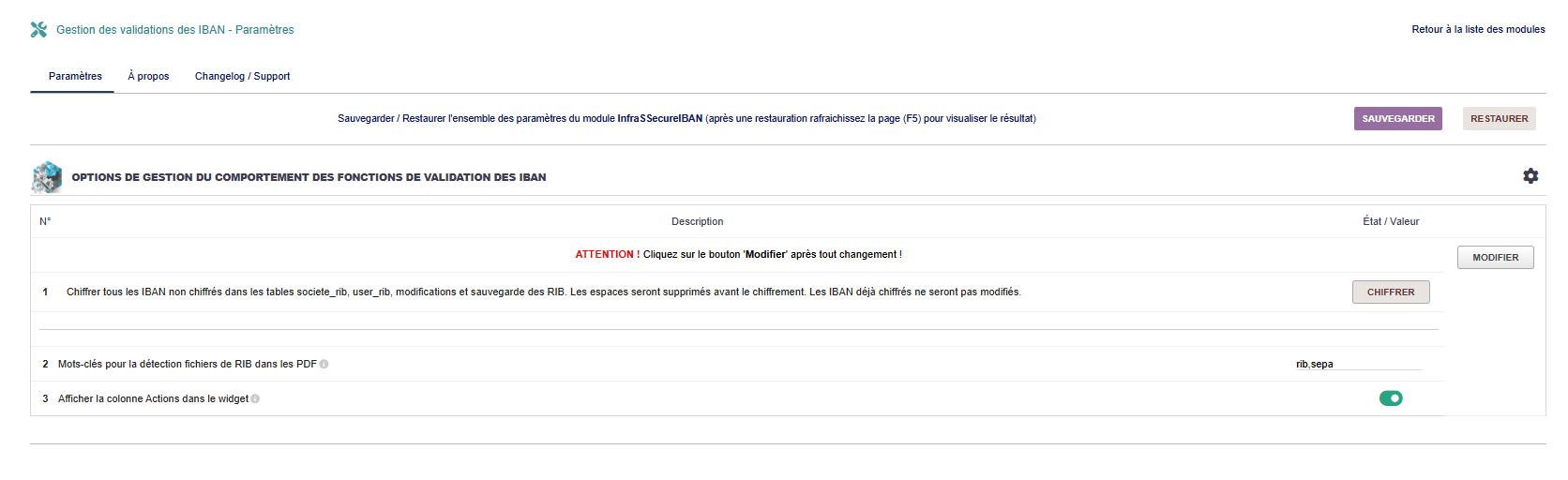
Méthode 2 : Accueil → Configuration → Modules → InfraSSecureIBAN (roue dentée ⚙️)
PARAMÈTRES DISPONIBLES
[1] NOTIFICATIONS PAR E-MAIL
Option : "Envoyer une notification par e-mail aux validateurs"
- Si activée : Tous les utilisateurs avec le droit "Valider les demandes" reçoivent un e-mail à chaque nouvelle demande
- Recommandation : Activer pour une réactivité optimale
Astuce : Cette option garantit que les validateurs sont immédiatement informés des demandes en attente
[2] MOTS-CLÉS POUR DÉTECTION DES FICHIERS RIB
Option : "Mots-clés pour la détection fichiers de RIB dans les PDF" [Ligne 2]
- Permet de spécifier les mots-clés à rechercher dans les noms de fichiers
- Format accepté : séparés par virgules, espaces, points-virgules, ou | (Alt Gr + 6)
- Insensible à la casse
Usage : Le module pourra détecter automatiquement les documents RIB joints aux fiches tiers
[3] AFFICHAGE COLONNE ACTIONS DANS LE WIDGET
Option : "Afficher la colonne Actions dans le widget" [Ligne 3]
✓ Si activée : Le widget affiche les boutons Valider/Refuser directement
✗ Si désactivée : Le widget affiche uniquement un lien vers la page de validation
[4] SAUVEGARDE / RESTAURATION DES PARAMÈTRES
- Bouton "Sauvegarder" : Exporte tous les paramètres du module dans un fichier
- Bouton "Restaurer" : Réimporte une sauvegarde précédente
- Copie de Sécurité Automatique : Une copie est automatiquement créée dans le répertoire des documents d'administration
Important : Après une restauration, rafraîchir la page (F5) pour voir le résultat
[5] CHIFFREMENT DES IBAN
Option : "Chiffrer tous les IBAN non chiffrés en base de données" [Ligne 1]
- Chiffre tous les IBAN dans les tables : societe_rib, user_rib, modifications, sauvegarde des RIB
- Les espaces sont automatiquement supprimés avant chiffrement
- Les IBAN déjà chiffrés ne sont pas modifiés
- Opération irréversible sans la clé de chiffrement
IMPORTANT : Toujours sauvegarder la base avant de lancer le chiffrement
06. UTILISATION
Utilisation Quotidienne
1.CRÉER UNE DEMANDE DE MODIFICATION D'IBAN
Pour un Tiers (Fournisseur/Client)
- Aller sur la fiche du tiers : Sociétés tierces → Sélectionner le tiers
- Cliquer sur l'onglet "RIB/IBAN"
- Cliquer sur le RIB à modifier
- Modifier l'IBAN
- Valider le formulaire
➜ Si vous avez le droit "Modifier l'IBAN" uniquement :
- Le nouvel IBAN n'est PAS appliqué
- Une demande est créée avec le statut En attente
- Les validateurs sont notifiés
➜ Si vous avez le droit "Superutilisateur" :
- Le nouvel IBAN est appliqué immédiatement
- L'historique est conservé
Pour un Utilisateur
- Aller sur la fiche de l'utilisateur : Accueil → Utilisateurs/Groupes
- Sélectionner l'utilisateur
- Onglet "RIB/IBAN"
- Modifier l'IBAN
- Valider le formulaire
2. VALIDER OU REFUSER UNE DEMANDE
MÉTHODE 1 : DEPUIS LE WIDGET DU TABLEAU DE BORD (si l'option Actions est activée)
- Sur le tableau de bord, consulter le widget "Vérification de sécurité IBAN"
- Pour chaque demande en attente :
- Cliquer sur ✓ Valider ou ✗ Refuser
- Vérifier l'ancien et le nouvel IBAN
- Vérifier le demandeur et la date
- La demande est traitée immédiatement
MÉTHODE 2 : DEPUIS LA PAGE "LISTE DES MODIFICATIONS"
3. CONSULTER L'HISTORIQUE
CONSULTER TOUTES LES MODIFICATIONS :

Filtrer par :
- Tiers/Utilisateur (nom)
- Banque
- Ancien IBAN
- Nouvel IBAN
- Statut (En attente/Validé/Refusé)
- Date de modification
- Date de validation
- Validateur
CONSULTER LES IBAN ACTUELS :
4.SUPPRIMER UNE LIGNE D'HISTORIQUE (Nécessite le droit "Supprimer les lignes d'IBAN validé")
ATTENTION :
- Cette action supprime uniquement la ligne dans l'historique
- Elle ne restaure PAS l'ancien IBAN
- Elle est irréversible
- Usage recommandé : Nettoyage de l'historique uniquement
07. LES DIFFÉRENTS CAS D’USAGE
Cas d'usage
EXEMPLES CONCRETS D'UTILISATIONS :
CAS | CONTEXTE | ACTION |
|---|---|---|
MODIFICATION SIMPLE | Un fournisseur a changé de banque et communique son nouveau RIB. | Comptable :
Responsable comptable :
→ L'IBAN est modifié et l'historique est conservé |
MODIFICATION URGENTE | Un virement doit être effectué immédiatement avec le nouveau RIB. | Directeur (Superutilisateur) :
|
DÉTECTION D'UNE FRAUDE | Une demande de modification semble frauduleuse :
| Validateur :
→ L'ancien IBAN reste actif → La tentative est enregistrée (statut : Refusé) |
AUDIT COMPTABLE | L'expert-comptable demande l'historique des modifications. | Administrateur :
|
CRÉATION D'UN NOUVEL IBAN | Ajout d'un nouveau RIB pour un tiers existant. | Workflow identique à une modification :
|
08. WIDGET TABLEAU DE BORD
Widget Tableau de Bord
Le module ajoute un widget "Vérification de sécurité IBAN" sur le tableau de bord Dolibarr pour un suivi en temps réel des demandes de modification en attente.
1. AFFICHAGE :

- Compteur : Nombre de demandes en attente
- Tiers / Utilisateur : Nom de l'entité concernée
- Ancien IBAN : Coordonnées bancaires actuelles
- Nouvel IBAN : Coordonnées demandées
- Demandé(e) par : Utilisateur ayant créé la demande
- Date : Date de la modification
2. ACTIONS DISPONIBLES :
- Si l'option "Afficher la colonne Actions" est activée :
- Boutons ✓ Valider et ✗ Refuser directement dans le widget
- Actions immédiates sans quitter le tableau de bord
- Gain de temps pour le validateur
Avantage : Validation rapide directement depuis le tableau de bord
- Sinon (option désactivée) :
- Lien "Aller à la validation des IBAN"
- Redirige vers la page de liste des modifications
- Permet un examen détaillé avant validation
Avantage : Analyse approfondie avec tous les filtres disponibles
3. ACTIVATION DU WIDGET :
- Aller sur le tableau de bord
- Cliquer sur "Personnaliser la zone"
- Dans la liste des widgets, cocher "Vérification de sécurité IBAN"
- Cliquer sur "Valider"
09. CHIFFREMENT DES IBAN
Chiffrement des IBAN
1.PRINCIPE :
Le module offre la possibilité de chiffrer tous les IBAN en base de données pour une sécurité renforcée contre les accès non autorisés aux données bancaires.
- Chiffrement des IBAN dans toutes les tables concernées
- Algorithme de chiffrement sécurisé
- Transparence totale pour l'utilisateur final
- Les espaces sont automatiquement supprimés avant chiffrement
Tables Concernées :
Table | Description |
|---|---|
societe_rib | IBAN des tiers (clients/fournisseurs) |
user_rib | IBAN des utilisateurs |
llx_infrassecureiban_modifications | Demandes de modifications |
Sauvegardes RIB | Fichiers de sauvegarde des RIB |
2.PROCÉDURE :
IMPORTANT : SAUVEGARDER LA BASE DE DONNÉES AVANT L'OPÉRATION
3.COMPORTEMENT :
- Les IBAN déjà chiffrés ne sont pas modifiés
- Les IBAN non chiffrés sont chiffrés
- Opération idempotente (peut être relancée sans risque)
- Traçabilité dans les logs Dolibarr
4. AVERTISSEMENTS :
- L'opération est irréversible sans la clé de chiffrement
- Toujours sauvegarder avant de lancer le chiffrement
- Tester d'abord sur un environnement de test
- Vérifier que tous les IBAN sont toujours accessibles après chiffrement
5. AVANTAGES :
- Protection contre les accès non autorisés à la base de données
- Conformité RGPD renforcée
- Transparence totale pour l'utilisateur final
- Sécurité des sauvegardes
10. RÉSOLUTION DES PROBLÈMES
Résolution des Problèmes
GUIDE DE DÉPANNAGE ET SOLUTIONS :
PROBLÈME | SOLUTION |
|---|---|
Les notifications par e-mail ne sont pas envoyées |
|
Un utilisateur ne voit pas le menu "Sécurité IBAN" |
|
Une modification validée n'est pas appliquée |
|
Le widget n'apparaît pas sur le tableau de bord |
|
Extension PHP XML non chargée | Message : "L'extension PHP XML n'est pas chargé" Installer l'extension :
Note : Certaines fonctionnalités restent disponibles sans l'extension. |
Le module ne fonctionne pas après mise à jour |
La désactivation/réactivation est essentielle pour appliquer les mises à jour de structure. |
Impossible de restaurer une sauvegarde |
Astuce : La copie de sécurité automatique se trouve dans le répertoire des documents d'administration. |
10. SUPPORT ET DOCUMENTATION
Support et Documentation
1.SUPPORT TECHNIQUE :
📧 E-mail : support@infras.fr
🌐 Site Web : www.infras.fr
2.INFORMATIONS DE VERSION :
Dans Dolibarr :
Les pages affichent :
- Version actuelle installée
- Historique des mises à jour
- Lien vers le Dolistore
- Informations de support
Dans Dolistore :
Retrouvez tous les modules InfraS sur le Dolistore officiel . Rechercher : "InfraS" ou "InfraSSecureIBAN"
3.MISES À JOUR :
- Télécharger la dernière version depuis Changelog / Support
- Remplacer le dossier du module dans
htdocs/custom/ - Consulter le changelog pour les nouveautés
OBLIGATOIRE : La désactivation/réactivation est essentielle pour appliquer les modifications de structure