# InfraSSearch
Recherche Avancée InfraS pour Dolibarr
# 01. PRÉSENTATION GÉNÉRALE
# Présentation Générale
[](https://wiki.infras.fr/uploads/images/gallery/2026-02/scaled-1680-/IsjHFnG10kdVXUpr-infrassearch.png)
***InfraSSearch*** est un module optionnel pour ***Dolibarr*** ERP & CRM qui remplace ou complète l'outil de recherche standard. Il apporte de nombreuses améliorations aux fonctions de base de recherche de Dolibarr.
#### **OBJECTIF DU MODULE :**
Le module ***InfraSSearch*** permet d'effectuer des recherches exhaustives et performantes dans l'ensemble des données de votre instance Dolibarr, incluant :
- Les données standards de ***Dolibarr***
- Les attributs supplémentaires (extrafields)
- Les données de modules externes compatibles
#### **AVANTAGES PRINCIPAUX :**
- Recherche exhaustive incluant tous les champs et extrafields
- Interface dédiée avec présentation claire des résultats
- Liens directs vers les éléments trouvés
- Ergonomie améliorée avec fil d'Ariane
- Paramétrage complet selon vos besoins
- Compatible multi-société (module Multi-société - iNodbox)
# 02. PRÉREQUIS ET INSTALLATION
# Prérequis et Installation
#### **1.PRÉREQUIS SYSTÈME :**
- ***Dolibarr*** ERP/CRM (version minimum indiquée dans le changelog)
- PHP (version minimum indiquée dans le changelog)
- Extension PHP XML activée
- Base de données MySQL/MariaDB ou PostgreSQL
#### **2.INSTALLATION :**
1. Téléchargez le module depuis le Dolistore ou le site ***InfraS***
2. Décompressez l'archive dans le répertoire /htdocs/custom/ de Dolibarr
3. Connectez-vous à Dolibarr en tant qu'administrateur
4. Accédez à : **Accueil → Configuration → Modules/Applications**
5. Recherchez "***InfraSSearch***" ou "Recherche avancée"
6. Cliquez sur "Activer" pour installer le module
#### **3.APRÈS L'INSTALLATION :**
- Le module crée automatiquement les tables nécessaires dans la base de données
- Les paramètres par défaut sont appliqués
- Vous pouvez maintenant configurer le module selon vos besoins
# 03. FONCTIONNALITÉS PRINCIPALES
# Fonctionnalités Principales
#### **1.RECHERCHE EXHAUSTIVE**
***InfraSSearch*** permet de rechercher dans les modules suivants :
- **Tags/Catégories** : recherche dans toutes les catégories
- **Tiers** : prospects, clients, fournisseurs
- **Contacts** : tous les contacts de vos tiers
- **Produits/Services** : articles et services du catalogue
- **Projets** : tous vos projets en cours ou terminés
- **Tâches** : tâches liées aux projets
- **Agenda** : événements et rendez-vous
**Chaîne des Ventes :***
- - Devis commerciaux
- Commandes clients
- Contrats
- Factures clients
**Chaîne des Achats***
- - Devis fournisseurs (demandes de prix)
- Commandes fournisseurs
- Factures fournisseurs
**Gestion des Ressources Humaines***
- - Notes de frais
**Documents Techniques***
- - Fiches d'intervention
- Bons de livraison (Expéditions)
- Articles de la base de connaissances
#### **2.OPTIONS DE RECHERCHE**
- Recherche en temps réel (après un nombre de caractères minimum)
- Tri des résultats par date (croissant ou décroissant)
- Limitation par entité (mode multi-société)
- Affichage du détail des champs trouvés
- Limitation du nombre de résultats affichés
#### **3.INTÉGRATION DANS L'INTERFACE**
- Zone de recherche dans le menu gauche (remplacement de la recherche standard)
- Zone de recherche dans le menu haut (zone de saisie ou menu déroulant)
- Page dédiée accessible depuis le menu Outils
- Fil d'Ariane pour navigation rapide
# 04. INTERFACE UTILISATEUR
# Interface Utilisateur
#### **1.ACCÈS À LA RECHERCHE**
Selon votre configuration, vous pouvez accéder à la recherche par :
**Menu Outils :***
**Outils → Recherche avancée** : Page dédiée avec champ de recherche central
**Menu Gauche :***
Zone de recherche remplaçant la recherche standard. Saisie directe et résultats en temps réel
**Menu Haut (à droite) :***
Zone de saisie intégrée ou menu déroulant. Accès rapide depuis n'importe quelle page
#### **2.PRÉSENTATION DES RÉSULTATS**
Les résultats sont présentés par catégorie :
- Catégories / Tags
- Produits et Services
- Clients/Prospects/Fournisseurs (Tiers)
- Contacts
- Projets
- Tâches
- Agenda (Événements)
- Devis
- Commandes clients
- Factures clients
- Contrats
- Fiches d'intervention
- Expéditions
- Demandes de prix fournisseur
- Commandes fournisseur
- Factures fournisseur
- Notes de frais
- Articles du module natif "Base de connaissances"
***Chaque résultat affiche :***
- - - Type d'élément (icône)
- Référence ou nom
- Informations complémentaires
- Lien direct vers la fiche
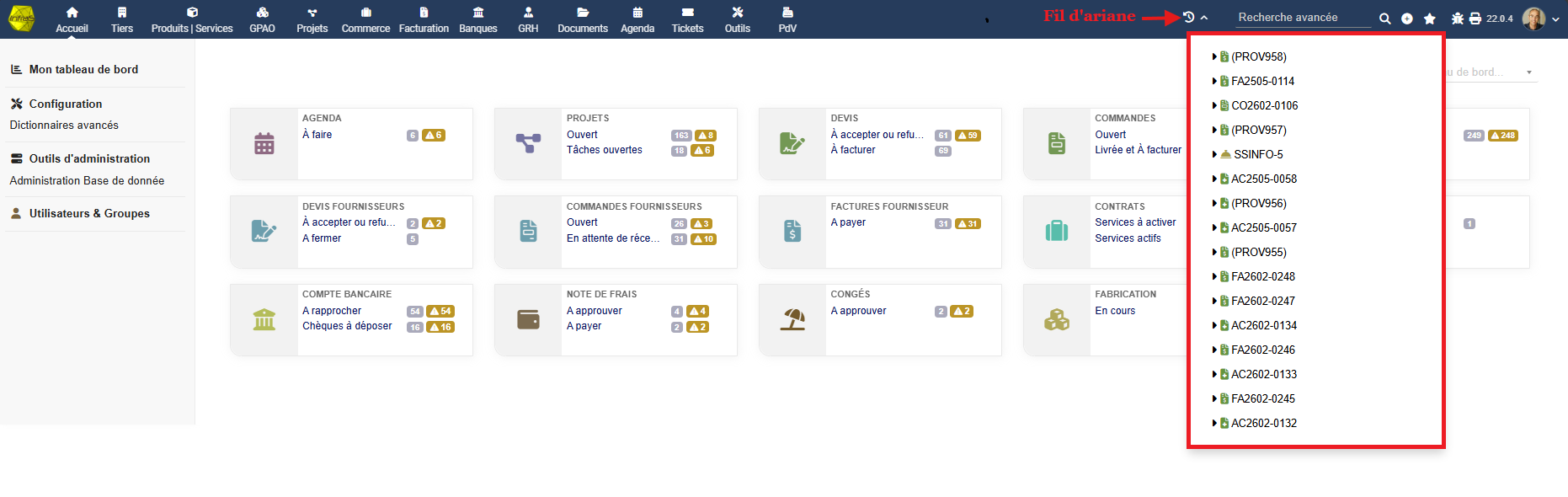
#### **3.FIL D'ARIANE**
Le fil d'Ariane (***breadcrumb***) permet de :
- Voir les derniers éléments consultés
- Naviguer rapidement entre les fiches
- Limiter le nombre d'éléments affichés (paramétrable)
[](https://wiki.infras.fr/uploads/images/gallery/2026-02/scaled-1680-/8QUF27YerZ8Nbqd1-breadcrumb.png)
# 05. UTILISATION DE LA RECHERCHE AVANCÉE
# Utilisation de la Recherche Avancée
#### **1.EFFECTUER UNE RECHERCHE SIMPLE**
1. Accédez à la zone de recherche (menu gauche, haut ou page dédiée)
2. Saisissez votre mot-clé ou expression
3. Attendez l'affichage automatique des résultats (après le nombre de caractères minimum configuré) ou cliquez sur Entrée
4. Les résultats s'affichent par catégorie
5. Cliquez sur un résultat pour accéder à la fiche complète
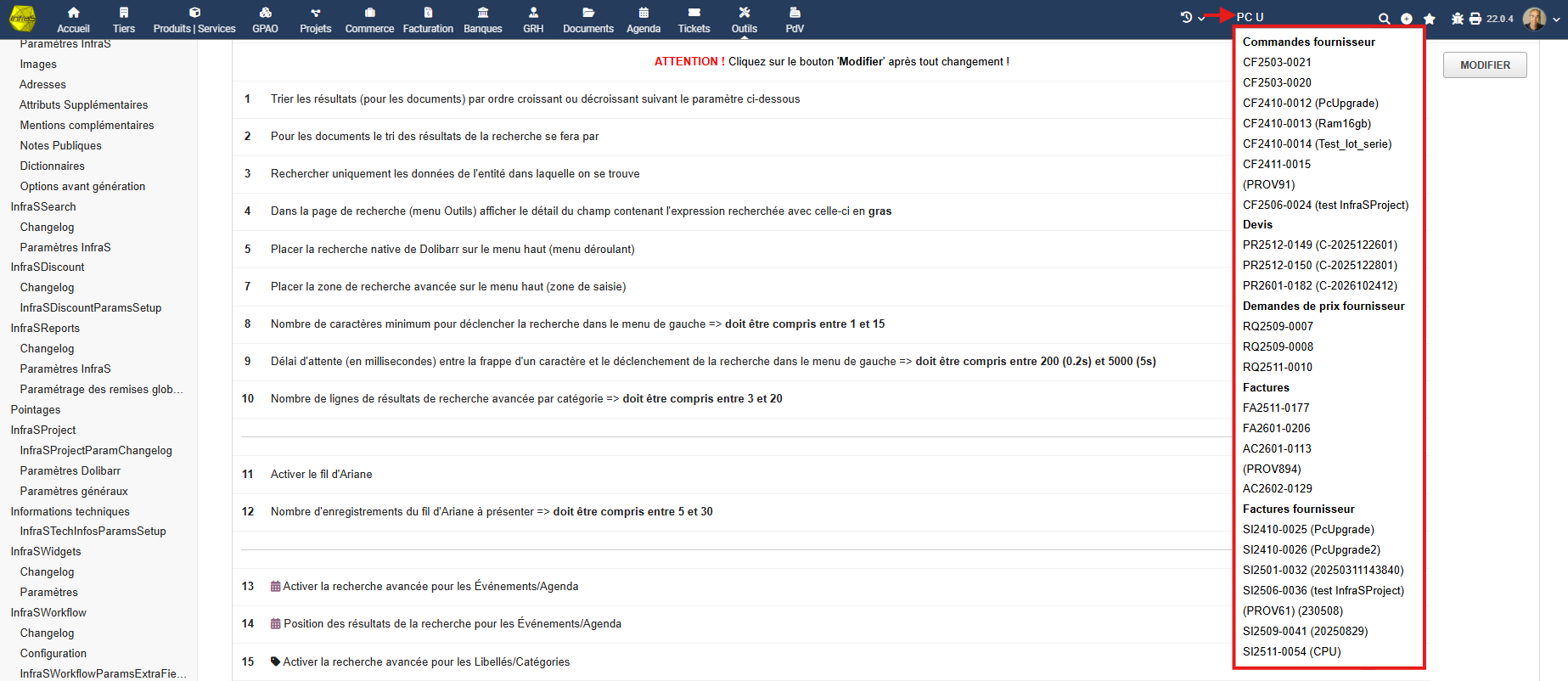
#### **2.CONSEILS POUR UNE RECHERCHE EFFICACE**
- Utilisez au moins 3 caractères pour déclencher la recherche
- Les recherches sont insensibles à la casse (majuscules/minuscules)
**Vous pouvez rechercher par :**
- - - Référence (exemple : FA2024-001)
- Nom ou raison sociale
- Numéro de téléphone
- Email
- Adresse
- Contenu des notes
- Extrafields personnalisés
- **Pour les dates :** utilisez le format de votre configuration ***Dolibarr***
- **Pour affiner :** utilisez des termes plus précis
[](https://wiki.infras.fr/uploads/images/gallery/2026-02/scaled-1680-/FXXrOJg2lI7r3L1A-search.png)
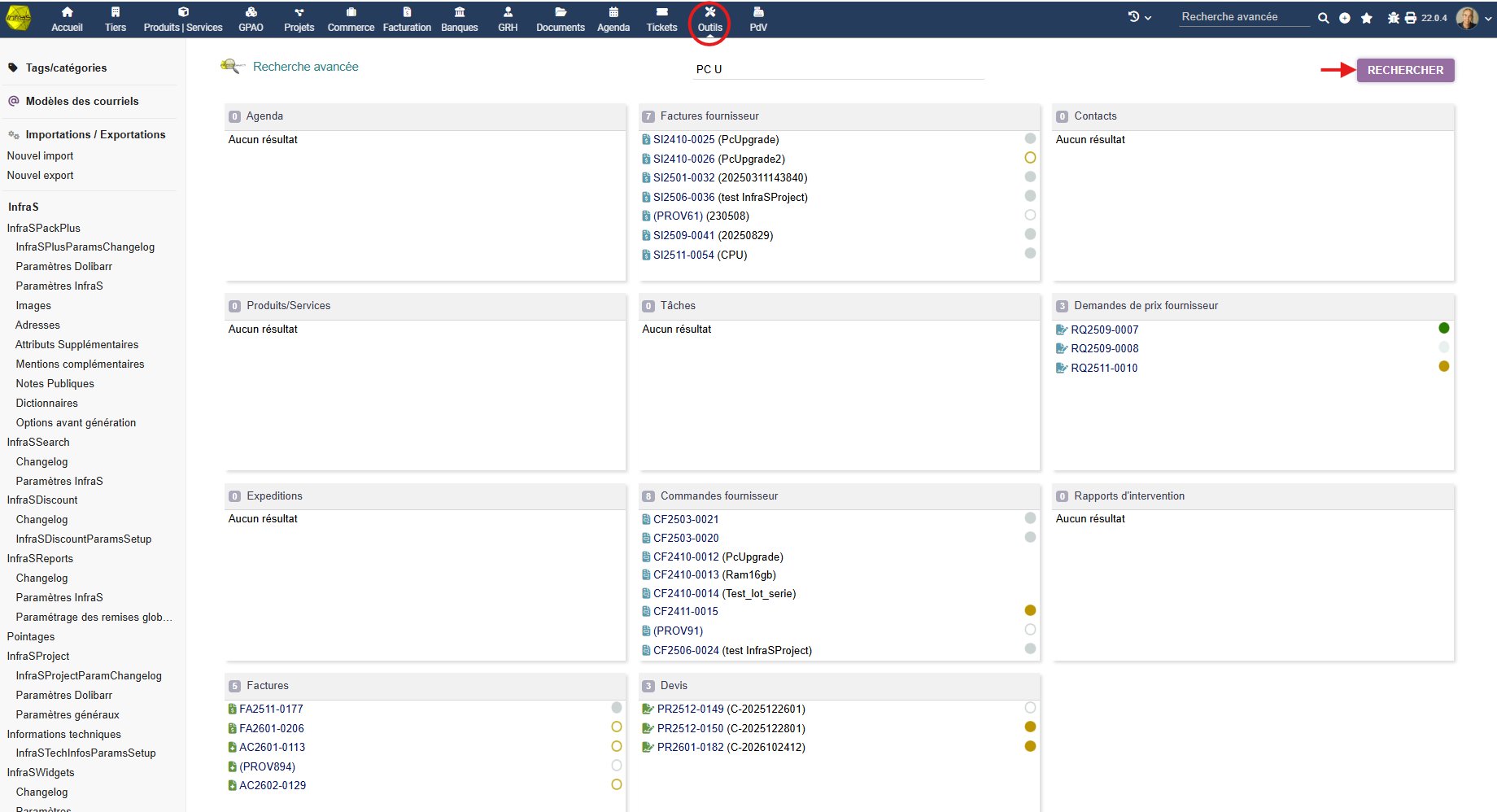
#### **3.RECHERCHE DANS LA PAGE DÉDIÉE**
La page dédiée (Outils → Recherche avancée) offre :
1. Champ de recherche central avec bouton "Rechercher"
2. Affichage des résultats structurés par type
3. Détail des champs contenant l'expression recherchée (si activé)
4. Expression recherchée affichée en gras dans les résultats
**Utilisation :**
[](https://wiki.infras.fr/uploads/images/gallery/2026-02/scaled-1680-/ADJ4xUy84ftqCsFc-search2.png)
1. - Saisissez votre recherche dans le champ central
- Cliquez sur "Rechercher" ou appuyez sur Entrée
- Attendez le chargement (message "Chargement...")
- Consultez les résultats organisés par catégorie
- Cliquez sur le lien pour ouvrir la fiche
# 06. CONFIGURATION
# Paramétrage du Module
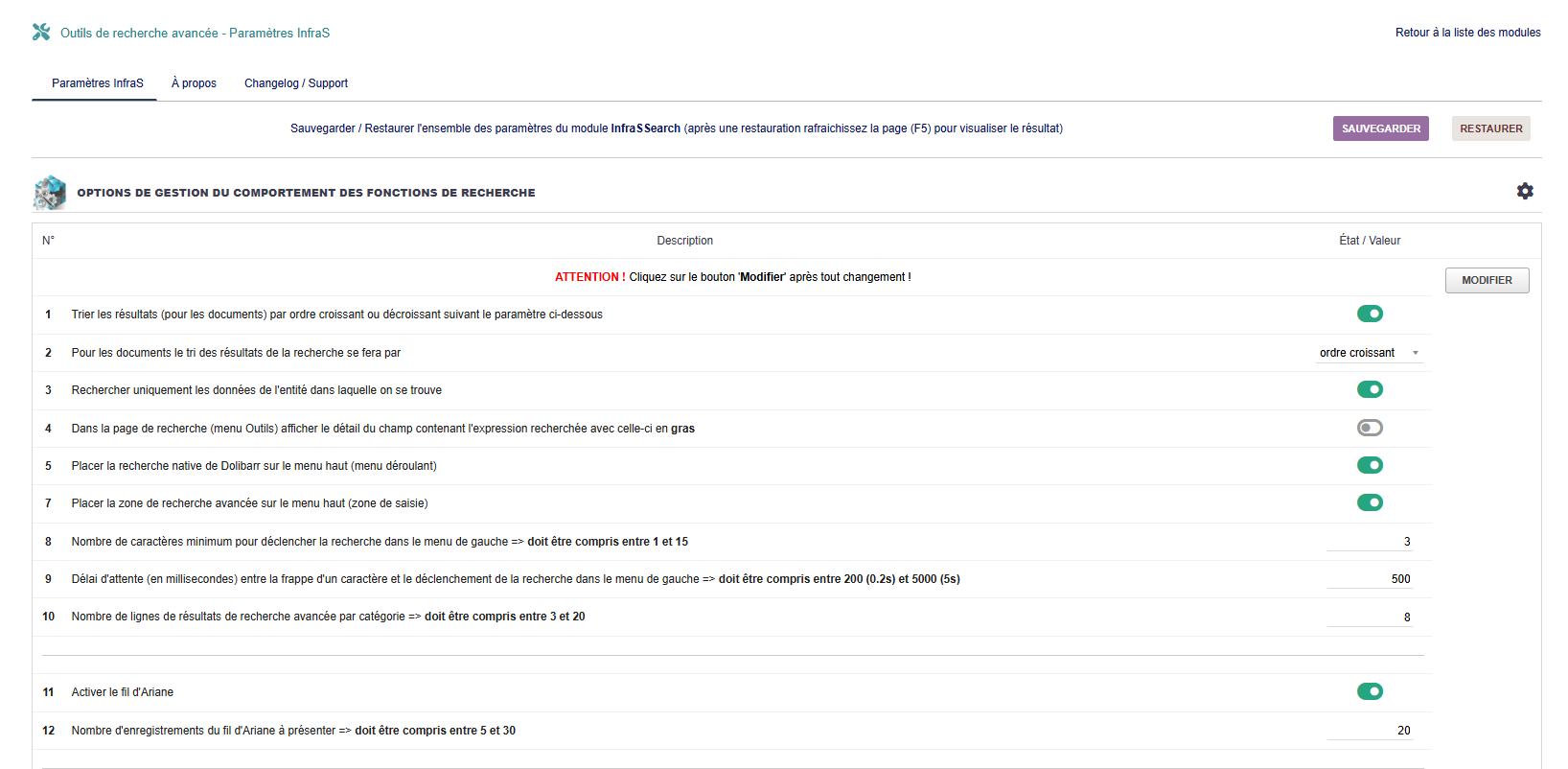
#### **1.ACCÈS AUX PARAMÈTRES**
**Accueil → Configuration → Modules/Applications → InfraSSearch** **→** **Paramètres** **ou** **Outils → InfraS → Paramètres InfraS**
[](https://wiki.infras.fr/uploads/images/gallery/2026-02/scaled-1680-/8nnkyVpnikKZVXPE-params1.png)
#### **2.OPTIONS DE COMPORTEMENT**
***Tri des Résultats (Documents) : \[Ligne 1 - 2\]***
- - [x] Activer le tri des résultats
- [x] Ordre par défaut :
- - - Ordre croissant (du plus ancien au plus récent)
- Ordre décroissant (du plus récent au plus ancien)
***Restriction par Entité : \[Ligne 3\]***
- Rechercher uniquement dans l'entité courante
- **Utile en mode multi-société pour limiter les résultats à l'entité active**
***Affichage des Détails : \[Ligne 4\]***
- Afficher le détail du champ contenant l'expression
- **L'expression recherchée sera affichée en gras dans les résultats**
***Intégration dans l'Interface : \[Ligne 5 - 7\]***
- [x] Placer la recherche native ***Dolibarr*** dans le menu haut (menu déroulant)
- [x] Remplacer la recherche standard du menu gauche par ***InfraSSearch***
- [x] Placer la zone de recherche avancée dans le menu haut (zone de saisie)
***Déclenchement de la Recherche : \[Ligne 8\]***
- **Nombre de caractères minimum :** \[1-15\] (recommandé : 3)
- **Délai d'attente :** \[200-5000\] millisecondes (recommandé : 500)
- **Le délai est le temps d'attente après la saisie avant de lancer la recherche**
***Limitation des Résultats : \[Ligne 10\]***
- **Nombre de lignes par catégorie :** \[3-20\] (recommandé : 5)
- **L'option "**Nombre de lignes de résultats de recherche avancée par catégorie**" limite le nombre de résultats affichés par type d'élément**
#### **3.FIL D'ARIANE (BREADCRUMB)**
☐ Activer le fil d'Ariane
**Affiche les derniers éléments consultés en haut à droite**
**Raccourci : Ctrl + Maj + K**
[](https://wiki.infras.fr/uploads/images/gallery/2026-02/scaled-1680-/8QUF27YerZ8Nbqd1-breadcrumb.png)
**Nombre d'éléments à présenter :** \[5-30\] (recommandé : 10)
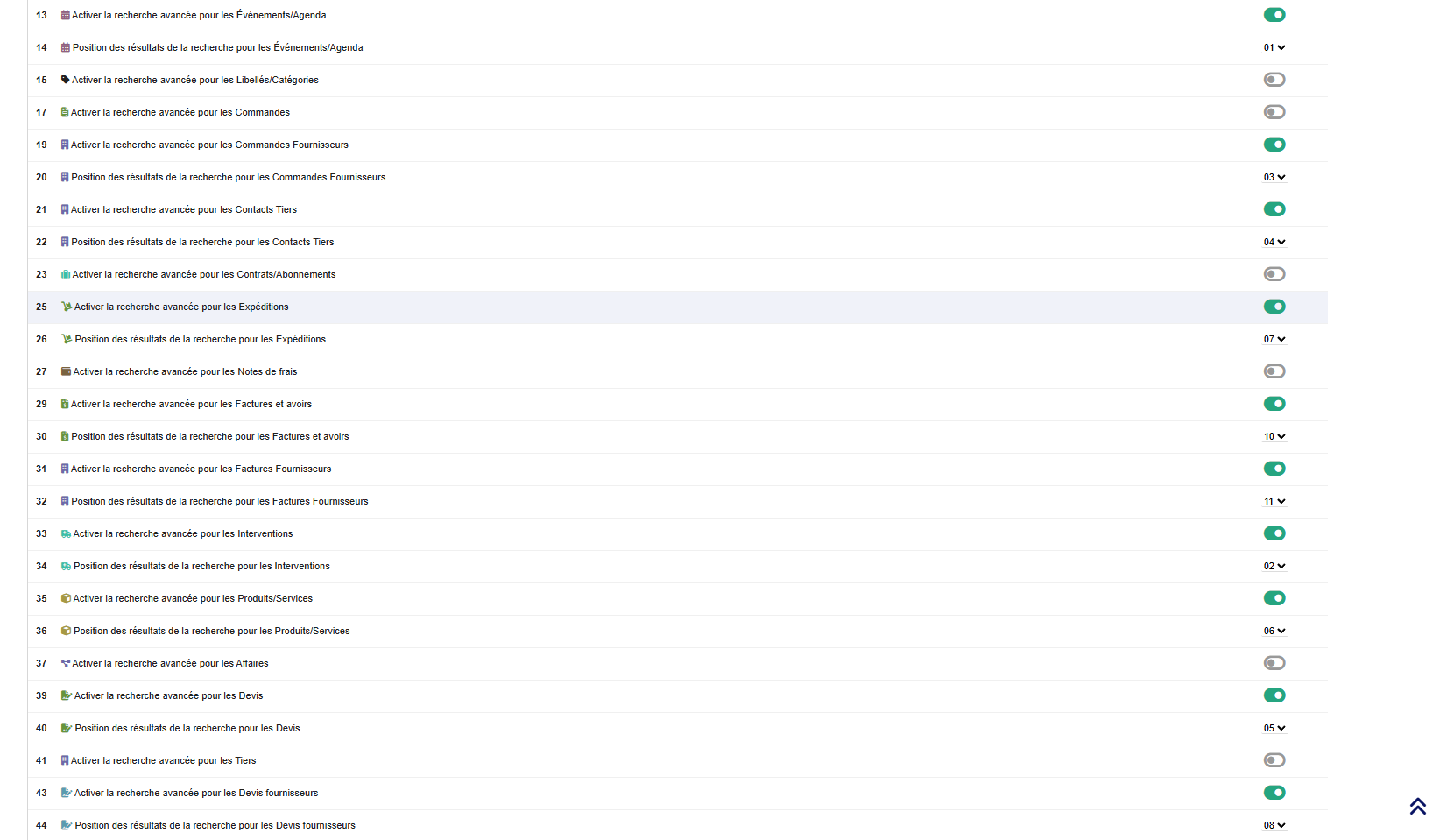
#### **4.ACTIVATION/DÉSACTIVATION PAR MODULE**
Vous pouvez choisir dans quels modules effectuer la recherche :
[](https://wiki.infras.fr/uploads/images/gallery/2026-02/scaled-1680-/2NqVf3o4jzCrRwJe-params2.png)
**La position d'affichage détermine l'ordre d'apparition des résultats (1 = en premier, 2 = en second, etc.)**
#### **5.SAUVEGARDE/RESTAURATION**
Le module permet de sauvegarder et restaurer tous les paramètres :
**\[Sauvegarder\]** : Crée une sauvegarde de tous les paramètres actuels
**\[Restaurer\]** : Restaure les paramètres depuis la dernière sauvegarde
⚠️ **ATTENTION :** Après une restauration, rafraîchissez la page (F5) pour visualiser les nouveaux paramètres
⚠️ **IMPORTANT :** Cliquez sur le bouton "Modifier" après tout changement !
# 07. GESTION DES PERMISSIONS
# Gestion des permissions
Le module ***InfraSSearch*** définit trois niveaux de permissions :
| Permission
| Clé
| Par défaut
| Description
|
|---|
| **Voir le menu**
| InfraSSearchPermMenu
| OUI
| Voir le menu InfraS dans Outils. Accéder au changelog et aux pages d'information
|
| **Modifier les paramètres**
| InfraSSearchPermSpecif
| NON
| Modifier tous les paramètres du module. Activer/désactiver les modules de recherche. Changer l'ordre d'affichage. Configurer les options de comportement
|
| **Sauvegarde/Restauration**
| InfraSSearchPermBkpRest
| NON
| Sauvegarder et restaurer la configuration du module
|
#### **Attribution des Permissions**
1. Accédez à : **Accueil → Configuration → Utilisateurs & Groupes**
2. Sélectionnez un utilisateur ou un groupe
3. Onglet "Permissions"
4. Section "InfraSSearch - Recherche avancée"
5. Cochez les permissions souhaitées
6. Enregistrez
# 08. FONCTIONNALITÉS AVANCÉES
# Fonctionnalités Avancées
#### **1.COMPATIBILITÉ MULTI-SOCIÉTÉ**
Si vous utilisez le module "Multi-société" (iNodbox), InfraSSearch peut :
- Limiter automatiquement les recherches à l'entité courante
- "Rechercher uniquement dans l'entité courante" **\[Ligne 3\]**
- Éviter les résultats provenant d'autres entités
#### **2.RECHERCHE DANS LES EXTRAFIELDS**
InfraSSearch recherche automatiquement dans :
- Tous les champs standards des objets
- Tous les attributs supplémentaires (extrafields) configurés
Aucune configuration spécifique nécessaire
***Types d'extrafields supportés :***
- - - Texte simple
- Texte long
- Listes de choix
- Dates
- Nombres
- Cases à cocher
- etc.
#### **3.OPTIMISATION DES PERFORMANCES**
Pour optimiser les temps de recherche :
1. Ajustez le nombre minimum de caractères (recommandé : 3-5)
2. Augmentez le délai d'attente si beaucoup de modules sont activés (750-1000 ms)
3. Limitez le nombre de résultats par catégorie (5-10)
4. Désactivez les modules non utilisés
5. Activez la limitation par entité en mode multi-société
#### **4.INTÉGRATION AVEC LA RECHERCHE NATIVE**
Vous pouvez choisir entre trois modes :
**Mode 1 : Coexistence**
- - - Recherche native inchangée
- InfraSSearch accessible dans le menu Outils
- Les deux recherches disponibles
**Mode 2 : Remplacement menu gauche**
- - - InfraSSearch remplace la recherche native dans le menu gauche
- Recherche native déplacée en haut (menu déroulant)
- Recherche avancée plus accessible
**Mode 3 : Intégration menu haut**
- - - InfraSSearch dans le menu haut (zone de saisie)
- Recherche native conservée dans le menu gauche ou déplacée
- Accès rapide depuis toutes les pages
# 09. COMPATIBILITÉ AVEC LES MODULES EXTERNES
# Compatibilité avec les Modules Externes
***InfraSSearch*** est compatible avec de nombreux modules tiers :
#### **MODULES PATAS-MONKEY**
- **"Équipements"** : Recherche dans les fiches équipements
- **"Factory"** : Recherche dans les ordres de fabrication
- **"RmindR"** : Recherche dans les rappels et alertes
#### **MODULE MIKAEL CARLAVAN**
- **"Notes de frais + (NDFP)"** : Version étendue des notes de frais
recherche dans les notes de frais améliorées
#### **MODULES INOVEA**
- **"Suivi des contacts/échanges (Contact Tracking)" :** Recherche dans l'historique des échanges clients
#### **MODULES LIBRETHIC**
- **"Domaines" :** Recherche dans les noms de domaine gérés
- **"Hosting" :** Recherche dans les hébergements
- **"Tickets/Support" :** Recherche dans les tickets de support
#### **MODULES ATM**
- **"Historique proposition commerciale (Propale History)" :** Recherche dans les variantes et versions de devis
#### **ACTIVATION :**
Les modules externes apparaissent automatiquement dans les paramètres ***InfraSSearch*** lorsqu'ils sont activés dans ***Dolibarr***. Vous pouvez ensuite :
- Activer/désactiver la recherche pour chaque module
- Définir l'ordre d'affichage des résultats
# 10.DÉPANNAGE ET SUPPORT
# Dépannage et Support
#### **1.PROBLÈMES COURANTS**
**PROBLÈME : La recherche ne fonctionne pas**
**SOLUTION :**
- - - Vérifiez que le module est bien activé
- Videz le cache du navigateur (Ctrl+F5)
- Vérifiez les permissions de l'utilisateur
- Consultez les logs PHP pour les erreurs
**PROBLÈME : Pas de résultats alors qu'ils devraient exister**
**SOLUTION :**
- - - Vérifiez que le module concerné est activé dans les paramètres
- Désactivez la limitation par entité si nécessaire
- Augmentez le nombre de résultats par catégorie
- Vérifiez que vous saisissez assez de caractères (minimum configuré)
**PROBLÈME : La recherche est trop lente**
**SOLUTION :**
- - - Augmentez le nombre de caractères minimum (4 ou 5)
- Augmentez le délai d'attente (750-1000 ms)
- Désactivez les modules non utilisés
- Réduisez le nombre de résultats par catégorie
**PROBLÈME : Extension PHP XML manquante**
**SOLUTION :**
- - - Contactez votre administrateur système
- Activez l'extension php-xml dans votre configuration PHP
- Redémarrez le serveur web après activation
**PROBLÈME : "Version de Dolibarr non supportée"**
**SOLUTION :**
- - - Vérifiez la version minimum requise dans le changelog
- Mettez à jour Dolibarr ou le module selon les cas
- Consultez le site InfraS pour les versions compatibles
#### **2.MESSAGES D'AVERTISSEMENT**
**"L'extension PHP XML n'est pas chargé"**
→ Certaines fonctionnalités ne seront pas disponibles
→ Activez l'extension dans php.ini
**"Votre version de Dolibarr n'est pas encore supportée"**
→ Vous utilisez une version trop récente
→ Le module peut fonctionner mais sans garantie
→ Attendez une mise à jour du module
#### **3.FICHIERS DE LOGS**
En cas de problème, consultez les logs :
- **Dolibarr :** documents/dolibarr.log
- **PHP :** selon configuration serveur (/var/log/apache2/error.log)
- **Niveau de logs Dolibarr :** Accueil → Configuration → Affichage
#### **4.CONTACTER LE SUPPORT**
Si vous rencontrez un problème non résolu :
**Support InfraS :**
- - **Email :** support@infras.fr
- **Documentation :** [https://wiki.infras.fr](https://wiki.infras.fr)
- **Site web :** [https://www.infras.fr](https://www.infras.fr)
**Informations à fournir :**
- - Version de ***Dolibarr***
- Version du module ***InfraSSearch*** (visible dans la configuration)
- Description détaillée du problème
- Captures d'écran si pertinent
- Messages d'erreur complets des logs
#### **5.MISES À JOUR**
***Pour vérifier les mises à jour disponibles :***
1. 1. **Outils → InfraS → Changelog / Support**
2. Cliquez sur "Nouveau Changelog"
3. Comparez votre version avec la dernière disponible
***Pour installer une mise à jour :***
1. 1. Téléchargez la nouvelle version
2. Désactivez le module
3. Remplacez les fichiers dans **/htdocs/custom/infrassearch/**
4. Réactivez le module
=> Les migrations sont automatiques
# 11.ANNEXES
# Annexes
#### **1.RACCOURCIS CLAVIER**
| Raccourci
| Action
|
|---|
| **Ctrl + Maj + K**
| Ouvrir/fermer le fil d'Ariane (breadcrumb)
|
| **Entrée**
| Lancer la recherche (depuis le champ de recherche)
|
#### **2.DÉFINITIONS**
**Breadcrumb (Fil d'Ariane)** : Navigation montrant les derniers éléments consultés
**Extrafield** : Champ personnalisé ajouté à un objet Dolibarr
**Entité** : Division logique en mode multi-société
**Token** : Jeton de sécurité pour les requêtes AJAX
#### **3.LIENS UTILES**
- **Site officiel InfraS :** [https://www.infras.fr](https://www.infras.fr)
- **Wiki InfraS :** [https://wiki.infras.fr](https://wiki.infras.fr)
- **Dolistore :** [https://www.dolistore.com](https://www.dolistore.com)
- **Forum Dolibarr :** [https://www.dolibarr.fr/forum](https://www.dolibarr.fr/forum)
- **Documentation Dolibarr :** [https://wiki.dolibarr.org](https://wiki.dolibarr.org)
##
---
**FIN DU MANUEL UTILISATEUR**
Pour toute question ou suggestion concernant ce manuel, contactez : support@infras.fr
Dernière mise à jour : Février 2026
© 2016-2025 InfraS - Tous droits réservés