InfraSSearch
Recherche Avancée InfraS pour Dolibarr
- 01. PRÉSENTATION GÉNÉRALE
- 02. PRÉREQUIS ET INSTALLATION
- 03. FONCTIONNALITÉS PRINCIPALES
- 04. INTERFACE UTILISATEUR
- 05. UTILISATION DE LA RECHERCHE AVANCÉE
- 06. CONFIGURATION
- 07. GESTION DES PERMISSIONS
- 08. FONCTIONNALITÉS AVANCÉES
- 09. COMPATIBILITÉ AVEC LES MODULES EXTERNES
- 10.DÉPANNAGE ET SUPPORT
- 11.ANNEXES
01. PRÉSENTATION GÉNÉRALE
Présentation Générale

InfraSSearch est un module optionnel pour Dolibarr ERP & CRM qui remplace ou complète l'outil de recherche standard. Il apporte de nombreuses améliorations aux fonctions de base de recherche de Dolibarr.
OBJECTIF DU MODULE :
Le module InfraSSearch permet d'effectuer des recherches exhaustives et performantes dans l'ensemble des données de votre instance Dolibarr, incluant :
- Les données standards de Dolibarr
- Les attributs supplémentaires (extrafields)
- Les données de modules externes compatibles
AVANTAGES PRINCIPAUX :
- Recherche exhaustive incluant tous les champs et extrafields
- Interface dédiée avec présentation claire des résultats
- Liens directs vers les éléments trouvés
- Ergonomie améliorée avec fil d'Ariane
- Paramétrage complet selon vos besoins
- Compatible multi-société (module Multi-société - iNodbox)
02. PRÉREQUIS ET INSTALLATION
Prérequis et Installation
1.PRÉREQUIS SYSTÈME :
- Dolibarr ERP/CRM (version minimum indiquée dans le changelog)
- PHP (version minimum indiquée dans le changelog)
- Extension PHP XML activée
- Base de données MySQL/MariaDB ou PostgreSQL
2.INSTALLATION :
- Téléchargez le module depuis le Dolistore ou le site InfraS
- Décompressez l'archive dans le répertoire /htdocs/custom/ de Dolibarr
- Connectez-vous à Dolibarr en tant qu'administrateur
- Accédez à : Accueil → Configuration → Modules/Applications
- Recherchez "InfraSSearch" ou "Recherche avancée"
- Cliquez sur "Activer" pour installer le module
3.APRÈS L'INSTALLATION :
- Le module crée automatiquement les tables nécessaires dans la base de données
- Les paramètres par défaut sont appliqués
- Vous pouvez maintenant configurer le module selon vos besoins
03. FONCTIONNALITÉS PRINCIPALES
Fonctionnalités Principales
1.RECHERCHE EXHAUSTIVE
InfraSSearch permet de rechercher dans les modules suivants :
Chaîne des Ventes :
- Devis commerciaux
- Commandes clients
- Contrats
- Factures clients
Chaîne des Achats
- Devis fournisseurs (demandes de prix)
- Commandes fournisseurs
- Factures fournisseurs
Gestion des Ressources Humaines
- Notes de frais
Documents Techniques
- Fiches d'intervention
- Bons de livraison (Expéditions)
- Articles de la base de connaissances
2.OPTIONS DE RECHERCHE
- Recherche en temps réel (après un nombre de caractères minimum)
- Tri des résultats par date (croissant ou décroissant)
- Limitation par entité (mode multi-société)
- Affichage du détail des champs trouvés
- Limitation du nombre de résultats affichés
3.INTÉGRATION DANS L'INTERFACE
- Zone de recherche dans le menu gauche (remplacement de la recherche standard)
- Zone de recherche dans le menu haut (zone de saisie ou menu déroulant)
- Page dédiée accessible depuis le menu Outils
- Fil d'Ariane pour navigation rapide
04. INTERFACE UTILISATEUR
Interface Utilisateur
1.ACCÈS À LA RECHERCHE
Selon votre configuration, vous pouvez accéder à la recherche par :
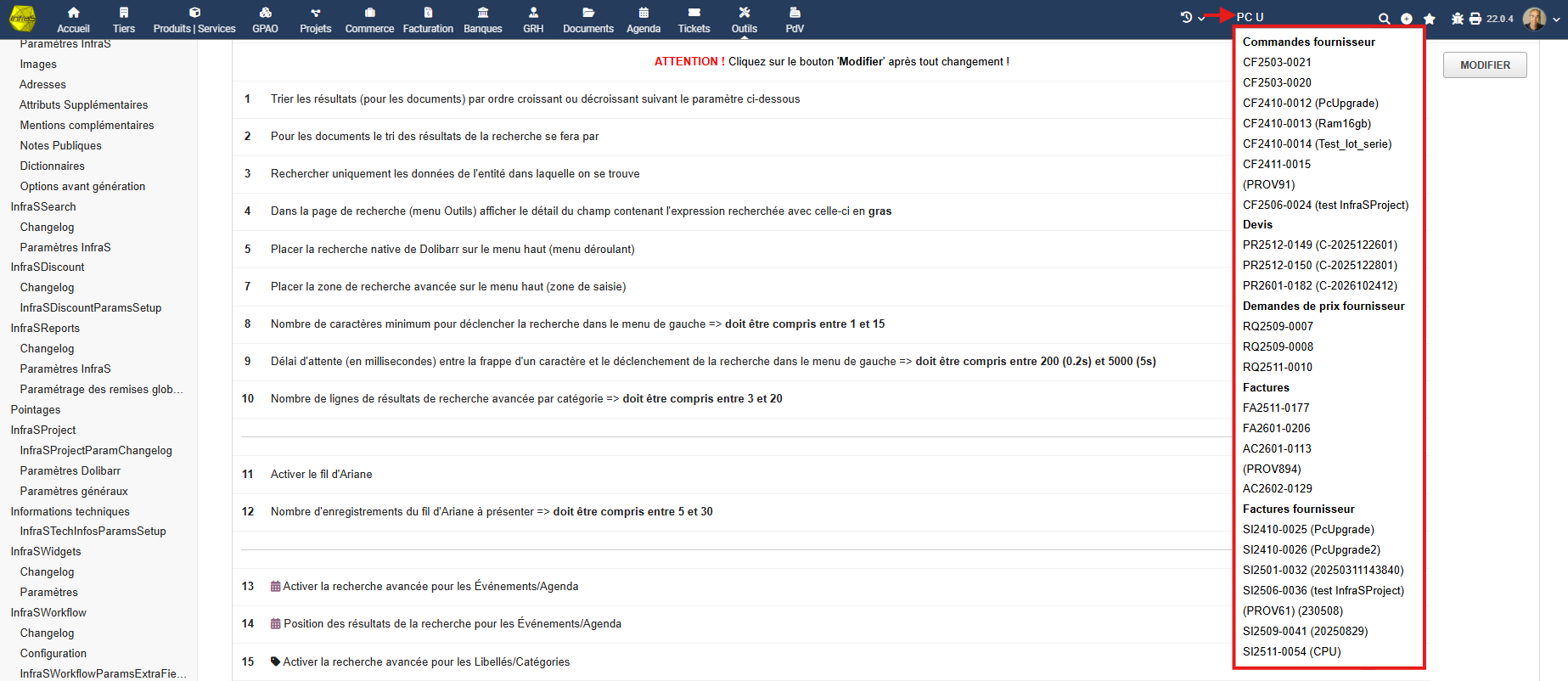
Outils → Recherche avancée : Page dédiée avec champ de recherche central
Zone de recherche remplaçant la recherche standard. Saisie directe et résultats en temps réel
Zone de saisie intégrée ou menu déroulant. Accès rapide depuis n'importe quelle page
2.PRÉSENTATION DES RÉSULTATS
Les résultats sont présentés par catégorie :
Chaque résultat affiche :
- Type d'élément (icône)
- Référence ou nom
- Informations complémentaires
- Lien direct vers la fiche
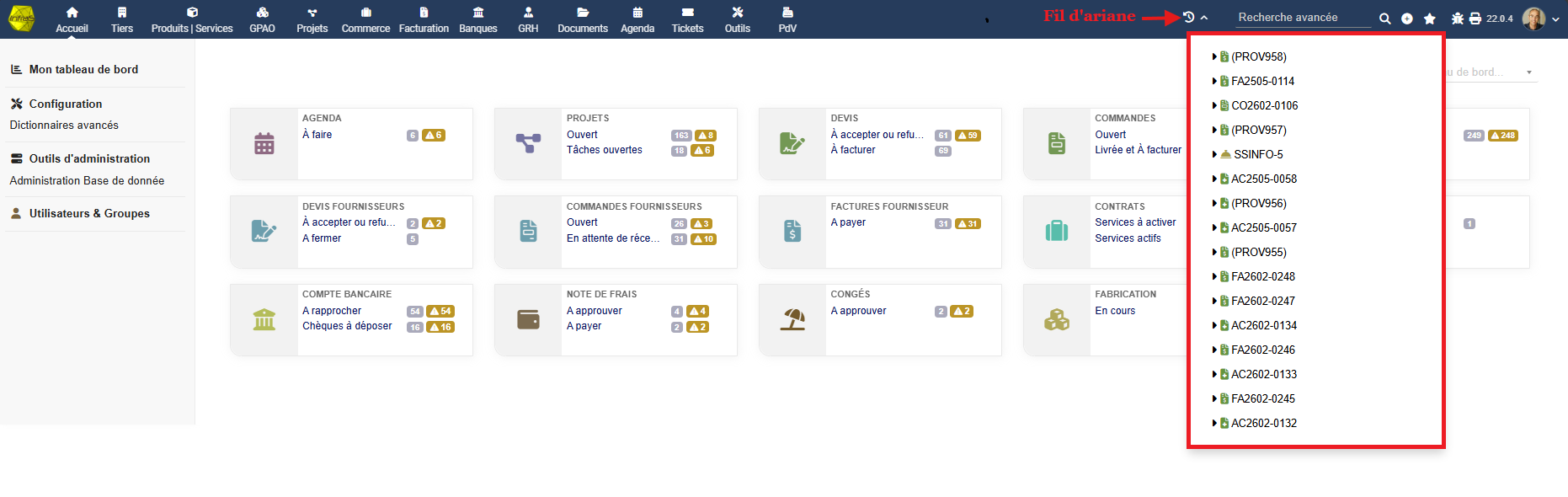
3.FIL D'ARIANE
Le fil d'Ariane (breadcrumb) permet de :
- Voir les derniers éléments consultés
- Naviguer rapidement entre les fiches
- Limiter le nombre d'éléments affichés (paramétrable)
05. UTILISATION DE LA RECHERCHE AVANCÉE
Utilisation de la Recherche Avancée
1.EFFECTUER UNE RECHERCHE SIMPLE
- Accédez à la zone de recherche (menu gauche, haut ou page dédiée)
- Saisissez votre mot-clé ou expression
- Attendez l'affichage automatique des résultats (après le nombre de caractères minimum configuré) ou cliquez sur Entrée
- Les résultats s'affichent par catégorie
- Cliquez sur un résultat pour accéder à la fiche complète
2.CONSEILS POUR UNE RECHERCHE EFFICACE
- Utilisez au moins 3 caractères pour déclencher la recherche
- Les recherches sont insensibles à la casse (majuscules/minuscules)
Vous pouvez rechercher par :
- Référence (exemple : FA2024-001)
- Nom ou raison sociale
- Numéro de téléphone
- Adresse
- Contenu des notes
- Extrafields personnalisés
- Pour les dates : utilisez le format de votre configuration Dolibarr
- Pour affiner : utilisez des termes plus précis
3.RECHERCHE DANS LA PAGE DÉDIÉE
La page dédiée (Outils → Recherche avancée) offre :
- Champ de recherche central avec bouton "Rechercher"
- Affichage des résultats structurés par type
- Détail des champs contenant l'expression recherchée (si activé)
- Expression recherchée affichée en gras dans les résultats
Utilisation :
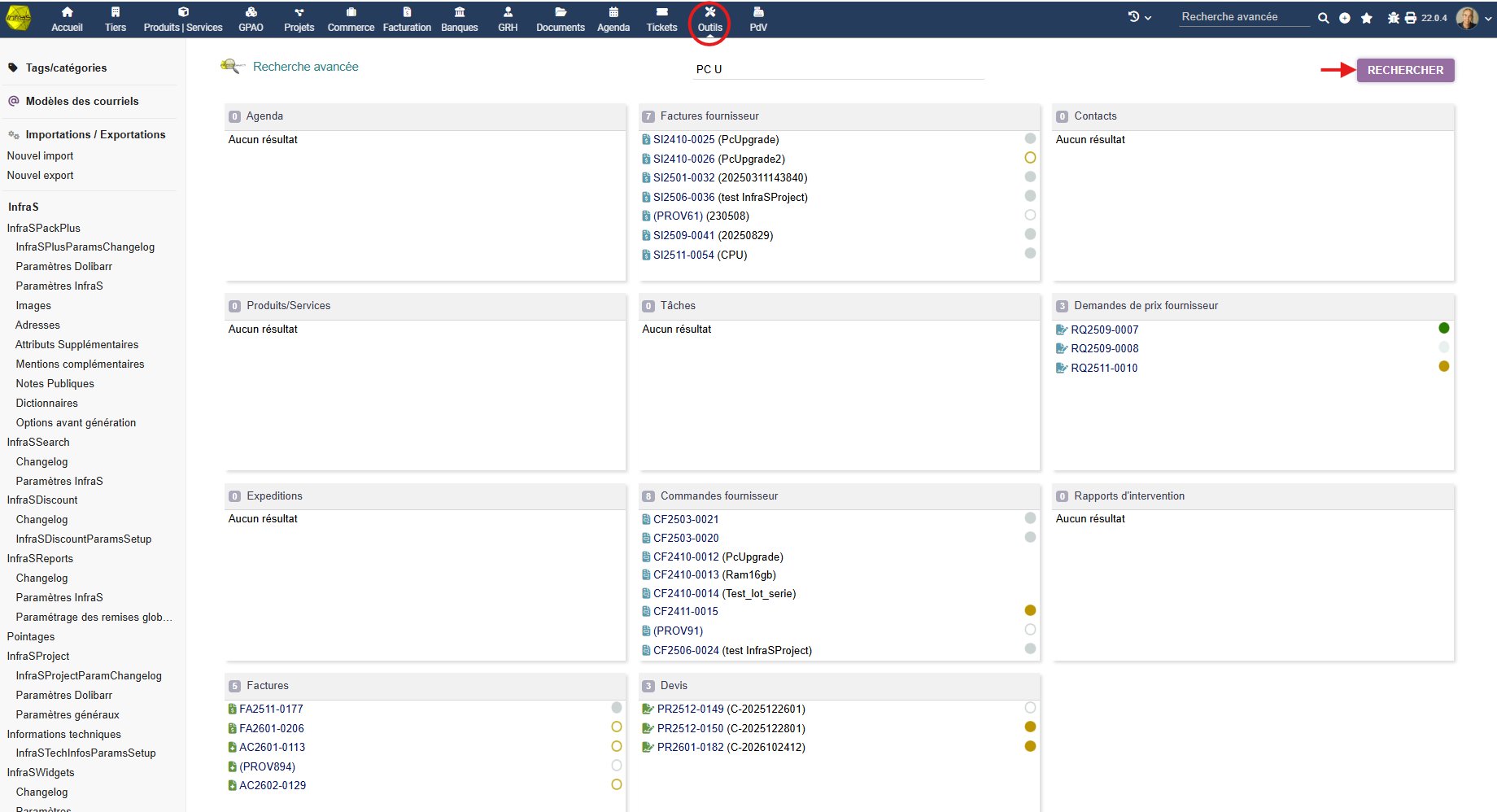
- Saisissez votre recherche dans le champ central
- Cliquez sur "Rechercher" ou appuyez sur Entrée
- Attendez le chargement (message "Chargement...")
- Consultez les résultats organisés par catégorie
- Cliquez sur le lien pour ouvrir la fiche
06. CONFIGURATION
Paramétrage du Module
1.ACCÈS AUX PARAMÈTRES
Accueil → Configuration → Modules/Applications → InfraSSearch → Paramètres ou Outils → InfraS → Paramètres InfraS
2.OPTIONS DE COMPORTEMENT
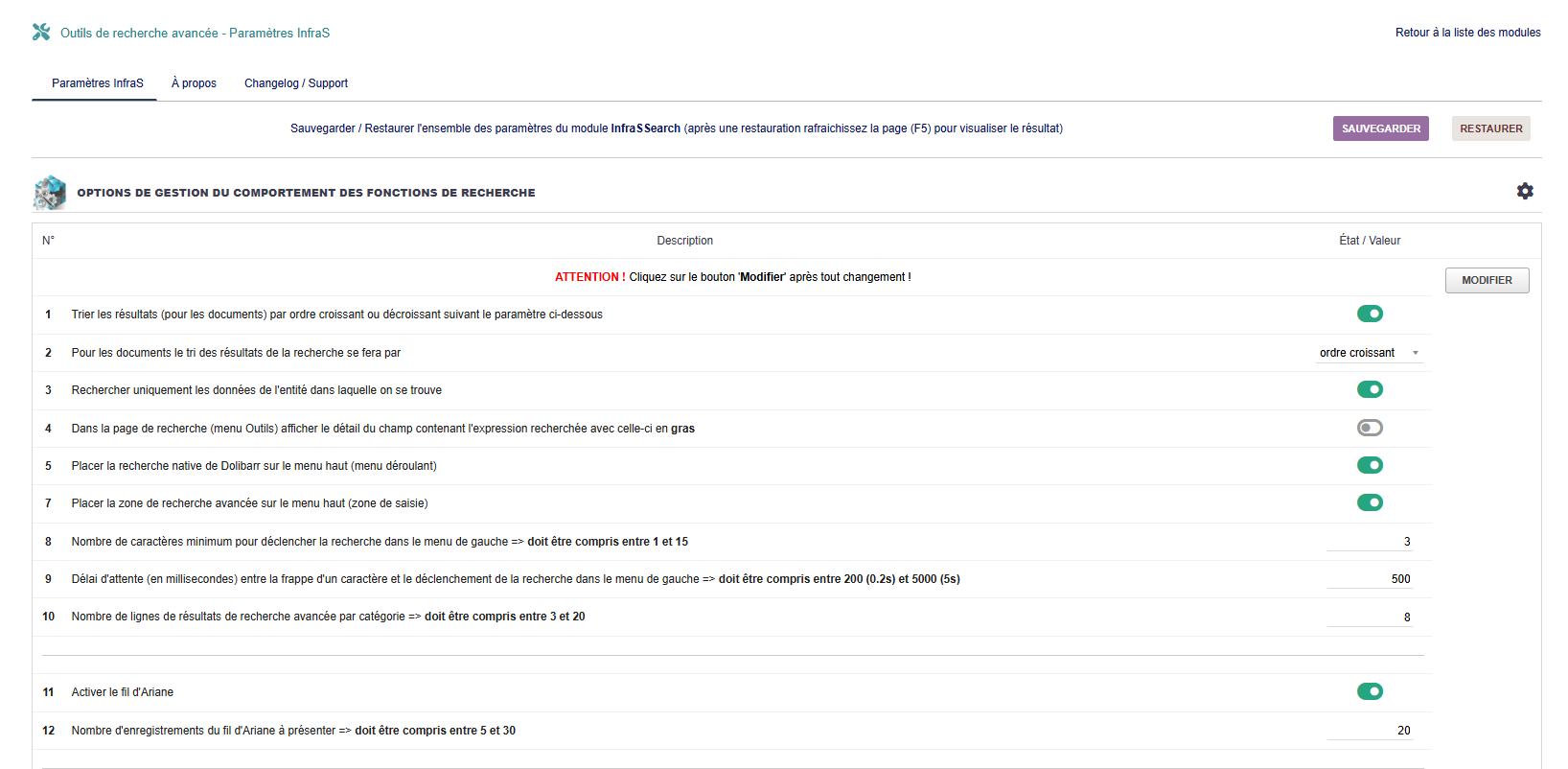
Tri des Résultats (Documents) : [Ligne 1 - 2]
- Activer le tri des résultats
- Ordre par défaut :
- Ordre croissant (du plus ancien au plus récent)
- Ordre décroissant (du plus récent au plus ancien)
Restriction par Entité : [Ligne 3]
- Rechercher uniquement dans l'entité courante
- Utile en mode multi-société pour limiter les résultats à l'entité active
Affichage des Détails : [Ligne 4]
- Afficher le détail du champ contenant l'expression
- L'expression recherchée sera affichée en gras dans les résultats
Intégration dans l'Interface : [Ligne 5 - 7]
- Placer la recherche native Dolibarr dans le menu haut (menu déroulant)
- Remplacer la recherche standard du menu gauche par InfraSSearch
- Placer la zone de recherche avancée dans le menu haut (zone de saisie)
Déclenchement de la Recherche : [Ligne 8]
- Nombre de caractères minimum : [1-15] (recommandé : 3)
- Délai d'attente : [200-5000] millisecondes (recommandé : 500)
- Le délai est le temps d'attente après la saisie avant de lancer la recherche
Limitation des Résultats : [Ligne 10]
- Nombre de lignes par catégorie : [3-20] (recommandé : 5)
- L'option "Nombre de lignes de résultats de recherche avancée par catégorie" limite le nombre de résultats affichés par type d'élément
3.FIL D'ARIANE (BREADCRUMB)
☐ Activer le fil d'Ariane
Affiche les derniers éléments consultés en haut à droite
Raccourci : Ctrl + Maj + K
Nombre d'éléments à présenter : [5-30] (recommandé : 10)
4.ACTIVATION/DÉSACTIVATION PAR MODULE
Vous pouvez choisir dans quels modules effectuer la recherche :
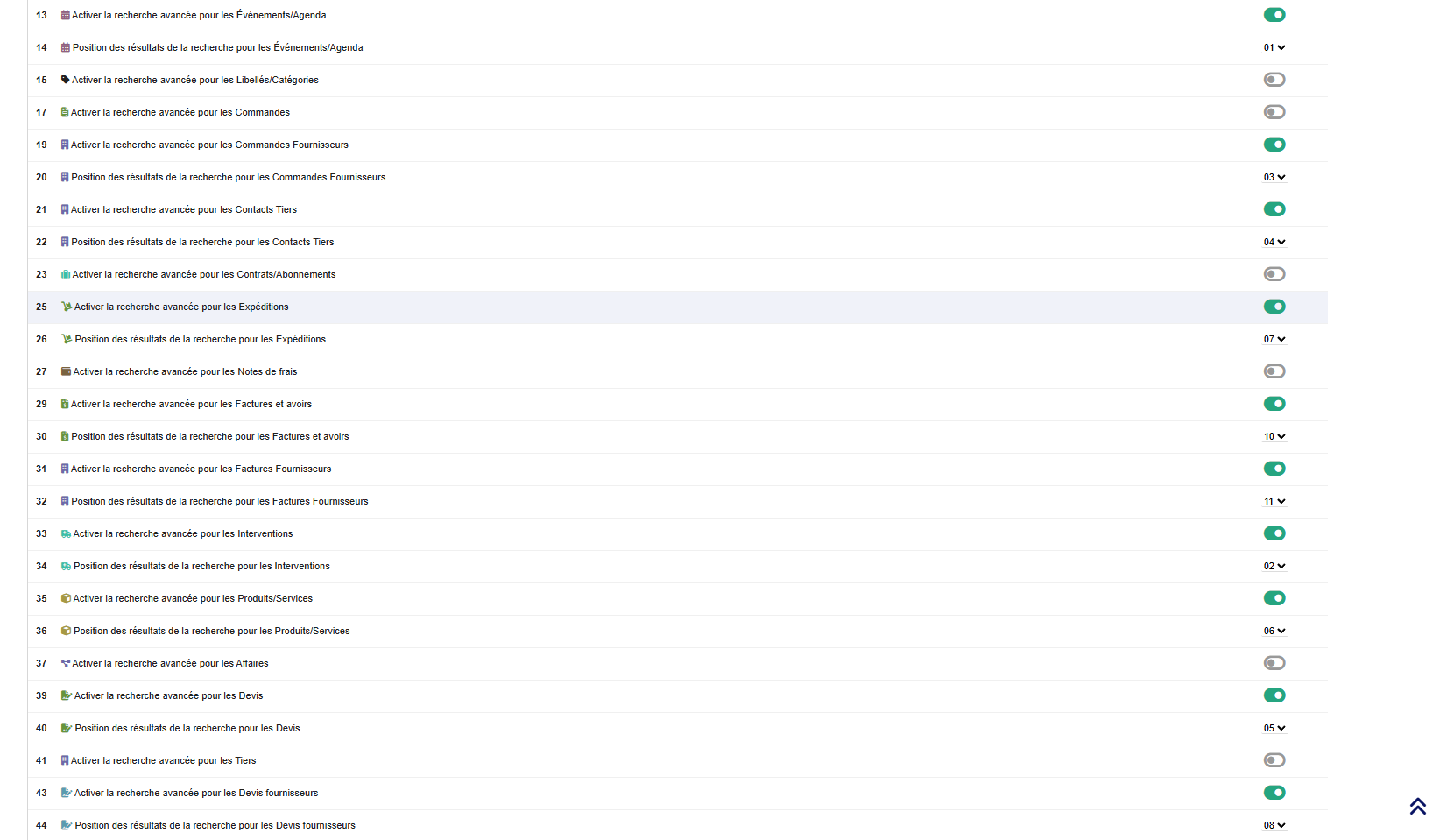
La position d'affichage détermine l'ordre d'apparition des résultats (1 = en premier, 2 = en second, etc.)
5.SAUVEGARDE/RESTAURATION
Le module permet de sauvegarder et restaurer tous les paramètres :
[Sauvegarder] : Crée une sauvegarde de tous les paramètres actuels
[Restaurer] : Restaure les paramètres depuis la dernière sauvegarde
⚠️ ATTENTION : Après une restauration, rafraîchissez la page (F5) pour visualiser les nouveaux paramètres
⚠️ IMPORTANT : Cliquez sur le bouton "Modifier" après tout changement !
07. GESTION DES PERMISSIONS
Gestion des permissions
Le module InfraSSearch définit trois niveaux de permissions :
Permission | Clé | Par défaut | Description |
|---|---|---|---|
Voir le menu | InfraSSearchPermMenu | OUI | Voir le menu InfraS dans Outils. Accéder au changelog et aux pages d'information |
Modifier les paramètres | InfraSSearchPermSpecif | NON | Modifier tous les paramètres du module. Activer/désactiver les modules de recherche. Changer l'ordre d'affichage. Configurer les options de comportement |
Sauvegarde/Restauration | InfraSSearchPermBkpRest | NON | Sauvegarder et restaurer la configuration du module |
Attribution des Permissions
- Accédez à : Accueil → Configuration → Utilisateurs & Groupes
- Sélectionnez un utilisateur ou un groupe
- Onglet "Permissions"
- Section "InfraSSearch - Recherche avancée"
- Cochez les permissions souhaitées
- Enregistrez
08. FONCTIONNALITÉS AVANCÉES
Fonctionnalités Avancées
1.COMPATIBILITÉ MULTI-SOCIÉTÉ
Si vous utilisez le module "Multi-société" (iNodbox), InfraSSearch peut :
- Limiter automatiquement les recherches à l'entité courante
- "Rechercher uniquement dans l'entité courante" [Ligne 3]
- Éviter les résultats provenant d'autres entités
2.RECHERCHE DANS LES EXTRAFIELDS
InfraSSearch recherche automatiquement dans :
- Tous les champs standards des objets
- Tous les attributs supplémentaires (extrafields) configurés
Aucune configuration spécifique nécessaire
Types d'extrafields supportés :
- Texte simple
- Texte long
- Listes de choix
- Dates
- Nombres
- Cases à cocher
- etc.
3.OPTIMISATION DES PERFORMANCES
Pour optimiser les temps de recherche :
- Ajustez le nombre minimum de caractères (recommandé : 3-5)
- Augmentez le délai d'attente si beaucoup de modules sont activés (750-1000 ms)
- Limitez le nombre de résultats par catégorie (5-10)
- Désactivez les modules non utilisés
- Activez la limitation par entité en mode multi-société
4.INTÉGRATION AVEC LA RECHERCHE NATIVE
Vous pouvez choisir entre trois modes :
Mode 1 : Coexistence
- Recherche native inchangée
- InfraSSearch accessible dans le menu Outils
- Les deux recherches disponibles
Mode 2 : Remplacement menu gauche
- InfraSSearch remplace la recherche native dans le menu gauche
- Recherche native déplacée en haut (menu déroulant)
- Recherche avancée plus accessible
Mode 3 : Intégration menu haut
- InfraSSearch dans le menu haut (zone de saisie)
- Recherche native conservée dans le menu gauche ou déplacée
- Accès rapide depuis toutes les pages
09. COMPATIBILITÉ AVEC LES MODULES EXTERNES
Compatibilité avec les Modules Externes
InfraSSearch est compatible avec de nombreux modules tiers :
MODULES PATAS-MONKEY
- "Équipements" : Recherche dans les fiches équipements
- "Factory" : Recherche dans les ordres de fabrication
- "RmindR" : Recherche dans les rappels et alertes
MODULE MIKAEL CARLAVAN
- "Notes de frais + (NDFP)" : Version étendue des notes de frais
recherche dans les notes de frais améliorées
MODULES INOVEA
- "Suivi des contacts/échanges (Contact Tracking)" : Recherche dans l'historique des échanges clients
MODULES LIBRETHIC
- "Domaines" : Recherche dans les noms de domaine gérés
- "Hosting" : Recherche dans les hébergements
- "Tickets/Support" : Recherche dans les tickets de support
MODULES ATM
- "Historique proposition commerciale (Propale History)" : Recherche dans les variantes et versions de devis
ACTIVATION :
Les modules externes apparaissent automatiquement dans les paramètres InfraSSearch lorsqu'ils sont activés dans Dolibarr. Vous pouvez ensuite :
- Activer/désactiver la recherche pour chaque module
- Définir l'ordre d'affichage des résultats
10.DÉPANNAGE ET SUPPORT
Dépannage et Support
1.PROBLÈMES COURANTS
PROBLÈME : La recherche ne fonctionne pas
SOLUTION :
- Vérifiez que le module est bien activé
- Videz le cache du navigateur (Ctrl+F5)
- Vérifiez les permissions de l'utilisateur
- Consultez les logs PHP pour les erreurs
PROBLÈME : Pas de résultats alors qu'ils devraient exister
SOLUTION :
- Vérifiez que le module concerné est activé dans les paramètres
- Désactivez la limitation par entité si nécessaire
- Augmentez le nombre de résultats par catégorie
- Vérifiez que vous saisissez assez de caractères (minimum configuré)
PROBLÈME : La recherche est trop lente
SOLUTION :
- Augmentez le nombre de caractères minimum (4 ou 5)
- Augmentez le délai d'attente (750-1000 ms)
- Désactivez les modules non utilisés
- Réduisez le nombre de résultats par catégorie
PROBLÈME : Extension PHP XML manquante
SOLUTION :
- Contactez votre administrateur système
- Activez l'extension php-xml dans votre configuration PHP
- Redémarrez le serveur web après activation
PROBLÈME : "Version de Dolibarr non supportée"
SOLUTION :
- Vérifiez la version minimum requise dans le changelog
- Mettez à jour Dolibarr ou le module selon les cas
- Consultez le site InfraS pour les versions compatibles
2.MESSAGES D'AVERTISSEMENT
"L'extension PHP XML n'est pas chargé"
→ Certaines fonctionnalités ne seront pas disponibles
→ Activez l'extension dans php.ini
"Votre version de Dolibarr n'est pas encore supportée"
→ Vous utilisez une version trop récente
→ Le module peut fonctionner mais sans garantie
→ Attendez une mise à jour du module
3.FICHIERS DE LOGS
En cas de problème, consultez les logs :
- Dolibarr : documents/dolibarr.log
- PHP : selon configuration serveur (/var/log/apache2/error.log)
- Niveau de logs Dolibarr : Accueil → Configuration → Affichage
4.CONTACTER LE SUPPORT
Si vous rencontrez un problème non résolu :
Support InfraS :
- Email : support@infras.fr
- Documentation : https://wiki.infras.fr
- Site web : https://www.infras.fr
Informations à fournir :
- Version de Dolibarr
- Version du module InfraSSearch (visible dans la configuration)
- Description détaillée du problème
- Captures d'écran si pertinent
- Messages d'erreur complets des logs
5.MISES À JOUR
Pour vérifier les mises à jour disponibles :
- Outils → InfraS → Changelog / Support
- Cliquez sur "Nouveau Changelog"
- Comparez votre version avec la dernière disponible
Pour installer une mise à jour :
- Téléchargez la nouvelle version
- Désactivez le module
- Remplacez les fichiers dans /htdocs/custom/infrassearch/
- Réactivez le module
=> Les migrations sont automatiques
11.ANNEXES
Annexes
1.RACCOURCIS CLAVIER
Raccourci | Action |
|---|---|
Ctrl + Maj + K | Ouvrir/fermer le fil d'Ariane (breadcrumb) |
Entrée | Lancer la recherche (depuis le champ de recherche) |
2.DÉFINITIONS
Extrafield : Champ personnalisé ajouté à un objet Dolibarr
Entité : Division logique en mode multi-société
Token : Jeton de sécurité pour les requêtes AJAX
3.LIENS UTILES
- Site officiel InfraS : https://www.infras.fr
- Wiki InfraS : https://wiki.infras.fr
- Dolistore : https://www.dolistore.com
- Forum Dolibarr : https://www.dolibarr.fr/forum
- Documentation Dolibarr : https://wiki.dolibarr.org
FIN DU MANUEL UTILISATEUR
Pour toute question ou suggestion concernant ce manuel, contactez : support@infras.fr
Dernière mise à jour : Février 2026
© 2016-2025 InfraS - Tous droits réservés