# PARAMÉTRAGE DU MODULE
[](https://wiki.infras.fr/uploads/images/gallery/2026-02/scaled-1680-/emReIeDqgUSuJ4lu-paramsreports.png)
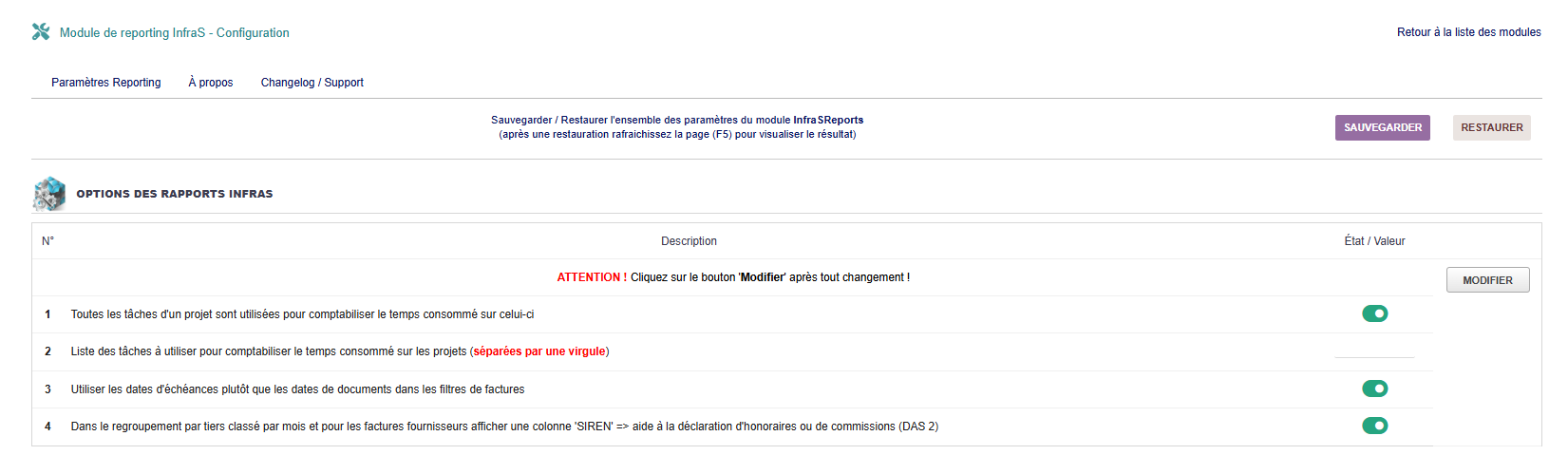
**Menu :** *`Outils → InfraS → InfraSReports → Paramètres spécifique InfraS`*
**IMPORTANT** : Cliquez sur le bouton 'Modifier' après tout changement pour enregistrer !
#### **1.Comptabilisation du temps consommé \[Ligne 1\]**
**Option :** Toutes les tâches d'un projet sont utilisées pour comptabiliser le temps consommé
**Valeurs :** ☐ Désactivé / ☑ Activé
**Description :**
- - [x] **ACTIVÉ** : Toutes les tâches du projet sont comptabilisées
- [x] **DÉSACTIVÉ** : Seules les tâches spécifiées dans l'option 2 sont prises en compte
**Utilisation :** Activez cette option si vous souhaitez comptabiliser TOUTES les heures passées sur un projet, quelle que soit la tâche.
#### **2.Liste des tâches pour comptabilisation \[Ligne 2\]**
**Option :** Liste des tâches à utiliser pour comptabiliser le temps consommé sur les projets
**Format :** `ID1, ID2, ID3` (séparées par une virgule)
**Description :** Permet de spécifier une liste précise de tâches à comptabiliser. ***N'est pris en compte que si l'Option 1 est DÉSACTIVÉE***.
**Utilisation :**
- - Récupérer les ID des tâches depuis la fiche du projet
- Entrer les ID séparés par des virgules
- Utile pour exclure certaines tâches administratives ou non facturables
#### **3.Type de date pour les filtres de factures \[Ligne 3\]**
**Option :** Utiliser les dates d'échéances plutôt que les dates de documents dans les filtres de factures
**Valeurs :** ☐ Date de document / ☑ Date d'échéance
**Description :**
Détermine quelle date est utilisée pour filtrer les factures dans les rapports.
| **Date de document**
| Date de création/validation de la facture
|
| **Date d'échéance**
| Date de paiement prévue
|
**Recommandations :**
- - **Date d'échéance** : Pour les analyses de trésorerie et de recouvrement
- **Date de document** : Pour les analyses de chiffre d'affaires
#### **4.Affichage du SIREN (DAS 2) \[Ligne 4\]**
**Option :** Afficher une colonne 'SIREN' dans le regroupement par tiers pour les factures fournisseurs
**Valeurs :** ☐ Désactivé / ☑ Activé
**Description :** Ajoute une colonne SIREN dans le rapport de regroupement par tiers pour faciliter la déclaration d'honoraires ou de commissions (DAS 2).
**Utilisation :** Activez cette option si vous devez préparer la déclaration DAS 2 en France. La colonne SIREN permettra d'identifier rapidement les fournisseurs concernés.
**Note :** Assurez-vous que les SIREN sont renseignés dans les fiches fournisseurs.
#### ***SAUVEGARDE ET RESTAURATION***
Le module dispose d'un système de sauvegarde/restauration automatique et manuel.
**Sauvegarde automatique :**
Lors de la désactivation du module, tous les paramètres sont automatiquement sauvegardés.
**Restauration automatique :**
Lors de la réactivation, les paramètres sont automatiquement restaurés.
**Sauvegarde manuelle :**
1. Aller dans les paramètres du module
2. Cliquer sur le bouton "**Sauvegarder**"
3. Les paramètres sont enregistrés dans la base de données
**Restauration manuelle :**
1. Aller dans les paramètres du module
2. Cliquer sur le bouton "**Restaurer**"
3. Rafraîchir la page (F5) pour visualiser le résultat