# InfraSReports
Rapports avancés pour ***Dolibarr***.
# 1. PRÉSENTATION DU MODULE
# Présentation du module
[](https://wiki.infras.fr/uploads/images/gallery/2026-02/scaled-1680-/y9p3UjDURIT3RN3R-infrasreports.png)
***InfraSReports*** est un module optionnel pour ***Dolibarr*** ERP & CRM qui enrichit les capacités d'analyse et de reporting de votre système.
#### **1.OBJECTIF PRINCIPAL**
Faciliter la lecture et l'analyse des données financières et commerciales dans ***Dolibarr*** en proposant des rapports supplémentaires personnalisables et des filtres avancés.
#### **2.FONCTIONNALITÉS PRINCIPALES**
- **Regroupement par mois** des éléments financiers et commerciaux (Devis, Commandes, Factures, etc.) avec filtrage avancé
- **Regroupement par mois ET par tiers** des éléments financiers
- **Préparation facilitée** de la déclaration d'honoraires (DAS 2)
- **Analyse détaillée des projets** avec marges, reste à facturer, temps consommé
- **Gestion granulaire** des autorisations par type de rapport
- **Sauvegarde/restauration automatique** des paramètres
**📌 Note :** Chaque rapport est lié à une autorisation spécifique pour un contrôle d'accès précis.
# 2. PRÉ-REQUIS ET INSTALLATION
# Pré-requis et Installation
- ***Dolibarr*** ERP & CRM (version minimum vérifiée lors de l'activation)
- PHP avec extension XML activée (requis pour le changelog)
- Droits d'accès administrateur pour l'installation initiale
#### **1.MÉTHODE D'INSTALLATION RECOMMANDÉE**
1. Utiliser l'outil de déploiement des modules externes de ***Dolibarr***
2. Accéder par : `Accueil → Configuration → Modules/Applications`
3. Rechercher "***InfraSReports***" ou "***InfraS***"
4. Cliquer sur le bouton d'installation
#### **2.MÉTHODE MANUELLE**
Télécharger l'archive du module depuis le Dolistore ou le **site InfraS**
1. Décompresser dans le dossier : `htdocs/custom/infrasreports/`
2. Vérifier les permissions des fichiers (lecture/exécution pour le serveur web)
#### **3.VÉRIFICATION DE L'INSTALLATION**
Vérifiez que l'extension PHP XML est chargée. Dans le cas contraire, un message d'avertissement s'affichera, mais le module restera fonctionnel avec des fonctionnalités limitées.
# 3. ACTIVATION ET CONFIGURATION INITIALE
# ACTIVATION ET CONFIGURATION INITIALE
1. Aller dans : `Accueil → Configuration → Modules/Applications`
2. Localiser "***InfraSReports***" dans la liste des modules
3. Cliquer sur le bouton "**Activer**"
4. Attendre la fin du processus d'activation
**IMPORTANT** : Il est IMPÉRATIF de désactiver puis réactiver le module pour appliquer les modifications nécessaires.
Cette opération permet :
- La mise à jour des tables de base de données
- L'application des nouveaux paramètres
- La restauration automatique de vos configurations précédentes
#### **CONFIGURATION**
Après activation, le module crée automatiquement :
**✓ Les menus** dans "Outils" pour les administrateurs **et** dans "Projets/Affaires" pour les utilisateurs
**✓ Les permissions** utilisateur associées
**✓ Les paramètres** par défaut
####
# 4. GESTION DES PERMISSIONS
# Gestion des permissions
Le module ***InfraSReports*** propose un système de permissions granulaire permettant un contrôle précis des accès par type de rapport.
#### **1.LISTE DES PERMISSIONS**
| **Permission**
| **Code**
| **Description**
|
|---|
| Afficher le menu paramètres
| `paramMenu`
| Accès au menu de paramétrage (non-admin)
|
| Modifier paramètres InfraS
| `paramInfraSReports`
| Modification des paramètres spécifiques
|
| Sauvegarder/Restaurer
| `paramBkpRest`
| Sauvegarde et restauration des paramètres
|
| Lire les rapports
| `lire`
| Permission de base pour accéder aux rapports
|
| Liste d'éléments
| `List`
| Accès au rapport de liste classée par mois
|
| Regroupement par tiers
| `Rep`
| Accès au rapport de regroupement par tiers
|
| Analyse des projets
| `Prj`
| Accès à l'analyse détaillée des projets
|
#### **2.ATTRIBUTION DES PERMISSIONS**
1. Aller dans : `Accueil → Configuration → Utilisateurs & Groupes`
2. Sélectionner un utilisateur ou un groupe
3. Onglet "**Permissions**"
4. Section "**Module InfraSReports**"
5. Cocher les permissions souhaitées
6. Enregistrer
**Profil "Lecture seule"**
- - - [x] Lire les rapports
- [x] Liste d'éléments
- [x] Regroupement par tiers
- [x] Analyse des projets
**Profil "Gestionnaire"**
- - - [x] Toutes permissions "Lecture"
- [x] Afficher le menu paramètres
**Profil "Administrateur"**
- - - [x] Toutes les permissions
- [x] Modifier paramètres
- [x] Sauvegarder/Restaurer
# 5.PARAMÉTRAGE DU MODULE
# PARAMÉTRAGE DU MODULE
[](https://wiki.infras.fr/uploads/images/gallery/2026-02/scaled-1680-/emReIeDqgUSuJ4lu-paramsreports.png)
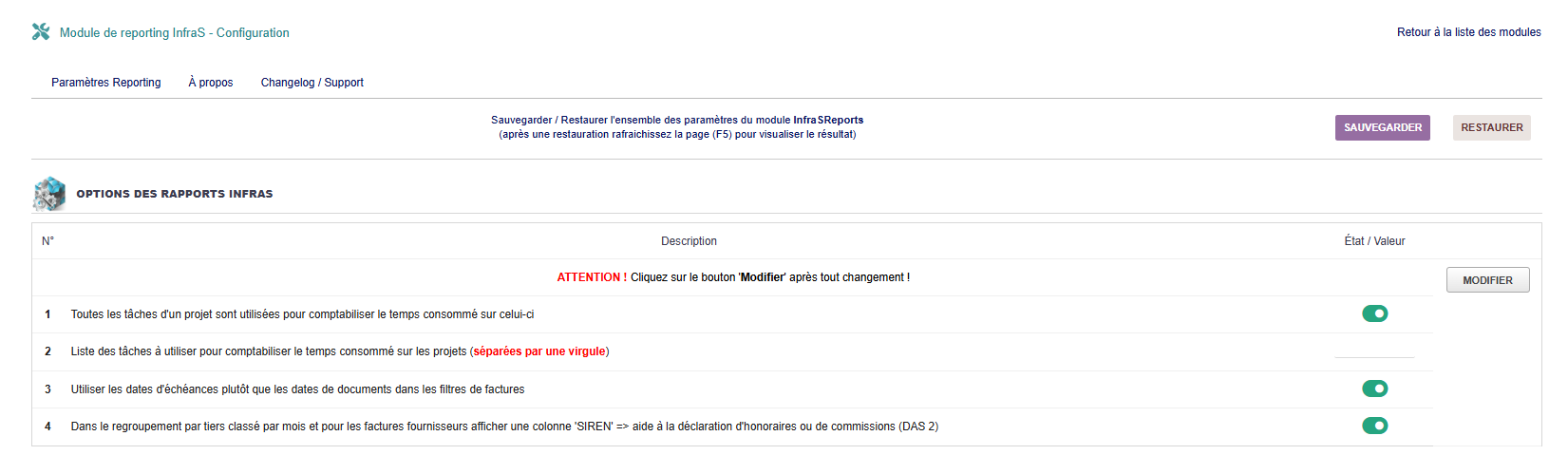
**Menu :** *`Outils → InfraS → InfraSReports → Paramètres spécifique InfraS`*
**IMPORTANT** : Cliquez sur le bouton 'Modifier' après tout changement pour enregistrer !
#### **1.Comptabilisation du temps consommé \[Ligne 1\]**
**Option :** Toutes les tâches d'un projet sont utilisées pour comptabiliser le temps consommé
**Valeurs :** ☐ Désactivé / ☑ Activé
**Description :**
- - [x] **ACTIVÉ** : Toutes les tâches du projet sont comptabilisées
- [x] **DÉSACTIVÉ** : Seules les tâches spécifiées dans l'option 2 sont prises en compte
**Utilisation :** Activez cette option si vous souhaitez comptabiliser TOUTES les heures passées sur un projet, quelle que soit la tâche.
#### **2.Liste des tâches pour comptabilisation \[Ligne 2\]**
**Option :** Liste des tâches à utiliser pour comptabiliser le temps consommé sur les projets
**Format :** `ID1, ID2, ID3` (séparées par une virgule)
**Description :** Permet de spécifier une liste précise de tâches à comptabiliser. ***N'est pris en compte que si l'Option 1 est DÉSACTIVÉE***.
**Utilisation :**
- - Récupérer les ID des tâches depuis la fiche du projet
- Entrer les ID séparés par des virgules
- Utile pour exclure certaines tâches administratives ou non facturables
#### **3.Type de date pour les filtres de factures \[Ligne 3\]**
**Option :** Utiliser les dates d'échéances plutôt que les dates de documents dans les filtres de factures
**Valeurs :** ☐ Date de document / ☑ Date d'échéance
**Description :**
Détermine quelle date est utilisée pour filtrer les factures dans les rapports.
| **Date de document**
| Date de création/validation de la facture
|
| **Date d'échéance**
| Date de paiement prévue
|
**Recommandations :**
- - **Date d'échéance** : Pour les analyses de trésorerie et de recouvrement
- **Date de document** : Pour les analyses de chiffre d'affaires
#### **4.Affichage du SIREN (DAS 2) \[Ligne 4\]**
**Option :** Afficher une colonne 'SIREN' dans le regroupement par tiers pour les factures fournisseurs
**Valeurs :** ☐ Désactivé / ☑ Activé
**Description :** Ajoute une colonne SIREN dans le rapport de regroupement par tiers pour faciliter la déclaration d'honoraires ou de commissions (DAS 2).
**Utilisation :** Activez cette option si vous devez préparer la déclaration DAS 2 en France. La colonne SIREN permettra d'identifier rapidement les fournisseurs concernés.
**Note :** Assurez-vous que les SIREN sont renseignés dans les fiches fournisseurs.
#### ***SAUVEGARDE ET RESTAURATION***
Le module dispose d'un système de sauvegarde/restauration automatique et manuel.
**Sauvegarde automatique :**
Lors de la désactivation du module, tous les paramètres sont automatiquement sauvegardés.
**Restauration automatique :**
Lors de la réactivation, les paramètres sont automatiquement restaurés.
**Sauvegarde manuelle :**
1. Aller dans les paramètres du module
2. Cliquer sur le bouton "**Sauvegarder**"
3. Les paramètres sont enregistrés dans la base de données
**Restauration manuelle :**
1. Aller dans les paramètres du module
2. Cliquer sur le bouton "**Restaurer**"
3. Rafraîchir la page (F5) pour visualiser le résultat
# 6. UTILISATION DES RAPPORTS
# UTILISATION DES RAPPORTS
**Accès :** `Projets (ou Affaires) → InfraSReports`
**Trois types de rapports sont disponibles :**
- Classement par mois avec totalisation
- Regroupement par tiers : Par client/fournisseur et par mois
- Analyse des projets : Rentabilité et avancement détaillés
#### **1.LISTE D'ÉLÉMENTS**
**Accès :** `Projets → InfraSReports → Liste d'éléments`
**Permission requise :** `lire` + `List`
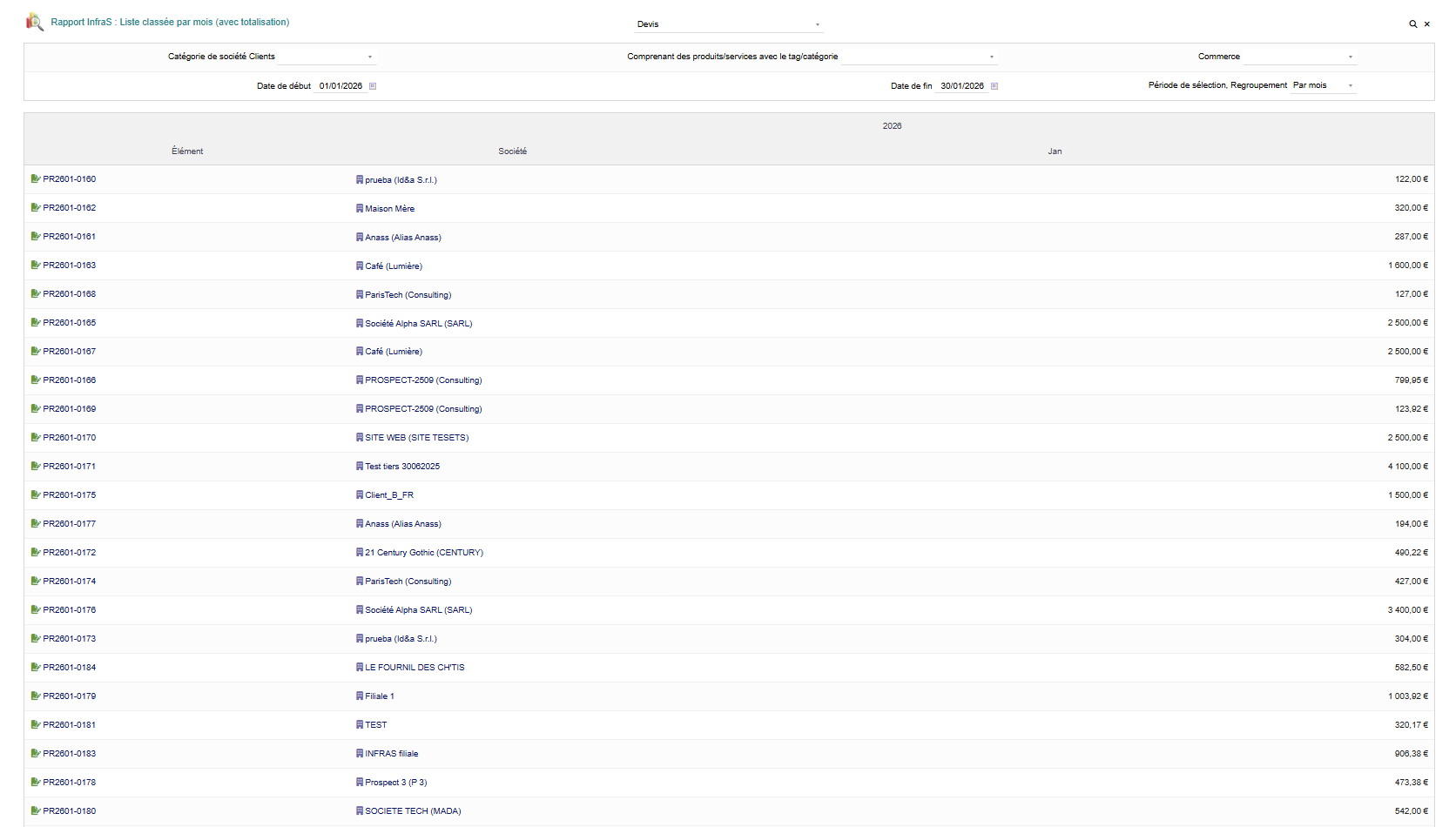
**Description :** Liste classée par mois des éléments financiers et commerciaux avec totalisation.
[](https://wiki.infras.fr/uploads/images/gallery/2026-02/scaled-1680-/YLtORwxdfqV0fF09-listreports.png)
**Éléments disponibles**
- - [x] Devis (Proposals)
- [x] Commandes clients
- [x] Commandes fournisseurs
- [x] Factures (par TVA)
**Filtres disponibles**
| **Type de document**
| Sélection du type d'élément à analyser
|
| **Période**
| Date de début et date de fin (JJ/MM/AAAA)
|
| **Regroupement**
| Par semaine / mois / trimestre / année
|
| **Catégorie**
| Filtrer par catégorie de société
|
**Colonnes affichées**
- - Période (semaine/mois/trimestre/année)
- Nombre de documents
- Montant HT
- Montant TTC
- Total par ligne
- Créance restant due (pour les factures)
**Utilisation pratique**
- - Analyse du chiffre d'affaires par période
- Suivi des commandes en cours
- Contrôle de l'évolution des devis
- Analyse des achats fournisseurs
#### **2.REGROUPEMENT PAR TIERS**
**Accès :** `Projets → InfraSReports → Regroupement par tiers`
**Permission requise :** `lire` + `Rep`
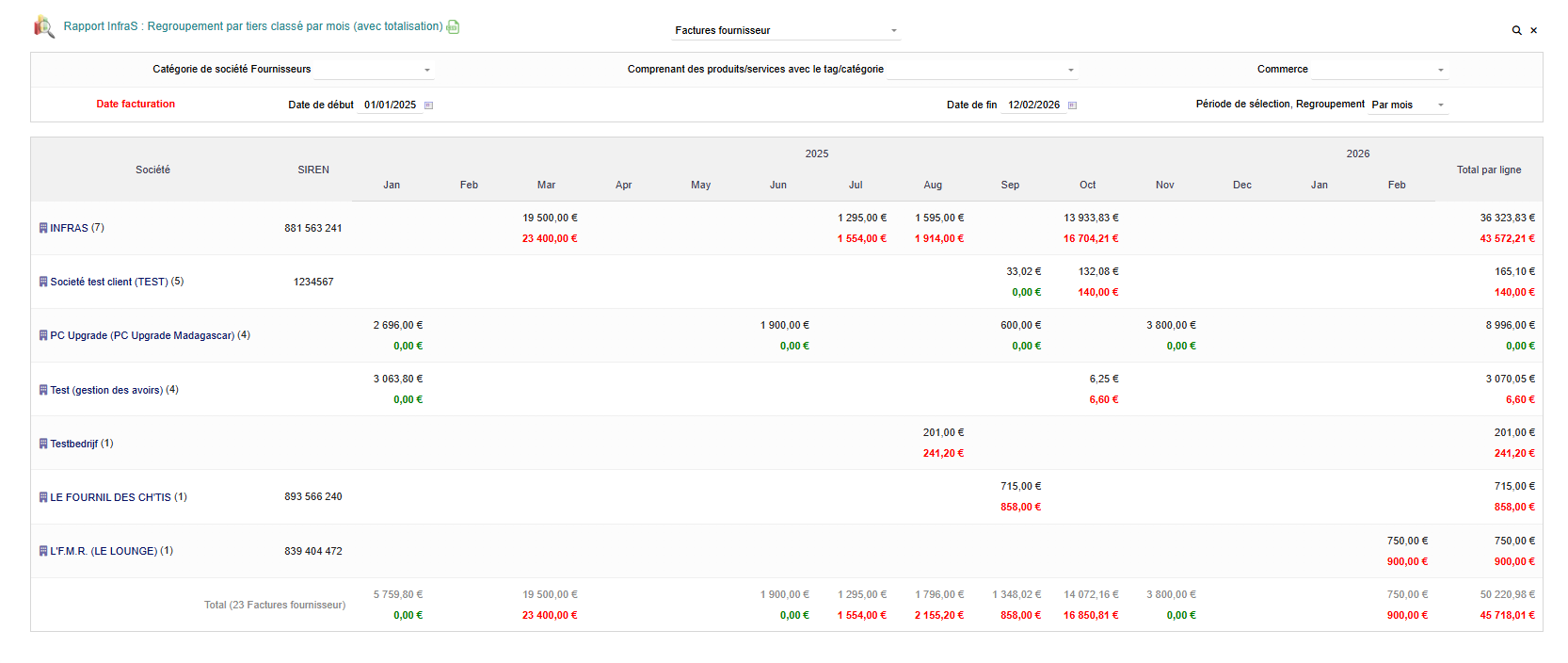
**Description :** Regroupement par tiers ET par mois des éléments financiers et commerciaux avec totalisation. Particulièrement utile pour la préparation de la DAS 2.
[](https://wiki.infras.fr/uploads/images/gallery/2026-02/scaled-1680-/CjIHdjv11z8vZ1bU-reports1.png)
**Éléments disponibles**
- - [x] Devis (Proposals)
- [x] Commandes clients
- [x] Commandes fournisseurs
- [x] Factures (par TVA)
**Colonnes affichées**
- - Tiers (nom du client/fournisseur)
- **SIREN** (si Option 4 activée pour les factures fournisseurs)
- Période
- Nombre de documents
- Montant HT (par type de TVA pour les factures)
- Produits/Services (détail)
- Total par ligne
- Total par tiers
**Particularités**
**Pour les factures avec "HT pour TVA" :**
- - - Séparation automatique des montants par taux de TVA
- Colonnes dédiées pour chaque taux (20%, 10%, 5.5%, 2.1%)
- Sous-total par produits et par services
- Facilite la déclaration de TVA
**Utilisation pratique**
- - **Préparation de la déclaration d'honoraires (DAS 2)**
- Analyse par client du chiffre d'affaires
- Suivi des achats par fournisseur
- Contrôle des volumes par partenaire
#### **3.ANALYSE DES PROJETS**
**Accès :** `Projets → InfraSReports → Analyse des projets`
**Permission requise :** `lire` + `Prj`
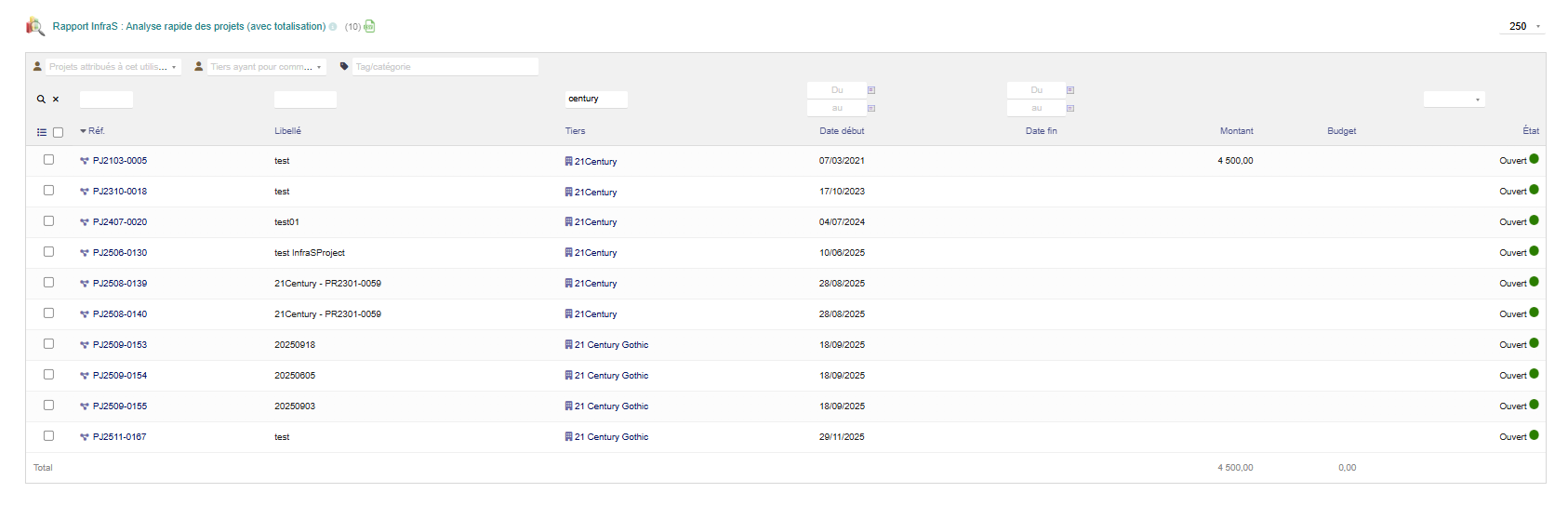
**Description :** Analyse rapide et détaillée des projets avec totalisation. Permet un suivi précis de la rentabilité et de l'avancement des projets.
[](https://wiki.infras.fr/uploads/images/gallery/2026-02/scaled-1680-/f4q4eDRe8L4AJLxa-analyse.png)
**Filtres disponibles**
**Filtre par montant**
- - - Montant = 0
- Montant ≠ 0
- Montant < 0 (négatif)
- Montant > 0 (positif)
**Autres filtres**
- - - Statut du projet
- Catégorie de projet
**Colonnes affichées**
**Informations générales :**
- - - Référence du projet
- Titre du projet
- Client associé
- Statut
**Analyse temporelle :**
- - - Temps prévu (heures)
- Temps consommé (heures)
- Temps restant (heures)
- % d'avancement
**Analyse financière :**
- - - Budget prévisionnel
- Montant des devis liés
- Montant des commandes
- Montant facturé
- **Reste à facturer**
- **Marge brute**
- **Pourcentage de marge**
**Utilisation pratique**
- - Suivi de la rentabilité des projets
- Identification des projets déficitaires
- Contrôle de l'avancement
- Aide à la décision pour la facturation
- Planification des ressources
# 7.CAS D'USAGE SPÉCIFIQUES
# CAS D'USAGE SPÉCIFIQUES
#### **1.PROCÉDURE COMPLÈTE**
[](https://wiki.infras.fr/uploads/images/gallery/2026-02/scaled-1680-/CjIHdjv11z8vZ1bU-reports1.png)
**📌 ÉTAPE 1 : Configuration préalable**
1. Activer l'**Option 4** dans les paramètres : "Afficher une colonne SIREN"
2. Vérifier que tous les SIREN fournisseurs sont renseignés dans ***Dolibarr***
3. Enregistrer la configuration
**📌 ÉTAPE 2 : Génération du rapport**
1. Aller dans : `Projets → InfraSReports → Regroupement par tiers`
2. Sélectionner : **"Factures Fournisseurs"**
3. Période : `01/01/AAAA au 31/12/AAAA` (année fiscale)
4. Regroupement : **Par année**
5. Lancer le rapport
**📌 ÉTAPE 3 : Exploitation du rapport**
Le rapport affiche :
| **Colonne SIREN**
| Identification du prestataire
|
| **Nom du tiers**
| Raison sociale
|
| **Montants HT**
| Montants déclarables
|
| **Détail par mois**
| Si nécessaire
|
**📌 ÉTAPE 4 : Export et traitement**
1. Exporter le rapport (PDF ou Excel)
2. Identifier les montants > seuil légal (1 200 € en 2025)
3. Vérifier la nature des prestations (honoraires, commissions)
4. Reporter dans la déclaration DAS 2
#### **2.ANALYSE DE LA RENTABILITÉ DES PROJETS**
**Objectif :** Identifier rapidement les projets rentables et les projets à problème.
**1. Accéder au rapport** :Aller dans "Analyse des projets"
**2. Filtrer** : Sélectionner "**Montant < 0**" pour identifier les projets déficitaires
**3. Analyser les colonnes**
- **Marge brute négative** → Coûts supérieurs aux revenus
- **Reste à facturer élevé** → Potentiel de récupération
- **Temps consommé > Temps prévu** → Dépassement budgétaire
#### **3.SUIVI DU CHIFFRE D'AFFAIRES PAR CLIENT**
**Objectif :** Identifier les clients principaux et suivre leur évolution.
1. Accéder au rapport "**Regroupement par tiers**"
2. Sélectionner "**Factures**"
3. Période : Année en cours ou période personnalisée
4. Regroupement : **Par mois** ou **par trimestre**
ANALYSER :
| **Total par tiers**
| Classement des clients principaux
|
| **Evolution mensuelle**
| Tendance à la hausse ou à la baisse
|
| **Répartition du CA**
| Niveau de dépendance client
|
**Astuce :** Un client représentant plus de 30% du CA total peut créer une dépendance risquée. Diversifiez votre portefeuille client !
# 8.RÉSOLUTION DES PROBLÈMES COURANTS
# MAINTENANCE ET SUPPORT
#### **1.CONSULTATION DU CHANGELOG**
**Accès :** `Outils → InfraS → InfraSReports → Changelog`
**CONTENU**
- Historique des mises à jour
- Numéro de version
- Date de publication
- Liste des modifications
- Corrections de bugs
- Nouvelles fonctionnalités
**VÉRIFICATION DES NOUVELLES VERSIONS :**
Bouton "**Nouveau Changelog**" pour télécharger les informations de la dernière version disponible avec comparaison automatique.
#### **2.SUPPORT ET DOCUMENTATION**
***DEMANDE DE SUPPORT***
**📧 Email** : [support@infras.fr](https://infras.store/ticket/new?prefill=1&module=infraswidgets)
**🌐 Site web** : [www.infras.fr](https://www.infras.fr/)
***INFORMATIONS À FOURNIR***
- - Version de Dolibarr installée
- Version du module InfraSReports
- Description détaillée du problème
- Copie d'écran si possible
- Messages d'erreur complets
#### **3.RÉSOLUTION DES PROBLÈMES COURANTS**
***Extension PHP XML non chargée*** **:** Message d'avertissement au démarrage
**Solution :**
1. 1. 1. Vérifier que l'extension XML est installée
2. Activer dans `php.ini` : `extension=xml`
3. Redémarrer le serveur web
***Version de Dolibarr non supportée*** **:** Module désactivé automatiquement
**Solution :**
1. 1. 1. Vérifier la version minimum requise dans le changelog
2. Mettre à jour ***Dolibarr*** si nécessaire
3. Ou désactiver la vérification (⚠️ **déconseillé**) via le paramètre : `INFRASREPORTS_DISABLE_CHECK_VERSION_MIN`
***Paramètres perdus après mise à jour :*** Configuration réinitialisée
**Solution :**
1. 1. 1. Utiliser le bouton "**Restaurer**" dans les paramètres
2. Rafraîchir la page (F5)
3. Vérifier que les paramètres sont bien appliqués
**✅ Prévention :** Toujours utiliser la procédure désactivation/réactivation
***Rapports vides ou incomplets*** **:** Aucune donnée dans les rapports
**Causes possibles :**
- - - Permissions insuffisantes
- Filtres trop restrictifs
- Période sans données
**Solution :**
1. 1. 1. Vérifier les permissions de l'utilisateur
2. Élargir la période de sélection
3. Vérifier que des données existent dans ***Dolibarr***
4. Désactiver les filtres un par un
# 9 : ANNEXES
# ANNEXES
#### **1.LEXIQUE :**
**DAS 2** : Déclaration Annuelle de Données Sociales n°2. Déclaration obligatoire en France pour les honoraires, commissions et vacations versés.
**Tiers** : Terme générique désignant un client, un fournisseur ou un prospect.
**Marge brute** : Différence entre le prix de vente et le coût de revient.
**Reste à facturer** : Montant commandé mais non encore facturé.
**SIREN** : Système d'Identification du Répertoire des Entreprises. Numéro unique d'identification des entreprises françaises (9 chiffres).
#### **2.BONNES PRATIQUES D'UTILISATION :**
1️⃣**Sauvegardez régulièrement**
Utilisez le bouton "Sauvegarder" avant toute modification importante de vos paramètres.
2️⃣**Documentez vos filtres**
Notez les filtres utilisés pour vos rapports récurrents afin de gagner du temps.
3️⃣**Permissions strictes**
Attribuez uniquement les permissions nécessaires. Principe du moindre privilège pour la sécurité.
4️⃣**Vérifiez les données sources**
Assurez-vous que les SIREN, catégories, etc. sont à jour dans ***Dolibarr*** avant de générer les rapports.
5️⃣**Planifiez les analyses**
Définissez un calendrier pour les rapports réguliers (DAS 2, CA mensuel, analyse projets...).
6️⃣**Exportez les rapports importants**
Conservez une copie PDF ou Excel des rapports critiques pour vos archives.
7️⃣**Testez après chaque mise à jour**
Vérifiez que vos rapports fonctionnent correctement après une mise à jour du module.
#### **3.ACCÈS RAPIDES - RÉCAPITULATIF DES MENUS**
**MENU ADMINISTRATION (Outils)**
**Outils → InfraS → InfraSReports**
├── Changelog
└── ⚙️ Paramètres spécifique InfraS
**MENU UTILISATEUR (Projets)**
**Projets → InfraSReports**
├── Liste d'éléments
├── Regroupement par tiers
└── Analyse des projets
#### **4.CONTACT & ASSISTANCE**
📧 Email :
🌐 Web : [www.infras.fr](https://www.infras.fr)