InfraSReports
Rapports avancés pour Dolibarr.
- 1. PRÉSENTATION DU MODULE
- 2. PRÉ-REQUIS ET INSTALLATION
- 3. ACTIVATION ET CONFIGURATION INITIALE
- 4. GESTION DES PERMISSIONS
- 5.PARAMÉTRAGE DU MODULE
- 6. UTILISATION DES RAPPORTS
- 7.CAS D'USAGE SPÉCIFIQUES
- 8.RÉSOLUTION DES PROBLÈMES COURANTS
- 9 : ANNEXES
1. PRÉSENTATION DU MODULE
Présentation du module

InfraSReports est un module optionnel pour Dolibarr ERP & CRM qui enrichit les capacités d'analyse et de reporting de votre système.
1.OBJECTIF PRINCIPAL
Faciliter la lecture et l'analyse des données financières et commerciales dans Dolibarr en proposant des rapports supplémentaires personnalisables et des filtres avancés.
2.FONCTIONNALITÉS PRINCIPALES
- Regroupement par mois des éléments financiers et commerciaux (Devis, Commandes, Factures, etc.) avec filtrage avancé
- Regroupement par mois ET par tiers des éléments financiers
- Préparation facilitée de la déclaration d'honoraires (DAS 2)
- Analyse détaillée des projets avec marges, reste à facturer, temps consommé
- Gestion granulaire des autorisations par type de rapport
- Sauvegarde/restauration automatique des paramètres
📌 Note : Chaque rapport est lié à une autorisation spécifique pour un contrôle d'accès précis.
2. PRÉ-REQUIS ET INSTALLATION
Pré-requis et Installation
- Dolibarr ERP & CRM (version minimum vérifiée lors de l'activation)
- PHP avec extension XML activée (requis pour le changelog)
- Droits d'accès administrateur pour l'installation initiale
1.MÉTHODE D'INSTALLATION RECOMMANDÉE
- Utiliser l'outil de déploiement des modules externes de Dolibarr
- Accéder par :
Accueil → Configuration → Modules/Applications - Rechercher "InfraSReports" ou "InfraS"
- Cliquer sur le bouton d'installation
2.MÉTHODE MANUELLE
Télécharger l'archive du module depuis le Dolistore ou le site InfraS
- Décompresser dans le dossier :
htdocs/custom/infrasreports/ - Vérifier les permissions des fichiers (lecture/exécution pour le serveur web)
3.VÉRIFICATION DE L'INSTALLATION
Vérifiez que l'extension PHP XML est chargée. Dans le cas contraire, un message d'avertissement s'affichera, mais le module restera fonctionnel avec des fonctionnalités limitées.
3. ACTIVATION ET CONFIGURATION INITIALE
ACTIVATION ET CONFIGURATION INITIALE
- Aller dans :
Accueil → Configuration → Modules/Applications - Localiser "InfraSReports" dans la liste des modules
- Cliquer sur le bouton "Activer"
- Attendre la fin du processus d'activation
IMPORTANT : Il est IMPÉRATIF de désactiver puis réactiver le module pour appliquer les modifications nécessaires.
Cette opération permet :
- La mise à jour des tables de base de données
- L'application des nouveaux paramètres
- La restauration automatique de vos configurations précédentes
CONFIGURATION
Après activation, le module crée automatiquement :
✓ Les permissions utilisateur associées
✓ Les paramètres par défaut
4. GESTION DES PERMISSIONS
Gestion des permissions
Le module InfraSReports propose un système de permissions granulaire permettant un contrôle précis des accès par type de rapport.
1.LISTE DES PERMISSIONS
Permission | Code | Description |
|---|---|---|
Afficher le menu paramètres |
| Accès au menu de paramétrage (non-admin) |
Modifier paramètres InfraS |
| Modification des paramètres spécifiques |
Sauvegarder/Restaurer |
| Sauvegarde et restauration des paramètres |
Lire les rapports |
| Permission de base pour accéder aux rapports |
Liste d'éléments |
| Accès au rapport de liste classée par mois |
Regroupement par tiers |
| Accès au rapport de regroupement par tiers |
Analyse des projets |
| Accès à l'analyse détaillée des projets |
2.ATTRIBUTION DES PERMISSIONS
- Aller dans :
Accueil → Configuration → Utilisateurs & Groupes - Sélectionner un utilisateur ou un groupe
- Onglet "Permissions"
- Section "Module InfraSReports"
- Cocher les permissions souhaitées
- Enregistrer
Profil "Lecture seule"
- Lire les rapports
- Liste d'éléments
- Regroupement par tiers
- Analyse des projets
Profil "Gestionnaire"
- Toutes permissions "Lecture"
- Afficher le menu paramètres
Profil "Administrateur"
- Toutes les permissions
- Modifier paramètres
- Sauvegarder/Restaurer
5.PARAMÉTRAGE DU MODULE
PARAMÉTRAGE DU MODULE
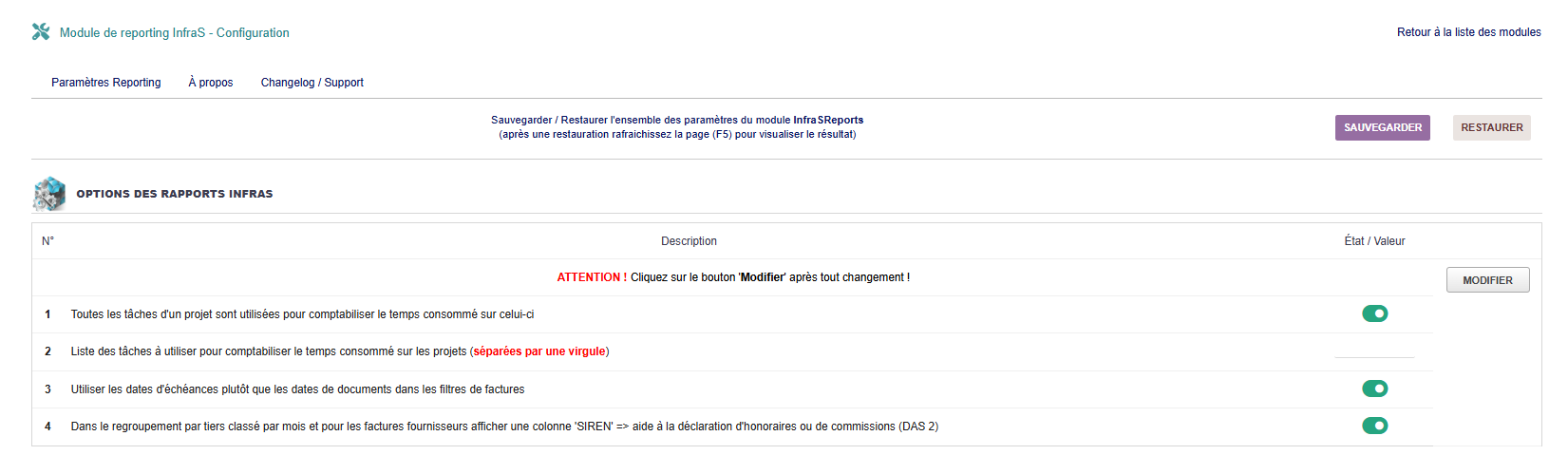
IMPORTANT : Cliquez sur le bouton 'Modifier' après tout changement pour enregistrer !
1.Comptabilisation du temps consommé [Ligne 1]
Option : Toutes les tâches d'un projet sont utilisées pour comptabiliser le temps consommé
Valeurs : ☐ Désactivé / ☑ Activé
Description :
- ACTIVÉ : Toutes les tâches du projet sont comptabilisées
- DÉSACTIVÉ : Seules les tâches spécifiées dans l'option 2 sont prises en compte
Utilisation : Activez cette option si vous souhaitez comptabiliser TOUTES les heures passées sur un projet, quelle que soit la tâche.
2.Liste des tâches pour comptabilisation [Ligne 2]
Option : Liste des tâches à utiliser pour comptabiliser le temps consommé sur les projets
Format : ID1, ID2, ID3 (séparées par une virgule)
Description : Permet de spécifier une liste précise de tâches à comptabiliser. N'est pris en compte que si l'Option 1 est DÉSACTIVÉE.
Utilisation :
- Récupérer les ID des tâches depuis la fiche du projet
- Entrer les ID séparés par des virgules
- Utile pour exclure certaines tâches administratives ou non facturables
3.Type de date pour les filtres de factures [Ligne 3]
Option : Utiliser les dates d'échéances plutôt que les dates de documents dans les filtres de factures
Valeurs : ☐ Date de document / ☑ Date d'échéance
Description :
Détermine quelle date est utilisée pour filtrer les factures dans les rapports.
Date de document | Date de création/validation de la facture |
Date d'échéance | Date de paiement prévue |
Recommandations :
- Date d'échéance : Pour les analyses de trésorerie et de recouvrement
- Date de document : Pour les analyses de chiffre d'affaires
4.Affichage du SIREN (DAS 2) [Ligne 4]
Option : Afficher une colonne 'SIREN' dans le regroupement par tiers pour les factures fournisseurs
Valeurs : ☐ Désactivé / ☑ Activé
Description : Ajoute une colonne SIREN dans le rapport de regroupement par tiers pour faciliter la déclaration d'honoraires ou de commissions (DAS 2).
Utilisation : Activez cette option si vous devez préparer la déclaration DAS 2 en France. La colonne SIREN permettra d'identifier rapidement les fournisseurs concernés.
Note : Assurez-vous que les SIREN sont renseignés dans les fiches fournisseurs.
SAUVEGARDE ET RESTAURATION
Le module dispose d'un système de sauvegarde/restauration automatique et manuel.
Sauvegarde automatique :
Lors de la désactivation du module, tous les paramètres sont automatiquement sauvegardés.
Restauration automatique :
Lors de la réactivation, les paramètres sont automatiquement restaurés.
Sauvegarde manuelle :
- Aller dans les paramètres du module
- Cliquer sur le bouton "Sauvegarder"
- Les paramètres sont enregistrés dans la base de données
Restauration manuelle :
- Aller dans les paramètres du module
- Cliquer sur le bouton "Restaurer"
- Rafraîchir la page (F5) pour visualiser le résultat
6. UTILISATION DES RAPPORTS
UTILISATION DES RAPPORTS
Accès : Projets (ou Affaires) → InfraSReports
Trois types de rapports sont disponibles :
- Classement par mois avec totalisation
- Regroupement par tiers : Par client/fournisseur et par mois
- Analyse des projets : Rentabilité et avancement détaillés
1.LISTE D'ÉLÉMENTS
Accès : Projets → InfraSReports → Liste d'éléments
Permission requise : lire + List
Description : Liste classée par mois des éléments financiers et commerciaux avec totalisation.
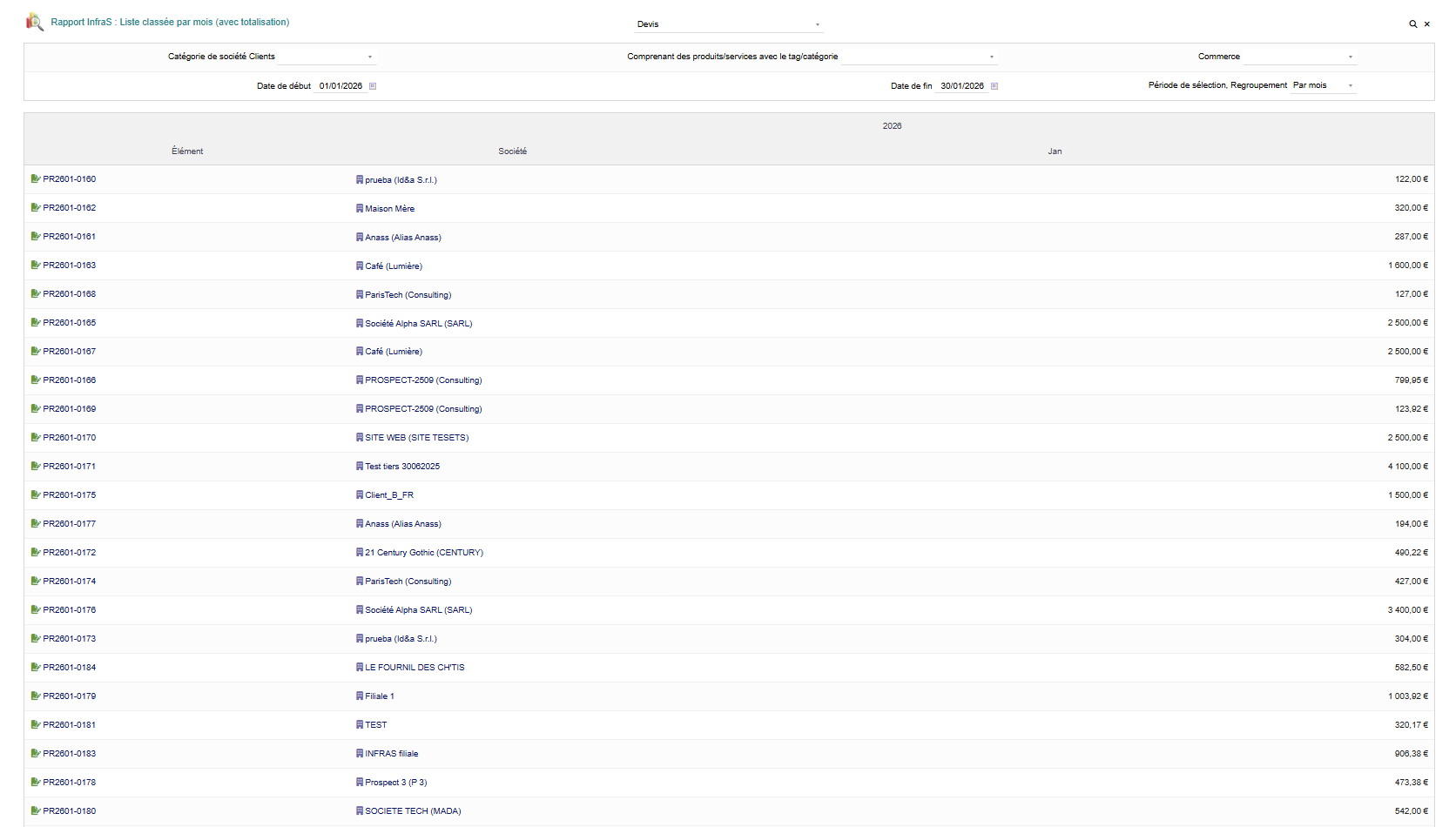
Éléments disponibles
- Devis (Proposals)
- Commandes clients
- Commandes fournisseurs
- Factures (par TVA)
Filtres disponibles
Type de document | Sélection du type d'élément à analyser |
Période | Date de début et date de fin (JJ/MM/AAAA) |
Regroupement | Par semaine / mois / trimestre / année |
Catégorie | Filtrer par catégorie de société |
Colonnes affichées
- Période (semaine/mois/trimestre/année)
- Nombre de documents
- Montant HT
- Montant TTC
- Total par ligne
- Créance restant due (pour les factures)
Utilisation pratique
- Analyse du chiffre d'affaires par période
- Suivi des commandes en cours
- Contrôle de l'évolution des devis
- Analyse des achats fournisseurs
2.REGROUPEMENT PAR TIERS
Accès : Projets → InfraSReports → Regroupement par tiers
Permission requise : lire + Rep
Description : Regroupement par tiers ET par mois des éléments financiers et commerciaux avec totalisation. Particulièrement utile pour la préparation de la DAS 2.
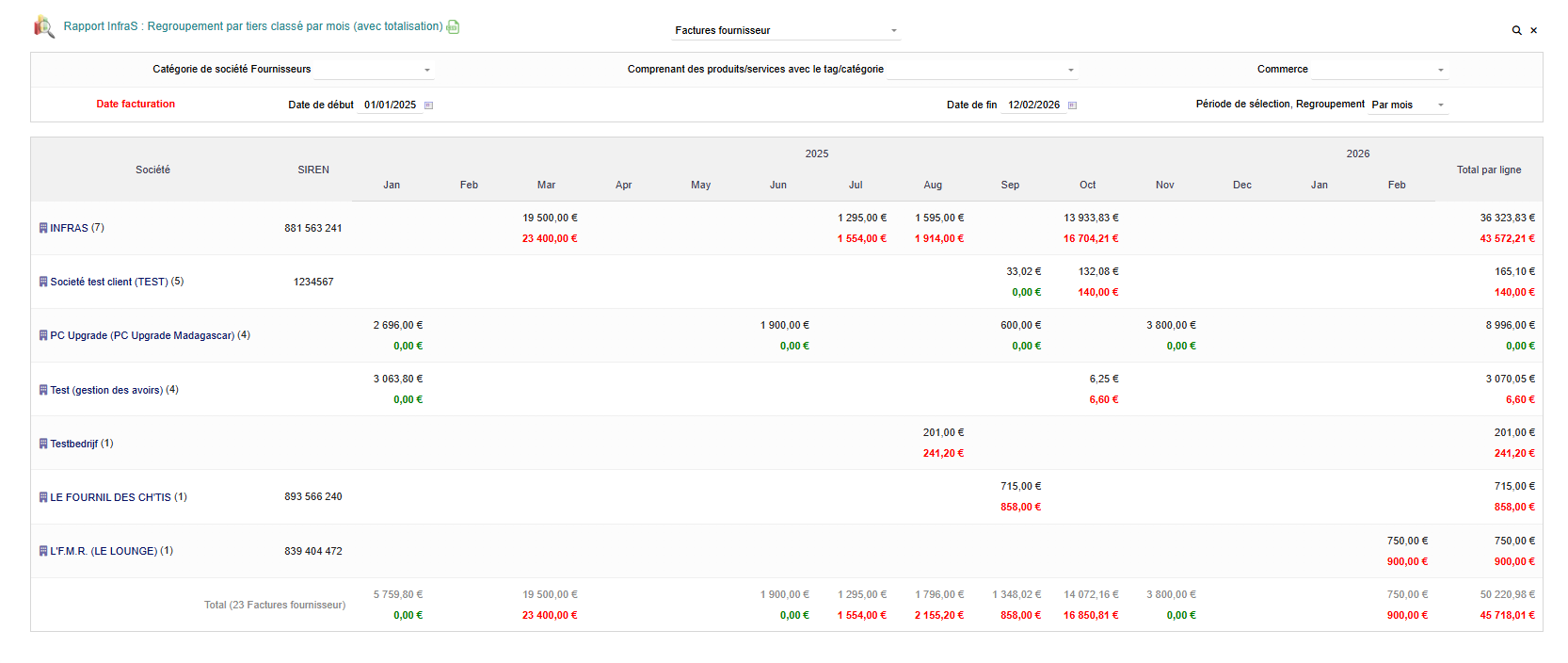
Éléments disponibles
- Devis (Proposals)
- Commandes clients
- Commandes fournisseurs
- Factures (par TVA)
Colonnes affichées
- Tiers (nom du client/fournisseur)
- SIREN (si Option 4 activée pour les factures fournisseurs)
- Période
- Nombre de documents
- Montant HT (par type de TVA pour les factures)
- Produits/Services (détail)
- Total par ligne
- Total par tiers
Particularités
Pour les factures avec "HT pour TVA" :
- Séparation automatique des montants par taux de TVA
- Colonnes dédiées pour chaque taux (20%, 10%, 5.5%, 2.1%)
- Sous-total par produits et par services
- Facilite la déclaration de TVA
Utilisation pratique
- Préparation de la déclaration d'honoraires (DAS 2)
- Analyse par client du chiffre d'affaires
- Suivi des achats par fournisseur
- Contrôle des volumes par partenaire
3.ANALYSE DES PROJETS
Accès : Projets → InfraSReports → Analyse des projets
Permission requise : lire + Prj
Description : Analyse rapide et détaillée des projets avec totalisation. Permet un suivi précis de la rentabilité et de l'avancement des projets.
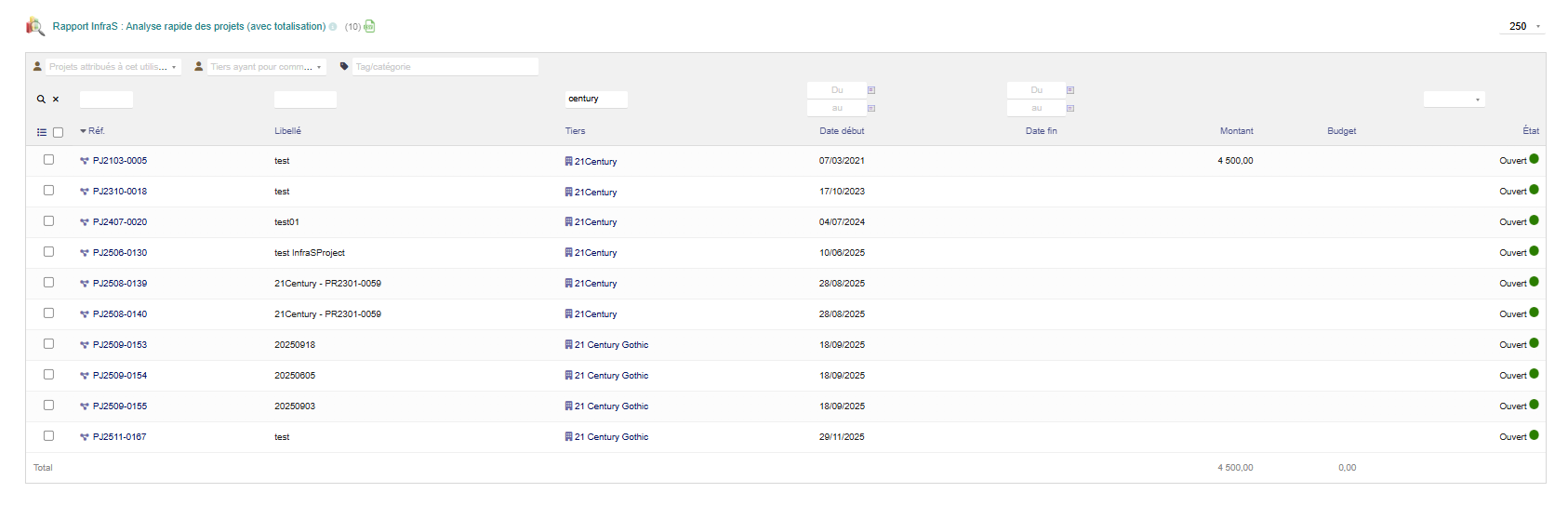
Filtres disponibles
Filtre par montant
- Montant = 0
- Montant ≠ 0
- Montant < 0 (négatif)
- Montant > 0 (positif)
Autres filtres
- Statut du projet
- Catégorie de projet
Colonnes affichées
Informations générales :
- Référence du projet
- Titre du projet
- Client associé
- Statut
Analyse temporelle :
- Temps prévu (heures)
- Temps consommé (heures)
- Temps restant (heures)
- % d'avancement
Analyse financière :
- Budget prévisionnel
- Montant des devis liés
- Montant des commandes
- Montant facturé
- Reste à facturer
- Marge brute
- Pourcentage de marge
Utilisation pratique
- Suivi de la rentabilité des projets
- Identification des projets déficitaires
- Contrôle de l'avancement
- Aide à la décision pour la facturation
- Planification des ressources
7.CAS D'USAGE SPÉCIFIQUES
CAS D'USAGE SPÉCIFIQUES
1.PROCÉDURE COMPLÈTE
📌 ÉTAPE 1 : Configuration préalable
- Activer l'Option 4 dans les paramètres : "Afficher une colonne SIREN"
- Vérifier que tous les SIREN fournisseurs sont renseignés dans Dolibarr
- Enregistrer la configuration
📌 ÉTAPE 2 : Génération du rapport
- Aller dans :
Projets → InfraSReports → Regroupement par tiers - Sélectionner : "Factures Fournisseurs"
- Période :
01/01/AAAA au 31/12/AAAA(année fiscale) - Regroupement : Par année
- Lancer le rapport
📌 ÉTAPE 3 : Exploitation du rapport
Le rapport affiche :
Colonne SIREN | Identification du prestataire |
Nom du tiers | Raison sociale |
Montants HT | Montants déclarables |
Détail par mois | Si nécessaire |
📌 ÉTAPE 4 : Export et traitement
- Exporter le rapport (PDF ou Excel)
- Identifier les montants > seuil légal (1 200 € en 2025)
- Vérifier la nature des prestations (honoraires, commissions)
- Reporter dans la déclaration DAS 2
2.ANALYSE DE LA RENTABILITÉ DES PROJETS
Objectif : Identifier rapidement les projets rentables et les projets à problème.
1. Accéder au rapport :Aller dans "Analyse des projets"
2. Filtrer : Sélectionner "Montant < 0" pour identifier les projets déficitaires
3. Analyser les colonnes
- Marge brute négative → Coûts supérieurs aux revenus
- Reste à facturer élevé → Potentiel de récupération
- Temps consommé > Temps prévu → Dépassement budgétaire
3.SUIVI DU CHIFFRE D'AFFAIRES PAR CLIENT
Objectif : Identifier les clients principaux et suivre leur évolution.
- Accéder au rapport "Regroupement par tiers"
- Sélectionner "Factures"
- Période : Année en cours ou période personnalisée
- Regroupement : Par mois ou par trimestre
ANALYSER :
Total par tiers | Classement des clients principaux |
Evolution mensuelle | Tendance à la hausse ou à la baisse |
Répartition du CA | Niveau de dépendance client |
Astuce : Un client représentant plus de 30% du CA total peut créer une dépendance risquée. Diversifiez votre portefeuille client !
8.RÉSOLUTION DES PROBLÈMES COURANTS
MAINTENANCE ET SUPPORT
1.CONSULTATION DU CHANGELOG
Accès : Outils → InfraS → InfraSReports → Changelog
CONTENU
- Historique des mises à jour
- Numéro de version
- Date de publication
- Liste des modifications
- Corrections de bugs
- Nouvelles fonctionnalités
VÉRIFICATION DES NOUVELLES VERSIONS :
Bouton "Nouveau Changelog" pour télécharger les informations de la dernière version disponible avec comparaison automatique.
2.SUPPORT ET DOCUMENTATION
DEMANDE DE SUPPORT
📧 Email : support@infras.fr
🌐 Site web : www.infras.fr
INFORMATIONS À FOURNIR
- Version de Dolibarr installée
- Version du module InfraSReports
- Description détaillée du problème
- Copie d'écran si possible
- Messages d'erreur complets
3.RÉSOLUTION DES PROBLÈMES COURANTS
Extension PHP XML non chargée : Message d'avertissement au démarrage
Solution :
- Vérifier que l'extension XML est installée
- Activer dans
php.ini:extension=xml - Redémarrer le serveur web
Version de Dolibarr non supportée : Module désactivé automatiquement
Solution :
- Vérifier la version minimum requise dans le changelog
- Mettre à jour Dolibarr si nécessaire
- Ou désactiver la vérification (⚠️ déconseillé) via le paramètre :
INFRASREPORTS_DISABLE_CHECK_VERSION_MIN
Paramètres perdus après mise à jour : Configuration réinitialisée
Solution :
- Utiliser le bouton "Restaurer" dans les paramètres
- Rafraîchir la page (F5)
- Vérifier que les paramètres sont bien appliqués
✅ Prévention : Toujours utiliser la procédure désactivation/réactivation
Rapports vides ou incomplets : Aucune donnée dans les rapports
Causes possibles :
- Permissions insuffisantes
- Filtres trop restrictifs
- Période sans données
Solution :
- Vérifier les permissions de l'utilisateur
- Élargir la période de sélection
- Vérifier que des données existent dans Dolibarr
- Désactiver les filtres un par un
9 : ANNEXES
ANNEXES
1.LEXIQUE :
DAS 2 : Déclaration Annuelle de Données Sociales n°2. Déclaration obligatoire en France pour les honoraires, commissions et vacations versés.
Tiers : Terme générique désignant un client, un fournisseur ou un prospect.
Marge brute : Différence entre le prix de vente et le coût de revient.
Reste à facturer : Montant commandé mais non encore facturé.
SIREN : Système d'Identification du Répertoire des Entreprises. Numéro unique d'identification des entreprises françaises (9 chiffres).
2.BONNES PRATIQUES D'UTILISATION :
1️⃣Sauvegardez régulièrement
Utilisez le bouton "Sauvegarder" avant toute modification importante de vos paramètres.
2️⃣Documentez vos filtres
Notez les filtres utilisés pour vos rapports récurrents afin de gagner du temps.
3️⃣Permissions strictes
Attribuez uniquement les permissions nécessaires. Principe du moindre privilège pour la sécurité.
4️⃣Vérifiez les données sources
Assurez-vous que les SIREN, catégories, etc. sont à jour dans Dolibarr avant de générer les rapports.
5️⃣Planifiez les analyses
Définissez un calendrier pour les rapports réguliers (DAS 2, CA mensuel, analyse projets...).
6️⃣Exportez les rapports importants
Conservez une copie PDF ou Excel des rapports critiques pour vos archives.
7️⃣Testez après chaque mise à jour
Vérifiez que vos rapports fonctionnent correctement après une mise à jour du module.
3.ACCÈS RAPIDES - RÉCAPITULATIF DES MENUS
Outils → InfraS → InfraSReports
├── Changelog
└── ⚙️ Paramètres spécifique InfraS
Projets → InfraSReports
├── Liste d'éléments
├── Regroupement par tiers
└── Analyse des projets
4.CONTACT & ASSISTANCE
📧 Email : support@infras.fr
🌐 Web : www.infras.fr