InfraSProject
Suivi du temps sur les tâches du projet et les frais professionnels.
- 1. PRÉSENTATION DU MODULE
- 2. INSTALLATION ET ACTIVATION
- 3. CONFIGURATION
- 4. GESTION DES PERMISSIONS
- 5. FONCTIONNALITÉS PRINCIPALES
- 6. UTILISATION
- 7. SAUVEGARDE ET RESTAURATION
- 8. SUPPORT ET ASSISTANCE
1. PRÉSENTATION DU MODULE
Présentation du Module
InfraSProject est un module optionnel pour Dolibarr ERP & CRM développé par InfraS. Il apporte des améliorations significatives à la gestion native des projets de Dolibarr.
PRINCIPALES AMÉLIORATIONS
- Gestion des consommations de stock par projet/chantier
- Calcul automatique du bénéfice provisoire
- Intégration des coûts de stock dans le coût du projet
- Liaison des consommations / utilisateurs (EPI, outillage)
- Analyse par mois et par consommateur
- Répartition des lignes de facture fournisseur sur différents projets
- Vue d'ensemble enrichie avec indicateurs financiers
2. INSTALLATION ET ACTIVATION
Installation et Activation
1.PRÉREQUIS :
- Dolibarr : version minimum selon le changelog du module
- PHP : version minimum selon le changelog du module
- Extension PHP XML : activée (recommandée)
- Modules Dolibarr requis : Projets (modProjet), Stock (modStock)
2.PROCÉDURE D'INSTALLATION :
- Copier le dossier
"infrasproject"dans le répertoire"htdocs/custom/"de Dolibarr - Se connecter à Dolibarr en tant qu'administrateur
- Aller dans Accueil → Configuration → Modules/Applications
- Rechercher "InfraSProject" ou "Gestion avancée des projets"
- Cliquer sur le bouton "Activer"
Note importante : À l'activation, le module crée automatiquement les tables nécessaires et sauvegarde ses paramètres. À la désactivation, une sauvegarde automatique des paramètres est effectuée pour faciliter la réactivation.
3. CONFIGURATION
Configuration du Module
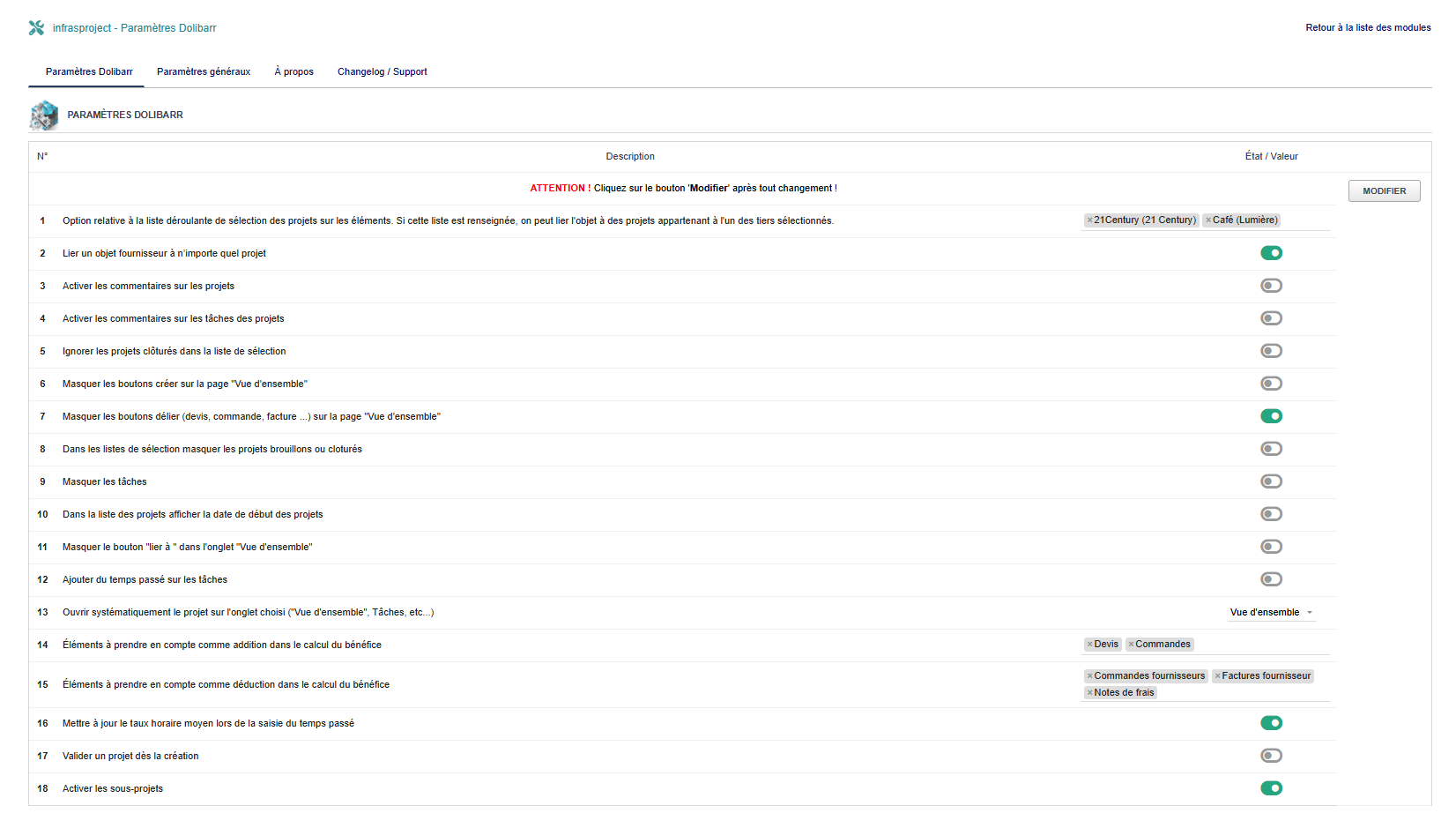
Le module propose deux onglets de configuration principaux pour une personnalisation complète de son comportement :
1.PARAMÈTRES DOLIBARR
Options disponibles :
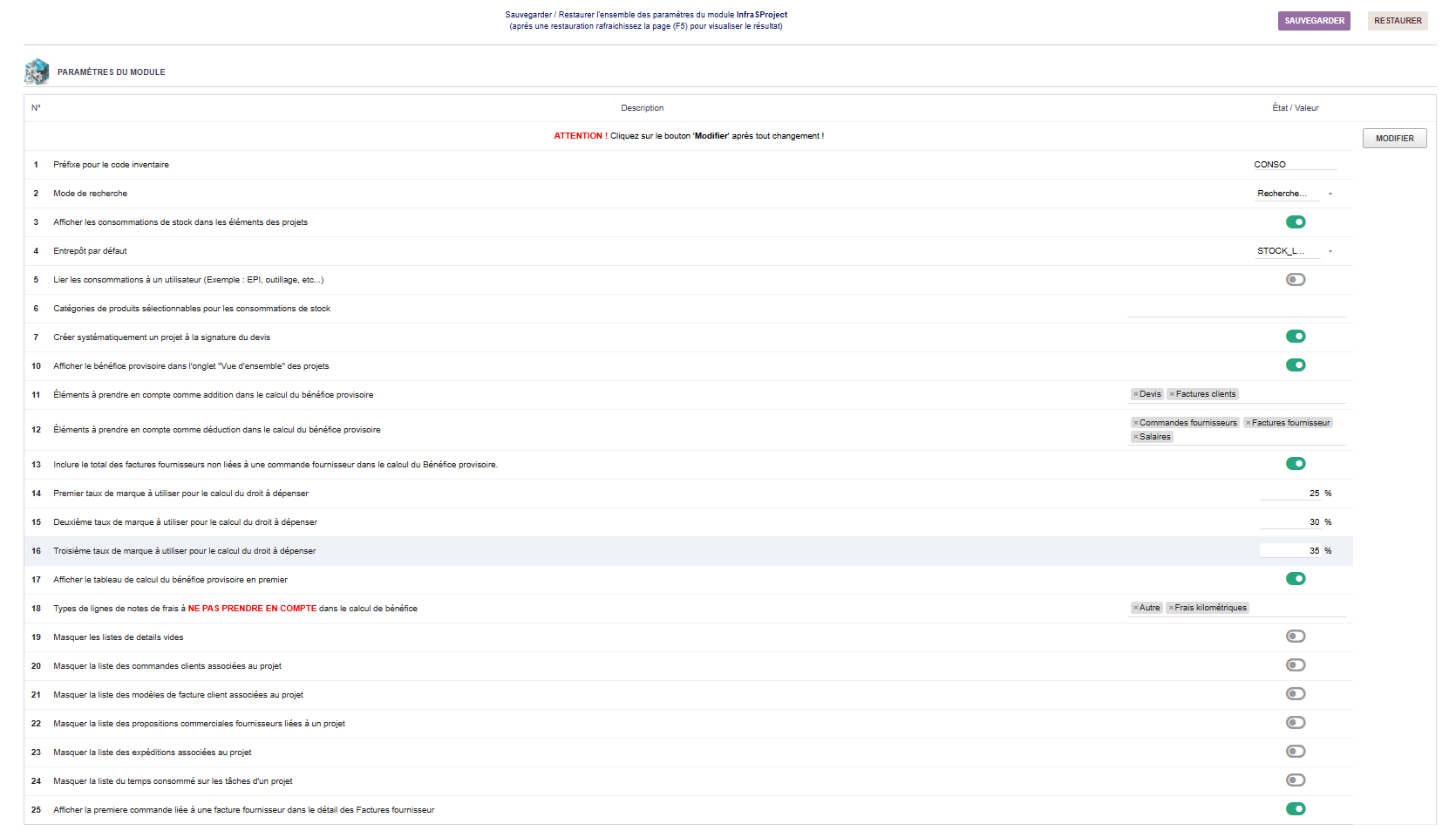
2.PARAMÈTRES GÉNÉRAUX DU MODULE
💾 Sauvegarde / Restauration
- Télécharger un fichier de sauvegarde des paramètres
- Restaurer une configuration précédemment sauvegardée
- Copie de sécurité automatique dans le répertoire d'administration
Paramètres du module :
4. GESTION DES PERMISSIONS
Gestion des Permissions
Le module propose 6 permissions distinctes pour une gestion fine des droits d'accès et de modification. Chaque permission peut être attribuée individuellement aux utilisateurs ou groupes.
Permission | Code | Description |
|---|---|---|
Afficher le menu secondaire vers les paramètres du module | paramMenu | Permet aux utilisateurs non administrateurs d'accéder au menu de configuration du module. Essentiel pour déléguer la gestion du module sans donner les droits administrateur complets. |
Modifier les paramètres Dolibarr | paramDolibarr | Permet de modifier les paramètres natifs de Dolibarr via le module (gestion des projets, commentaires, tâches, etc.). Cette permission contrôle l'accès à l'onglet "Paramètres Dolibarr". |
Modifier les paramètres principaux du module | paramSetup | Permet de configurer les paramètres spécifiques à InfraSProject (préfixes, catégories, entrepôts, taux de marque, etc.). Cette permission contrôle l'accès à l'onglet "Paramètres généraux". |
Sauvegarder / Restaurer les paramètres du module | paramBkpRest | Permet d'effectuer des sauvegardes et restaurations de configuration. Cette permission est critique car elle permet de modifier massivement les paramètres via l'import d'un fichier de sauvegarde. |
Lire les consommations sur les projets | readproject | Permet de visualiser les consommations de stock liées aux projets. L'utilisateur peut consulter l'onglet "Consommations de Stock" mais ne peut pas ajouter ou modifier de consommations. |
Créer des consommations sur les projets | writeproject | Permet d'ajouter, modifier et supprimer des consommations de stock. Cette permission inclut automatiquement la permission de lecture. C'est la permission opérationnelle principale pour la gestion quotidienne des consommations. |
⚙️ Configuration des permissions :
Chemin : Accueil → Configuration → Utilisateurs & Groupes → Sélectionner un utilisateur → Onglet "Permissions" → Rechercher "InfraSProject"
- Cochez les permissions souhaitées pour chaque utilisateur selon son rôle dans l'entreprise.
5. FONCTIONNALITÉS PRINCIPALES
Fonctionnalités Principales
1.CONSOMMATIONS DE STOCK
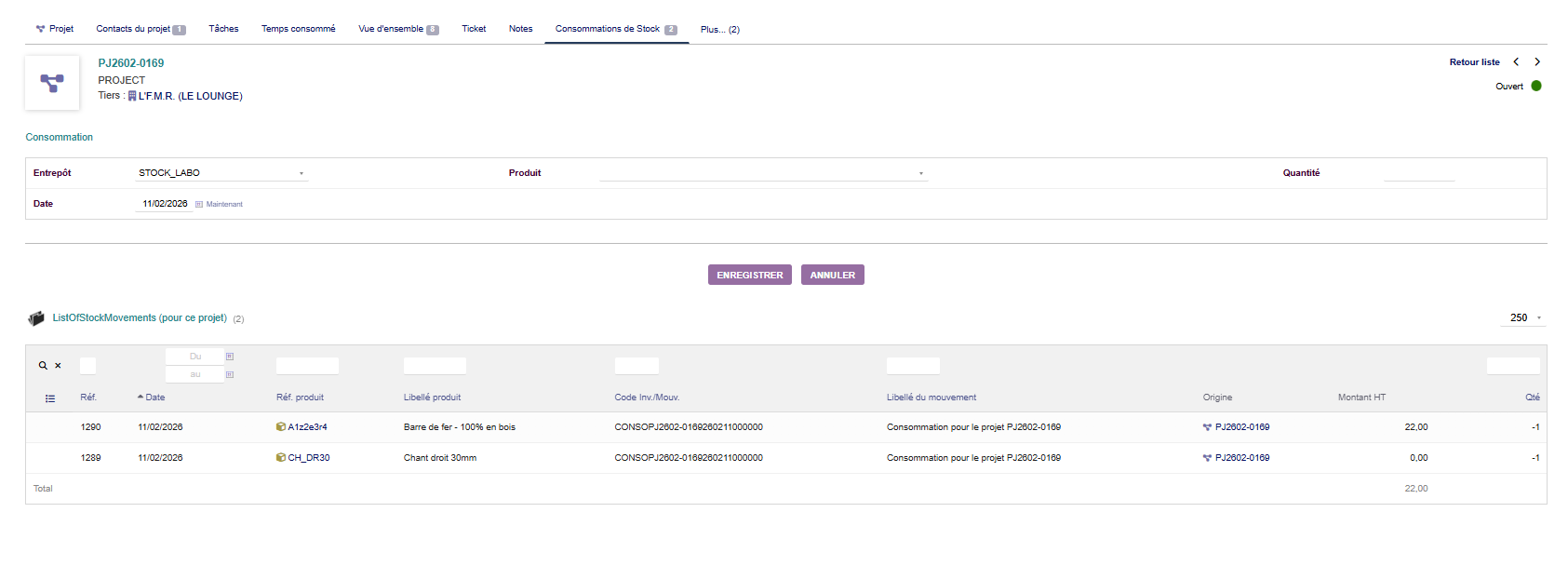
Un nouvel onglet "Consommations de Stock" est ajouté à chaque projet pour gérer les consommables utilisés sur le chantier.
Ajouter une consommation :
- Ouvrir un projet
- Cliquer sur l'onglet "Conso" (Consommations de Stock)
- Cliquer sur "Nouvelle consommation"
- Sélectionner le produit (filtré selon les catégories configurées)
- Indiquer la quantité
- Choisir l'entrepôt (présélectionné selon configuration)
- Sélectionner l'utilisateur (si l'option est activée)
- Indiquer la date de consommation
- Valider

Fonctionnalités incluses :
- Suivi détaillé des consommations par projet
- Historique complet avec dates et utilisateurs
- Intégration automatique dans le coût du projet
- Génération de mouvements de stock avec préfixe personnalisé
- Analyse possible par mois et par consommateur
- Export des données
Cas d'usage typiques :
- Gestion des EPI (Équipement de Protection Individuelle)
- Suivi de l'outillage
- Consommables de chantier
- Matières premières
- Fournitures diverses
2.VUE D'ENSEMBLE AMÉLIORÉE
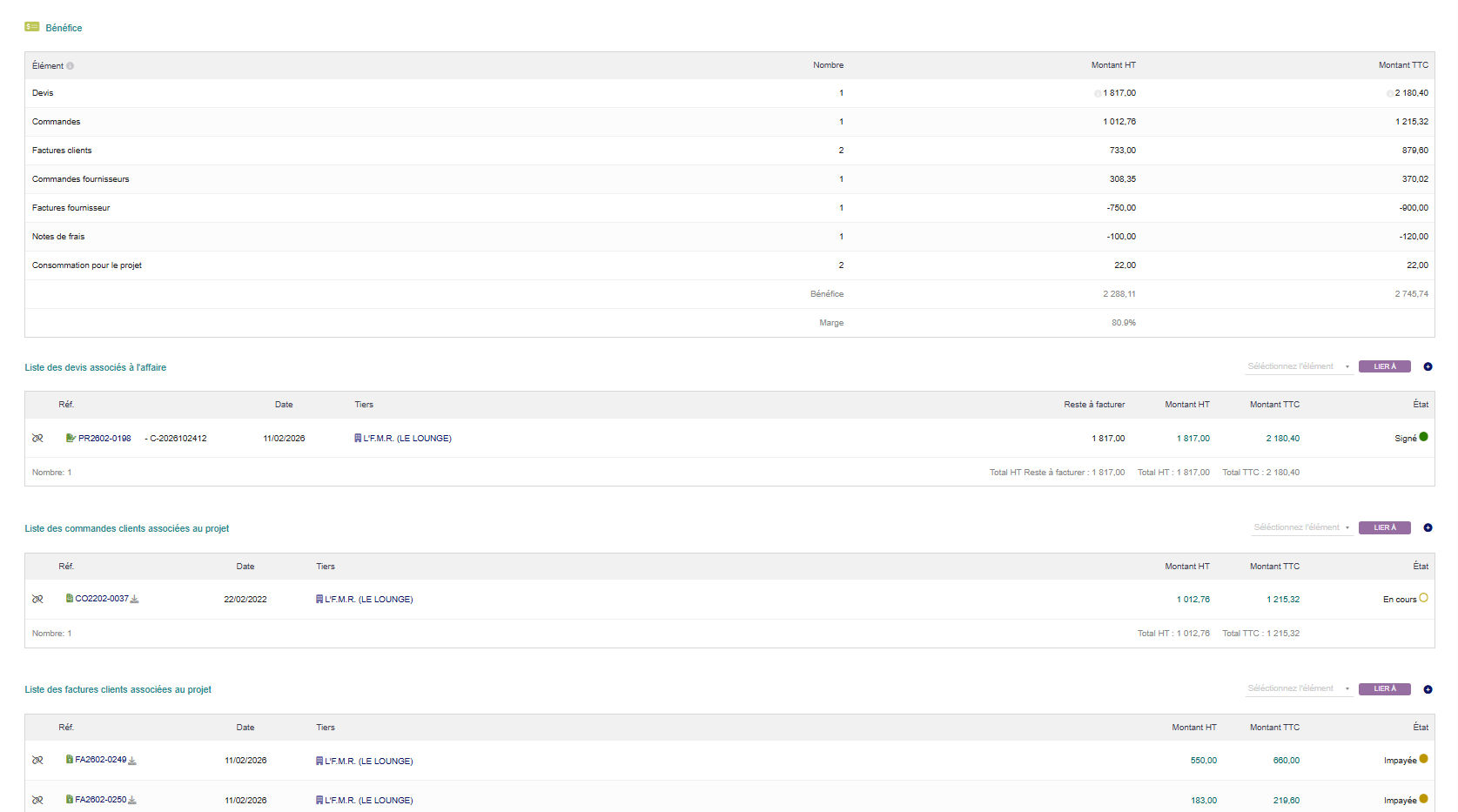
La page "Vue d'ensemble" des projets est enrichie avec de nombreux indicateurs financiers et options d'affichage personnalisables.
Indicateurs financiers disponibles :
- Total des devis signés
- Total des commandes clients
- Total des factures clients
- Total des commandes fournisseurs
- Reste à payer des commandes fournisseurs
- Total des factures fournisseurs
- Répartition des lignes de factures fournisseurs sur plusieurs projets
- Total des notes de frais (avec filtres par type)
- Total des consommations de stock
- Bénéfice provisoire calculé automatiquement
- Calcul du droit à dépenser selon différents taux de marque
Améliorations d'affichage :
- Masquage optionnel des tableaux vides
- Ordre d'affichage personnalisable
- Boutons de création/liaison masquables
- Affichage du dernier échange (avec ContactTracking)
- Affichage de la prochaine action (avec ContactTracking)
3.BÉNÉFICE PROVISOIRE
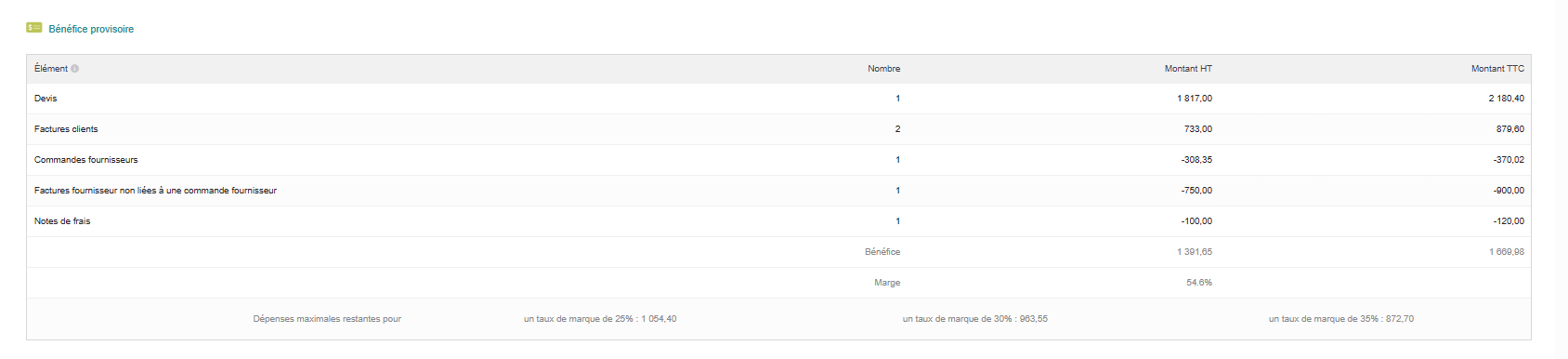
Le module calcule automatiquement le bénéfice provisoire du projet en temps réel.
Formule de base :
Bénéfice provisoire = Total des devis signés - (Total commandes fournisseurs, factures fournisseurs non liées, notes de frais, conso stock)
Éléments configurables :
- Choix des éléments à additionner (devis, commandes, factures clients)
- Choix des éléments à soustraire (commandes, factures fournisseurs, frais)
- Inclusion/exclusion de types de notes de frais spécifiques
- Prise en compte des factures fournisseurs non liées à une commande
- Intégration des consommations de stock
Calcul du droit à dépenser :
Le module calcule automatiquement combien vous pouvez encore dépenser pour atteindre un objectif de marge selon 3 taux de marque configurables.
📝 Exemple pratique :
Si vous avez signé pour 100 000 € et dépensé 60 000 € :
- Bénéfice provisoire : 40 000 €
- Pour une marque de 25% : vous pouvez dépenser encore 20 000 €
- Pour une marque de 30% : vous pouvez dépenser encore 10 000 €
- Pour une marque de 35% : vous avez déjà dépassé l'objectif
6. UTILISATION
Utilisation Quotidienne
1.WORKFLOW RECOMMANDÉ :
Création d'un projet :
- Manuellement ou automatiquement à la signature d'un devis (si configuré)
- Saisie des informations de base (client, référence, budget prévisionnel)
- Validation immédiate ou statut brouillon selon configuration
Liaison des documents :
- Devis signés => Chiffre d'affaires prévu
- Commandes clients => Engagements fermes
- Commandes fournisseurs =>Coûts prévisionnels
- Factures fournisseurs =>Répartition possible sur plusieurs projets
Enregistrement des consommations de stock :
- Au fur et à mesure des besoins du chantier
- Avec indication de l'utilisateur si nécessaire
- Vérification des stocks restants
- Utilisation du préfixe de code inventaire défini
Suivi de l'avancement :
- Consultation régulière du bénéfice provisoire
- Vérification du droit à dépenser restant
- Ajustement des commandes si nécessaire
- Anticipation des dépassements budgétaires
Clôture du projet :
- Vérification de tous les éléments liés
- Analyse des écarts prévisionnel/réel
- Documentation de la base de connaissances Dolibarr si activé
- Archivage et changement de statut
2.BONNES PRATIQUES :
- Définir un préfixe de code inventaire cohérent dès le début (ex: "PROJ-", "CHANT-")
- Configurer les catégories de produits consommables au démarrage
- Définir l'entrepôt par défaut selon l'organisation de l'entreprise
- Former les utilisateurs aux permissions et workflow avant le démarrage
- Attribuer les bonnes permissions selon les rôles dans l'entreprise (lecture et écriture)
- Consulter régulièrement le bénéfice provisoire pour anticiper les dérives
7. SAUVEGARDE ET RESTAURATION
Sauvegarde et Restauration
Le module intègre un système complet de sauvegarde/restauration des paramètres pour faciliter la migration, la réinstallation ou la duplication des configurations.
1.TYPES DE SAUVEGARDES
SAUVEGARDE AUTOMATIQUE :
- Le module effectue automatiquement une sauvegarde des paramètres lors de sa désactivation.
- Cette sauvegarde est stockée dans le répertoire d'administration des documents.
SAUVEGARDE MANUELLE :
- Aller dans Outils → InfraS → Paramètres généraux
- Cliquer sur le bouton "Sauvegarder"
- Un fichier de sauvegarde est téléchargé
2.RESTAURATION :
- Aller dans Outils → InfraS → Paramètres généraux
- Cliquer sur le bouton "Restaurer"
- Sélectionner le fichier de sauvegarde
- Valider
- Rafraîchir la page (F5) pour visualiser le résultat
Attention : La restauration écrase tous les paramètres actuels du module. Une copie de sécurité de la configuration actuelle est automatiquement créée avant la restauration, mais il est recommandé de faire une sauvegarde manuelle préalable.
3.CONTENU DE LA SAUVEGARDE :
Ce qui EST sauvegardé :
- Tous les paramètres du module (onglets "Dolibarr" et "Généraux")
- Configuration des catégories de produits
- Préfixes et codes personnalisés
- Choix d'affichage et masquage des éléments
- Configuration des taux de marque
- Entrepôt par défaut
- Mode de recherche et options avancées
- Tous les réglages de permissions et droits
Ce qui N'est PAS sauvegardé :
- ✗ Les données de consommation (historique des consommations de stock)
- ✗ Les projets et leur contenu
- ✗ Les mouvements de stock générés
- ✗ Les liaisons entre éléments et projets
Note : Seule la configuration du module est sauvegardée, pas les données opérationnelles.
8. SUPPORT ET ASSISTANCE
Support et Assistance
SUPPORT TECHNIQUE :
Contactez l'équipe InfraS
📧 Email : support@infras.fr
🌐 Site web : www.infras.fr
Support professionnel pour installation, configuration, personnalisation et résolution de problèmes
INFORMATIONS TECHNIQUES :
📍 Accès via l'interface
📋 Contenu disponible
- Visualisation du changelog complet du module
- Vérification automatique des mises à jour disponibles
- Informations de version actuelle
- Compatibilité avec votre version de Dolibarr
- Versions PHP minimum et maximum supportées
- Historique détaillé des modifications par version
CHANGELOG :
Le module intègre un système de consultation du changelog et de vérification des mises à jour.
Historique des modifications
Chaque version est documentée avec :
- Numéro de version (ex: 1.2.3)
- Date de publication
- Liste des modifications (nouvelles fonctionnalités, corrections, améliorations)
- Notes de compatibilité si nécessaire
Téléchargement du changelog
Le module peut télécharger automatiquement le changelog de la dernière version disponible pour vous informer des nouveautés et améliorations.
MODULES COMPLÉMENTAIRES :
InfraS propose une gamme complète de modules pour étendre les fonctionnalités de Dolibarr.
Où trouver les modules InfraS ?
- Dolistore officiel - Boutique de modules Dolibarr
- Site InfraS - https://www.infras.fr
Module recommandé : ContactTracking
Développé par Inovea Conseils
Améliore le suivi des échanges et actions dans InfraSProject
Affichage du dernier échange et de la prochaine action sur les projets
Autres modules InfraS
Découvrez toute la gamme de modules InfraS sur le site InfraS et sur le Dolistore pour personnaliser votre Dolibarr selon vos besoins métier
NOTES IMPORTANTES
- L'extension PHP XML doit être activée pour bénéficier de toutes les fonctionnalités (notamment la gestion du changelog et des mises à jour).
- Après toute modification de paramètres, pensez à cliquer sur le bouton "Modifier" pour valider les changements.
- Après une restauration de paramètres, rafraîchissez la page (F5) pour visualiser les modifications.
- Le module vérifie automatiquement la compatibilité avec votre version de Dolibarr. Si la version minimum requise n'est pas atteinte, le module se désactive automatiquement (sauf si l'option de désactivation du contrôle de version est activée).
- Les consommations de stock génèrent des mouvements de stock réels dans Dolibarr. Vérifiez vos paramètres avant la mise en production.
- Pour une gestion multi-entités, les paramètres sont sauvegardés et gérés séparément par entité.