InfraSPointages
Gestions des pointages collaborateurs pour Dolibarr
- 01. PRÉSENTATION DU MODULE
- 02. INSTALLATION ET ACTIVATION
- 03. DROITS D'ACCÈS
- 04. CONFIGURATION INITIALE
- 05. UTILISATION
- 06. RÉCAPITULATIFS ET HEURES SUPPLÉMENTAIRES
- 07. PRÉPARATION DES FEUILLES DE PAIE
- 08. ONGLET UTILISATEUR
- 09. GESTION DES CAS PARTICULIERS
- 10. MAINTENANCE ET SUPPORT
- 11. ANNEXES
01. PRÉSENTATION DU MODULE
PRÉSENTATION

InfraSPointages est un module optionnel pour Dolibarr ERP & CRM qui enrichit les fonctionnalités de gestion des ressources humaines (GRH). Il permet de gérer de manière complète les pointages et la présence des collaborateurs de votre entreprise.
FONCTIONNALITÉS PRINCIPALES
- Pointage d'arrivée et de départ par simple clic
- Déclaration des temps de pause
- Gestion des paniers repas
- Calcul automatique des heures supplémentaires
- Calendriers de travail personnalisés par utilisateur
- Gestion du temps partiel et des semaines non standard
- Prise en compte des jours fériés et congés
- Panier temps (compteur d'heures supplémentaires)
- Préparation des feuilles de paie
- Récapitulatifs par période et par salarié
02. INSTALLATION ET ACTIVATION
INSTALLATION ET ACTIVATION
1.INSTALLATION
- Utilisez l'outil de déploiement des modules externes de Dolibarr
- Téléchargez le module depuis le catalogue ou déposez l'archive dans le répertoire
htdocs/custom/
=>Le module apparaîtra dans la liste des modules disponibles
2.ACTIVATION
- Accédez à Accueil → Configuration → Modules/Applications
- Recherchez "InfraSPointages" dans la liste
- Cliquez sur Activer/Désactiver pour activer le module
Le module InfraSPointages a besoin de l'activation du module Notes de frais
3.APRÈS CHAQUE MISE À JOUR
⚠️ IMPORTANT : Après toute mise à jour du module, il est IMPÉRATIF de :
- Désactiver le module
- Réactiver le module immédiatement
Cette opération applique les modifications nécessaires à la base de données.
03. DROITS D'ACCÈS
Permissions
Le module propose plusieurs niveaux de droits :
Permission | Par défaut | Description |
|---|---|---|
Afficher le menu | Oui | Accès au menu secondaire des paramètres |
Paramètres spécifiques | Non | Modifier les paramètres InfraS |
Sauvegarde/Restauration | Non | Sauvegarder / Restaurer les paramètres |
Consulter | Oui | Voir les pointages |
Pointer | Oui | Créer des pointages |
Modifier | Non | Éditer les pointages |
Payer | Non | Gérer le paiement des heures supplémentaires |
Supprimer | Non | Effacer des pointages |
Lecture totale | Non | Voir tous les pointages de l'entreprise |
Gestion paie | Non | Préparer les feuilles de paie |
04. CONFIGURATION INITIALE
Paramètres
1.ACCÈS AUX PARAMÈTRES
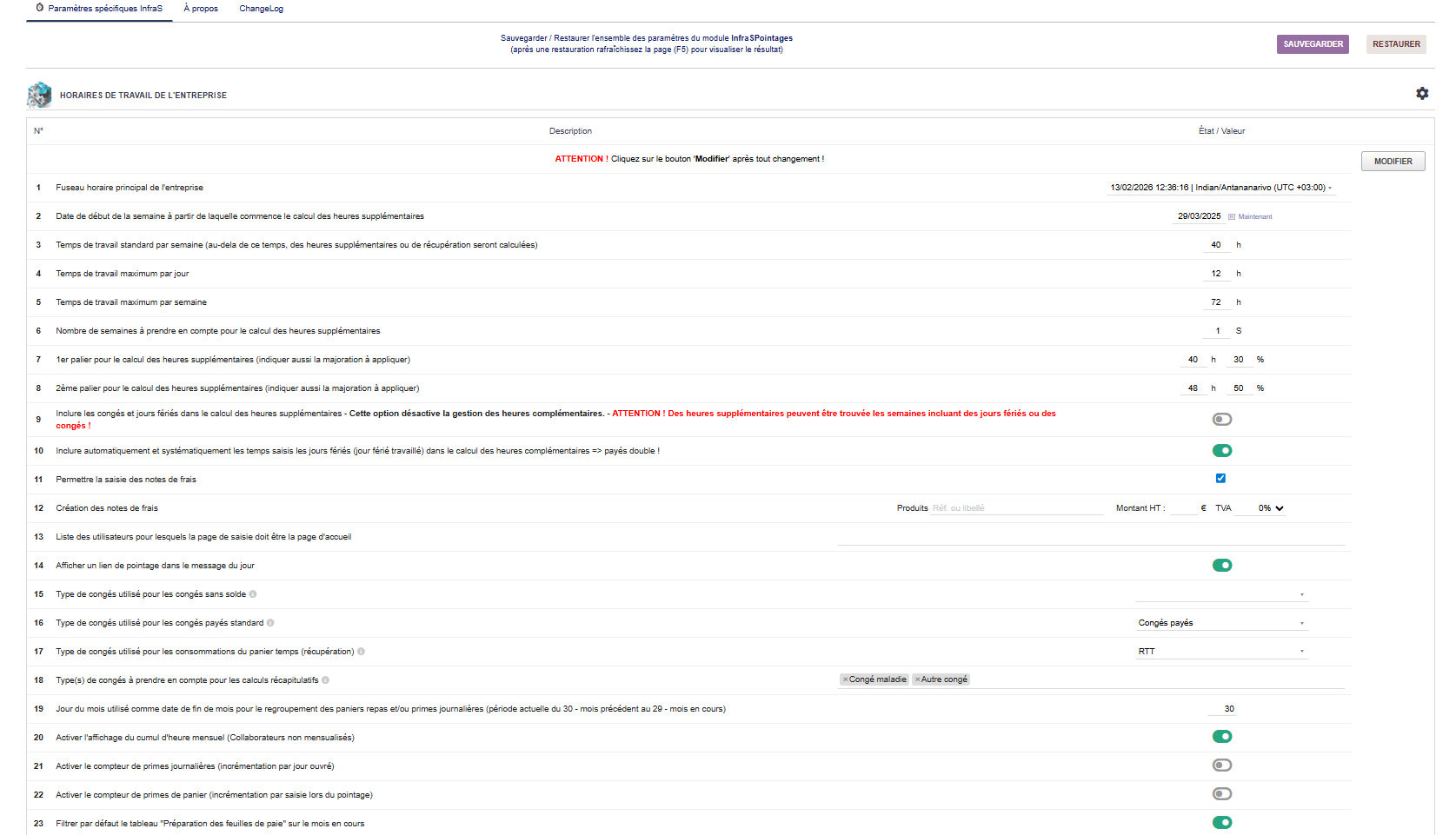
2.SAUVEGARDE/RESTAURATION DES PARAMÈTRES
Le module permet de sauvegarder automatiquement tous les paramètres lors de la désactivation et de les restaurer à la réactivation.
Actions disponibles :
- Télécharger le fichier de sauvegarde des paramètres
- Sauvegarder manuellement l'ensemble des paramètres
- Restaurer une sauvegarde (une copie de sécurité est créée automatiquement)
3.HORAIRES DE TRAVAIL DE L'ENTREPRISE
PARAMÈTRES GÉNÉRAUX : [Ligne 1 à 6]
- Fuseau horaire : Sélectionnez le fuseau horaire principal de l'entreprise
- Début de semaine : Définissez le jour de début de semaine
- Heures hebdomadaires : Nombre d'heures standard (ex: 35h)
- Maximum par jour : Nombre maximum d'heures par jour
- Maximum par semaine : Nombre maximum d'heures par semaine
- Période de lissage : Nombre de semaines (ex: 4 pour le BTP)
MAJORATIONS DES HEURES SUPPLÉMENTAIRES : [Ligne 7 - 8]
- 1er palier : Seuil et taux (ex: 25% après 35h)
- 2ème palier : Seuil et taux (ex: 50% après 43h)
OPTIONS DE CALCUL : [Ligne 9 - 10]
- Inclure congés/fériés : Inclure dans le calcul des heures sup
- Jours fériés travaillés : Intégrer automatiquement dans les heures complémentaires
NOTES DE FRAIS : [Ligne 11 - 12]
- Produit associé : Sélectionner le produit pour la création automatique
- Coût et TVA : Définir le coût unitaire et le taux de TVA
PAGE D'ACCUEIL ET LIENS :[Ligne 13 - 14]
- Page de connexion : Définir la page de pointage comme accueil
- Message du jour : Afficher un lien de pointage dans le message du jour
TYPES DE CONGÉS : [Ligne 15 à 18]
- Congés sans solde : Définir le type de congé utilisé
- Congés payés standard : Définir le type de congé utilisé
- Récupération (panier temps) : Définir le type de congé pour les récupérations
- Types pris en compte : Sélectionner les types de congé pour les calculs
COMPTEURS MENSUELS : [Ligne 19 - 22]
- Date de fin de mois : Jour du mois (ex: 21)
- Cumul mensuel : Activer l'affichage pour les collaborateurs non mensualisés
- Primes journalières : Incrémentation par jour ouvré
- Primes panier : Incrémentation lors du pointage
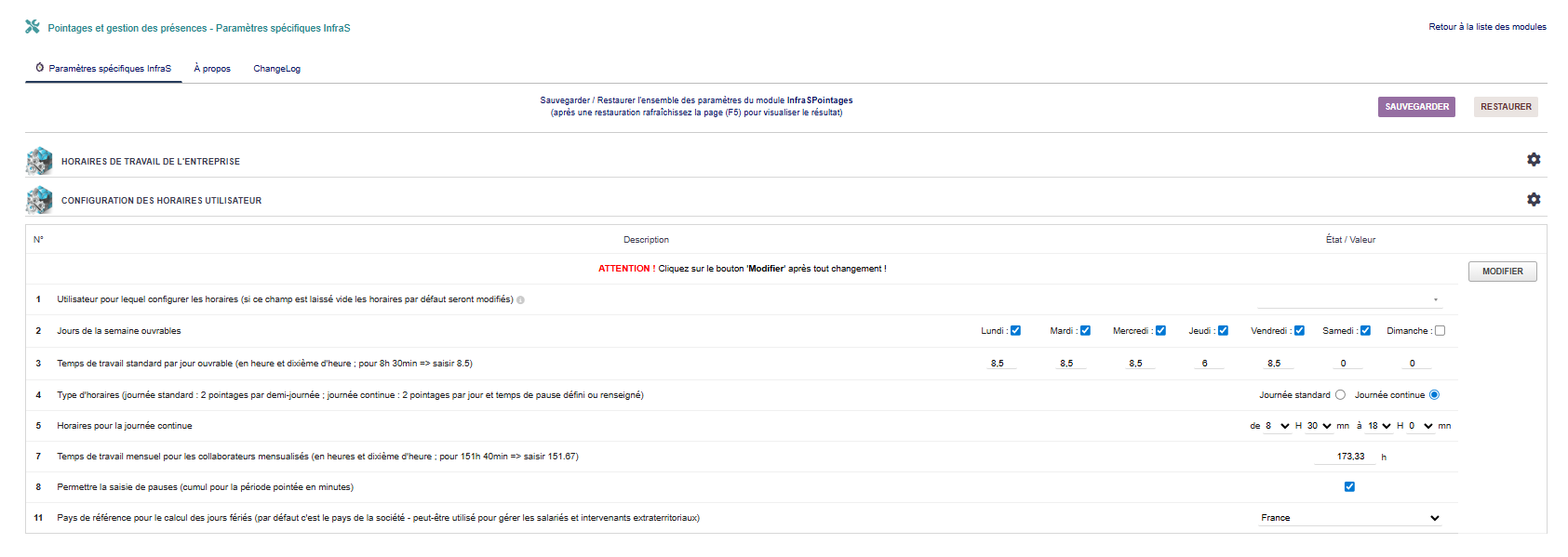
4.CONFIGURATION DES HORAIRES UTILISATEUR
Pour chaque utilisateur, vous pouvez définir :
- Sélection utilisateur : Choisir l'utilisateur à configurer [Ligne 1]
- Jours ouvrables : Cocher les jours de travail [Ligne 2]
- Temps par jour : Définir les heures attendues (temps partiel) [Ligne 3]
- Type de journée : [Ligne 4]
- Continue : Un seul ensemble de pointages (entrée + sortie) temps de pause automatique ou saisie à la minute par le collaborateur.
- Fractionnée : Matin + après-midi
- Horaires de travail : Définir les plages horaires [Ligne 5]
- Horaires flexibles : Possibilité d'horaires variables [Ligne 6]
- Mensualisation : Temps mensuel (ex: 151.67) [Ligne 7]
- Pause déclarée : Temps de pause quotidien [Ligne 8]
- Pause automatique : Pause déduite automatiquement [Ligne 9]
- Paniers repas : Activer le compteur mensuel [Ligne 10]
- Pays de résidence : Sélection pour jours fériés [Ligne 11]
05. UTILISATION
Pointage
1.EFFECTUER UN POINTAGE
Pointage d'arrivée :
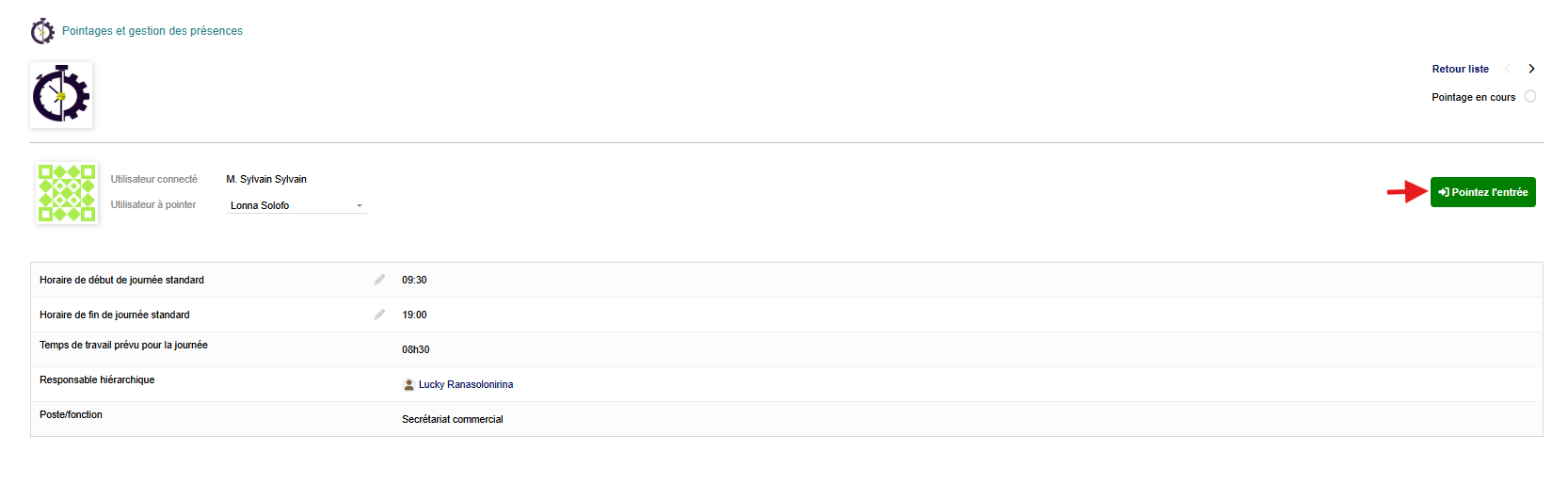
- Cliquez sur le bouton "Pointer l'entrée"
- L'heure est enregistrée automatiquement
- Le système affiche l'heure de pointage
Pointage de départ :
- Cliquez sur le bouton "Pointer la sortie"
- L'heure est enregistrée automatiquement
- Le pointage est complété
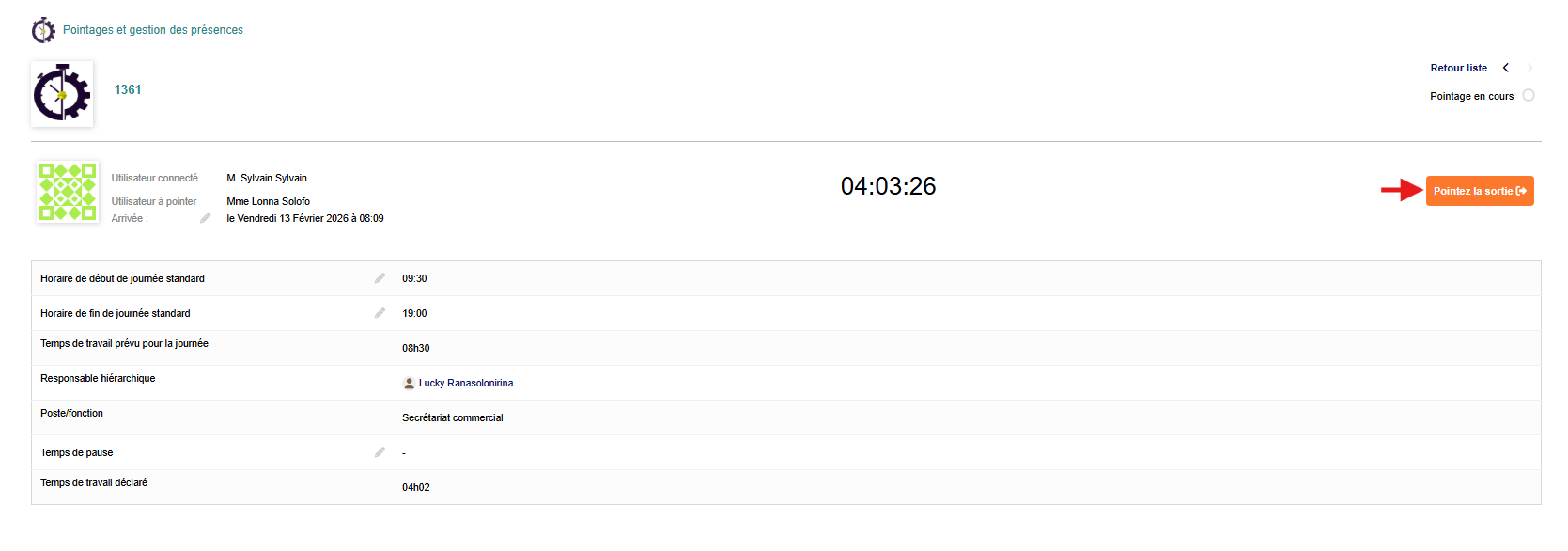
Déclaration de pause :
- Saisissez le temps de pause en minutes
- Ce temps sera automatiquement déduit du temps de présence
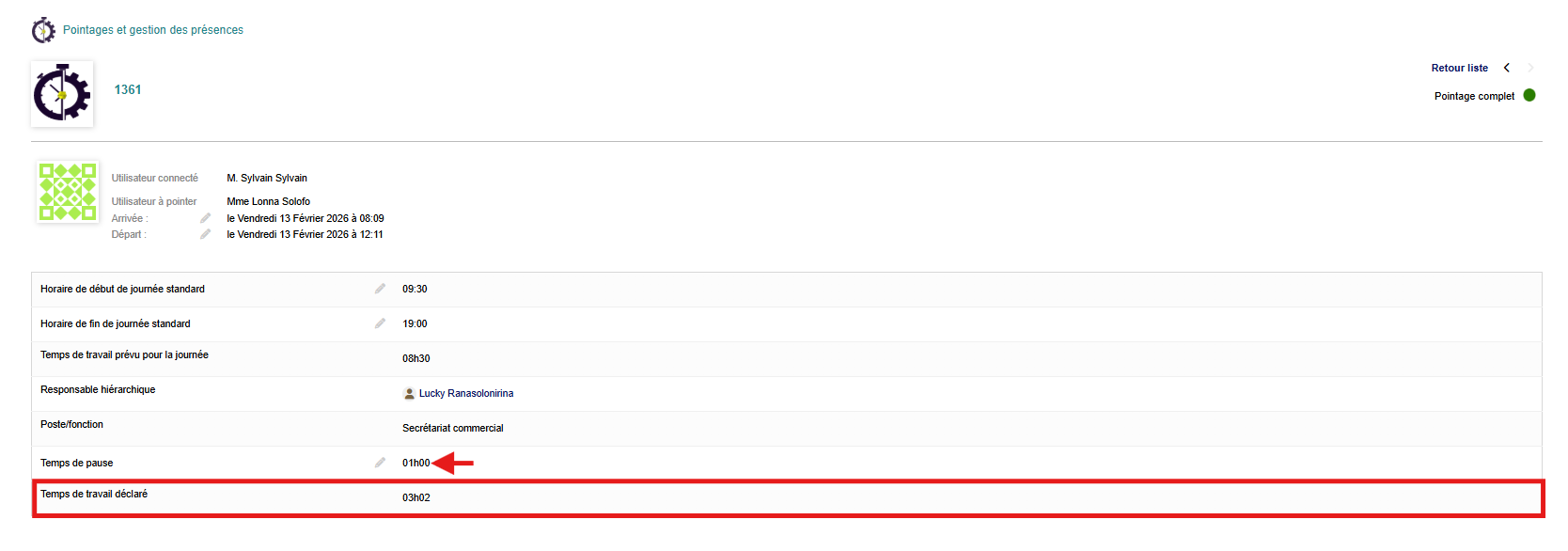
Panier repas :
- Cochez la case si vous comptez un panier repas
- Le compteur mensuel est incrémenté
Liaison à un projet/tâche (optionnel) :
- Vous pouvez associer le pointage à un projet Dolibarr
- Vous pouvez associer le pointage à une tâche spécifique
- Vous pouvez lier le pointage à une note de frais
2.CONSULTER LES POINTAGES
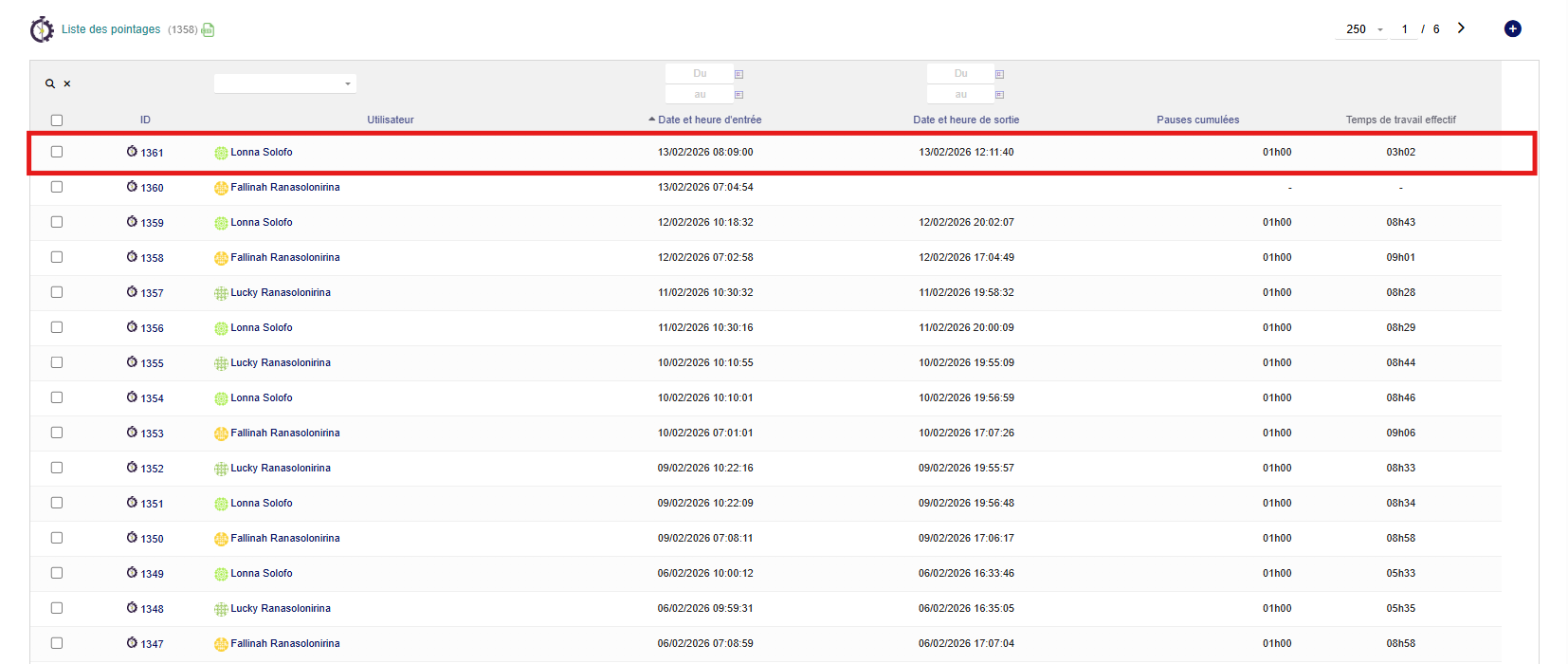
Cette page affiche :
- Date et heures de pointage
- Temps de présence effectif
- Temps de pause
- Panier repas
- Projet/tâche associés
- Actions (modifier, supprimer si droits)
Filtres disponibles :
- Par utilisateur
- Par période (date de début et fin)
- Par statut (complet/incomplet)
- Par projet
3.MODIFIER UN POINTAGE
Si vous avez le droit "Modifier" :
- Accédez à la liste des pointages
- Cliquez sur l'icône de modification
- Modifiez les informations nécessaires :
- Heure d'arrivée
- Heure de départ
- Temps de pause
- Panier repas
- Projet/tâche
- Enregistrez les modifications
06. RÉCAPITULATIFS ET HEURES SUPPLÉMENTAIRES
RÉCAPITULATIFS ET HEURES SUPPLÉMENTAIRES
1.ACCÈS AU RÉCAPITULATIF
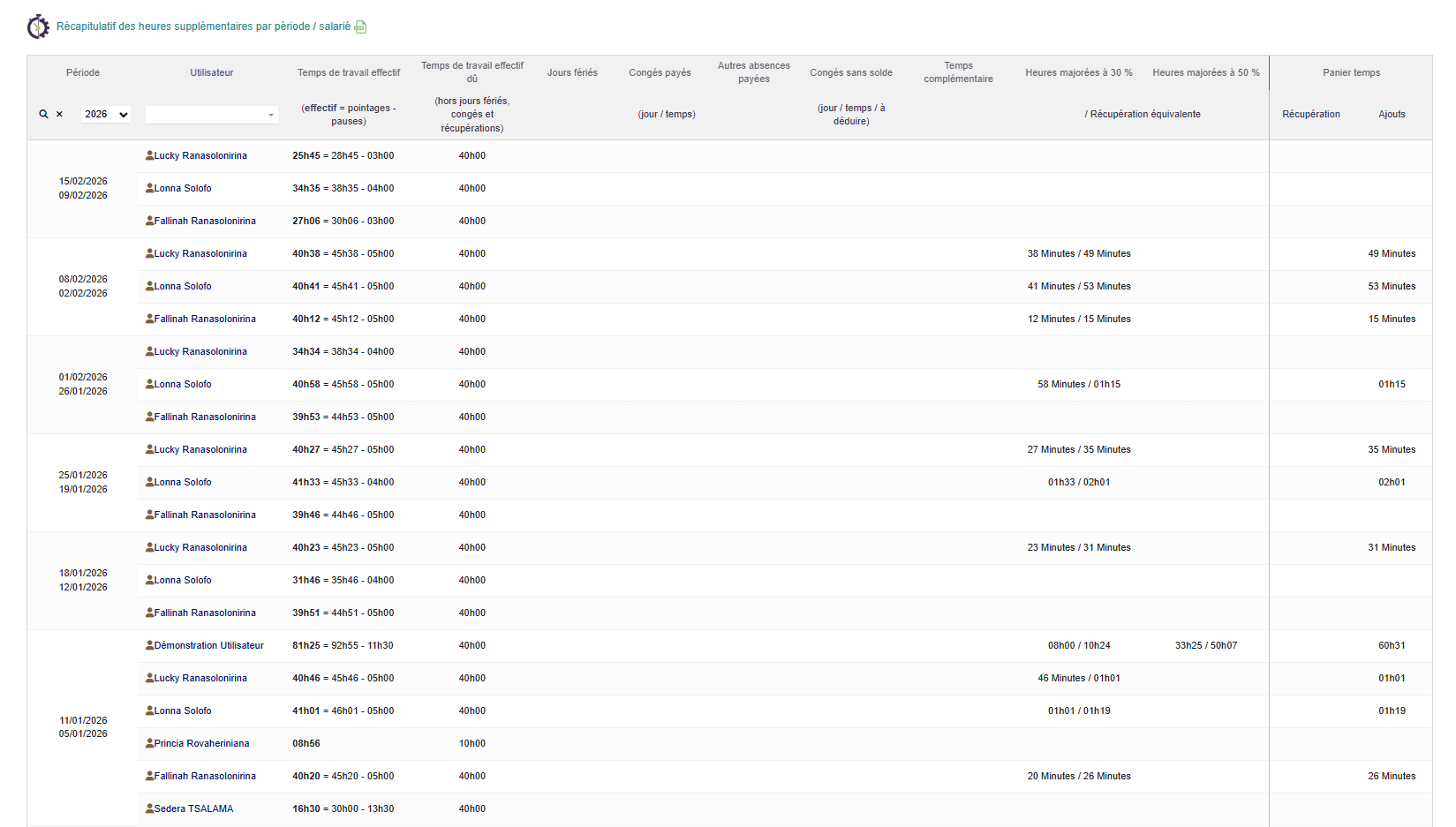
2.INFORMATIONS AFFICHÉES
Le récapitulatif présente, pour chaque période et chaque salarié :
Période :
- Date de début et de fin de la période de calcul
- Basée sur la configuration (semaine, 4 semaines glissantes, etc.)
Utilisateur :
- Nom du collaborateur (cliquable pour voir le détail)
- Lien vers la fiche utilisateur
Temps de travail effectif :
- Cumul des pointages saisis
- Moins les pauses (déclarées ou automatiques)
- Détail du calcul affiché au survol
Temps de travail dû
- Cumul du temps théorique selon le calendrier
- NON inclus : jours fériés
Exemple pour un temps partiel (5j × 4h) :
- Semaine standard : 20:00
- Avec 1 jour férié : 16:00
Jours fériés
- Format : Nombre / Heures
Exemple : "1 / 8:00"
Congés payés
- Format : Nombre / Heures
- Congés payés acceptés dans la période
- Calcul identique aux jours fériés
Autres absences payées
- Format : Nombre / Heures
- Congés maladie, formation, etc.
- Types configurables dans les paramètres
Congés sans solde
- Format : Nombre / Heures
- Congés sans solde acceptés
- Déduits du temps de travail dû
Heures complémentaires
- Heures au-delà du temps contractuel
- Sans déclenchement d'heures supplémentaires
Exemple : semaine avec jour férié
Heures majorées - 1er palier
- Heures supplémentaires au 1er taux (25%)
- Format : Réel / Majoré
Exemple : "3:00 / 3:45"
Heures majorées - 2ème palier
- Heures supplémentaires au 2ème taux (50%)
- Format : Réel / Majoré
Exemple : "2:00 / 3:00"
Panier temps - Récupération
- Jours de récupération acceptés
- Format : Nombre / Heures
Panier temps - Consommation
- Temps ajouté/enlevé au panier temps
- Calcul : Total heures sup majorées - récupérations
Mois
- Regroupement mensuel des informations
- Date de rupture paramétrable
Paniers repas
- Nombre de paniers repas pour la période
Primes
- Nombre de primes pour la période
- Incrémentation automatique par jour pointé
3.CALCUL DES HEURES SUPPLÉMENTAIRES
Le calcul commence quand les heures effectives dépassent le seuil hebdomadaire configuré.
Points importants :
- Le temps partiel n'influe PAS sur le déclenchement du calcul des heures supplémentaires
- Congés et jours fériés ne sont PAS comptés
- Possibilité d'inclure congés/jours fériés pour assouplir
- Congés sans solde et récupérations JAMAIS inclus
Exemple de calcul :
Configuration : 35h/semaine, paliers 25% puis 50%
## Semaine standard (40h effectuées) : ##
Heures normales : 35:00
Heures sup 1er palier : 5:00 = 6:15 majorées
## Semaine avec jour férié (40h effectuées) : ##
Sans option : 5:00 heures complémentaires
Avec option : 3:00 heures sup
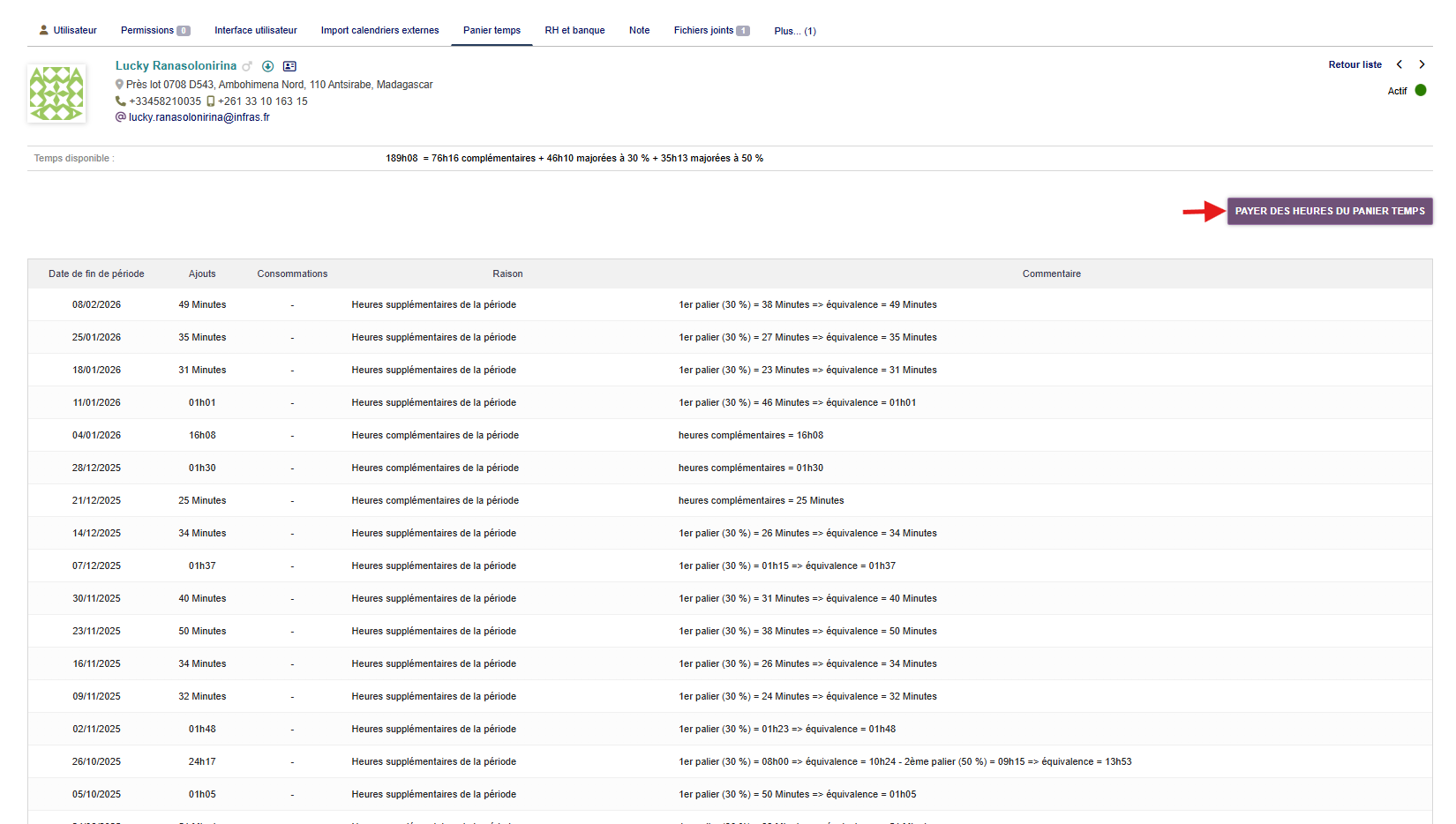
4.PANIER TEMPS (COMPTEUR D'HEURES)
Le panier temps est un compteur individuel qui :
- S'incrémente avec les heures supplémentaires majorées
- Se décrémente avec les récupérations acceptées
- Permet de suivre le solde d'heures par collaborateur
Accès : Onglet dans la fiche utilisateur
Menu : Fiche utilisateur → Onglet "Panier temps"
07. PRÉPARATION DES FEUILLES DE PAIE
PRÉPARATION DES FEUILLES DE PAIE
1.ACCÈS
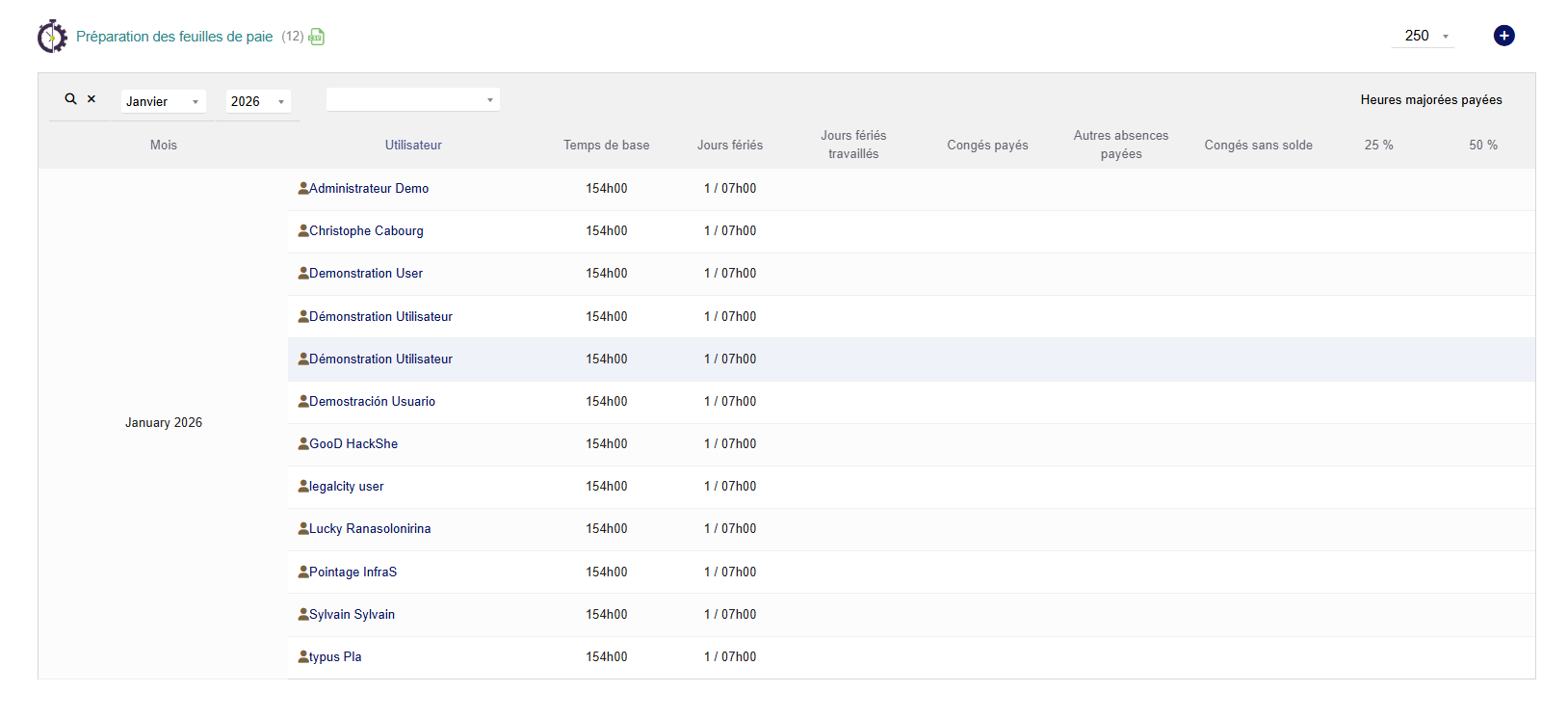
Nécessite le droit "Gestion paie"
2.FONCTIONNALITÉS
Cette page permet de :
- Sélectionner une période de paie
- Sélectionner un ou plusieurs collaborateurs
- Visualiser le récapitulatif des éléments de paie :
- Heures normales
- Heures supplémentaires (par palier)
- Heures complémentaires
- Paniers repas
- Primes
- Congés
- Exporter les données pour le logiciel de paie
- Marquer les heures sup comme "payées"
3.PAIEMENT DES HEURES SUPPLÉMENTAIRES
Une fois les heures payées :
- Sélectionnez les heures à payer
- Cliquez sur "Marquer comme payé"
- Les heures sont déduites du panier temps
- Un historique est conservé
08. ONGLET UTILISATEUR
ONGLET UTILISATEUR
1.PANIER TEMPS
Un onglet supplémentaire est ajouté à la fiche utilisateur :
Accès : Fiche utilisateur → Onglet "Panier temps"
Informations affichées :
- Solde actuel du panier temps
- Historique des mouvements :
- Date
- Type (ajout/retrait)
- Heures
- Motif
- Solde après opération
2.TÂCHE PLANIFIÉE "TÂCHE CRON"
CONFIGURATION :
Le module installe automatiquement une tâche planifiée pour :
- Calculer automatiquement les heures supplémentaires
- Mettre à jour les paniers temps
- Générer les récapitulatifs
PARAMÈTRES DE LA TÂCHE :
- Fréquence : 1 fois par jour (par défaut)
- Statut : Activé par défaut
- Priorité : 50
ACCÈS :
09. GESTION DES CAS PARTICULIERS
Gestion des cas particuliers
1.TEMPS PARTIEL
- Configurez les jours et heures dans les horaires utilisateur
- Le calcul des heures sup reste basé sur le seuil légal (35h en France)
- Les heures dues sont calculées selon le calendrier personnalisé
2.SEMAINE NON STANDARD
- Configurez chaque jour individuellement
- Le système respecte la répartition personnalisée
Exemple : 4 jours de 8h + 1 jour de 3h = 35h
3.CONVENTION COLLECTIVE BTP
- Configurez le lissage sur 4 semaines
- Les heures sup sont calculées sur la moyenne des 4 semaines
- Évite les variations hebdomadaires
4.COLLABORATEURS MENSUALISÉES
- Activez le mode mensualisation
- Saisissez le temps mensuel (ex: 151.67 pour 151h40)
- Activez l'affichage du cumul mensuel
5.JOURS FÉRIÉS TRAVAILLÉS
Si un collaborateur travaille un jour férié :
- Les heures sont automatiquement comptées en heures complémentaires (si option activée)
- Ou en heures supplémentaires selon votre configuration
6.TÉLÉTRAVAIL
- Le pointage fonctionne normalement en télétravail
- Le collaborateur peut pointer depuis n'importe où
- Les calculs restent identiques
10. MAINTENANCE ET SUPPORT
MAINTENANCE ET SUPPORT
1.SAUVEGARDE RÉGULIÈRE
Il est recommandé de :
- Faire une sauvegarde des paramètres mensuellement
- Télécharger le fichier de sauvegarde
2.MISE À JOUR
- Vérifiez régulièrement les mises à jour disponibles
- Consultez le changelog avant toute mise à jour
- N'oubliez pas de désactiver/réactiver après mise à jour
3.SUPPORT TECHNIQUE
- Email : support@infras.fr
- Site web : https://www.infras.fr
11. ANNEXES
ANNEXES
1.HIÉRARCHIE DES MENUS
GRH
└── InfraSPointages
    ├── Pointage (création)
    ├── Liste des pointages
    ├── Récapitulatif heures supplémentaires
    └── Préparation feuilles de paie

Outils
└── InfraS
    └── InfraSPointages
        ├── Changelog
        └── Paramètres spécifiques InfraS
2.STATUS DES POINTAGES
- Incomplet ⚪ : Seul le pointage d'arrivée est enregistré
- Complet 🟢 : Arrivée et départ enregistrés le bouton passe au vert
3.FORMULES DE CALCUL
Temps effectif = (Heure départ - Heure arrivée) - Pause
Heures sup 1er palier = MAX(0, Heures effectives - Seuil 1)
Heures sup 2ème palier = MAX(0, Heures effectives - Seuil 2)
Panier temps = ∑(Heures sup majorées) - ∑(Récupérations)
Document créé par InfraS
Copyright © 2016-2025 Sylvain Legrand / InfraS
Licence : GNU GPL v3+