11. OPTIONS AVANT GÉNÉRATION
Options Avant Génération
1.PRÉSENTATION
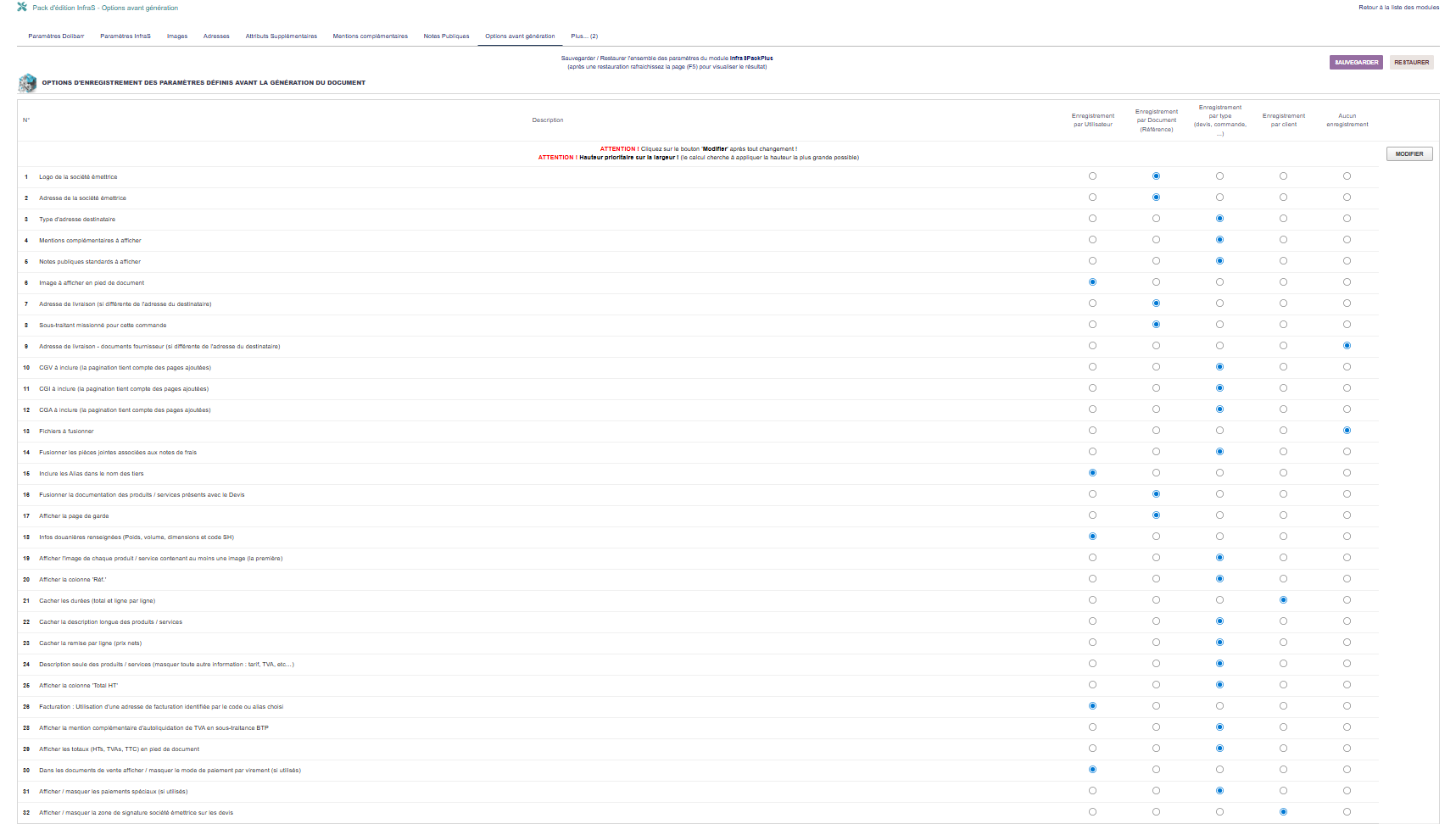
Cette page définit, pour chacune des options proposées avant la génération d'un PDF, la manière dont le choix de l'utilisateur est mémorisé, et si la ligne d'option doit rester affichée en permanence sur la fiche du document. Chaque option possède son propre mode d'enregistrement.
Modes d'enregistrement disponibles
- Enregistrement par utilisateur : chaque utilisateur conserve ses propres choix
- Enregistrement par document (référence) : le choix est mémorisé pour chaque document
- Enregistrement par type : même choix pour tous les documents d'un même type (devis, commande, facture, etc.)
- Enregistrement par client : choix propre à chaque client
- Aucun enregistrement : le choix est à refaire à chaque génération
Colonne « Toujours visible » (depuis InfraSPackPlus 21.4.0)
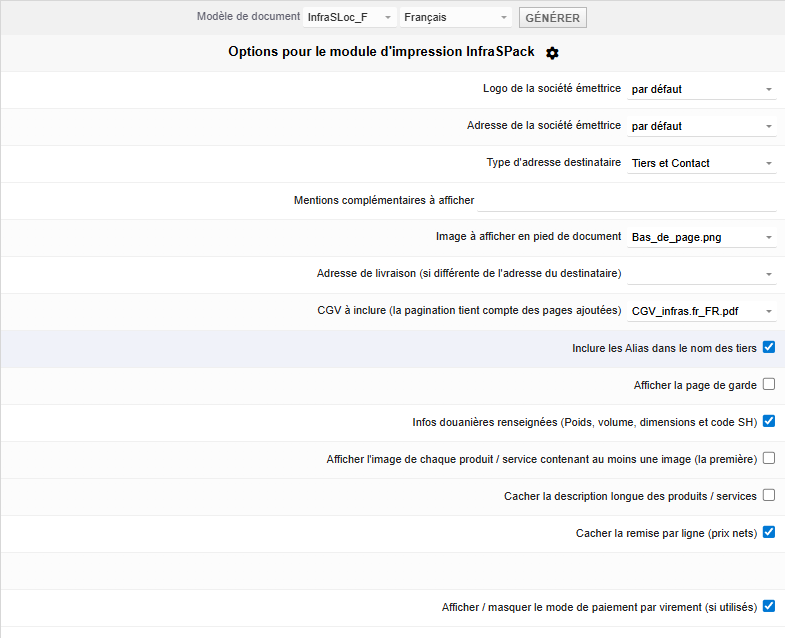
Sur la fiche d'un document (devis, commande, facture, etc.), les options InfraSPack sont regroupées dans le bloc « Options pour le module d'impression InfraSPack », que l'utilisateur peut replier pour alléger l'écran. La case Toujours visible, en bout de ligne, permet de garder la ligne d'option correspondante affichée même lorsque ce bloc est replié.
- Case cochée : la ligne reste visible en permanence sur la fiche du document.
- Case décochée : la ligne n'apparaît que lorsque le bloc d'options est déplié.
- Par défaut, seules les trois lignes d'adresses sont cochées : Adresse de livraison, Sous-traitant missionné et Adresse de livraison - documents fournisseur (option n° 7, 8 et 9), afin de conserver le comportement historique du module.
ATTENTION ! Cliquez sur le bouton Modifier après tout changement de mode d'enregistrement ou de case « Toujours visible » : les réglages ne sont pris en compte qu'après validation du formulaire.
2.OPTIONS CONFIGURABLES [Lignes 1 à 33]
Chaque ligne du tableau de la page d'administration correspond à une option du bloc InfraSPack affiché sur la fiche du document. Les colonnes Enregistrement par utilisateur / par document / par type / par client / Aucun enregistrement sont exclusives (un seul mode par option) ; la colonne Toujours visible est une case à cocher indépendante.
N° | Option | Description | Par défaut |
|---|---|---|---|
1 | Logo de la société émettrice | Logo à imprimer sur le document (parmi les logos déclarés dans l'onglet Images) | - |
2 | Adresse de la société émettrice | Adresse société à utiliser comme expéditeur (adresse principale ou adresse secondaire) | - |
3 | Type d'adresse destinataire | Mode d'affichage du destinataire : tiers, contact ou mixte | - |
4 | Mentions complémentaires à afficher | Mentions complémentaires (onglet Mentions) à inclure dans le document | - |
5 | Notes publiques standards à afficher | Notes publiques standards (onglet Notes) à inclure dans le document | - |
6 | Image à afficher en pied de document | Image de pied de page (bandeau, certifications, etc.) | - |
7 | Adresse de livraison | Adresse de livraison si elle diffère de l'adresse du destinataire | Oui |
8 | Sous-traitant missionné | Contact externe désigné comme sous-traitant pour cette commande | Oui |
9 | Adresse de livraison - documents fournisseur | Adresse de livraison des documents fournisseur si elle diffère de l'adresse du destinataire | Oui |
10 | CGV à inclure | Conditions générales de vente à ajouter en fin de document (la pagination tient compte des pages ajoutées) | - |
11 | CGI à inclure | Conditions générales d'intervention à ajouter en fin de document | - |
12 | CGA à inclure | Conditions générales d'achat à ajouter en fin de document | - |
13 | Fichiers à fusionner | Fichiers joints au document à fusionner dans le PDF | - |
14 | Pièces jointes des notes de frais | Fusionner les justificatifs associés aux lignes de la note de frais | - |
15 | Alias dans le nom des tiers | Inclure l'alias (nom commercial) dans le nom des tiers imprimé | - |
16 | Documentation produit avec le devis | Fusionner la documentation des produits / services présents avec le devis | - |
17 | Documentation technique séparée | Regrouper la documentation technique des produits / services dans un PDF séparé (le document principal n'est pas modifié) | - |
18 | Page de garde | Afficher une page de garde en tête de document | - |
19 | Infos douanières | Imprimer les informations douanières renseignées : poids, volume, dimensions et code SH | - |
20 | Image des produits / services | Afficher la première image de chaque produit / service qui en possède au moins une | - |
21 | Colonne « Réf. » | Afficher la colonne des références produit | - |
22 | Cacher les durées | Masquer les durées (total et ligne par ligne), par exemple sur les fiches d'intervention | - |
23 | Cacher la description longue | Masquer la description longue des produits / services | - |
24 | Cacher la remise par ligne | Masquer la remise ligne par ligne et imprimer les prix nets | - |
25 | Description seule | N'imprimer que la description des produits / services (masquer tarif, TVA et toute autre information) | - |
26 | Colonne « Total HT » | Afficher la colonne « Total HT » (bons de livraison notamment) | - |
27 | Adresse de facturation | Facturation : utiliser une adresse de facturation identifiée par le code ou l'alias choisi | - |
28 | Total des remises en pied | Afficher le total des remises accordées en pied de document | - |
29 | Autoliquidation TVA BTP | Afficher la mention complémentaire d'autoliquidation de TVA en sous-traitance BTP | - |
30 | Totaux en pied de document | Afficher les totaux (HT, TVA, TTC) en pied de document | - |
31 | Paiement par virement | Documents de vente : afficher / masquer le mode de paiement par virement (si utilisé) | - |
32 | Paiements spéciaux | Afficher / masquer les paiements spéciaux (si utilisés) | - |
33 | Signature société émettrice | Afficher / masquer la zone de signature de la société émettrice sur les devis | - |
3.RÉGLAGES ENREGISTRÉS ET PURGE DES ORPHELINS

Les choix mémorisés par document, par client et par utilisateur sont stockés dans une table dédiée du module (et non plus dans les constantes Dolibarr). En haut de la page, un compteur indique le nombre de réglages PDF enregistrés pour l'entité courante, par portée : « Réglages PDF enregistrés pour cette entité : N par document, N par client, N par utilisateur ».
- Les réglages dont le document, le client ou l'utilisateur a été supprimé sont dits orphelins. Ils sont supprimés automatiquement avec l'élément concerné et purgés à chaque réactivation du module.
- Le bouton Purger les orphelins lance cette purge immédiatement et affiche le nombre de réglages supprimés.
- Ce bloc et le bouton ne sont visibles que par les administrateurs ou les utilisateurs disposant du droit Sauvegarder / Restaurer du module. Les boutons de sauvegarde / restauration des paramètres du module se trouvent au même endroit.
La purge ne touche jamais aux réglages de documents, clients ou utilisateurs existants : elle est sans effet sur les choix en cours.
4.ACCÈS AUX OPTIONS
Les options avant génération sont accessibles :
- Sur la fiche du document, dans le bloc « Options pour le module d'impression InfraSPack » (avant la génération du PDF)
- Les lignes cochées « Toujours visible » restent affichées même quand ce bloc est replié
- Selon les droits de l'utilisateur (la page d'administration requiert le droit Modifier les paramètres d'enregistrement des options avant génération du document)
Stratégies d'enregistrement recommandées
Logo / Images | Par client - Chaque client peut avoir son logo spécifique |
CGV / Mentions | Par type - Mêmes CGV pour tous les devis |
Adresse de livraison | Par document - Spécifique à chaque commande (ligne « Toujours visible » par défaut) |
Options d'affichage | Par utilisateur - Préférences personnelles |
Signature client | Non enregistré - Nouvelle à chaque fois |
Cas d'usage pratiques
- Commercial itinérant
Configuration : options d'affichage par utilisateur
→ Chaque commercial garde ses préférences d'affichage
→ Gain de temps, pas besoin de reconfigurer à chaque fois
- Client avec plusieurs sites
Configuration : adresse de livraison par document, ligne « Toujours visible »
→ Chaque commande garde son adresse de livraison, visible d'un coup d'œil sur la fiche
→ Facilite les rééditions et le suivi
- Activités multiples
Configuration : CGV par client
→ CGV différentes selon le secteur d'activité du client
→ Automatisation de la conformité légale
- Fiche de document allégée
Configuration : « Toujours visible » décochée sur les options rarement modifiées
→ Le bloc replié ne montre que les adresses de livraison et le sous-traitant
→ Les autres options restent accessibles en dépliant le bloc