Cliquez sur "**Modifier**" après toute saisie n'impliquant pas un interrupteur.
# Chapitre 2 : Options de l'apparence générale des documents [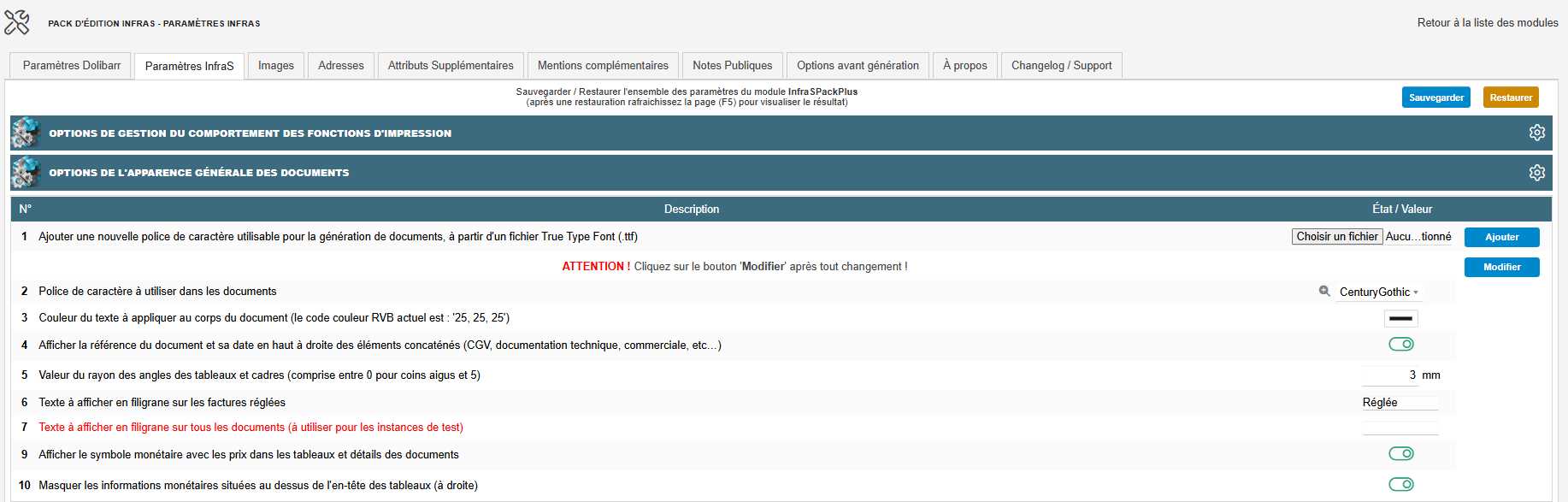](https://wiki.infras.fr/uploads/images/gallery/2026-07/scaled-1680-/FxWFDASMqychWLz4-v2.png) - **Ajouter une nouvelle police de caractère :** permet de télécharger (uploader) une police TrueType personnalisée afin de l'ajouter à la liste des polices disponibles pour le module. - **Police de caractère à utiliser dans les documents :** police par défaut utilisée pour le rendu des documents PDF ; un lien de prévisualisation permet d'ouvrir un PDF de test avec la police en cours. - **Couleur du texte à appliquer au corps du document :** couleur RVB du texte du corps des documents PDF. - Afficher la référence du document et sa date en haut à droite des éléments concaténés(CGV, documentation technique, commerciale, etc.) - Valeur du rayon des angles des tableaux et cadres (0 = coins aigus, jusqu'à 5) : Champ numérique (0 à 5 mm, pas 0,001). - Texte à afficher en filigrane sur les factures réglées - Texte à afficher en filigrane sur tous les documents (à utiliser pour les instances de test) - Texte à afficher en filigrane sur les devis provisoires (devis validés demandant un contrôle supplémentaire, ex. prévisite technique) - Afficher le symbole monétaire avec les prix dans les tableaux et détails des documents. Conditionne laquelle des deux options suivantes est affichée : - - - - Masquer les informations monétaires au-dessus de l'en-tête des tableaux - Afficher le symbole monétaire dans le tableau des totauxCliquez sur "Modifier" après toute saisie non-interrupteur (police, couleur du texte, rayon d'arrondi, filigranes texte).
# Chapitre 3 : Options des en-têtes de document [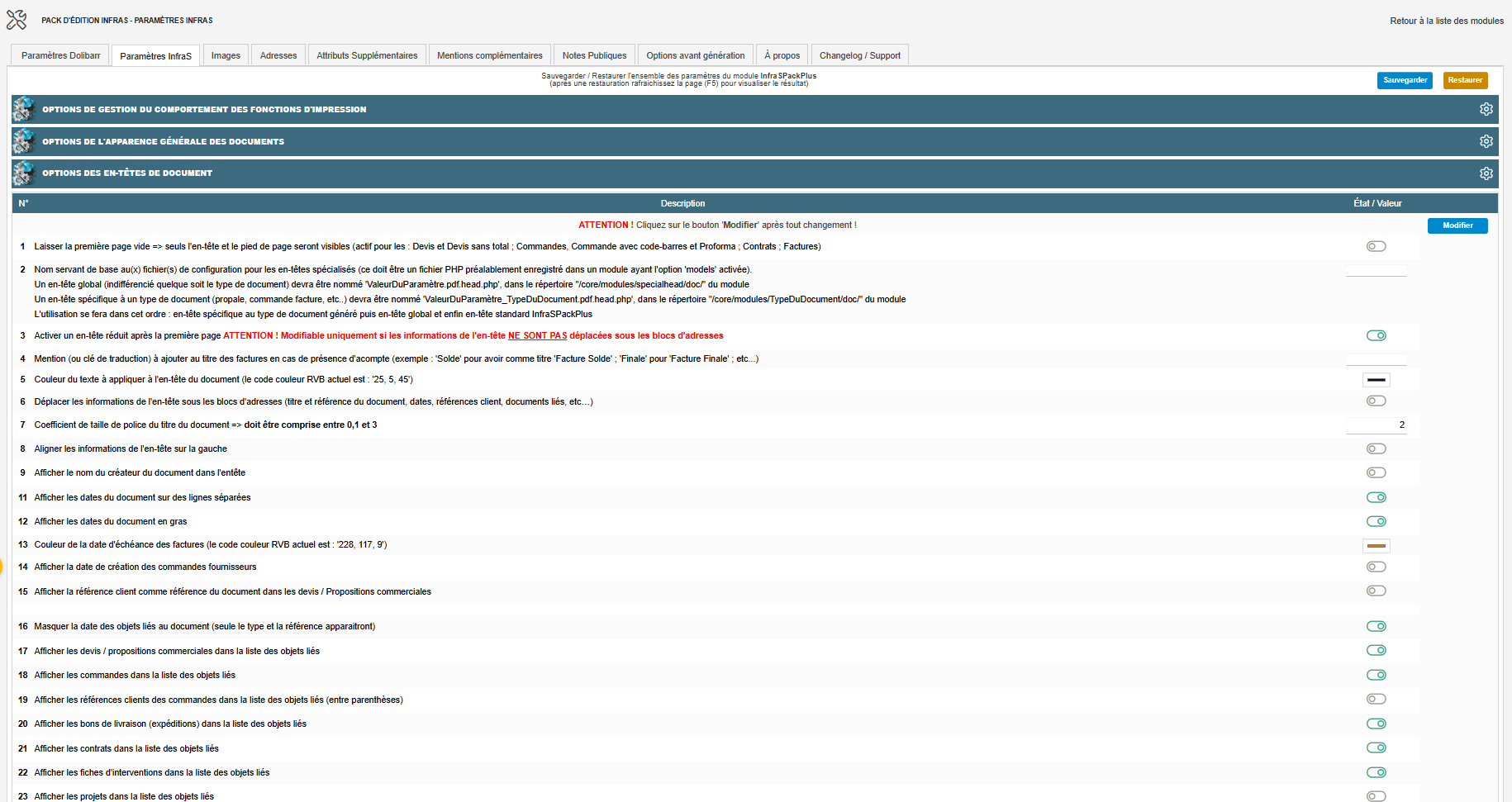](https://wiki.infras.fr/uploads/images/gallery/2026-07/scaled-1680-/gycDvOxJyQnkXsHy-v3.png) - **Laisser la première page vide :** seuls l'en-tête et le pied de page restent visibles sur la première page (devis, commandes, contrats, factures). N'apparaît que dans un contexte particulier de page de garde. - **Nom de base des fichiers de configuration pour les en-têtes spécialisés :** doit correspondre à un fichier PHP enregistré dans un module ayant l'option **« models »** activée. Ordre d'utilisation : en-tête spécifique au document, puis en-tête global, puis en-tête standard ***InfraSPackPlus***. - **Activer un en-tête réduit après la première page :** bascule sur un en-tête condensé à partir de la 2e page. Force automatiquement à Oui si l'option *« Déplacer les informations de l'en-tête sous les adresses »* (ci-dessous) est activée. - Mention à ajouter au titre des factures en cas d'acompte (ex. « Solde » donne « Facture Solde », « Finale » donne « Facture Finale »). - Couleur du texte à appliquer à l'en-tête du document : titre, dates, références. - **Déplacer les informations de l'en-tête sous les blocs d'adresses :** déplace titre/référence, dates, références client, documents liés, etc. sous les blocs d'adresses émetteur/destinataire. Force automatiquement l'en-tête réduit (ci-dessus) et désactive l'affichage du numéro client dans l'en-tête. *Conditionne l'affichage des réglages suivants.* - **Hauteur de l'espace supplémentaire entre le bloc d'adresses et les informations de l'en-tête (visible seulement si l'option ci-dessus est active) :** un minimum de 4 mm est déjà prévu par défaut. - Coefficient de taille de police du titre du document, c'est-à-dire un coefficient multiplicateur de la taille de police du titre (***visible seulement si l'option « Déplacer... » ci-dessus est désactivée***). - - Aligner les informations de l'en-tête sur la gauche (même condition). - Afficher le nom du créateur du document dans l'en-tête (même condition). - **Afficher les dates du document sur des lignes séparées :** force un retour à la ligne entre chaque date de l'en-tête. - Afficher les dates du document en gras. - Couleur de la date d'échéance des factures (***visible seulement si « dates sur lignes séparées » est actif***). - Afficher la date de création des commandes fournisseurs. - Afficher la référence client comme référence du document dans les devis. - Masquer la date des objets liés au document - seuls type et référence des documents liés apparaissent. - Afficher les devis dans la liste des objets liés (si le module Propositions commerciales est actif). - Afficher les commandes dans la liste des objets liés (si le module Commandes est actif). Conditionne l'apparition de : - Afficher les références clients des commandes dans la liste des objets liés. - Afficher les bons de livraison (expéditions) dans la liste des objets liés (si le module Expéditions est actif). - Afficher les contrats dans la liste des objets liés (si le module Contrats est actif). - Afficher les fiches d'intervention dans la liste des objets liés (si le module Fiches d'intervention est actif). - Afficher les projets dans la liste des objets liés (si le module Projets est actif). Conditionne : - Afficher la description des projets en plus de leur référence. [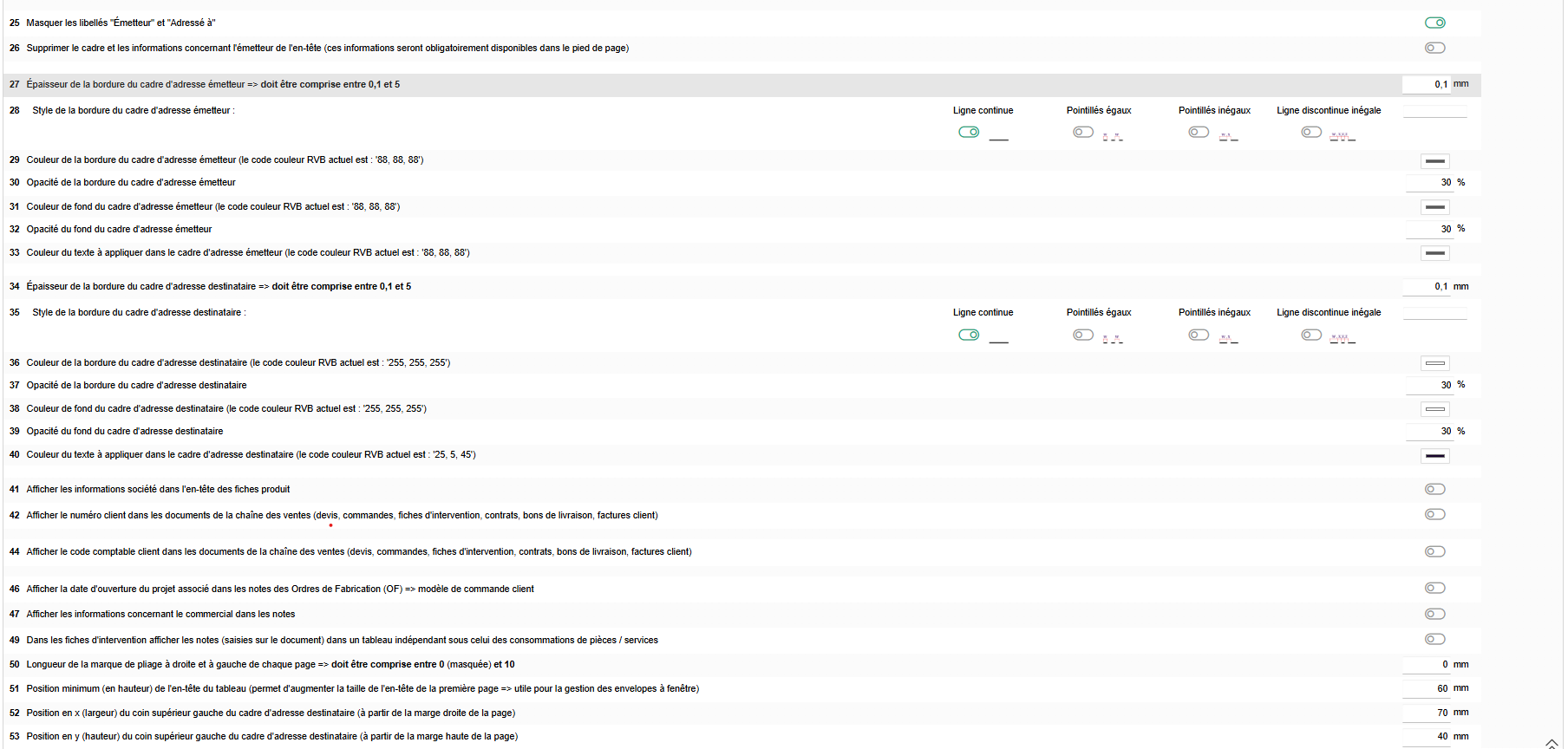](https://wiki.infras.fr/uploads/images/gallery/2026-07/scaled-1680-/zk49z4LbXuMwDPuB-v4.png) - Masquer les libellés « Émetteur » et « Adresse à ». - Supprimer le cadre et les informations concernant l'émetteur de l'en-tête. - **Style du cadre d'adresse émetteur** (***visible seulement si le cadre émetteur n'est pas masqué, ou si un en-tête spécial l'exige***) : épaisseur, style et couleur de la bordure (ligne continue, pointillés égaux, pointillés inégaux ou ligne discontinue inégale, avec opacité réglable), couleur et opacité du fond, couleur du texte. - Afficher les informations société dans l'en-tête des fiches produit (si le module Produits est actif). - Afficher le numéro client (devis, commandes, fiches d'intervention, contrats, bons de livraison, factures). - Afficher le numéro client dans l'en-tête sous la référence client, sinon dans le cadre destinataire (visible seulement ***si l'option ci-dessus est active et que « Déplacer les informations de l'en-tête sous les adresses » est désactivée*** - cette dernière force ce réglage à Non quand elle est activée). - Afficher le code comptable client (mêmes documents). - Afficher le code comptable client dans l'en-tête sous la référence client, sinon dans le cadre destinataire. - Afficher la date d'ouverture du projet associé dans les notes des Ordres de Fabrication - s'applique au modèle de commande client. - Afficher les informations concernant le commercial dans les notes. - Afficher le nom du commercial en gras. - Dans les fiches d'intervention, afficher les notes dans un tableau indépendant sous celui des consommations. - Longueur de la marque de pliage à droite et à gauche de chaque page (0 = masquée). - **Position minimum, en hauteur, de l'en-tête du tableau :** utile pour la gestion des enveloppes à fenêtre ; toute valeur inférieure à 60 mm est automatiquement recalée à 60 mm. - Position en X du coin supérieur gauche du cadre d'adresse destinataire, depuis la marge droite. - Position en Y du coin supérieur gauche du cadre d'adresse destinataire, depuis la marge haute.Cliquez sur « **Modifier** » après toute saisie qui ne s'enregistre pas automatiquement dans ce bloc.
# Chapitre 4 : Options du corps du document (colonage) [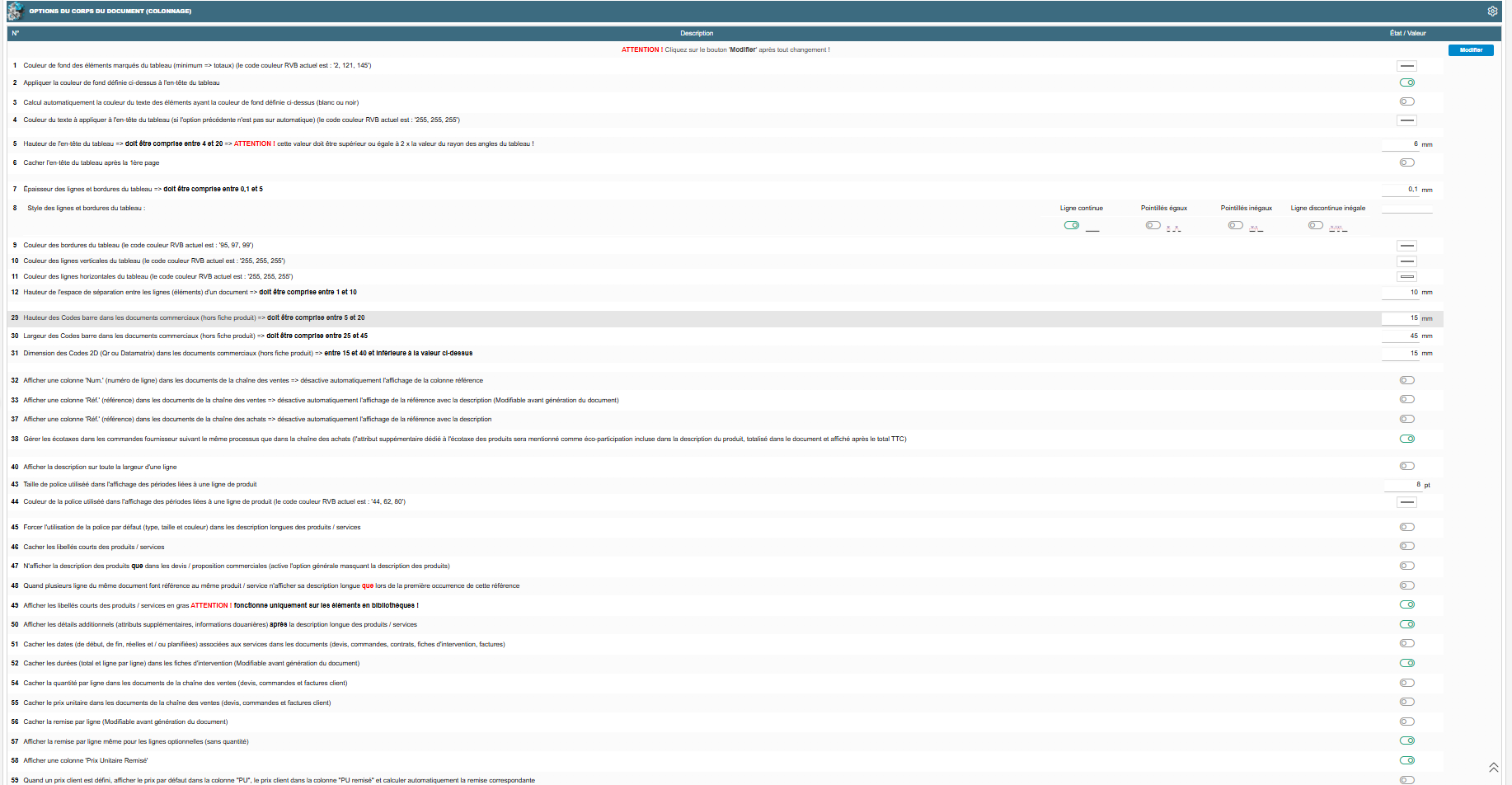](https://wiki.infras.fr/uploads/images/gallery/2026-07/scaled-1680-/RH383hNKPFsiBLAw-v5.png) - Couleur de fond des éléments marqués du tableau (minimum de facturation, totaux). - Appliquer cette couleur de fond à l'en-tête du tableau. - Calculer automatiquement la couleur du texte de l'en-tête (blanc ou noir) selon le contraste. - Couleur du texte de l'en-tête du tableau, si le calcul automatique est désactivé. - **Hauteur de l'en-tête du tableau** - doit être supérieure ou égale à 2 fois la valeur du rayon d'arrondi des tableaux (chapitre « Apparence générale »). - Cacher l'en-tête du tableau après la 1ère page. - Épaisseur des lignes et bordures du tableau. - Style des lignes et bordures du tableau : ligne continue, pointillés égaux, pointillés inégaux ou ligne discontinue inégale. - Couleur des bordures du tableau. - Couleur des lignes verticales du tableau. - Couleur des lignes horizontales du tableau. - Hauteur de l'espace de séparation entre les lignes du document - n'apparaît que si l'option native ***Dolibarr*** « traits pointillés entre les lignes » n'est pas active. - Module Sous-Total (bloc visible uniquement si le module tiers Sous-Total est actif) : - - - Couleur de fond des sous-titres - si l'option « Coordonner la couleur de fond des sous-totaux avec celle des sous-titres » ci-dessous est active, l'opacité de ce fond diminue automatiquement de 25 % par niveau de titre (niveau 1 = 100 %, niveau 2 = 75 %, etc.). - Couleur du texte des sous-titres - même réglage physique que celui du module Milestone/Jalon ci-dessous (un seul réglage, deux contextes). - Couleur du texte des sous-totaux. - Couleur du texte de la description longue des sous-totaux. - **Couleur de fond des sous-totaux - fait partie d'un groupe de 3 réglages mutuellement exclusifs (activer l'un remet les 2 autres à leur valeur neutre) :** désactiver l'utilisation d'une couleur de fond pour les sous-totaux, ou coordonner la couleur de fond des sous-totaux avec celle des sous-titres. - Fusionner les sous-totaux avec les sous-titres, avec les montants affichés sur la ligne de sous-titre. - Module Milestone/Jalon (bloc visible uniquement si ce module est actif) : - - - Couleur du texte des sous-titres Jalon (même réglage que ci-dessus). - Module Ouvrage/Forfait, éditeur Inovea (bloc visible uniquement si ce module est actif) : - - - Couleur de fond des ouvrages. - Couleur du texte des ouvrages. - Style du texte des ouvrages (B = gras, U = souligné, I = italique, combinables). - Appliquer le style standard aux descriptions longues, sinon le style ci-dessus s'applique aussi à la description longue. - Symbole de puce des détails d'ouvrage, vide pour une simple indentation - choix parmi >>, >, => ou ¤ (défaut ¤). - Hauteur de l'espace entre les détails d'un ouvrage. - Regrouper les lignes de détail des ouvrages au statut « Caché ». - Codes-barres et codes 2D (bloc visible uniquement si le module Codes-barres est actif) : - - - Hauteur des codes-barres (documents commerciaux, hors fiche produit). - Largeur des codes-barres. - Dimension des codes 2D (QR/Datamatrix) - automatiquement plafonnée à la valeur de largeur de code-barres ci-dessus si les deux sont renseignées. - Afficher une colonne « Num. » (numéro de ligne) - désactive automatiquement la colonne « Réf. » ci-dessous. - Afficher une colonne « Réf. » (référence produit), modifiable avant génération du document - désactive automatiquement la référence intégrée à la description, force le masquage de la référence native Dolibarr, et désactive automatiquement la colonne « Num. » ci-dessus (les deux colonnes sont mutuellement exclusives). - Ajouter à la référence produit le gencode, c'est-à-dire la valeur chiffrée du code-barres (si la colonne référence et le module Codes-barres sont actifs). - **Forcer l'alignement de la colonne Num./Réf. :** gauche, centre ou droite (si l'une des deux colonnes est active). - Afficher le numéro de ligne ou la référence en gras (même condition). - Afficher une colonne « Réf. » dans les documents d'achat. - Gérer les écotaxes dans les commandes fournisseur comme dans les achats, avec la mention « éco-participation incluse », totalisée et affichée après le total TTC (si l'attribut supplémentaire écotaxe est configuré). - **Forcer l'alignement de la colonne « Unité » :** gauche, centre ou droite (si la gestion des unités de mesure est active). - Afficher la description sur toute la largeur d'une ligne. - Largeur de la ligne de séparation associée. - Couleur de la ligne de séparation associée. - Taille de police des périodes liées à une ligne de produit. - Couleur de police des périodes. - Forcer la police par défaut dans les descriptions longues, en ignorant tout style HTML embarqué. - Cacher les libellés courts des produits/services - désactive l'affichage des 3 options suivantes tant qu'il est actif : - - - N'afficher la description que dans les devis. - N'afficher la description longue que lors de la première occurrence d'un même produit. - Afficher les libellés courts en gras, ce qui fonctionne uniquement sur les éléments en bibliothèque. - Afficher les détails additionnels (attributs supplémentaires, informations douanières) après la description longue. - Cacher les dates de service (début, fin, réelles, planifiées - devis, commandes, contrats, fiches d'intervention, factures). - Cacher les durées dans les fiches d'intervention, total et par ligne, modifiable avant génération (si le module Fiches d'intervention est actif). - Afficher les horaires de début/fin d'intervention, onglet rapport (si le module Management est actif). - Cacher la quantité par ligne (devis, commandes, factures client). - **Cacher le prix unitaire (devis, commandes, factures client)** - force à Non si la remise automatique (ci-dessous) est active. - **Cacher la remise par ligne, modifiable avant génération du document** - force à Non si la remise automatique est active ; lorsqu'elle est active, l'option suivante n'est plus affichée. - Afficher la remise même pour les lignes optionnelles, sans quantité (si « Cacher la remise » est désactivée). - **Afficher une colonne « Prix Unitaire Remisé »** - force à Oui si la remise automatique est active. [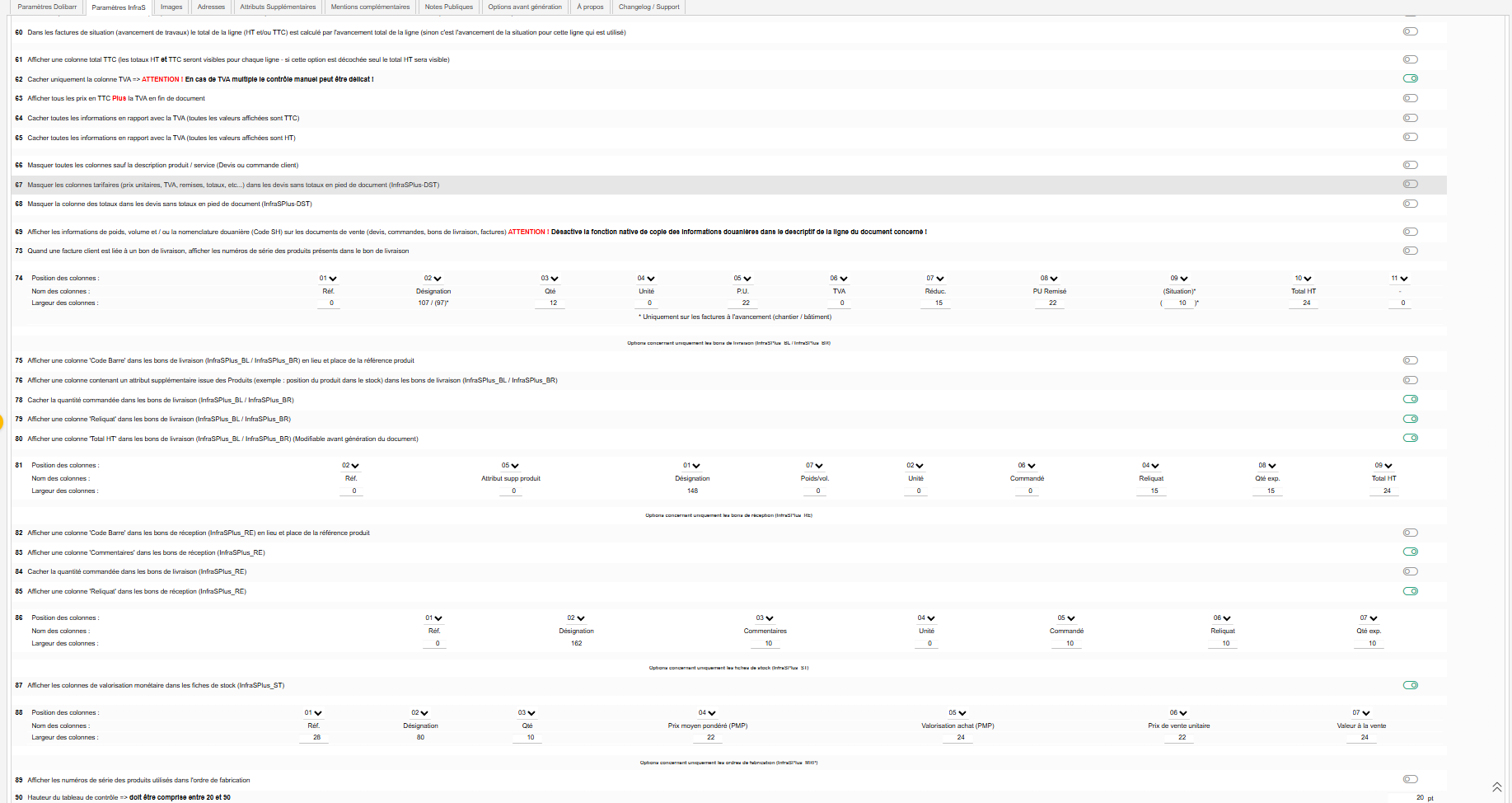](https://wiki.infras.fr/uploads/images/gallery/2026-07/scaled-1680-/EajOzfOAOcrUsTOC-v6.png) - **Prix client automatique :** afficher le prix par défaut en « PU », le prix client en « PU remisé », avec calcul automatique de la remise (visible seulement si le module Tarifs clients est actif, sinon automatiquement désactivée). Force automatiquement l'affichage du prix unitaire, de la remise et du prix unitaire remisé (3 réglages ci-dessus). - **Factures de situation :** calculer le total de ligne par l'avancement total de la ligne plutôt que par l'avancement de la situation (si les factures de situation sont actives). - Afficher une colonne total TTC, sinon seul le total HT est visible. - Cacher uniquement la colonne TVA - attention, en cas de TVA multiple, le contrôle manuel des montants peut être délicat. - **Afficher tous les prix en TTC, plus la TVA en fin de document :** bascule l'ensemble des montants du tableau en TTC, la TVA étant reportée uniquement dans le total de fin de document. - Cacher toutes les informations de TVA, montants en TTC uniquement. - Cacher toutes les informations de TVA, montants en HT uniquement. - Masquer toutes les colonnes sauf la description (devis et commandes clients). - Masquer les colonnes tarifaires sur les devis « InfraSPlus-DST », modèle de devis sans totaux en pied. - **Masquer uniquement la colonne des totaux sur ces mêmes devis** (***visible seulement si l'option ci-dessus est désactivée***). - Afficher les informations de poids, volume et/ou nomenclature douanière (Code SH) sur devis, commandes, bons de livraison, factures. Désactive la fonction native de copie de ces informations dans le descriptif de ligne. N'apparaît que si au moins une caractéristique produit correspondante n'est pas désactivée globalement côté ***Dolibarr***. - Ne pas afficher ces informations quand le pays du client est le même que celui du vendeur. - Masquer les lignes de séparation. - Types de documents concernés par défaut (Devis, Commandes, Expéditions, Factures) - un interrupteur par type de document, actif seulement si le module ***Dolibarr*** correspondant l'est. - Afficher les numéros de série sur facture liée à un bon de livraison (si le module Lots/Séries est actif). - Colonage général (devis, commandes, factures - hors bons de livraison/réception) : chaque colonne dispose d'un numéro d'ordre d'affichage (fond rouge en cas de doublon), d'un nom et d'une largeur en mm. 1. 1. \* Réf. / Num. — largeur par défaut 28 mm ; verrouillée à 0 si aucune colonne Réf./Num./Réf. fournisseur n'est active. 2. \* Désignation — occupe l'espace restant, non éditable. 3. \* Qté — largeur par défaut 10 mm ; verrouillée à 0 si la quantité est masquée. 4. \* Unité — largeur par défaut 10 mm ; verrouillée à 0 si les unités ne sont pas actives. 5. \* Prix U. — largeur par défaut 22 mm ; verrouillée à 0 si le PU est masqué. 6. \* TVA — largeur par défaut 14 mm ; verrouillée à 0 si une option masquant la TVA est active. 7. \* Remise — largeur par défaut 14 mm ; verrouillée à 0 si les remises sont masquées. 8. \* PU Remisé — largeur par défaut 22 mm ; verrouillée à 0 si non activée ou remises masquées. 9. \* Progression (facturation à l'avancement uniquement) — largeur par défaut 10 mm. 10. \* Total — largeur par défaut 24 mm ; toujours éditable. 11. \* Total TTC — largeur par défaut 24 mm ; verrouillée à 0 si la colonne Total TTC n'est pas activée. ***Sous-section : Expéditions (options concernant uniquement les bons de livraison InfraSPlus\_BL / InfraSPlus\_BR).*** - Afficher une colonne « Code Barre » qui remplace la référence produit. - Afficher une colonne d'attribut supplémentaire produit, par exemple la position du produit en stock. - Code de l'attribut supplémentaire à afficher (visible si l'option ci-dessus est active) - un bouton « Créer l'attribut supplémentaire » apparaît tant que l'extrafield n'existe pas. - Cacher la quantité commandée. - Afficher une colonne « Reliquat ». - Afficher une colonne « Total HT », modifiable avant génération du document. 1. 1. \* Réf. / Code Barres — largeur par défaut 28 mm ; verrouillée à 0 si ni Réf. ni Code Barre ne sont actifs. 2. \* Attribut supp. — largeur par défaut 14 mm ; verrouillée à 0 si l'attribut n'est pas activé. 3. \* Désignation — occupe l'espace restant. 4. \* Poids/Volume — largeur par défaut 22 mm ; verrouillée à 0 si l'option native masquant poids/volume est active. 5. \* Unité — largeur par défaut 10 mm ; verrouillée à 0 si les unités ne sont pas actives. 6. \* Commande — largeur par défaut 10 mm ; verrouillée à 0 si masquée. 7. \* Reliquat — largeur par défaut 10 mm ; verrouillée à 0 si non activée. 8. \* Qté expédiée — largeur par défaut 10 mm ; toujours éditable. 9. \* Total HT — largeur par défaut 24 mm ; verrouillée à 0 si non activée. ***Sous-section : Réceptions (options concernant uniquement les bons de réception InfraSPlus\_RE).*** - Afficher une colonne « Code Barre » qui remplace la référence produit. - Afficher une colonne « Commentaires ». - Cacher la quantité commandée. - Afficher une colonne « Reliquat ». 1. 1. \* Réf. / Code Barre — largeur par défaut 28 mm ; verrouillée à 0 sauf si Réf. ou Code Barre actif. 2. \* Désignation — occupe l'espace restant. 3. \* Commentaires — largeur par défaut 50 mm ; verrouillée à 0 sauf si activée. 4. \* Unité — largeur par défaut 10 mm ; verrouillée à 0 si les unités ne sont pas actives. 5. \* Commande — largeur par défaut 10 mm ; verrouillée à 0 si masquée. 6. \* Reliquat — largeur par défaut 10 mm ; verrouillée à 0 sauf si activée. 7. \* Qté réceptionnée — largeur par défaut 10 mm ; toujours éditable. ***Sous-section : Stock (options concernant uniquement les fiches de stock InfraSPlus\_ST, section visible seulement si le module Stock est actif).*** - Afficher les colonnes de valorisation monétaire - active ou désactive les colonnes PMP, valorisation achat et valeur à la vente ci-dessous. 1. 1. \* Réf. — largeur par défaut 28 mm. 2. \* Désignation — occupe l'espace restant. 3. \* Qté — largeur par défaut 10 mm. 4. \* Prix moyen pondéré (PMP) — largeur par défaut 22 mm ; verrouillée à 0 sauf si valorisation active. 5. \* Valorisation achat (PMP) — largeur par défaut 24 mm ; verrouillée à 0 sauf si valorisation active. 6. \* Prix de vente unitaire — largeur par défaut 22 mm. 7. \* Valeur à la vente — largeur par défaut 24 mm ; verrouillée à 0 sauf si valorisation active. ***Sous-section : Ordres de fabrication / nomenclatures (MRP) (options concernant uniquement les ordres de fabrication InfraSPlus\_MRP, section visible seulement si le module MRP/Nomenclatures est actif).*** - Afficher les numéros de série des produits utilisés (si le module Lots/Séries est actif). - Hauteur du tableau de contrôle. - Afficher la colonne des dimensions - active la colonne « Taille » ci-dessous. 1. 1. \* Réf. — largeur par défaut 28 mm. 2. \* Désignation — occupe l'espace restant. 3. \* Qté (quantité unitaire nécessaire) — largeur par défaut 10 mm. 4. \* Qté totale (quantité unitaire x quantité à produire) — largeur par défaut 22 mm. 5. \* Unité — largeur par défaut 10 mm ; verrouillée à 0 si les unités ne sont pas actives. 6. \* Taille — largeur par défaut 24 mm ; verrouillée à 0 sauf si « colonne dimensions » active. ***Sous-section : Étiquette utilisateur (options concernant uniquement les cartes utilisateur InfraSPlus\_UST).*** - Format à utiliser pour les cartes utilisateur, parmi les formats de papier/étiquette standards. - Titre à afficher en 1ère ligne, centré ; vide signifie le nom de la société. - Afficher la photo de l'utilisateur, au format photo d'identité, en bas à gauche. - Afficher le poste ou la fonction de l'utilisateur, en 2e ligne, à droite de la photo. - Afficher le numéro de téléphone de la société, en 3e ligne. - Afficher l'e-mail de la société, en 4e ligne. - Afficher le logo de la société, en bas à droite.Cliquez sur « **Modifier** » après toute saisie qui ne s'enregistre pas automatiquement dans ce bloc.
# Chapitre 5 : Options du pied de document [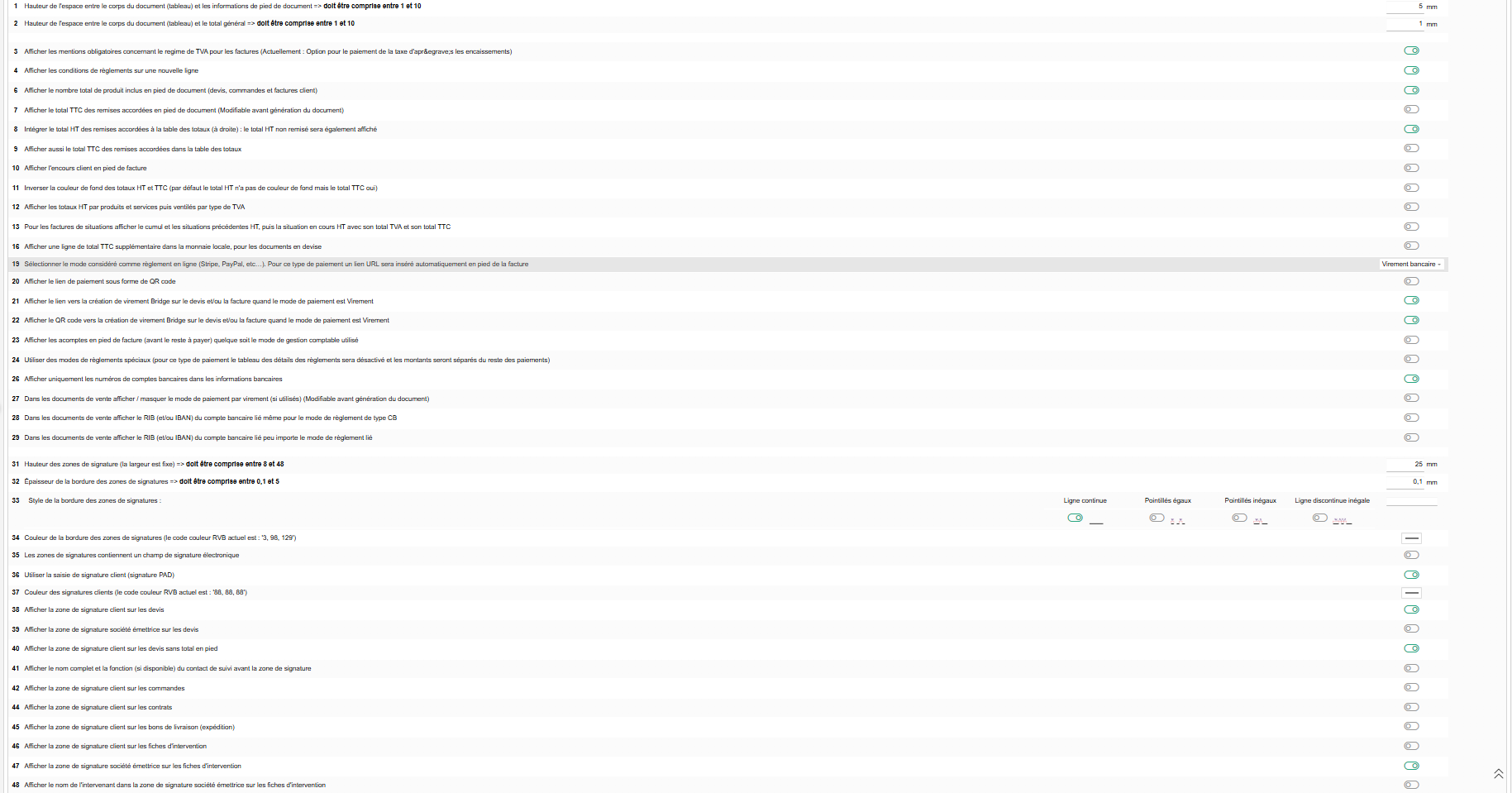](https://wiki.infras.fr/uploads/images/gallery/2026-07/scaled-1680-/WQ4jOb3yRiIIvJZp-v7.png) - Hauteur de l'espace entre le tableau et les informations de pied de document. - Hauteur de l'espace entre le tableau et le total général. - Afficher les mentions obligatoires du régime de TVA (factures) le libellé rappelle dynamiquement le régime configuré sur l'instance (débits/encaissements). - Afficher les conditions de règlement sur une nouvelle ligne (visible sauf si les conditions de règlement sont totalement masquées). - Afficher un code de ***« communication structurée »*** sur les factures, pour les sociétés belges uniquement. - Afficher le nombre total de produits en pied de document (devis, commandes, factures client). - Afficher le total TTC des remises en pied de document, modifiable avant génération du document. Mutuellement exclusif avec l'option suivante (activer l'une désactive l'autre). - Intégrer le total HT des remises dans le tableau des totaux, avec rappel du total HT brut. Mutuellement exclusif avec l'option précédente. - Afficher aussi le total TTC des remises dans le tableau des totaux (visible seulement si l'option ci-dessus est active). - Afficher l'encours client en pied de facture. - Inverser la couleur de fond des totaux HT et TTC (par défaut, seul le TTC a un fond). - Ventiler les totaux HT par produits/services puis par taux de TVA. - **Factures de situation :** détailler cumul, situations précédentes et situation en cours (HT, TVA, TTC), si les factures de situation sont actives. - Utiliser la gestion de TVA forfaitaire, pour les sociétés suisses non assujetties à la TVA uniquement. - Taux de TVA forfaitaire (si l'option ci-dessus est active). - Afficher un total TTC supplémentaire en monnaie locale pour les documents en devise étrangère (si le module Multidevises est actif). - Afficher la mention « Arrêté à » suivie du Total TTC en toutes lettres (visible seulement si le module externe numberwords est installé et actif sinon automatiquement désactivée avec message d'erreur). Un lien de téléchargement du module est proposé si absent. - Imprimer un QR code EPC de paiement européen sur les factures (Belgique, Pays-Bas, Allemagne, Autriche, Finlande). - Mode de règlement considéré comme paiement en ligne (Stripe, PayPal, etc.) insère automatiquement un lien de paiement en pied de facture. - Afficher le lien de paiement sous forme de QR code (si un mode est sélectionné ci-dessus). - Afficher le lien de virement Bridge sur facture/devis en mode Virement (si le module externe ***infras2bridge*** est actif). - Afficher le QR code de virement Bridge sur facture/devis en mode Virement (même condition). - Afficher les acomptes en pied de facture avant le reste à payer, quel que soit le mode comptable. - Utiliser des modes de règlement spéciaux le tableau de détail des règlements est désactivé et les montants sont séparés. - Modifier le mode considéré comme règlement spécial via une action dédiée, avec un bouton « Modifier » séparé (visible si l'option ci-dessus est active et qu'un mode spécial est déjà configuré). - Afficher uniquement les numéros de comptes bancaires, en masquant les autres coordonnées. - Masquer le RIB/IBAN du mode de règlement par virement, modifiable avant génération du document. - Afficher aussi le RIB/IBAN quand le mode de règlement est Carte Bancaire (si l'option ci-dessus est désactivée). - Afficher le RIB/IBAN quel que soit le mode de règlement (même condition). - Positionner le cachet de scellement électronique UpToSign via le mot-clé **UPTOSIGN\_STAMP\_HERE**, dans la zone d'informations en pied de facture (si le module tiers uptosign est actif). #### **Zones de signature :** - Hauteur des zones de signature (largeur fixe). - Épaisseur de la bordure. - Style de la bordure : ligne continue, pointillés égaux, pointillés inégaux ou ligne discontinue inégale. - Couleur de la bordure. - Inclure un champ de signature électronique. - Utiliser la saisie de signature client via un pad de signature. - Couleur des signatures clients (si l'option ci-dessus est active). - Afficher la zone de signature client sur les devis. - Afficher la zone de signature société émettrice sur les devis (si l'option ci-dessus est active). - Afficher la zone de signature client sur les devis sans total en pied. - Afficher le nom et la fonction du contact de suivi avant la zone de signature (si l'une des deux zones de signature devis ci-dessus est active). - Afficher la zone de signature client sur les commandes. - Ajouter une 2e zone de signature Tiers/sous-traitant, pour les ordres de fabrication issus de commandes et les bons de livraison (si le module customlink est actif). - Afficher la zone de signature client sur les contrats. - Afficher la zone de signature client sur les bons de livraison. - Afficher la zone de signature client sur les fiches d'intervention. - Afficher la zone de signature société émettrice sur les fiches d'intervention. - Afficher le nom de l'intervenant à côté de cette zone (si l'option ci-dessus est active).Les cases à cocher enregistrent immédiatement. Cliquez sur « **Modifier** » pour les autres champs de ce bloc.
# Chapitre 6 : Options du pied de page [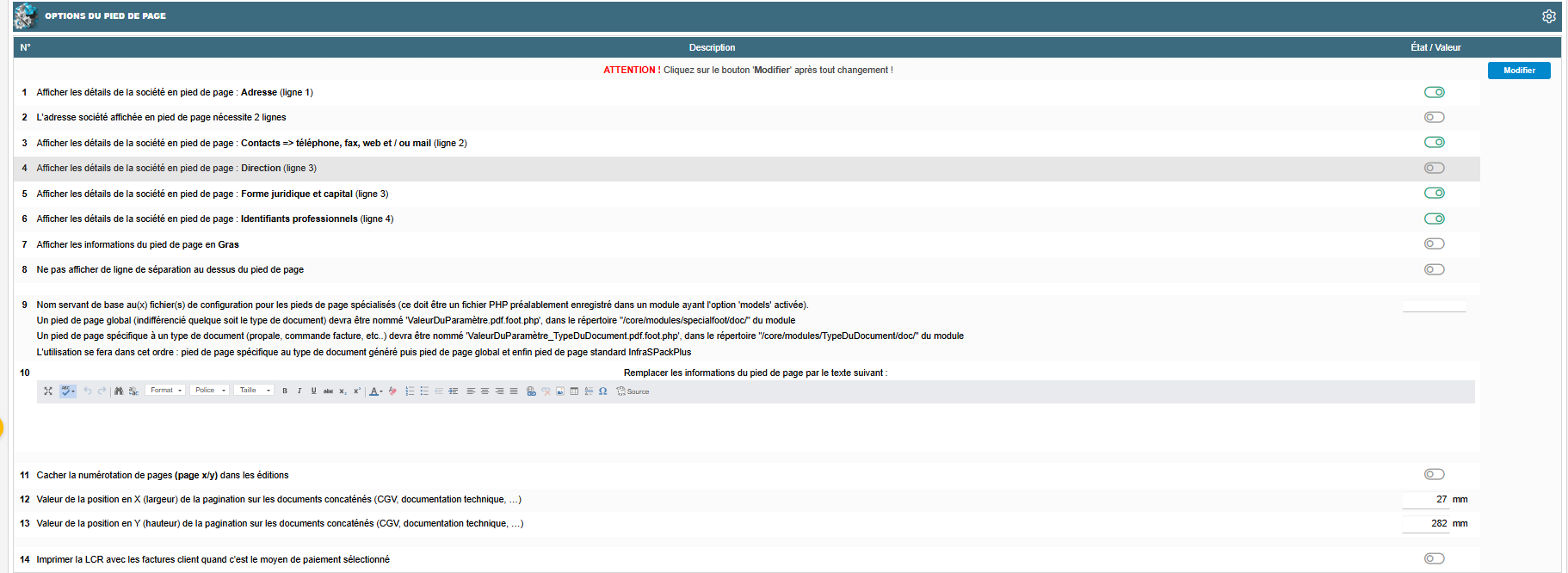](https://wiki.infras.fr/uploads/images/gallery/2026-07/scaled-1680-/nwl8vjgdxwlP05lH-v8.png) - **Adresse :** affiche l'adresse de la société en pied de page, en ligne 1. Non modifiable si le cadre émetteur de l'en-tête est affiché (voir chapitre « Haut de page »). - Adresse société sur 2 lignes (si l'option ci-dessus est active). - **Contacts :** téléphone, fax, web, mail, en ligne 2. - Direction, en ligne 3. - Forme juridique et capital, en ligne 3. - Identifiants professionnels, en ligne 4. - **Gras :** affiche les informations du pied de page en gras. - Pas de ligne de séparation. - **Pied de page spécialisé :** nom de base d'un fichier PHP enregistré dans un module ayant l'option « models » activée. - Texte libre de pied de page (visible seulement si aucun pied de page spécialisé n'est renseigné) remplace les informations du pied de page par ce texte. - Cacher la numérotation de page. - Position X de la pagination pour les documents concaténés. - Position Y de la pagination. - Afficher la LCR imprime la LCR avec les factures client quand c'est le mode de paiement sélectionné.Cliquez sur « **Modifier** » après toute saisie qui ne s'enregistre pas automatiquement (pied de page spécialisé, texte libre, positions X/Y de la pagination).
# Chapitre 7 : Conditions générales (CGV / CGI / CGA) [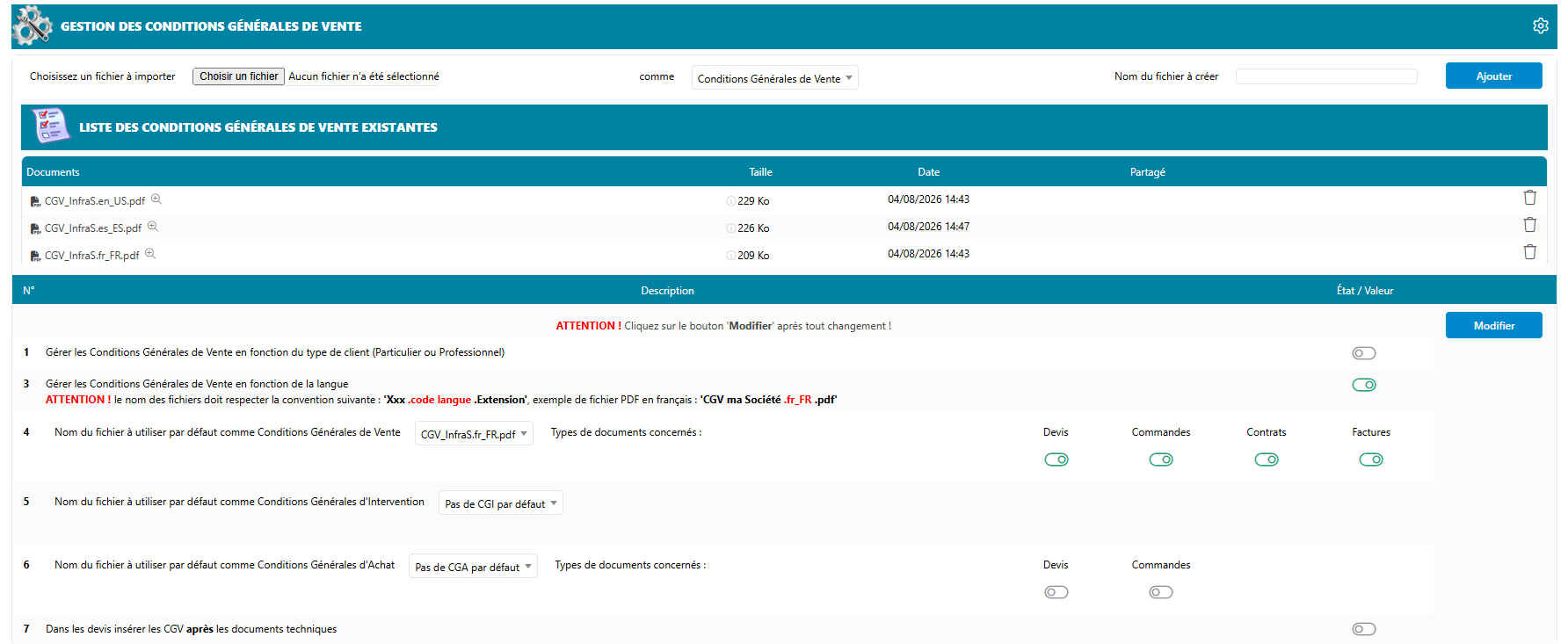](https://wiki.infras.fr/uploads/images/gallery/2026-10/scaled-1680-/sD2Gsu8ahqKlSf4m-y2.png) #### **Import et gestion des fichiers de conditions générales** Le bloc « Gestion des Conditions Générales de Vente » de l'onglet Paramètres **InfraS** permet d'importer un PDF en choisissant son type : CGV (conditions générales de vente), CGI (conditions générales d'intervention) ou CGA (conditions générales d'achat), et son nom. Le fichier est stocké dans le répertoire « mycompany » de l'entité sous la forme **CGV\_<nom>.pdf, CGI\_<nom>.pdf ou CGA\_<nom>.pdf**. La liste des fichiers importés est affichée avec un bouton de suppression. #### **CGV selon le type de client** **« Gérer les CGV en fonction du type de client (Particulier ou Professionnel) »** : accompagnée du champ « type de tiers des particuliers ». Le nom du fichier de CGV destiné aux particuliers doit contenir ce code : le module choisit alors automatiquement le bon fichier selon le type du tiers. #### **CGV selon la langue** **« Gérer les CGV en fonction de la langue »** proposée uniquement si le multilingue (MAIN\_MULTILANGS) est actif. Les fichiers doivent être nommés *<nom>.<code\_langue>.pdf, par exemple « CGV ma Société.fr\_FR.pdf » et « CGV ma Société.en\_US.pdf »*. Le fichier de la langue du tiers est joint au document. #### **Fichier par défaut et types de documents concernés** Pour chaque type (CGV, CGI, CGA) un sélecteur **« fichier par défaut »** (INFRASPLUS\_PDF\_CGV, INFRASPLUS\_PDF\_CGI, INFRASPLUS\_PDF\_CGA) et des cases « Types de documents concernés » : - CGV : devis, commandes, contrats, factures (INFRASPLUS\_PDF\_CGV\_BY\_DEF\_FOR\_PROPOSALS / ORDERS / CONTRACTS / INVOICES) ; - CGA : devis et commandes fournisseurs (INFRASPLUS\_PDF\_CGA\_BY\_DEF\_FOR\_PROPOSALS / ORDERS). Quand un type est coché, la case « CGV à inclure » des options avant génération est pré cochée sur ce fichier. #### **Position des CGV dans les devis** **« Dans les devis insérer les CGV après les documents techniques » :** (INFRASPLUS\_PDF\_CGV\_AT\_VERY\_END), visible si la fusion de la documentation produit avec les devis (PRODUIT\_PDF\_MERGE\_PROPAL) est active. Par défaut les CGV sont placées juste après le devis, avant la documentation ; avec cette option elles sont reportées en toute fin du PDF. # Chapitrre 8 : « Fichiers spéciaux (masques PDF et traitements) » [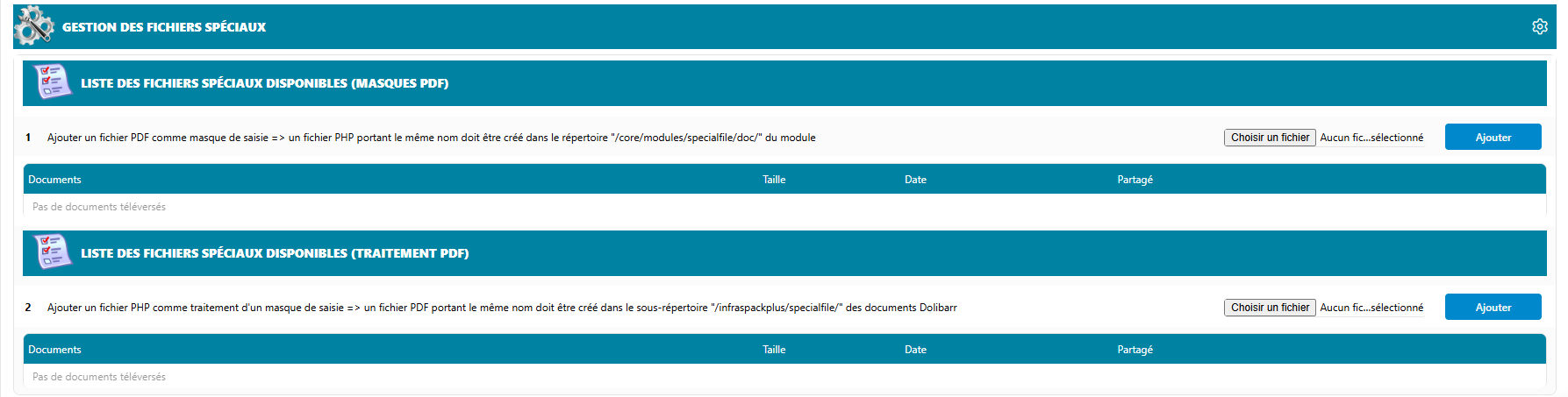](https://wiki.infras.fr/uploads/images/gallery/2026-10/scaled-1680-/Le0ltMhfdX6igqNf-y3.png) #### **Principe** Un **« fichier spécial »** est un masque PDF (formulaire, attestation, page degarde…) rempli automatiquement avec les données du document puis fusionné au PDF généré. Il est composé de deux éléments de même nom : - Le masque PDF, importé dans *documents/infraspackplus/specialfiles/* - Un fichier PHP de traitement, importé dans c*ustom/infraspackplus/core/modules/specialfiles/*, qui décrit comment remplir le masque. Le bloc **« Gestion des fichiers spéciaux »** de l'onglet Paramètres InfraS permet d'importer l'un et l'autre et affiche la liste des masques. Un masque n'est « utilisable » que si son fichier PHP homonyme existe. #### **Activation par type de document** Pour chaque masque utilisable, des cases indiquent sur quels documents il sera proposé comme fichier à fusionner : Devis, Commandes, Interventions, Factures, Projets, Projets Auto., Contrats, Contrats Auto., Utilisateurs (constantes **INFRASPLUS\_PDF\_SPECIAL\_FILE\_<TYPE>\_<NOM>**, suffixe **\_AUTO** pour les variantes automatiques). - **Mode manuel :** le masque apparaît dans la liste « fichiers à fusionner » des options avant génération, l'utilisateur le coche s'il le souhaite. - **Mode « Auto. » :** le masque est toujours fusionné, sans choix. Les deux modes s'excluent pour un même masque et un même type de document. Les modèles InfraSPlus\_CTS (dossier de contrat), PJ\_Dossier et PJ\_Docs (dossiers de projet) et User\_Contrat (contrat employé) reposent sur ce mécanisme. # Paramètres InfraS - Gestion de l'Impression [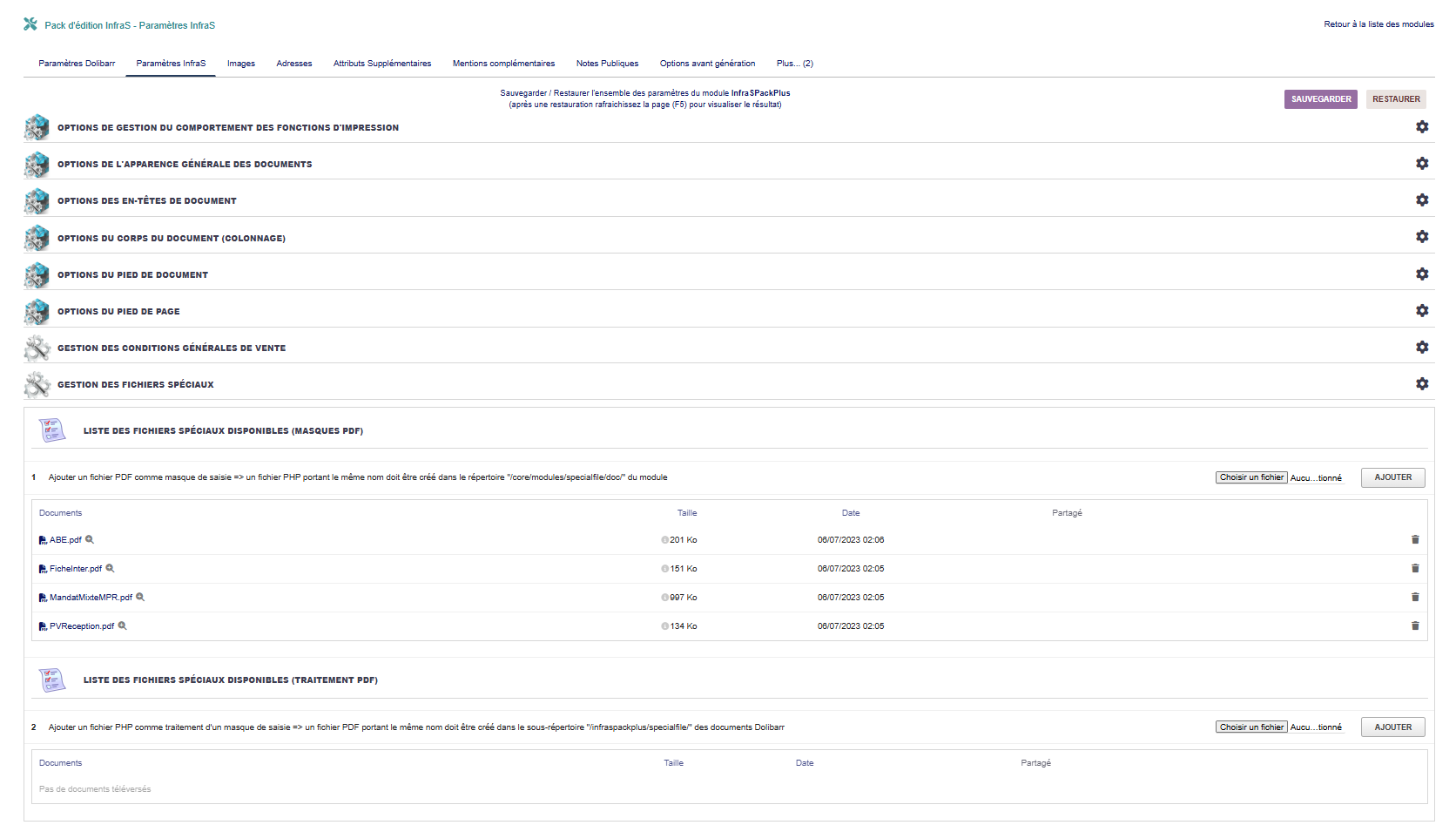](https://wiki.infras.fr/uploads/images/gallery/2026-02/scaled-1680-/mjggzuKU1Rqsru7g-paramsinfras.png) #### **ACTIVATION ET GÉNÉRATION**| **Option** | **Description** |
|---|---|
| **\[1\]** | **Activer les modèles InfraS par défaut** Définir les modèles InfraSPlus comme modèles par défaut pour tous les documents |
| **\[2\]** | **Génération semi-automatique à la validation** Générer automatiquement le PDF lors de la validation du document **⚠ Fonction ACTIVE par défaut pour des raisons d'ergonomie** |
| **\[3\]** | **Génération auto - notes publiques** Régénérer le PDF à la modification des notes publiques manuelles |
| **\[4\]** | **Génération auto - attributs supplémentaires** Régénérer le PDF à la modification des attributs supplémentaires du document |
| **\[5\]** | **Génération auto - champs modifiables** Régénérer à l'enregistrement des champs modifiables après validation (date fin validité, conditions règlement, mode règlement, date expédition/livraison, délai livraison, compte bancaire) |
| **\[6\]** | **Génération automatique "à la volée"** Activer/Désactiver la génération automatique des PDF |
| **\[7\]** | **Enregistrer plusieurs fichiers PDF** Un fichier par modèle et par document (si plusieurs modèles disponibles) |
| **\[8\]** | **Horodater les fiches projet** Ajouter un horodatage au nom du fichier pour garder un historique d'évolution |
| **Option** | **Description** |
|---|---|
| **\[9\]** | **Pièces jointes du projet** Proposer les pièces jointes du projet associé comme fichiers fusionnables |
| **\[10\]** | **Pièces jointes nomenclature (OF)** Dans les ordres de fabrication, proposer les pièces jointes de la nomenclature |
| **\[11\]** | **Devis en prix brut** Créer un document supplémentaire sans remise ni tarif client (prix de vente par défaut) |
| **\[12\]** | **Fusion documentation produit** Gérer la fusion de la documentation produit/service depuis les paramètres finaux (case à cocher) |
| **\[13\]** | **Vérifier fichiers en double** Le fichier ne sera fusionné qu'une seule fois (nom identique, références produit différentes) |
| **\[14\]** | **Attestation de TVA** Proposer l'attestation de TVA comme fichier fusionnable dans les devis **(Requiert le module externe Attestation de TVA - Iouston)** |
| **\[15\]** | **Prix unitaires** Nombre de décimales pour les prix unitaires (ex: 2 = 10.50 €) |
| **\[16\]** | **Prix totaux (lignes)** Nombre de décimales pour les totaux de ligne |
| **\[17\]** | **Totaux (document)** Nombre de décimales pour les totaux généraux du document |
**Recommandation :** Commencez avec les options de base et ajoutez progressivement les fonctionnalités avancées selon vos besoins.