# INFRASHELPDESK
Module d'assistance au support / diagnostic
# 1. PRÉSENTATION DU MODULE
# Présentation du module
[](https://wiki.infras.fr/uploads/images/gallery/2026-07/scaled-1680-/UNgvqyQ89MEacYtN-infrashelpdesk.png)
***InfraSHelpdesk*** est un module d'assistance intégré à ***Dolibarr***. Il ajoute sur chaque page un bouton flottant qui donne un accès direct :
- À la documentation wiki correspondant à la page en cours de consultation (guide utilisateur InfraS, ouvert dans une fenêtre popup sans quitter ***Dolibarr***) ;
- À la liste des modules externes qui interviennent sur cette page, chacun avec un lien vers sa propre documentation ;
- En mode développeur : aux informations techniques de la page (chemin, contextes et fonctions de hook), utiles pour le diagnostic et le support.
**Remarque :** Ce module ne comporte pas (encore) de gestion de tickets de support. Sa fonction actuelle est l'aide contextuelle décrite ci-dessus.
# 2. INSTALLATION ET ACTIVATION
# Installation et activation du module
### **PRÉREQUIS**
- ***Dolibarr*** version 18.0.0 minimum (24.x.x maximum) ;
- Extension PHP « xml » activée (nécessaire à la lecture du changelog) ;
- Le module doit être installé dans `htdocs/custom/infrashelpdesk/`.
### **ACTIVATION**
1. Se connecter avec un compte administrateur.
2. Aller dans ***Accueil > Configuration > Modules/Applications.***
3. Rechercher « ***InfraSHelpdesk*** » et cliquer sur l'interrupteur d'activation.
À l'activation, le module :
- - - - Crée la table du dictionnaire des pages (`llx_c_infrashelpdesk_ctxurl`) et la remplit avec les correspondances page **->** documentation wiki ;
- Initialise ses constantes de configuration avec leurs valeurs par défaut.
### **IMPORTANT**
- Si la version de ***Dolibarr*** est inférieure au minimum requis, le module se désactive automatiquement.
- La désactivation du module **supprime la table du dictionnaire** : les URL que vous auriez corrigées manuellement dans le dictionnaire sont perdues. Pensez à les noter (ou à faire une sauvegarde) avant de désactiver.
# 3.PERMISSION
# Droits d'accès
Les permissions se règlent par utilisateur ou par groupe dans ***Utilisateurs & Groupes > fiche de l'utilisateur > onglet Permissions***, rubrique ***InfraSHelpdesk*** :
| **Permission**
| **Effet**
|
|---|
| Voir les menus du module — accordée par défaut
| Affiche les entrées de menu du module
|
| Accéder aux paramètres
| Ouvre la page de paramètres
|
| Voir le bouton flottant
| Affiche le bouton d'aide contextuelle sans être admin
|
| Sauvegarde / restauration
| Accès aux boutons de sauvegarde des paramètres
|
### **Visibilité du bouton flottant**
Le bouton est visible pour :
- - Les administrateurs Dolibarr, toujours ;
- Les utilisateurs disposant de la permission « Voir le bouton flottant » ;
- Tous les utilisateurs connectés, si l'option correspondante est activée dans la page de paramètres (voir chapitre 5).
Le bouton n'apparaît jamais sur les pages publiques (utilisateur non connecté).
# 4. BOUTON FLOTTANT
# Le bouton flottant d'aide contextuelle
### **À QUOI SERT-IL ?**
Sur chaque page de ***Dolibarr*** (fiche client, devis, facture, liste de produits...), le bouton flottant donne accès à l'aide qui concerne précisément cette page : le bon chapitre du guide utilisateur, et la liste des modules externes qui modifient le comportement de la page.
### **OUVRIR LE PANNEAU**
Le bouton rond est affiché par défaut en bas à droite de l'écran. Un simple clic ouvre le panneau d'aide ; un clic n'importe où en dehors du panneau le referme.
### **CONSULTER LA DOCUMENTATION WIKI D'UNE PAGE**
Dans le panneau, la section « ***Documentation wiki*** » propose un ou plusieurs liens :
- - - Le nom d'un sous-chapitre (ex. « Propositions commerciales ») pointe vers la page du guide qui traite exactement de l'écran affiché ;
- Un nom en majuscules (ex. « COMMERCE ») pointe vers le chapitre général correspondant.
Un clic sur le lien ouvre la page du wiki dans une fenêtre popup, par-dessus ***Dolibarr*** : vous consultez la documentation sans perdre votre travail en cours. Fermez la popup pour revenir à votre écran.
**Cas des pages partagées :** certaines pages de ***Dolibarr*** servent à plusieurs usages (ex. la même liste sert aux produits et aux services). Le module en tient compte et propose la documentation de la vue réellement affichée (Produits, Services, Stock, Commandes à facturer...).
### **VOIR LES MODULES EXTERNES ACTIFS SUR UNE PAGE**
La section « ***Modules externes*** » liste les modules complémentaires installés qui interviennent réellement sur la page affichée. Utile pour comprendre d'où vient un bouton, une colonne ou un comportement inhabituel.
- Le nom de chaque module est un lien : un clic ouvre sa documentation (livre du module sur le wiki InfraS) dans la même fenêtre popup.
- Si aucun module n'intervient, le message « Aucun module externe n'interagit avec ce contexte » s'affiche.
### **DÉPLACER LE BOUTON**
Si le bouton gêne (il masque un élément de la page), déplacez-le : cliquez dessus et faites-le glisser (souris ou doigt sur écran tactile) à l'endroit voulu. Sa position est mémorisée par votre navigateur : il réapparaîtra au même endroit à chaque page et à chaque session sur ce poste.
**Remarque :** la position est propre au navigateur utilisé (elle n'est pas partagée entre vos différents postes ou navigateurs).
### **MODE DÉVELOPPEUR**
Lorsque le mode développeur est activé (voir chapitre 5), le panneau affiche en plus, en tête :
- « **Page** » : Le chemin technique de la page affichée ;
- « **Contextes** » : Les contextes de hook actifs sur la page ;
- « **Fonctions de hook** » : Les fonctions de hook que la page utilise, avec entre crochets les modules externes qui les implémentent.
Ces informations sont destinées au support et aux intégrateurs (diagnostic des interactions entre modules). Si elles ne vous parlent pas, désactivez simplement le mode développeur.
# 5. PARAMÈTRES
# Page de paramètres
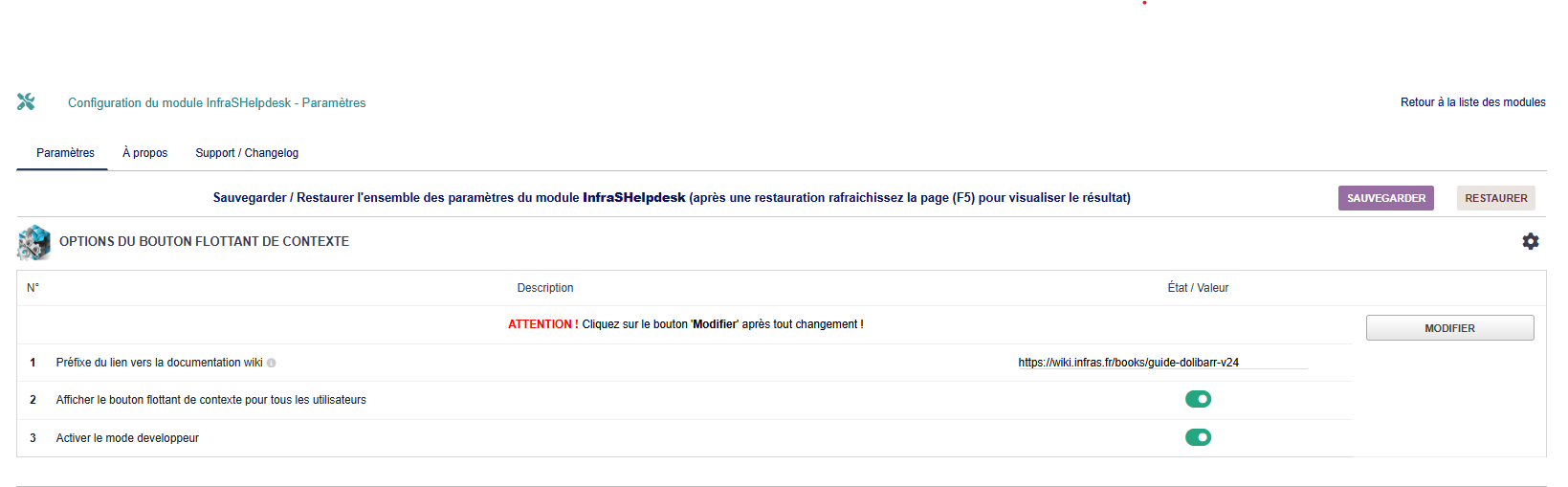
**Accès :** ***Accueil > Configuration > Modules/Applications > InfraSHelpdesk*** (pictogramme réglages), ou menu ***Outils > InfraS-2 > Paramètres.***
Trois onglets : Paramètres, À propos (affiche le README), Changelog.
[](https://wiki.infras.fr/uploads/images/gallery/2026-07/scaled-1680-/A08Qqpgc9u5vFYUD-desk2.png)
### **Options du bouton flottant de contexte**
1. **« Préfixe des liens de documentation wiki »**
Adresse de base du guide utilisateur en ligne, ajoutée devant les liens de documentation des pages standard de ***Dolibarr***.
Valeur par défaut : **https://wiki.infras.fr/books/guide-dolibarr-v24**
À modifier uniquement si votre wiki est hébergé ailleurs ou si la version du guide change.
Après modification, cliquer sur le bouton « Modifier » de la section pour enregistrer.
2. **« Afficher le bouton à tous les utilisateurs »**
- Activé (défaut) : tous les utilisateurs connectés voient le bouton.
- Désactivé : seuls les administrateurs et les utilisateurs ayant la permission « Voir le bouton flottant » le voient.
3. **« Mode développeur »**
Affiche ou masque les sections techniques du panneau (voir chapitre 4.6).
Recommandation : désactiver sur une instance de production si les utilisateurs finaux n'en ont pas l'usage.
# 6. DICTIONNAIRES
# Le dictionnaire des pages et URL wiki
Les correspondances « page ***Dolibarr -> documentation wiki*** » sont stockées dans un dictionnaire éditable, comme les autres dictionnaires de ***Dolibarr*** :
**Accès :** ***Accueil > Configuration > Dictionnaires > dictionnaire*** du module InfraSHelpdesk (visible seulement quand le module est activé).
| **Colonne**
| **Description**
|
|---|
| Page
| Chemin de la page Dolibarr (ex. comm/propal/card.php). Peut être suffixé ?leftmenu=xxx ou ?contextpage=xxx pour distinguer les vues d'une même page (ex. product/list.php?leftmenu=service pour la liste des services).
|
| Context
| Contexte technique de la page (information de diagnostic).
|
| Hooks
| Fonctions de hook utilisées par la page (information de diagnostic ; peut être complétée pour améliorer la détection des modules interagissants).
|
| Url\_page
| Adresse du sous-chapitre wiki de la page (prioritaire).
|
| Url\_wiki
| Adresse du chapitre wiki parent (utilisée si url\_page est vide).
|
### **Usage courant — corriger ou compléter un lien de documentation**
1. Ouvrir le dictionnaire et retrouver la ligne par sa colonne « page ».
2. Renseigner url\_page (ou url\_wiki) :
- - Pour une page standard de Dolibarr : adresse relative commençant par /page/... ou /chapter/... (le préfixe configuré au chapitre 5 est ajouté automatiquement) ;
- Pour une page d'un module externe : adresse complète (https://...).
3. Enregistrer : le lien est immédiatement pris en compte dans le panneau.
Vos modifications sont conservées lors d'une simple réactivation du module (mise à jour), mais **perdues** si le module est désactivé (la table est supprimée) — voir chapitre 2.
# 7. SAUVEGARDE ET RESTAURATION
# Sauvegarde et restauration des paramètres
En haut de la page de paramètres (visible pour les administrateurs et les utilisateurs ayant la permission « Sauvegarde / restauration ») :
- **« Sauvegarder »** : enregistre les paramètres du module dans un fichier sur le serveur (répertoire documents de Dolibarr), avec une copie horodatée de sécurité. Un lien permet de télécharger le fichier.
- **« Restaurer »** : recharge les paramètres depuis la dernière sauvegarde.
**Recommandation :** Faire une sauvegarde après chaque configuration importante et avant toute désactivation ou mise à jour du module.
# 8. CHANGELOG ET MISE À JOUR
# Changelog et mises à jour
Onglet « Changelog » de la page de paramètres (ou menu ***Outils > InfraS-2 > Changelog***) :
- Historique complet des versions du module, avec le type de chaque changement : add (ajout, vert), chg (modification, bleu), fix (correction, rouge) ;
- Bouton « **Vérifier les nouvelles versions** » : télécharge le changelog le plus récent depuis le dépôt InfraS et le compare à votre version :
- - - Lignes surlignées en orange : versions plus récentes disponibles (une mise à jour du module est possible) ;
- Lignes surlignées en vert : votre version est en avance sur la version publiée ;
- Aucun surlignage : vous êtes à jour.
L'onglet affiche aussi la bannière de support InfraS avec un bouton de création de ticket prérempli (module, versions ***Dolibarr*** et PHP).
À la connexion, si votre version de **Dolibarr** dépasse la version maximum supportée par le module, un avertissement s'affiche (une mise à jour du module est alors recommandée).