**Remarque :** La ligne de remise apparaît dans le document avec un montant négatif. Le total du document est automatiquement mis à jour.
#### **2.AJOUTER UNE REMISE EN VALEUR** 1. Ouvrez un devis, commande ou facture (en mode brouillon) 2. Cliquez sur "Remise" 3. Sélectionnez "un montant fixe de remise" 4. Saisissez le montant HT de la remise 5. Si le module **multidevises** est activé : choisissez la devise 6. Saisissez un libellé descriptif 7. Validez[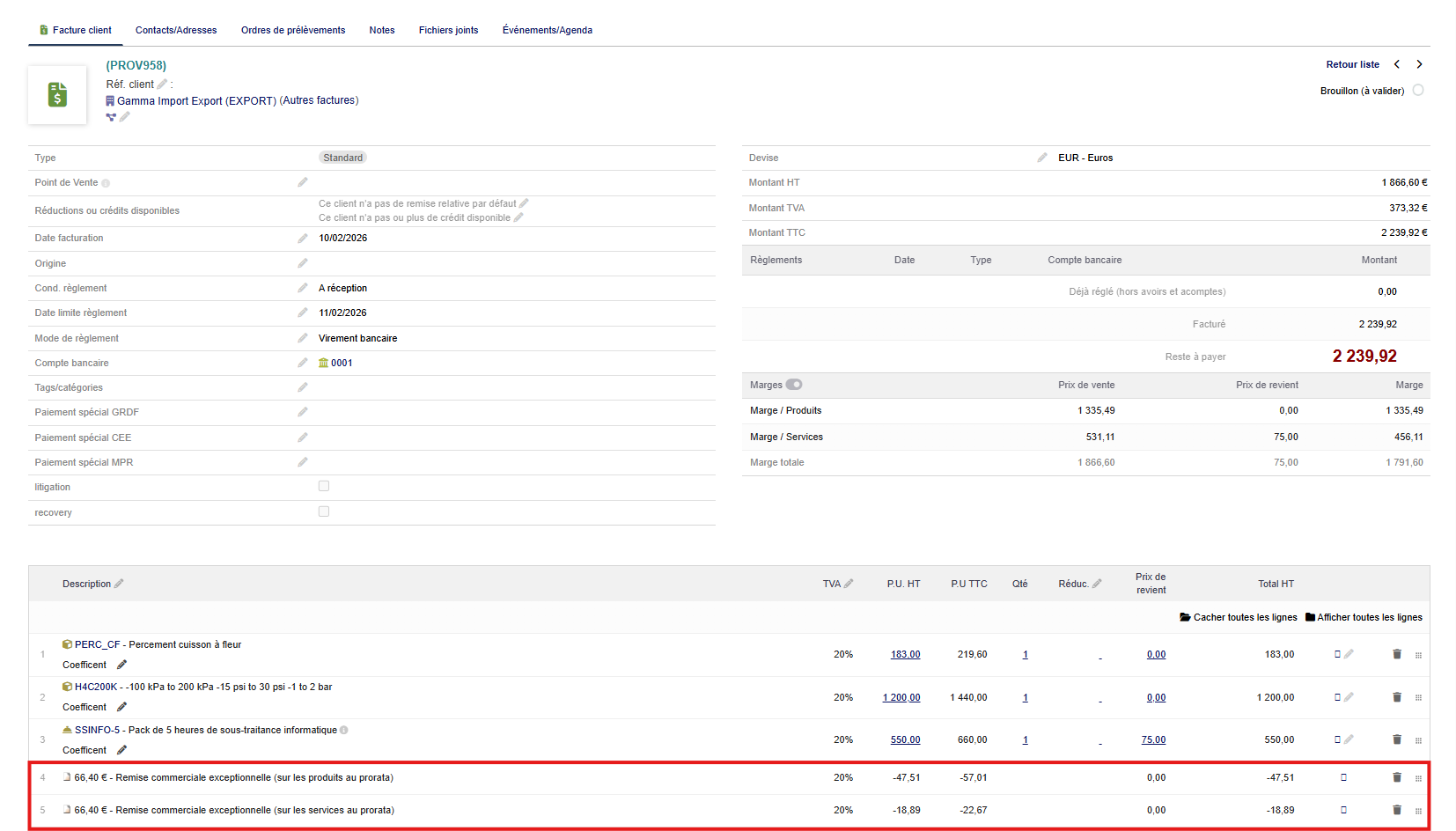](https://wiki.infras.fr/uploads/images/gallery/2026-02/scaled-1680-/yQ76kVSLE5jrxi2Q-9-valeurshow.png) La remise est répartie proportionnellement entre produits et services. #### **3.UTILISER UNE VALEUR CIBLE** Utile pour proposer un prix rond ou respecter un budget client. 1. Ouvrez votre document (brouillon) 2. Cliquez sur "un montant total TTC à atteindre" 3. Saisissez le montant TTC souhaité[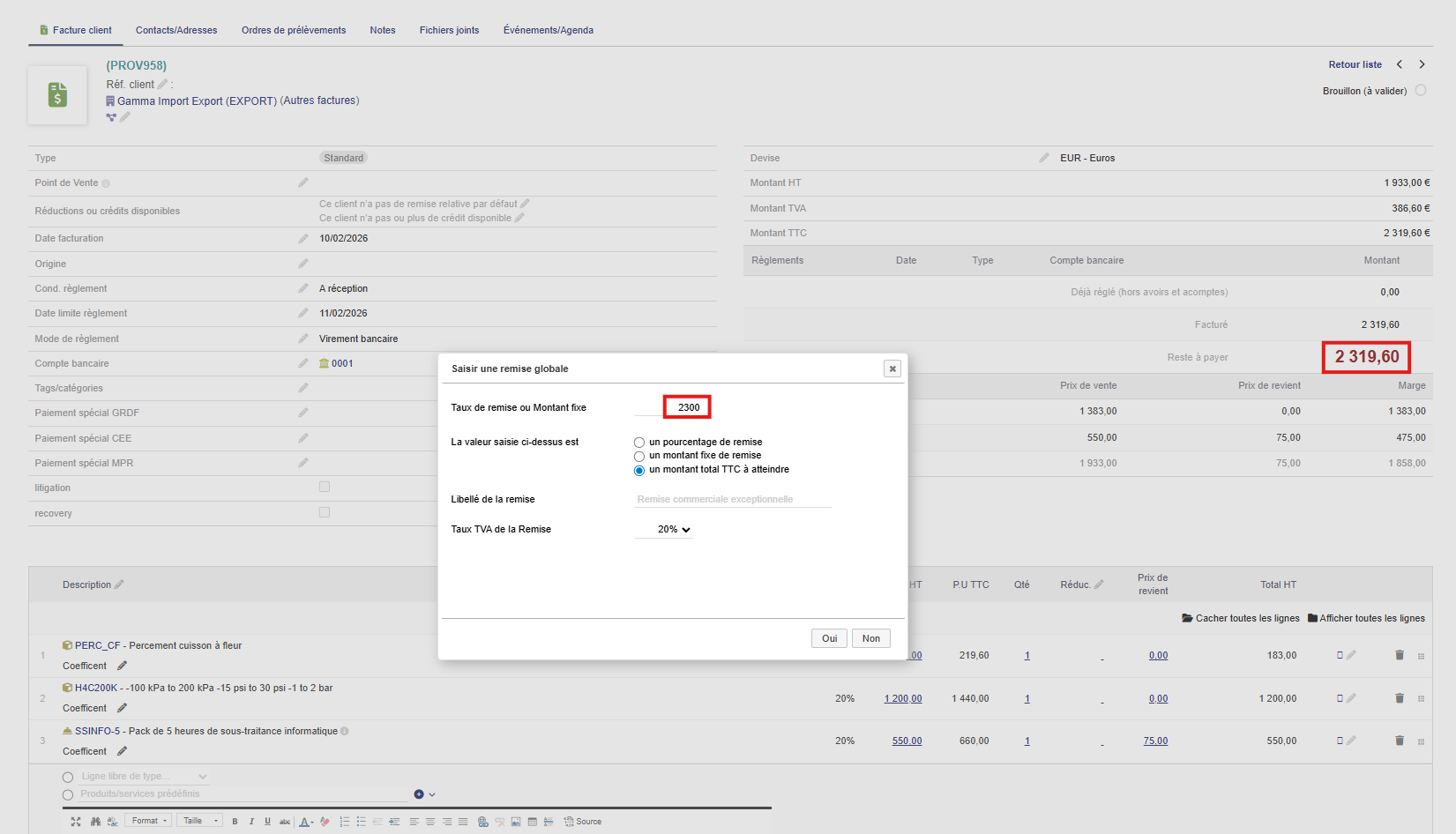](https://wiki.infras.fr/uploads/images/gallery/2026-02/scaled-1680-/yBrUGYW7qf2QCvXr-10-cible.png) 4. Le module calcule et applique automatiquement les remises nécessaires 5. Les remises sont réparties par taux de TVA pour préserver les marges 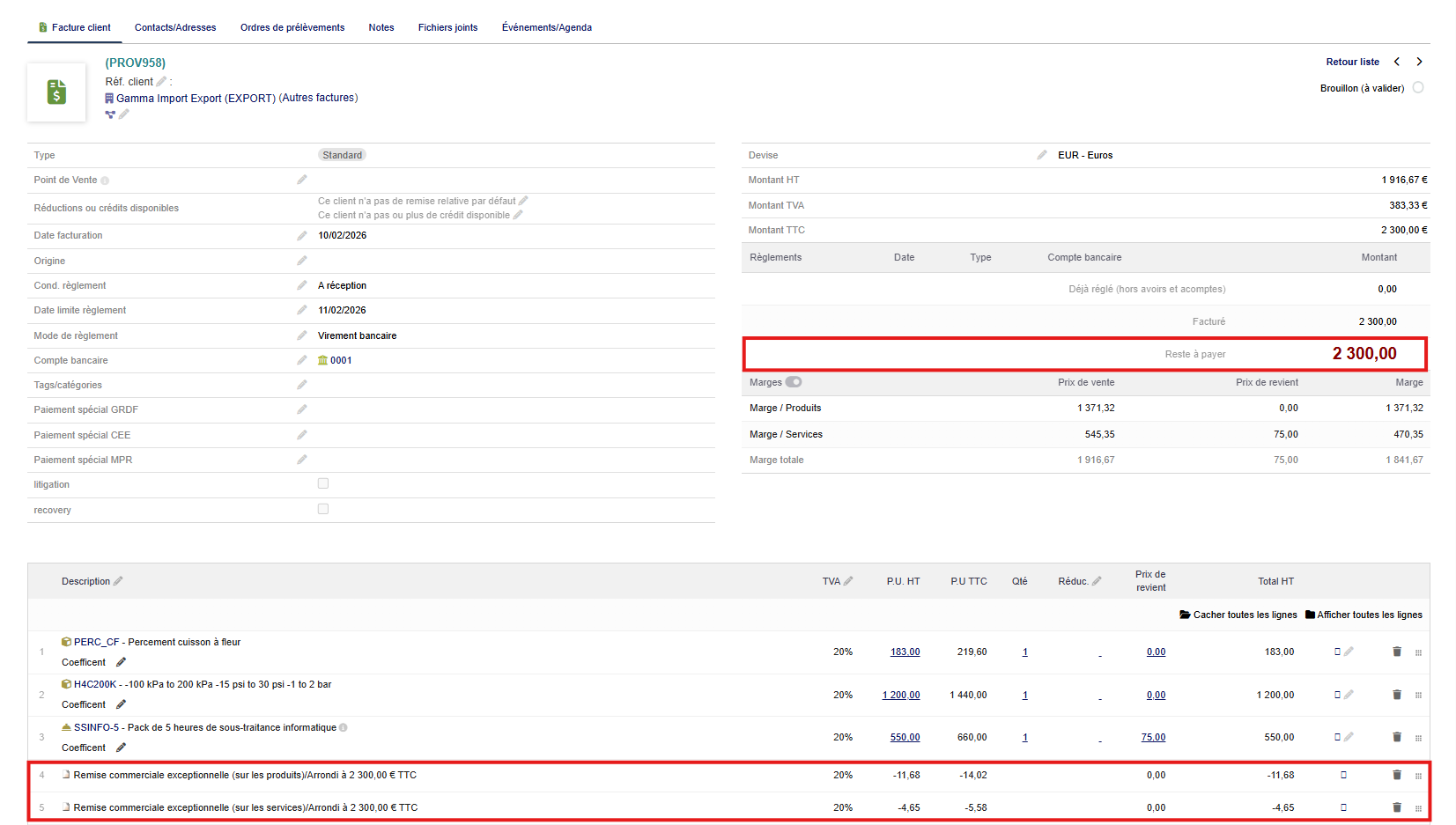**Exemple :** ``` Total document : 1247,83 € TTC Valeur cible : 1200,00 € TTC → Le module applique automatiquement 47,83 € de remise ``` #### **4.MODIFIER UNE REMISE** Les remises InfraS sont modifiables comme des lignes normales : 1. Cliquez sur l'icône "Modifier" de la ligne de remise 2. Modifiez le pourcentage ou le montant 3. Modifiez le libellé si nécessaire 4. Enregistrez Le document est automatiquement recalculé. #### **5.SUPPRIMER UNE REMISE** 1. Cliquez sur l'icône "Supprimer" de la ligne de remise 2. Confirmez la suppression 3. Le document est automatiquement recalculé #### **6.REMISES MULTIPLES** Vous pouvez cumuler plusieurs types de remises : - Plusieurs remises en pourcentage (appliquées en cascade) - Mélanger remises en pourcentage et en valeur - Chaque remise peut cibler des types d'articles différents **Exemple d'utilisation avancée :** ``` Ligne 1 : Produits pour 1000 € HT Ligne 2 : Services pour 500 € HT Remise 1 : -10% sur tout (cascade) → -150 € HT Remise 2 : -5% sur produits uniquement (cascade) → -47,50 € HT Remise 3 : -50 € fixe sur services → -50 € HT Total HT : 1252,50 € ``` [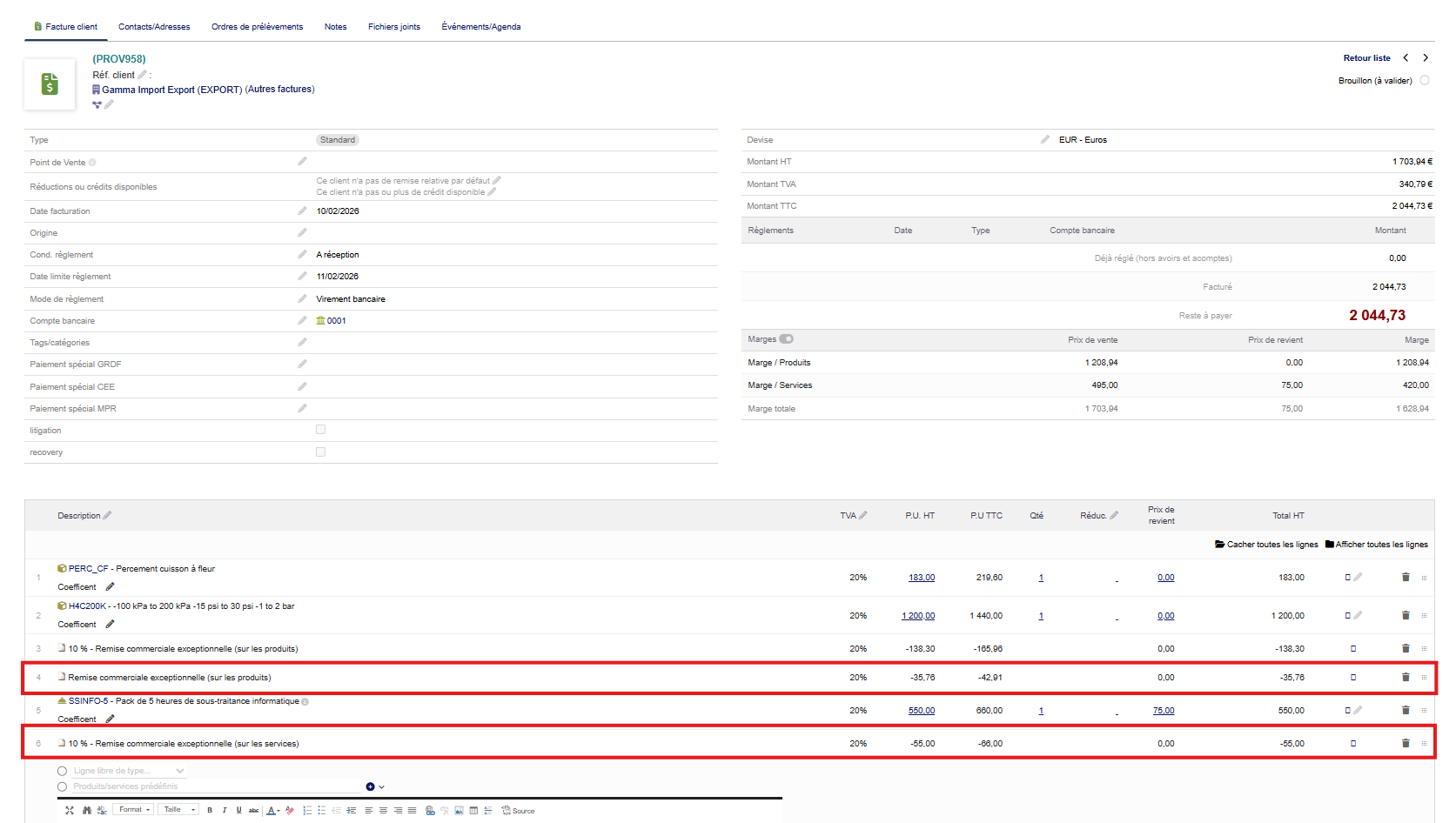](https://wiki.infras.fr/uploads/images/gallery/2026-02/scaled-1680-/0ESXRLpiBK66xwcF-12.png) ---