INFRASAGENDA
Rend l'agenda interactif : création et modification d'un événement dans une fenêtre, déplacement et changement de durée à la souris, navigation sans rechargement de page.
- 1. PRÉSENTATION DU MODULE
- 2. PRÉREQUIS ET INSTALLATION
- 3. ACCÈS AU MODULE
- 4. MISE EN SERVICE
- 5. PRISE EN MAIN
- 6. ÉVÉNEMENTS
- 7. GESTION DES ÉVÉNEMENTS
- 8. CALENDRIERS
- 9. CONFIGURATION DU MODULE
1. PRÉSENTATION DU MODULE
Présentation du module

InfrasAgenda rend l'agenda de Dolibarr interactif, sans en changer l'apparence générale. Sur la page Agenda (menu Agenda > Agenda), la grille des jours des vues « Mois », « Semaine » et « Jour » est remplacée par une grille interactive. L'en-tête de la page, les filtres de recherche et les boutons de choix de vue restent ceux de Dolibarr.
Information | Valeur |
|---|---|
Éditeur | InfraS - Sylvain Legrand (https://www.infras.fr) |
Support | |
Version | 18.4.0 (octobre 2026) |
Compatibilité | Dolibarr 18.0 à 24.0 - PHP 7.1 à 8.4 |
Licence | GNU GPL v3 ou supérieure |
Ce que permet la grille interactive
- Créer, modifier, copier ou supprimer un événement dans une fenêtre, sans quitter la page Agenda.
- Déplacer un événement à la souris vers un autre jour ou un autre créneau horaire.
- Changer la durée d'un événement en tirant son bord.
- Passer du mois à la semaine ou au jour, et d'une période à l'autre, sans rechargement de page.
- Donner une couleur de fond à chaque type d'événement, et distinguer les événements d'un même type par une nuance plus claire ou plus foncée.
- Choisir l'apparence des événements (quatre styles) et de l'infobulle.
- Survoler un événement pour voir son résumé, ou survoler un jour chargé pour ouvrir la liste de tous ses événements.
- Poser les heures d'un clic avec les raccourcis « Matin », « Après-midi », « Journée » et « Toute la journée ».
- Remplir le lieu d'un événement avec l'adresse du tiers choisi.
- Afficher les congés et les calendriers externes (Google Agenda, Outlook, etc.) dans la même grille, en lecture seule.
- Programmer un rappel par courriel ou par notification du navigateur depuis la fenêtre de l'événement.
La grille adopte les couleurs du thème actif de Dolibarr (eldy, md, oblyon ou tout autre thème).
Le module ne crée aucune table et ne modifie aucun fichier de Dolibarr . Toute écriture passe par les mécanismes natifs de Dolibarr : les déclencheurs (triggers), les notifications et les autres modules réagissent exactement comme lors d'une saisie dans la fiche classique d'un événement.
2. PRÉREQUIS ET INSTALLATION
Prérequis et installation
Prérequis
- Dolibarr : 18.0 à 24.0
- Le module « Agenda » de Dolibarr activé (InfrasAgenda en dépend).
- JavaScript activé dans le navigateur (sinon l'agenda natif s'affiche).
- Ne pas utiliser en même temps le module « Full Calendar » d'ATM Consulting : les deux remplacent la même grille. L'activation d'InfrasAgenda désactive automatiquement ce module.
Installation
- Déposez le dossier
infrasagendadans le répertoirehtdocs/custom/de votre Dolibarr (ou installez l'archive ZIP depuis Accueil > Configuration > Modules/Applications > Déployer un module externe). - Dans Accueil > Configuration > Modules/Applications, famille « Modules InfraS », activez le module « Agenda interactif ».
- Attribuez le droit « Utiliser la grille interactive de l'agenda » aux utilisateurs ou groupes concernés.
- Ouvrez la page Agenda en vue mois, semaine ou jour : la grille interactive s'affiche.
Le module vérifie que la version de Dolibarr est compatible. Si la version minimale n'est pas atteinte, le module ne peut pas être activé et la liste des modules le signale.
3. ACCÈS AU MODULE
Droits d'accès

Droits ajoutés par le module
Le module ajoute cinq droits (fiche utilisateur ou groupe, onglet « Permissions », rubrique « Agenda interactif ») :
Droit | Rôle |
|---|---|
Utiliser la grille interactive de l'agenda (attribué automatiquement aux utilisateurs créés après l'activation ; à donner à la main aux utilisateurs existants) | Affiche la grille interactive à la place de la grille native. Sans ce droit, l'agenda natif s'affiche tel quel. |
Afficher le menu secondaire vers les paramètres du module (attribué par défaut) | Fait apparaître l'entrée « InfrasAgenda » dans le menu Outils > InfraS pour un utilisateur qui n'est pas administrateur. |
Consulter les pages À propos et Changelog | Accès en lecture aux onglets d'information. |
Modifier les paramètres du module | Accès aux onglets « Paramètres » et « Couleurs ». |
Sauvegarder et restaurer les paramètres | Accès aux boutons de sauvegarde et de restauration de la configuration. |
Les administrateurs Dolibarr disposent de tous ces droits sans réglage.
Droits sur les événements
IMPORTANT : Le module n'ajoute aucune règle d'accès aux événements eux-mêmes. Il applique strictement les droits du module Agenda de Dolibarr.
Droit du module Agenda | Effet dans la grille interactive |
|---|---|
« Lire ses propres événements » / « Lire les événements des autres » | Déterminent quels événements sont visibles dans la grille. |
« Créer/modifier ses propres événements » / « ... des autres » | Autorisent la création, la modification, le déplacement et le redimensionnement. |
« Supprimer ses propres événements » / « ... des autres » | Autorisent la suppression depuis la fenêtre. |
Ces droits sont vérifiés par le serveur à chaque écriture, pas seulement à l'affichage. Un événement que vous n'avez pas le droit de modifier porte un cadenas dans la grille et s'ouvre en lecture seule.
4. MISE EN SERVICE
Mise en service : reprise de l'existant
À la première activation, le module reprend ce qui est déjà réglé dans votre Dolibarr, pour que vous n'ayez rien à ressaisir.
Couleurs des types d'événement
Les couleurs définies dans le dictionnaire Dolibarr « Liste des types d'événements de l'agenda » (Accueil > Configuration > Dictionnaires) sont copiées dans l'onglet « Couleurs » du module, pour l'entité en cours.
Réglages du module « Full Calendar » d'ATM Consulting
S'il est installé, sont repris :
- La durée d'une ligne de la grille horaire.
- Les heures affichées.
- Les jours masqués.
- Les informations affichées dans chaque événement.
- Les plages horaires du matin et de l'après-midi.
Les utilisateurs et groupes qui avaient le droit d'utiliser Full Calendar reçoivent automatiquement le droit « Utiliser la grille interactive de l'agenda ». Le module Full Calendar est ensuite désactivé par Dolibarr, les deux modules étant incompatibles.
Cette reprise n'a lieu qu'une seule fois et ne remplace jamais une valeur déjà choisie dans InfrasAgenda. Désactiver puis réactiver le module ne la rejoue pas.
Champ complémentaire de nuance
Le module crée également un champ complémentaire masqué sur les événements, qui mémorise la nuance de couleur choisie (voir 6.6). Ce champ n'apparaît jamais dans la fiche classique d'un événement et il est conservé si le module est désactivé : aucune nuance n'est perdue.
5. PRISE EN MAIN
Prise en main de la grille interactive
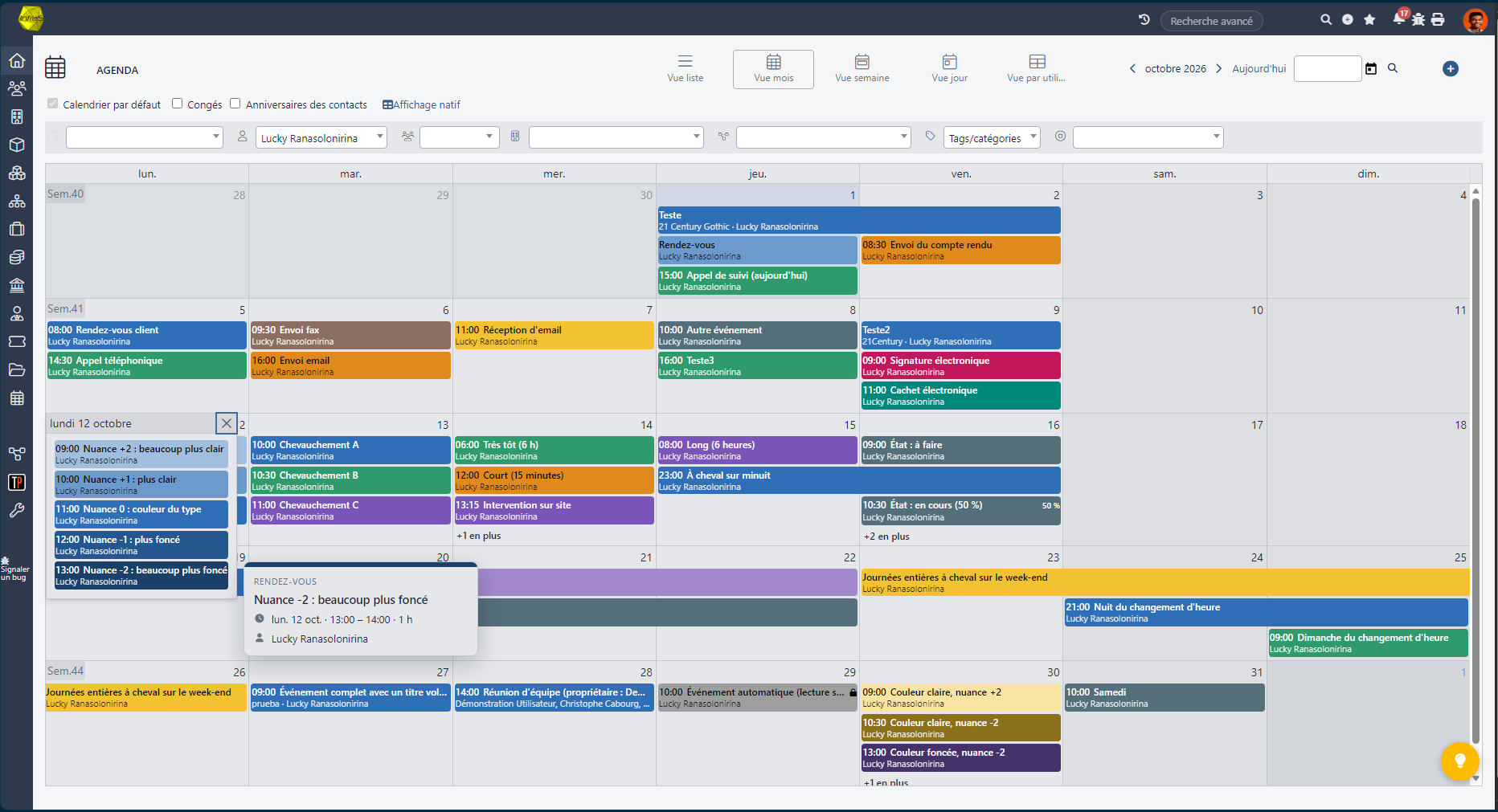
Basculer entre l'affichage natif et l'affichage interactif
Sur la page Agenda, à côté des cases à cocher de choix des calendriers (au-dessus de la grille), un lien permet de changer d'affichage :
- « Affichage natif » : revient à la grille classique de Dolibarr ;
- « Affichage interactif » : réactive la grille interactive.
Le choix est mémorisé pour votre compte utilisateur : il est conservé d'une session à l'autre, jusqu'à ce que vous cliquiez de nouveau sur le lien.
Par défaut, les utilisateurs qui ont le droit « Utiliser la grille interactive » voient la grille interactive dès leur première visite. L'administrateur peut inverser ce comportement avec le réglage « Afficher la grille interactive par défaut » : la grille native s'affiche alors d'abord, et chaque utilisateur active la grille interactive s'il le souhaite.
Les vues « Liste », « Par utilisateur » et « Par type » restent toujours celles de Dolibarr.
Naviguer dans l'agenda
Commande | Action |
|---|---|
Flèches « < » et « > » | Période précédente ou suivante. |
Lien « Aujourd'hui » | Revenir à la date du jour. |
Boutons « Mois », « Semaine », « Jour » | Changer de vue. |
Champ de date du formulaire de filtres | Aller directement à une date. |
Les filtres de la page (utilisateur, groupe, type d'événement, état, tiers, projet, ressource, catégorie...) sont appliqués à la grille interactive. Quand vous validez les filtres, seuls les événements sont rechargés, pas la page.
L'adresse de la page (URL) est tenue à jour à chaque changement de vue ou de période : vous pouvez la copier, la mettre en favori ou actualiser la page (F5) sans perdre votre position.
Dans les vues Semaine et Jour
- La grille horaire défile automatiquement jusqu'à l'heure qui précède le début de la journée de travail de la société.
- Les heures ouvrées et les jours ouvrés (réglés dans Accueil > Configuration > Affichage) sont mis en évidence, les autres plages sont grisées.
- Un trait indique l'heure actuelle.
- Les numéros de semaine sont affichés.
Le premier jour de la semaine est celui défini dans la configuration de Dolibarr.
Lire un événement dans la grille
Chaque événement est un bloc coloré. Il affiche sur sa première ligne :
- l'heure de début (format 08:30) pour un événement horaire ; dans les vues Semaine et Jour, elle est suivie de la durée en clair (ex. « 08:30 · 30 min » ou « 14:00 · 1 h 30 ») ;
- le titre de l'événement ;
- des marques d'état (voir tableau ci-dessous).
Marque | Signification |
|---|---|
« 45 % » | Événement en cours, avec son avancement. |
Coche | Événement terminé (son titre est barré et le bloc est légèrement estompé). |
Cadenas | Événement non modifiable (droit insuffisant ou événement créé automatiquement par Dolibarr). |
Sur la deuxième ligne figurent les informations choisies par l'administrateur (voir 9.3) : tiers, contact, lieu, utilisateurs assignés, projet, état, début de la description. Elles sont séparées par un point médian.
Dans les vues Semaine et Jour, la hauteur du bloc représente la durée. Un bloc trop bas pour deux lignes n'affiche que la première ; le reste est visible dans l'infobulle.
Un événement sur la journée entière s'affiche en bandeau en haut du jour, sans heure.
Couleur d'un événement (ordre de priorité)
- La couleur de son type, si la coloration par type est active et qu'une couleur est définie pour ce type dans l'onglet « Couleurs »
- Sinon, la couleur du propriétaire de l'événement (fiche utilisateur, champ « Couleur ») ;
- Sinon, une couleur du thème attribuée par propriétaire.
La nuance éventuellement choisie dans la fenêtre (voir 6.6) s'applique ensuite. La couleur du texte (noir ou blanc) est choisie automatiquement pour rester lisible sur le fond.
Infobulle au survol
Laissez la souris sur un événement : une infobulle affiche son résumé complet. Elle se place à côté de la colonne du jour, jamais par-dessus les autres événements du même jour, qui restent accessibles.
Selon le réglage choisi par l'administrateur (voir 9.2) :
Réglage | Affichage |
|---|---|
Carte | Bandeau de la couleur de l'événement, type, état, titre, puis une ligne par information (dates et durée, lieu, tiers, contact, utilisateurs, projet), et le début de la description. |
Compacte | Petite infobulle sombre avec les mêmes informations sur quelques lignes. |
Aucune | Pas d'infobulle. |
Pour un événement non modifiable, l'infobulle le précise (« Événement non modifiable »).
Liste des événements d'un jour (« +N »)
En vue Mois, quand un jour contient plus d'événements que la grille ne peut en afficher (3 par défaut, nombre modifiable par l'option cachée AGENDA_MAX_EVENTS_DAY_VIEW de Dolibarr), un lien « +N » apparaît.
- Cliquez sur « +N » pour ouvrir la liste complète des événements du jour.
- Si le réglage « Ouvrir la liste du jour au survol » est actif (voir 9.2), il suffit de laisser la souris un instant sur ce jour : la liste s'ouvre d'elle-même, et se referme quand la souris quitte la liste et le jour.
Depuis cette liste, vous pouvez cliquer sur un événement pour l'ouvrir et le survoler pour voir son infobulle.
6. ÉVÉNEMENTS
Gestion des événements
Créer un événement
Il faut disposer du droit « Créer/modifier ses propres événements » (ou « ... des autres ») du module Agenda.
Vue | Comment créer |
|---|---|
Mois | Cliquez sur un jour. Pour un événement sur plusieurs jours, cliquez sur le premier jour et faites glisser jusqu'au dernier. L'événement proposé est sur la journée entière. |
Semaine et Jour | Cliquez et faites glisser sur la grille pour choisir directement l'heure de début et l'heure de fin ; un simple clic sélectionne le créneau situé sous la souris. Les heures se corrigent ensuite librement dans la fenêtre. Un clic dans la zone « Toute la journée », en haut de la grille, crée un événement sur la journée entière. |
La fenêtre « Ajouter un événement » s'ouvre, pré-remplie avec les dates choisies. Complétez les champs puis cliquez sur « Enregistrer ». L'événement apparaît aussitôt dans la grille.
Le bouton « Annuler » ou la croix en haut de la fenêtre la ferme sans rien enregistrer.
Ouvrir et modifier un événement
Cliquez sur un événement : la fenêtre « Modifier l'événement » s'ouvre avec toutes ses valeurs. Modifiez ce que vous souhaitez, puis cliquez sur « Enregistrer ».
Le lien « Ouvrir la fiche complète », en bas de la fenêtre, mène à la fiche classique de l'événement dans Dolibarr, pour les besoins que la fenêtre ne couvre pas (champs complémentaires, documents joints, description mise en forme, etc.).
Les champs de la fenêtre
Les champs présents dépendent des modules activés et de la configuration du module Agenda.
Champ | Description |
|---|---|
Type | Type d'événement (liste du dictionnaire). Absent si l'option « Utiliser les types d'événements » du module Agenda est désactivée : l'événement est alors de type « Autre ». |
Titre | Libellé de l'événement (obligatoire si le type est absent). |
Nuance | Cinq pastilles de couleur |
Journée entière | Case à cocher. Cochée, les heures sont désactivées et l'événement couvre le ou les jours indiqués. |
Date de début | Date et heure de début (obligatoire). |
Date de fin | Date et heure de fin. Doit être postérieure au début. |
Raccourcis | Liens « Matin », « Après-midi », « Journée », « Toute la journée » |
Lieu | Texte libre, rempli automatiquement depuis le tiers si l'option est active. Absent si le module Agenda masque le lieu. |
Propriétaire | Utilisateur responsable de l'événement. Modifiable uniquement avec le droit « Créer/modifier les événements des autres » ; sinon, c'est vous. |
Assigné à | Autres utilisateurs assignés (choix multiple). |
Tiers | Société concernée (module Tiers actif). Un utilisateur externe ne voit pas ce champ : son tiers est imposé. |
Contact | Contacts du tiers choisi (choix multiple). La liste se met à jour quand le tiers change. |
Projet | Projet lié (module Projets actif). La liste suit le tiers choisi. |
État | « Non applicable », « À faire », « En cours » (avec un champ de pourcentage de 1 à 99 %) ou « Terminé ». |
Description | Texte libre sur plusieurs lignes. Si la description existante contient de la mise en forme (HTML), elle est affichée mais non modifiable ici, pour ne pas l'abîmer : passez par la fiche complète. |
Rappel | Case à cocher et réglages du rappel. Présent seulement si les rappels sont activés dans le module Agenda. |
Raccourcis horaires
Quand l'option « Proposer les raccourcis... » est active, la ligne « Raccourcis » propose quatre liens. Un clic remplit les heures de début et de fin, en ramenant la date de fin au jour de la date de début :
Raccourci | Effet |
|---|---|
Matin | Plage du matin définie dans les paramètres. |
Après-midi | Plage de l'après-midi définie dans les paramètres. |
Journée | Du début du matin à la fin de l'après-midi. |
Toute la journée | Coche la case « Journée entière ». |
Par défaut, le matin va du début des heures ouvrées de la société à 12 h 00 et l'après-midi de 14 h 00 à la fin des heures ouvrées (par exemple 09:00-12:00 et 14:00-18:00 pour des heures ouvrées de 9 h à 18 h). Le survol d'un raccourci affiche la plage qu'il va appliquer.
Rien n'est enregistré tant que vous ne cliquez pas sur « Enregistrer ».
Lieu rempli automatiquement
Quand l'option « Remplir le lieu avec l'adresse du tiers » est active, choisir un tiers dans la fenêtre remplit le champ « Lieu » avec son adresse postale sur une ligne (adresse, code postal, ville).
- Si le module InfraSPackPlus est actif et affiche les adresses d'installation, l'adresse d'installation du tiers est prise en priorité.
- Un lieu que vous avez saisi à la main n'est jamais remplacé : seul un lieu vide, ou contenant encore l'adresse posée par le module, est mis à jour quand le tiers change.
- Si vous retirez le tiers, l'adresse posée par le module est effacée.
Nuance de couleur
La ligne « Nuance » de la fenêtre propose cinq pastilles : deux plus claires, la couleur de base du type, deux plus foncées. Cliquez sur une pastille pour l'appliquer à l'événement. Les pastilles suivent le type choisi : changer de type met à jour leurs couleurs.
La nuance permet de distinguer, dans la grille, des événements d'un même type : par exemple des rendez-vous confirmés en couleur de base et des rendez-vous à confirmer en plus clair.
La nuance est propre à chaque événement et enregistrée dans un champ complémentaire masqué. Elle s'applique quelle que soit l'origine de la couleur (type, propriétaire ou thème). La couleur du texte est recalculée pour rester lisible.
Rappels
La ligne « Rappels » n'est présente que si au moins un mode de rappel est activé dans la configuration du module Agenda de Dolibarr (rappel par courriel ou rappel par notification du navigateur).
Cochez la case pour programmer un rappel, puis indiquez :
- Le délai avant l'événement (valeur et unité : minutes, heures, jours, semaines).
- Le type de rappel (courriel ou notification du navigateur).
- Pour un rappel par courriel, le modèle de courriel à utiliser.
Fonctionnement
- Un rappel est créé pour chaque personne assignée à l'événement.
- Lors d'une modification, les rappels non encore envoyés sont remplacés par la nouvelle configuration ; un rappel déjà envoyé n'est jamais supprimé.
- Décocher la case supprime les rappels en attente.
- Quand un événement est déplacé ou redimensionné à la souris (chapitre 7), ses rappels non envoyés conservent leur délai et suivent la nouvelle heure de début.
- Si la configuration du module Agenda associe un rappel par défaut à certains types d'événement, choisir l'un de ces types coche la case et remplit le délai par défaut.
À la différence de la fiche classique, la fenêtre gère une seule configuration de rappel par événement.
Copier (cloner) un événement
Dans la fenêtre d'un événement existant, le bouton « Cloner » crée une copie de l'événement tel qu'il est enregistré (mêmes dates, même titre, même tiers, mêmes personnes assignées). L'original n'est pas modifié. Le bouton est présent si vous avez le droit de créer des événements.
Les modifications éventuellement saisies dans la fenêtre avant le clic ne sont pas prises en compte : enregistrez-les d'abord, ou ouvrez ensuite la copie pour l'ajuster.
Supprimer un événement
Dans la fenêtre d'un événement existant, le bouton « Supprimer » est présent si vous avez le droit de supprimer cet événement. Pour éviter toute fausse manipulation, la suppression se fait en deux clics : le premier clic transforme le bouton en « Confirmer la suppression », le second supprime l'événement. Fermer la fenêtre entre les deux annule la demande.
Événements en lecture seule
Un événement s'ouvre en résumé, sans champ modifiable, dans deux cas :
- Vous n'avez pas le droit de le modifier (événement d'un autre utilisateur sans le droit « Créer/modifier les événements des autres ») ;
- Il a été créé automatiquement par Dolibarr (type « système automatique » : validation d'une facture, envoi d'un courriel, etc.).
Le résumé affiche le titre, le type, les dates, le lieu, le propriétaire et le tiers. Ces événements portent un cadenas dans la grille et ne peuvent être ni déplacés ni redimensionnés. Le lien « Ouvrir la fiche complète » reste disponible.
7. GESTION DES ÉVÉNEMENTS
Déplacer et redimensionner à la souris
Déplacer un événement
- Cliquez sur l'événement, maintenez le bouton et faites-le glisser vers un autre jour (vue Mois) ou un autre créneau (vues Semaine et Jour).
- En vue Semaine ou Jour, glisser un événement horaire vers la zone « Toute la journée » le transforme en événement sur la journée entière, et inversement.
- La durée de l'événement est conservée.
Changer la durée d'un événement
Vue | Geste |
|---|---|
Semaine et Jour | Tirez le bord inférieur du bloc vers le bas ou vers le haut. |
Mois | Tirez le bord droit d'un événement sur la journée entière pour l'étendre sur plusieurs jours. |
Le déplacement et le redimensionnement s'alignent sur le pas d'accrochage défini dans les paramètres (15 minutes par défaut).
Contrôles du serveur
Le serveur vérifie chaque opération : droits, cohérence des dates. Si elle est refusée, l'événement revient à sa place d'origine et un message explique le refus.
Les événements verrouillés (cadenas) et les événements des sources en lecture seule (congés, calendriers externes) ne peuvent pas être déplacés.
8. CALENDRIERS
Congés et calendriers externes
Au-dessus de la grille, les cases à cocher natives de Dolibarr permettent d'afficher des sources supplémentaires dans la même grille, en lecture seule. Cocher ou décocher une case recharge les événements sans recharger la page. Ces événements sont reconnaissables à leur fond hachuré.
Congés (case « Congés »)
- Nécessite le module « Congés » de Dolibarr et le droit de lire les congés.
- Affiche les demandes approuvées et les demandes en attente d'approbation (ces dernières sont marquées comme « en attente »).
- Les demi-journées sont respectées : un congé commençant l'après-midi ou finissant à midi est affiché sur la bonne demi-journée.
- Sans le droit « Lire tous les congés », seuls vos congés et ceux de vos subordonnés sont affichés. Le filtre utilisateur de la page s'applique.
- Un clic sur un congé ouvre la demande de congé.
Calendriers externes (une case par calendrier)
- Les calendriers externes se configurent dans la configuration du module Agenda de Dolibarr (section « Calendriers externes », adresse d'un fichier ICS : Google Agenda, Outlook, etc.).
- Leur contenu est mis en cache 5 minutes, comme dans l'agenda natif.
- Les événements répétés sont calculés et affichés, ce que l'agenda natif ne fait pas : répétitions quotidiennes, hebdomadaires (avec liste de jours), mensuelles et annuelles, avec intervalle, nombre d'occurrences, date de fin et dates exclues. Pour une règle plus complexe (par exemple « le premier lundi du mois »), seule la première date est affichée.
- Les heures données avec un nom de fuseau horaire sont converties correctement.
- Un clic sur un événement externe n'ouvre rien : il n'a pas de fiche dans Dolibarr .
- Si un calendrier ne peut pas être lu, un message le signale une fois par page.
Calendriers de réservation
Les calendriers de réservation (module « Bookcal ») ne sont pas encore affichés par la grille interactive. Si leur case est cochée, un message le signale et propose un lien vers l'affichage natif.
9. CONFIGURATION DU MODULE
Onglet « Couleurs »
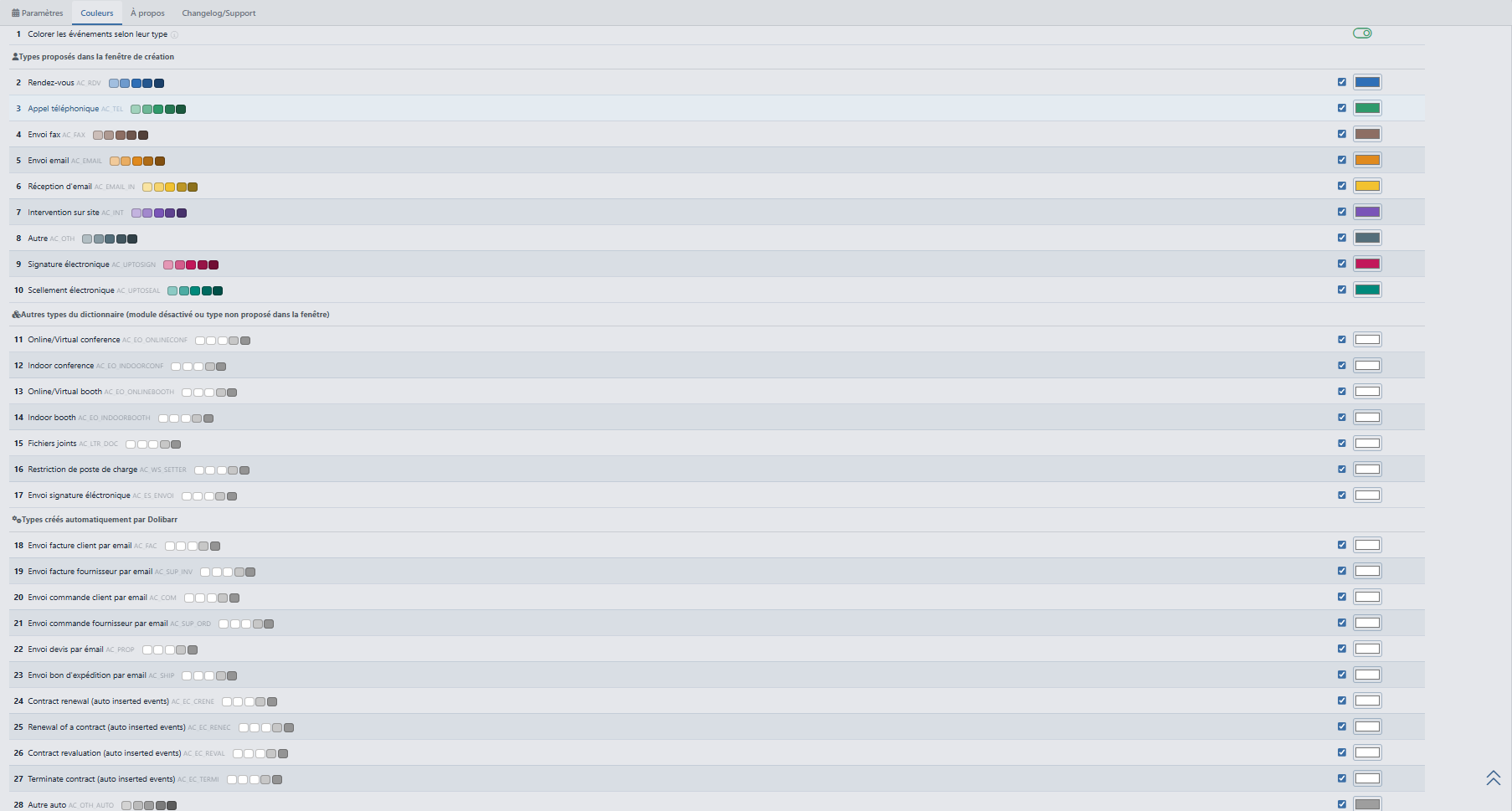
Cet onglet définit la couleur de fond des événements pour chaque type d'événement. Les couleurs sont propres à chaque entité (multi-société).
Colorer les événements selon leur type (activé par défaut)
Interrupteur général. Désactivé, tous les événements prennent la couleur de leur propriétaire, quelles que soient les couleurs définies ci-dessous.
Groupes de types
Les types sont lus dans le dictionnaire Dolibarr et présentés en trois groupes :
Groupe | Contenu |
|---|---|
Types proposés dans la fenêtre de création | Les types que les utilisateurs peuvent choisir. |
Autres types du dictionnaire | Types d'un module désactivé ou non proposés dans la fenêtre. |
Types créés automatiquement par Dolibarr | Événements générés par le système (validation de facture, envoi de courriel, etc.). |
Réglage de chaque type
- cochez la case « Couleur définie » et choisissez une couleur avec le sélecteur. Choisir une couleur coche automatiquement la case.
- décochez la case pour retirer la couleur : les événements de ce type reprennent la couleur de leur propriétaire.
- un aperçu des cinq nuances est affiché à côté du libellé d'un type qui a une couleur.
Cliquez sur « Modifier » pour enregistrer l'ensemble des couleurs.
Astuce : à la première activation, les couleurs du dictionnaire « Liste des types d'événements de l'agenda » ont été copiées ici (voir chapitre 4). Les deux réglages sont ensuite indépendants : modifier l'un ne modifie pas l'autre.
Sauvegarde et restauration des paramètres
En haut de l'onglet « Paramètres », pour les administrateurs et les utilisateurs ayant le droit « Sauvegarder et restaurer les paramètres » :
Bouton | Action |
|---|---|
Sauvegarder | Enregistre l'ensemble des réglages du module dans un fichier sur le serveur (répertoire des documents de Dolibarr). |
Restaurer | Recharge le dernier fichier de sauvegarde. Après une restauration, actualisez la page (F5) pour voir le résultat. |
Cette fonction est utile avant un essai de réglages ou pour reporter une configuration d'une instance à une autre.
Onglets « À propos » et « Changelog »
Onglet | Contenu |
|---|---|
À propos | Présentation de l'éditeur, version de Dolibarr, du module et du serveur web, lien vers les autres modules InfraS et vers la demande de support. |
Changelog/Support | Historique des versions du module (corrections, changements, ajouts) et vérification de la disponibilité d'une nouvelle version. |
Onglet « Paramètres » : réglages généraux
Accès : Accueil > Configuration > Modules/Applications > « Agenda interactif » > icône de configuration, ou menu Outils > InfraS > InfrasAgenda > Paramètres (avec le droit correspondant).
IMPORTANT : dans les onglets « Paramètres » et « Couleurs », les interrupteurs (icônes marche/arrêt) s'enregistrent immédiatement au clic. Les autres champs (listes déroulantes, saisies) ne sont enregistrés qu'après un clic sur le bouton « Modifier » en haut du tableau. Un message rouge le rappelle.
Toutes les valeurs saisies sont contrôlées : en cas de valeur incohérente (dernière heure avant la première, tous les jours masqués, plage horaire inversée...), un message d'erreur s'affiche et rien n'est enregistré.
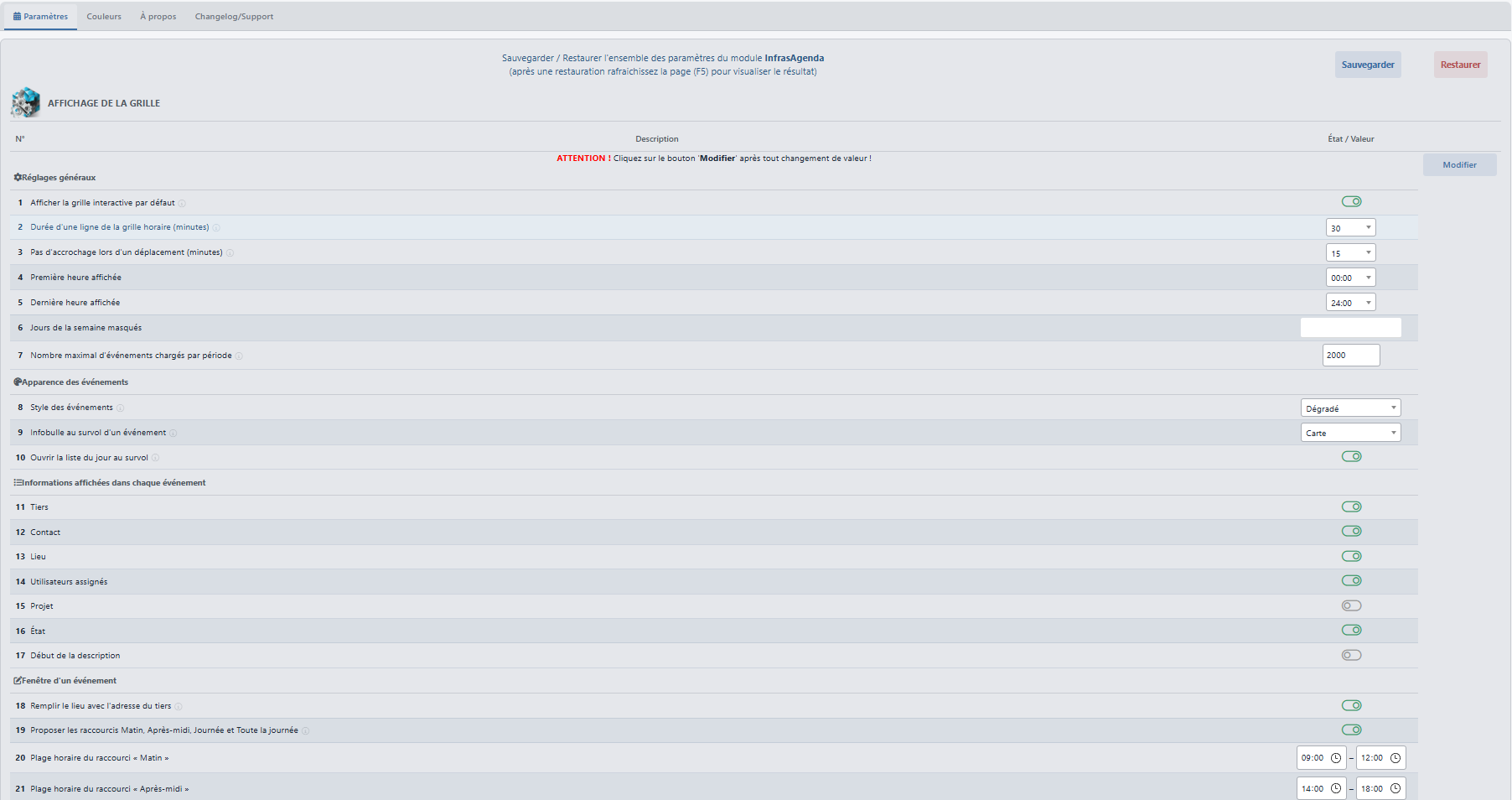
Réglage | Valeurs | Description |
|---|---|---|
Afficher la grille interactive par défaut | Activé par défaut | S'applique aux utilisateurs qui ont le droit d'utiliser la grille interactive : ils la voient dès leur première visite. Désactivé, la grille native s'affiche d'abord et chaque utilisateur bascule s'il le souhaite. Dans les deux cas, le choix individuel est mémorisé. |
Durée d'une ligne de la grille horaire (minutes) | 15, 30 ou 60 (30 par défaut) | Hauteur d'une ligne dans les vues Semaine et Jour. |
Pas d'accrochage lors d'un déplacement (minutes) | 5, 10, 15 ou 30 (15 par défaut) | Un événement déplacé ou étiré s'aligne sur ce pas. |
Première heure affichée / Dernière heure affichée | 00:00 à 24:00 par défaut | Plage horaire visible dans les vues Semaine et Jour. La dernière heure doit être après la première. |
Jours de la semaine masqués | Aucun par défaut | Jours retirés de toutes les vues (par exemple samedi et dimanche). Au moins un jour doit rester visible. |
Nombre maximal d'événements chargés par période | 100 à 10 000 (2 000 par défaut) | Sécurité contre les agendas très chargés. Au-delà, seuls les premiers événements sont affichés et un message invite à affiner les filtres. |
Onglet « Paramètres » : apparence des événements
Style des événements
Style | Rendu |
|---|---|
Plein | Aplat de la couleur de l'événement, texte contrasté. |
Doux (par défaut) | Teinte pâle de la couleur et liseré de couleur sur le bord gauche. |
Pastille | Heure dans une pastille de couleur, texte sur fond neutre. |
Dégradé | Aplat en léger relief. |
Infobulle au survol d'un événement
Style | Rendu |
|---|---|
Carte (par défaut) | Bandeau de couleur et une ligne par information. |
Compacte | Petite infobulle sombre. |
Aucune | Pas d'infobulle. |
Ouvrir la liste du jour au survol (activé par défaut)
Quand un jour affiche « +N », y laisser la souris un instant ouvre la liste de tous ses événements. Désactivé : il faut cliquer sur « +N ».
Onglet « Paramètres » : informations affichées dans chaque événement
Sept interrupteurs choisissent ce qui apparaît sur la deuxième ligne de chaque bloc, après le titre :
Information | Par défaut |
|---|---|
Tiers | Activé |
Contact | Désactivé |
Lieu | Activé |
Utilisateurs assignés | Désactivé |
Projet | Désactivé |
État | Désactivé |
Début de la description | Désactivé |
Ces informations figurent de toute façon dans l'infobulle. Plus il y a d'informations affichées, plus les blocs sont hauts en vue Mois.
Onglet « Paramètres » : fenêtre d'un événement
Réglage | Description |
|---|---|
Remplir le lieu avec l'adresse du tiers (activé par défaut) | Nécessite le module Tiers. |
Proposer les raccourcis Matin, Après-midi, Journée et Toute la journée (activé par défaut) | |
Plage horaire du raccourci « Matin » Plage horaire du raccourci « Après-midi » | Heure de début et heure de fin de chaque raccourci. Chaque plage doit finir après son début, et le matin doit finir avant (ou au moment où) l'après-midi commence. Par défaut : du début des heures ouvrées à 12 h 00 pour le matin, de 14 h 00 à la fin des heures ouvrées pour l'après-midi (heures ouvrées : Accueil > Configuration > Affichage). |