Si aucune règle n'existe, le tableau affiche : **« Aucune règle : les documents de ce tiers sont visibles par tous ceux qui en ont le droit. »**
#### **Depuis les paramètres du module (onglet « Règles »)** [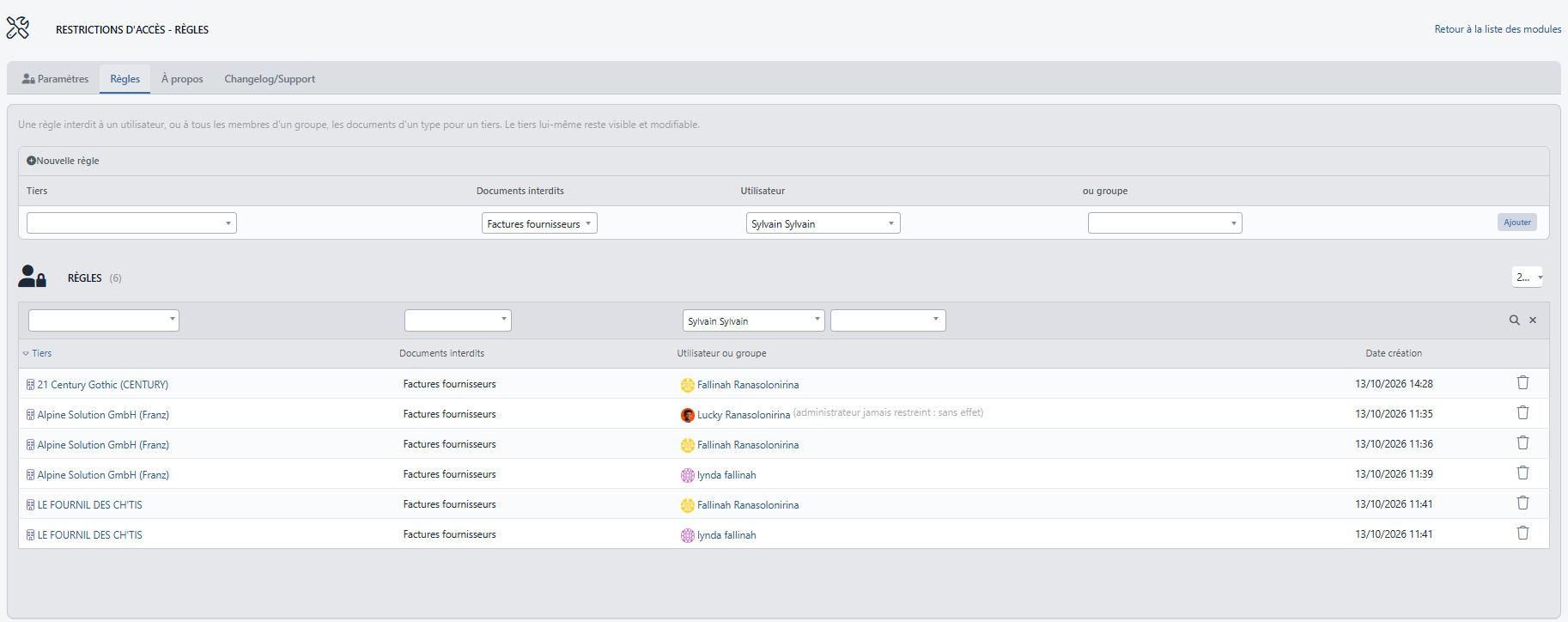](https://wiki.infras.fr/uploads/images/gallery/2026-10/scaled-1680-/CyVbFvKo5Qq5Vubl-w2.png) Cette page offre une vue d'ensemble de toutes les règles de l'entité en cours et permet de les créer et de les supprimer sans passer par chaque fiche tiers. Accès : **Outils > InfraS > InfrasAccess > Règles**, ou onglet « Règles » de la configuration du module. ### **Création d’une règle** [](https://wiki.infras.fr/uploads/images/gallery/2026-10/scaled-1680-/GzSnUYIqWo76wALx-w4.png) Le bloc « Nouvelle règle » contient un champ supplémentaire par rapport à l'onglet tiers : le sélecteur « Tiers ». Choisissez le tiers, le type de document et un utilisateur OU un groupe, puis cliquez sur « Ajouter ». En cas de refus, les valeurs saisies sont conservées dans le formulaire pour ne pas avoir à tout ressaisir. #### **Liste des règles** Le tableau présente, pour chaque règle : - Le tiers (lien vers sa fiche) - Les documents interdits - L'utilisateur ou le groupe visé - La date de création - Une icône de suppression. Les colonnes Tiers, Documents interdits, Utilisateur ou groupe et Date de création sont triables (clic sur l'en-tête). La liste est paginée selon le nombre de lignes par page défini dans ***Dolibarr***. #### **Filtres** Ligne de filtre au-dessus des en-têtes : - par tiers ; - par type de document ; - par utilisateur ; - par groupe. Cliquez sur la loupe pour appliquer les filtres, sur la croix pour les effacer. Particularité du filtre « Utilisateur » : il affiche les règles qui visent directement l'utilisateur **et** les règles qui visent l'un de ses groupes. La liste montre donc tout ce qui est réellement interdit à cet utilisateur. Une colonne « Origine » apparaît alors :| Mention | Signification |
|---|---|
| Règle de l’utilisateur | Règle qui le vise directement |
| Par le groupe <nom du groupe> | Règle héritée d’un de ses groupes |
Si un tiers visé par une règle a été supprimé par un autre moyen que l'interface ***Dolibarr*** (par exemple directement en base), la ligne affiche « Tiers supprimé (n° xx) ». La règle peut alors être supprimée.
#### **Contrôles effectués à la création** Le module refuse une règle dans les cas suivants :| Cas | Détail | Message |
|---|---|---|
| Règle incomplète | Tiers manquant, type de document inconnu, aucune cible choisie, ou utilisateur ET groupe choisis en même temps. | « Règle incomplète : choisissez un tiers, un type de document et soit un utilisateur, soit un groupe (pas les deux). » |
| Cible inexistante | Le tiers, l'utilisateur ou le groupe n'existe pas ou n'est pas accessible dans l'entité en cours. | « Le tiers, l’utilisateur ou le groupe choisi n’existe pas. » |
| Doublon | Une règle identique (même tiers, même type, même cible) existe déjà dans l'entité. | « Cette règle existe déjà. » (avertissement, pas d'erreur) |
Si la règle vise un administrateur jamais restreint (voir chapitre 9), elle est tout de même créée, mais un avertissement s'affiche : « Cet utilisateur est un administrateur jamais restreint : la règle n’aura aucun effet tant qu’il gardera ce statut. » Dans les listes, le nom de cet utilisateur est suivi de la mention « (administrateur jamais restreint : sans effet) ». La règle prendra effet automatiquement si l'utilisateur perd son statut d'administrateur.
## **Suppression d’une règle** [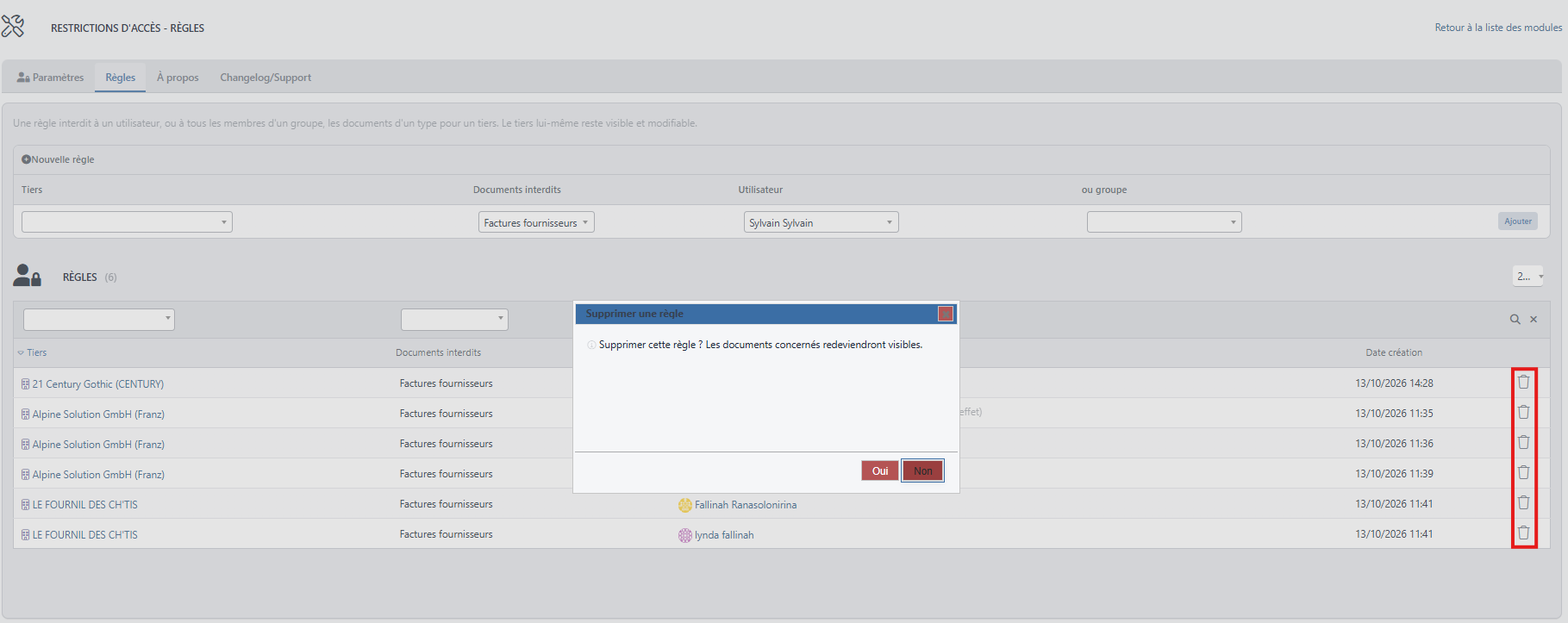](https://wiki.infras.fr/uploads/images/gallery/2026-10/scaled-1680-/R4ePHll3ypxNhaSy-w3.png) 1. Dans l'onglet « Restrictions d’accès » du tiers ou dans l'onglet « Règles » des paramètres, cliquez sur l'icône de suppression (poubelle) de la ligne concernée. 2. Une boîte de confirmation s'affiche : « Supprimer cette règle ? Les documents concernés redeviendront visibles. » 3. Confirmez par « Oui ». Un message « Règle supprimée » confirme l'opération. Les documents du tiers redeviennent immédiatement accessibles à l'utilisateur ou au groupe visé (sous réserve de ses droits ***Dolibarr*** habituels et d'autres règles éventuelles).Depuis l'onglet d'un tiers, seules les règles de ce tiers peuvent être supprimées. Si la règle n'existe plus (déjà supprimée par un autre utilisateur), le message « Cette règle n’existe plus. » s'affiche.
## **Suppression automatique des règles** Le module supprime automatiquement les règles devenues sans objet :| Suppression de… | Règles supprimées |
|---|---|
| Un tiers | Toutes les règles de ce tiers |
| Un utilisateur | Toutes les règles qui le visent |
| Un groupe | Toutes les règles qui le visent |
Aucune intervention n'est nécessaire. En revanche, le retrait d'un utilisateur d'un groupe ne supprime aucune règle : la règle de groupe reste en place et ne s'applique plus à cet utilisateur, simplement parce qu'il n'en est plus membre.