INFRAS2SMTP2GO
Gestion des E-mails par SMTP2GO
- 1. PRESENTATION DU MODULE
- 2. PRÉREQUIS
- 3. CONFIGURATION DU MODULE
- 4. GESTION DES UTILISATEURS SMTP
- 5. GESTION DES SOUS-COMPTES SMTP2GO
- 6. FICHE D'UN SOUS-COMPTE
- 7. CLÉ(S) API D'UN SOUS-COMPTE
- 8. MOTS DE PASSE : GENERATION ET ROBUSTESSE
1. PRESENTATION DU MODULE
Présentation du module
Le module InfraS2Smtp2go permet de piloter, directement depuis Dolibarr, un compte d'envoi d'e-mails transactionnels SMTP2GO par l'intermédiaire de son API, sans avoir besoin d'ouvrir l'interface web de SMTP2GO.
Il permet de :
- Créer, modifier et supprimer des « utilisateurs SMTP » (identifiants d'envoi) sur le compte SMTP2GO principal ou sur ses sous-comptes.
- Créer, modifier et supprimer des sous-comptes SMTP2GO.
- Régler pour chaque utilisateur SMTP des options avancées :
- suivi des ouvertures et des clics, archivage des e-mails,
- limitation d'envoi, authentification à deux facteurs,
- notifications SMS,
- pied de page de désinscription,
- e-mail d'audit,
- notifications de rebond.
- Consulter la consommation du cycle de facturation et un graphique d'activité d'envoi (e-mails envoyés, ouvertures, clics, rebonds).
Lien avec Dolibarr : un identifiant SMTP2GO peut être rattaché (de manière facultative) à un utilisateur Dolibarr. Lorsque ce rattachement est fait, le login et le mot de passe SMTP de cet identifiant sont automatiquement synchronisés dans la configuration d'envoi d'e-mails de l'utilisateur Dolibarr concerné (fonctionnalité fournie par le module tiers « multismtp ») : l'utilisateur envoie alors ses e-mails via SMTP2GO sans manipulation supplémentaire de sa part.
2. PRÉREQUIS
Installation
1. Prérequis :
- Un compte SMTP2GO actif et sa clé API.
- Le module tiers « multismtp » installé et activé.
- Compatibilité Dolibarr : de la version 22.0.0 à la version 24.x.x.
- Compatibilité PHP : de la version 7.4 à la version 8.4.
IMPORTANT : Après toute mise à jour de Dolibarr et/ou du module, il est impératif de DÉSACTIVER puis RÉACTIVER le module InfraS2Smtp2go pour que les éventuelles modifications de base de données et de fichiers soient prises en compte.
2. Configuration (CLÉ API SMTP2GO)
Accès : Outils > InfraS > InfraS2Smtp2go > Paramètres.
Le bloc « API SMTP2GO », en haut de la page, contient un seul champ :
- Clé API SMTP2GO : champ masqué (type mot de passe) dans lequel saisir la clé API v3 de votre compte SMTP2GO. Une icône « œil » permet d'afficher ou de masquer la valeur saisie.
Cliquer sur le bouton « Modifier » pour enregistrer la clé. Tant qu'aucune clé API valide n'est enregistrée, le module affiche le message d'avertissement suivant et masque toutes les sections qui nécessitent un appel à l'API SMTP2GO (utilisateurs SMTP, sous-comptes, statistiques) :
« Clé API SMTP2GO non renseignée. Saisissez une clé API pour accéder aux fonctions ci-dessous. »
3. Sauvegarde et restauration des paramètres
Deux boutons, situés au-dessus du tableau de configuration de la clé API, permettent de :
- Sauvegarder : conserver une copie de l'ensemble des paramètres du module (constantes de configuration) ;
- Restaurer : réappliquer une sauvegarde précédemment effectuée.
Après une restauration, actualiser la page (touche F5) pour visualiser le résultat.
Remarque : ce mécanisme de sauvegarde/restauration ne concerne que les paramètres du module (par exemple la clé API ou le nombre de jours affichés sur le graphique). Il ne sauvegarde ni les utilisateurs SMTP, ni les sous-comptes, ni les clés API de sous-compte, qui existent uniquement côté SMTP2GO (avec un miroir local en base Dolibarr).
4. Menus :
Le module ajoute deux taches planifiées (cron), visibles dans Accueil > Outils > Taches planifiées, DÉSACTIVÉES PAR DEFAUT :
- « Synchronisation des utilisateurs SMTP2GO » : récupère les utilisateurs SMTP du compte principal et de tous les sous-comptes SMTP2GO, et met à jour la table locale (création, mise à jour, suppression des utilisateurs disparus).
- « Synchronisation des sous-comptes SMTP2GO » : récupère la liste des sous-comptes existants sur le compte principal SMTP2GO et met à jour la table locale (création, mise à jour, suppression des sous-comptes disparus).
Un administrateur doit activer ces deux taches manuellement s'il souhaite une synchronisation automatique quotidienne, ou cliquer sur le bouton "Mise à jour des utilisateurs SMTP2GO" ou "Mise à jour des sous-comptes SMTP2GO" dans le paramètre du module.
3. CONFIGURATION DU MODULE
Configuration
Bloc « API SMTP2GO »
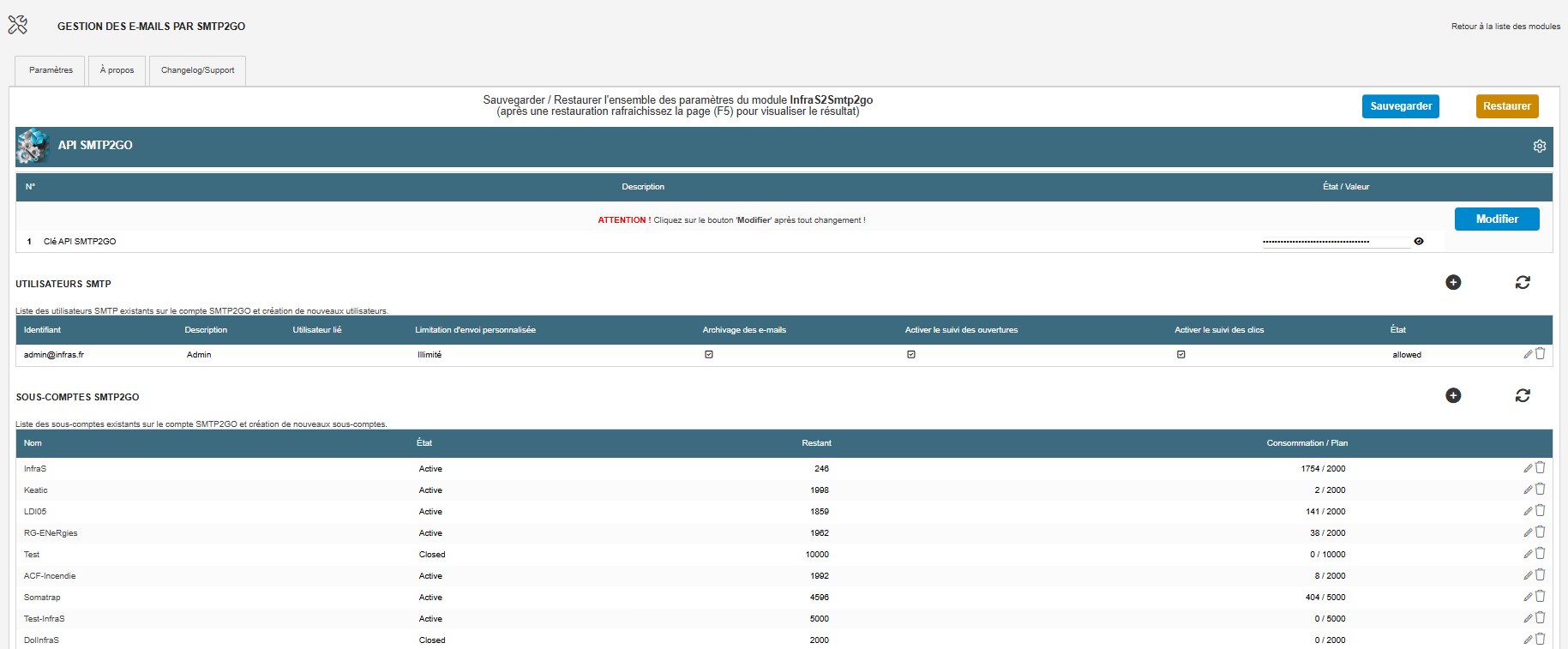
- Clé API SMTP2GO : clé API v3 du compte SMTP2GO (champ mot de passe, avec icone oeil pour l'afficher/la masquer).
Si la clé API n'est pas renseignée, un message s'affiche : « Clé API SMTP2GO non renseignée. Saisissez une clé API pour accéder aux fonctions ci-dessous. » et aucune des fonctionnalités décrites en section 6 et suivantes n'apparait sur la page.
- Sauvegarde / Restauration des paramètres du module : deux boutons « Sauvegarder » et « Restaurer » permettent de sauvegarder puis de restaurer l'ensemble des paramètres du module. Après une restauration, actualiser la page (touche F5) pour voir le résultat.
Bloc « Statistiques d'envoi SMTP2GO »
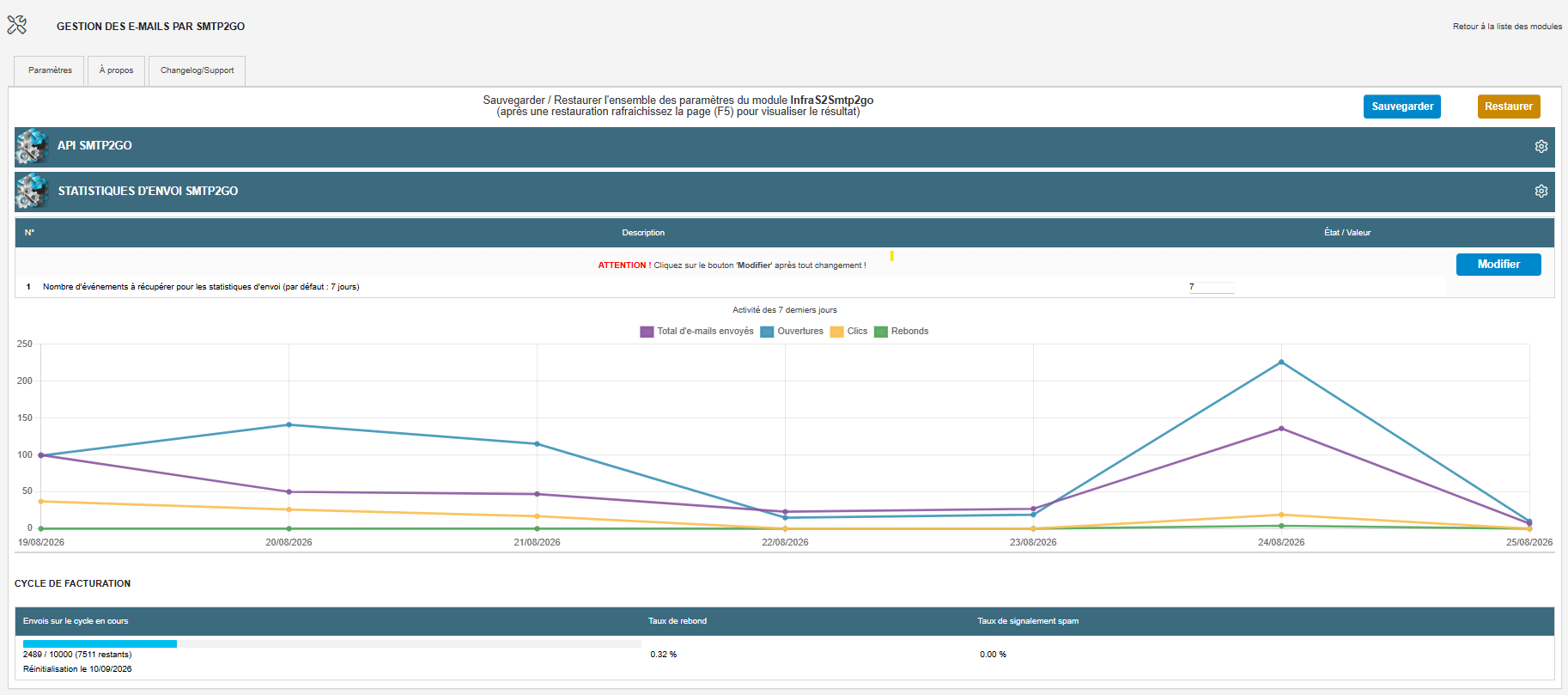
- Nombre d'évènements à récupérer pour les statistiques d'envoi (par défaut : 7 jours) : nombre de jours à affichés sur le graphique d'activité quotidienne (voir section 8).
- Graphique d'activité « Activité des N derniers jours » (N correspondant à l'option 1), avec les courbes : Total d'e-mails envoyés, Ouvertures, Clics, Rebonds.
Si le volume d'e-mails est trop important pour être récupéré en totalité, un avertissement s'affiche : « Le volume d'e-mails sur cette période est important : le graphique peut être incomplet pour les jours les plus anciens. » Ce cas se produit lorsque plus de 10 000 événements doivent être parcourus pour reconstituer le graphique : au-delà, les jours les plus anciens de la période peuvent être incomplets.
- Cycle de facturation : barre de progression de la consommation globale du compte, avec la date de réinitialisation, ainsi que deux indicateurs : Taux de rebond et Taux de signalement spam.
4. GESTION DES UTILISATEURS SMTP
Utilisateurs SMTP
Section « Utilisateurs SMTP » de la page Paramètres : « Liste des utilisateurs SMTP existants sur le compte SMTP2GO et création de nouveaux utilisateurs. »
Créer un utilisateur SMTP
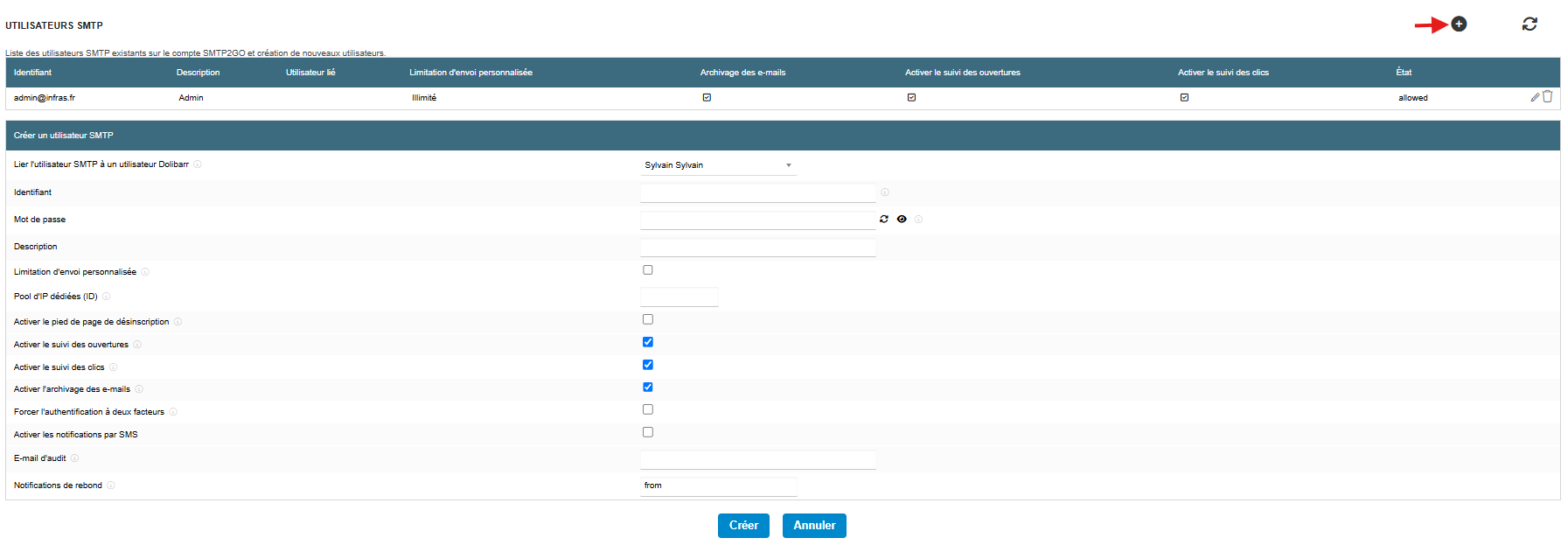
Cliquer sur le bouton « Créer un utilisateur SMTP » pour afficher le formulaire de création. Champs du formulaire :
- Lier l'utilisateur SMTP à un utilisateur Dolibarr : liste déroulante des utilisateurs Dolibarr. Optionnel : laisser vide pour ne rattacher aucun utilisateur.
- Login : texte libre, entre 5 et 100 caractères.
- Mot de passe : champ mot de passe avec icône œil et bouton « Générer ». Obligatoire à la création.
- Description : texte libre.
- Limitation d'envoi personnalisée :
- Si cochée : afficher « Nombre d'e-mails maximum » et « Période de la limitation » (par heure, par jour, par semaine ou par mois).
- Si laissé vide/décoché :l'utilisateur peut envoyer autant d'e-mails que le plan SMTP2GO le permet.
- Pool d'IP dédiées (ID) : Disponible uniquement pour les forfaits de sous-comptes de plus de 100 000 E-mails.
- Activer le pied de page de désinscription : si cochée : afficher « Domaine des liens de désinscription », « Pied de page HTML » et « Pied de page texte ».
- Activer le suivi des ouvertures.
- Activer le suivi des clics.
- Activer l'archivage des e-mails.
- Forcer l'authentification à deux facteurs.
- Activer les notifications par SMS : si cochée : afficher « Limite d'envoi de SMS par utilisateur SMTP ».
- E-mail d'audit : adresse mise en copie cachée ("BCC") de tous les envois de cet utilisateur (optionnel).
- Notifications de rebond : « from » (par défaut, renvoyées à l'expéditeur), « drop » (ignorées), ou une adresse e-mail valide qui les recevra.
Modifier un utilisateur SMTP
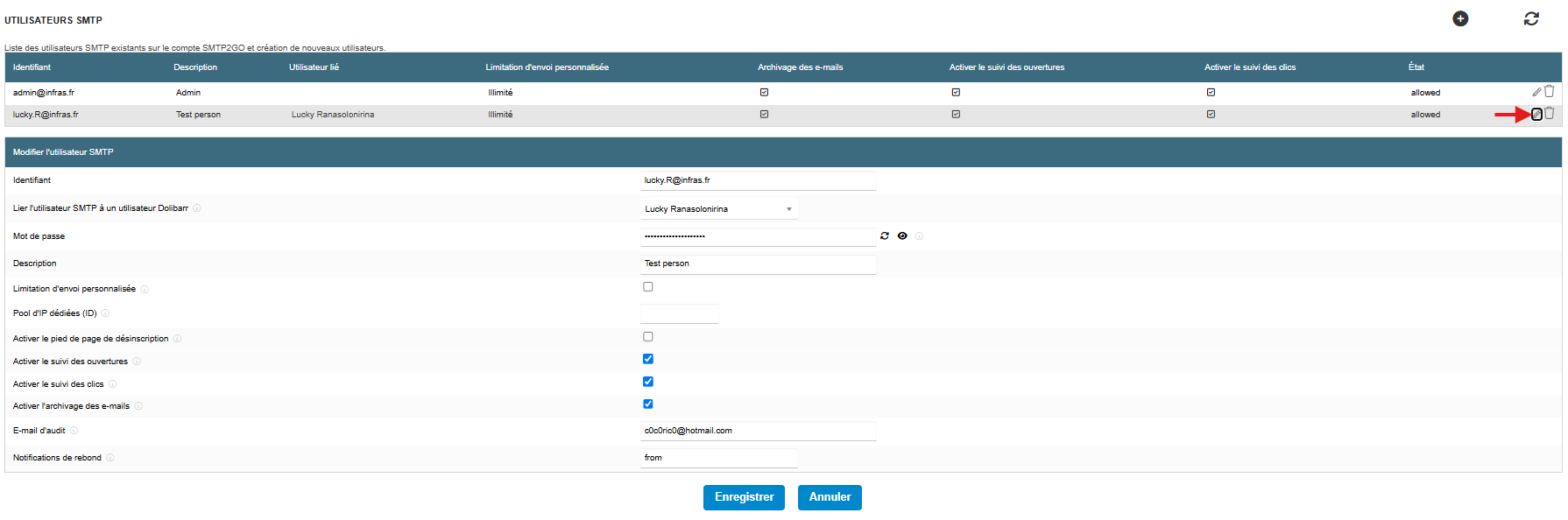
Cliquer sur l'icône crayon de la ligne correspondante. Le formulaire « Modifier l'utilisateur SMTP » s'ouvre, prérempli (y compris le mot de passe actuel). Le login est affiché en lecture seule, les autres champs sont identiques à la création. Pour le mot de passe : laisser le champ vide pour conserver le mot de passe actuel, ou saisir un nouveau mot de passe respectant les règles de robustesse.
Cliquer sur « Enregistrer » pour valider.
Supprimer un utilisateur SMTP

Cliquer sur l'icône poubelle de la ligne correspondante. Une boîte de confirmation s'affiche : « Supprimer l'utilisateur SMTP » / « Voulez-vous vraiment supprimer l'utilisateur SMTP <nom> ?
Cette action est irréversible.
Synchroniser manuellement les utilisateurs SMTP

Cliquer sur le bouton « Mise à jour des utilisateurs SMTP2GO. » pour relancer immédiatement une synchronisation avec SMTP2GO (équivalent manuel de la tâche planifiée).
5. GESTION DES SOUS-COMPTES SMTP2GO
Sous-comptes SMTP2GO
Section « Sous-comptes SMTP2GO » de la page Paramètres : « Liste des sous-comptes existants sur le compte SMTP2GO et création de nouveaux sous-comptes. »
Créer un sous-compte
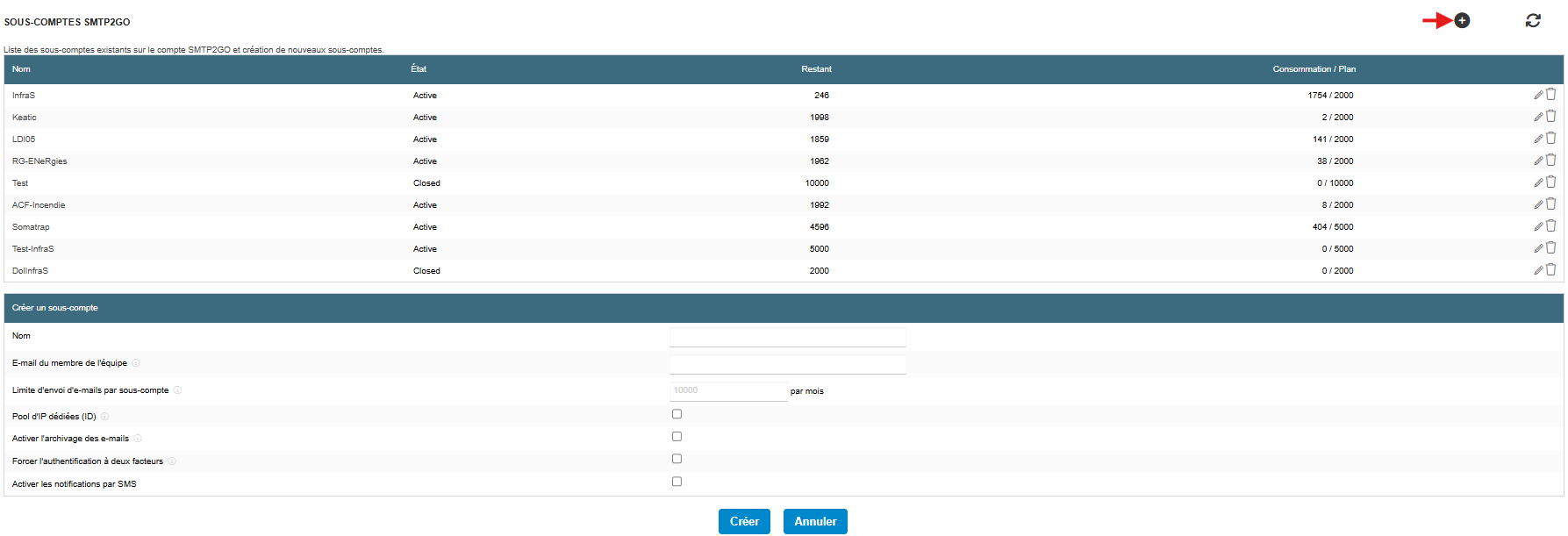
Cliquer sur « Créer un sous-compte ». Champs du formulaire :
- Nom : nom identifiant le sous-compte sur SMTP2GO (exemple : nom du client ou du projet).
- E-mail du membre de l'équipe : adresse e-mail d'un membre de l'équipe que l'on souhaite inviter à rejoindre le sous-compte (optionnel).
- Limite d'envoi d'e-mails par sous-compte : nombre entre 2 000 et 10 000 000 par mois. Si laissé vide : le sous-compte peut envoyer autant d'e-mails que le plan SMTP2GO le permet.
- Pool d'IP dédiées (ID) : identifiant numérique optionnel. Les adresses IP dédiées ne sont disponibles que pour les forfaits de sous-comptes de 100 000 e-mails ou plus.
- Activer l'archivage des e-mails (case à cocher).
- Forcer l'authentification à deux facteurs (case à cocher).
- Activer les notifications par SMS (case à cocher) : si cochée : afficher « Limite d'envoi de SMS par utilisateur SMTP ».
Modifier un sous-compte
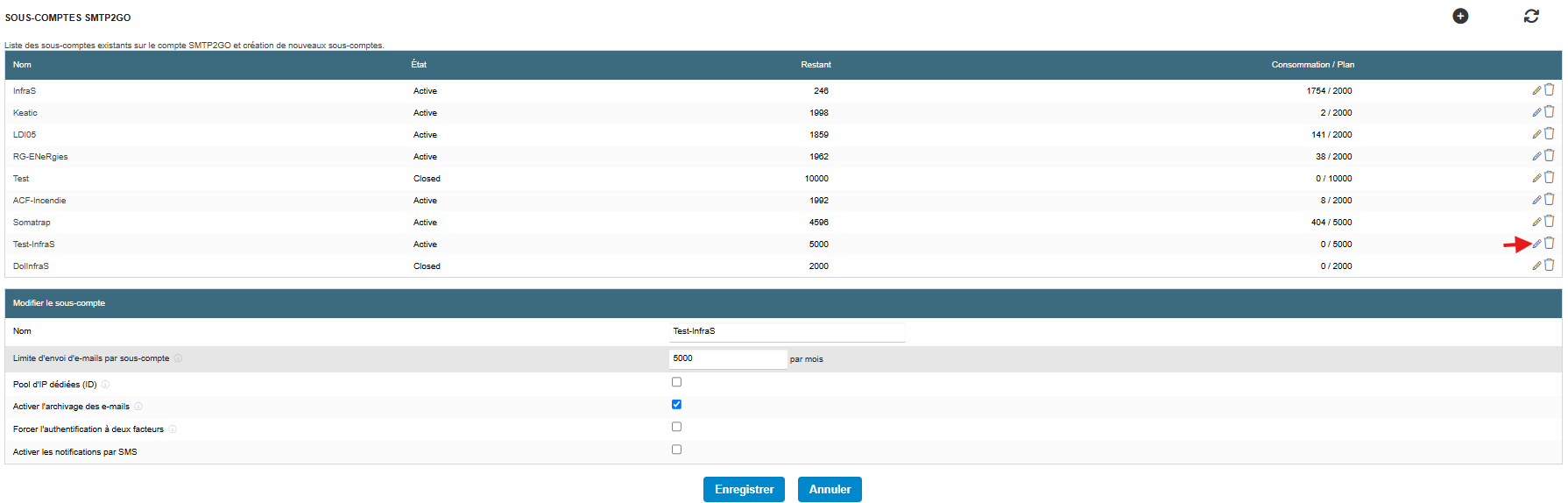
Cliquer sur l'icône crayon de la ligne correspondante. Le formulaire « Modifier le sous-compte » s'ouvre avec les mêmes champs que la création, à l'exception de l'e-mail du membre de l'équipe (non repris à l'édition).
Supprimer un sous-compte

Cliquer sur l'icône poubelle de la ligne correspondante. Une boîte de confirmation s'affiche : « Supprimer le sous-compte » / « Voulez-vous vraiment supprimer le sous-compte <nom> ?
ATTENTION : Cette action est irréversible et supprimera aussi tous ses utilisateurs SMTP. Supprimer un sous-compte supprime également TOUS les utilisateurs SMTP qui lui sont rattachés.
Synchroniser manuellement les sous-comptes

Cliquer sur le bouton « Mise à jour des sous-comptes SMTP2GO. » pour relancer immédiatement une synchronisation avec SMTP2GO.
6. FICHE D'UN SOUS-COMPTE
Sous-compte
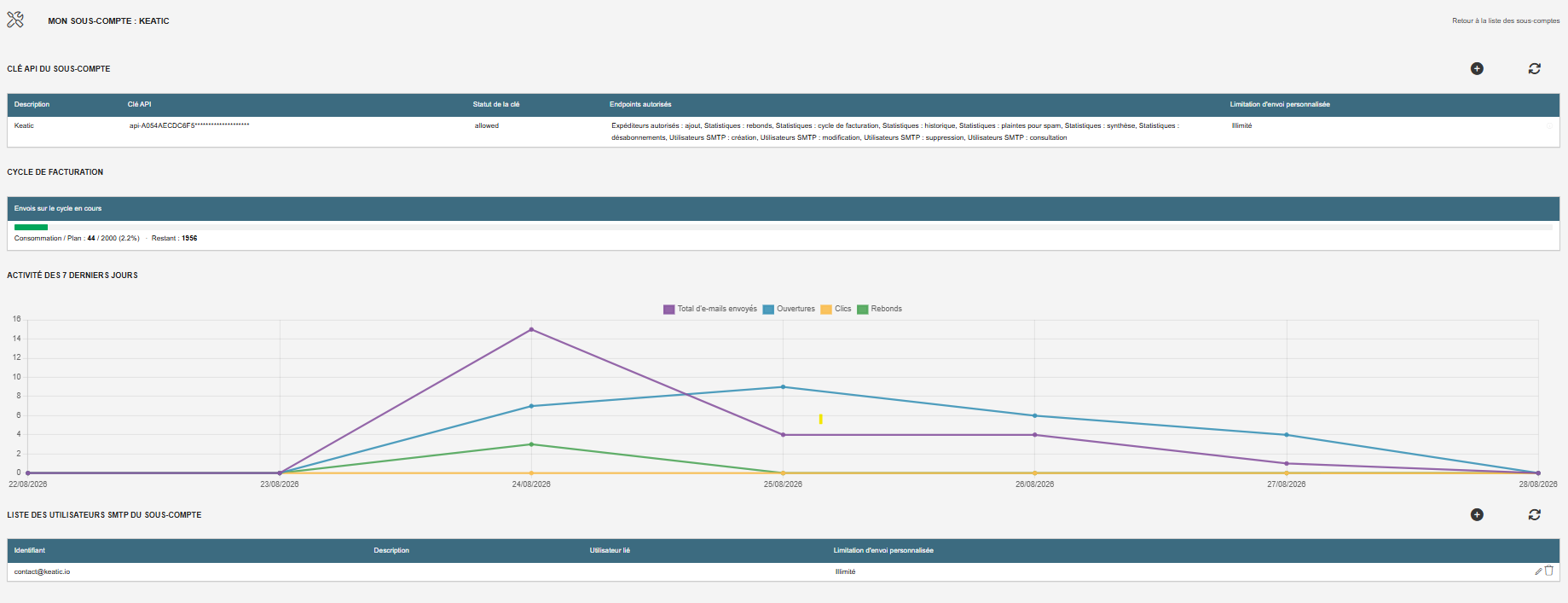
Pour ouvrir la fiche d'un sous-compte, cliquer sur son nom dans le tableau « Sous-comptes SMTP2GO ». Titre de la page : « Mon sous-compte : <nom> ». Un lien « Retour à la liste des sous-comptes » permet de revenir en arrière.
La fiche affiche :
- Cycle de facturation : barre de progression de la consommation du sous-compte. Des messages d'alerte apparaissent selon le niveau de consommation :
- À partir de 75 % : « Votre quota d'envois est proche de la limite : vous avez déjà dépassé X % de votre plan SMTP2GO. »
- À partir de 95 % : « Votre quota d'envois est critique : vous avez déjà dépassé X % de votre plan SMTP2GO. »
- Liste des utilisateurs SMTP du sous-compte : même tableau et mêmes actions (créer / éditer / supprimer / synchroniser) que pour le compte principal (voir section 6), mais limitées à ce sous-compte. Le bouton de création est intitulé « Créer un utilisateur pour le sous-compte ».
Remarque : lors de la création d'un utilisateur SMTP directement depuis la fiche d'un sous-compte, les champs « Pool d'IP dédiées » et « Pied de page de désinscription » ne sont pas proposés.
7. CLÉ(S) API D'UN SOUS-COMPTE
Gestion du clé API
Cette section permet de gérer la ou les clés API SMTP2GO propres à ce sous-compte c'est-à-dire les clés qui permettent d'envoyer des e-mails ou d'appeler l'API SMTP2GO au nom de ce sous-compte spécifiquement, indépendamment de la clé API du compte principal.

Le tableau liste, pour chaque clé existante : sa description, sa valeur (masquée par défaut), son statut, les points de terminaison endpoints) autorisés et sa limitation d'envoi personnalisée le cas échéant.
Créer une clé API :
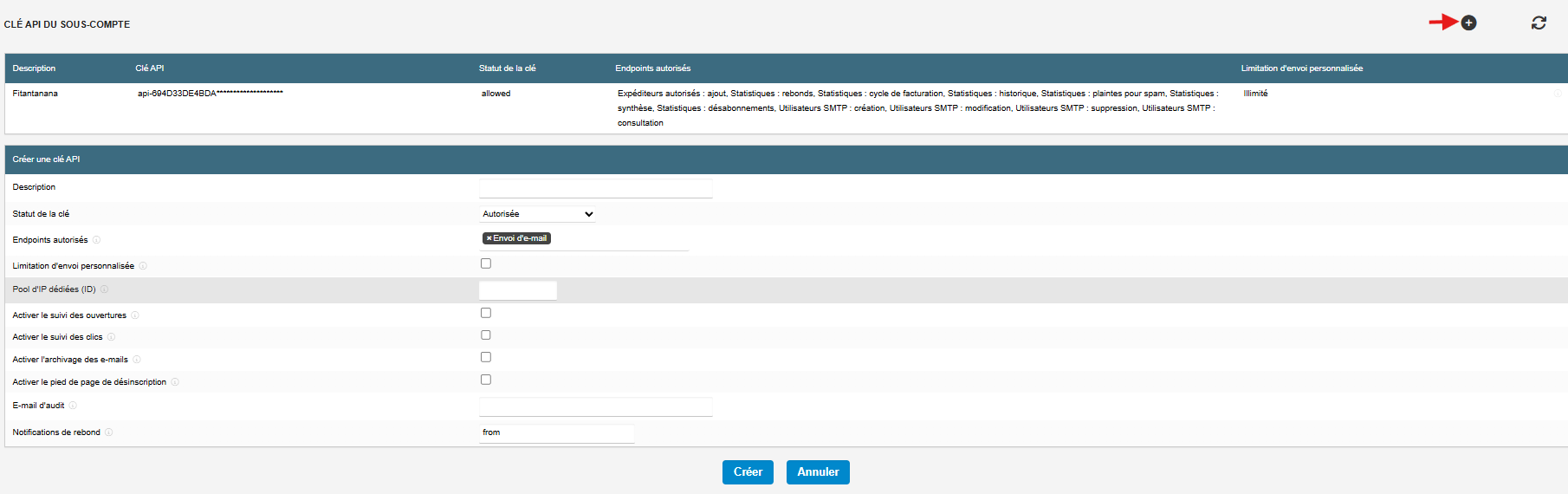
Cliquer sur « Créer une clé API ». Le formulaire comporte les champs suivants :
- Description : texte libre permettant d'identifier la clé.
- Statut de la clé : Autorisée / Bloquée / Bac à sable (sandbox).
- Endpoints autorisés : liste à sélection multiple des routes de l'API SMTP2GO que cette clé est autorisée à appeler (par exemple « Envoi d'e-mail », « Statistiques : cycle de facturation »...). Si aucun endpoint n'est sélectionné, la route « Envoi d'e-mail » (/email/send) est retenue par défaut SMTP2GO refuse en effet une clé sans aucune autorisation.
- Limitation d'envoi personnalisée (case à cocher) : si cochée : affiche un nombre d'e-mails maximum et une période, comme pour un utilisateur SMTP.
- Pool d'IP dédiées (ID) : identifiant numérique optionnel.
- Suivi des ouvertures / Suivi des clics / Archivage des e-mails : cases à cocher : avec la même signification que pour un utilisateur SMTP.
- Pied de page de désinscription (case à cocher « Activer le pied de page de désinscription ») : si cochée : affiche un pied de page HTML et un pied de page texte.
- E-mail d'audit (optionnel).
- Notifications de rebond : « from » par défaut, « drop », ou une adresse e-mail dédiée.
Valider avec le bouton « Créer ».
IMPORTANT : SMTP2GO ne communique la valeur complète de la clé API qu'une seule fois, au moment de sa création. Le module la conserve chiffrée en base Dolibarr afin de pouvoir ensuite la modifier, la supprimer ou (en interne) l'utiliser pour interroger l'API en son nom.
Si cet enregistrement local venait à être perdu (purge manuelle de la base, restauration partielle...) alors que la clé existe toujours côté SMTP2GO, le module ne pourra plus la retrouver ni la gérer : il faudrait alors la recréer, puis supprimer l'ancienne directement depuis le tableau de bord SMTP2GO.
Consulter la valeur d'une clé API :

Dans la colonne « Clé API », la valeur est affichée masquée par défaut (seuls les 8 premiers caractères sont visibles, le reste est remplacé par des astérisques). Une icône « œil » permet d'afficher la valeur complète en clair lorsque celle-ci est disponible localement (c'est-à-dire pour toute clé créée ou synchronisée depuis Dolibarr et dont le secret n'a pas été perdu).
Modifier ou supprimer une clé API
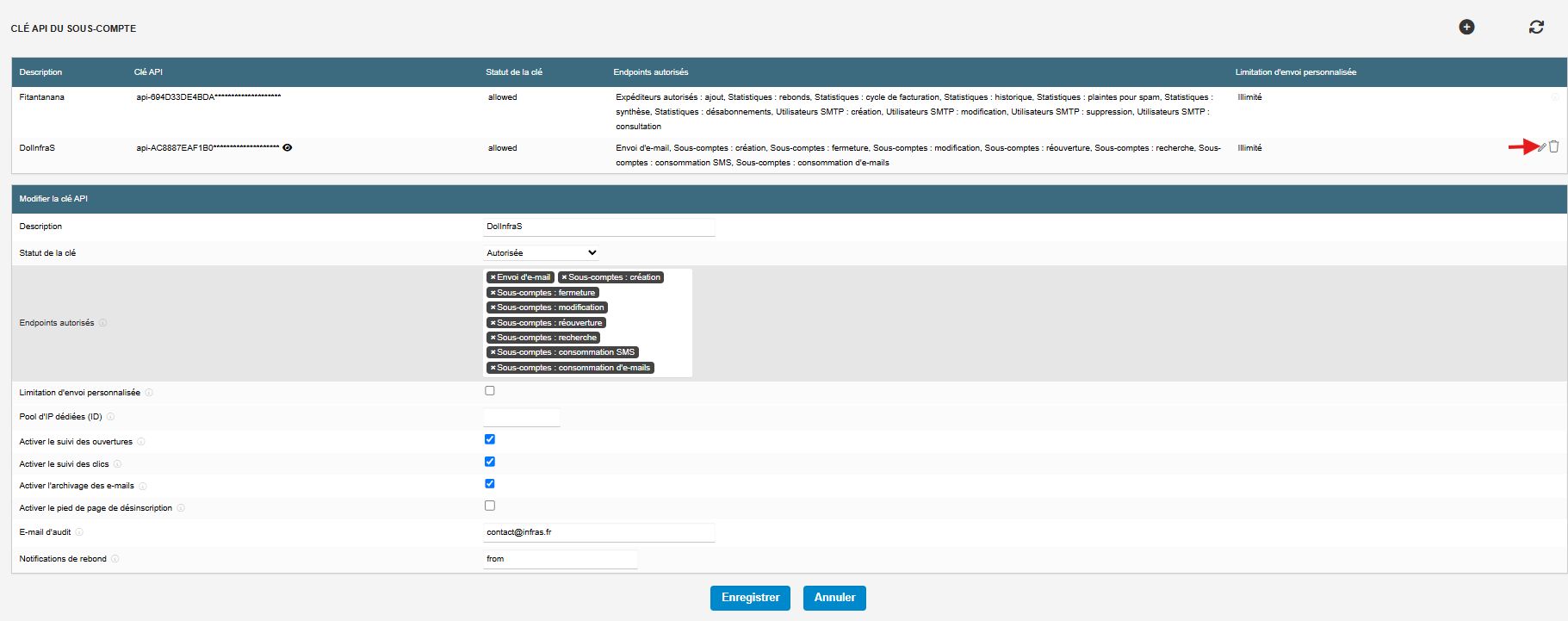

Les actions « Modifier » (crayon) et « Supprimer » (corbeille) ne sont proposées que pour les clés « gérables » depuis Dolibarr, c'est-à-dire celles dont la valeur complète est connue localement. Pour une clé créée directement depuis l'interface SMTP2GO, ou dont le secret local a été perdu, seule une icône d'information « Clé non gérable depuis Dolibarr » est affichée : la gestion de cette clé doit alors se faire depuis le tableau de bord SMTP2GO.
Synchroniser les clés API du sous-compte

Le bouton « Synchroniser les clés API du sous-compte » récupère la liste des clés existantes côté SMTP2GO pour ce sous-compte et met à jour le miroir local :
- Les clés déjà connues localement (reconnues par leur valeur en clair : ou à défaut par leur description si SMTP2GO ne renvoie qu'une valeur masquée) sont mises à jour ;
- Les clés inconnues localement sont créées en miroir : avec la valeur (éventuellement masquée) renvoyée par SMTP2GO. Un message récapitule le nombre de clés mises à jour et, le cas échéant, le nombre de clés ignorées (lorsque SMTP2GO ne renvoie aucune valeur exploitable pour les identifier).
8. MOTS DE PASSE : GENERATION ET ROBUSTESSE
GESTION DES MOTS DE PASSE SMTP2GO
Générateur de mot de passe :
Un bouton (icône de rafraîchissement, à droite du champ mot de passe) « Générer » permet de générer automatiquement, côté navigateur, un mot de passe aléatoire de 20 caractères respectant les 4 classes de caractères (minuscules, majuscules, chiffres, symboles). Le mot de passe généré est affiché en clair pour permettre de le noter ou de le copier.
Une jauge de robustesse (affichée en temps réel sous le champ, dès qu'une valeur y est saisie) :
- Une barre de couleur (rouge -> jaune -> vert) et un score en bits d'entropie estimée évoluent au fur et à mesure de la saisie.
- Un message indique, si le mot de passe est encore trop faible, les catégories de caractères manquantes (minuscules, majuscules, chiffres, caractères spéciaux) et une estimation du nombre de caractères supplémentaires nécessaires.
- Lorsque le mot de passe atteint le seuil requis, le message « mot de passe suffisamment robuste » s'affiche en vert.
- Si le mot de passe est suffisamment robuste : « <N> / <minimum> bits estimés - mot de passe suffisamment robuste ».
- Si le mot de passe est trop faible : « <N> / <minimum> bits estimés - trop faible, ajoutez : <types de caractères manquants>, et environ <N> caractère(s) de plus ».
Le formulaire refuse la validation tant que le mot de passe saisi n'atteint pas le seuil minimum requis.
Règles à respecter pour un mot de passe :
- À la création : Le mot de passe est obligatoire (SMTP2GO ne renvoie jamais de mot de passe auto-généré, il ne pourrait donc pas être enregistré localement).
- À l'édition :
- Le champ mot de passe est pré-rempli automatiquement (le mot de passe déjà connu localement est déchiffré et récupéré en tâche de fond au clic sur le crayon « Modifier »).
- Laisser le champ tel quel, ou le vider complètement, conserve le mot de passe actuellement enregistré côté SMTP2GO.
- Si un nouveau mot de passe est saisi, il doit lui aussi respecter les critères de robustesse ci-dessus.
Dans tous les cas où un mot de passe est saisi : au moins un nombre minimum de classes de caractères différentes (minuscules, majuscules, chiffres, symboles) et une entropie estimée minimale (exprimée en bits) doivent être atteints. Plus le mot de passe est long, plus il est considéré comme robuste.