# 4. GESTION DES UTILISATEURS SMTP
# Utilisateurs SMTP
Section « Utilisateurs SMTP » de la page Paramètres : « Liste des utilisateurs SMTP existants sur le compte SMTP2GO et création de nouveaux utilisateurs. »
### **Créer un utilisateur SMTP**
[](https://wiki.infras.fr/uploads/images/gallery/2026-08/scaled-1680-/wb3hIrpo2tpstFn8-u3.png)
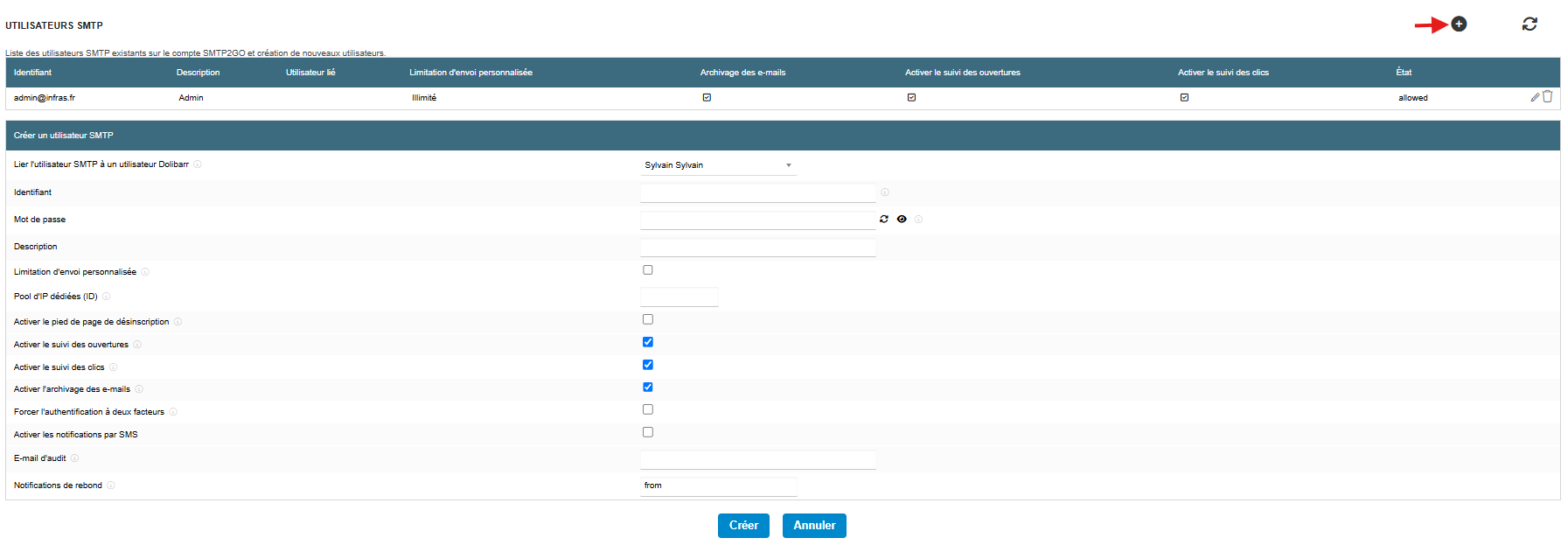
Cliquer sur le bouton « Créer un utilisateur SMTP » pour afficher le formulaire de création. Champs du formulaire :
- **Lier l'utilisateur SMTP à un utilisateur** ***Dolibarr*** : liste déroulante des utilisateurs ***Dolibarr***. Optionnel : laisser vide pour ne rattacher aucun utilisateur.
- **Login** : texte libre, entre 5 et 100 caractères.
- **Mot de passe** : champ mot de passe avec icône œil et bouton « ***Générer*** ». Obligatoire à la création.
- **Description : texte libre.
- **Limitation d'envoi personnalisée** :
- - Si cochée : afficher « **Nombre d'e-mails maximum** » et « **Période de la limitation** » (par heure, par jour, par semaine ou par mois).
- Si laissé vide/décoché :l'utilisateur peut envoyer autant d'e-mails que le plan SMTP2GO le permet.
- **Pool d'IP dédiées (ID)** : Disponible uniquement pour les forfaits de sous-comptes de plus de 100 000 E-mails.
- **Activer le pied de page de désinscription** : si cochée : afficher « **Domaine des liens de désinscription** », « **Pied de page HTML** » et « **Pied de page texte** ».
- Activer le suivi des ouvertures.
- Activer le suivi des clics.
- Activer l'archivage des e-mails.
- Forcer l'authentification à deux facteurs.
- **Activer les notifications par SMS : si cochée : afficher « **Limite d'envoi de SMS par utilisateur SMTP** ».
- **E-mail d'audit** : adresse mise en copie cachée ("BCC") de tous les envois de cet utilisateur (optionnel).
- **Notifications de rebond** : « **from** » (par défaut, renvoyées à l'expéditeur), « **drop** » (ignorées), ou une adresse e-mail valide qui les recevra.
### **Modifier un utilisateur SMTP**
[](https://wiki.infras.fr/uploads/images/gallery/2026-08/scaled-1680-/uf14JKv67aP3CleX-u4.png)
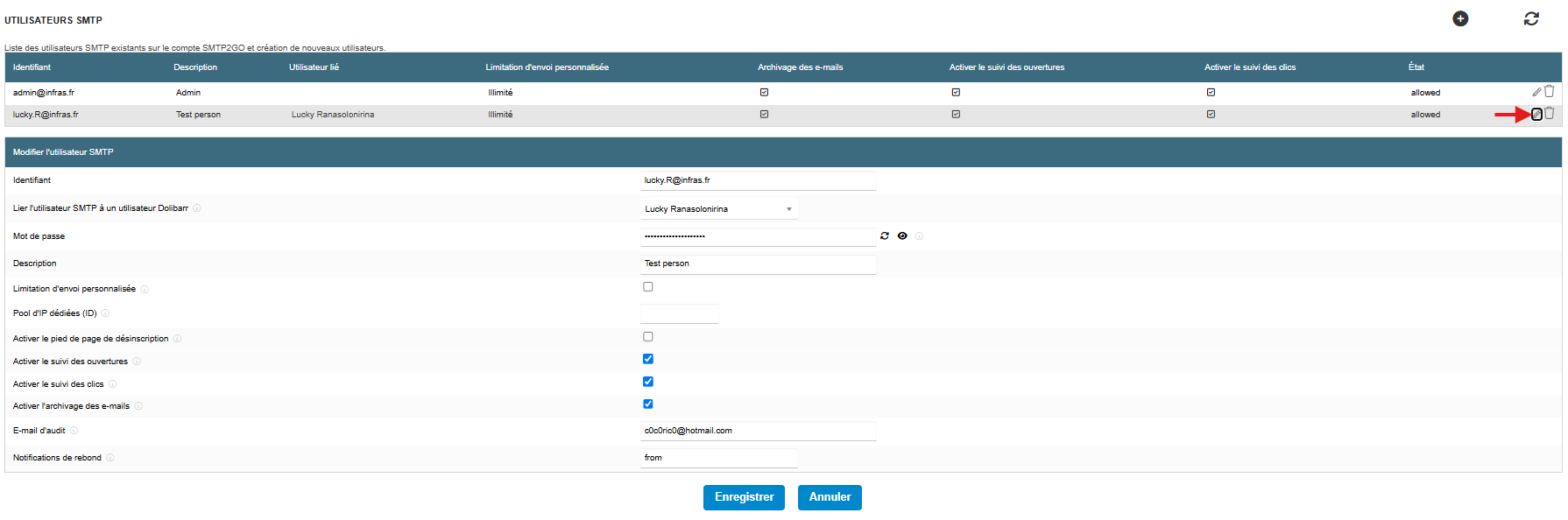
Cliquer sur l'icône crayon de la ligne correspondante. Le formulaire « **Modifier l'utilisateur SMTP** » s'ouvre, prérempli (y compris le mot de passe actuel). Le login est affiché en lecture seule, les autres champs sont identiques à la création. Pour le mot de passe : laisser le champ vide pour conserver le mot de passe actuel, ou saisir un nouveau mot de passe respectant les règles de robustesse.
Cliquer sur « Enregistrer » pour valider.
### **Supprimer un utilisateur SMTP**
[](https://wiki.infras.fr/uploads/images/gallery/2026-08/scaled-1680-/KGB3M65RKJnyWaWd-u5.png)
Cliquer sur l'icône poubelle de la ligne correspondante. Une boîte de confirmation s'affiche : « **Supprimer l'utilisateur SMTP** » / « Voulez-vous vraiment supprimer l'utilisateur SMTP <nom> ?
**Cette action est irréversible.**
### **Synchroniser manuellement les utilisateurs SMTP**
[](https://wiki.infras.fr/uploads/images/gallery/2026-08/scaled-1680-/Y2hs8gB079uO3cNf-u6.png)
Cliquer sur le bouton « Mise à jour des utilisateurs SMTP2GO. » pour relancer immédiatement une synchronisation avec SMTP2GO (équivalent manuel de la tâche planifiée).