# UTILISATION
#### **1.CAS D'USAGE : CRÉER UNE FACTURE AVEC LIEN DE PAIEMENT**
1. Créez une facture normalement dans ***Dolibarr***
2. Définissez le **mode de règlement** sur le mode configuré (ex : "Bridge")
3. Assurez-vous que le montant ≥ montant minimum
4. Cliquez sur **"Valider"**
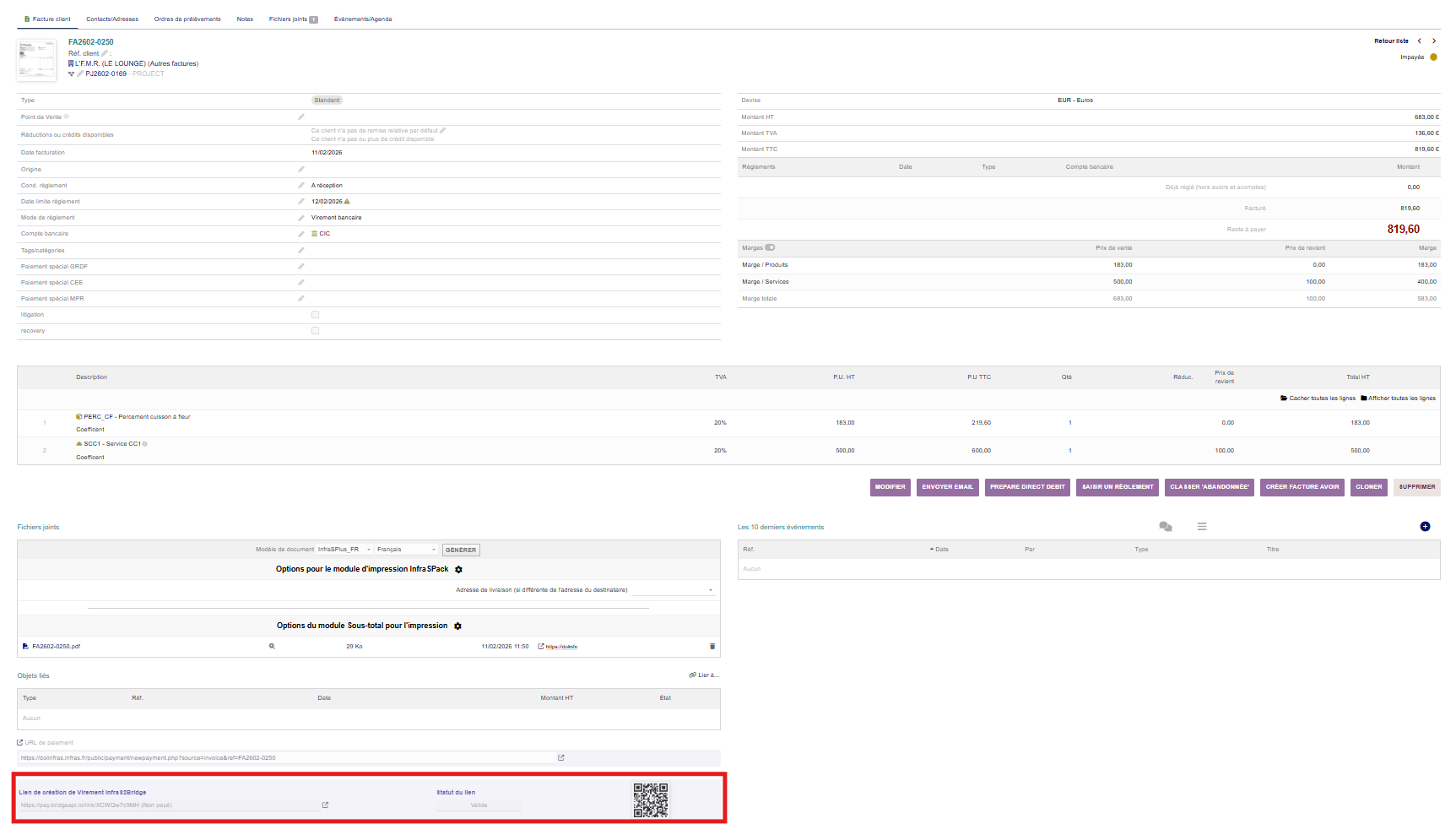
-> Le lien de paiement est créé automatiquement
5.Consultez la section "Autres informations" pour voir le lien et le QR code
[](https://wiki.infras.fr/uploads/images/gallery/2026-02/scaled-1680-/IHeqgGbIo31WKsum-link.png)
**✓ Automatique :** Aucune action supplémentaire n'est requise. Le lien est créé instantanément lors de la validation.
#### **2.ENVOYER LE LIEN AU CLIENT**
***Méthode 1 : Email manuel***
1. Copiez le lien de paiement depuis la facture
2. Collez-le dans un email au client
3. Le client clique et paie
***Méthode 2 : Variables de substitution dans les emails***
Utilisez les variables suivantes dans vos modèles d'email :
- `__BRIDGE_PAYMENT_LINK__` : URL du lien
- `__BRIDGE_PAYMENT_QR__` : Image QR code
Ces variables sont automatiquement remplacées par les vraies valeurs lors de l'envoi.
***Méthode 3 : PDF avec QR code***
1. Générez le PDF de la facture
2. Le QR code apparaît dans le PDF (si configuré dans le template)
3. Envoyez le PDF au client
4. Le client scanne le QR code depuis le PDF
#### **3.RÉCEPTION DU PAIEMENT**
***Processus automatique***
1. Client paie via Bridge
2. Webhook notifie Dolibarr (instantané)
3. Paiement créé automatiquement sur la facture
4. Facture marquée comme "Payée"
5. (Optionnel) Email de confirmation envoyé au client
**⚠ Aucune action manuelle requise** : Vous n'avez rien à faire. Le paiement apparaît automatiquement dans ***Dolibarr***.
#### **4.VÉRIFIER UN PAIEMENT**
***Sur la fiche facture***
1. Ouvrez la facture concernée
2. Consultez l'onglet **"Paiements"**
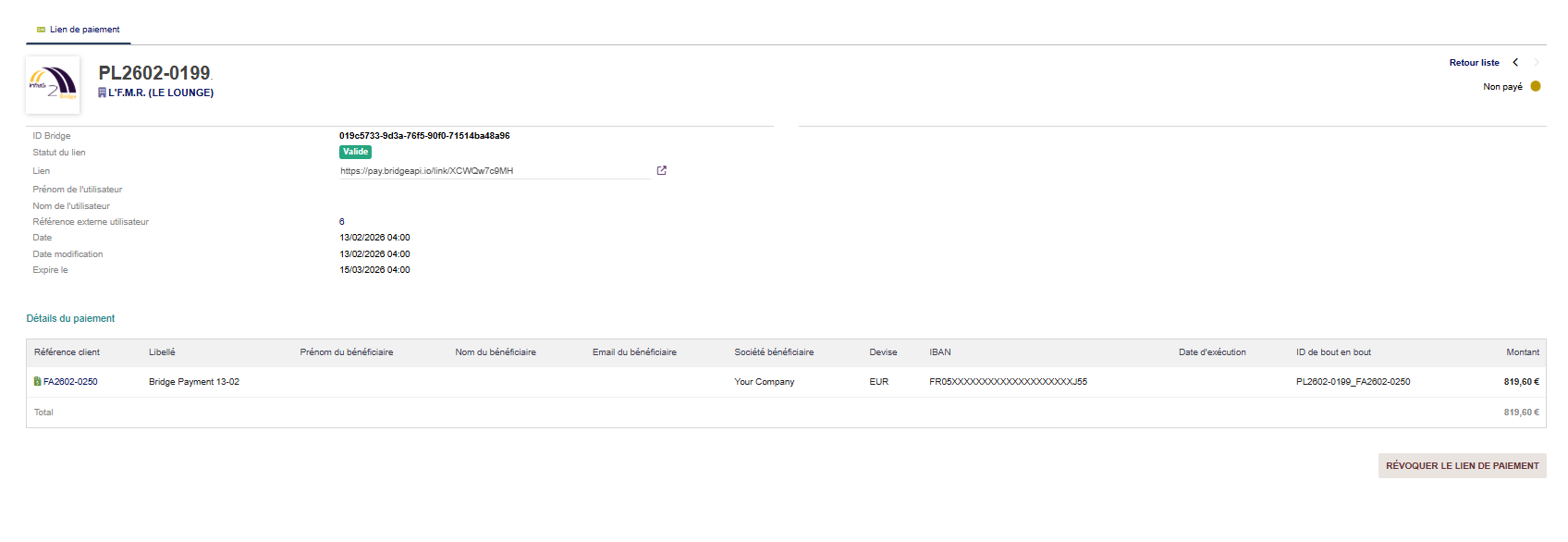
3. Le paiement Bridge apparaît avec :
- Date de paiement
- Montant
- Mode de règlement
- Référence transaction Bridge
[](https://wiki.infras.fr/uploads/images/gallery/2026-02/scaled-1680-/zhr77hF0ht2pko2j-pl.png)
***Dans la liste des liens***
**Menu :** **Banque → InfraS2Bridge → Liste des liens de paiement**
- Consultez le statut du lien : **"Payé"**
- Cliquez sur la ligne pour voir les détails de la transaction
#### **5.GÉRER LES LIENS NON UTILISÉS**
Une facture a un lien de paiement, mais le client ne l'utilise pas et préfère payer autrement (chèque, virement, etc.).
***Solution 1 : Révocation manuelle***
1. Ouvrez la facture
2. Cliquez sur **"Révoquer le lien Bridge"**
3. Le lien est supprimé
4. Enregistrez le paiement manuellement (chèque, virement...)
***Solution 2 : Révocation automatique***
Après le délai configuré (ex : 30 jours), la tâche planifiée révoque automatiquement le lien s'il n'a pas été utilisé.
#### **6.WORKFLOW COMPLET**
1. **Création facture :** Créez la facture avec mode de règlement "Bridge"
2. **Validation :** Validez → lien créé automatiquement
3. **Envoi au client :** Envoyez le lien par email ou PDF avec QR code
4. **Paiement client :** Le client clique ou scanne le QR et paie sur Bridge
5. **Synchronisation automatique :** Paiement enregistré dans Dolibarr, facture payée ✓