# INFRAS2BRIDGE
Intégration de la solution de paiement Bridge pour ***Dolibarr***
# 01. PRÉSENTATION DU MODULE
# Présentation du module
[](https://wiki.infras.fr/uploads/images/gallery/2026-02/scaled-1680-/jZhL50hL1MySjSEA-infras2bridge.png)
***InfraS2Bridge** est un module développé par **InfraS** pour intégrer la solution de paiement **Bridge** dans ***Dolibarr*** ERP & CRM. Il permet de générer automatiquement des liens de paiement sécurisés pour vos factures clients et de recevoir les paiements en ligne directement via votre compte Bridge.
#### **1.FONCTIONNALITÉS PRINCIPALES**
- **Génération automatique de liens de paiement** lors de la validation de factures
- **Affichage d'un QR code** scannable par smartphone
- **Notifications automatiques** via webhooks lors des paiements
- **Synchronisation automatique** des paiements avec les factures ***Dolibarr***
- **Gestion des liens** : révocation, liste complète, filtres
- **Variables de substitution** pour inclure les liens dans vos documents et emails
- **Tâche planifiée** pour synchroniser les paiements en continu
- **Sécurité renforcée** : validation HMAC SHA-256, whitelist IP
#### **2.AVANTAGES**
***Pour l'entreprise***
- - Réduction des délais de paiement
- Automatisation complète
- Suivi en temps réel
- Sécurité maximale
***Pour vos clients***
- - Paiement rapide et simple
- Plusieurs moyens de paiement
- Interface intuitive
- Paiement depuis smartphone (QR)
# 02. PRÉREQUIS ET INSTALLATION
# Prérequis et installation
#### **1.PRÉREQUIS TECHNIQUES**
***Côté serveur***
- - **Dolibarr :** Version compatible (voir changelog)
- **PHP :** Version compatible avec votre Dolibarr
- **Extension PHP XML :** Obligatoire pour lire changelog.xml
- **Accès HTTPS depuis Internet :** Pour recevoir les webhooks Bridge
- **URL publique :** Votre Dolibarr doit être accessible depuis Internet
***Compte Bridge***
- - Compte Bridge actif (https://bridgeapi.io/)
- Client ID et Client Secret générés
- Accès au tableau de bord Bridge
#### **2.INSTALLATION DU MODULE**
***Étape 1 : Déploiement des fichiers***
1. Téléchargez l'archive du module InfraS2Bridge
2. Décompressez l'archive
3. Placez le dossier `infras2bridge` dans `htdocs/custom/`
4. Vérifiez les permissions : le serveur web doit pouvoir lire les fichiers
***Étape 2 : Activation du module***
1. Connectez-vous à ***Dolibarr*** en tant qu'administrateur
2. Allez dans **Accueil → Configuration → Modules/Applications**
3. Recherchez **"*****InfraS2Bridge*****"** ou **"Bridge"**
4. Cliquez sur **"Activer"**
-> Le module créé automatiquement :
- - - - Les tables de base de données nécessaires
- Les attributs supplémentaires sur les factures et devis
- Les entrées de menu
- La tâche planifiée
#### **3.VÉRIFICATION DE L'INSTALLATION**
| Élément
| Chemin
| Statut attendu
|
| Module activé
| **Configuration → Modules**
| Activé
|
| Extension XML
| **Outil → InfraS-2 → InfraS2Bridge → Changelog**
| Version affichée
|
| Menu visible
| **Menu Outils → InfraS-2 → InfraS2Bridge**
| Menu présent
|
| Attributs factures
| **Configuration → Attributs supplémentaires → Factures**
| bridge\_payment\_link, bridge\_payment\_qr
|
#### **4.ACCÈS AU MODULE**
Une fois installé, le module est accessible via :
- **Menu Outils → InfraS-2 → InfraS2Bridge**
- Changelog / Support
- Paramètres
- **Menu Banque → InfraS2Bridge**
- Liste des liens de paiement
- **Onglets sur les factures** (après configuration)
# 03. CONFIGURATION INITIALE
# Configuration
#### **1.OBTENIR VOS IDENTIFIANTS BRIDGE**
***Étapes***
1. Connectez-vous à votre tableau de bord Bridge : **https://dashboard.bridgeapi.io/**
2. Allez dans **Settings → API**
3. Générez ou récupérez vos identifiants :
- **Client ID** (identifiant public)
- **Client Secret** (clé secrète - **à ne jamais partager**)
4. Sauvegardez ces informations dans un lieu sûr (portefeuille sécurisée, coffre fort éléctronique, etc)
#### **2.ACCÉDER À LA CONFIGURATION DU MODULE**
**Menu :** **Outils → InfraS-2 → InfraS2Bridge → Paramètres**
[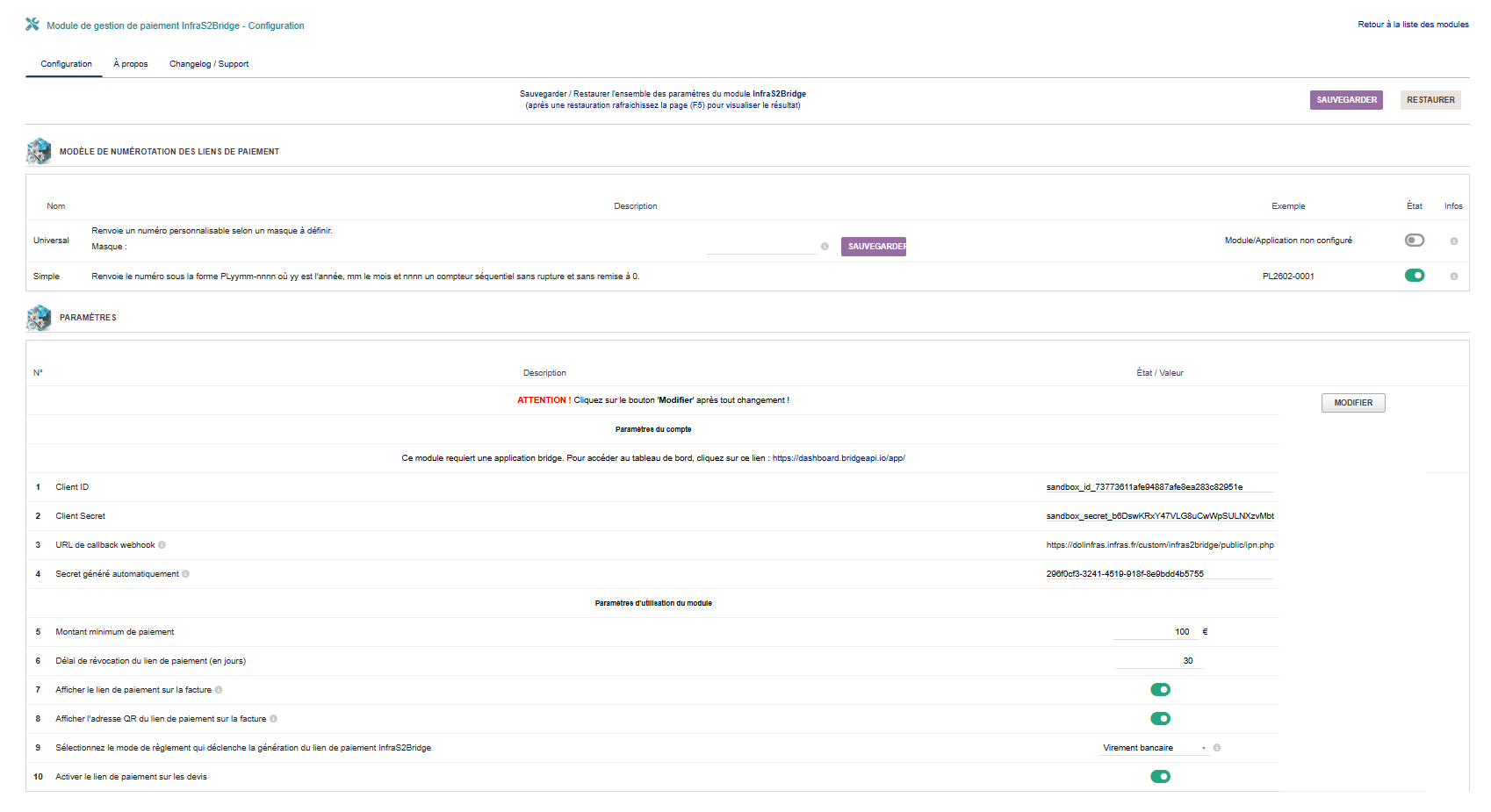](https://wiki.infras.fr/uploads/images/gallery/2026-02/scaled-1680-/pfFKeSxQzue0lV2J-conf.png)
**⚠ Permissions requises :** Vous devez avoir les permissions **"Accès aux menus InfraS2Bridge"** ET **"Accès aux paramètres du module"**
#### **3.PARAMÈTRES BRIDGE (OBLIGATOIRES)**
| Client ID Bridge **\[Ligne 1\]**
| Collez votre Client ID obtenu depuis le tableau de bord Bridge.
- **Format :** Chaîne alphanumérique
- **Exemple :**` abc123def456`
|
| Client Secret Bridge **\[Ligne 2\]**
| Collez votre Client Secret obtenu depuis le tableau de bord Bridge.
- **Sécurité :** Cette valeur sera automatiquement chiffrée en base.
- **Important :** Ne partagez JAMAIS cette clé.
|
| Secret Webhook **\[Ligne 4\]**
| Le secret utilisé pour signer les webhooks.
- **Où le trouver :** Dans Bridge, lors de la création du webhook
- **Sécurité :** Valeur également chiffrée en base
|
| URL Webhook **\[Ligne 3\]**
| **Générée automatiquement** par le module. Copiez cette URL, vous en aurez besoin pour configurer Bridge.
**Format :**
`https://votredomaine.com/custom/infras2bridge/public/ipn.php`
|
#### **4.PARAMÈTRES DE PAIEMENT**
| **Option**
| **Objectif**
| **Recommandation**
| **Comportement**
|
|---|
| Montant minimum de paiement **\[Ligne 5\]**
| Empêcher la création de liens pour des petits montants
| 50 à 100 €
| Les factures d'un montant inférieur ne généreront pas de lien
|
| Délai de révocation automatique **\[Ligne 6\]**
| Supprimer automatiquement les liens non utilisés
| 30 jours
| Un lien créé depuis X jours sans paiement sera révoqué automatiquement
|
| Mode de règlement associé
**\[Ligne 9\]**
| Seules les factures avec ce mode génèrent un lien
| "Virement Bancaire"
| Les factures sans ce mode de règlement ne génèrent pas de lien
|
#### **5.OPTIONS D'AFFICHAGE**
| **Option**
| **Valeur**
| **Objectif**
| **Recommandation**
| **Comportement**
|
|---|
| Afficher le lien de paiement dans les factures **\[Ligne 7\]**
| Oui / Non
| Afficher le lien cliquable sur la fiche facture
| Oui
| Si activé, le lien Bridge sera visible directement sur la facture
|
| Afficher le QR code dans les factures **\[Ligne 8\]**
| Oui / Non
| Afficher un QR code scannable
| Oui
| Permet aux clients de payer rapidement via un smartphone
|
| Ne pas mettre à jour la facture lors du paiement
| Oui / Non
| Désactiver la création automatique de paiements
| Non
| Activez seulement si vous souhaitez gérer les paiements manuellement (ex: Banking4Dolibarr)
|
#### **6.CONFIGURER LE WEBHOOK DANS BRIDGE**
***Étapes détaillées***
1. 1. Connectez-vous au tableau de bord Bridge
2. Allez dans **Settings → Webhooks**
3. Cliquez sur **"Add Webhook"**
4. Renseignez :
- - - **Events :** Sélectionnez `payment.completed`
- **URL :** Collez l'URL générée par le module ***Dolibarr***
- **Secret :** Générez un secret (Bridge le fait automatiquement)
5. Cliquez sur **"**Create**"**
6. **IMPORTANT :** Copiez le secret généré
7. Retournez dans ***Dolibarr*** et collez ce secret dans le champ **"Secret Webhook"**
8. Testez le webhook depuis Bridge (bouton "Test")
**✓ Test réussi :** Si le test est réussi, Bridge affichera "200 OK". Votre configuration est correcte !
#### **7.SAUVEGARDE ET RESTAURATION**
***Sauvegarder la configuration***
En haut de la page de configuration, cliquez sur **"Sauvegarder"**. Un fichier JSON sera téléchargé contenant tous vos paramètres (sauf les secrets pour des raisons de sécurité).
***Restaurer une configuration***
En haut de la page, cliquez sur **"Restaurer"**, sélectionnez votre fichier JSON et validez.
# 04. FONCTIONNALITÉS PRINCIPALES
# Fonctionnalités
#### **1.GÉNÉRATION AUTOMATIQUE DE LIENS**
***Sur les factures***
**Déclenchement :** Lorsqu'une facture est validée
**Conditions :**
- - - - - Le montant de la facture ≥ montant minimum configuré
- Le mode de règlement = mode configuré dans le module
- La facture n'a pas encore de lien Bridge
**Résultat :** Un lien de paiement est créé automatiquement et enregistré dans les attributs de la facture
***Sur les devis (propositions commerciales)***
**Usage :** Paiement d'acomptes. Le fonctionnement est identique aux factures : mêmes conditions, même déclenchement sur validation.
#### **2.AFFICHAGE DU LIEN ET DU QR CODE**
***Sur la fiche facture/devis***
Une fois le lien créé, vous verrez dans la zone "Autres informations" :
- - - - **Lien de paiement Bridge :** URL cliquable
- **QR code Bridge :** Image scannable avec un smartphone
***Utilisation par le client***
- - **Depuis un ordinateur** : Le client clique sur le lien → il est redirigé vers la page de paiement Bridge → il effectue le paiement
- **Depuis un smartphone :** Le client scanne le QR code avec son appareil photo → ouverture automatique du lien → paiement
#### **3.NOTIFICATIONS AUTOMATIQUES (WEBHOOKS)**
**Fonctionnement**
Lorsqu'un client effectue un paiement sur Bridge :
1. Bridge détecte le paiement
2. Bridge envoie une notification (webhook) à votre ***Dolibarr***
3. Le module vérifie l'authenticité (signature HMAC + IP)
4. Si valide, le paiement est enregistré automatiquement sur la facture
5. La facture passe au statut "Payée"
**Instantané** : Les webhooks sont quasi-instantanés : le paiement apparaît dans ***Dolibarr*** quelques secondes après sa réalisation.
#### **4.SYNCHRONISATION AUTOMATIQUE**
***Travaux planifiée (Tâche Cron)***
En complément des webhooks, une tâche planifiée s'exécute régulièrement pour :
- - - - Vérifier les paiements non détectés par webhook
- Synchroniser les transactions en attente
- Révoquer automatiquement les liens expirés
**Fréquence recommandée :** Toutes les 5 à 15 minutes
#### **5.RÉVOCATION DE LIENS**
***Révocation manuelle***
- - **Où :** Sur la fiche facture, cliquez sur le bouton "Révoquer le lien Bridge"
- **Effet :** Le lien devient inutilisable, il est supprimé de Bridge et retiré de la facture
***Révocation automatique***
- - **Déclenchement :** Par la tâche planifiée
- **Condition :** Lien créé depuis X jours (délai configuré) sans paiement
- **Objectif :** Nettoyer automatiquement les liens obsolètes
# 05. UTILISATION QUOTIDIENNE
# CAS D'USAGEs
#### **1.CAS D'USAGE : CRÉER UNE FACTURE AVEC LIEN DE PAIEMENT**
1. Créez une facture normalement dans ***Dolibarr***
2. Définissez le **mode de règlement** sur le mode configuré (ex : "Bridge")
3. Assurez-vous que le montant ≥ montant minimum
4. Cliquez sur **"Valider"**
-> Le lien de paiement est créé automatiquement
5.Consultez la section "Autres informations" pour voir le lien et le QR code
[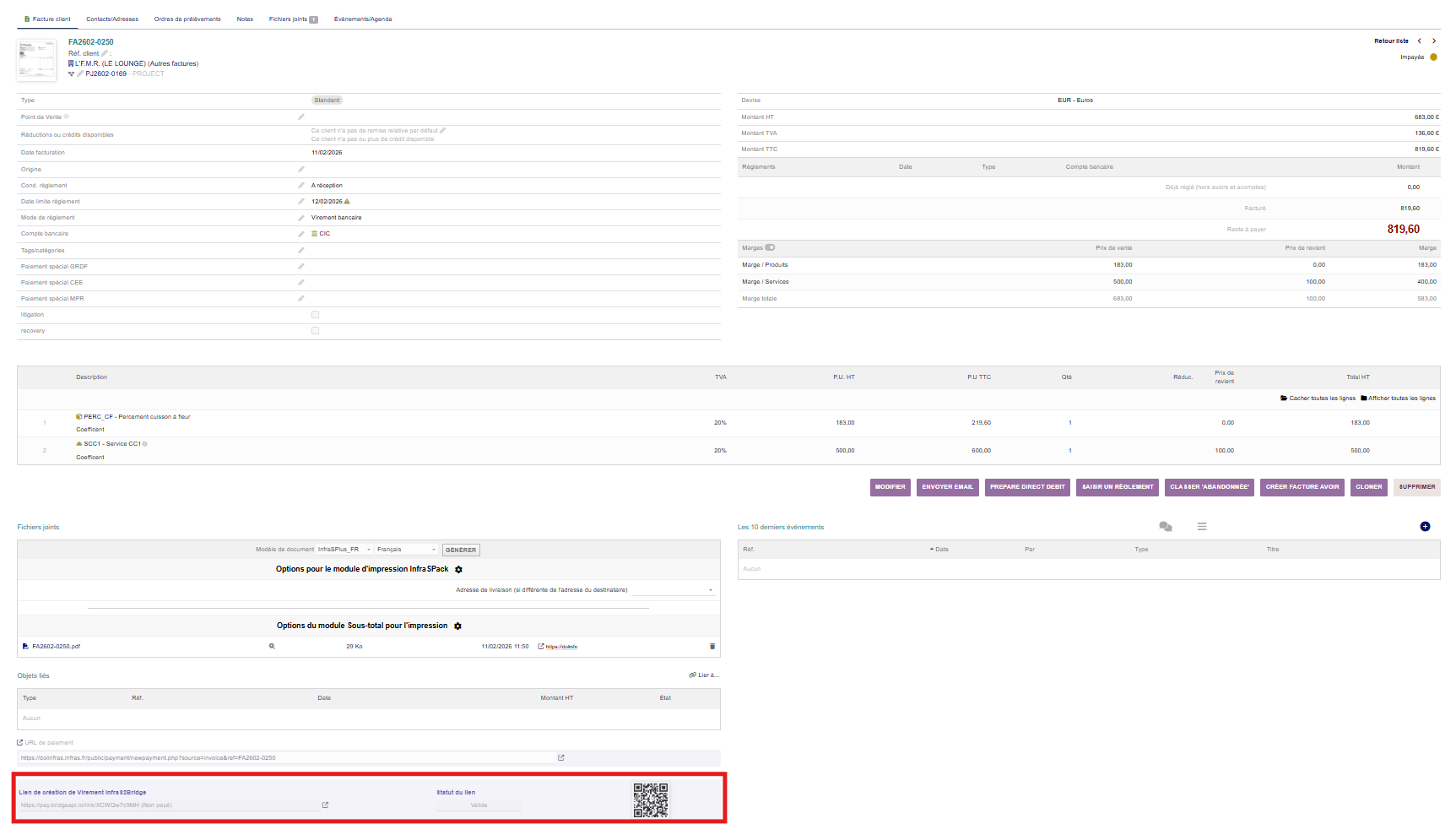](https://wiki.infras.fr/uploads/images/gallery/2026-02/scaled-1680-/IHeqgGbIo31WKsum-link.png)
**✓ Automatique :** Aucune action supplémentaire n'est requise. Le lien est créé instantanément lors de la validation.
#### **2.ENVOYER LE LIEN AU CLIENT**
***Méthode 1 : Email manuel***
1. Copiez le lien de paiement depuis la facture
2. Collez-le dans un email au client
3. Le client clique et paie
***Méthode 2 : Variables de substitution dans les emails***
Utilisez les variables suivantes dans vos modèles d'email :
- `__BRIDGE_PAYMENT_LINK__` : URL du lien
- `__BRIDGE_PAYMENT_QR__` : Image QR code
Ces variables sont automatiquement remplacées par les vraies valeurs lors de l'envoi.
***Méthode 3 : PDF avec QR code***
1. Générez le PDF de la facture
2. Le QR code apparaît dans le PDF (si configuré dans le template)
3. Envoyez le PDF au client
4. Le client scanne le QR code depuis le PDF
#### **3.RÉCEPTION DU PAIEMENT**
***Processus automatique***
1. Client paie via Bridge
2. Webhook notifie Dolibarr (instantané)
3. Paiement créé automatiquement sur la facture
4. Facture marquée comme "Payée"
5. (Optionnel) Email de confirmation envoyé au client
**⚠ Aucune action manuelle requise** : Vous n'avez rien à faire. Le paiement apparaît automatiquement dans ***Dolibarr***.
#### **4.VÉRIFIER UN PAIEMENT**
***Sur la fiche facture***
1. Ouvrez la facture concernée
2. Consultez l'onglet **"Paiements"**
3. Le paiement Bridge apparaît avec :
- Date de paiement
- Montant
- Mode de règlement
- Référence transaction Bridge
[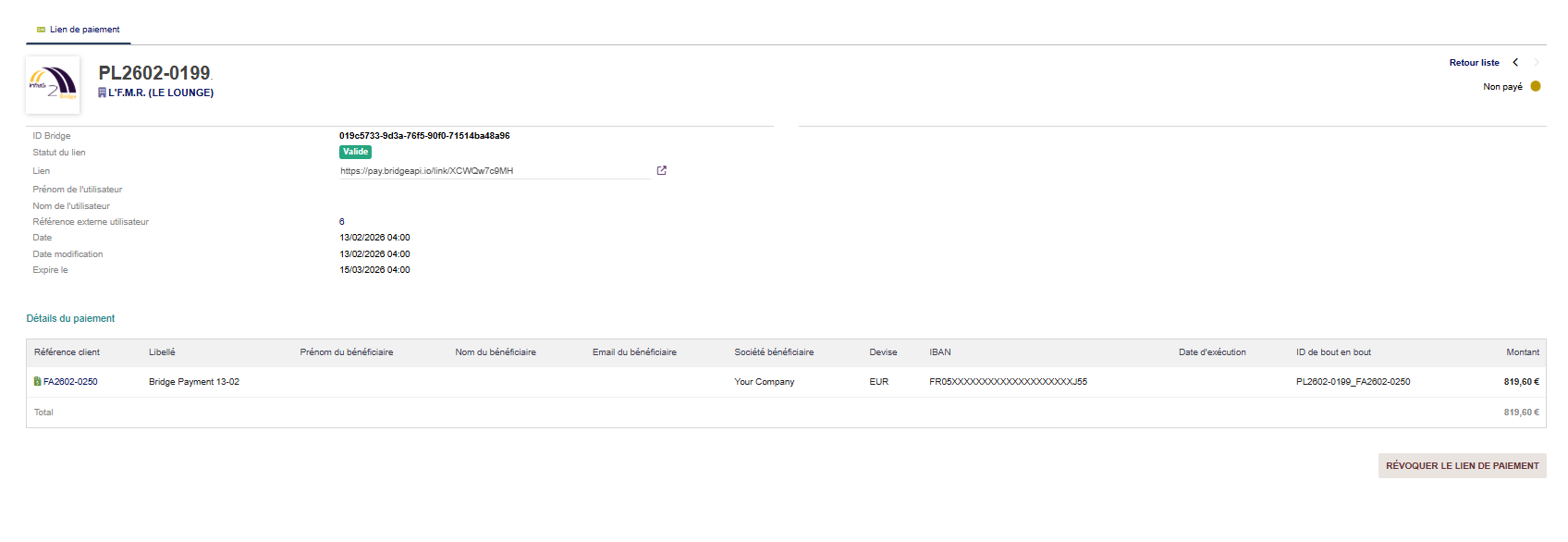](https://wiki.infras.fr/uploads/images/gallery/2026-02/scaled-1680-/zhr77hF0ht2pko2j-pl.png)
***Dans la liste des liens***
**Menu :** *Banque → InfraS2Bridge → Liste des liens de paiement*
- Consultez le statut du lien : **"Payé"**
- Cliquez sur la ligne pour voir les détails de la transaction
#### **5.GÉRER LES LIENS NON UTILISÉS**
Une facture a un lien de paiement, mais le client ne l'utilise pas et préfère payer autrement (chèque, virement, etc.).
***Solution 1 : Révocation manuelle***
1. Ouvrez la facture
2. Cliquez sur **"Révoquer le lien Bridge"**
3. Le lien est supprimé
4. Enregistrez le paiement manuellement (chèque, virement...)
***Solution 2 : Révocation automatique***
Après le délai configuré (ex : 30 jours), la tâche planifiée révoque automatiquement le lien s'il n'a pas été utilisé.
#### **6.WORKFLOW COMPLET**
1. *Création facture :* Créez la facture avec mode de règlement "Bridge"
2. *Validation :* Validez → lien créé automatiquement
3. *Envoi au client :* Envoyez le lien par email ou PDF avec QR code
4. *Paiement client :* Le client clique ou scanne le QR et paie sur Bridge
5. *Synchronisation automatique :* Paiement enregistré dans Dolibarr, facture payée ✓
# 06. GESTION DES LIENS DE PAIEMENT
# Liens de paiement
#### **1.ACCÉDER À LA LISTE DES LIENS**
**Menu :** **Banque → InfraS2Bridge → Liste des liens de paiement**
[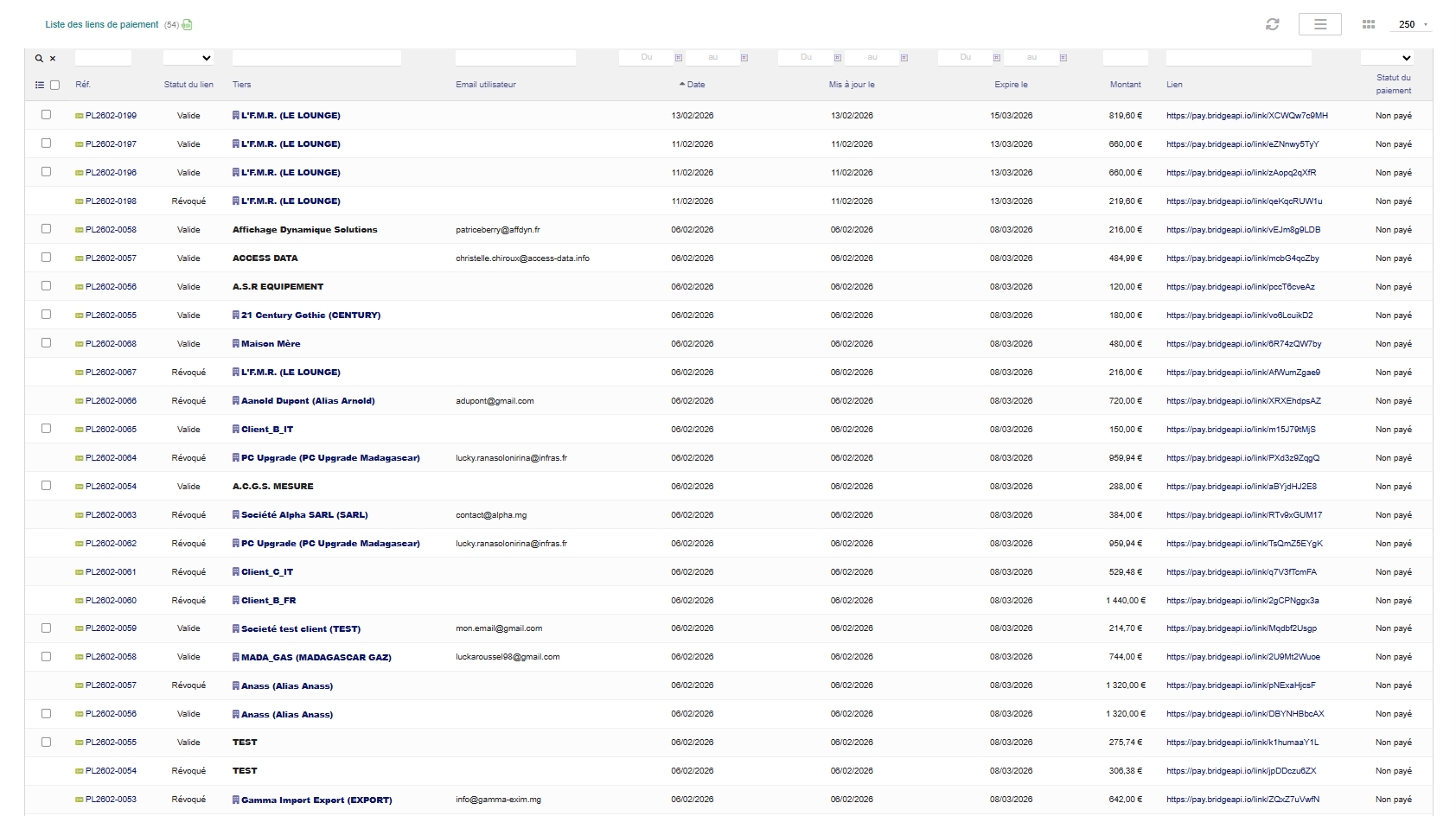](https://wiki.infras.fr/uploads/images/gallery/2026-02/scaled-1680-/rovCSMy6wTiWTNGg-listpay.png)
Cette page centralise tous les liens de paiement créés via le module.
#### **2.INFORMATIONS AFFICHÉES**
| Colonne
| Description
|
| Référence
| Numéro de la facture ou du devis
|
| Tiers
| Nom du client
|
| Type
| Facture ou Devis
|
| Montant
| Montant du paiement attendu
|
| Date création
| Date de création du lien
|
| Statut lien
| Valide, Complété, Révoqué, Expiré
|
| Statut paiement
| En cours, Payé, Non payé
|
| Actions
| Voir détails, Révoquer, Accéder à la facture
|
#### **3.FILTRES DISPONIBLES**
***Par statut***
- - Tous
- Actifs uniquement
- Payés
- En attente
- Révoqués
***Par période***
- - Aujourd'hui
- Cette semaine
- Ce mois
- Période personnalisée
***Par client***
- - Tous les clients
- Client spécifique
- Par catégorie
***Par montant***
- Tous les montants
- Montant minimum
- Montant maximum
- Plage personnalisée
#### **4.ACTIONS SUR UN LIEN**
***Voir les détails***
Cliquez sur une ligne pour afficher :
- URL complète du lien
- ID du lien Bridge
- Historique des tentatives de paiement
- Détails des transactions
- Logs d'événements
***Révoquer un lien***
1. Cliquez sur l'icône "Révoquer" dans la colonne Actions
2. Confirmez la révocation
3. Le lien est immédiatement désactivé sur Bridge
4. Le statut passe à "Révoqué"
***Accéder à la facture/devis***
Cliquez sur la référence pour ouvrir directement la fiche de la facture ou du devis associé.
#### **5.EXPORT DES DONNÉES**
Vous pouvez exporter la liste des liens en plusieurs formats :
- **CSV :** Pour exploitation dans Excel/LibreOffice
- **PDF :** Pour impression ou archivage
- **JSON :** Pour intégration avec d'autres systèmes
#### **6.SUIVI DES TRANSACTIONS**
***Visualiser les transactions d'un lien***
Pour chaque lien, vous pouvez consulter :
- Liste des paiements
- Statut de chaque transaction (En cours, Payé, Non payé)
- Date et heure de chaque tentative
- Montants
- Codes erreurs éventuels
**Information** : Les transactions échouées sont conservées pour analyse. Elles permettent de comprendre pourquoi un paiement n'a pas abouti.
# 07. WEBHOOKS ET SÉCURITÉ
# Webhooks et sécurité
#### **1.QU'EST-CE QU'UN WEBHOOK ?**
Un **webhook** est une notification HTTP envoyée automatiquement par Bridge vers votre ***Dolibarr*** lorsqu'un événement se produit (ex : paiement effectué). C'est le mécanisme qui permet à ***Dolibarr*** d'être informé instantanément des paiements, sans avoir à interroger constamment l'API Bridge.
#### **2.FONCTIONNEMENT DU WEBHOOK**
***Flux de données***
**1.** Client effectue un paiement sur Bridge
**2.** Bridge détecte le paiement (statut : complété)
**3.** Bridge envoie une requête POST à votre URL webhook
**4.** Le module reçoit la notification
**5.** Le module valide l'authenticité (signature + IP)
**6.** Le module enregistre le paiement dans ***Dolibarr***
**7.** Le module répond "200 OK" à Bridge
***URL du webhook***
**Format :** https://\[votredomaine.com\]/custom/infras2bridge/public/ipn.php
Cette URL est générée automatiquement par le module et accessible publiquement (pas d'authentification ***Dolibarr*** requise).
#### **3.SÉCURITÉ DES WEBHOOKS**
***Validation par signature HMAC SHA-256***
Chaque webhook envoyé par Bridge contient une **signature cryptographique** dans le header HTTP : X-Webhook-Signature: abc123def456...
Le module recalcule cette signature avec le secret webhook et compare :
- - - - - **Signatures identiques** → Webhook authentique, traitement OK
- **Signatures différentes** → Webhook rejeté, erreur 401
***Whitelist IP***
Le module vérifie que le webhook provient bien d'une IP autorisée de Bridge. **Adresses IP Bridge :** Consultez la documentation Bridge pour la liste à jour des IPs à autoriser dans votre firewall.
***Protection contre les doublons***
Le module vérifie qu'une transaction n'a pas déjà été traitée pour éviter les doublons de paiements.
#### **4.PROBLÈMES COURANTS ET SOLUTIONS**
| **PROBLÈME**
| **CAUSES POSSIBLES**
| **SOLUTION**
|
| Webhook non reçu
| - URL webhook incorrecte dans Bridge
- Firewall bloque les requêtes de Bridge
- Dolibarr non accessible depuis Internet
- Certificat SSL invalide
| Testez le webhook depuis le tableau de bord Bridge.
|
| Erreur "Invalid signature"
| Le secret webhook configuré dans Dolibarr ne correspond pas à celui défini dans Bridge.
| Vérifiez et corrigez le secret webhook dans la configuration du module.
|
| Erreur "Unauthorized IP"
| L'IP source du webhook n'est pas dans la whitelist Bridge.
| Vérifiez que c'est bien Bridge qui envoie le webhook, pas un tiers malveillant.
|
#### **5.TESTER LE WEBHOOK**
***Depuis Bridge Dashboard***
1. 1. 1. Connectez-vous au tableau de bord Bridge
2. Allez dans **Settings → Webhooks**
3. Sélectionnez votre webhook
4. Cliquez sur **"Test"**
5. Bridge envoie un webhook de test
6. Vérifiez la réponse :
7. **200 OK** → Tout fonctionne ✓
1. **4xx/5xx** → Problème à résoudre
**Astuce** : Activez les logs ***Dolibarr*** en mode Debug pour voir les détails de réception et traitement des webhooks.
#### **6.LOGS ET SURVEILLANCE**
***Consulter les logs***
**Menu :** Accueil → Configuration → Fichiers de log système
Recherchez **"Bridge"** ou **"webhook"** pour filtrer les événements liés au module.
***Informations loguées***
- - Réception de webhooks
- Validation des signatures
- Création de paiements
- Erreurs de traitement
- Appels API Bridge
# 08. TÂCHES PLANIFIÉES
# Tâches Cron
#### **1.RÔLE DE LA TÂCHE PLANIFIÉE**
La tâche planifiée (cron job) complète le système de webhooks en effectuant régulièrement les opérations suivantes :
- **Synchronisation des paiements** : vérifie les paiements qui n'auraient pas été détectés par webhook
- **Révocation automatique** : supprime les liens expirés selon le délai configuré
- **Mise à jour des statuts** : actualise les informations depuis Bridge
- **Nettoyage** : archive les anciennes données
La tâche planifiée est un filet de sécurité. Les webhooks sont instantanés, mais en cas de problème réseau ou de défaillance, la tâche planifiée assure que rien n'est perdu.
#### **2.CONFIGURATION DE LA TÂCHE**
**Menu :** **Accueil → Outils Administrations → Travaux planifiées**
### Paramètres
| Paramètre
| Valeur recommandée
|
| Nom
| Récupération des paiements Bridge
|
| Fréquence
| Toutes les jours
|
| Statut
| Activé
|
| Priorité
| 55 (par défaut)
|
#### **3.ACTIVATION DE LA TÂCHE**
1. Allez dans **Accueil → Outils Administrations → Travaux planifiées**
2. Recherchez **"Récupération des paiements Bridge"**
3. Cliquez sur l'icône pour activer la tâche (elle passe en vert)
4. Définissez la fréquence : recommandé **300 secondes (5 minutes)**
5. Sauvegardez
La tâche s'exécutera automatiquement selon la fréquence définie. Vous pouvez aussi l'exécuter manuellement en cliquant sur "Exécuter maintenant".
#### **4.SURVEILLANCE DE L'EXÉCUTION**
***Consulter l'historique***
Dans la liste des tâches planifiées, cliquez sur la tâche pour voir :
- Date et heure de la dernière exécution
- Date de la prochaine exécution
- Nombre d'exécutions
- Durée d'exécution moyenne
- Statut de la dernière exécution (succès/erreur)
***Indicateurs de bon fonctionnement***
| ✓ Normal
| La tâche s'exécute régulièrement, statut "Succès", durée stable
|
| ⚠ Attention
| Durée d'exécution anormalement longue → vérifiez les logs
|
| ✗ Problème
| Statut "Erreur" ou pas d'exécution depuis longtemps → consultez les logs
|
#### **5.EXÉCUTION MANUELLE**
***Quand l'utiliser ?***
- Pour tester le bon fonctionnement de la tâche
- Après une configuration ou mise à jour
- Pour forcer une synchronisation immédiate
- En cas de problème détecté
***Procédure***
1. Allez dans la liste des tâches planifiées
2. Trouvez la tâche InfraS2Bridge
3. Cliquez sur **"Exécuter maintenant"**
4. La tâche s'exécute immédiatement
5. Consultez le résultat dans l'historique
# 09. VARIABLES DE SUBSTITUTION
# VARIABLES DE SUBSTITUTION
#### **1.QU'EST-CE QU'UNE VARIABLE DE SUBSTITUTION ?**
Les **variables de substitution** sont des balises spéciales que vous pouvez insérer dans vos documents (PDF, emails, modèles) et qui seront automatiquement remplacées par les vraies valeurs lors de la génération.
=> Le module InfraS2Bridge ajoute des variables spécifiques pour inclure les liens de paiement et QR codes dans vos communications.
#### **2.VARIABLES DISPONIBLES**
| **Variable**
| **Description**
| **Résultat**
|
| \_\_BRIDGE\_PAYMENT\_LINK\_\_
| URL complète du lien de paiement Bridge
| https://pay.bridge...
|
| \_\_BRIDGE\_PAYMENT\_QR\_\_
| Image QR code encodée en base64
| Image QR intégrée
|
**⚠ Respect de la casse** : Les variables doivent être écrites exactement comme indiqué, avec les doubles underscores et en MAJUSCULES.
#### **3.UTILISATION DANS LES EMAILS**
***Configuration***
**Menu :** Accueil → Configuration → Emails → Modèles
1. Sélectionnez le modèle d'email pour les factures
2. Modifiez le contenu
3. Ajoutez les variables dans le corps du message
4. Sauvegardez
***Exemple d'email***
**Objet :** Facture **\_\_REF\_\_** - Montant **\_\_TOTAL\_TTC\_\_**
Bonjour **\_\_THIRDPARTY\_NAME\_\_**,
Veuillez trouver ci-joint votre facture n° **\_\_REF\_\_** d'un montant de **\_\_TOTAL\_TTC\_\_**.
**Pour régler cette facture en ligne, cliquez sur le lien suivant : \_\_BRIDGE\_PAYMENT\_LINK\_\_** Ou scannez ce QR code avec votre smartphone : **\_\_BRIDGE\_PAYMENT\_QR\_\_**
Cordialement,
**\_\_MYCOMPANY\_NAME\_\_**
#### **4.UTILISATION DANS LES MODÈLES PDF**
***Modèles ODT***
Si vous utilisez des modèles ODT pour vos factures :
1. Ouvrez votre modèle ODT avec LibreOffice
2. Insérez les variables dans le document
3. Pour le lien : écrivez simplement `__BRIDGE_PAYMENT_LINK__`
4. Pour le QR : insérez `__BRIDGE_PAYMENT_QR__`
5. Sauvegardez le modèle ODT
6. Placez-le dans `htdocs/install/doctemplates/`
***Modèles PHP personnalisés***
Si vous développez un modèle PDF personnalisé :
```php
$substitutionarray = getCommonSubstitutionArray($langs, 0, null, $object);
complete_substitutions_array($substitutionarray, $langs, $object);
// Les variables Bridge sont automatiquement disponibles
$paymentLink = $substitutionarray['__BRIDGE_PAYMENT_LINK__'];
$qrCode = $substitutionarray['__BRIDGE_PAYMENT_QR__'];
```
#### **5.CAS PARTICULIERS**
***Facture sans lien Bridge***
**Situation :** La facture n'a pas de lien de paiement (montant trop faible, mode différent, etc.)
**Comportement :** Les variables sont remplacées par une chaîne vide (rien n'apparaît)
***Lien révoqué***
**Situation :** Le lien a été révoqué après l'envoi de l'email
**Comportement :** Le lien reste affiché mais redirige vers une page "Lien expiré" sur Bridge
***Facture déjà payée***
**Situation :** La facture est payée mais le lien existe encore
**Comportement :** Le lien s'affiche mais Bridge affiche "Déjà payé" si l'option est utilisée
#### **6.BONNES PRATIQUES**
- **Testez vos modèles** avec une facture test avant envoi massif
- **Ajoutez un texte explicatif** autour des variables pour guider le client
- **Proposez plusieurs options** : lien cliquable ET QR code
- **Indiquez les moyens alternatifs** (virement, chèque)
- **Vérifiez l'affichage** des QR codes dans les PDFs générés
- **N'oubliez pas** que les variables ne fonctionnent que si un lien existe
# 10. PERMISSIONS ET DROITS D'ACCÈS
# PERMISSIONS ET DROITS D'ACCÈS
Le module ***InfraS2Bridge*** utilise le système de permissions standard de ***Dolibarr*** pour contrôler l'accès aux différentes fonctionnalités. Chaque utilisateur peut se voir attribuer des permissions spécifiques selon son rôle dans l'organisation.
#### **1.PERMISSIONS DISPONIBLES**
| **Permission**
| **Description**
| **Par défaut**
|
| Accès aux menus InfraS2Bridge
| Permet de voir les menus du module dans Outils → InfraS-2
| Oui
|
| Accès aux paramètres du module
| Permet de modifier la configuration (Client ID, Secret, etc.)
| Non
|
| Sauvegarder/Restaurer paramètres
| Permet d'exporter et importer les paramètres du module
| Non
|
| Voir les liens de paiement
| Permet d'accéder à la liste des liens de paiement dans Banque → InfraS2Bridge
| Non
|
| Voir les transactions
| Permet de consulter le détail des transactions Bridge
| Non
|
#### **2.ATTRIBUER DES PERMISSIONS**
***Pour un utilisateur***
1. Allez dans **Accueil → Utilisateurs & Groupes**
2. Sélectionnez l'utilisateur
3. Onglet **"Permissions"**
4. Recherchez **"*****InfraS2Bridge*****"**
5. Cochez les permissions souhaitées
6. Cliquez sur **"Enregistrer"**
***Pour un groupe***
1. Allez dans **Accueil → Utilisateurs & Groupes → Groupes**
2. Sélectionnez le groupe
3. Onglet **"Permissions"**
4. Recherchez **"*****InfraS2Bridge*****"**
5. Cochez les permissions pour tout le groupe
6. Sauvegardez
#### **3.PROFILS TYPES**
**Administrateur**
**Rôle :** Configuration et supervision complète du module
**Permissions :**
- - - - [x] Accès aux menus InfraS2Bridge
- [x] Accès aux paramètres du module
- [x] Sauvegarder/Restaurer paramètres
- [x] Voir les liens de paiement
- [x] Voir les transactions
**Responsable commercial / Comptable**
**Rôle :** Suivi des paiements et liens
**Permissions :**
- - - - [x] Accès aux menus InfraS2Bridge
- [ ] Accès aux paramètres du module
- [ ] Sauvegarder/Restaurer paramètres
- [x] Voir les liens de paiement
- [x] Voir les transactions
**Utilisateur standard**
**Rôle :** Création de factures uniquement
**Permissions :**
- - - - [x] Accès aux menus InfraS2Bridge (pour voir changelog)
- [ ] Accès aux paramètres du module
- [ ] Sauvegarder/Restaurer paramètres
- [ ] Voir les liens de paiement
- [ ] Voir les transactions
Note : Les liens sont créés automatiquement lors de la validation des factures
**Consultant / Lecture seule**
**Rôle :** Consultation uniquement
**Permissions :**
- - - - [ ] Accès aux menus InfraS2Bridge
- [ ] Accès aux paramètres du module
- [ ] Sauvegarder/Restaurer paramètres
- [x] Voir les liens de paiement
- [x] Voir les transactions
#### **4.SÉCURITÉ**
***Bonnes pratiques***
- - - - **Limitez les administrateurs** : seules 2-3 personnes de confiance
- **Révisez régulièrement** les permissions des utilisateurs
- **Supprimez les permissions** des utilisateurs qui quittent l'entreprise
- **Utilisez des groupes** pour faciliter la gestion
- **Documentez** qui a accès à quoi
**AVERTISSEMENT DE SÉCURITÉ** : Ne donnez l'accès aux paramètres du module qu'aux personnes de confiance. Les secrets Bridge (Client Secret, Secret Webhook) sont des informations critiques.
#### **5.AUDIT DES ACCÈS**
***Traçabilité***
Toutes les actions effectuées via le module sont tracées dans les logs ***Dolibarr*** :
- - Modifications de configuration (avec nom de l'utilisateur)
- Créations de liens de paiement
- Révocations de liens
- Accès aux pages de liste
- Exports de données
# 11. DÉPANNAGE ET SUPPORT
# DÉPANNAGE ET SUPPORT
#### **1.PROBLÈMES COURANTS**
| **PROBLÈME**
| **SOLUTIONS**
|
| Le lien de paiement ne se crée pas automatiquement
| - Le module est-il activé ?
- Le montant est-il supérieur au minimum configuré ?
- Le mode de règlement correspond-il au mode configuré ?
- Les identifiants Bridge sont-ils corrects ?
- Consultez les logs Dolibarr pour les erreurs
|
| Problème : Le QR code ne s'affiche pas
| - L'option "Afficher le lien" est-elle activée ?
- L'option "Afficher le QR code" est-elle activée ?
- Le lien de paiement a-t-il bien été créé ?
- Actualisez la page (F5)
|
| Les webhooks ne fonctionnent pas
| - L'URL webhook est-elle accessible depuis Internet ?
- Le secret webhook est-il correctement configuré ?
- Le webhook est-il créé dans le tableau de bord Bridge ?
- Vérifiez les logs pour les erreurs de signature
- Testez le webhook depuis Bridge
|
| Erreur "Invalid credentials"
| - Vérifiez votre Client ID
- Vérifiez votre Client Secret
- Assurez-vous qu'ils sont actifs sur Bridge
- Regénérez-les si nécessaire depuis Bridge
|
| Le paiement est reçu mais la facture reste non payée
| - Vérifiez que l'option "Ne pas mettre à jour..." est DÉSACTIVÉE
- Vérifiez que le webhook fonctionne
- Exécutez manuellement la tâche planifiée
- Consultez les logs pour erreurs
|
#### **2.ACTIVATION DES LOGS**
Pour un diagnostic approfondi :
1. Allez dans : C**onfiguration → Divers**
2. Activez les logs : Niveau **"Debug"**
3. Reproduisez le problème
4. Consultez : **Accueil → Configuration → Fichiers de log système**
5. Recherchez **"*****Bridge*****"** ou **"*****infras2bridge*****"**
6. Analysez les messages d'erreur
#### **3.MESSAGES D'ERREUR COURANTS**
| **"Le montant minimum de paiement InfraS2Bridge autorisé est X €"**
| Le montant de la facture est inférieur au minimum configuré
→ Augmentez le montant ou réduisez le minimum
|
| **"Le mode de règlement de la facture est différent..."**
| Le mode de règlement ne correspond pas au mode configuré
→ Changez le mode sur la facture ou dans la configuration
|
| **"Bridge API error: 401"**
| Identifiants invalides
→ Vérifiez Client ID et Client Secret
|
| **"Bridge API error: 404"**
| Ressource non trouvée
→ Vérifiez l'ID du lien de paiement
|
| **"Missing signature header"**
| Webhook sans signature
→ Vérifiez la configuration du webhook dans Bridge
|
| **"Unauthorized IP"**
| Le webhook provient d'une IP non autorisée
→ Vérifiez que c'est bien Bridge qui envoie le webhook
|
#### **4.VÉRIFICATION DE L'INSTALLATION**
**Check-list de vérification complète :**
| ☐ Module activé dans Dolibarr
|
| ☐ Extension PHP XML installée
|
| ☐ Client ID configuré
|
| ☐ Client Secret configuré
|
| ☐ URL webhook copiée dans Bridg
|
| ☐ Secret webhook configuré
|
| ☐ Montant minimum défini (> 0)
|
| ☐ Délai de révocation défini (1-60 jours)
|
| ☐ Mode de règlement sélectionné
|
| ☐ Webhook créé dans Bridge
|
| ☐ Test webhook réussi depuis Bridge
|
| ☐ Attributs supplémentaires créés (bridge\_payment\_link, bridge\_payment\_qr)
|
| ☐ Tâche planifiée activée
|
| ☐ Permissions configurées pour les utilisateurs
|
#### **5.INFORMATIONS DE SUPPORT**
- 🌐 Site web : [www.infras.fr](https://www.infras.fr/)
- 📧 Email : [support@infras.fr](https://infras.store/ticket/new?prefill=1&module=infras2bridge)
##### ***Informations à fournir lors d'une demande de support :***
- Version de ***Dolibarr***
- Version du module (visible dans Configuration)
- Description détaillée du problème
- Extraits des logs (sans informations sensibles)
- Captures d'écran si pertinent
# 12. CHANGELOG ET MISES À JOUR
# CHANGELOG ET MISES À JOUR
**Menu :** **Outils → InfraS-2 → InfraS2Bridge → Changelog / Support**
***Cette page affiche :***
- Version actuelle du module
- Historique des versions
- Liste des modifications par version
- Corrections de bugs
- Nouvelles fonctionnalités
- Version minimum de ***Dolibarr*** requise
#### **1.MISE À JOUR DU MODULE**
**Processus de mise à jour :**
- **Sauvegardez vos paramètres :** Utilisez la fonction Sauvegarder dans Configuration
- **Téléchargez la nouvelle version :** Depuis votre source habituelle
- **Déployez le module :** Utilisez l'outil de déploiement des modules externes
- **IMPORTANT : Désactivez puis réactivez le module**
- **Vérifiez vos paramètres** : Assurez-vous que vos paramètres sont conservés
- **Restaurez** :** Si nécessaire, restaurez vos paramètres depuis la sauvegarde
- **Testez les fonctionnalités :** Vérifiez que tout fonctionne correctement
#### **2.VÉRIFICATION DES VERSIONS**
***Version du module***
- Visible dans le changelog
- Visible dans Accueil → Configuration → Modules/Applications
***Version de Dolibarr requise***
- Indiquée dans le changelog
- Le module se désactive si la version ne correspond pas
- Désactivation possible avec la constante : INFRAS2BRIDGE\_DISABLE\_CHECK\_VERSION\_MIN
***Version de PHP requise***
- Indiquée dans le changelog
- Extensions requises : XML
#### **3.HISTORIQUE DES FONCTIONNALITÉS**
**Consulter changelog.xml pour les détails complets**
***Version initiale***
- Intégration de base avec Bridge
- Création de liens de paiement sur factures
- Webhooks sécurisés
***Évolutions majeures***
- Support des devis (paiement d'acomptes)
- Variables de substitution
- Gestion des QR codes
- Révocation de liens
- Liste et filtres des paiements
- Tâche planifiée de synchronisation
- Gestion des permissions avancées