# 6. GESTION DES LIENS DE PAIEMENT

# Liens de paiement

#### **1.ACCÉDER À LA LISTE DES LIENS**

**Menu :**<span style="white-space: pre-wrap;"> </span>**Banque → InfraS2Bridge → Liste des liens de paiement**

[![ListPay.png](https://wiki.infras.fr/uploads/images/gallery/2026-02/scaled-1680-/rovCSMy6wTiWTNGg-listpay.png)](https://wiki.infras.fr/uploads/images/gallery/2026-02/scaled-1680-/rovCSMy6wTiWTNGg-listpay.png)
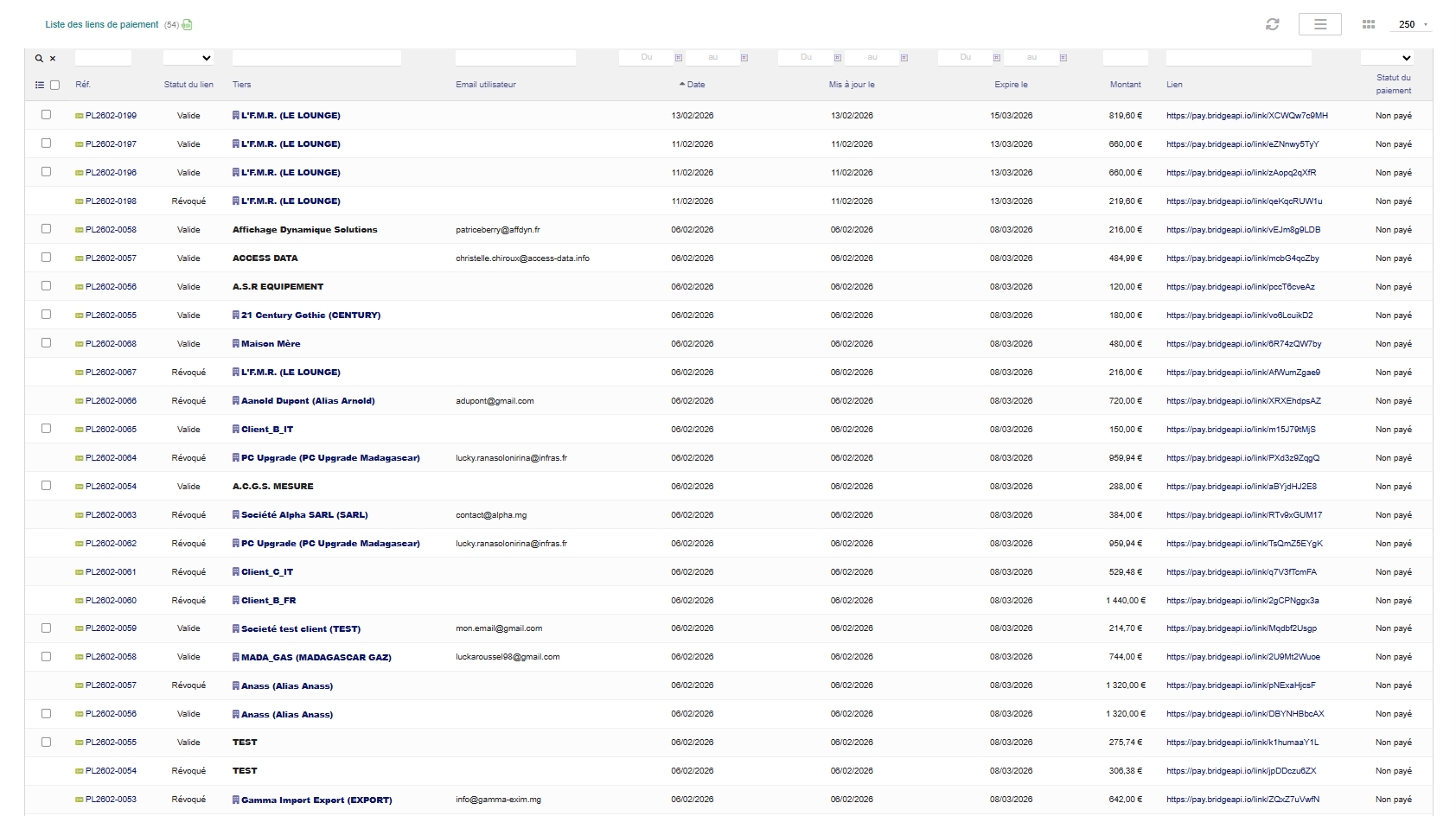
Cette page centralise tous les liens de paiement créés via le module.

#### **2.INFORMATIONS AFFICHÉES**

<table id="bkmrk-colonnedescriptionr%C3%A9" style="width: 100%; border-collapse: collapse;"><colgroup><col></col><col></col></colgroup><tbody><tr style="background-color: rgb(245, 245, 245);"><td style="padding: 10px; border: 1px solid rgb(221, 221, 221); font-weight: 600; color: rgb(51, 51, 51);">Colonne

</td><td style="padding: 10px; border: 1px solid rgb(221, 221, 221); font-weight: 600; color: rgb(51, 51, 51);">Description

</td></tr><tr style="background-color: white;"><td style="padding: 10px; border: 1px solid rgb(221, 221, 221); color: rgb(102, 102, 102); font-weight: 600;">Référence

</td><td style="padding: 10px; border: 1px solid rgb(221, 221, 221); color: rgb(102, 102, 102);">Numéro de la facture ou du devis

</td></tr><tr style="background-color: rgb(249, 249, 249);"><td style="padding: 10px; border: 1px solid rgb(221, 221, 221); color: rgb(102, 102, 102); font-weight: 600;">Tiers

</td><td style="padding: 10px; border: 1px solid rgb(221, 221, 221); color: rgb(102, 102, 102);">Nom du client

</td></tr><tr style="background-color: white;"><td style="padding: 10px; border: 1px solid rgb(221, 221, 221); color: rgb(102, 102, 102); font-weight: 600;">Type

</td><td style="padding: 10px; border: 1px solid rgb(221, 221, 221); color: rgb(102, 102, 102);">Facture ou Devis

</td></tr><tr style="background-color: rgb(249, 249, 249);"><td style="padding: 10px; border: 1px solid rgb(221, 221, 221); color: rgb(102, 102, 102); font-weight: 600;">Montant

</td><td style="padding: 10px; border: 1px solid rgb(221, 221, 221); color: rgb(102, 102, 102);">Montant du paiement attendu

</td></tr><tr style="background-color: white;"><td style="padding: 10px; border: 1px solid rgb(221, 221, 221); color: rgb(102, 102, 102); font-weight: 600;">Date création

</td><td style="padding: 10px; border: 1px solid rgb(221, 221, 221); color: rgb(102, 102, 102);">Date de création du lien

</td></tr><tr style="background-color: rgb(249, 249, 249);"><td style="padding: 10px; border: 1px solid rgb(221, 221, 221); color: rgb(102, 102, 102); font-weight: 600;">Statut lien

</td><td style="padding: 10px; border: 1px solid rgb(221, 221, 221); color: rgb(102, 102, 102);">Valide, Complété, Révoqué, Expiré

</td></tr><tr style="background-color: white;"><td style="padding: 10px; border: 1px solid rgb(221, 221, 221); color: rgb(102, 102, 102); font-weight: 600;">Statut paiement

</td><td style="padding: 10px; border: 1px solid rgb(221, 221, 221); color: rgb(102, 102, 102);">En cours, Payé, Non payé

</td></tr><tr style="background-color: rgb(249, 249, 249);"><td style="padding: 10px; border: 1px solid rgb(221, 221, 221); color: rgb(102, 102, 102); font-weight: 600;">Actions

</td><td style="padding: 10px; border: 1px solid rgb(221, 221, 221); color: rgb(102, 102, 102);">Voir détails, Révoquer, Accéder à la facture

</td></tr></tbody></table>

#### **3.FILTRES DISPONIBLES**

***Par statut***

- - Tous
    - Actifs uniquement
    - Payés
    - En attente
    - Révoqués

***Par période***

- - Aujourd'hui
    - Cette semaine
    - Ce mois
    - Période personnalisée

***Par client***

- - Tous les clients
    - Client spécifique
    - Par catégorie

***Par montant***

- Tous les montants
- Montant minimum
- Montant maximum
- Plage personnalisée

#### **4.ACTIONS SUR UN LIEN**

***Voir les détails***

Cliquez sur une ligne pour afficher :

- URL complète du lien
- ID du lien Bridge
- Historique des tentatives de paiement
- Détails des transactions
- Logs d'événements

***Révoquer un lien***

1. Cliquez sur l'icône "Révoquer" dans la colonne Actions
2. Confirmez la révocation
3. Le lien est immédiatement désactivé sur Bridge
4. Le statut passe à "Révoqué"

***Accéder à la facture/devis***

Cliquez sur la référence pour ouvrir directement la fiche de la facture ou du devis associé.

#### **5.EXPORT DES DONNÉES**

Vous pouvez exporter la liste des liens en plusieurs formats :

- **CSV :**<span style="white-space: pre-wrap;"> Pour exploitation dans Excel/LibreOffice</span>
- **PDF :**<span style="white-space: pre-wrap;"> Pour impression ou archivage</span>
- **JSON :**<span style="white-space: pre-wrap;"> Pour intégration avec d'autres systèmes</span>

#### **6.SUIVI DES TRANSACTIONS**

***Visualiser les transactions d'un lien***

Pour chaque lien, vous pouvez consulter :

- Liste des paiements
- Statut de chaque transaction (En cours, Payé, Non payé)
- Date et heure de chaque tentative
- Montants
- Codes erreurs éventuels

<p class="callout info">**Information** : Les transactions échouées sont conservées pour analyse. Elles permettent de comprendre pourquoi un paiement n'a pas abouti.</p>