# 6.3 Tiers — Sociétés, Clients, Fournisseurs

### **Créer un nouveau tiers**

<span style="white-space: pre-wrap;">Allez dans </span>***Tiers &gt; Nouveau tiers***<span style="white-space: pre-wrap;"> (ou directement Nouveau prospect, Nouveau client ou Nouveau fournisseur pour pré-remplir les cases correspondantes).</span>

![Figure](https://wiki.infras.fr/uploads/images/gallery/2026-07/vSt1i2PaKKkyCf5n-pic-122-016.png)

**Figure 6.10 – Formulaire de création d'un tiers**

Le champ Nom du tiers est obligatoire. Sélectionnez ensuite :

- Le statut client/prospect (Prospect, Prospect/Client, Client, ni client ni prospect)
- Si le tiers est également fournisseur

Les codes client et fournisseur sont pré-remplis selon le modèle de numérotation configuré.

![Figure](https://wiki.infras.fr/uploads/images/gallery/2026-07/DxswWQAMiPuIE9zw-pic-123-018.png)

**Figure 6.11 – Suite du formulaire de création**

<p class="callout info">**Note :** Les champs agrémentés d'une icône ⓘ ouvrent des listes déroulantes dont le contenu est personnalisable via Configuration &gt; Dictionnaires. Par exemple, pour ajouter un pays : cliquez sur le dictionnaire Pays, ajoutez un code et un libellé, puis le pays apparaîtra dans toutes les listes.</p>

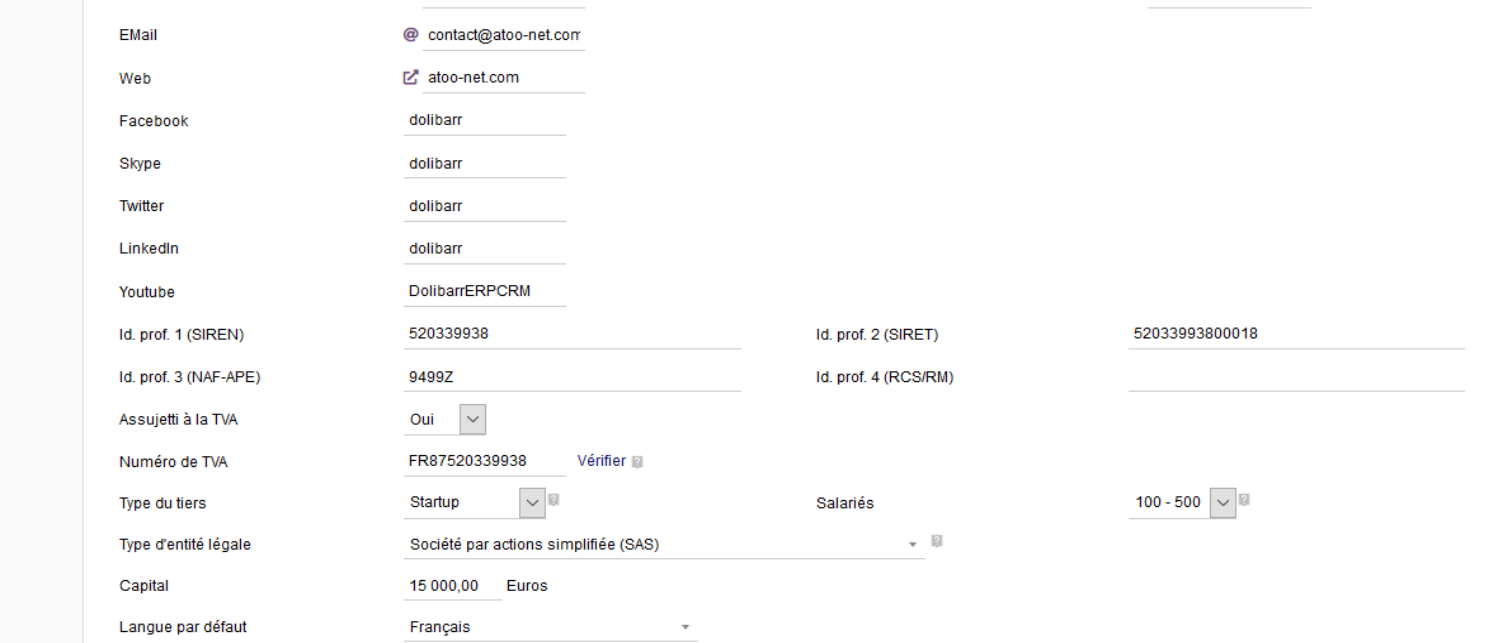
![Figure](https://wiki.infras.fr/uploads/images/gallery/2026-07/DFFZ0EAElZOXlg57-pic-123-019.png)

**Figure 6.12 – Champs réseaux sociaux sur la fiche tiers**

Si le module Réseaux sociaux est activé, vous pouvez renseigner les profils sociaux du tiers directement sur sa fiche.

![Figure](https://wiki.infras.fr/uploads/images/gallery/2026-07/GlcEjeNXNK0zY2JF-pic-124-021.png)

**Figure 6.13 – Rattachement de commerciaux et code-barres**

Vous pouvez également :

- Affecter un ou plusieurs commerciaux au tiers (choisis dans la liste des utilisateurs)
- Utiliser un code-barres pour identifier le tiers (nécessite le module Code-barres)
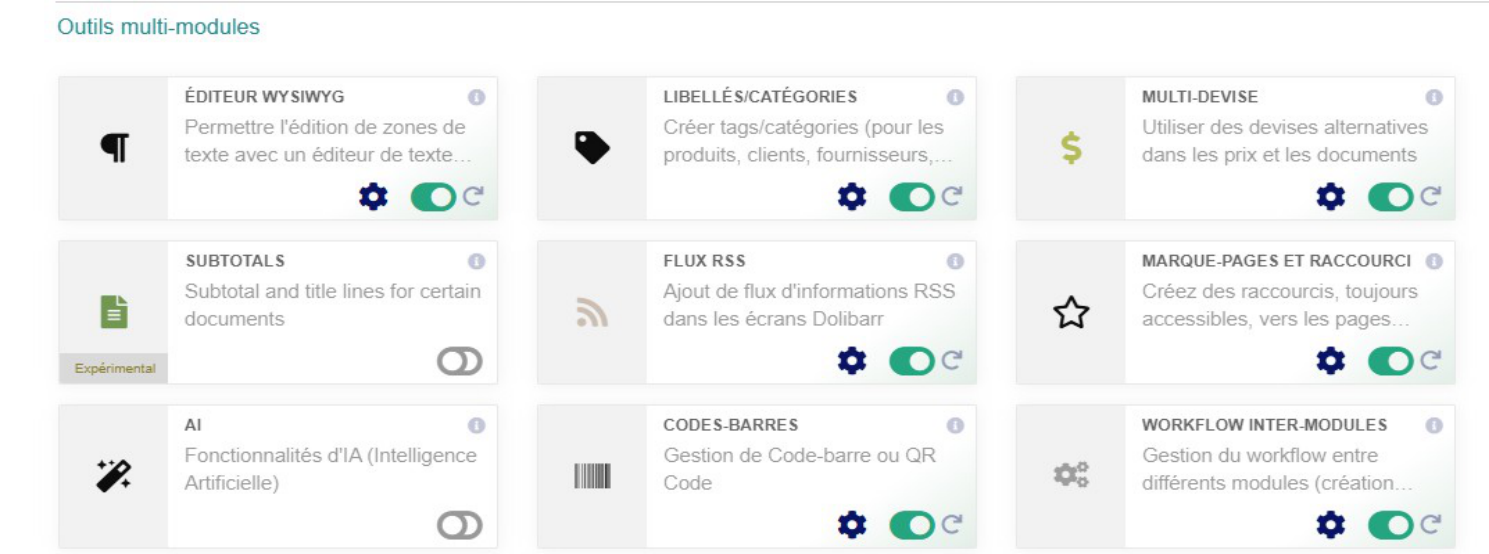
![Figure](https://wiki.infras.fr/uploads/images/gallery/2026-07/ifysafPQcLbwwLFJ-pic-124-022.png)

**Figure 6.14 – Champ code-barres et envoi de mail depuis la fiche tiers**

La possibilité d'envoyer un mail directement depuis la fiche du tiers est disponible.

### **Modifier un tiers**

Ouvrez la fiche du tiers et cliquez sur le bouton Modifier pour effectuer vos changements.

### **Supprimer / Fusionner un tiers**
![Figure](https://wiki.infras.fr/uploads/images/gallery/2026-07/b2ZRIuSImP5XkWIk-pic-125-024.png)

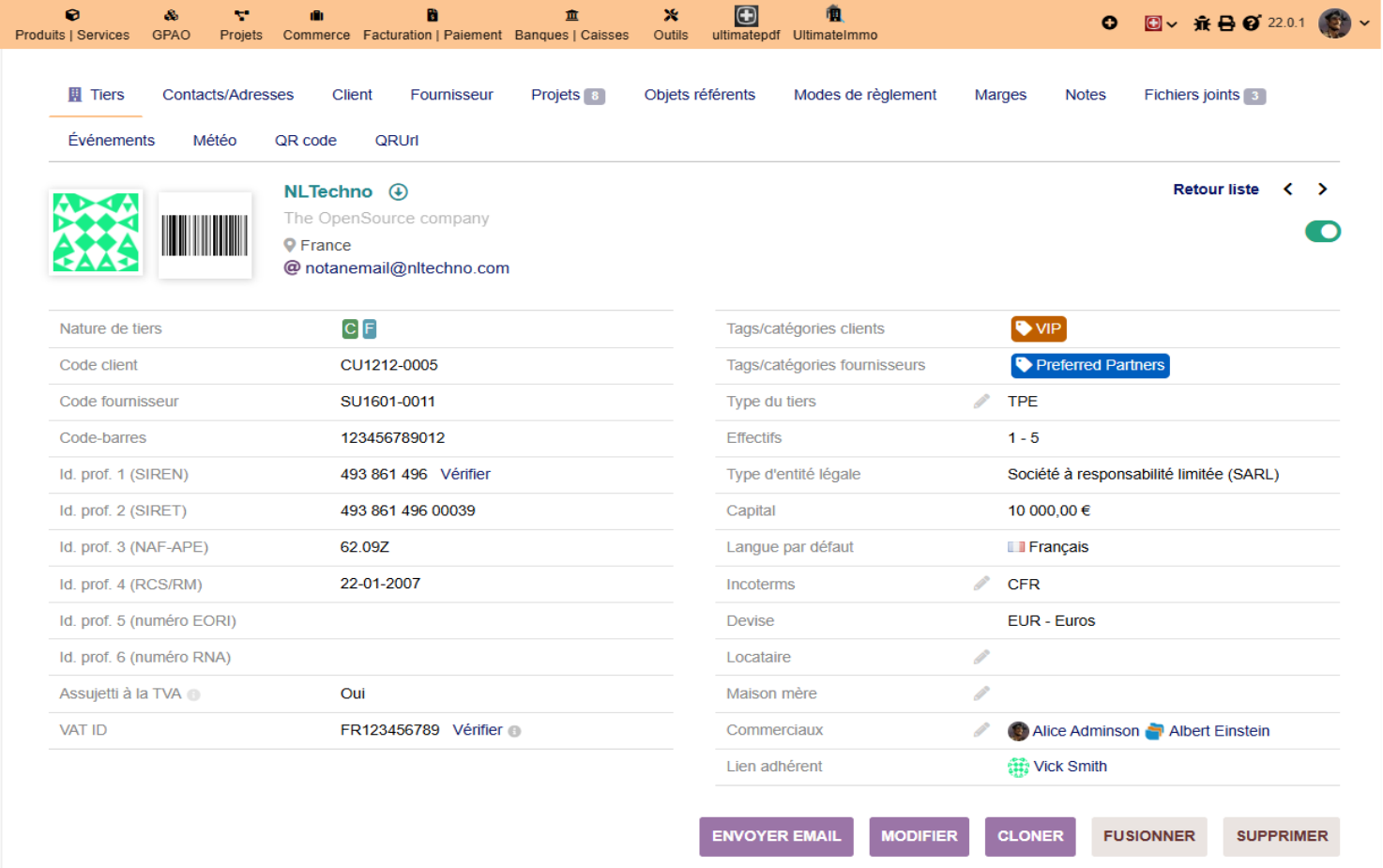
**Figure 6.15 – Fusion de deux fiches tiers**

Avant de supprimer une fiche, vérifiez qu'elle ne possède pas de fils (documents liés : propales, commandes, factures). Keatic ERP refusera la suppression tant que ces documents existent. Si vous avez créé plusieurs fois le même tiers (orthographes différentes, imports…), utilisez la fonction Fusionner : placez-vous sur la fiche à conserver, cliquez sur Fusionner et sélectionnez le doublon à supprimer. Tous les objets liés seront déplacés avant la suppression.

<p class="callout info">**Note :** Une société (Tiers) ne peut avoir qu'un seul état : exister ou ne pas exister. Elle n'est pas archivée — elle disparaît de Keatic ERP.</p>

### **Options cachées (tiers)**

<span style="white-space: pre-wrap;">Constantes à définir dans </span>***Configuration &gt; Divers***<span style="white-space: pre-wrap;"> :</span>

<table id="bkmrk-constantedescription" style="border-collapse: collapse; width: 100%; font-family: Consolas, monospace; font-size: 14px;"><colgroup><col></col><col></col></colgroup><tbody><tr style="background-color: rgb(131, 96, 93); color: rgb(255, 255, 255);"><th class="align-left" style="border: 1px solid rgb(153, 153, 153); padding: 8px; text-align: left;">Constante

</th><th class="align-left" style="border: 1px solid rgb(153, 153, 153); padding: 8px; text-align: left;">Description

</th></tr><tr style="background-color: rgb(240, 230, 229);"><td style="border: 1px solid rgb(153, 153, 153); padding: 8px;">COMPANY\_AQUARIUM\_CLEAN\_REGEX

</td><td style="border: 1px solid rgb(153, 153, 153); padding: 8px;">Applique un REGEX de nettoyage sur le code comptable client généré

</td></tr><tr style="background-color: rgb(255, 255, 255);"><td style="border: 1px solid rgb(153, 153, 153); padding: 8px;">MAIN\_FORCE\_DEFAULT\_STATE\_ID

</td><td style="border: 1px solid rgb(153, 153, 153); padding: 8px;">Pré-sélectionne un état/province lors de la création (rowid dans llx\_c\_departements)

</td></tr><tr style="background-color: rgb(240, 230, 229);"><td style="border: 1px solid rgb(153, 153, 153); padding: 8px;">SOCIETE\_DISABLE\_CUSTOMERS

</td><td style="border: 1px solid rgb(153, 153, 153); padding: 8px;">Désactive les menus et fonctions propres aux clients

</td></tr><tr style="background-color: rgb(255, 255, 255);"><td style="border: 1px solid rgb(153, 153, 153); padding: 8px;">SOCIETE\_DISABLE\_PROSPECTS

</td><td style="border: 1px solid rgb(153, 153, 153); padding: 8px;">Désactive les menus et fonctions propres aux prospects

</td></tr></tbody></table>

<table id="bkmrk-constantedescription-1" style="border-collapse: collapse; width: 100%; font-family: Consolas, monospace; font-size: 14px; margin-top: 12px;"><colgroup><col></col><col></col></colgroup><tbody><tr style="background-color: rgb(131, 96, 93); color: rgb(255, 255, 255);"><th class="align-left" style="border: 1px solid rgb(153, 153, 153); padding: 8px; text-align: left;">Constante

</th><th class="align-left" style="border: 1px solid rgb(153, 153, 153); padding: 8px; text-align: left;">Description

</th></tr><tr style="background-color: rgb(240, 230, 229);"><td style="border: 1px solid rgb(153, 153, 153); padding: 8px;">SOCIETE\_DISABLE\_STATE

</td><td style="border: 1px solid rgb(153, 153, 153); padding: 8px;">Ne pas utiliser le champ état/province

</td></tr><tr style="background-color: rgb(255, 255, 255);"><td style="border: 1px solid rgb(153, 153, 153); padding: 8px;">THIRDPARTY\_NOTCUSTOMERPROSPECT\_BY\_DEFAULT

</td><td style="border: 1px solid rgb(153, 153, 153); padding: 8px;">Ne pas mettre « en activité » par défaut à la création

</td></tr><tr style="background-color: rgb(240, 230, 229);"><td style="border: 1px solid rgb(153, 153, 153); padding: 8px;">THIRDPARTY\_NOTSUPPLIER\_BY\_DEFAULT

</td><td style="border: 1px solid rgb(153, 153, 153); padding: 8px;">Ne pas mettre le statut fournisseur « en activité » par défaut

</td></tr><tr style="background-color: rgb(255, 255, 255);"><td style="border: 1px solid rgb(153, 153, 153); padding: 8px;">SOCIETE\_SORT\_ON\_TYPEENT

</td><td style="border: 1px solid rgb(153, 153, 153); padding: 8px;">Trier la liste déroulante de type de tiers sur le champ « position »

</td></tr><tr style="background-color: rgb(240, 230, 229);"><td style="border: 1px solid rgb(153, 153, 153); padding: 8px;">THIRDPARTY\_DEFAULT\_CREATE\_CONTACT

</td><td style="border: 1px solid rgb(153, 153, 153); padding: 8px;">Les tiers créés sont des individus par défaut (&gt;= 5.0)

</td></tr><tr style="background-color: rgb(255, 255, 255);"><td style="border: 1px solid rgb(153, 153, 153); padding: 8px;">THIRDPARTY\_DEFAULT\_USEVAT

</td><td style="border: 1px solid rgb(153, 153, 153); padding: 8px;">Valeur par défaut du champ « Assujetti à la TVA »

</td></tr><tr style="background-color: rgb(240, 230, 229);"><td style="border: 1px solid rgb(153, 153, 153); padding: 8px;">THIRDPARTY\_DEFAULT\_USELOCALTAX1

</td><td style="border: 1px solid rgb(153, 153, 153); padding: 8px;">Valeur par défaut pour la deuxième taxe

</td></tr><tr style="background-color: rgb(255, 255, 255);"><td style="border: 1px solid rgb(153, 153, 153); padding: 8px;">THIRDPARTY\_DEFAULT\_USELOCALTAX2

</td><td style="border: 1px solid rgb(153, 153, 153); padding: 8px;">Valeur par défaut pour la troisième taxe

</td></tr></tbody></table>

Exemple d'utilisation de COMPANY\_AQUARIUM\_CLEAN\_REGEX :

![Figure](https://wiki.infras.fr/uploads/images/gallery/2026-07/OOUmNi9eMQD59yoe-pic-126-026.png)

##### **Conserver les 3 premiers caractères : COMPANY\_AQUARIUM\_CLEAN\_REGEX** = ^(.{3}).\*

##### **Ignorer les 2 premiers, conserver les 4 suivants : COMPANY\_AQUARIUM\_CLEAN\_REGEX** = ^..(.{4}).\*