# 16.3 Configuration

La page de configuration du module d'IA est accessible via Accueil &gt; Configuration &gt; Modules/Application &gt; Ai &gt; (icône engrenage) ou directement depuis le lien Configuration dans la barre d'administration. Elle comporte quatre onglets.

### **Onglet 1 — Paramètres**

Accès : Configuration du module d'IA &gt; Paramètres

![Figure](https://wiki.infras.fr/uploads/images/gallery/2026-07/rHNOjVAkpWu7NZ2l-pic-319-004.png)

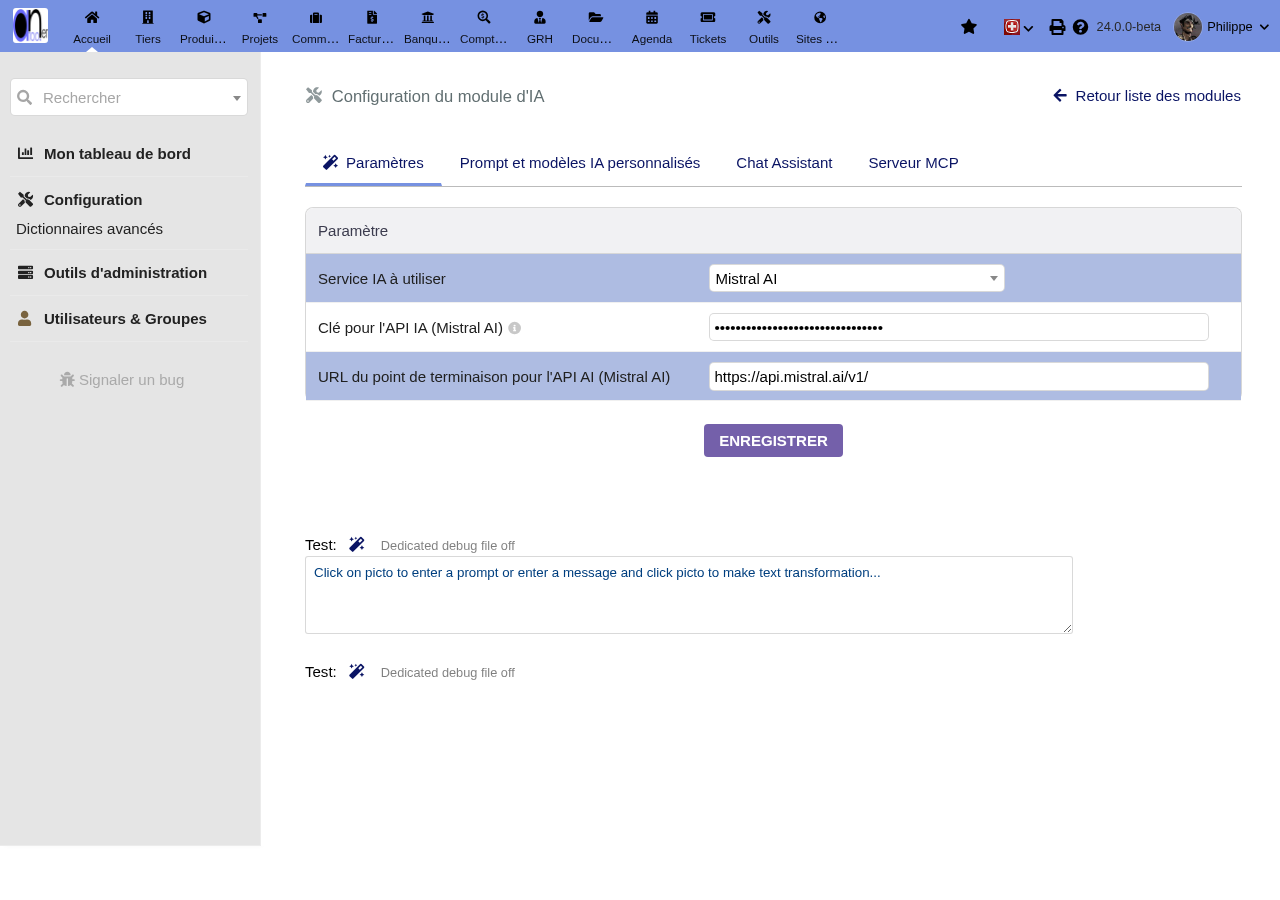
**Figure 16.2 – Onglet Paramètres — choix du fournisseur et clé API**

Cet onglet permet de définir le fournisseur d'IA à utiliser et les informations de connexion associées. Service IA à utiliser — liste déroulante avec les fournisseurs disponibles :

<table id="bkmrk-fournisseurdescripti" style="border-collapse: collapse; width: 100%; font-family: Consolas, monospace; font-size: 14px;"><colgroup><col style="width: 279px;"></col><col></col></colgroup><tbody><tr style="background-color: rgb(0, 82, 80); color: rgb(255, 255, 255);"><th class="align-left" style="border: 1px solid rgb(153, 153, 153); padding: 8px; text-align: left;">Fournisseur

</th><th class="align-left" style="border: 1px solid rgb(153, 153, 153); padding: 8px; text-align: left;">Description

</th></tr><tr style="background-color: rgb(220, 236, 234);"><td style="border: 1px solid rgb(153, 153, 153); padding: 8px;">ChatGPT (OpenAI)

</td><td style="border: 1px solid rgb(153, 153, 153); padding: 8px;">Service d'OpenAI (GPT-4, GPT-4o, etc.)

</td></tr><tr style="background-color: rgb(255, 255, 255);"><td style="border: 1px solid rgb(153, 153, 153); padding: 8px;">Groq (LPU Inference)

</td><td style="border: 1px solid rgb(153, 153, 153); padding: 8px;">Inférence ultra-rapide via des puces LPU

</td></tr><tr style="background-color: rgb(220, 236, 234);"><td style="border: 1px solid rgb(153, 153, 153); padding: 8px;">Mistral AI

</td><td style="border: 1px solid rgb(153, 153, 153); padding: 8px;">Modèles Mistral (mistral-small, mistral-large, pixtral…)

</td></tr><tr style="background-color: rgb(255, 255, 255);"><td style="border: 1px solid rgb(153, 153, 153); padding: 8px;">DeepSeek

</td><td style="border: 1px solid rgb(153, 153, 153); padding: 8px;">Modèles DeepSeek

</td></tr><tr style="background-color: rgb(220, 236, 234);"><td style="border: 1px solid rgb(153, 153, 153); padding: 8px;">Perplexity (Sonar)

</td><td style="border: 1px solid rgb(153, 153, 153); padding: 8px;">Moteur de recherche augmenté par IA

</td></tr><tr style="background-color: rgb(255, 255, 255);"><td style="border: 1px solid rgb(153, 153, 153); padding: 8px;">Zhipu AI (GLM)

</td><td style="border: 1px solid rgb(153, 153, 153); padding: 8px;">Fournisseur chinois GLM

</td></tr><tr style="background-color: rgb(220, 236, 234);"><td style="border: 1px solid rgb(153, 153, 153); padding: 8px;">Custom

</td><td style="border: 1px solid rgb(153, 153, 153); padding: 8px;">URL personnalisée compatible OpenAI API

</td></tr><tr style="background-color: rgb(255, 255, 255);"><td style="border: 1px solid rgb(153, 153, 153); padding: 8px;">Anthropic (Claude)

</td><td style="border: 1px solid rgb(153, 153, 153); padding: 8px;">Modèles Claude d'Anthropic

</td></tr><tr style="background-color: rgb(220, 236, 234);"><td style="border: 1px solid rgb(153, 153, 153); padding: 8px;">Google Gemini

</td><td style="border: 1px solid rgb(153, 153, 153); padding: 8px;">Modèles Gemini de Google

</td></tr></tbody></table>

Clé pour l'API IA — saisissez la clé API obtenue auprès du fournisseur choisi. Elle est masquée après enregistrement.

URL du point de terminaison — l'URL de l'API du fournisseur est préremplie automatiquement selon le service sélectionné (ex. https://api.mistral.ai/v1/ pour Mistral AI). Modifiez-la uniquement pour un usage Custom.

Après avoir renseigné ces champs, cliquez sur ENREGISTRER.

Zone de test — un champ de texte en bas de page vous permet de tester immédiatement la connexion à l'API en envoyant un prompt libre.

### **Onglet 2 — Prompt et modèles IA personnalisés**

<span style="white-space: pre-wrap;">Accès : </span>***Configuration du module d'IA &gt; Prompt et modèles IA***<span style="white-space: pre-wrap;"> personnalisés</span>

![Figure](https://wiki.infras.fr/uploads/images/gallery/2026-07/jwAS6fN0Ko54Wmsl-pic-320-006.png)

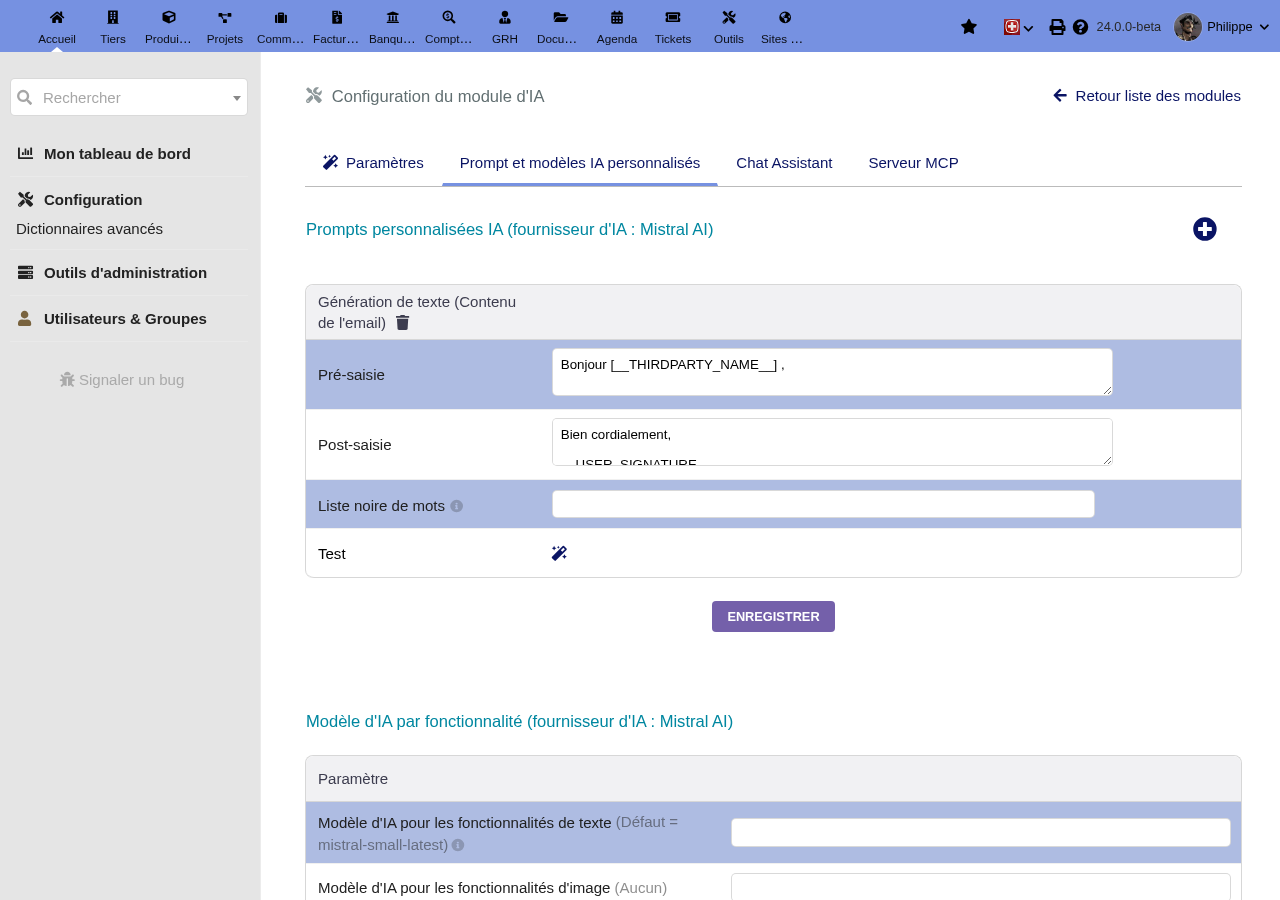
**Figure 16.3 – Onglet Prompts personnalisés — pré/post-saisie et modèles par fonctionnalité**

Cet onglet est divisé en deux sections.

### **Prompts personnalisés**

Vous pouvez définir des prompts personnalisés pour chaque fonctionnalité où l'IA intervient. Par défaut, une entrée Génération de texte (Contenu de l'email) est présente. Vous pouvez en ajouter d'autres via le bouton +. Chaque prompt comprend :

<table id="bkmrk-champr%C3%B4lepr%C3%A9-saisiet" style="border-collapse: collapse; width: 100%; font-family: Consolas, monospace; font-size: 14px;"><colgroup><col></col><col></col></colgroup><tbody><tr style="background-color: rgb(0, 82, 80); color: rgb(255, 255, 255);"><th class="align-left" style="border: 1px solid rgb(153, 153, 153); padding: 8px; text-align: left;">Champ

</th><th class="align-left" style="border: 1px solid rgb(153, 153, 153); padding: 8px; text-align: left;">Rôle

</th></tr><tr style="background-color: rgb(220, 236, 234);"><td style="border: 1px solid rgb(153, 153, 153); padding: 8px;">Pré-saisie

</td><td style="border: 1px solid rgb(153, 153, 153); padding: 8px;">Texte injecté automatiquement avant le contenu généré (ex. formule d'appel : Bonjour \[\_\_THIRDPARTY\_NAME\_\_\],)

</td></tr><tr style="background-color: rgb(255, 255, 255);"><td style="border: 1px solid rgb(153, 153, 153); padding: 8px;">Post-saisie

</td><td style="border: 1px solid rgb(153, 153, 153); padding: 8px;">Texte injecté automatiquement après le contenu généré (ex. signature : Bien cordialement, \[USER\_SIGNATURE\])

</td></tr><tr style="background-color: rgb(220, 236, 234);"><td style="border: 1px solid rgb(153, 153, 153); padding: 8px;">Liste noire de mots

</td><td style="border: 1px solid rgb(153, 153, 153); padding: 8px;">Mots interdits que l'IA ne doit pas utiliser dans ses réponses

</td></tr><tr style="background-color: rgb(255, 255, 255);"><td style="border: 1px solid rgb(153, 153, 153); padding: 8px;">Test

</td><td style="border: 1px solid rgb(153, 153, 153); padding: 8px;">Bouton permettant de tester le prompt immédiatement

</td></tr></tbody></table>

**Astuce**<span style="white-space: pre-wrap;"> — Les variables entre crochets doubles (</span>**\[\_\_THIRDPARTY\_NAME\_\_\], \[USER\_SIGNATURE\]**) sont des substitutions automatiques Keatic ERP. Utilisez-les pour personnaliser le contenu généré.

### **Modèles d'IA par fonctionnalité**

Cette section permet de spécifier quel modèle utiliser pour chaque type de traitement, indépendamment du modèle par défaut. Laissez vide pour utiliser le modèle par défaut du fournisseur.

<table id="bkmrk-fonctionnalit%C3%A9exempl" style="border-collapse: collapse; width: 100%; font-family: Consolas, monospace; font-size: 14px;"><colgroup><col></col><col></col></colgroup><tbody><tr style="background-color: rgb(0, 82, 80); color: rgb(255, 255, 255);"><th class="align-left" style="border: 1px solid rgb(153, 153, 153); padding: 8px; text-align: left;">Fonctionnalité

</th><th class="align-left" style="border: 1px solid rgb(153, 153, 153); padding: 8px; text-align: left;">Exemple de modèle Mistral

</th></tr><tr style="background-color: rgb(220, 236, 234);"><td style="border: 1px solid rgb(153, 153, 153); padding: 8px;">Texte (défaut)

</td><td style="border: 1px solid rgb(153, 153, 153); padding: 8px;">mistral-small-latest

</td></tr><tr style="background-color: rgb(255, 255, 255);"><td style="border: 1px solid rgb(153, 153, 153); padding: 8px;">Image

</td><td style="border: 1px solid rgb(153, 153, 153); padding: 8px;">pixtral-12b-latest

</td></tr><tr style="background-color: rgb(220, 236, 234);"><td style="border: 1px solid rgb(153, 153, 153); padding: 8px;">Vidéo

</td><td style="border: 1px solid rgb(153, 153, 153); padding: 8px;">—

</td></tr><tr style="background-color: rgb(255, 255, 255);"><td style="border: 1px solid rgb(153, 153, 153); padding: 8px;">Audio

</td><td style="border: 1px solid rgb(153, 153, 153); padding: 8px;">—

</td></tr><tr style="background-color: rgb(220, 236, 234);"><td style="border: 1px solid rgb(153, 153, 153); padding: 8px;">Transcription

</td><td style="border: 1px solid rgb(153, 153, 153); padding: 8px;">—

</td></tr><tr style="background-color: rgb(255, 255, 255);"><td style="border: 1px solid rgb(153, 153, 153); padding: 8px;">Traduction

</td><td style="border: 1px solid rgb(153, 153, 153); padding: 8px;">—

</td></tr><tr style="background-color: rgb(220, 236, 234);"><td style="border: 1px solid rgb(153, 153, 153); padding: 8px;">Analyse de documents

</td><td style="border: 1px solid rgb(153, 153, 153); padding: 8px;">pixtral-12b-latest

</td></tr></tbody></table>

### **Onglet 3 — Chat Assistant**

Accès : Configuration du module d'IA &gt; Chat Assistant

![Figure](https://wiki.infras.fr/uploads/images/gallery/2026-07/hp5vP4ph9EoMCVjq-pic-322-009.png)

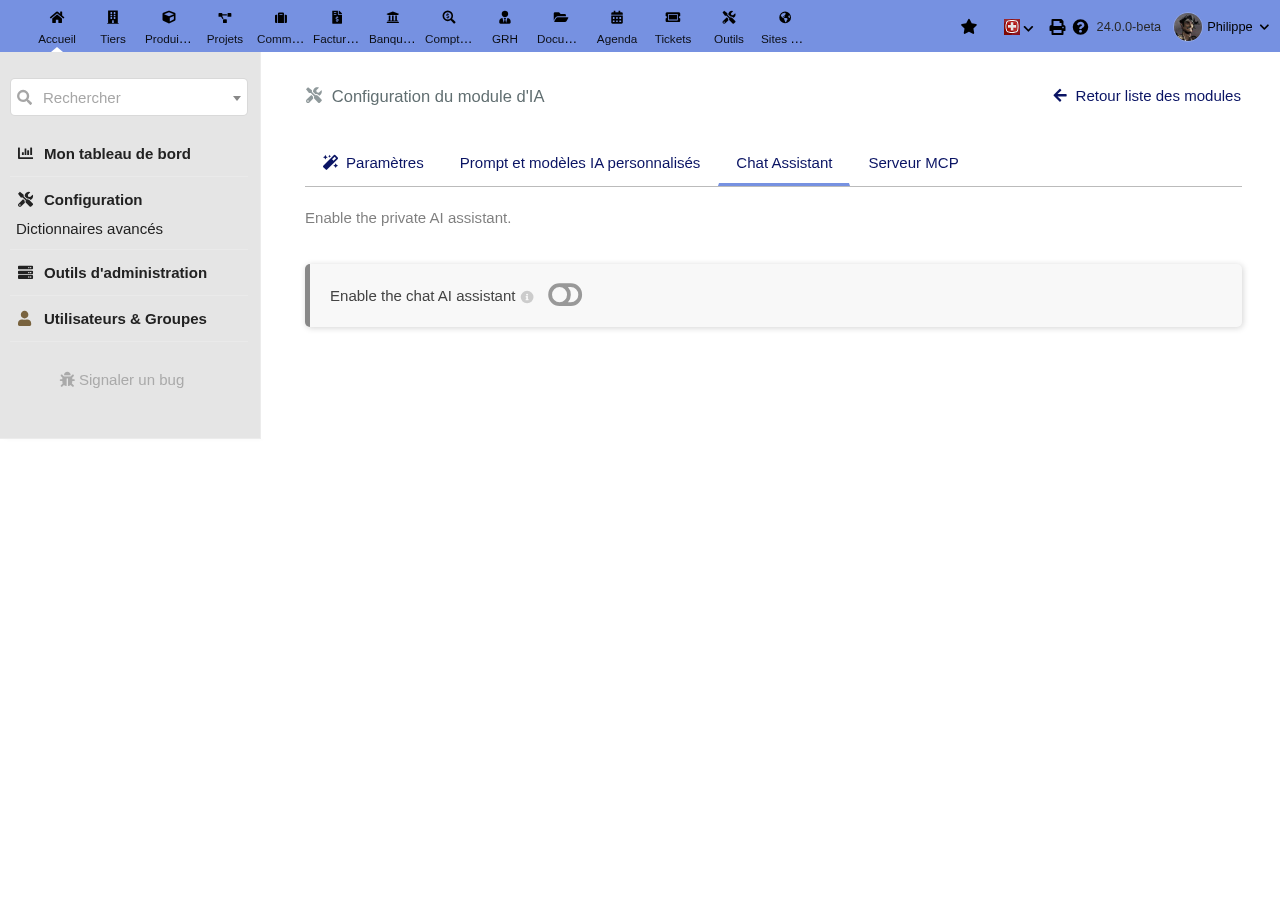
**Figure 16.4 – Onglet Chat Assistant — activation de l'assistant conversationnel**

Cet onglet permet d'activer l'assistant conversationnel privé intégré à Keatic ERP.

Enable the chat AI assistant — activez ce toggle pour faire apparaître un assistant de chat IA accessible à vos utilisateurs depuis l'interface Keatic ERP. Cet assistant est privé (accessible uniquement aux utilisateurs authentifiés de votre instance).

<p class="callout success">**Note**<span style="white-space: pre-wrap;"> — L'assistant chat utilise le même fournisseur et la même clé API que ceux configurés dans l'onglet Paramètres.</span></p>

### **Onglet 4 — Serveur MCP**

<span style="white-space: pre-wrap;">Accès : </span>***Configuration du module d'IA &gt; Serveur MCP***

![Figure](https://wiki.infras.fr/uploads/images/gallery/2026-07/TVMicBHkPkwjpYkK-pic-323-011.png)

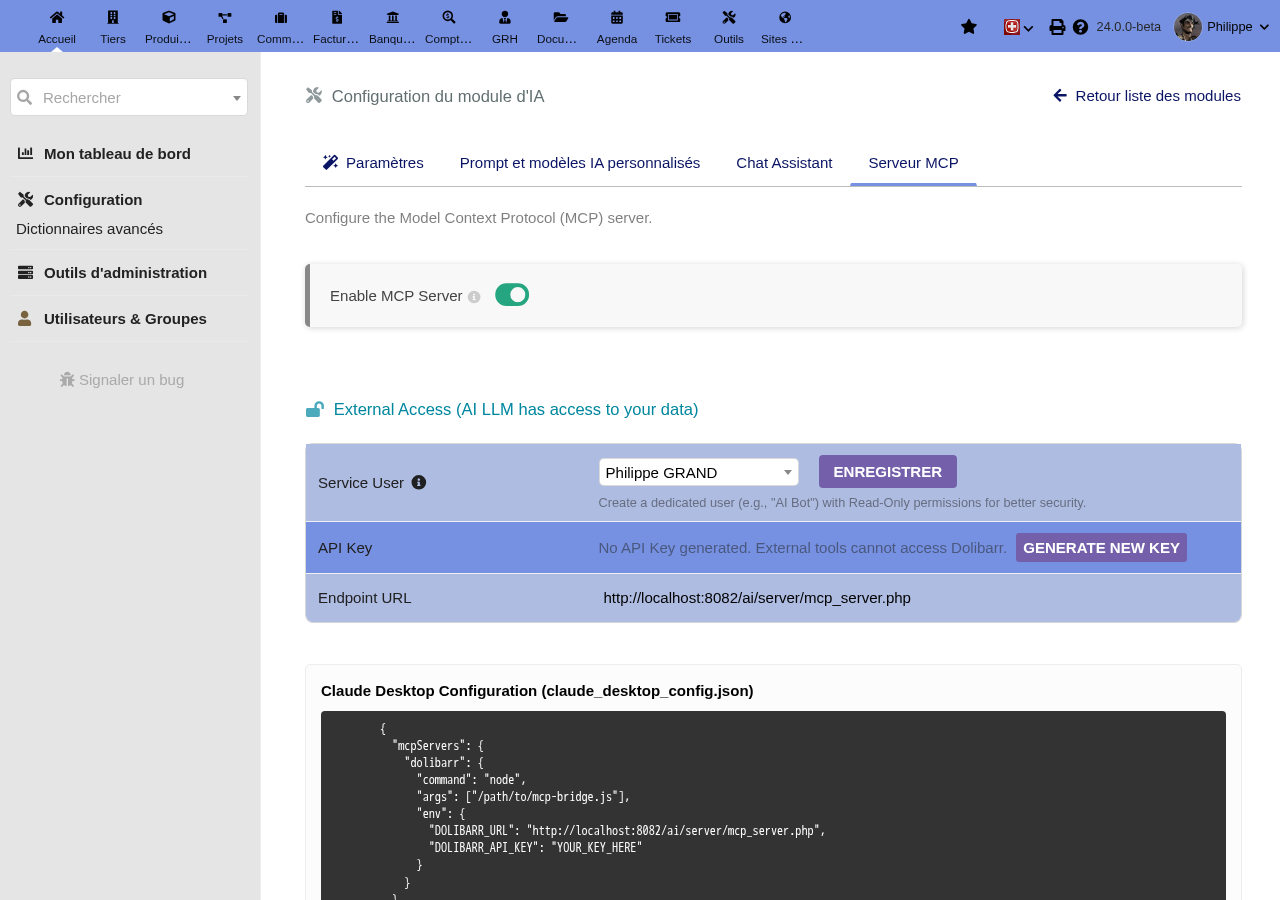
**Figure 16.5 – Onglet Serveur MCP — activation et configuration de l'accès externe**
![Figure](https://wiki.infras.fr/uploads/images/gallery/2026-07/0RzaAT8RmTuH8COa-pic-324-013.png)

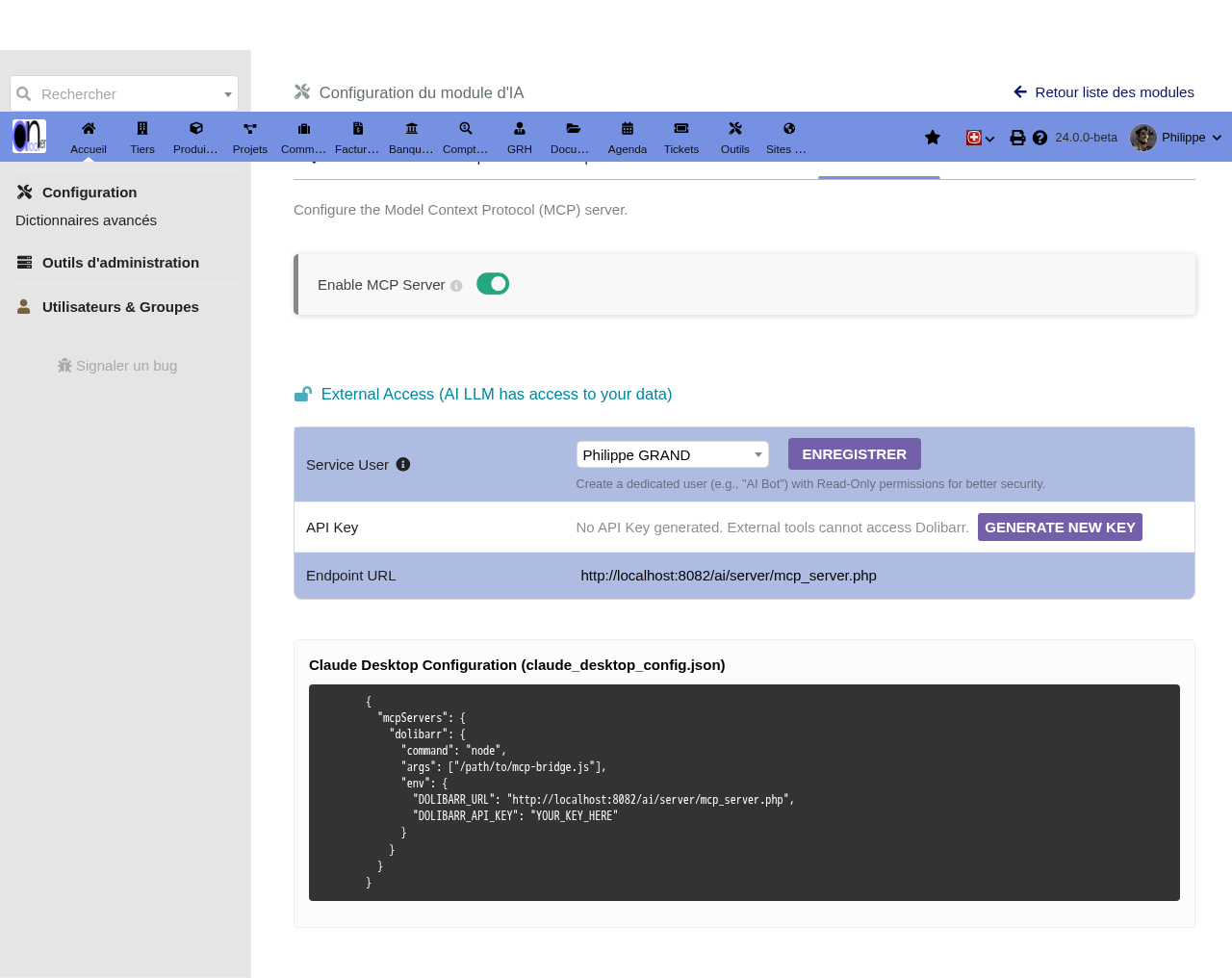
**Figure 16.6 – Configuration complète du serveur MCP — clé API et exemple Claude Desktop**

Le Model Context Protocol (MCP) est un protocole ouvert qui permet à des assistants IA externes (comme Claude Desktop d'Anthropic) d'accéder à vos données Keatic ERP en lecture pour répondre à des questions métier ou effectuer des actions.

Enable MCP Server — activez ce toggle pour exposer le serveur MCP de votre instance Keatic ERP.

### **Accès externe**

<table id="bkmrk-champdescriptionserv" style="border-collapse: collapse; width: 100%; font-family: Consolas, monospace; font-size: 14px;"><colgroup><col style="width: 127px;"></col><col></col></colgroup><tbody><tr style="background-color: rgb(0, 82, 80); color: rgb(255, 255, 255);"><th class="align-left" style="border: 1px solid rgb(153, 153, 153); padding: 8px; text-align: left;">Champ

</th><th class="align-left" style="border: 1px solid rgb(153, 153, 153); padding: 8px; text-align: left;">Description

</th></tr><tr style="height: 10px; background-color: rgb(220, 236, 234);"><td style="border: 1px solid rgb(153, 153, 153); padding: 8px;">Service User

</td><td style="border: 1px solid rgb(153, 153, 153); padding: 8px;">Utilisateur Keatic ERP utilisé par le serveur MCP pour accéder aux données. Créez de préférence un utilisateur dédié (ex. « AI Bot ») avec des droits Lecture seule pour limiter les risques.

</td></tr><tr style="background-color: rgb(255, 255, 255);"><td style="border: 1px solid rgb(153, 153, 153); padding: 8px;">API Key

</td><td style="border: 1px solid rgb(153, 153, 153); padding: 8px;">Clé d'API générée par Keatic ERP. Cliquez sur GENERATE NEW KEY pour en créer une. Elle est nécessaire pour que les outils externes puissent se connecter.

</td></tr><tr style="background-color: rgb(220, 236, 234);"><td style="border: 1px solid rgb(153, 153, 153); padding: 8px;">Endpoint URL

</td><td style="border: 1px solid rgb(153, 153, 153); padding: 8px;">URL du point d'entrée MCP, à communiquer à votre outil externe. Exemple : http://localhost:8082/ai/server/mcp\_server.php

</td></tr></tbody></table>

### **Configuration Claude Desktop**

Keatic ERP génère automatiquement un exemple de configuration pour Claude Desktop (claude\_desktop\_config.json) :

<table id="bkmrk-%7B%C2%A0%C2%A0%C2%A0%C2%A0%22mcpservers%22%3A-%7B" style="border-collapse: collapse; width: 100%; font-family: Consolas, monospace; font-size: 13px; background-color: rgb(245, 245, 245);"><colgroup><col></col></colgroup><tbody><tr><td style="border: 1px solid rgb(153, 153, 153); padding: 8px;">{

<span style="white-space: pre-wrap;"> "mcpServers": {</span>

<span style="white-space: pre-wrap;"> "keatic ERP": {</span>

<span style="white-space: pre-wrap;"> "command": "node",</span>

<span style="white-space: pre-wrap;"> "args": \["/path/to/mcp-bridge.js"\],</span>

<span style="white-space: pre-wrap;"> "env": {</span>

<span style="white-space: pre-wrap;"> "KEATIC\_URL": "http://localhost:8082/ai/server/mcp\_server.php",</span>

<span style="white-space: pre-wrap;"> "KEATIC\_API\_KEY": "YOUR\_KEY\_HERE"</span>

<span style="white-space: pre-wrap;"> }</span>

<span style="white-space: pre-wrap;"> }</span>

<span style="white-space: pre-wrap;"> }</span>

}

</td></tr></tbody></table>

<span style="white-space: pre-wrap;">Copiez ce bloc dans votre fichier claude\_desktop\_config.json en remplaçant </span>**YOUR\_KEY\_HERE** par la clé API générée et /path/to/mcp-bridge.js par le chemin réel du bridge MCP.

<p class="callout warning">**Avertissement**<span style="white-space: pre-wrap;"> — Sécurité — en activant le serveur MCP avec un accès externe, l'assistant IA peut lire les données de votre Keatic ERP. Utilisez impérativement un utilisateur dédié avec des droits minimaux.</span></p>