# 13.2 Congés
### **Créer une nouvelle demande**
Dans ***Congés > Nouvelle demande***. En en-tête de fiche vous trouverez le rappel du délai minimum configuré (ex. Les demandes de congés doivent être faites au moins 31 jours avant la date de ceux-ci). Renseignez :
- Utilisateur bénéficiaire
- Date Début — premier jour de congés
- Date Fin — dernier jour de congés
- Sera approuvé par — sélectionnez l'utilisateur chargé de valider la demande
- Description — motif ou précisions éventuelles
Cliquez sur Envoyer la demande de congés.
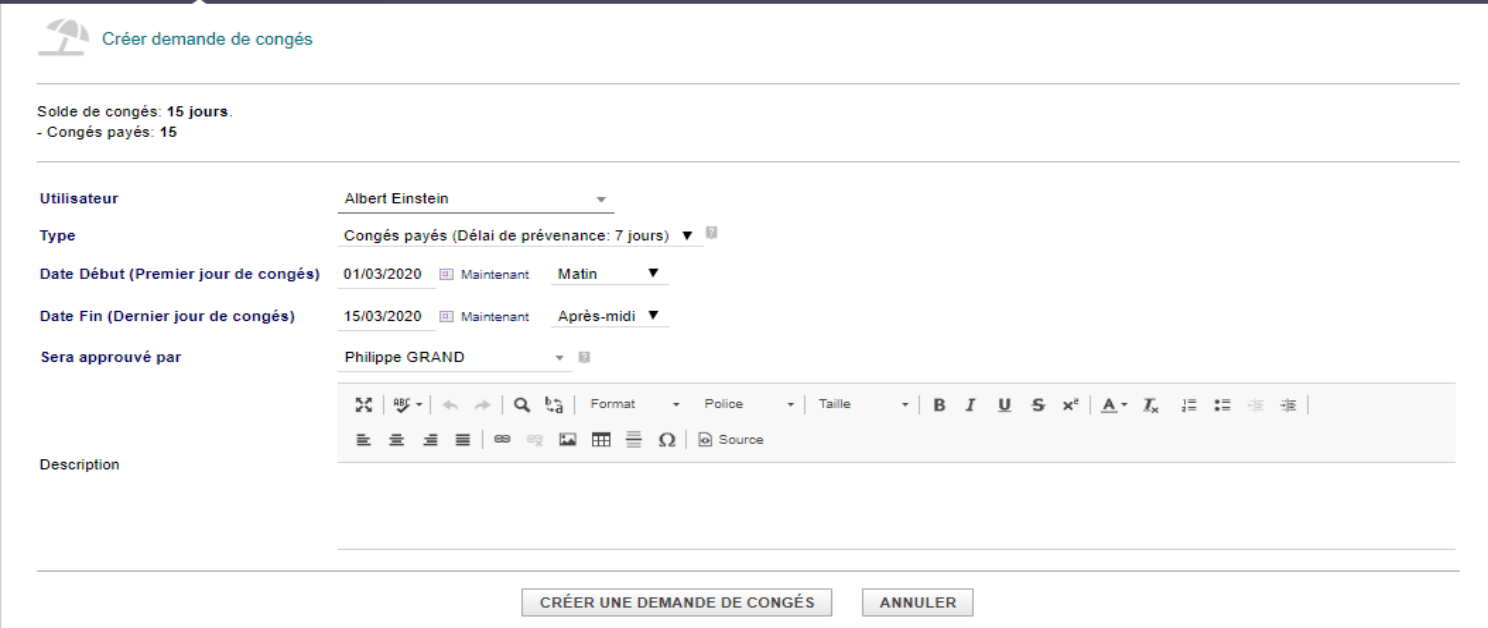
**Figure 13.3 – Formulaire de nouvelle demande de congés**
Une fois envoyée, la demande passe à l'état En attente d'approbation. L'administrateur chargé de gérer les demandes pourra alors cliquer sur Approuver ou Refuser.
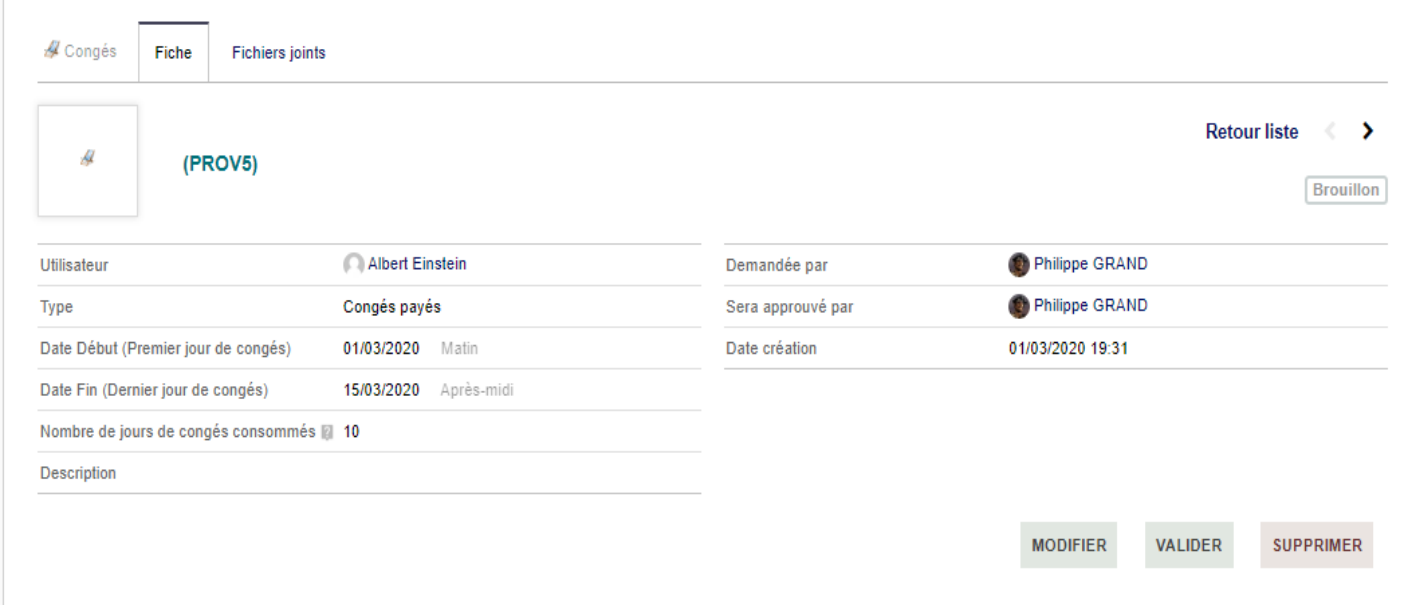
**Figure 13.4 – Liste des demandes de congés**
Suivi depuis la fiche utilisateur Rendez-vous dans Utilisateurs & Groupes sur la fiche d'un utilisateur : vous y trouverez un onglet HR et banque reprenant les demandes et le solde de congés de l'utilisateur.
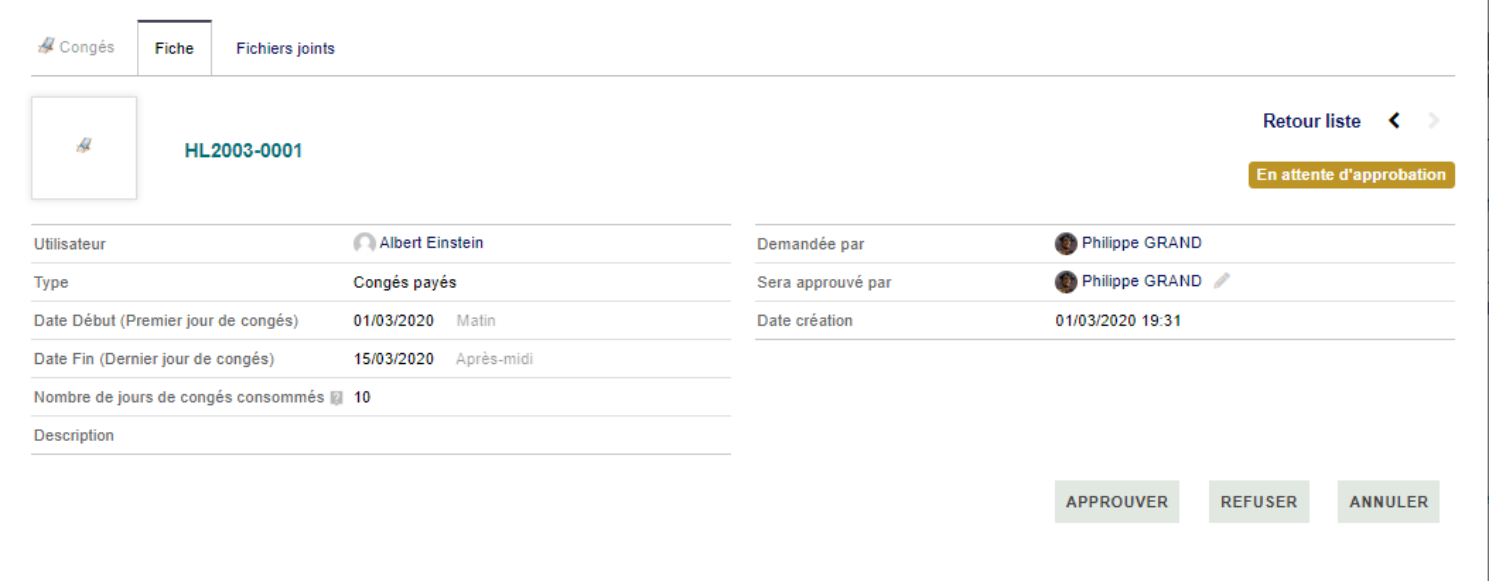
**Figure 13.5 – Vue manager — demandes de congés**
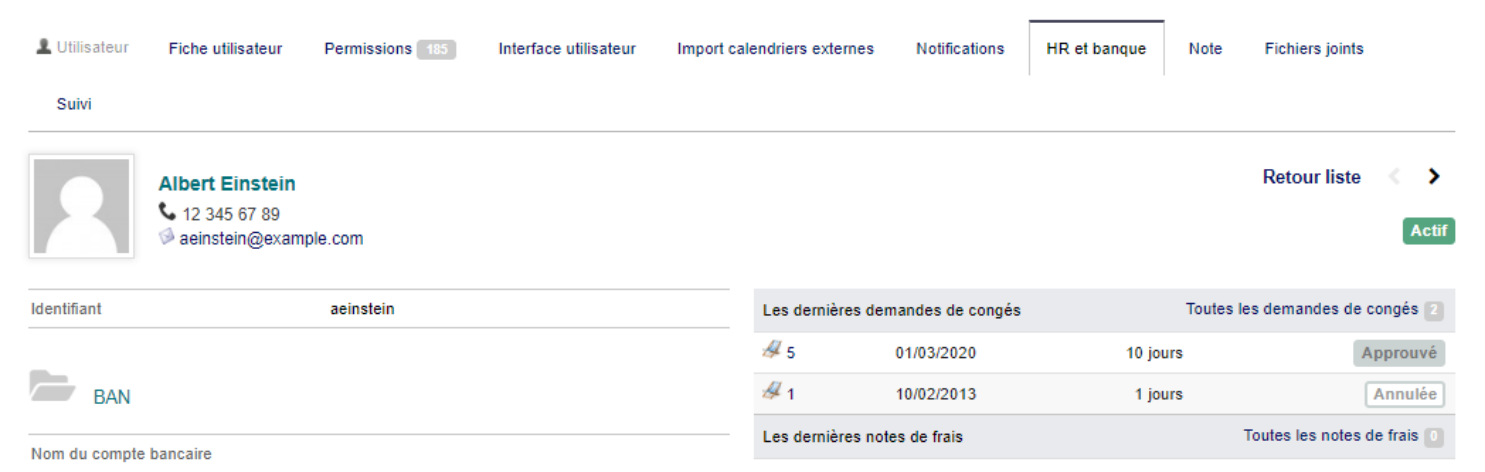
**Figure 13.6 – Solde de congés de l'utilisateur**
### **Modifier une demande**
Le bouton Modifier permet d'éditer la demande de congés. Vous pouvez rectifier :
- Date Début — premier jour de congés
- Date Fin — dernier jour de congés
- Description
- Approbateur
### **Supprimer une demande**
**Avertissement :** Une demande une fois validée ne peut pas être supprimée — elle peut seulement être annulée.
### **Options cachées**
| Constante
| Effet
|
|---|
| MAIN\_NON\_WORKING\_DAYS\_INCLUDE\_SATURDAY
| 0 intègre le samedi dans les jours de congé décomptés ; 1 ne le prend pas en compte
|
| MAIN\_NON\_WORKING\_DAYS\_INCLUDE\_SUNDAY
| 0 intègre le dimanche dans les jours de congé décomptés ; 1 ne le prend pas en compte
|
**Note :** L'option **HOLIDAY\_MORE\_PUBLIC\_HOLIDAYS** a été supprimée. Utilisez le dictionnaire des jours fériés si vous avez besoin de définir des jours de vacances spécifiques.