11. BANQUES / CAISSE
11.1 Introduction
L’onglet Banques/Caisses regroupe deux modules :
- Banques et caisses — gestion des comptes financiers de type comptes bancaires, postaux ou caisses liquides
- Prélèvements — gestion des prélèvements et retraits bancaires, génération du fichier de virements

Figure 11.1 – Configuration des modules Banques et Prélèvements
Configuration du module Banques et Caisses
Vous trouverez le module Banques et Caisses dans la famille Modules financiers (Compta/trésorerie).
Paramètres
- Mention complémentaire sur les bordereaux de remises de chèques (sans coupure automatique de ligne)
- Ordre d’affichage des informations bancaires : ordre général ou ordre espagnol
Définitions
- Compte banque — compte bancaire permettant de faire des chèques ou de payer par carte
- Compte caisse — argent liquide (caisse enregistreuse, porte-monnaie). Un paiement en chèque va sur un compte banque ; un paiement en liquide peut rester en caisse ou être déposé à la banque
Keatic ERP permet de créer autant de comptes banque ou de comptes caisse que nécessaire. Si la trésorerie n’est pas gérée par Keatic ERP, le module peut être désactivé.
Configuration du module Prélèvements
Vous trouverez le module Prélèvements dans la famille Modules financiers (Compta/trésorerie).
- Sélectionnez l’utilisateur responsable des prélèvements
- Renseignez le Numéro National Émetteur (NNE) — par défaut l’Id prof. 1 (SIREN)
- Sélectionnez le compte bancaire recevant les prélèvements, puis enregistrez
Obtenir un Numéro National d’Émetteur
Adressez à votre banque une demande sur papier à en-tête, signée par un collaborateur habilité, mentionnant :
Des justificatifs complémentaires (Kbis, statuts…) peuvent être demandés. Après accord, la Banque de France attribue le NNE, composé de 6 chiffres, valable sans limite de temps.
Note : Si votre entreprise comporte plusieurs entités juridiques, une demande par entité est nécessaire.
11.2 Banques / Caisses
Créer un nouveau compte financier
Dans Banques/Caisses > Nouveau compte. Renseignez :
- Référence — numéro ou raccourci du libellé
- Libellé — nom de la banque pour un compte bancaire
- Type — compte bancaire Épargne/placement, compte bancaire courant ou carte, compte caisse/liquide
- Devise, état (ouvert/fermé), pays
- Code compta — ex. compte 550/1 pour la banque Xxxx, 550/2 pour la banque Yyyy
- Adresse web de la banque en ligne
- Solde initial à une date donnée
- Solde minimum autorisé/désiré
Cliquez sur Créer compte. Le compte apparaît dans la colonne de gauche sous Comptes bancaires. Cliquez sur son intitulé, onglet Numéro Compte, puis Modifier pour remplir les détails RIB/IBAN.
Créer une rubrique compte/caisse
Pour regrouper des dépenses communes sous un même intitulé (ex. compte essence), renseignez un libellé dans le champ prévu et cliquez sur Ajouter.
Créer un virement bancaire
En saisissant un virement entre deux comptes, Keatic ERP crée deux écritures comptables : une de débit dans le compte source et une de crédit dans le compte cible, avec le même libellé et la même date.
Exemple : virement du compte Paypal vers le compte Caisse d'Épargne — une seule saisie laisse une trace dans les deux comptes.
Options cachées
Constante | Effet |
|---|---|
BANK_DISABLE_DIRECT_INPUT | Empêche d'ajouter une ligne d'écriture directement dans le compte |
BANK_CAN_RECONCILIATE_CASHACCOUNT | Permet de rapprocher les comptes de trésorerie (v3.8) |
BANK_DISABLE_CHECK_DEPOSIT | Désactive la fonction de dépôt de chèque |
BANK_ASK_PAYMENT_BANK_DURING_PROPOSAL | Permet de choisir le compte bancaire à afficher lors de la création d'une proposition commerciale |
11.3 Remises de chèques
Créer un nouveau dépôt
Dans Remises de chèques > Nouveau dépôt. Cliquez sur le nombre de chèques à déposer, sélectionnez/filtrez les chèques à inclure dans le bordereau, puis cliquez sur Créer bordereau de dépôt.

Figure 11.2 – Sélection des chèques pour le bordereau de remise

Figure 11.3 – Bordereau de remise de chèques créé
Validez le bordereau. Une confirmation est demandée — aucune modification n'est possible après validation.
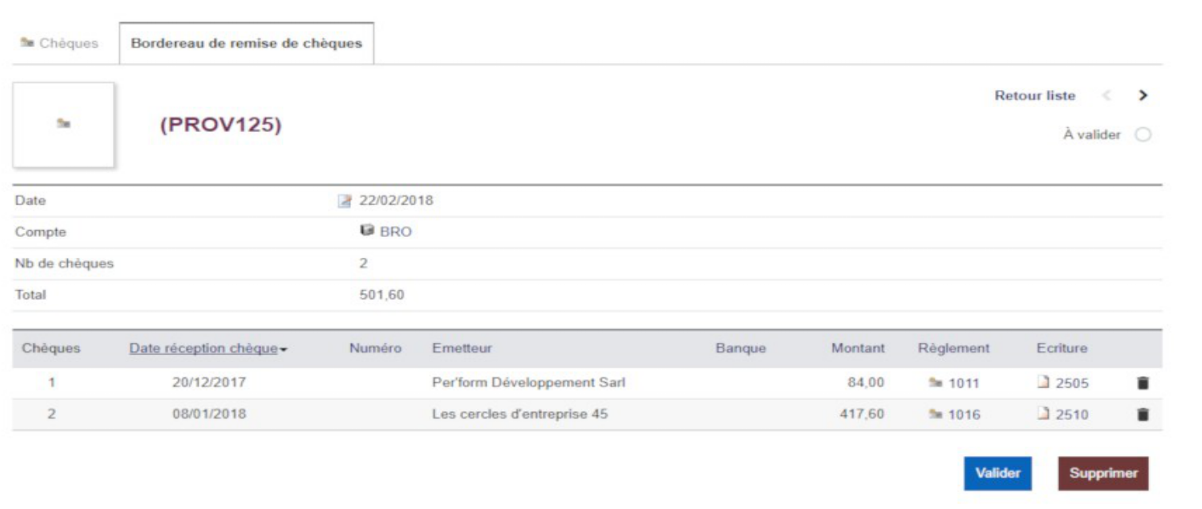
Figure 11.4 – Bordereau de remise validé
Modifier un dépôt
La seule modification possible porte sur la date de la remise. Pour toute autre correction, supprimez le dépôt et recommencez — les chèques de la remise supprimée réapparaissent dans la liste des chèques à traiter.
Supprimer un dépôt
Cliquez sur Supprimer et confirmez. La suppression est définitive.
Options cachées
Constante | Effet |
|---|---|
BANK_DISABLE_CHECK_DEPOSIT | Désactive la fonctionnalité de dépôt de chèque |
11.4 Prélèvements
Créer un nouveau prélèvement
Prérequis : la configuration du module Prélèvements doit être correcte (NNE renseigné, compte bancaire défini). Les factures à prélever doivent avoir comme mode de règlement : Prélèvement, et les sociétés concernées doivent avoir leur IBAN/RIB correctement renseigné.
Dans Prélèvements > Nouveau prélèvement :

Figure 11.5 – Création d'un nouveau prélèvement

Figure 11.6 – Formulaire de prélèvement
Processus :
- Depuis la facture, cliquez sur Faire une demande de prélèvement (ou utilisez l'onglet Prélèvements de la facture)
- Une fois la demande faite, allez dans Banque > Virements pour générer l'ordre de prélèvement

Figure 11.7 – Demande de prélèvement depuis la facture
- Revenez dans Banques/Caisses > Prélèvements > Nouveau prélèvement — votre facture est en attente
- Cliquez sur Prélever tout — le lien vers la fiche du prélèvement est alors listé en bas de page

Figure 11.8 – Fiche du prélèvement avec lien vers la facture

Figure 11.9 – Liste des prélèvements en bas de page
Lorsque l'ordre de prélèvement est clos, le paiement sur la facture est automatiquement enregistré et la facture est fermée si le reste à payer est nul.
Consultation et suppression
La référence du prélèvement est un lien cliquable qui ouvre l'onglet Prélèvement de la facture client (statut en attente). L'onglet Lignes affiche la liste des prélèvements.

Figure 11.10 – Onglet Prélèvement de la facture client
Avertissement : Il n'est pas possible de supprimer une ligne individuelle de prélèvement. Pour corriger, revenez sur l'onglet Fiche et cliquez sur Supprimer — ce qui supprime la totalité du bon. Les factures redeviennent alors disponibles sur l'accueil du module.