# 08. COMMERCE

# 8.1 Introduction

L'onglet Commerce regroupe les modules suivants :

- Propositions commerciales — gestion des devis et propositions commerciales
- Commandes clients — gestion des commandes clients
- Commandes fournisseurs — gestion des commandes fournisseurs
- Contrats/Abonnements — gestion des contrats et des abonnements
- Interventions — gestion des interventions chez les tiers
- Gestionnaire de tickets — suivi des demandes et incidents
- Demandes de tarifs fournisseur — propositions commerciales fournisseurs

Ces modules sont livrés en standard avec la distribution de Keatic ERP et sont déjà installés.

### **Configuration des Propositions commerciales**

Vous trouverez le module Propositions commerciales dans la famille Gestion de la relation client (GRC). Le pictogramme d'état doit être vert pour signifier son activation ; le pictogramme suivant, en fin de ligne, permet d'accéder à la page de paramétrage spécifique.

![Figure](https://wiki.infras.fr/uploads/images/gallery/2026-07/dr5Bb8Kvvfb23SRk-pic-173-002.png)

**Figure 8.1 – Configuration du module Propositions commerciales**

Modèles de numérotation Choisissez le modèle de numérotation pour vos propositions commerciales :

- Marbre — numéro de la forme PRyymm-nnnn (ex. PR2201-0001) où yy est l'année, mm le mois et nnnn un compteur séquentiel sans rupture.
- Saphir — numéro personnalisable selon un masque à définir.

Les balises disponibles dans le masque :

<table id="bkmrk-balisedescription%7B00" style="border-collapse: collapse; width: 100%; font-family: Consolas, monospace; font-size: 14px;"><colgroup><col></col><col></col></colgroup><tbody><tr style="background-color: rgb(0, 82, 80); color: rgb(255, 255, 255);"><th class="align-left" style="border: 1px solid rgb(153, 153, 153); padding: 8px; text-align: left;">Balise

</th><th class="align-left" style="border: 1px solid rgb(153, 153, 153); padding: 8px; text-align: left;">Description

</th></tr><tr style="background-color: rgb(220, 236, 234);"><td style="border: 1px solid rgb(153, 153, 153); padding: 8px;">{000000}

</td><td style="border: 1px solid rgb(153, 153, 153); padding: 8px;">Compteur incrémenté à chaque propale (autant de zéros que la longueur souhaitée)

</td></tr><tr style="background-color: rgb(255, 255, 255);"><td style="border: 1px solid rgb(153, 153, 153); padding: 8px;">{000000+000}

</td><td style="border: 1px solid rgb(153, 153, 153); padding: 8px;">Idem avec un offset appliqué dès la première propale

</td></tr><tr style="background-color: rgb(220, 236, 234);"><td style="border: 1px solid rgb(153, 153, 153); padding: 8px;">{000000@x}

</td><td style="border: 1px solid rgb(153, 153, 153); padding: 8px;">Idem avec remise à zéro le xème mois (x=0 = mois fiscal, x=99 = chaque mois)

</td></tr><tr style="background-color: rgb(255, 255, 255);"><td style="border: 1px solid rgb(153, 153, 153); padding: 8px;">{dd}

</td><td style="border: 1px solid rgb(153, 153, 153); padding: 8px;">Jour (01 à 31)

</td></tr><tr style="background-color: rgb(220, 236, 234);"><td style="border: 1px solid rgb(153, 153, 153); padding: 8px;">{mm}

</td><td style="border: 1px solid rgb(153, 153, 153); padding: 8px;">Mois (01 à 12)

</td></tr><tr style="background-color: rgb(255, 255, 255);"><td style="border: 1px solid rgb(153, 153, 153); padding: 8px;">{yy} / {yyyy} / {y}

</td><td style="border: 1px solid rgb(153, 153, 153); padding: 8px;">Année sur 2, 4 ou 1 chiffre(s)

</td></tr><tr style="background-color: rgb(220, 236, 234);"><td style="border: 1px solid rgb(153, 153, 153); padding: 8px;">{cccc}

</td><td style="border: 1px solid rgb(153, 153, 153); padding: 8px;">Code client sur n lettres

</td></tr><tr style="background-color: rgb(255, 255, 255);"><td style="border: 1px solid rgb(153, 153, 153); padding: 8px;">{cccc000}

</td><td style="border: 1px solid rgb(153, 153, 153); padding: 8px;">Code client suivi d'un compteur propre au client

</td></tr><tr style="background-color: rgb(220, 236, 234);"><td style="border: 1px solid rgb(153, 153, 153); padding: 8px;">{tttt}

</td><td style="border: 1px solid rgb(153, 153, 153); padding: 8px;">Code type entreprise sur n caractères

</td></tr></tbody></table>

Tout autre caractère dans le masque est laissé inchangé. Les espaces ne sont pas permis, les / le sont. Exemples pour la 99ème propale du tiers LaCompanie faite le 31/03/2021 :

- ABC{yy}{mm}-{000000} → ABC2103-000099
- {0000+100}-XXX-{dd}-YYY → 0199-XXX-31-YYY

Modèles de documents Activez le modèle souhaité (le bouton doit passer au vert). Tous les modèles activés apparaîtront dans la liste déroulante lors de la création d'une propale. Vous pouvez créer des modèles ODT (OpenOffice, KOffice, TextEdit…). Si le module UltimatePDF est installé, activez son modèle : ultimate\_propal. Autres options

- Délai de validité par défaut (en jours)
- Mention complémentaire sur les propositions
- Filigrane sur les brouillons

<span style="white-space: pre-wrap;">Chemin d'accès aux documents Le chemin (au sens UNIX) des documents est du type : </span>***/home/httpd/vhosts/domaine.fr/domains/compta.domaine.fr/doc***<span style="white-space: pre-wrap;"> Attributs supplémentaires Dans l'onglet Attributs supplémentaires, définissez les champs additionnels à gérer sur les propositions commerciales. Les types disponibles sont identiques à ceux décrits dans le chapitre Tiers (22 types : chaîne, texte long, HTML, numérique entier, décimal, date, date+heure, durée, booléen, prix, prix avec devise, téléphone, email, URL, IP, mot de passe, radio bouton, liste de sélection, liste issue d'une table, liste multi-choix, liste multi-choix issue d'une table, lien vers un objet, séparateur, étoiles). Dans l'onglet Attributs supplémentaires (lignes), définissez les champs additionnels sur les lignes des propositions. Exemple : un attribut Liste de sélection nommé « Au choix » avec le code choix ajoutera une ligne de sélection sous chaque ligne de la propale.</span>

### **Configuration des Commandes clients**

Vous trouverez le module Commandes clients dans la famille Gestion de la relation client (GRC).

![Figure](https://wiki.infras.fr/uploads/images/gallery/2026-07/amBql01JH5pnEt5X-pic-174-004.png)

**Figure 8.2 – Configuration du module Commandes clients**

Modèles de numérotation

- Marbre — numéro de la forme COyymm-nnnn (ex. CO1101-0001)
- Saphir — numéro personnalisable selon un masque (mêmes balises que pour les propales)

Modèles de documents Le modèle facture proforma est disponible ici. Si le module UltimatePDF est installé, activez ultimate\_order. Autres options

- Mention complémentaire sur les commandes (sans coupure automatique de ligne)
- Filigrane sur les brouillons

Attributs supplémentaires Même principe que pour les propositions commerciales (attributs sur l'entête et sur les lignes).

### **Configuration des Commandes fournisseurs**

Vous trouverez le module Fournisseur dans la famille Gestion de la relation fournisseur (GRF).

![Figure](https://wiki.infras.fr/uploads/images/gallery/2026-07/8TW436lofiRXKwPZ-pic-175-006.png)

**Figure 8.3 – Configuration du module Fournisseur**

Onglet Commande fournisseur — Modèles de numérotation

- Muguet — numéro de la forme CFyymm-nnnn (ex. CF1301-0001)
- Orchidee — numéro personnalisable selon un masque (mêmes balises)

Modèles de documents Si le module UltimatePDF est installé, activez ultimate\_supplierorder. Autres options — Variables de substitution Une mention complémentaire peut être ajoutée sur les commandes fournisseurs. Les variables de substitution suivantes sont disponibles dans les modèles d'emails :

<table id="bkmrk-__user_signature____" style="border-collapse: collapse; width: 100%; font-family: Consolas, monospace; font-size: 13px;"><colgroup><col></col><col></col><col></col></colgroup><tbody><tr style="background-color: rgb(220, 236, 234);"><td style="border: 1px solid rgb(153, 153, 153); padding: 6px;">**\_\_USER\_SIGNATURE\_\_**

</td><td style="border: 1px solid rgb(153, 153, 153); padding: 6px;">**\_\_USER\_ID\_\_**

</td><td style="border: 1px solid rgb(153, 153, 153); padding: 6px;">**\_\_USER\_LOGIN\_\_**

</td></tr><tr style="background-color: rgb(255, 255, 255);"><td style="border: 1px solid rgb(153, 153, 153); padding: 6px;">**\_\_USER\_LASTNAME\_\_**

</td><td style="border: 1px solid rgb(153, 153, 153); padding: 6px;">**\_\_USER\_FIRSTNAME\_\_**

</td><td style="border: 1px solid rgb(153, 153, 153); padding: 6px;">**\_\_USER\_FULLNAME\_\_**

</td></tr><tr style="background-color: rgb(220, 236, 234);"><td style="border: 1px solid rgb(153, 153, 153); padding: 6px;">**\_\_USER\_SUPERVISOR\_ID\_\_**

</td><td colspan="2" style="border: 1px solid rgb(153, 153, 153); padding: 6px;">**\_\_USER\_REMOTE\_IP\_\_**

</td></tr><tr style="background-color: rgb(255, 255, 255);"><td style="border: 1px solid rgb(153, 153, 153); padding: 6px;">**\_\_MYCOMPANY\_NAME\_\_**

</td><td colspan="2" style="border: 1px solid rgb(153, 153, 153); padding: 6px;">**\_\_MYCOMPANY\_EMAIL\_\_**

</td></tr><tr style="background-color: rgb(220, 236, 234);"><td colspan="3" style="border: 1px solid rgb(153, 153, 153); padding: 6px;">**\_\_MYCOMPANY\_PROFID1\_\_ à \_\_MYCOMPANY\_PROFID6\_\_**

</td></tr><tr style="background-color: rgb(255, 255, 255);"><td style="border: 1px solid rgb(153, 153, 153); padding: 6px;">**\_\_MYCOMPANY\_CAPITAL\_\_**

</td><td colspan="2" style="border: 1px solid rgb(153, 153, 153); padding: 6px;">**\_\_MYCOMPANY\_FULLADDRESS\_\_**

</td></tr><tr style="background-color: rgb(220, 236, 234);"><td style="border: 1px solid rgb(153, 153, 153); padding: 6px;">**\_\_MYCOMPANY\_ADDRESS\_\_**

</td><td style="border: 1px solid rgb(153, 153, 153); padding: 6px;">**\_\_MYCOMPANY\_ZIP\_\_**

</td><td style="border: 1px solid rgb(153, 153, 153); padding: 6px;">**\_\_MYCOMPANY\_TOWN\_\_**

</td></tr><tr style="background-color: rgb(255, 255, 255);"><td style="border: 1px solid rgb(153, 153, 153); padding: 6px;">**\_\_MYCOMPANY\_COUNTRY\_\_**

</td><td style="border: 1px solid rgb(153, 153, 153); padding: 6px;">**\_\_MYCOMPANY\_COUNTRY\_ID\_\_**

</td><td style="border: 1px solid rgb(153, 153, 153); padding: 6px;">**\_\_MYCOMPANY\_CURRENCY\_CODE\_\_**

</td></tr><tr style="background-color: rgb(220, 236, 234);"><td style="border: 1px solid rgb(153, 153, 153); padding: 6px;">**\_\_ID\_\_**

</td><td style="border: 1px solid rgb(153, 153, 153); padding: 6px;">**\_\_REF\_\_**

</td><td style="border: 1px solid rgb(153, 153, 153); padding: 6px;">**\_\_REFCLIENT\_\_**

</td></tr><tr style="background-color: rgb(255, 255, 255);"><td style="border: 1px solid rgb(153, 153, 153); padding: 6px;">**\_\_REFSUPPLIER\_\_**

</td><td colspan="2" style="border: 1px solid rgb(153, 153, 153); padding: 6px;">**\_\_EXTRAFIELD\_XXX\_\_**

</td></tr><tr style="background-color: rgb(220, 236, 234);"><td style="border: 1px solid rgb(153, 153, 153); padding: 6px;">**\_\_THIRDPARTY\_ID\_\_**

</td><td style="border: 1px solid rgb(153, 153, 153); padding: 6px;">**\_\_THIRDPARTY\_NAME\_\_**

</td><td style="border: 1px solid rgb(153, 153, 153); padding: 6px;">**\_\_THIRDPARTY\_NAME\_ALIAS\_\_**

</td></tr><tr style="background-color: rgb(255, 255, 255);"><td colspan="3" style="border: 1px solid rgb(153, 153, 153); padding: 6px;">**\_\_THIRDPARTY\_EMAIL\_\_**

</td></tr><tr style="background-color: rgb(220, 236, 234);"><td style="border: 1px solid rgb(153, 153, 153); padding: 6px;">**\_\_PROJECT\_ID\_\_**

</td><td style="border: 1px solid rgb(153, 153, 153); padding: 6px;">**\_\_PROJECT\_REF\_\_**

</td><td style="border: 1px solid rgb(153, 153, 153); padding: 6px;">**\_\_PROJECT\_NAME\_\_**

</td></tr><tr style="background-color: rgb(255, 255, 255);"><td colspan="3" style="border: 1px solid rgb(153, 153, 153); padding: 6px;">**\_\_CONTRACT\_HIGHEST\_PLANNED\_START\_DATE\_\_**

</td></tr><tr style="background-color: rgb(220, 236, 234);"><td colspan="3" style="border: 1px solid rgb(153, 153, 153); padding: 6px;">**\_\_CONTRACT\_HIGHEST\_PLANNED\_START\_DATETIME\_\_**

</td></tr><tr style="background-color: rgb(255, 255, 255);"><td colspan="3" style="border: 1px solid rgb(153, 153, 153); padding: 6px;">**\_\_CONTRACT\_LOWEST\_EXPIRATION\_DATE\_\_**

</td></tr><tr style="background-color: rgb(220, 236, 234);"><td colspan="3" style="border: 1px solid rgb(153, 153, 153); padding: 6px;">**\_\_CONTRACT\_LOWEST\_EXPIRATION\_DATETIME\_\_**

</td></tr><tr style="background-color: rgb(255, 255, 255);"><td style="border: 1px solid rgb(153, 153, 153); padding: 6px;">**\_\_ONLINE\_PAYMENT\_URL\_\_**

</td><td colspan="2" style="border: 1px solid rgb(153, 153, 153); padding: 6px;">**\_\_ONLINE\_PAYMENT\_TEXT\_AND\_URL\_\_**

</td></tr><tr style="background-color: rgb(220, 236, 234);"><td style="border: 1px solid rgb(153, 153, 153); padding: 6px;">**\_\_SECUREKEYPAYMENT\_\_**

</td><td colspan="2" style="border: 1px solid rgb(153, 153, 153); padding: 6px;">**\_\_SECUREKEYPAYMENT\_MEMBER\_\_**

</td></tr><tr style="background-color: rgb(255, 255, 255);"><td style="border: 1px solid rgb(153, 153, 153); padding: 6px;">**\_\_SECUREKEYPAYMENT\_ORDER\_\_**

</td><td colspan="2" style="border: 1px solid rgb(153, 153, 153); padding: 6px;">**\_\_SECUREKEYPAYMENT\_INVOICE\_\_**

</td></tr><tr style="background-color: rgb(220, 236, 234);"><td colspan="3" style="border: 1px solid rgb(153, 153, 153); padding: 6px;">**\_\_SECUREKEYPAYMENT\_CONTRACTLINE\_\_**

</td></tr><tr style="background-color: rgb(255, 255, 255);"><td colspan="3" style="border: 1px solid rgb(153, 153, 153); padding: 6px;">**\_\_DIRECTDOWNLOAD\_URL\_PROPOSAL\_\_**

</td></tr><tr style="background-color: rgb(220, 236, 234);"><td colspan="3" style="border: 1px solid rgb(153, 153, 153); padding: 6px;">**\_\_DIRECTDOWNLOAD\_URL\_ORDER\_\_**

</td></tr><tr style="background-color: rgb(255, 255, 255);"><td colspan="3" style="border: 1px solid rgb(153, 153, 153); padding: 6px;">**\_\_DIRECTDOWNLOAD\_URL\_INVOICE\_\_**

</td></tr><tr style="background-color: rgb(220, 236, 234);"><td style="border: 1px solid rgb(153, 153, 153); padding: 6px;">**\_\_DATE\_YMD\_\_**

</td><td colspan="2" style="border: 1px solid rgb(153, 153, 153); padding: 6px;">**\_\_DATE\_DUE\_YMD\_\_**

</td></tr><tr style="background-color: rgb(255, 255, 255);"><td style="border: 1px solid rgb(153, 153, 153); padding: 6px;">**\_\_AMOUNT\_\_**

</td><td style="border: 1px solid rgb(153, 153, 153); padding: 6px;">**\_\_AMOUNT\_EXCL\_TAX\_\_**

</td><td style="border: 1px solid rgb(153, 153, 153); padding: 6px;">**\_\_AMOUNT\_VAT\_\_**

</td></tr><tr style="background-color: rgb(220, 236, 234);"><td style="border: 1px solid rgb(153, 153, 153); padding: 6px;">**\_\_AMOUNT\_FORMATED\_\_**

</td><td style="border: 1px solid rgb(153, 153, 153); padding: 6px;">**\_\_AMOUNT\_EXCL\_TAX\_FORMATED\_\_**

</td><td style="border: 1px solid rgb(153, 153, 153); padding: 6px;">**\_\_AMOUNT\_VAT\_FORMATED\_\_**

</td></tr><tr style="background-color: rgb(255, 255, 255);"><td style="border: 1px solid rgb(153, 153, 153); padding: 6px;">**\_\_DAY\_\_**

</td><td style="border: 1px solid rgb(153, 153, 153); padding: 6px;">**\_\_DAY\_TEXT\_\_**

</td><td style="border: 1px solid rgb(153, 153, 153); padding: 6px;">**\_\_DAY\_TEXT\_SHORT\_\_ / \_\_DAY\_TEXT\_MIN\_\_**

</td></tr><tr style="background-color: rgb(220, 236, 234);"><td style="border: 1px solid rgb(153, 153, 153); padding: 6px;">**\_\_MONTH\_\_**

</td><td style="border: 1px solid rgb(153, 153, 153); padding: 6px;">**\_\_MONTH\_TEXT\_\_**

</td><td style="border: 1px solid rgb(153, 153, 153); padding: 6px;">**\_\_MONTH\_TEXT\_SHORT\_\_ / \_\_MONTH\_TEXT\_MIN\_\_**

</td></tr><tr style="background-color: rgb(255, 255, 255);"><td style="border: 1px solid rgb(153, 153, 153); padding: 6px;">**\_\_YEAR\_\_**

</td><td style="border: 1px solid rgb(153, 153, 153); padding: 6px;">**\_\_PREVIOUS\_DAY\_\_**

</td><td style="border: 1px solid rgb(153, 153, 153); padding: 6px;">**\_\_PREVIOUS\_MONTH\_\_ / \_\_PREVIOUS\_YEAR\_\_**

</td></tr><tr style="background-color: rgb(220, 236, 234);"><td style="border: 1px solid rgb(153, 153, 153); padding: 6px;">**\_\_NEXT\_DAY\_\_**

</td><td style="border: 1px solid rgb(153, 153, 153); padding: 6px;">**\_\_NEXT\_MONTH\_\_**

</td><td style="border: 1px solid rgb(153, 153, 153); padding: 6px;">**\_\_NEXT\_YEAR\_\_**

</td></tr><tr style="background-color: rgb(255, 255, 255);"><td style="border: 1px solid rgb(153, 153, 153); padding: 6px;">**\_\_DOL\_MAIN\_URL\_ROOT\_\_**

</td><td style="border: 1px solid rgb(153, 153, 153); padding: 6px;">**\_\_(AnyTranslationKey)\_\_**

</td><td style="border: 1px solid rgb(153, 153, 153); padding: 6px;">**\_\_\[AnyConstantKey\]\_\_**

</td></tr><tr style="background-color: rgb(220, 236, 234);"><td style="border: 1px solid rgb(153, 153, 153); padding: 6px;">**\_\_FROM\_NAME\_\_**

</td><td colspan="2" style="border: 1px solid rgb(153, 153, 153); padding: 6px;">\_\_FROM\_EMAIL\_\_

</td></tr></tbody></table>

Approbation en trois étapes Par défaut, les commandes fournisseurs nécessitent deux étapes (créer + approuver). L'option Activer l'approbation en trois étapes si le montant HT est supérieur à (valeur) ajoute une troisième validation :

- Étape 1 : Validation
- Étape 2 : Première approbation
- Étape 3 : Seconde approbation (si le montant dépasse le seuil)

Laissez le champ vide pour n'exiger qu'une seule approbation ; mettez 0.1 pour que la double approbation soit toujours exigée. N'oubliez pas de donner les permissions aux groupes ou utilisateurs concernés. Statut de contrôle par ligne L'option Utiliser un statut de contrôle (approuvé/refusé) pour les lignes de produits lors de la réception est disponible, mais elle est incompatible avec le module Réception activé. Attributs supplémentaires Même principe que pour les modules précédents.

### **Configuration des Contrats**

Vous trouverez le module Contrats dans la famille Gestion de la relation client (GRC).

![Figure](https://wiki.infras.fr/uploads/images/gallery/2026-07/eKtJ31eCaD59HVoa-pic-177-009.png)

**Figure 8.4 – Configuration du module Contrats**

Modèles de numérotation

- Magre — numéro personnalisable selon un masque
- Serpis — numéro de la forme CTyymm-nnnn

Mêmes balises de masque que pour les modules précédents. Autres options : mention complémentaire sur les contrats (sans coupure automatique). Attributs supplémentaires : même principe.

### **Configuration des Interventions**

Vous trouverez le module Interventions dans la famille Gestion de la relation client (GRC).

![Figure](https://wiki.infras.fr/uploads/images/gallery/2026-07/LBdfgQBi6ulrDqob-pic-177-010.png)

**Figure 8.5 – Configuration du module Interventions**

Modèles de numérotation

- Arctic — numéro personnalisable selon un masque
- Pacific — numéro de la forme FIyymm-nnnn

Modèles de documents Le modèle Soleil est le modèle de fiche d'intervention standard. Si le module UltimatePDF est installé, activez ultimate\_inter. Autres options

- Mention complémentaire sur les fiches d'intervention
- Filigrane sur les brouillons
- Affichage des produits sur la fiche d'intervention (pour les interventions générées depuis des commandes)

Attributs supplémentaires : même principe.

### **Configuration du Gestionnaire de tickets**

Vous trouverez le module Gestionnaire de tickets dans la famille Gestion de la relation client (GRC).

![Figure](https://wiki.infras.fr/uploads/images/gallery/2026-07/U1lH6B89KI4bWOAo-pic-178-012.png)

**Figure 8.6 – Configuration du module Tickets**

Modèles de numérotation

- Universal — numéro personnalisable selon un masque
- Simple — numéro de la forme TSyymm-nnnn

Mêmes balises de masque que pour les modules précédents. Paramètres

- Envoyer une notification à l'adresse e-mail principale — envoie un email à l'adresse définie dans la configuration (champ « Email de notification de »).
- Affecter automatiquement l'utilisateur qui a créé le ticket — lors de la création, l'utilisateur est automatiquement affecté au ticket.

Notifications

- E-mail de notification à : adresse de réception des notifications
- Email from de notification : adresse expéditrice
- Introduction au message lors de l'envoi d'un e-mail
- Signature de l'email de réponse

Interface publique Dans l'onglet Interface publique, une URL publique (sans identification) permet aux utilisateurs externes de soumettre des tickets.

![Figure](https://wiki.infras.fr/uploads/images/gallery/2026-07/hWhdRSn3wcwDamIb-reencoded-179.png)

**Figure 8.7 – Interface publique des tickets**

Attributs supplémentaires : même principe que pour les modules précédents.

### **Configuration des Demandes de tarifs fournisseur**

Vous trouverez le module Demandes de tarifs fournisseur dans la famille Gestion de la relation fournisseur (SRM).

![Figure](https://wiki.infras.fr/uploads/images/gallery/2026-07/qv4ct1uQ70uxVRKy-pic-180-016.png)

**Figure 8.8 – Configuration du module Demandes de tarifs**

Modèles de documents Le modèle Aurore est disponible par défaut. Si le module UltimatePDF est installé, activez ultimate\_supplierproposal. Autres options

![Figure](https://wiki.infras.fr/uploads/images/gallery/2026-07/O3PRfyoGUX4JmztO-pic-180-017.png)

**Figure 8.9 – Options du module Demandes de tarifs**

Vous pouvez ajouter une mention complémentaire sur les demandes de tarifs fournisseurs (sans coupure automatique de ligne).

# 8.2 Propositions commerciales

### **Créer une nouvelle proposition**

<span style="white-space: pre-wrap;">Sous le chapeau Propositions commerciales, cliquez sur le lien Nouvelle proposition. Le champ Référence est incrémenté et renseigné automatiquement selon le modèle de numérotation configuré. Vous pouvez ajouter une référence libre (non obligatoire). Sélectionnez le Tiers (client) dans la liste — obligatoire. Les champs obligatoires sont la date de proposition et la durée de validité. Les champs agrémentés d'une icône ⓘ renvoient à des listes déroulantes modifiables dans </span>***Accueil &gt; Configuration &gt; Dictionnaires***. Cliquez sur Créer brouillon, ajoutez vos lignes (produits/services), puis validez.

![Figure](https://wiki.infras.fr/uploads/images/gallery/2026-07/J0J2XFVfRadMB0Bj-pic-181-019.png)

**Figure 8.10 – Formulaire de création d'une nouvelle proposition commerciale**

### **Clôturer une proposition**

Cliquez sur le bouton Accepter/Refuser. Dans la liste déroulante Clôturer au statut, choisissez :

- Signée (à facturer) — la propale est acceptée
- Non signée (fermée) — la propale est refusée

![Figure](https://wiki.infras.fr/uploads/images/gallery/2026-07/WuL8TnJyHRqyz58p-pic-182-021.png)

**Figure 8.11 – Clôture d'une proposition commerciale**

<p class="callout success">**Astuce :** <span style="white-space: pre-wrap;">Pour le cycle habituel </span>**Propale → Commande → Facture**, activez le module Workflow (***Configuration des modules &gt; Modules complémentaires &gt; Outils multi-modules***), puis activez les options :</p>

- Créer automatiquement une commande client à la signature d'une proposition commerciale
- Classer la/les proposition(s) source(s) facturée(s) au classement facturé de la commande
- Classer la/les proposition(s) source(s) facturée(s) à la validation d'une facture client

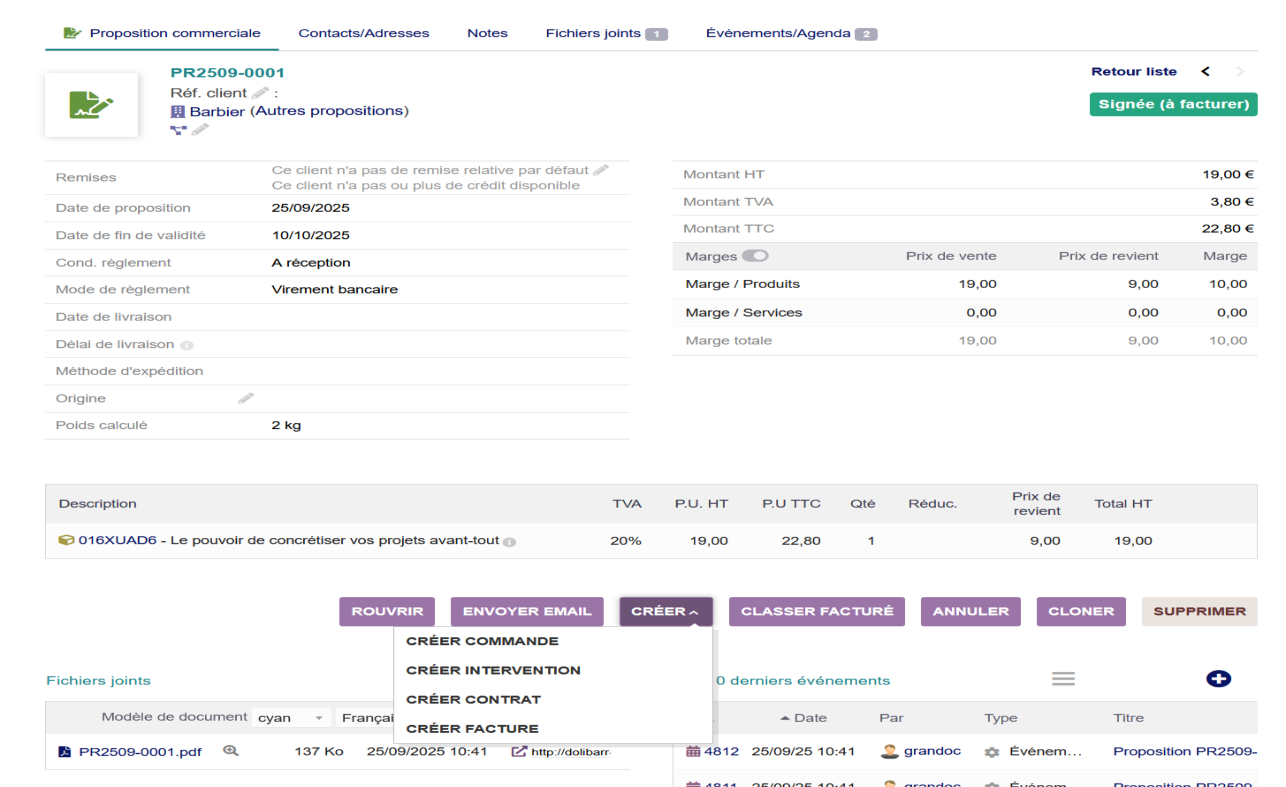
<span style="white-space: pre-wrap;">Après validation (passage à « Signée à facturer »), la liste déroulante CRÉER permet de générer : </span>**CRÉER COMMANDE**<span style="white-space: pre-wrap;">, </span>**CRÉER INTERVENTION**<span style="white-space: pre-wrap;">, </span>**CRÉER CONTRAT, CRÉER FACTURE.**

### **Créer une facture**

<span style="white-space: pre-wrap;">Dans le cas du choix Signée (à facturer), cliquez sur le bouton </span>**CRÉER FACTURE.**

![Figure](https://wiki.infras.fr/uploads/images/gallery/2026-07/7yVlHpNZSgU77ThJ-pic-183-023.png)

**Figure 8.12 – Création d'une facture depuis une proposition**

#### **Options cachées :** 

<span style="white-space: pre-wrap;">Ces constantes sont à définir à 1 dans </span>***Accueil &gt; Configuration &gt; Divers***. Leur activation peut rendre l'application instable si mal utilisée.

<table id="bkmrk-constanteeffetpropal" style="border-collapse: collapse; width: 100%; font-family: Consolas, monospace; font-size: 14px;"><colgroup><col style="width: 319px;"></col><col></col></colgroup><tbody><tr style="background-color: rgb(110, 2, 54); color: rgb(255, 255, 255);"><th class="align-left" style="border: 1px solid rgb(153, 153, 153); padding: 8px; text-align: left;">Constante

</th><th class="align-left" style="border: 1px solid rgb(153, 153, 153); padding: 8px; text-align: left;">Effet

</th></tr><tr style="background-color: rgb(245, 230, 236);"><td style="border: 1px solid rgb(153, 153, 153); padding: 8px;">**PROPAL\_CLONE\_ON\_CREATE\_PAGE**

</td><td style="border: 1px solid rgb(153, 153, 153); padding: 8px;"><span style="color: rgb(0, 0, 0);">Ajoute une option sur la page de création pour créer par clonage depuis une propale existante</span>

</td></tr><tr style="background-color: rgb(255, 255, 255);"><td style="border: 1px solid rgb(153, 153, 153); padding: 8px;">**MAIN\_PROPAL\_CHOOSE\_ODT\_DOCUMENT**

</td><td style="border: 1px solid rgb(153, 153, 153); padding: 8px;"><span style="color: rgb(0, 0, 0);">Permet de sélectionner le document ODT lors de la fermeture ou annulation des propositions</span>

</td></tr><tr style="background-color: rgb(245, 230, 236);"><td style="border: 1px solid rgb(153, 153, 153); padding: 8px;">**MAIN\_GENERATE\_PROPOSALS\_WITH\_PICTURE**

</td><td style="border: 1px solid rgb(153, 153, 153); padding: 8px;"><span style="color: rgb(0, 0, 0);">Ajoute l'image du produit dans le PDF généré (réduit la largeur disponible pour la description)</span>

</td></tr><tr style="background-color: rgb(255, 255, 255);"><td style="border: 1px solid rgb(153, 153, 153); padding: 8px;">**PRODUIT\_PDF\_MERGE\_PROPAL**

</td><td style="border: 1px solid rgb(153, 153, 153); padding: 8px;"><span style="color: rgb(0, 0, 0);">Inclut tous les PDF liés aux produits dans le PDF final de la proposition</span>

</td></tr><tr style="background-color: rgb(245, 230, 236);"><td style="border: 1px solid rgb(153, 153, 153); padding: 8px;">**PROPOSAL\_ALLOW\_EXTERNAL\_DOWNLOAD**

</td><td style="border: 1px solid rgb(153, 153, 153); padding: 8px;"><span style="color: rgb(0, 0, 0);">Génère automatiquement une clé de partage pour téléchargement externe du PDF</span>

</td></tr><tr style="background-color: rgb(255, 255, 255);"><td style="border: 1px solid rgb(153, 153, 153); padding: 8px;">**MAIN\_PDF\_PROPAL\_USE\_ELECTRONIC\_SIGNING**

</td><td style="border: 1px solid rgb(153, 153, 153); padding: 8px;"><span style="color: rgb(0, 0, 0);">Ajoute le champ de signature électronique (esign) dans les PDF de propositions (v8.0+)</span>

</td></tr></tbody></table>

#### **Cas concrets 1 :** 

Affectation d'un commercial à un tiers Si un commercial avec accès restreint doit pouvoir voir un tiers et accéder à son devis, rendez-vous sur la fiche du tiers, cliquez sur l'icône Modifier (crayon) sur la ligne Commerciaux, et ajoutez l'utilisateur concerné. Son nom vient s'ajouter à celui de l'administrateur dans la liste des commerciaux habilités. Lignes d'options à prix affiché mais non comptabilisé Pour faire apparaître le mot option dans la colonne Total HT, mettez une quantité à 0. La ligne affiche le tarif mais son montant ne s'ajoute pas au total de la proposition.

#### **Cas concrets 2 — Signature électronique en ligne :**

<span style="white-space: pre-wrap;">Voici comment réaliser un modèle de courriel comprenant un lien de signature en ligne. </span>

**Étape 1**<span style="color: rgb(224, 62, 45); white-space: pre-wrap;"> </span>— Créer le modèle d'email Dans Emails &gt; Modèles des courriels, créez un nouveau modèle de type Propositions/Devis :

- <span style="white-space: pre-wrap;">Sujet : </span>**\_\_MYCOMPANY\_NAME\_\_** <span style="white-space: pre-wrap;">| Devis No. </span>**\_\_REF\_\_**
- <span style="white-space: pre-wrap;">Corps : insérez la variable </span>**\_\_ONLINE\_SIGN\_URL\_\_** pour inclure le lien de signature

![Figure](https://wiki.infras.fr/uploads/images/gallery/2026-07/MbrFEJzcSVC1yBeF-pic-185-026.png)

**Figure 8.13 – Paramétrage du modèle d'email avec signature en ligne**

**Étape 2**<span style="white-space: pre-wrap;"> — Envoyer l'email depuis la fiche devis Depuis la page du devis, récupérez ce modèle. Toutes les variables de remplacement sont automatiquement substituées.</span>

![Figure](https://wiki.infras.fr/uploads/images/gallery/2026-07/yPsNZmh5YguQcPhq-pic-186-028.png)

**Figure 8.14 – Variables de remplacement dans le modèle d'email**

![Figure](https://wiki.infras.fr/uploads/images/gallery/2026-07/8dgmVACskFbhRDA6-pic-186-029.png)

**Figure 8.15 – Email envoyé avec les variables résolues**

Le mail arrive chez le client avec le lien de signature électronique.

![Figure](https://wiki.infras.fr/uploads/images/gallery/2026-07/AN3km5Fo34YdIZAb-pic-187-031.png)

**Figure 8.16 – Email reçu par le client avec lien de signature**

**Étape 3** — Le client signe en ligne Le client clique sur le lien et accède à la page de signature :

![Figure](https://wiki.infras.fr/uploads/images/gallery/2026-07/GDgrSnXGsdWfYxkR-pic-187-032.png)

**Figure 8.17 – Page de signature accessible par le lien**

Pour recevoir une notification lors de la signature, activez le module Notifications sur les événements métiers et configurez-le pour lier la notification au modèle de mail (renseignez une adresse email destinataire).

![Figure](https://wiki.infras.fr/uploads/images/gallery/2026-07/BS8NxgQ9m7CsDyoJ-pic-188-034.png)

**Figure 8.18 – Configuration des notifications**

Le client signe la proposition :

![Figure](https://wiki.infras.fr/uploads/images/gallery/2026-07/ODe4jo66ExbCvXeo-pic-188-035.png)

**Figure 8.19 – Client en train de signer la proposition**

Et vous recevez la confirmation :

[![ex6.png](https://wiki.infras.fr/uploads/images/gallery/2026-07/scaled-1680-/WXU8vUfU6ROpA9Jz-ex6.png)](https://wiki.infras.fr/uploads/images/gallery/2026-07/scaled-1680-/WXU8vUfU6ROpA9Jz-ex6.png)

**Figure 8.20 – Confirmation de signature reçue**

# 8.3 Commandes clients

### **Cycle de vie**

<span style="white-space: pre-wrap;">Une commande client suit le cycle de vie suivant : Avec le module Expéditions activé : </span>***Brouillon → Validée → Expédition en cours → Livrée → Traitée***<span style="white-space: pre-wrap;"> (Livrée + Facturée) Sans le module Expéditions :</span> ***Brouillon → Validée → Livrée → Traitée***<span style="white-space: pre-wrap;"> (Livrée + Facturée)</span>

<p class="callout info">**Note :** Le statut À facturer n'est pas un statut spécifique du workflow. Il équivaut au statut Validée ou Livrée selon votre organisation, la création de la facture pouvant intervenir avant ou après la livraison.</p>

Une fois validée, si le module Expéditions est actif, vous pouvez générer un ou plusieurs bons d'expédition et/ou bordereaux de réception. Vous pouvez aussi créer une ou plusieurs factures clients depuis la commande. Cliquer sur Classer facturée + Classer livrée passe la commande au statut Traitée (fin du cycle de vie) : elle disparaît du menu Commandes livrées et apparaît dans Commandes Traitées.

### **Créer une nouvelle commande client**

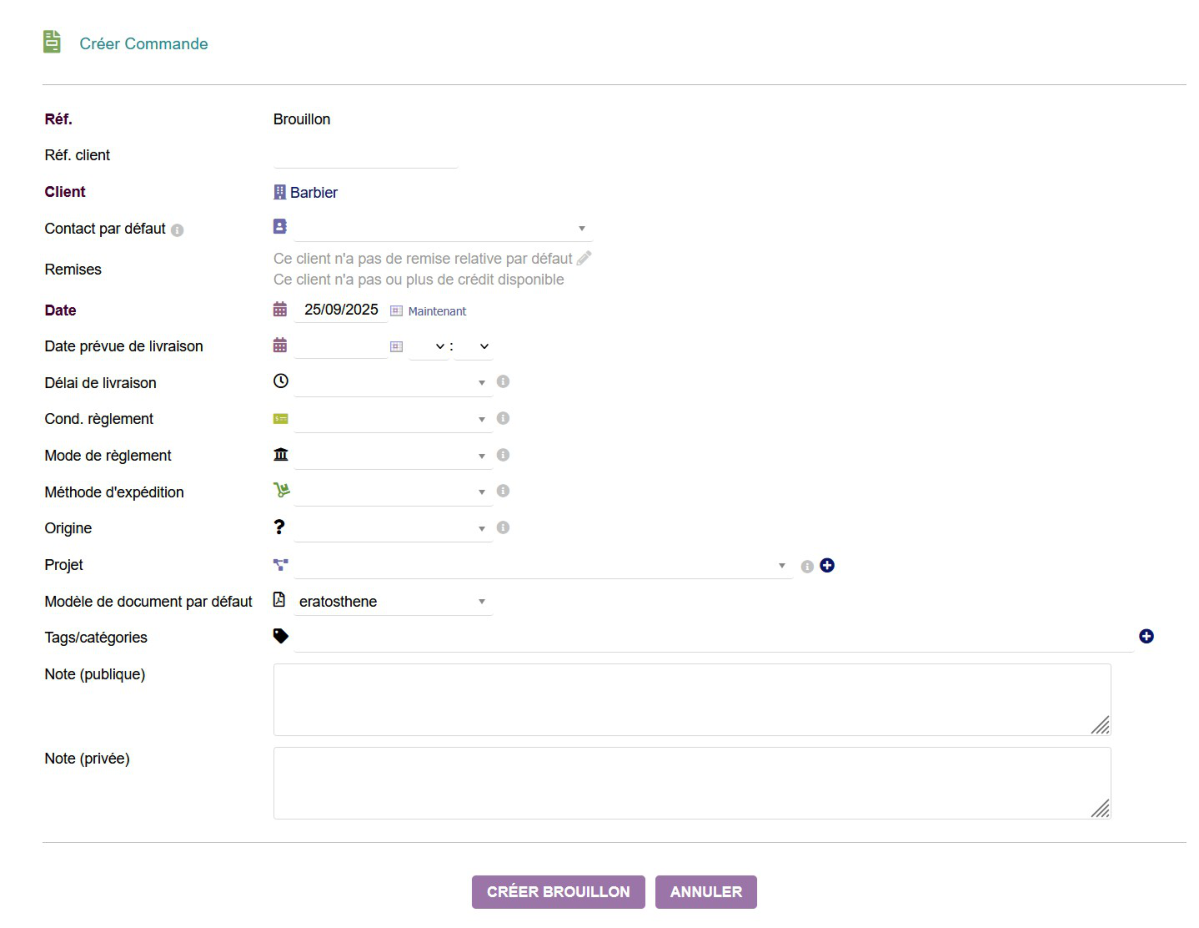
Sous le chapeau Commandes clients, cliquez sur Nouvelle commande. La référence est incrémentée automatiquement.

- Sélectionnez le Tiers (client) — obligatoire
- Renseignez la date — obligatoire
- Optionnel : référence personnalisée

<span style="white-space: pre-wrap;">Une commande peut également être créée directement depuis une proposition commerciale (les champs sont préremplis). Cliquez sur Créer brouillon, ajoutez vos lignes, puis validez. Une fois validée, la liste déroulante CRÉER propose : </span>**CRÉER COMMANDE D'ACHAT, CRÉER INTERVENTION, CRÉER CONTRAT, CRÉER FACTURE.**
![Figure](https://wiki.infras.fr/uploads/images/gallery/2026-07/T3BeEEOqcyc2T2Ue-pic-190-039.png)

**Figure 8.21 – Formulaire de création d'une nouvelle commande client**

### **Expédition / Réception**

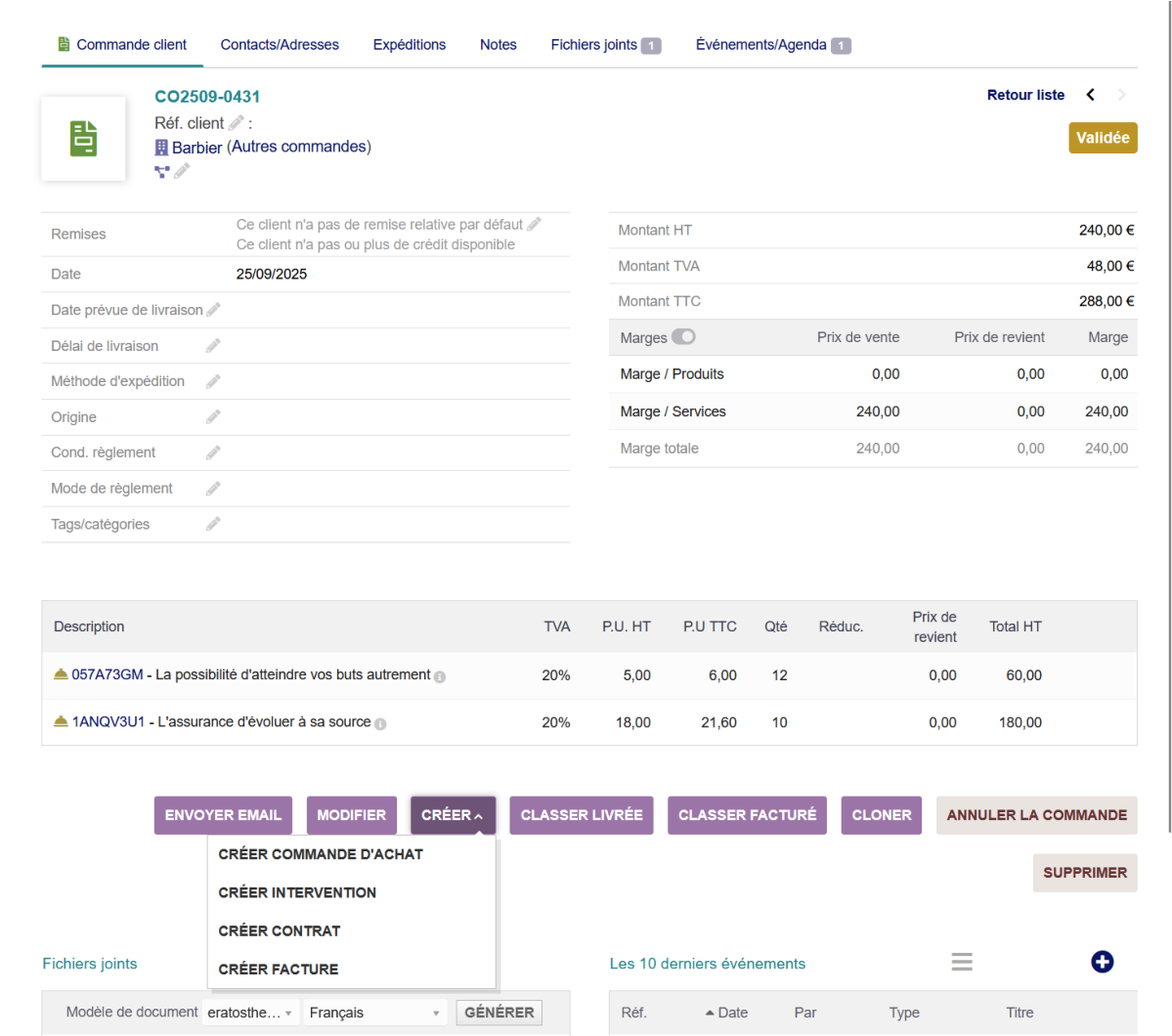
<p class="callout warning">**Avertissement :** Vous devez d'abord valider la commande pour pouvoir créer une expédition.</p>

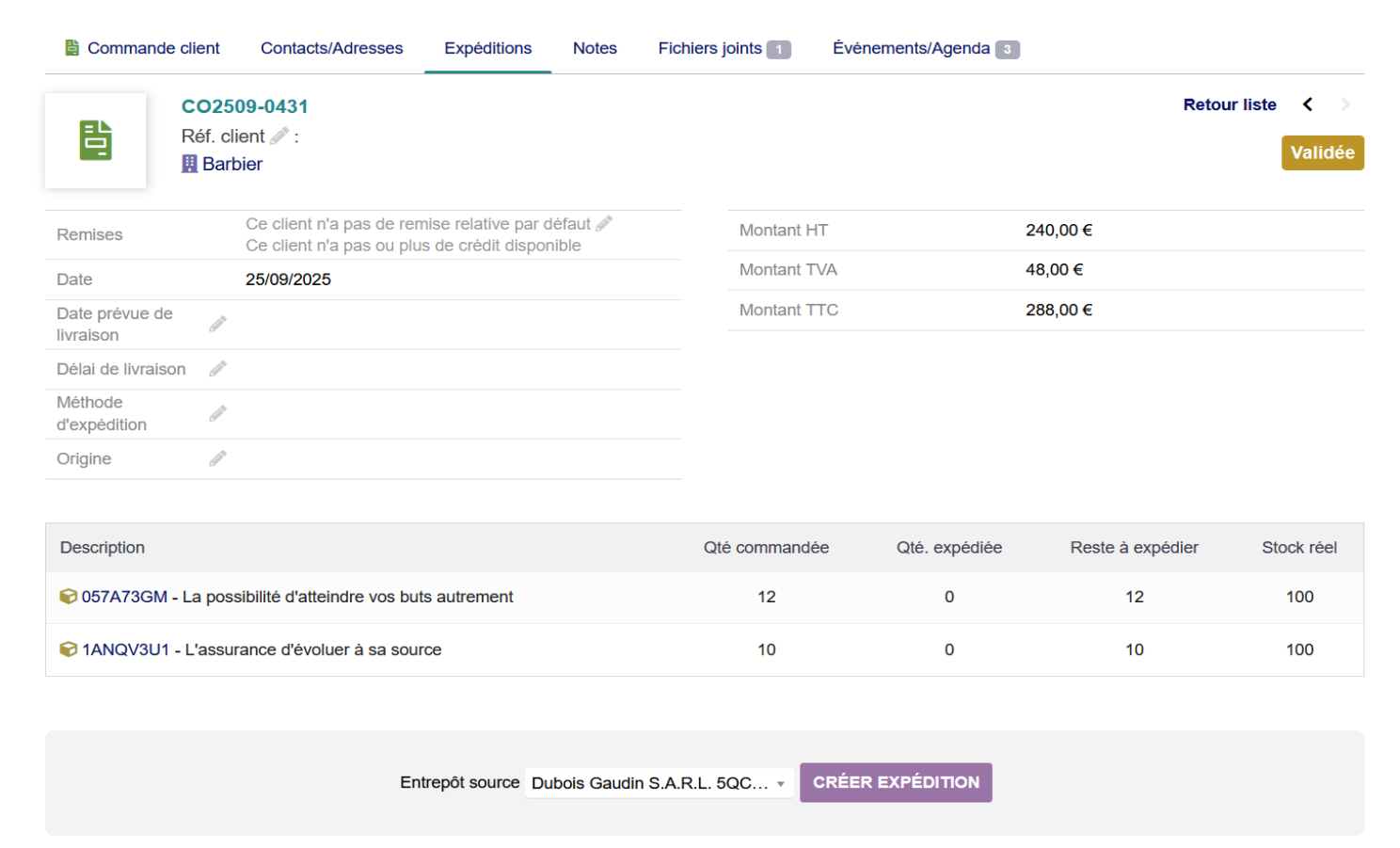
Dans la fiche commande client, passez sur l'onglet Expéditions / Bons de réceptions.
![Figure](https://wiki.infras.fr/uploads/images/gallery/2026-07/yiPDESmD7YMB9UqQ-pic-191-041.png)

**Figure 8.22 – Onglet Expéditions dans la fiche commande**

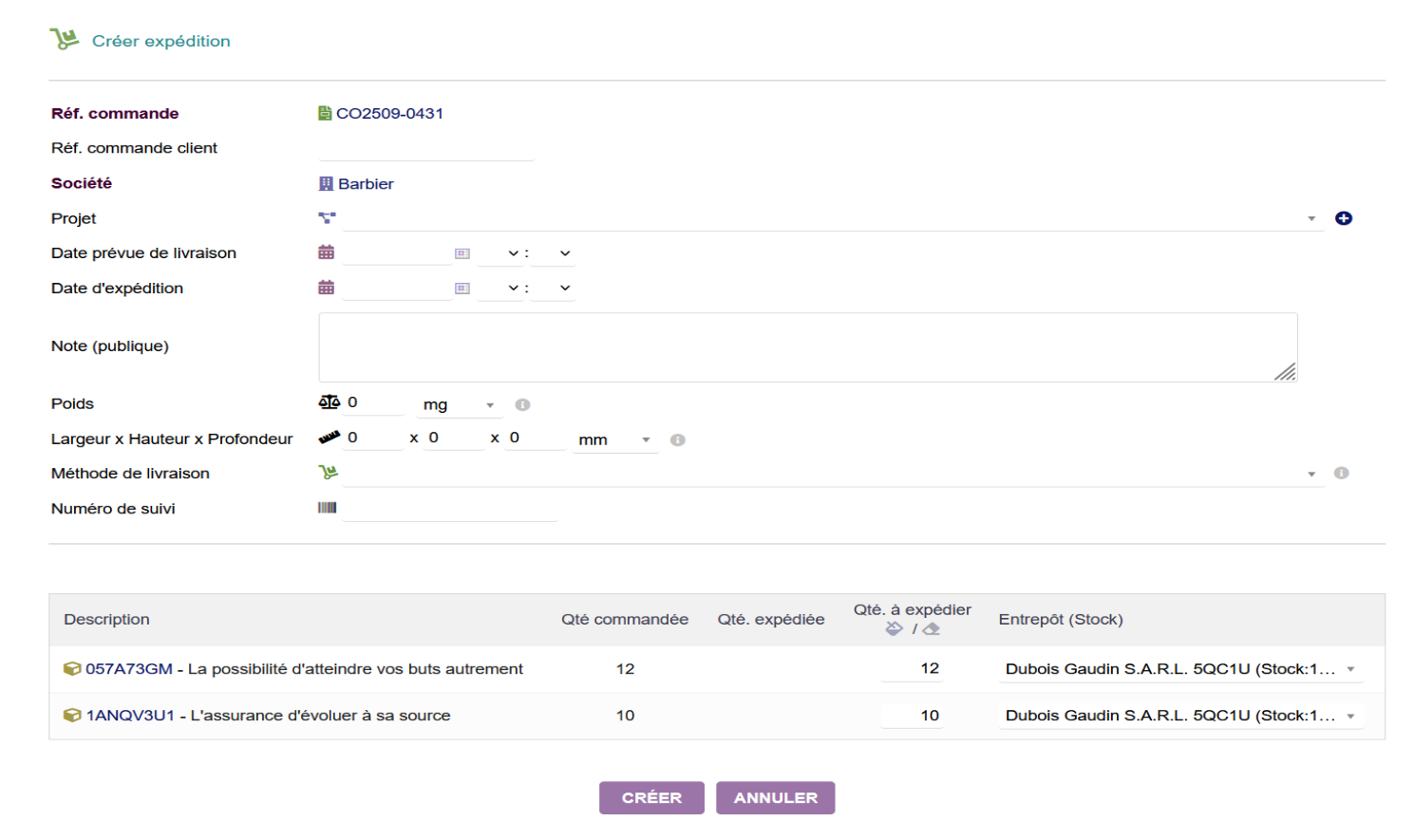
<span style="white-space: pre-wrap;">Choisissez l'entrepôt source dans la liste déroulante et cliquez sur </span>**CRÉER EXPÉDITION.**

![Figure](https://wiki.infras.fr/uploads/images/gallery/2026-07/4yZxpY2fbCa9QaQf-pic-192-043.png)

**Figure 8.23 – Formulaire de création d'une expédition**

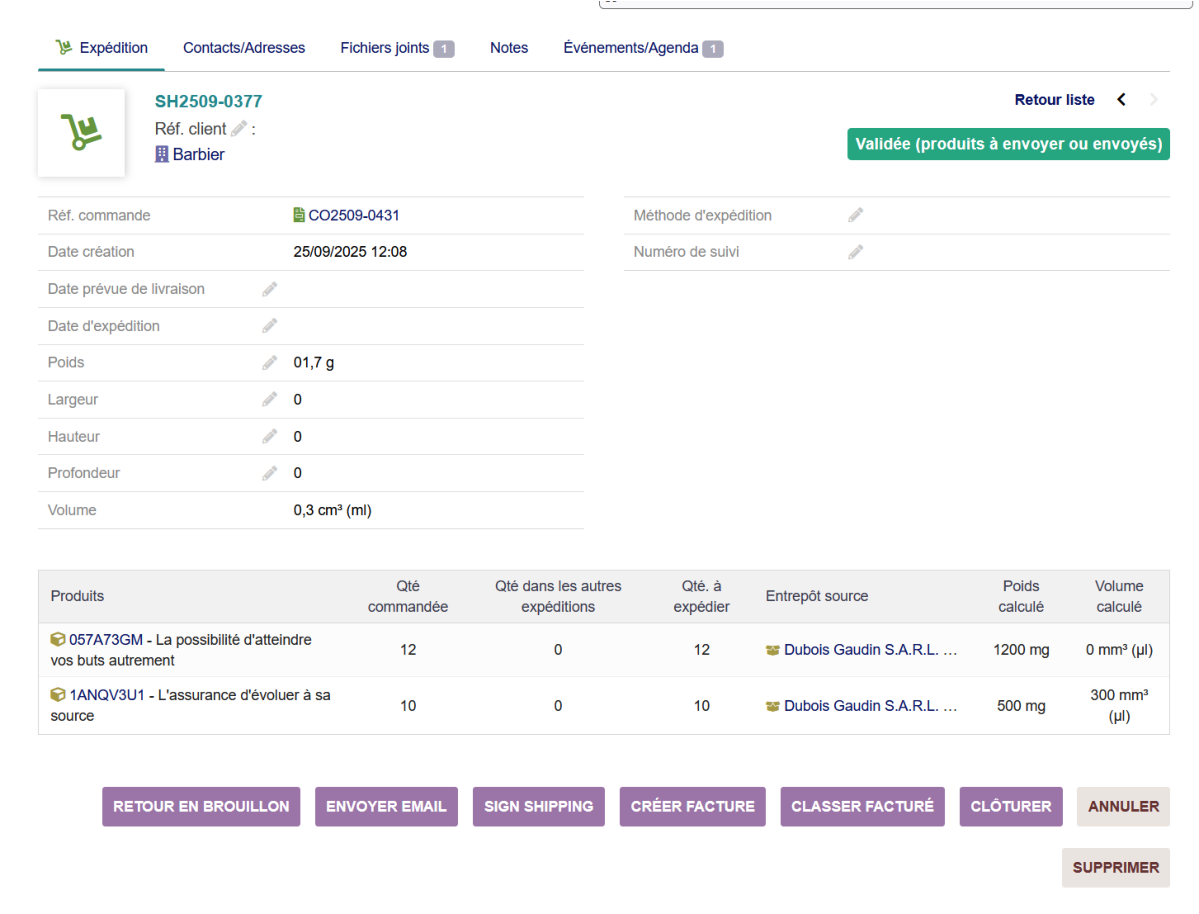
Renseignez la date de livraison prévue, les informations de livraison (poids, largeur…), la méthode de livraison et un numéro de suivi. La quantité à expédier est renseignée automatiquement (les liens Remplir et Vider permettent d'ajuster). Cliquez sur Créer. Une fois la fiche d'expédition validée, le bouton Bon de réception apparaît (si le module est activé).
![Figure](https://wiki.infras.fr/uploads/images/gallery/2026-07/9r1PCQuRiAe7POXy-pic-193-045.png)

**Figure 8.24 – Fiche expédition créée**

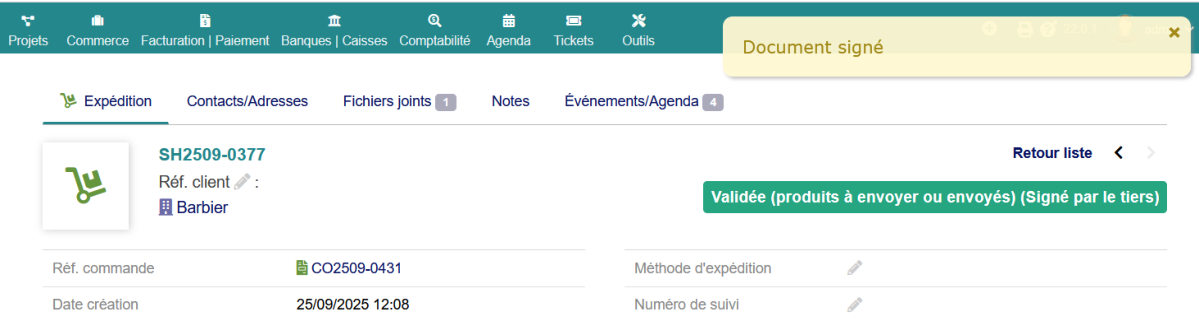
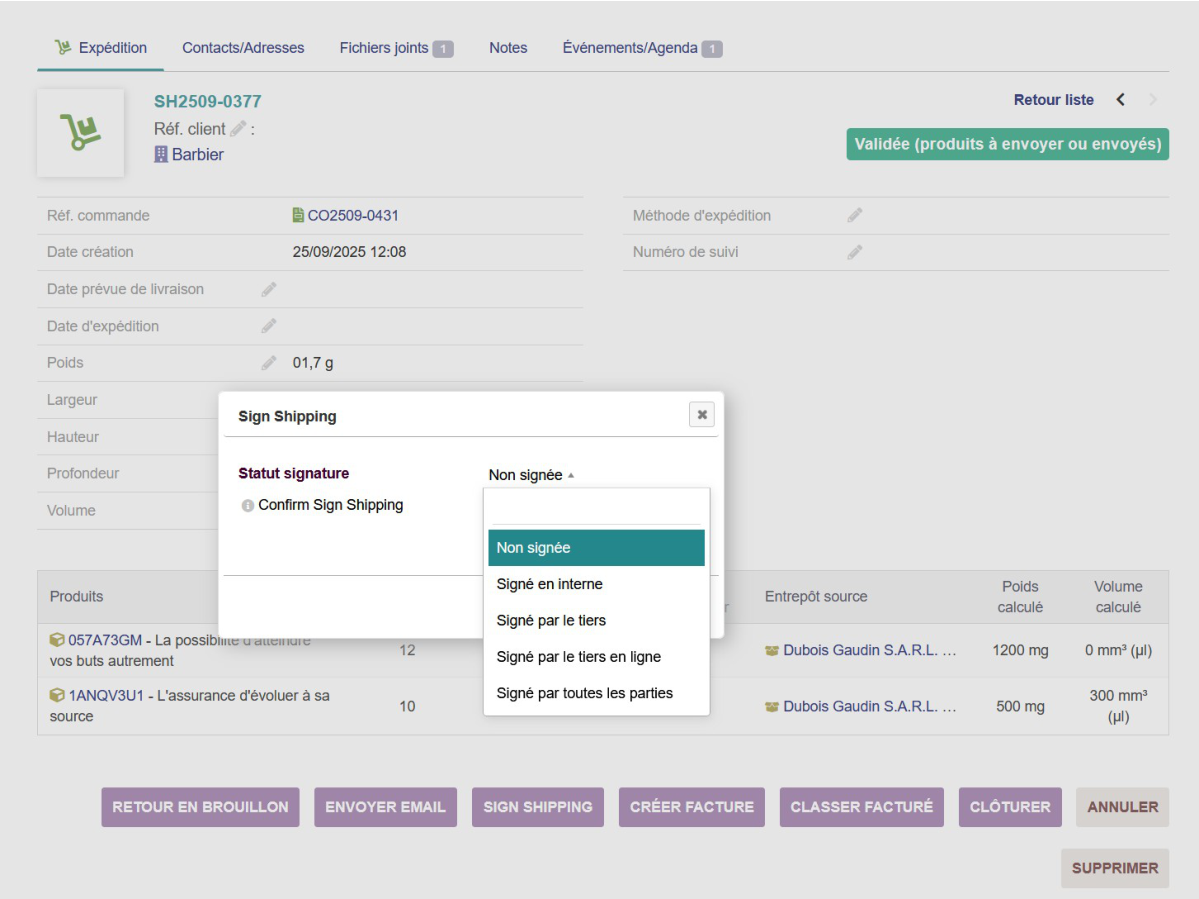
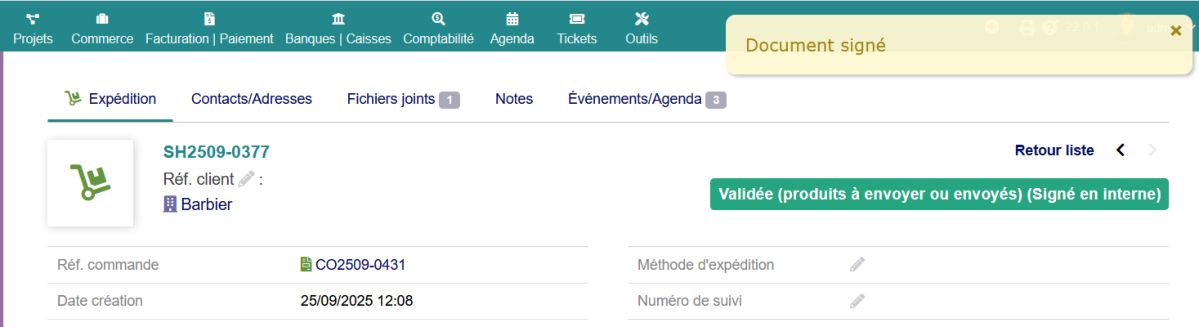
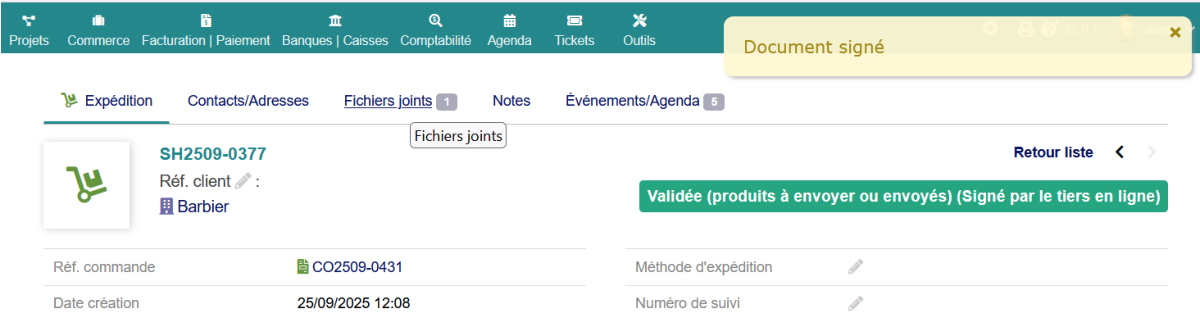
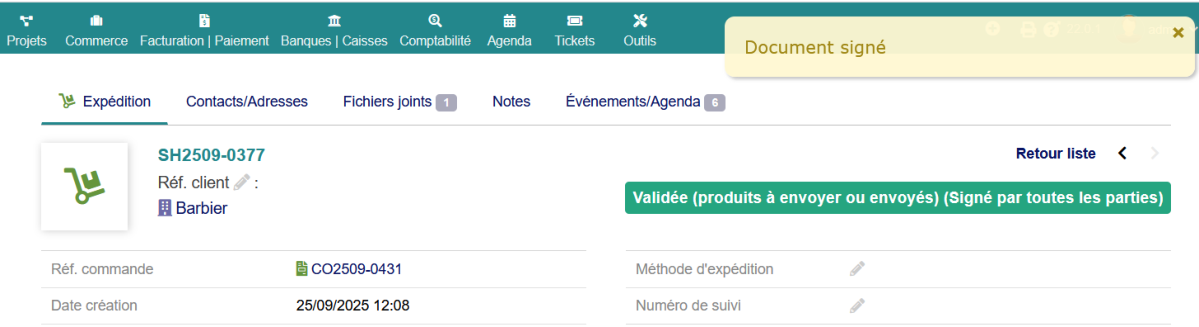
Vous pouvez utiliser le bouton SIGN SHIPPING pour la signature de l'expédition.
![Figure](https://wiki.infras.fr/uploads/images/gallery/2026-07/IPN8jOZ8vRLakVka-pic-194-047.png)

**Figure 8.25 – Bouton Sign Shipping sur la fiche expédition**
![Figure](https://wiki.infras.fr/uploads/images/gallery/2026-07/RPvWJFofglLhZ3Rq-pic-195-049.png)

**Figure 8.26 – Bon de réception associé**
![Figure](https://wiki.infras.fr/uploads/images/gallery/2026-07/yw60yE25U96NK1GI-pic-195-050.png)

**Figure 8.27 – Suite de la fiche expédition**

### **Options cachées**

<span style="white-space: pre-wrap;">Ces constantes sont à définir à 1 dans </span>***Accueil &gt; Configuration &gt; Divers*** :

![Figure](https://wiki.infras.fr/uploads/images/gallery/2026-07/XdoGXw1y9LYH2CNV-pic-196-052.png)

**Figure 8.28 – Options cachées commandes (1/3)**
![Figure](https://wiki.infras.fr/uploads/images/gallery/2026-07/ESVYw0E7JLS4IVnW-pic-196-053.png)

**Figure 8.29 – Options cachées commandes (2/3)**
![Figure](https://wiki.infras.fr/uploads/images/gallery/2026-07/QdqbrRinoOPjL3pR-pic-196-054.png)

**Figure 8.30 – Options cachées commandes (3/3)**

<table id="bkmrk-constanteeffetorder_" style="border-collapse: collapse; width: 100%; font-family: Consolas, monospace; font-size: 14px;"><colgroup><col></col><col></col></colgroup><tbody><tr style="background-color: rgb(125, 128, 0); color: rgb(255, 255, 255);"><th class="align-left" style="border: 1px solid rgb(153, 153, 153); padding: 8px; text-align: left;">Constante

</th><th class="align-left" style="border: 1px solid rgb(153, 153, 153); padding: 8px; text-align: left;">Effet

</th></tr><tr style="background-color: rgb(242, 242, 224);"><td style="border: 1px solid rgb(153, 153, 153); padding: 8px;">ORDER\_ALLOW\_EXTERNAL\_DOWNLOAD

</td><td style="border: 1px solid rgb(153, 153, 153); padding: 8px;">Génère automatiquement une clé de partage pour téléchargement externe du PDF

</td></tr><tr style="background-color: rgb(255, 255, 255);"><td style="border: 1px solid rgb(153, 153, 153); padding: 8px;">MAIN\_USE\_PROPAL\_REFCLIENT\_FOR\_ORDER

</td><td style="border: 1px solid rgb(153, 153, 153); padding: 8px;">Copie la référence client de la proposition à la commande (v7.0+)

</td></tr><tr style="background-color: rgb(242, 242, 224);"><td style="border: 1px solid rgb(153, 153, 153); padding: 8px;">ORDER\_ENABLE\_NEGATIVE

</td><td style="border: 1px solid rgb(153, 153, 153); padding: 8px;">Permet de valider une commande même lorsque le montant est négatif

</td></tr></tbody></table>

# 8.4 Commandes fournisseurs

Une fois les produits ou services d'une commande reçus, il faut retourner sur la fiche commande pour saisir la réception. Le statut passe alors à reçu partiellement ou reçu complètement selon les informations saisies.

### **Créer une nouvelle commande fournisseur**

Sous le chapeau Commandes fournisseurs, cliquez sur Nouvelle commande. La référence est incrémentée automatiquement.

- Sélectionnez le Tiers (fournisseur) — obligatoire
- Optionnel : référence du fournisseur

<p class="callout info">**Note :** Seuls les produits rattachés à ce fournisseur sont disponibles dans la liste déroulante Ajout nouvelle ligne. Pour ajouter un nouveau produit, créez-le dans Produits/Services, puis dans l'onglet Fournisseur de la fiche produit, indiquez le prix et la quantité minimum pour ce fournisseur.</p>

Cliquez sur Créer brouillon, ajoutez vos lignes. Une fois validée, la commande doit être acceptée ou refusée par un responsable. Si acceptée, le bloc Passer commande apparaît : renseignez une méthode de commande et passez commande — le statut devient Attente réception. Un bloc Réceptionner remplace alors le bloc Passer commande.

### **Réceptionner une commande fournisseur**

Dans le bloc Réceptionner, renseignez la date de livraison, choisissez l'option dans le champ Livraison (Totale/Partielle), ajoutez un commentaire si besoin, et cliquez sur Réceptionner. L'option Totale fait disparaître le bloc ; un bouton Réouvrir apparaît alors.

### **Supprimer une commande fournisseur**

Une commande ne peut être supprimée que si elle est à l'état brouillon. Une fois validée, elle peut seulement être annulée.

<p class="callout warning">**Avertissement** Une commande supprimée ne peut pas être récupérée.</p>

### **Modifier une commande fournisseur**

Une commande ne peut être modifiée que si elle est à l'état brouillon.

### **Options cachées**

<table id="bkmrk-constanteeffetfourn_" style="border-collapse: collapse; width: 100%; font-family: Consolas, monospace; font-size: 14px;"><colgroup><col></col><col></col></colgroup><tbody><tr style="background-color: rgb(44, 95, 138); color: rgb(255, 255, 255);"><th class="align-left" style="border: 1px solid rgb(153, 153, 153); padding: 8px; text-align: left;">Constante

</th><th class="align-left" style="border: 1px solid rgb(153, 153, 153); padding: 8px; text-align: left;">Effet

</th></tr><tr style="background-color: rgb(234, 242, 248);"><td style="border: 1px solid rgb(153, 153, 153); padding: 8px;"><span style="color: rgb(0, 0, 0);">FOURN\_PRODUCT\_AVAILABILITY</span>

</td><td style="border: 1px solid rgb(153, 153, 153); padding: 8px;"><span style="color: rgb(0, 0, 0);">Active la disponibilité des produits fournisseur sur la page des prix (doublonne delivery\_delay, introduit en v3.8)</span>

</td></tr><tr style="background-color: rgb(255, 255, 255);"><td style="border: 1px solid rgb(153, 153, 153); padding: 8px;"><span style="color: rgb(0, 0, 0);">SUPPLIER\_ORDER\_AUTOADD\_USER\_CONTACT</span>

</td><td style="border: 1px solid rgb(153, 153, 153); padding: 8px;"><span style="color: rgb(0, 0, 0);">Ajoute automatiquement l'utilisateur approuvant la commande en tant que contact</span>

</td></tr><tr style="background-color: rgb(234, 242, 248);"><td style="border: 1px solid rgb(153, 153, 153); padding: 8px;"><span style="color: rgb(0, 0, 0);">SUPPLIER\_ORDER\_USE\_DISPATCH\_STATUS</span>

</td><td style="border: 1px solid rgb(153, 153, 153); padding: 8px;"><span style="color: rgb(0, 0, 0);">Ajoute un statut sur chaque ligne d'expédition de commande</span>

</td></tr><tr style="background-color: rgb(255, 255, 255);"><td style="border: 1px solid rgb(153, 153, 153); padding: 8px;"><span style="color: rgb(0, 0, 0);">SUPPLIER\_ORDER\_NO\_DIRECT\_APPROVE</span>

</td><td style="border: 1px solid rgb(153, 153, 153); padding: 8px;"><span style="color: rgb(0, 0, 0);">Supprime le bouton « Valider et Approuver » — oblige à faire Valider et Approuver en deux étapes séparées</span>

</td></tr><tr style="background-color: rgb(234, 242, 248);"><td style="border: 1px solid rgb(153, 153, 153); padding: 8px;"><span style="color: rgb(0, 0, 0);">SUPPLIER\_ORDER\_WITH\_NOPRICEDEFINED</span>

</td><td style="border: 1px solid rgb(153, 153, 153); padding: 8px;"><span style="color: rgb(0, 0, 0);">Permet d'ajouter un produit même si aucun prix fournisseur n'a été défini</span>

</td></tr><tr style="background-color: rgb(255, 255, 255);"><td style="border: 1px solid rgb(153, 153, 153); padding: 8px;"><span style="color: rgb(0, 0, 0);">SUPPLIER\_ORDER\_EDIT\_BUYINGPRICE\_DURING\_RECEIPT</span>

</td><td style="border: 1px solid rgb(153, 153, 153); padding: 8px;"><span style="color: rgb(0, 0, 0);">Permet de modifier le prix d'achat pour le calcul PMP lors de la réception (v6.0+)</span>

</td></tr></tbody></table>

# 8.5 Contrats

### **Créer un nouveau contrat**

Les contrats consignent les services clientèle assurés pour les clients. Vous pouvez créer des contrats pour des clients existants et spécifier le type de service et les conditions applicables. Dans le menu de gauche, sous Contrat, cliquez sur Nouveau contrat. Renseignez :

- Client — obligatoire (liste des tiers)
- Réf. — renseignée automatiquement selon le masque configuré
- Commercial chargé du suivi / commercial signataire
- Date (automatique, modifiable)
- Rattachement à un projet (optionnel)
- Note publique / Note privée

Cliquez sur Créer. Ajoutez une ou plusieurs lignes de services (zone libre ou liste des services) avec une date prévue de mise en service et une date prévue de fin de service. Le bouton SERVICES permet d'activer tous les services ou de clôturer tous les services en une seule action.

![Figure](https://wiki.infras.fr/uploads/images/gallery/2026-07/HRFauzOq1GeDmRmA-pic-199-058.png)

**Figure 8.31 – Formulaire de création d'un nouveau contrat**

### **Clôturer un service**

Utilisez l'icône en fin de ligne du service, choisissez une date effective de fin de service et cliquez sur Clôturer. Le statut du service et de la fiche de contrat passent à Fermé.

### **Options cachées**

<table id="bkmrk-constanteeffetcontra" style="border-collapse: collapse; width: 100%; font-family: Consolas, monospace; font-size: 14px;"><colgroup><col></col><col></col></colgroup><tbody><tr style="background-color: rgb(138, 5, 5); color: rgb(255, 255, 255);"><th class="align-left" style="border: 1px solid rgb(153, 153, 153); padding: 8px; text-align: left;">Constante

</th><th class="align-left" style="border: 1px solid rgb(153, 153, 153); padding: 8px; text-align: left;">Effet

</th></tr><tr style="background-color: rgb(245, 224, 224);"><td style="border: 1px solid rgb(153, 153, 153); padding: 8px;">**CONTRACT\_SUPPORT\_PRODUCTS**

</td><td style="border: 1px solid rgb(153, 153, 153); padding: 8px;">**Les produits sont également suggérés dans le module contrat (en plus des services)**

</td></tr></tbody></table>

# 8.6 Interventions

### **Créer une nouvelle intervention**

<span style="white-space: pre-wrap;">Dans le menu de gauche, cliquez sur </span>***Interventions &gt; Nouvelle intervention***. Choisissez un tiers dans la liste déroulante. Vous pouvez rattacher l'intervention à un projet et renseigner une description. Cliquez sur Créer brouillon. Renseignez ensuite les lignes d'intervention : description, date, heure et durée. Vous pouvez ajouter plusieurs lignes — le champ Durée totale s'incrémente automatiquement. Un contrat peut être rattaché à l'intervention.

![Figure](https://wiki.infras.fr/uploads/images/gallery/2026-07/e9VmyUEcLy0oqsWr-pic-200-060.png)

**Figure 8.32 – Formulaire de création d'une nouvelle intervention**

### **Modifier une intervention**

Cliquez sur le pictogramme Modifier sur la ligne d'intervention pour l'éditer.

### **Supprimer une intervention**

Cliquez sur le pictogramme Supprimer sur la ligne d'intervention pour la supprimer.

### **Options cachées**

<table id="bkmrk-constanteeffetfichei" style="border-collapse: collapse; width: 100%; font-family: Consolas, monospace; font-size: 14px;"><colgroup><col style="width: 256px;"></col><col></col></colgroup><tbody><tr style="background-color: rgb(103, 50, 50); color: rgb(255, 255, 255);"><th class="align-left" style="border: 1px solid rgb(153, 153, 153); padding: 8px; text-align: left;">Constante

</th><th class="align-left" style="border: 1px solid rgb(153, 153, 153); padding: 8px; text-align: left;">Effet

</th></tr><tr style="background-color: rgb(238, 225, 225);"><td style="border: 1px solid rgb(153, 153, 153); padding: 8px;"><span style="color: rgb(0, 0, 0);">FICHEINTER\_CLASSIFY\_BILLED</span>

</td><td style="border: 1px solid rgb(153, 153, 153); padding: 8px;"><span style="color: rgb(0, 0, 0);">Permet de classer une intervention comme « facturée » — ajoute aussi le trigger FICHINTER\_CLASSIFY\_BILLED dans les événements automatiques de l'agenda</span>

</td></tr><tr style="background-color: rgb(255, 255, 255);"><td style="border: 1px solid rgb(153, 153, 153); padding: 8px;"><span style="color: rgb(0, 0, 0);">FICHINTER\_DISABLE\_DETAILS</span>

</td><td style="border: 1px solid rgb(153, 153, 153); padding: 8px;"><span style="color: rgb(0, 0, 0);">Désactive la saisie des lignes de détail — permet de valider sans ligne</span>

</td></tr></tbody></table>

# 8.7 Tickets

### **Créer un nouveau ticket**

![Figure](https://wiki.infras.fr/uploads/images/gallery/2026-07/UOZkkLAYFMU92qTs-pic-202-063.png)

**Figure 8.33 – Formulaire de création d'un nouveau ticket**

Une fois le ticket créé, sa fiche s'affiche avec toutes les informations renseignées et les actions disponibles.

![Figure](https://wiki.infras.fr/uploads/images/gallery/2026-07/IOWkOHh6IhsvOQnV-pic-203-065.png)

**Figure 8.34 – Fiche d'un ticket créé**

### **Utiliser un ticket**

Depuis la fiche ticket, plusieurs actions sont disponibles : Ajouter un message Cliquez sur le bouton AJOUTER UN MESSAGE pour un premier contact avec le client ou pour documenter l'avancement.

![Figure](https://wiki.infras.fr/uploads/images/gallery/2026-07/9lLw0wRpUWdyG75X-pic-204-067.png)

**Figure 8.35 – Ajout d'un message sur le ticket**

Actions disponibles

[![ex7.png](https://wiki.infras.fr/uploads/images/gallery/2026-07/scaled-1680-/yISyQ4wuxZheDtfQ-ex7.png)](https://wiki.infras.fr/uploads/images/gallery/2026-07/scaled-1680-/yISyQ4wuxZheDtfQ-ex7.png)

**Figure 8.36 – Boutons d'action sur la fiche ticket**

- **CRÉER INTERVENTION**<span style="white-space: pre-wrap;"> — lance une intervention liée au ticket. Le temps renseigné dans la fiche d'intervention s'affiche dans le champ Durée calculée du ticket.</span>
- **FERMER | RÉSOUDRE TICKET**<span style="white-space: pre-wrap;"> — ferme et résout le ticket.</span>
- **ABANDONNER LE TICKET**<span style="white-space: pre-wrap;"> — abandonne le ticket en dernier ressort.</span>

# 8.8 Demandes de tarifs fournisseurs

### **Créer une nouvelle demande de prix**

<span style="white-space: pre-wrap;">Dans le menu de gauche, cliquez sur </span>***Propositions commerciales fournisseurs &gt; Nouvelle demande***. Choisissez un fournisseur dans la liste déroulante et cliquez sur Créer brouillon. Ajoutez les lignes de produits/services pour lesquels vous souhaitez demander un tarif, puis validez et envoyez la demande au fournisseur.

![Figure](https://wiki.infras.fr/uploads/images/gallery/2026-07/RZwol1nvBS2CvHtR-pic-206-071.png)

**Figure 8.37 – Formulaire de création d’une demande de tarifs fournisseur**