# 8.7 Tickets
### **Créer un nouveau ticket**
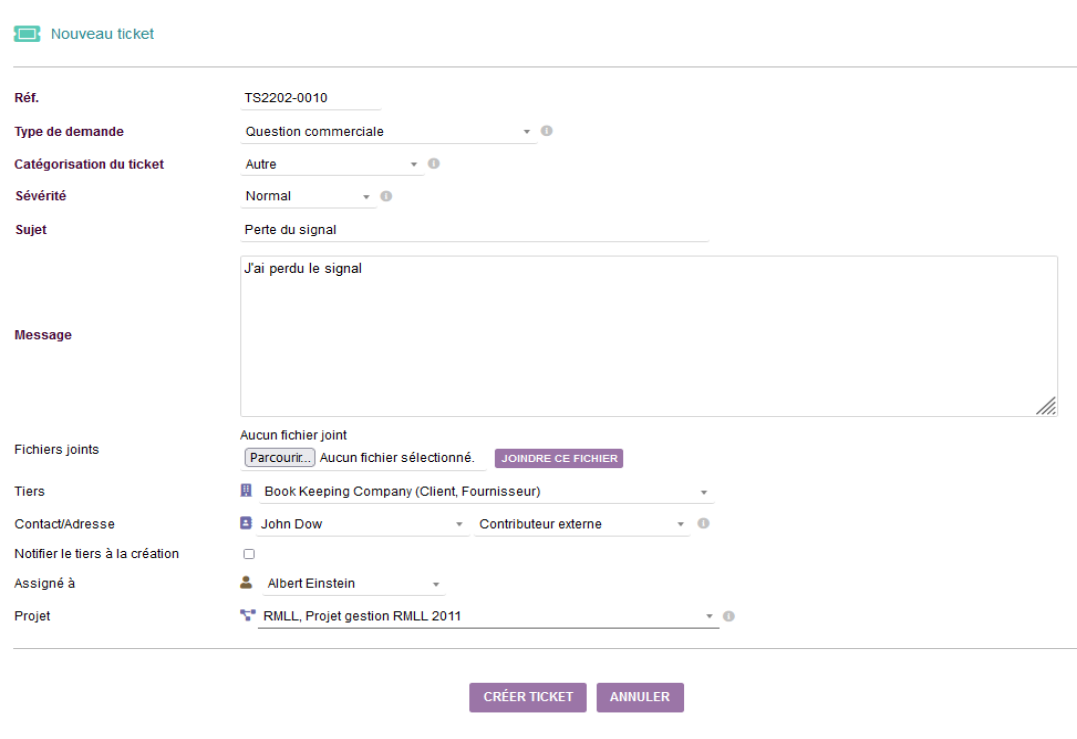
**Figure 8.33 – Formulaire de création d'un nouveau ticket**
Une fois le ticket créé, sa fiche s'affiche avec toutes les informations renseignées et les actions disponibles.
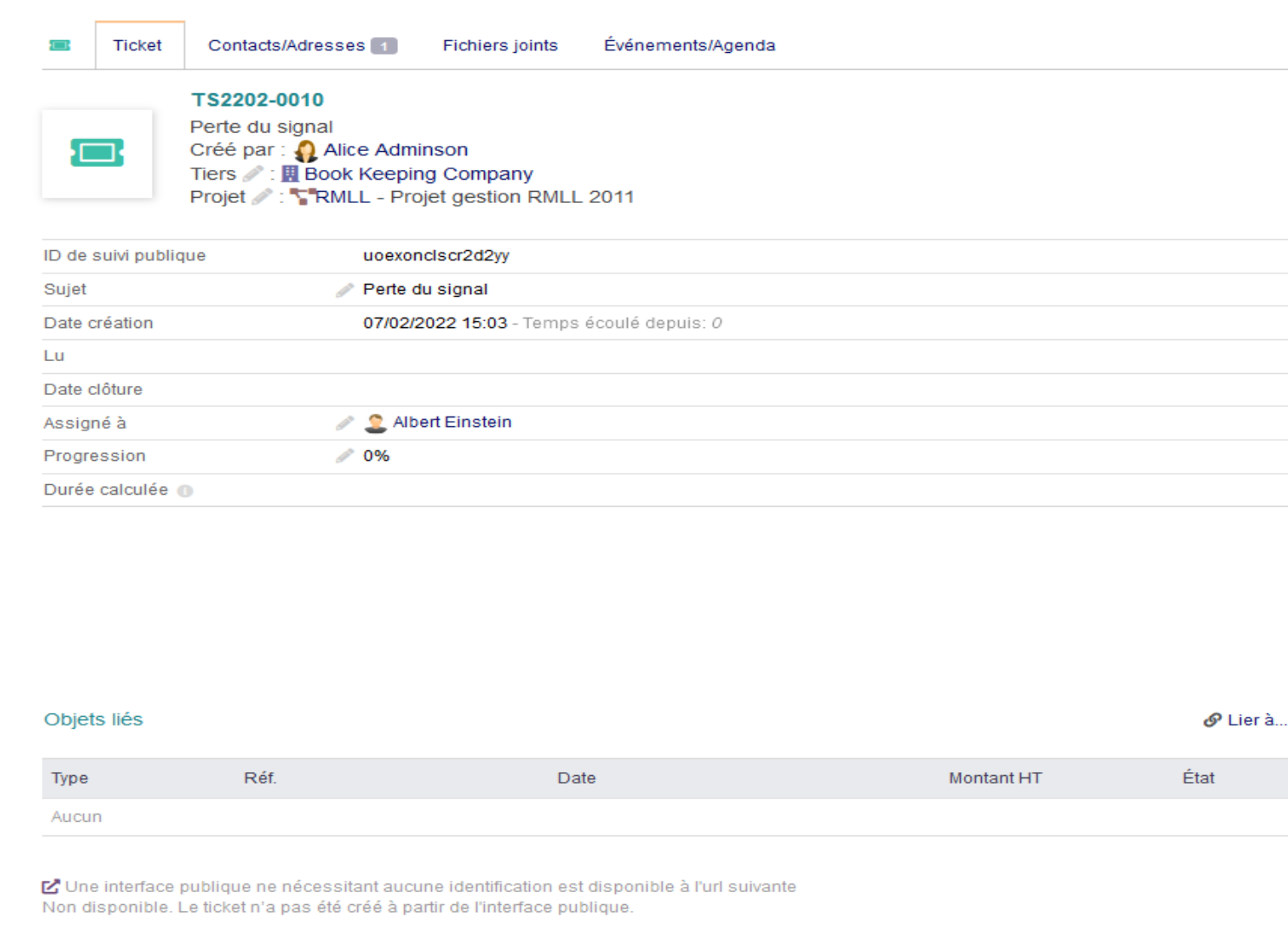
**Figure 8.34 – Fiche d'un ticket créé**
### **Utiliser un ticket**
Depuis la fiche ticket, plusieurs actions sont disponibles : Ajouter un message Cliquez sur le bouton AJOUTER UN MESSAGE pour un premier contact avec le client ou pour documenter l'avancement.
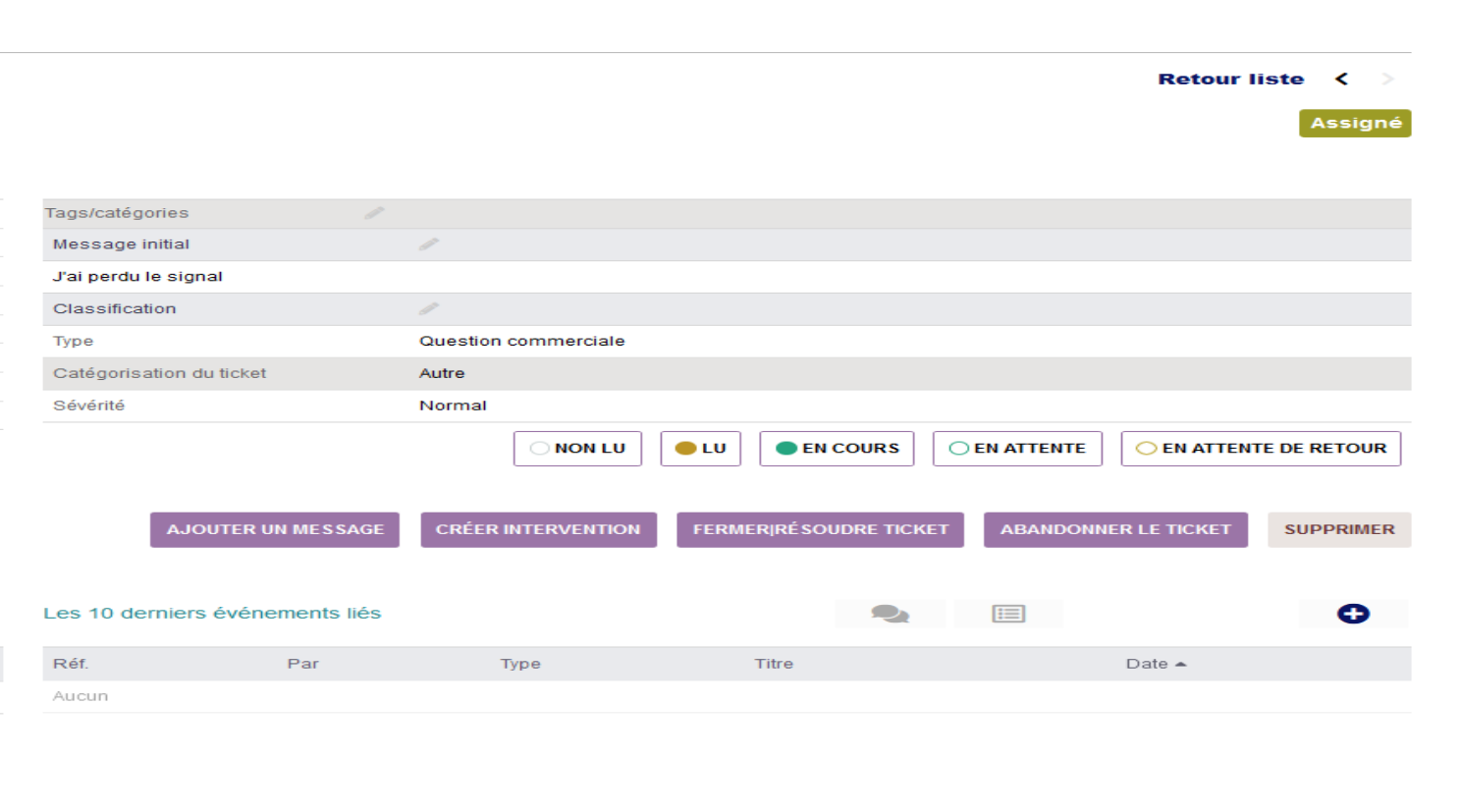
**Figure 8.35 – Ajout d'un message sur le ticket**
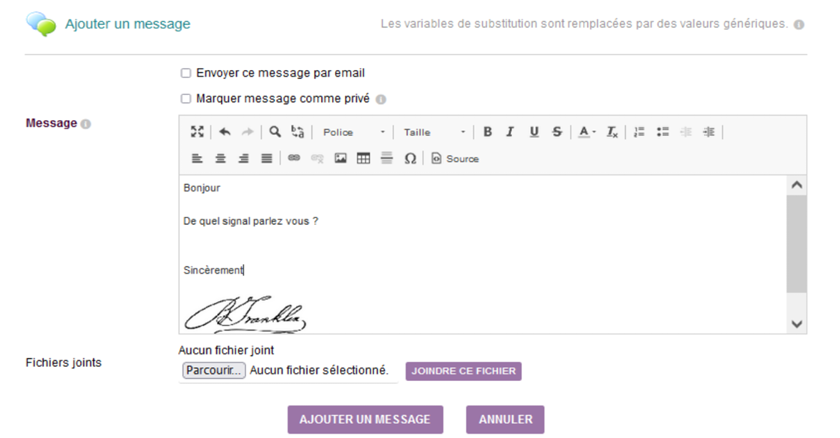
Actions disponibles
[](https://wiki.infras.fr/uploads/images/gallery/2026-07/scaled-1680-/yISyQ4wuxZheDtfQ-ex7.png)
**Figure 8.36 – Boutons d'action sur la fiche ticket**
- **CRÉER INTERVENTION** — lance une intervention liée au ticket. Le temps renseigné dans la fiche d'intervention s'affiche dans le champ Durée calculée du ticket.
- **FERMER | RÉSOUDRE TICKET** — ferme et résout le ticket.
- **ABANDONNER LE TICKET** — abandonne le ticket en dernier ressort.