# 8.2 Propositions commerciales

### **Créer une nouvelle proposition**

<span style="white-space: pre-wrap;">Sous le chapeau Propositions commerciales, cliquez sur le lien Nouvelle proposition. Le champ Référence est incrémenté et renseigné automatiquement selon le modèle de numérotation configuré. Vous pouvez ajouter une référence libre (non obligatoire). Sélectionnez le Tiers (client) dans la liste — obligatoire. Les champs obligatoires sont la date de proposition et la durée de validité. Les champs agrémentés d'une icône ⓘ renvoient à des listes déroulantes modifiables dans </span>***Accueil &gt; Configuration &gt; Dictionnaires***. Cliquez sur Créer brouillon, ajoutez vos lignes (produits/services), puis validez.

![Figure](https://wiki.infras.fr/uploads/images/gallery/2026-07/J0J2XFVfRadMB0Bj-pic-181-019.png)

**Figure 8.10 – Formulaire de création d'une nouvelle proposition commerciale**

### **Clôturer une proposition**

Cliquez sur le bouton Accepter/Refuser. Dans la liste déroulante Clôturer au statut, choisissez :

- Signée (à facturer) — la propale est acceptée
- Non signée (fermée) — la propale est refusée

![Figure](https://wiki.infras.fr/uploads/images/gallery/2026-07/WuL8TnJyHRqyz58p-pic-182-021.png)

**Figure 8.11 – Clôture d'une proposition commerciale**

<p class="callout success">**Astuce :** <span style="white-space: pre-wrap;">Pour le cycle habituel </span>**Propale → Commande → Facture**, activez le module Workflow (***Configuration des modules &gt; Modules complémentaires &gt; Outils multi-modules***), puis activez les options :</p>

- Créer automatiquement une commande client à la signature d'une proposition commerciale
- Classer la/les proposition(s) source(s) facturée(s) au classement facturé de la commande
- Classer la/les proposition(s) source(s) facturée(s) à la validation d'une facture client

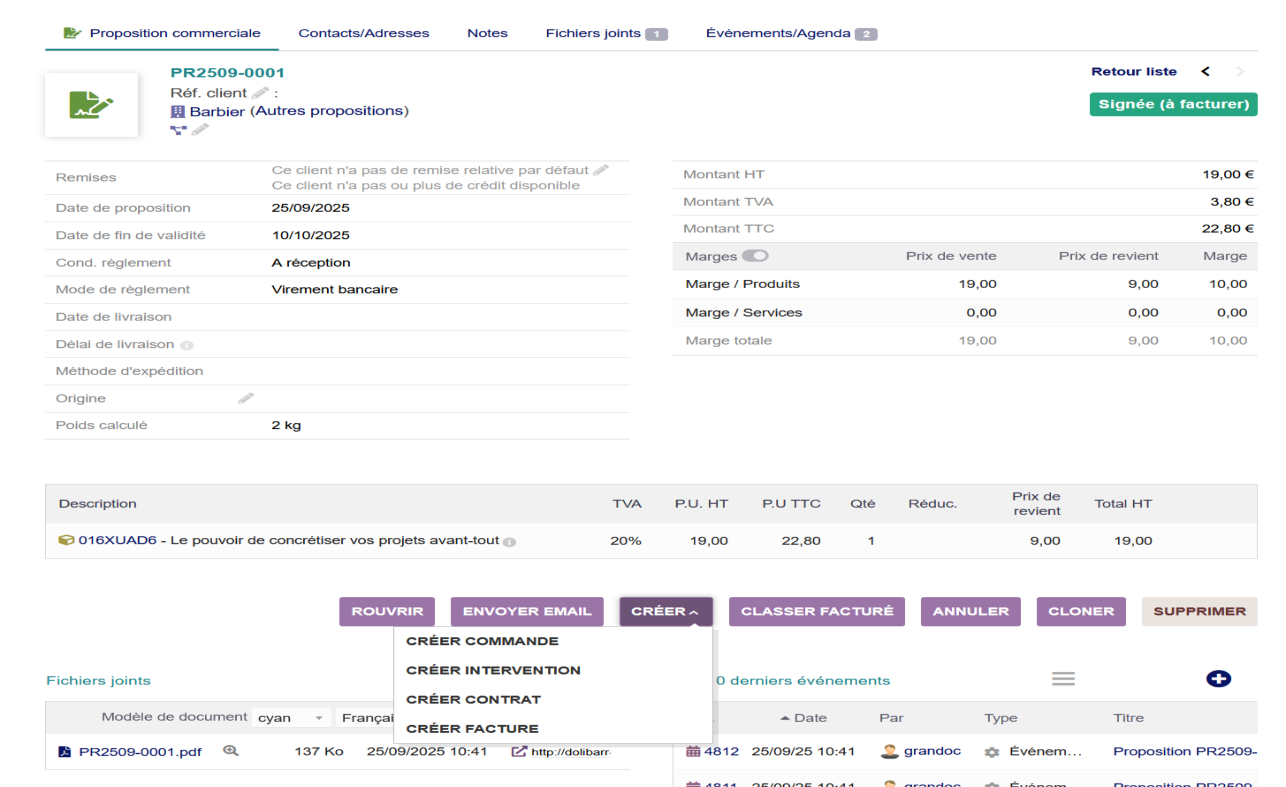
<span style="white-space: pre-wrap;">Après validation (passage à « Signée à facturer »), la liste déroulante CRÉER permet de générer : </span>**CRÉER COMMANDE**<span style="white-space: pre-wrap;">, </span>**CRÉER INTERVENTION**<span style="white-space: pre-wrap;">, </span>**CRÉER CONTRAT, CRÉER FACTURE.**

### **Créer une facture**

<span style="white-space: pre-wrap;">Dans le cas du choix Signée (à facturer), cliquez sur le bouton </span>**CRÉER FACTURE.**

![Figure](https://wiki.infras.fr/uploads/images/gallery/2026-07/7yVlHpNZSgU77ThJ-pic-183-023.png)

**Figure 8.12 – Création d'une facture depuis une proposition**

#### **Options cachées :** 

Ces constantes sont à définir à 1 dans Accueil &gt; Configuration &gt; Divers. Leur activation peut rendre l'application instable si mal utilisée.

<table id="bkmrk-constanteeffetpropal" style="border-collapse: collapse; width: 100%; font-family: Consolas, monospace; font-size: 14px;"><colgroup><col style="width: 319px;"></col><col></col></colgroup><tbody><tr style="background-color: rgb(110, 2, 54); color: rgb(255, 255, 255);"><th class="align-left" style="border: 1px solid rgb(153, 153, 153); padding: 8px; text-align: left;">Constante

</th><th class="align-left" style="border: 1px solid rgb(153, 153, 153); padding: 8px; text-align: left;">Effet

</th></tr><tr style="background-color: rgb(245, 230, 236);"><td style="border: 1px solid rgb(153, 153, 153); padding: 8px;">**PROPAL\_CLONE\_ON\_CREATE\_PAGE**

</td><td style="border: 1px solid rgb(153, 153, 153); padding: 8px;"><span style="color: rgb(0, 0, 0);">Ajoute une option sur la page de création pour créer par clonage depuis une propale existante</span>

</td></tr><tr style="background-color: rgb(255, 255, 255);"><td style="border: 1px solid rgb(153, 153, 153); padding: 8px;">**MAIN\_PROPAL\_CHOOSE\_ODT\_DOCUMENT**

</td><td style="border: 1px solid rgb(153, 153, 153); padding: 8px;"><span style="color: rgb(0, 0, 0);">Permet de sélectionner le document ODT lors de la fermeture ou annulation des propositions</span>

</td></tr><tr style="background-color: rgb(245, 230, 236);"><td style="border: 1px solid rgb(153, 153, 153); padding: 8px;">**MAIN\_GENERATE\_PROPOSALS\_WITH\_PICTURE**

</td><td style="border: 1px solid rgb(153, 153, 153); padding: 8px;"><span style="color: rgb(0, 0, 0);">Ajoute l'image du produit dans le PDF généré (réduit la largeur disponible pour la description)</span>

</td></tr><tr style="background-color: rgb(255, 255, 255);"><td style="border: 1px solid rgb(153, 153, 153); padding: 8px;">**PRODUIT\_PDF\_MERGE\_PROPAL**

</td><td style="border: 1px solid rgb(153, 153, 153); padding: 8px;"><span style="color: rgb(0, 0, 0);">Inclut tous les PDF liés aux produits dans le PDF final de la proposition</span>

</td></tr><tr style="background-color: rgb(245, 230, 236);"><td style="border: 1px solid rgb(153, 153, 153); padding: 8px;">**PROPOSAL\_ALLOW\_EXTERNAL\_DOWNLOAD**

</td><td style="border: 1px solid rgb(153, 153, 153); padding: 8px;"><span style="color: rgb(0, 0, 0);">Génère automatiquement une clé de partage pour téléchargement externe du PDF</span>

</td></tr><tr style="background-color: rgb(255, 255, 255);"><td style="border: 1px solid rgb(153, 153, 153); padding: 8px;">**MAIN\_PDF\_PROPAL\_USE\_ELECTRONIC\_SIGNING**

</td><td style="border: 1px solid rgb(153, 153, 153); padding: 8px;"><span style="color: rgb(0, 0, 0);">Ajoute le champ de signature électronique (esign) dans les PDF de propositions (v8.0+)</span>

</td></tr></tbody></table>

#### **Cas concrets 1 :** 

Affectation d'un commercial à un tiers Si un commercial avec accès restreint doit pouvoir voir un tiers et accéder à son devis, rendez-vous sur la fiche du tiers, cliquez sur l'icône Modifier (crayon) sur la ligne Commerciaux, et ajoutez l'utilisateur concerné. Son nom vient s'ajouter à celui de l'administrateur dans la liste des commerciaux habilités. Lignes d'options à prix affiché mais non comptabilisé Pour faire apparaître le mot option dans la colonne Total HT, mettez une quantité à 0. La ligne affiche le tarif mais son montant ne s'ajoute pas au total de la proposition.

### **Cas concrets 2 — Signature électronique en ligne**

Voici comment réaliser un modèle de courriel comprenant un lien de signature en ligne. Étape 1 — Créer le modèle d'email Dans Emails &gt; Modèles des courriels, créez un nouveau modèle de type Propositions/Devis :

- <span style="white-space: pre-wrap;">Sujet : </span>**\_\_MYCOMPANY\_NAME\_\_** <span style="white-space: pre-wrap;">| Devis No. </span>**\_\_REF\_\_**
- <span style="white-space: pre-wrap;">Corps : insérez la variable </span>**\_\_ONLINE\_SIGN\_URL\_\_** pour inclure le lien de signature

![Figure](https://wiki.infras.fr/uploads/images/gallery/2026-07/MbrFEJzcSVC1yBeF-pic-185-026.png)

**Figure 8.13 – Paramétrage du modèle d'email avec signature en ligne**

Étape 2 — Envoyer l'email depuis la fiche devis Depuis la page du devis, récupérez ce modèle. Toutes les variables de remplacement sont automatiquement substituées.

![Figure](https://wiki.infras.fr/uploads/images/gallery/2026-07/yPsNZmh5YguQcPhq-pic-186-028.png)

**Figure 8.14 – Variables de remplacement dans le modèle d'email**

![Figure](https://wiki.infras.fr/uploads/images/gallery/2026-07/8dgmVACskFbhRDA6-pic-186-029.png)

**Figure 8.15 – Email envoyé avec les variables résolues**

Le mail arrive chez le client avec le lien de signature électronique.

![Figure](https://wiki.infras.fr/uploads/images/gallery/2026-07/AN3km5Fo34YdIZAb-pic-187-031.png)

**Figure 8.16 – Email reçu par le client avec lien de signature**

Étape 3 — Le client signe en ligne Le client clique sur le lien et accède à la page de signature :

![Figure](https://wiki.infras.fr/uploads/images/gallery/2026-07/GDgrSnXGsdWfYxkR-pic-187-032.png)

**Figure 8.17 – Page de signature accessible par le lien**

Pour recevoir une notification lors de la signature, activez le module Notifications sur les événements métiers et configurez-le pour lier la notification au modèle de mail (renseignez une adresse email destinataire).

![Figure](https://wiki.infras.fr/uploads/images/gallery/2026-07/BS8NxgQ9m7CsDyoJ-pic-188-034.png)

**Figure 8.18 – Configuration des notifications**

Le client signe la proposition :

![Figure](https://wiki.infras.fr/uploads/images/gallery/2026-07/ODe4jo66ExbCvXeo-pic-188-035.png)

**Figure 8.19 – Client en train de signer la proposition**

Et vous recevez la confirmation :

[![ex6.png](https://wiki.infras.fr/uploads/images/gallery/2026-07/scaled-1680-/WXU8vUfU6ROpA9Jz-ex6.png)](https://wiki.infras.fr/uploads/images/gallery/2026-07/scaled-1680-/WXU8vUfU6ROpA9Jz-ex6.png)

**Figure 8.20 – Confirmation de signature reçue**