# 7.07 Expéditions

### **Configurer le module Expéditions**

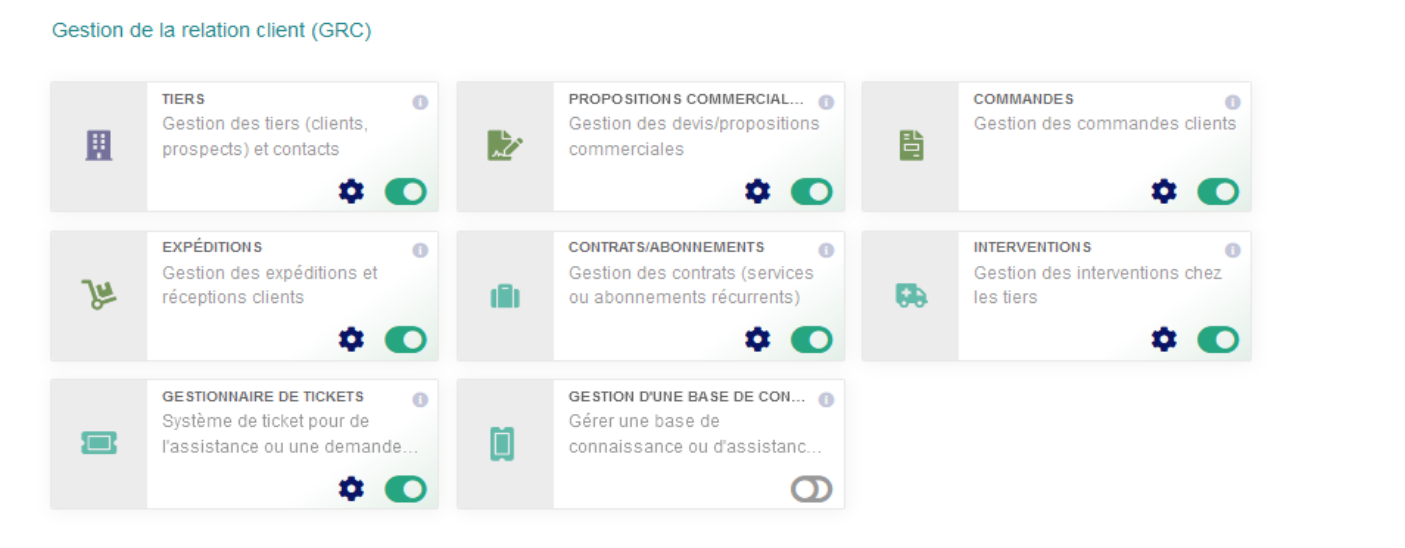
<span style="white-space: pre-wrap;">Le module se trouve dans </span>***Configuration &gt; Modules &gt; Gestion de la relation client (GRC)***.
![Figure](https://wiki.infras.fr/uploads/images/gallery/2026-07/vGigMjXA51tV5bw9-pic-156-058.png)

**Figure 7.35 – Activation du module Expéditions**

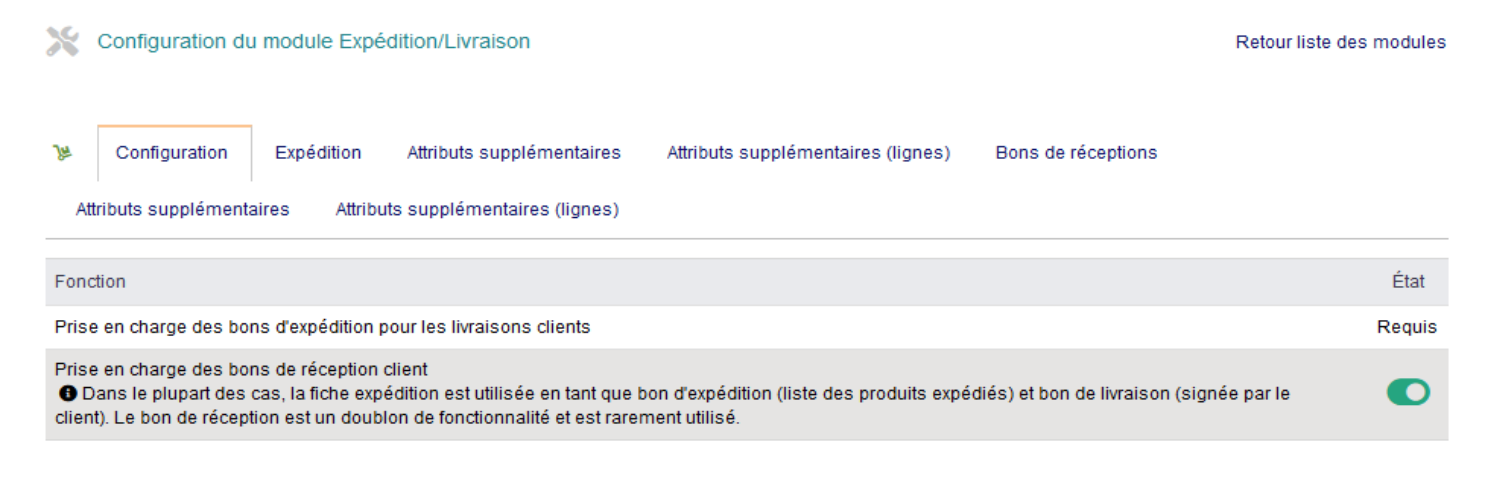
Deux fonctionnalités disponibles :

- Bons d'expédition/livraison vers le client
- Bons de réception client (rarement nécessaire, fait double emploi)

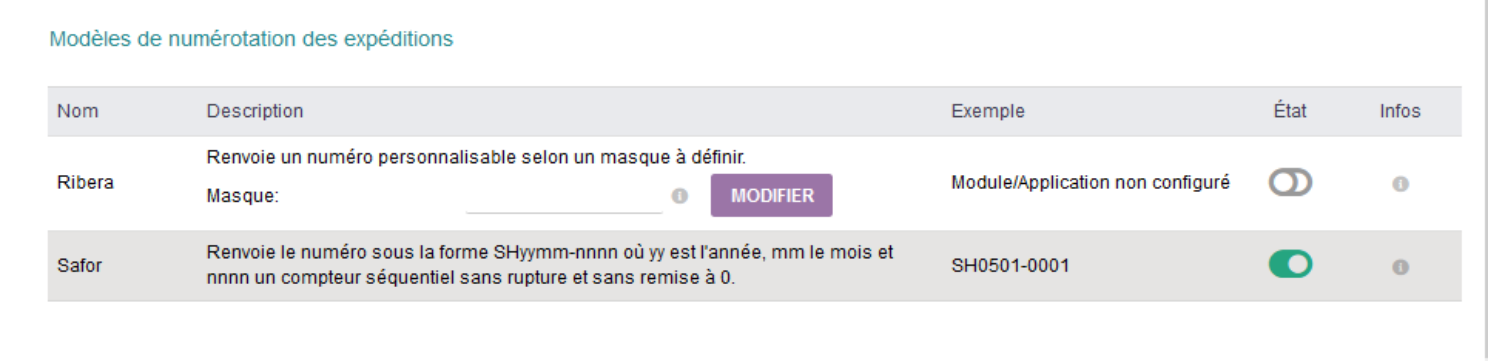
Modèles de numérotation des expéditions — balises supplémentaires par rapport aux produits :

<table id="bkmrk-balisedescription%7Bcc" style="border-collapse: collapse; width: 100%; font-family: Consolas, monospace; font-size: 14px;"><colgroup><col></col><col></col></colgroup><tbody><tr style="background-color: rgb(44, 95, 138); color: rgb(255, 255, 255);"><th class="align-left" style="border: 1px solid rgb(153, 153, 153); padding: 8px; text-align: left;">Balise

</th><th class="align-left" style="border: 1px solid rgb(153, 153, 153); padding: 8px; text-align: left;">Description

</th></tr><tr style="background-color: rgb(234, 242, 248);"><td style="border: 1px solid rgb(153, 153, 153); padding: 8px;">{cccc}

</td><td style="border: 1px solid rgb(153, 153, 153); padding: 8px;">Code client sur n lettres

</td></tr><tr style="background-color: rgb(255, 255, 255);"><td style="border: 1px solid rgb(153, 153, 153); padding: 8px;">{cccc000}

</td><td style="border: 1px solid rgb(153, 153, 153); padding: 8px;">Code client + compteur propre au client

</td></tr><tr style="background-color: rgb(234, 242, 248);"><td style="border: 1px solid rgb(153, 153, 153); padding: 8px;">{tttt}

</td><td style="border: 1px solid rgb(153, 153, 153); padding: 8px;">Code type entreprise (voir Dictionnaires)

</td></tr></tbody></table>

![Figure](https://wiki.infras.fr/uploads/images/gallery/2026-07/PlMVYPqprihUEsic-pic-157-060.png)

**Figure 7.36 – Paramétrage de la numérotation des expéditions**

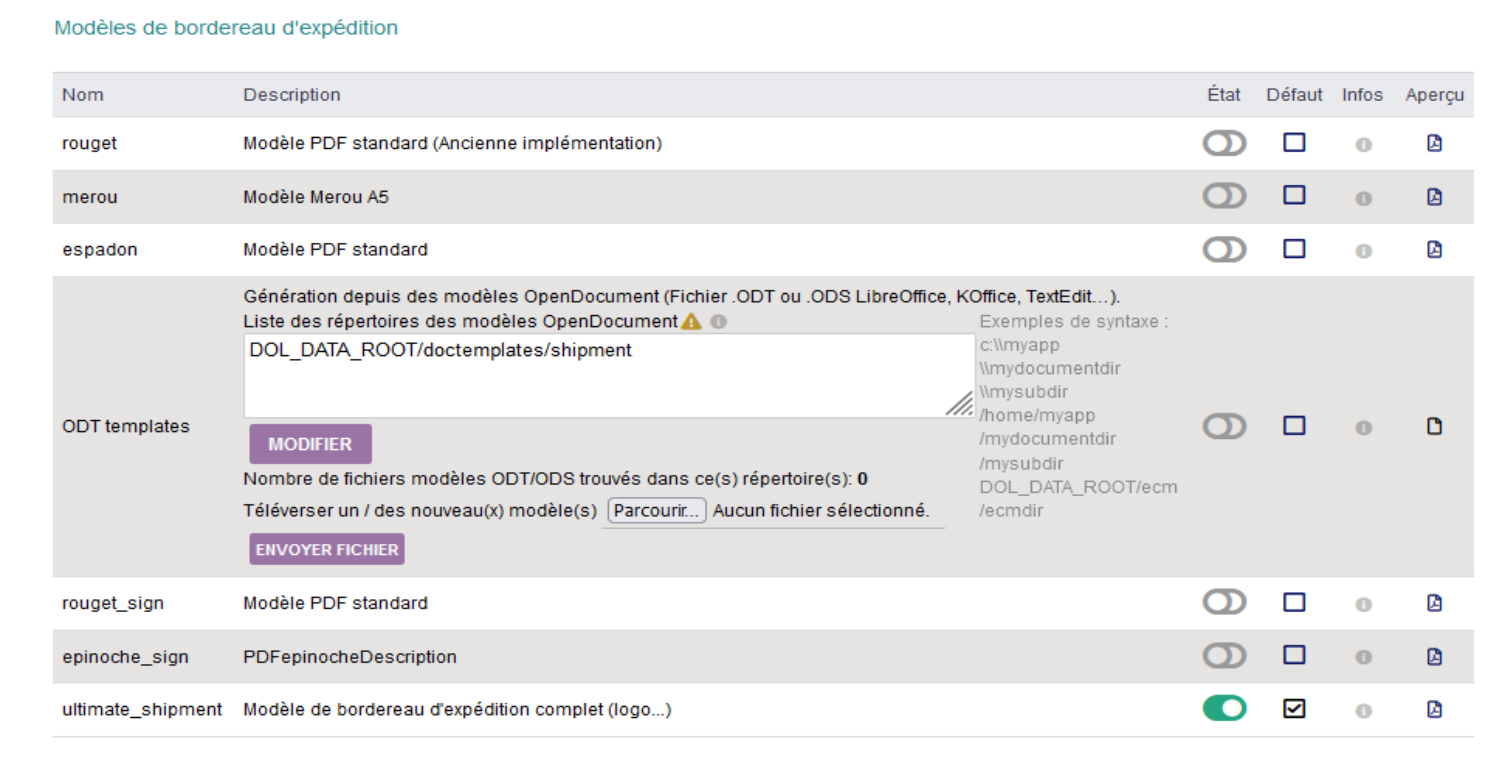
Modèles : Ribera (masque personnalisable) ou Safor (SHyymm-nnnn). Modèles de bordereau d'expédition : Merou, Rouget (standard) et ultimate\_shipment (UltimatePdf).
![Figure](https://wiki.infras.fr/uploads/images/gallery/2026-07/GwLLj5ZXfOFFIMvx-pic-157-061.png)

**Figure 7.37 – Sélection du modèle de bordereau d'expédition**
![Figure](https://wiki.infras.fr/uploads/images/gallery/2026-07/bs5Rt6iLRX9MSMIh-pic-158-063.png)

**Figure 7.38 – Options complémentaires et filigrane**

Bons de réception client (modèles de numérotation) :
![Figure](https://wiki.infras.fr/uploads/images/gallery/2026-07/MuLTO8IV58OOKcvL-pic-158-064.png)

**Figure 7.39 – Configuration des bons de réception client**

- Jade : BLyymm-nnnn
- Saphir : masque personnalisable (mêmes balises que Ribera)
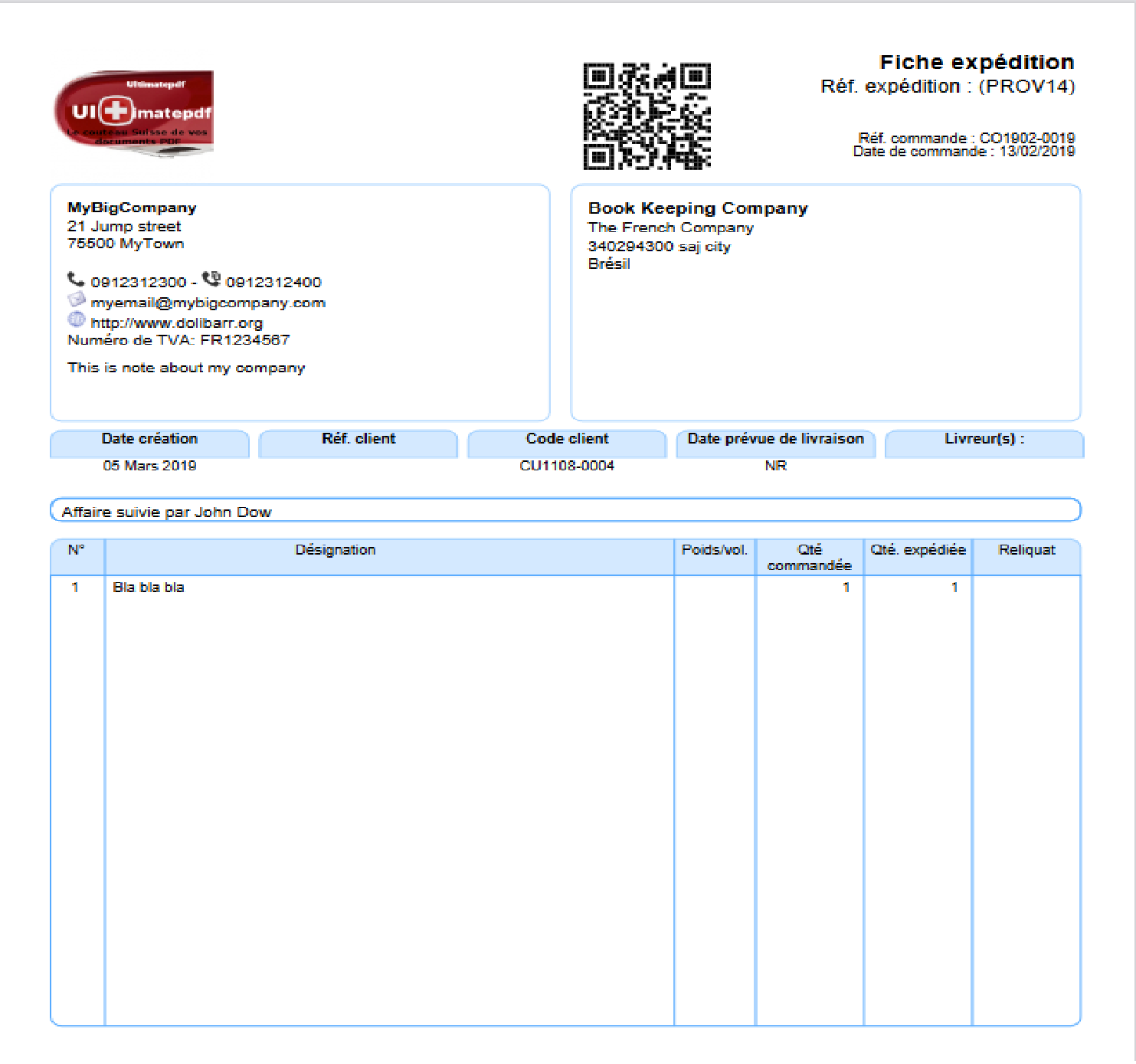
![Figure](https://wiki.infras.fr/uploads/images/gallery/2026-07/v663j7YzEGGIml2K-pic-159-066.png)

**Figure 7.40 – Détail du formulaire bon de réception**
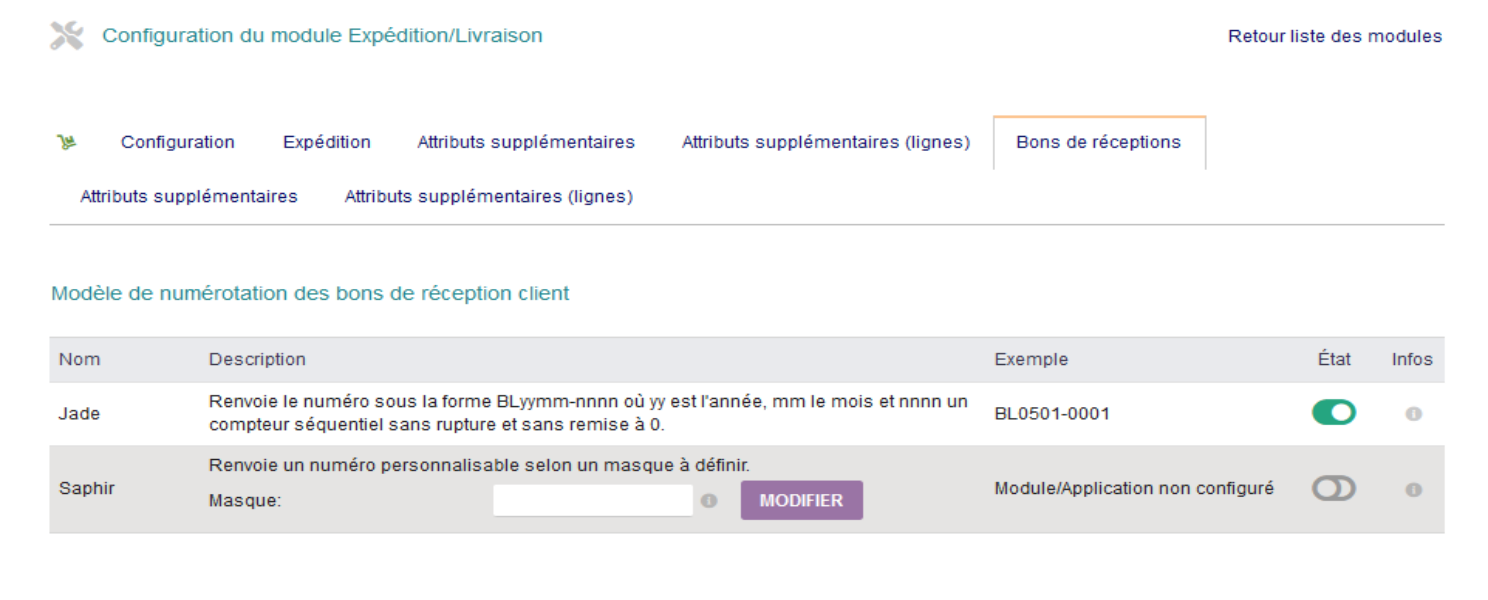
![Figure](https://wiki.infras.fr/uploads/images/gallery/2026-07/pH2ddqEujrxTqNNN-pic-159-067.png)

**Figure 7.41 – Modèle de bon de réception client**

Modèles disponibles : typhon (standard) et ultimate\_receipt (UltimatePdf).

### **Créer une expédition**

<span style="white-space: pre-wrap;">Depuis </span>***Produits/Services &gt; Expéditions***, la partie droite liste les commandes en instance sous Expéditions à valider. Sélectionnez une commande, ouvrez l'onglet Expéditions/réceptions, choisissez l'entrepôt et cliquez sur Nouvelle expédition. Renseignez la date de livraison prévue, la méthode de livraison, la quantité à expédier, puis cliquez sur Créer, Valider et Confirmer.
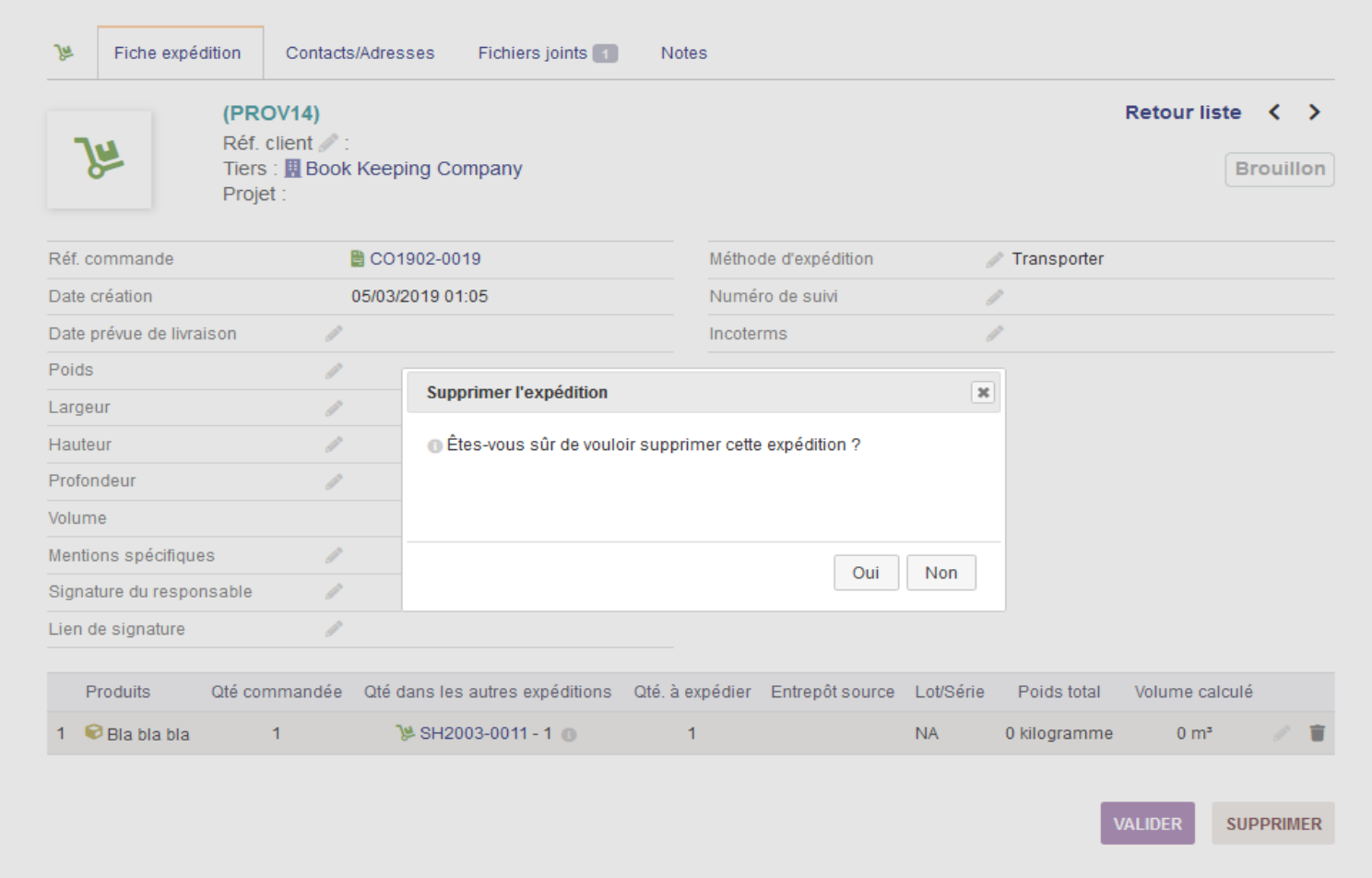
![Figure](https://wiki.infras.fr/uploads/images/gallery/2026-07/oTkdtqevgbaEdanp-pic-160-069.png)

**Figure 7.42 – Formulaire de création d'une expédition**

Depuis le bordereau validé, vous pouvez envoyer par mail ou créer la facture directement.

### **Modifier / Supprimer une expédition**

<p class="callout danger">**Important :** Une expédition ne peut pas être modifiée directement. Il faut la supprimer et en créer une nouvelle.</p>

### **Options cachées (expéditions)**

<table id="bkmrk-constantedescription" style="border-collapse: collapse; width: 100%; font-family: Consolas, monospace; font-size: 14px;"><colgroup><col></col><col></col></colgroup><tbody><tr style="background-color: rgb(44, 95, 138); color: rgb(255, 255, 255);"><th class="align-left" style="border: 1px solid rgb(153, 153, 153); padding: 8px; text-align: left;">**Constante**

</th><th class="align-left" style="border: 1px solid rgb(153, 153, 153); padding: 8px; text-align: left;">**Description**

</th></tr><tr style="background-color: rgb(234, 242, 248);"><td style="border: 1px solid rgb(153, 153, 153); padding: 8px;">**DATE\_LIVRAISON\_WEEK\_DELAY**

</td><td style="border: 1px solid rgb(153, 153, 153); padding: 8px;"><span style="color: rgb(0, 0, 0);">Incrémenter automatiquement la date de livraison du nombre de semaines déclarées à la création</span>

</td></tr><tr style="background-color: rgb(255, 255, 255);"><td style="border: 1px solid rgb(153, 153, 153); padding: 8px;">**STOCK\_SUPPORTS\_SERVICES**

</td><td style="border: 1px solid rgb(153, 153, 153); padding: 8px;"><span style="color: rgb(0, 0, 0);">Intégrer des services dans une expédition (association service + produit)</span>

</td></tr></tbody></table>