# 7.05 Code-barres

### **Configurer le module Code-barres**

Le module se trouve dans ***Configuration &gt; Modules &gt; Outils multi-modules.***

![Figure](https://wiki.infras.fr/uploads/images/gallery/2026-07/iIwlvdpg74gOnk92-pic-151-046.png)

**Figure 7.28 – Configuration du module Code-barres**

Masque de numérotation (mêmes balises que pour les produits) avec, en plus pour EAN13 : le dernier caractère après } en 13ème position doit être \* ou ? (remplacé par la clé de contrôle calculée). Exemples EAN13 :

<table id="bkmrk-masqueusage020%7B00000" style="border-collapse: collapse; width: 100%; font-family: Consolas, monospace; font-size: 14px;"><colgroup><col></col><col></col></colgroup><tbody><tr style="background-color: rgb(44, 95, 138); color: rgb(255, 255, 255);"><th class="align-left" style="border: 1px solid rgb(153, 153, 153); padding: 8px; text-align: left;">Masque

</th><th class="align-left" style="border: 1px solid rgb(153, 153, 153); padding: 8px; text-align: left;">Usage

</th></tr><tr style="background-color: rgb(234, 242, 248);"><td style="border: 1px solid rgb(153, 153, 153); padding: 8px;">020{000000000}?

</td><td style="border: 1px solid rgb(153, 153, 153); padding: 8px;">(usage interne)

</td></tr><tr style="background-color: rgb(255, 255, 255);"><td style="border: 1px solid rgb(153, 153, 153); padding: 8px;">9771234{00000}?

</td><td style="border: 1px solid rgb(153, 153, 153); padding: 8px;">(ISSN avec préfixe 1234)

</td></tr></tbody></table>

Modèles d'encodage : choisissez le type (EAN13, ISBN, QR code…). En positionnant sur Moteur interne, un exemple s'affiche.

![Figure](https://wiki.infras.fr/uploads/images/gallery/2026-07/EaO1vg0oDG5nXBGS-pic-152-048.png)

**Figure 7.29 – Modèles d'encodage des codes-barres**

![Figure](https://wiki.infras.fr/uploads/images/gallery/2026-07/CjJVNV1YsOVU7V3n-fixa3.png)

**Figure 7.30 – Options : type par défaut pour produits et tiers**

<p class="callout info">**Note :** <span style="white-space: pre-wrap;">Si genbarcode n'est pas installé, une alarme s'affiche — ce n'est pas bloquant pour les modèles utilisant uniquement PHP </span>**(EAN13, QR code).**</p>

### **Utiliser les codes-barres**

Une fois configuré, un champ code-barres apparaît sur les fiches tiers et/ou produits. Vous pouvez le renseigner via clavier, scanner ou numérotation automatique.
![Figure](https://wiki.infras.fr/uploads/images/gallery/2026-07/Y3AJD0BprPc5Xtdw-pic-153-051.png)

**Figure 7.31 – Utilisation d'un scanner de codes-barres**

<p class="callout success">**Astuce :** Pour être compatible avec Dolibarr™, votre scanner doit prendre en charge l'émulation clavier (interface HID / Keyboard Wedge). Exemples compatibles : Motorola DS4208, Datalogic QW2120.</p>

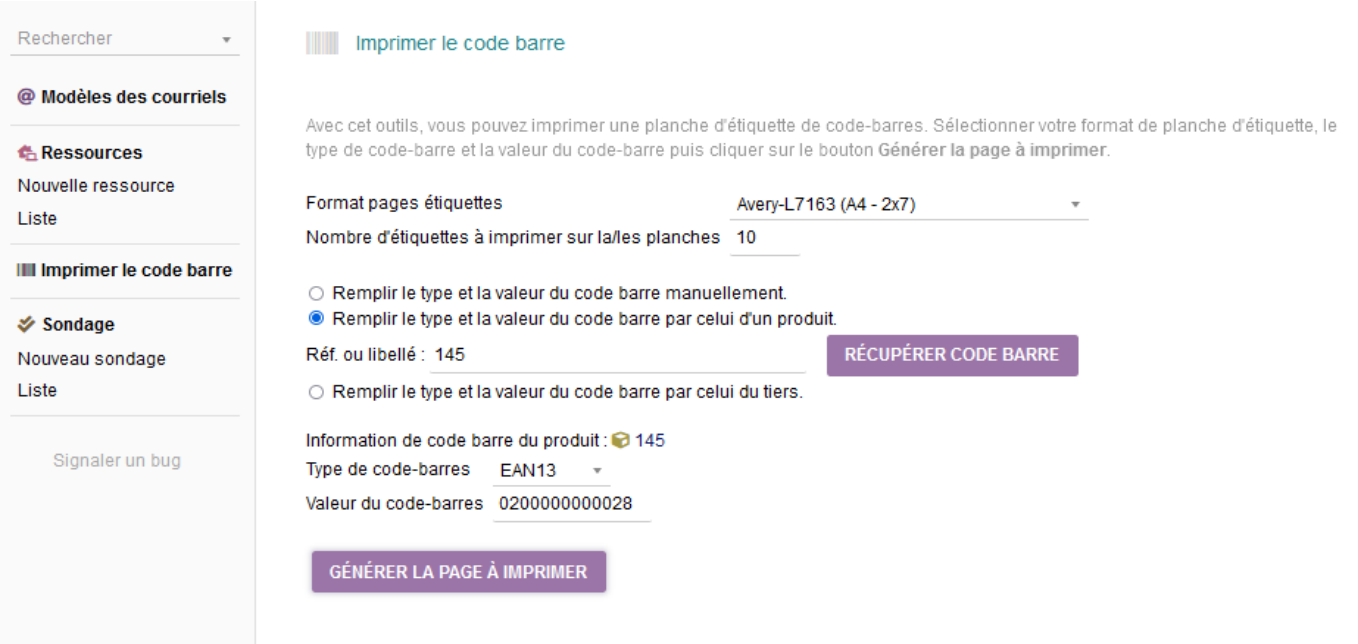
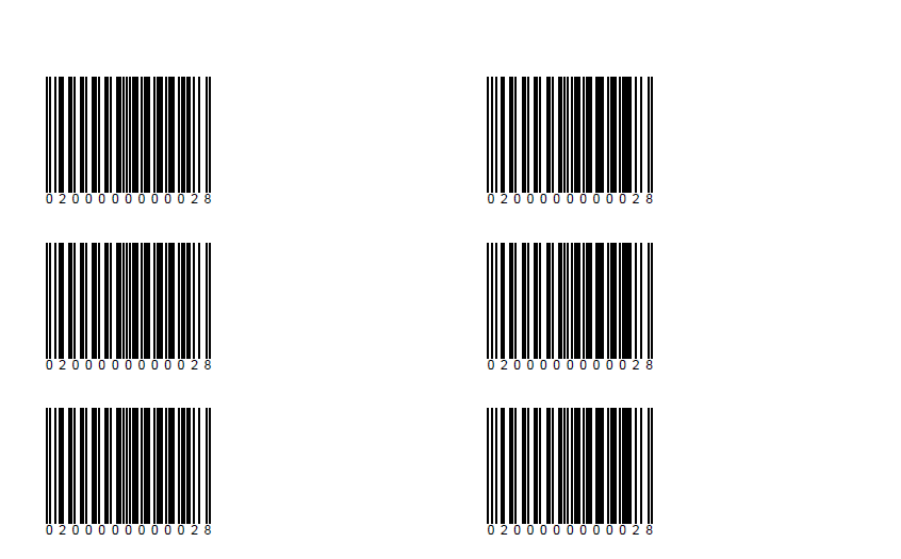
Impression d'étiquettes : depuis Outils &gt; Imprimer le code-barres, choisissez le format de page, le nombre d'étiquettes par planche, sélectionnez un produit par sa référence, récupérez son code-barres puis cliquez sur Générer la page à imprimer.
![Figure](https://wiki.infras.fr/uploads/images/gallery/2026-07/ABlj96GXV2viThFk-pic-154-053.png)

**Figure 7.32 – Outil d'impression d'étiquettes de codes-barres**

[![ex1.png](https://wiki.infras.fr/uploads/images/gallery/2026-07/scaled-1680-/SPO2ymmf7HAIT0BF-ex1.png)](https://wiki.infras.fr/uploads/images/gallery/2026-07/scaled-1680-/SPO2ymmf7HAIT0BF-ex1.png)
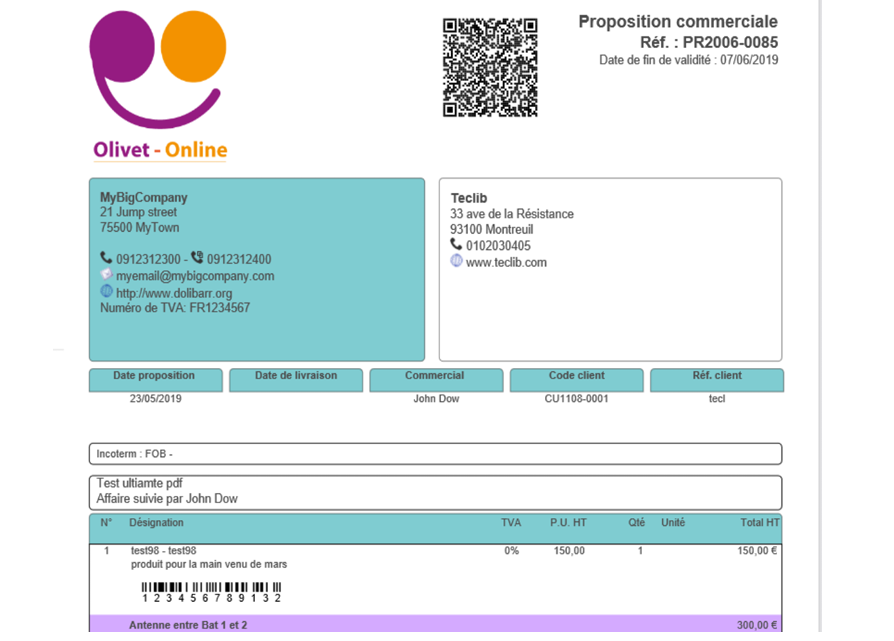
**Figure 7.33 – Exemple de page d'étiquettes générée**

### **Code-barres avec UltimatePdf**

Le module UltimatePdf permet d'afficher le code-barres du tiers (en haut ou en bas du document) et les codes-barres produits par ligne, sur les propositions, commandes et factures.