**Avertissement :** Quand le module **Lot/Série** est activé, le mode de décrémentation est forcé sur Décrémenter les stocks réels sur validation d'expédition et le mode d'incrémentation sur Incrémenter les stocks réels sur ventilation manuelle dans les entrepôts — ces choix ne peuvent pas être modifiés.
***Règles de réduction automatique du stock :*** 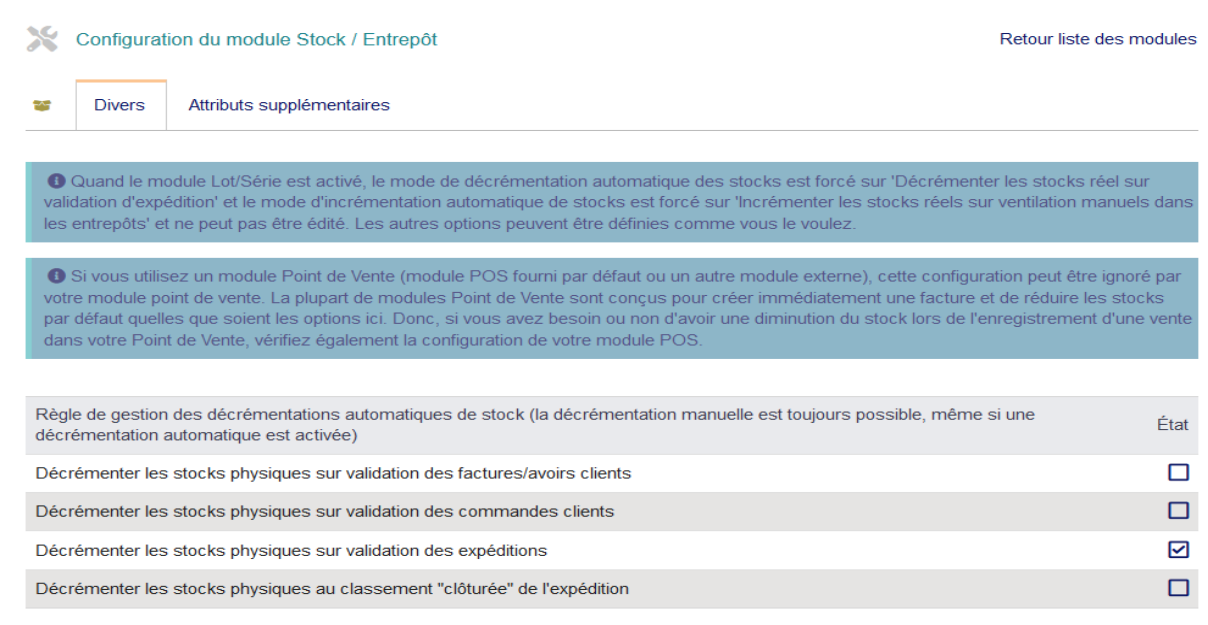 **Figure 7.12 – Règles de réduction du stock** - Lors de la validation de la facture client / note de crédit - Lors de la validation de la commande client - Sur validation des expéditions (module Expéditions requis) - Au classement clôturée de l'expédition (module Expéditions requis) ***Règles d'augmentation automatique du stock :*** 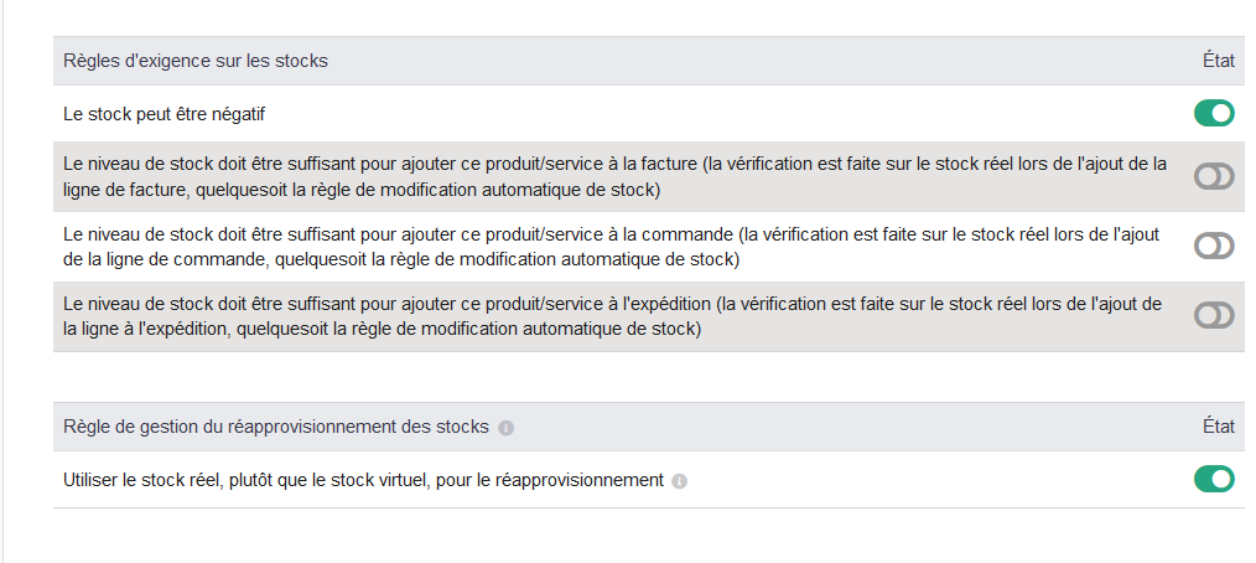 **Figure 7.13 – Règles d'augmentation du stock** - Lors de la validation de la facture fournisseur / note de crédit - Lors de l'approbation des bons de commande fournisseur - Sur ventilation manuelle dans les entrepôts lors de la réception Règles d'exigence : le stock peut être négatif, ou bloquant à l'ajout en facture/commande. Autres options : 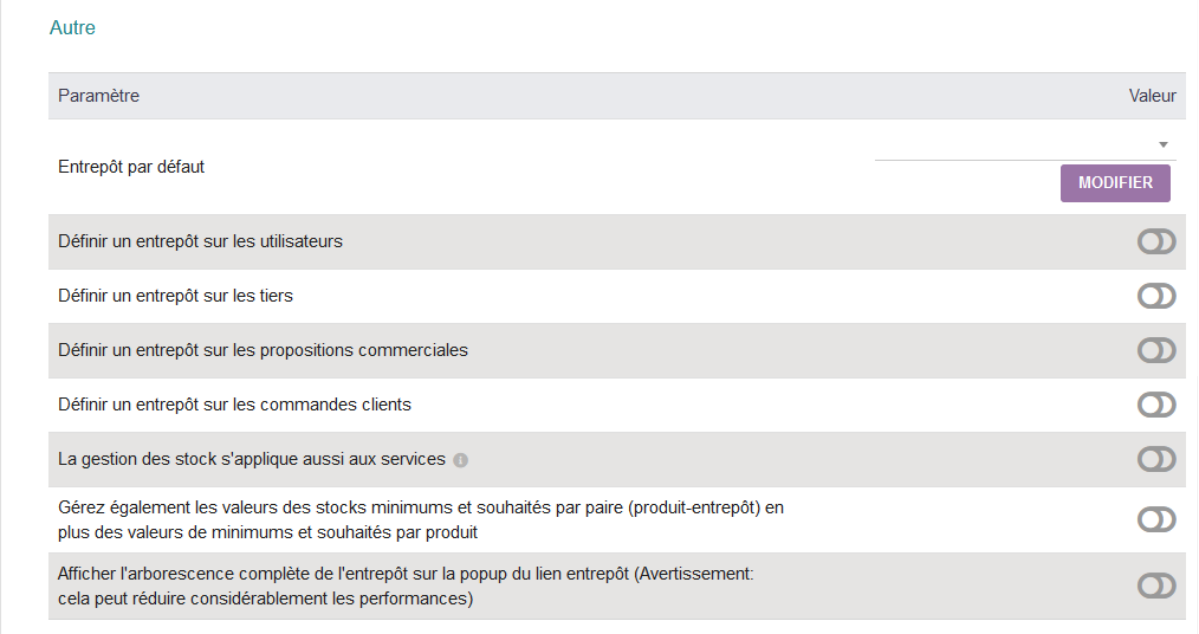 **Figure 7.14 – Autres options et entrepôts par défaut** - Entrepôt par défaut (global, propales, commandes clients) - Création automatique d'un entrepôt par utilisateur - Appliquer la gestion de stock aux services (désactivé par défaut) - Gestion des stocks min/souhaités par paire (produit-entrepôt) ### **Créer un entrepôt** La création d'un entrepôt est la première étape obligatoire de la gestion de stock. Allez dans Produits/Services > Stock > Nouvel entrepôt dans le menu de gauche. 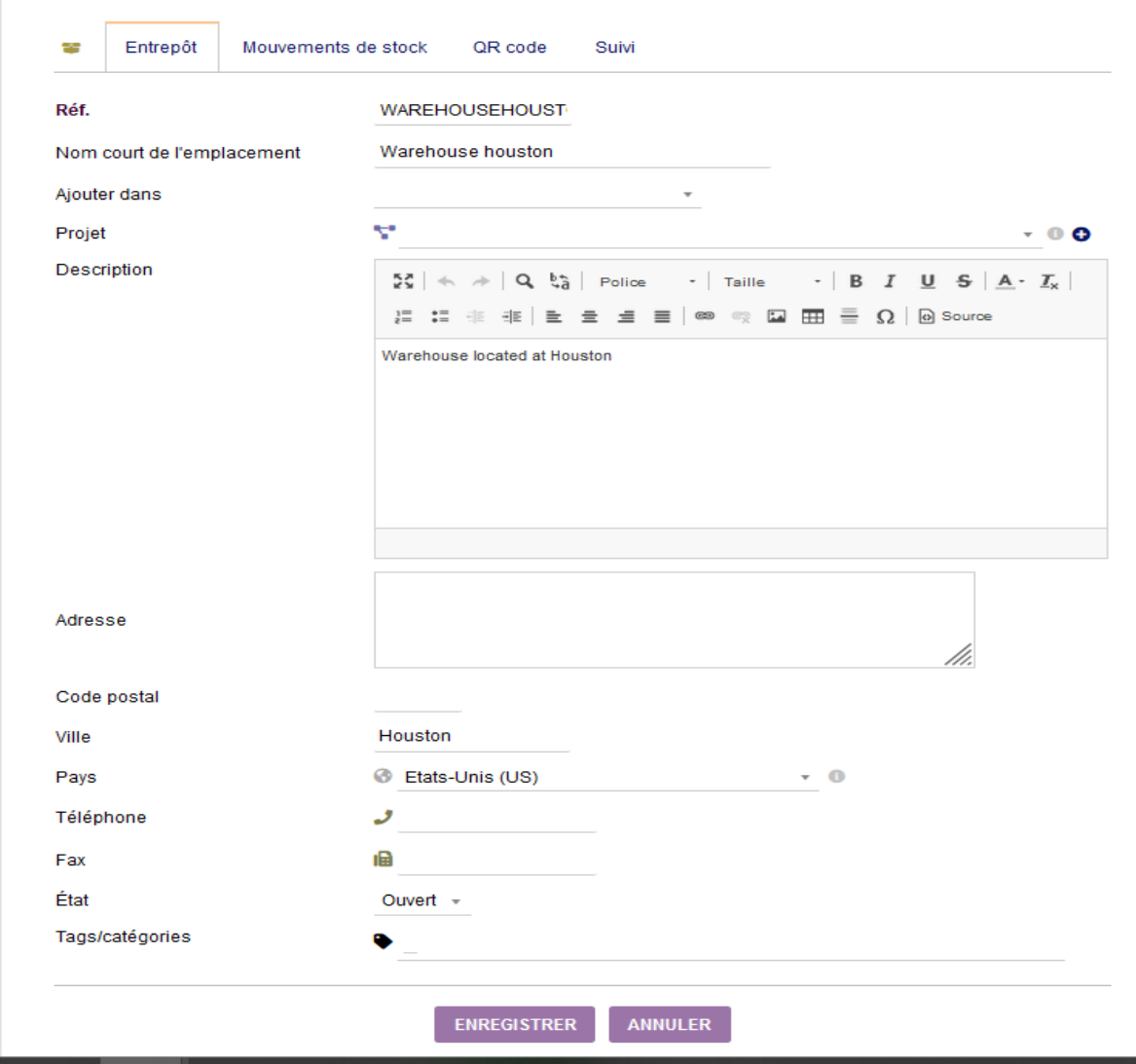 **Figure 7.15 – Fiche d'un entrepôt** Seule la Réf est obligatoire. Un entrepôt fermé ne peut pas être utilisé dans les autres modules — pratique pour préparer ou bloquer pendant un inventaire. Pour chaque produit, utilisez ensuite l'onglet Stock de la fiche produit pour définir un stock de base dans chaque entrepôt. ### **Modifier / Supprimer un entrepôt** Depuis **Stock > Liste** : cliquez sur le nom de l'entrepôt, puis sur Modifier ou Supprimer (avec confirmation). ### **Stocks par lot/série** Pour introduire des numéros de lot/série, partez d'une commande fournisseur dont les produits ont l'option Utiliser les numéros de lots/série = Oui. 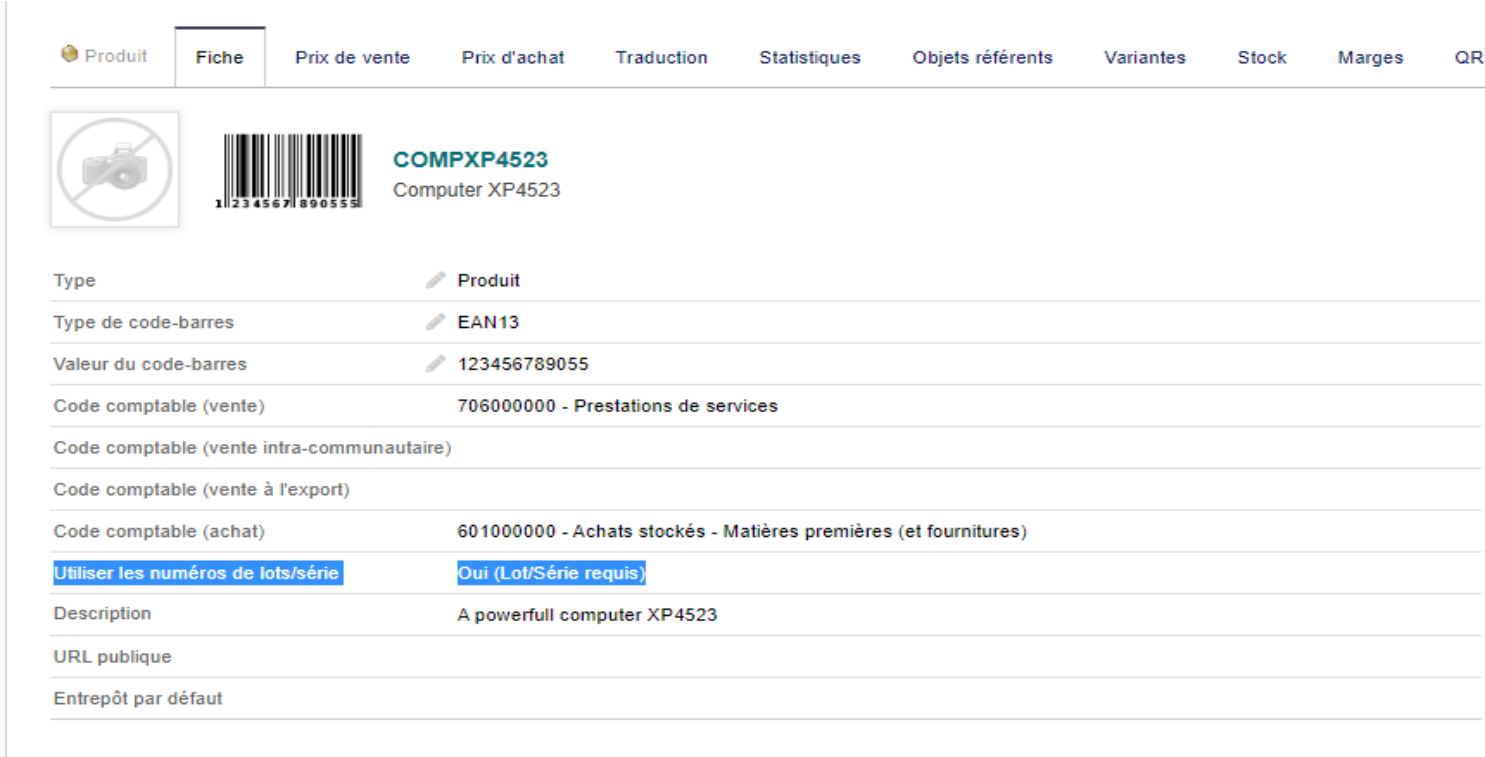 **Figure 7.16 – Commande fournisseur avec produits en lot/série** Lors de la réception, renseignez : - Numéro de lot/série - Dates DMD/DLUO (Date Limite d'Utilisation Optimale) et DLC (Date Limite de Consommation) - Entrepôt de destination 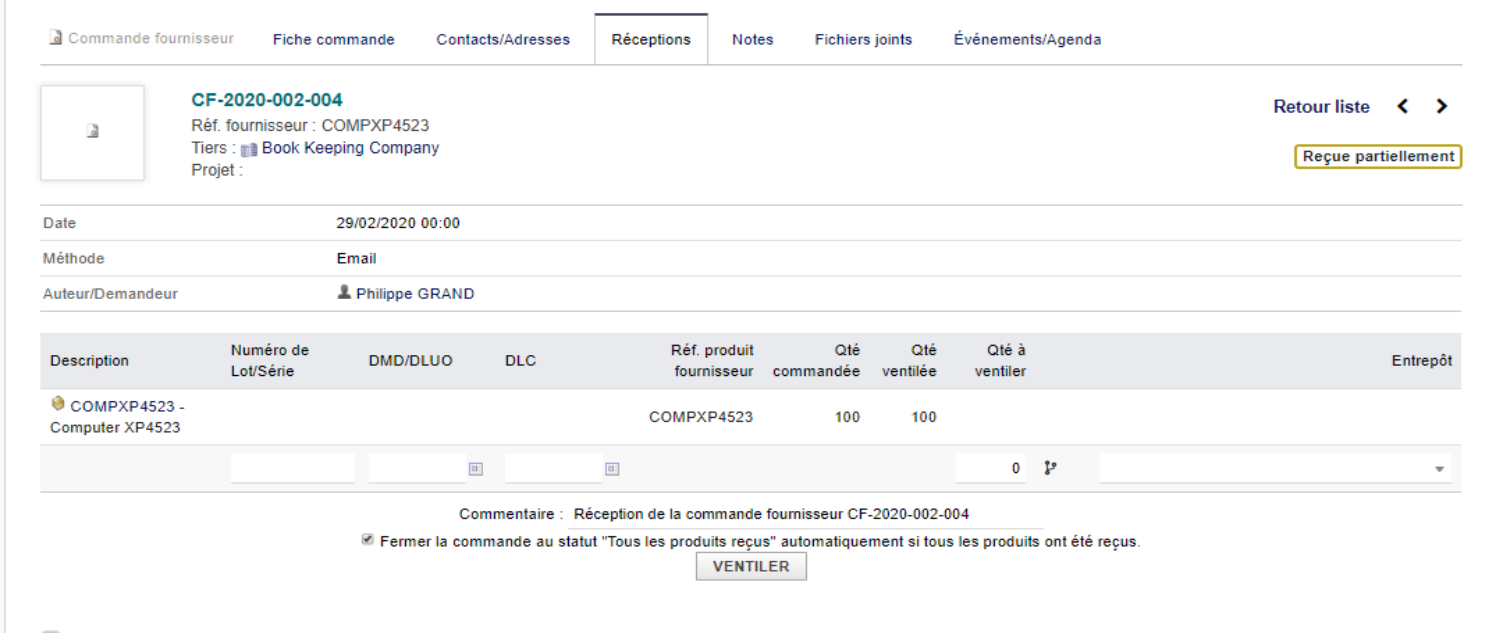 **Figure 7.17 – Interface de réception avec saisie des lots/séries** Cliquez sur Ventiler pour valider l'affectation aux entrepôts. 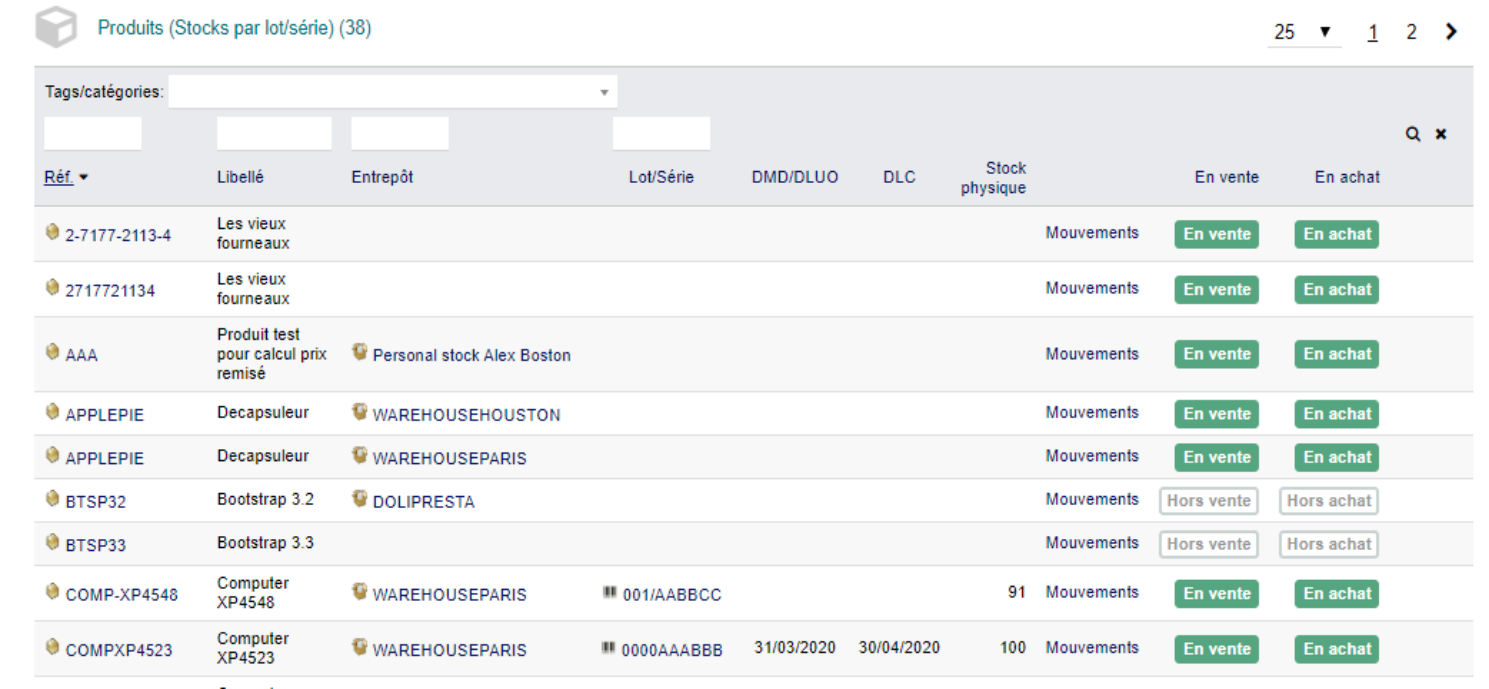 **Figure 7.18 – Ventilation des lots dans les entrepôts** ### **Réapprovisionnement** L'écran de réapprovisionnement liste les produits dont le stock physique est inférieur au minimum souhaité et permet de créer des commandes fournisseurs pour combler la différence. 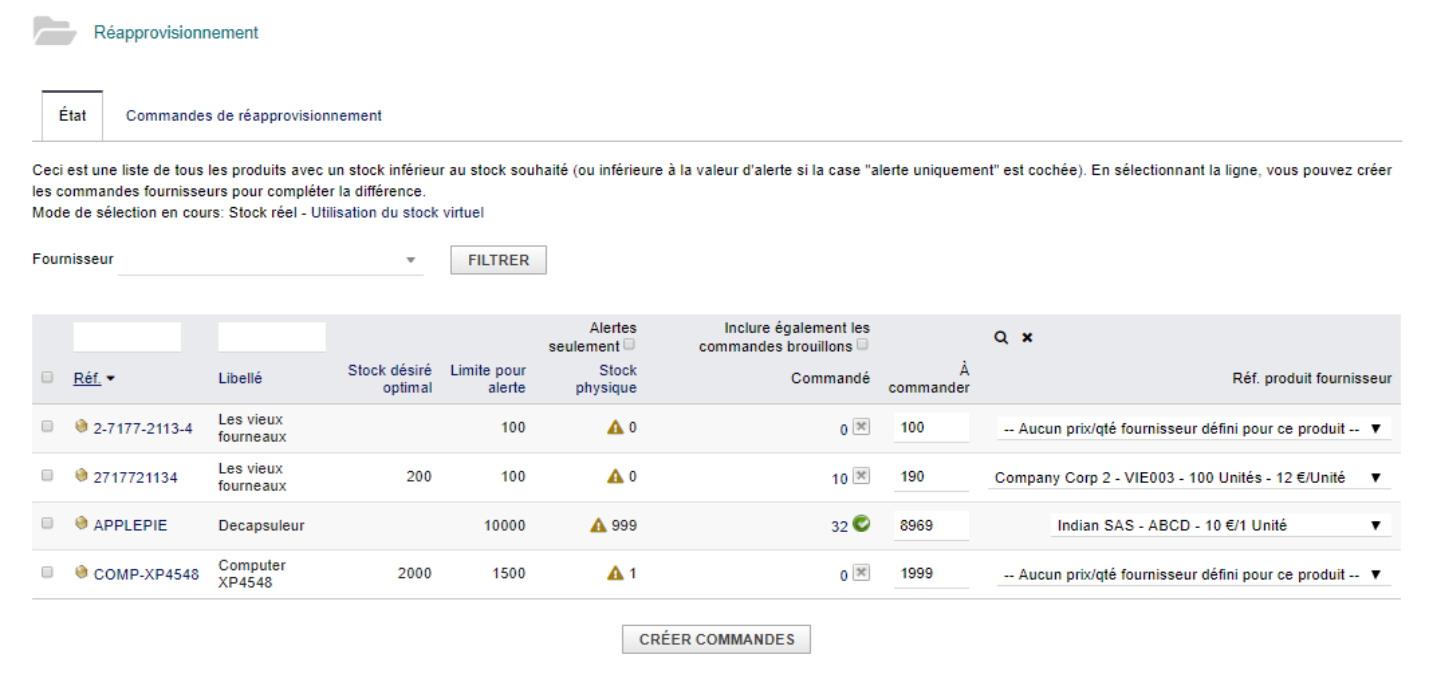 **Figure 7.19 – Écran de réapprovisionnement** Sélectionnez les références à réapprovisionner, puis cliquez sur Créer commandes. 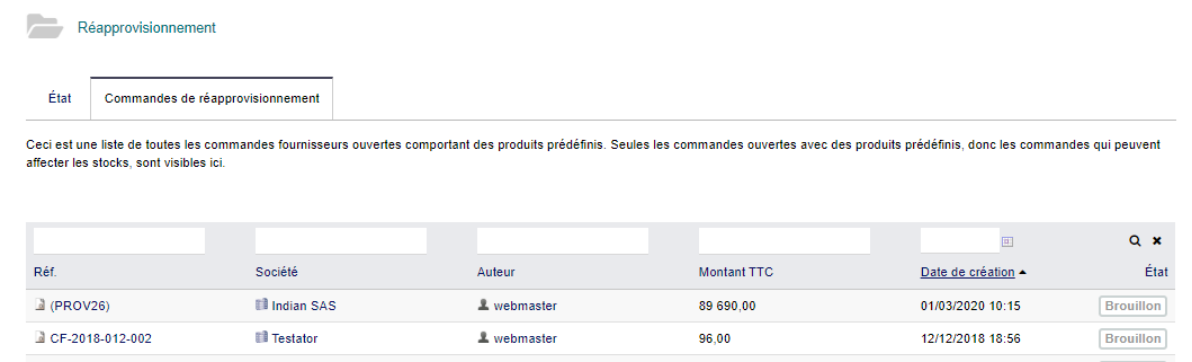 **Figure 7.20 – Commandes fournisseurs créées en brouillon** Cliquez sur une référence pour valider la commande correspondante, renseignez la méthode et cliquez sur Passer commande. 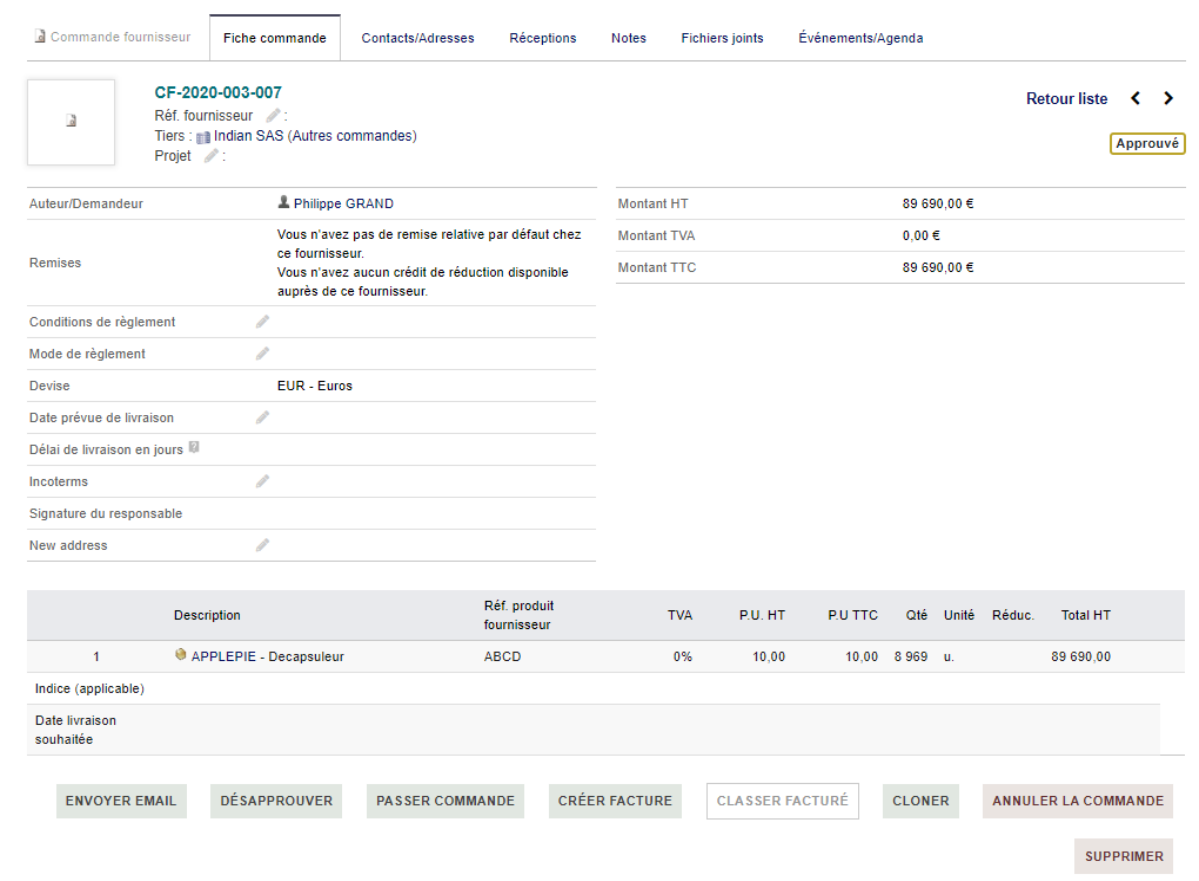 **Figure 7.21 – Formulaire Passer commande** Pour la réception, choisissez Recevoir produits : 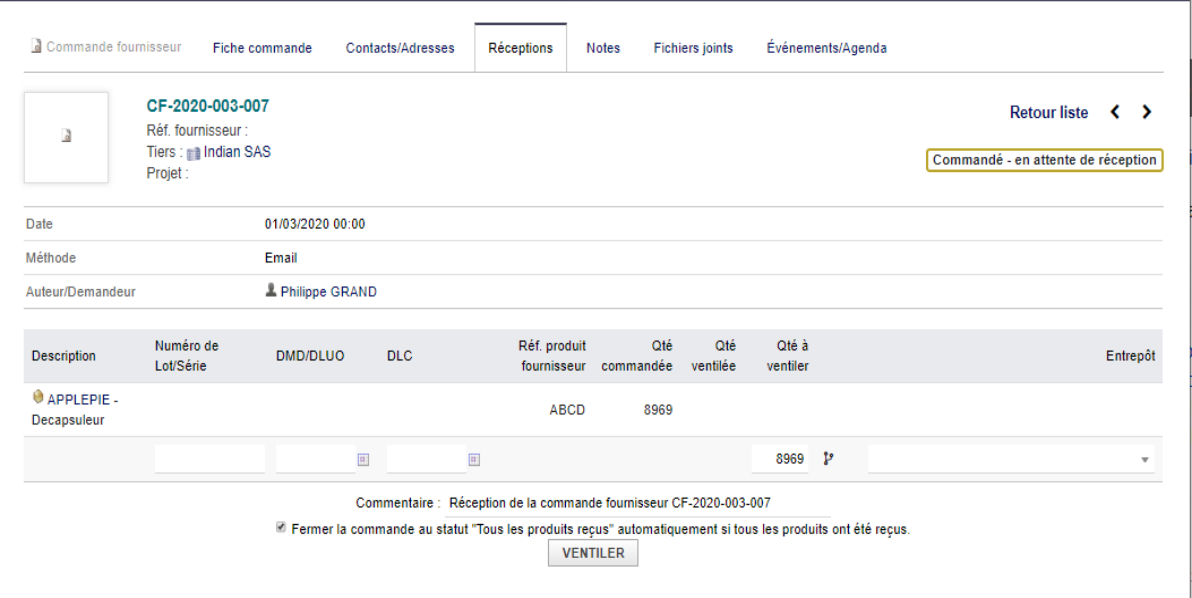 **Figure 7.22 – Interface de réception des produits** Renseignez les numéros de lot, les dates, choisissez le ou les entrepôts, puis cliquez sur Ventiler. 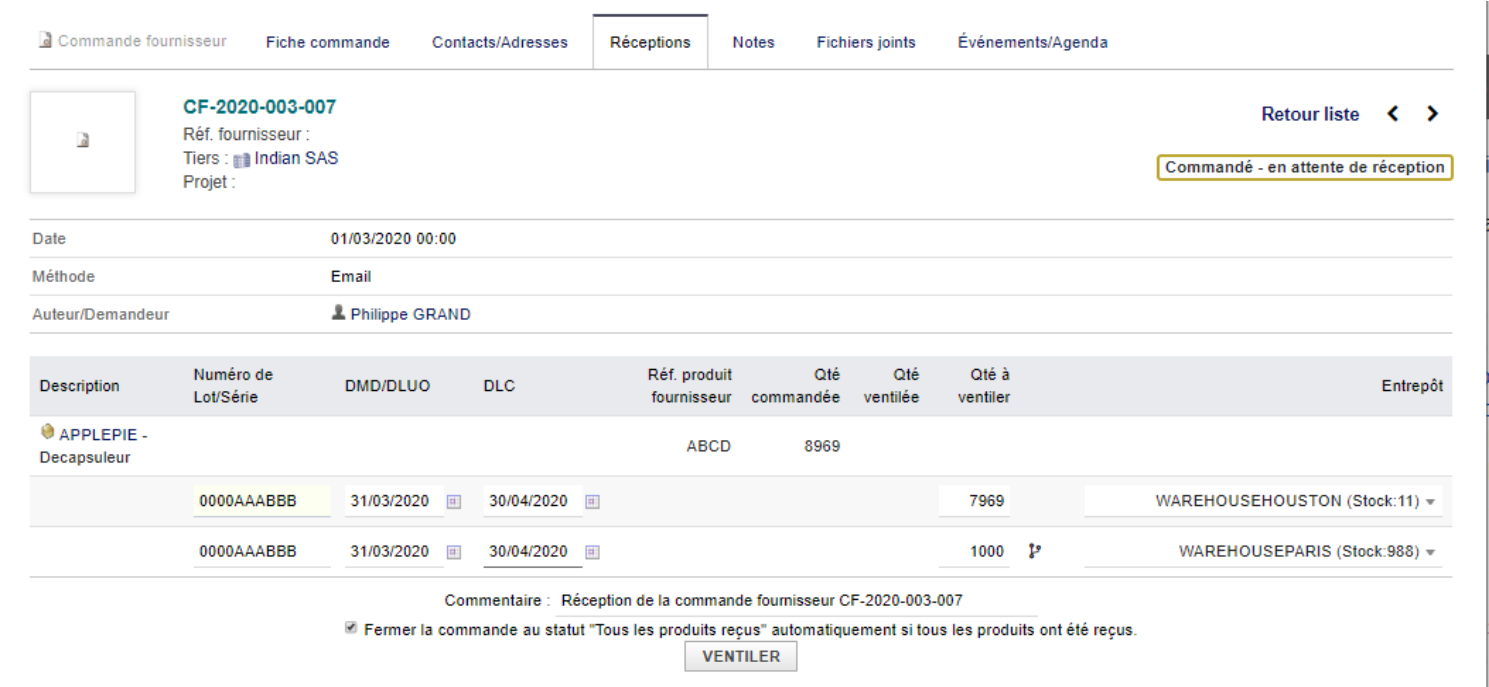 **Figure 7.23 – Résultat de la ventilation dans les entrepôts** L'onglet Mouvements de stock de chaque entrepôt affiche les lignes de mouvement avec date, référence produit, numéro de lot et quantité. 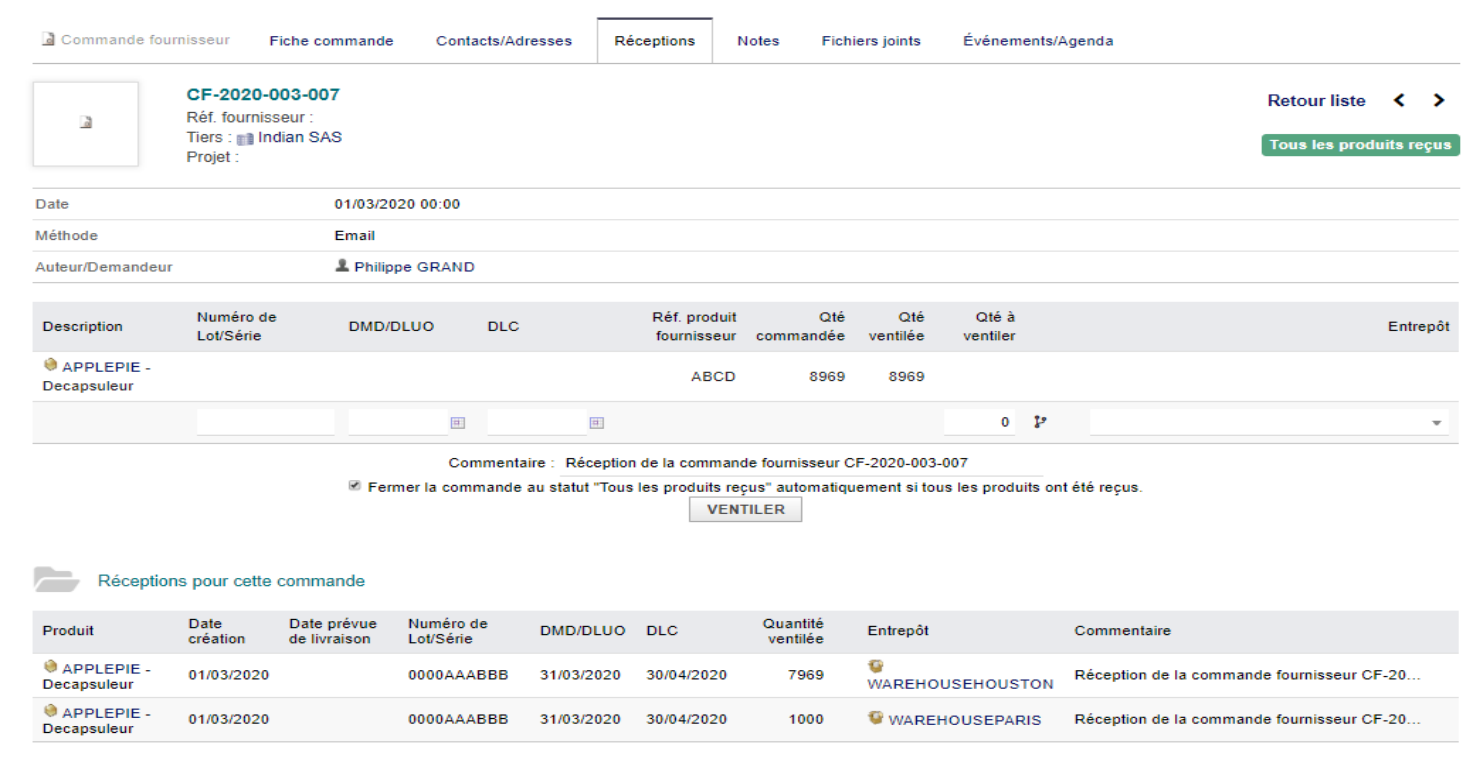 **Figure 7.24 – Mouvements de stock enregistrés** ### **Transfert de stock** Après avoir cliqué sur Transférer stock, renseignez la référence produit, la quantité, le numéro de lot/série et les dates, puis enregistrez. 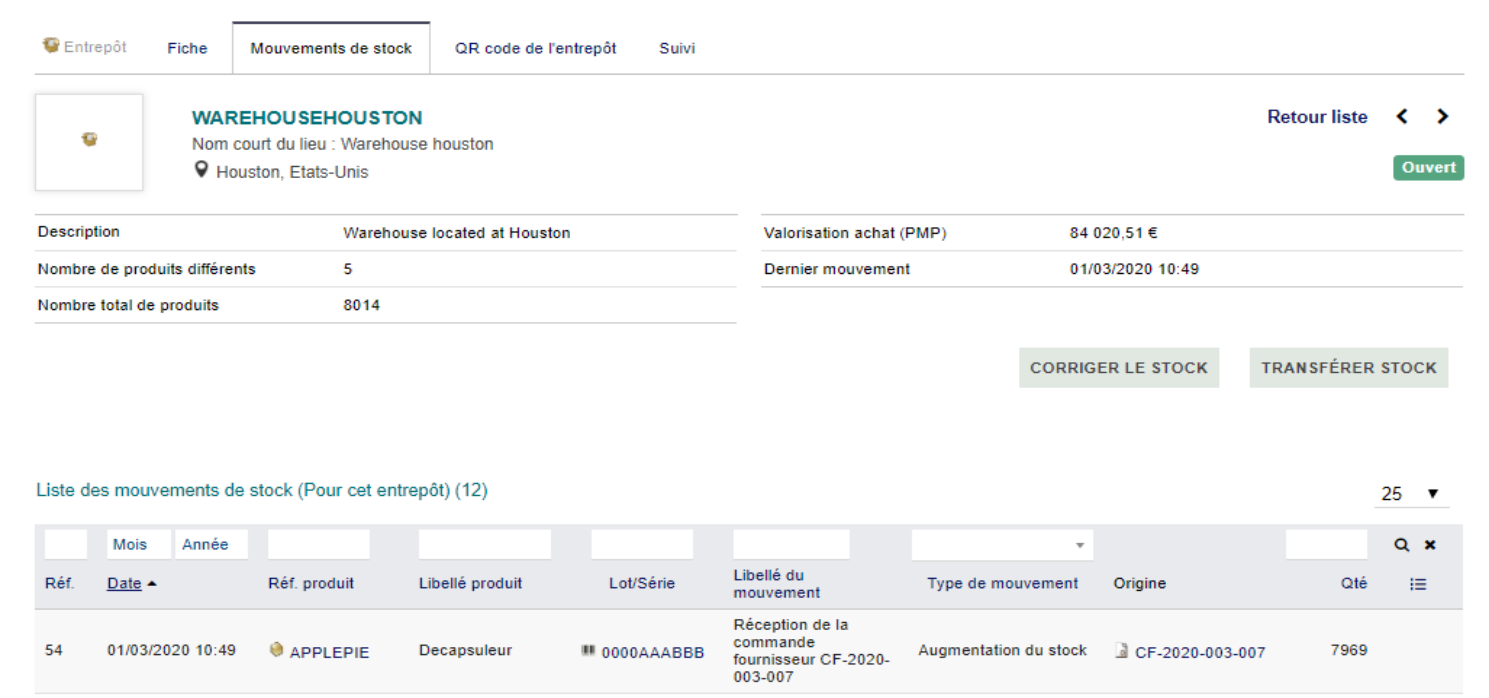 **Figure 7.25 – Formulaire de transfert de stock** ### **Prix moyen pondéré (PMP)** Depuis l'onglet Stock d'un produit, cliquez sur Corriger le stock et renseignez le Prix d'achat unitaire. 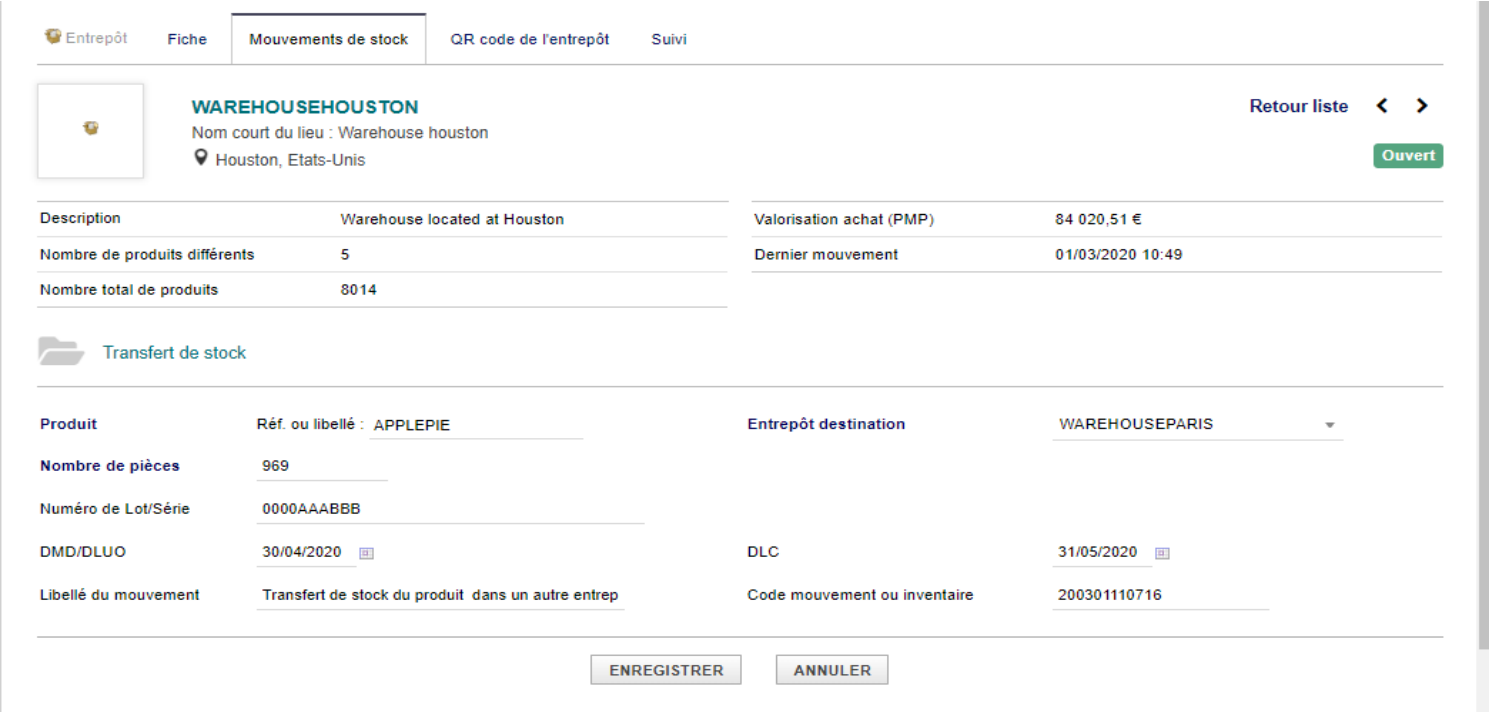 **Figure 7.26 – Saisie du prix d'achat pour le calcul du PMP** 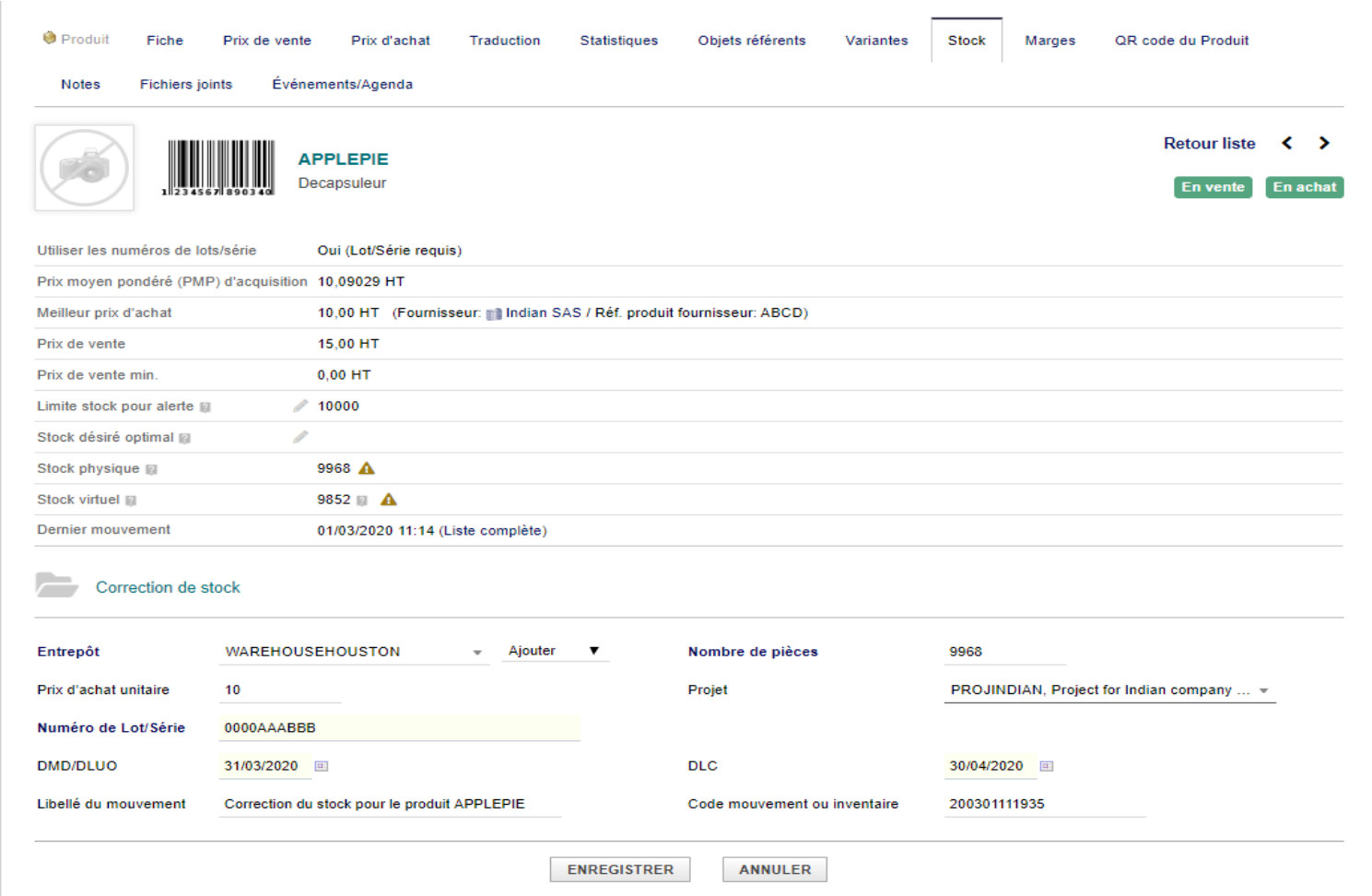 **Figure 7.27 – Prix moyen pondéré d'acquisition calculé** ### **Options cachées (stock)**| Constante | Description |
|---|---|
| **STOCK\_SUPPORTS\_SERVICES** | Les services peuvent être gérés en stock / dans les expéditions |
| **SUPPLIER\_ORDER\_DISABLE\_STOCK\_DISPATCH\_WHEN\_TOTAL\_REACHED** | Bloquer la ventilation si le total prévu est déjà reçu |
| **STOCK\_CALCULATE\_ON\_BILL** | Stock théorique = stock physique + stock en commande |
| **USER\_DEFAULT\_WAREHOUSE** | Afficher l'entrepôt dans la fiche utilisateur (v11.0) |