# 6.4 Contacts / Adresses
Le contact représente une personne physique rattachée à un tiers. Plusieurs contacts peuvent être liés à la même société, permettant ainsi de gérer plusieurs adresses de livraison ou de facturation.
### **Créer un contact/adresse**
Deux méthodes :
1. Depuis le menu général
Allez dans ***Tiers > Nouveau contact/adresse.*** Seul le champ Nom/Libellé est obligatoire. Vous pouvez rattacher ce contact à un tiers existant ou le laisser indépendant.
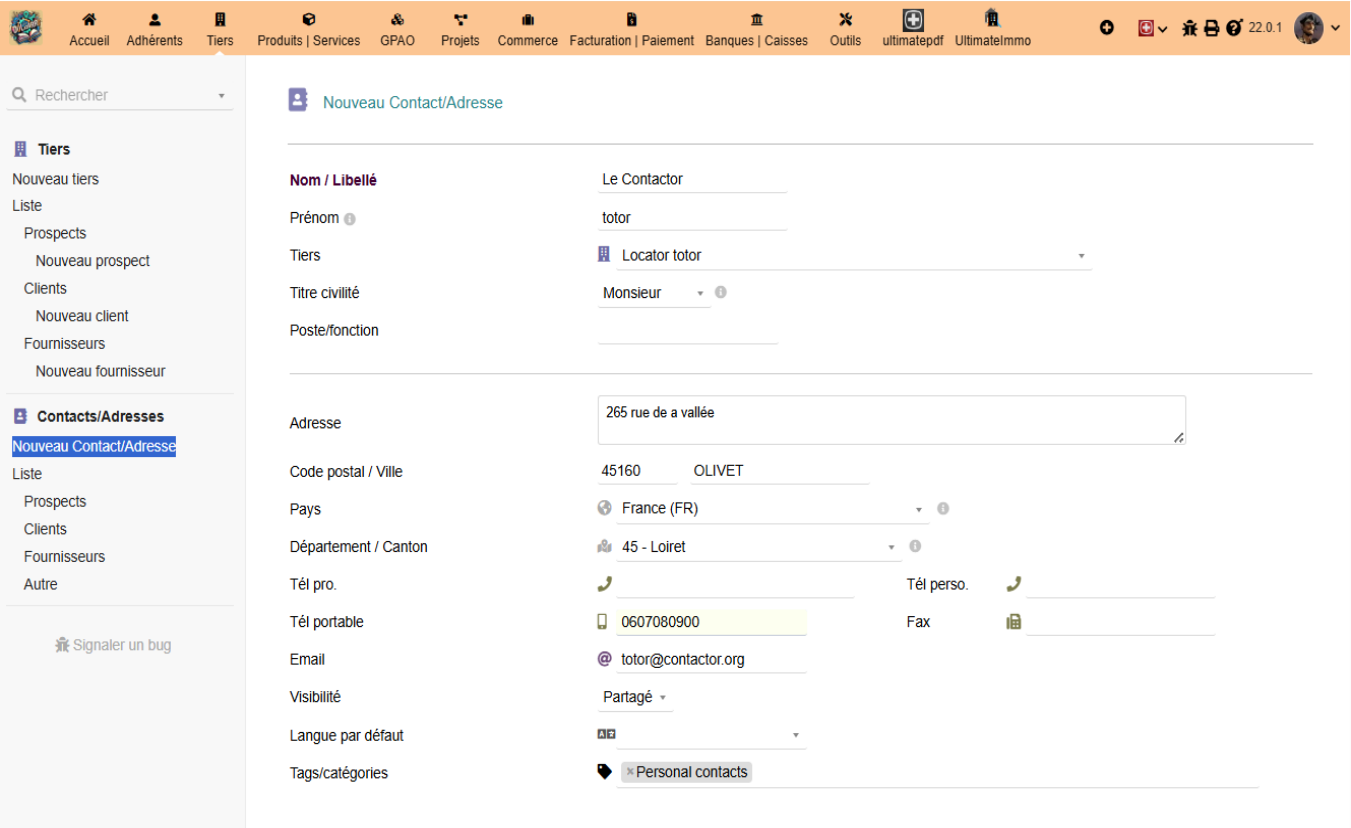
**Figure 6.16 – Formulaire de création d'un contact/adresse**
1. Depuis la fiche d'un tiers
Allez sur l'onglet Contacts/Adresses de la fiche tiers, puis cliquez sur Créer contact/adresse (ou sur l'icône ronde avec un +). Le tiers est alors pré-sélectionné.
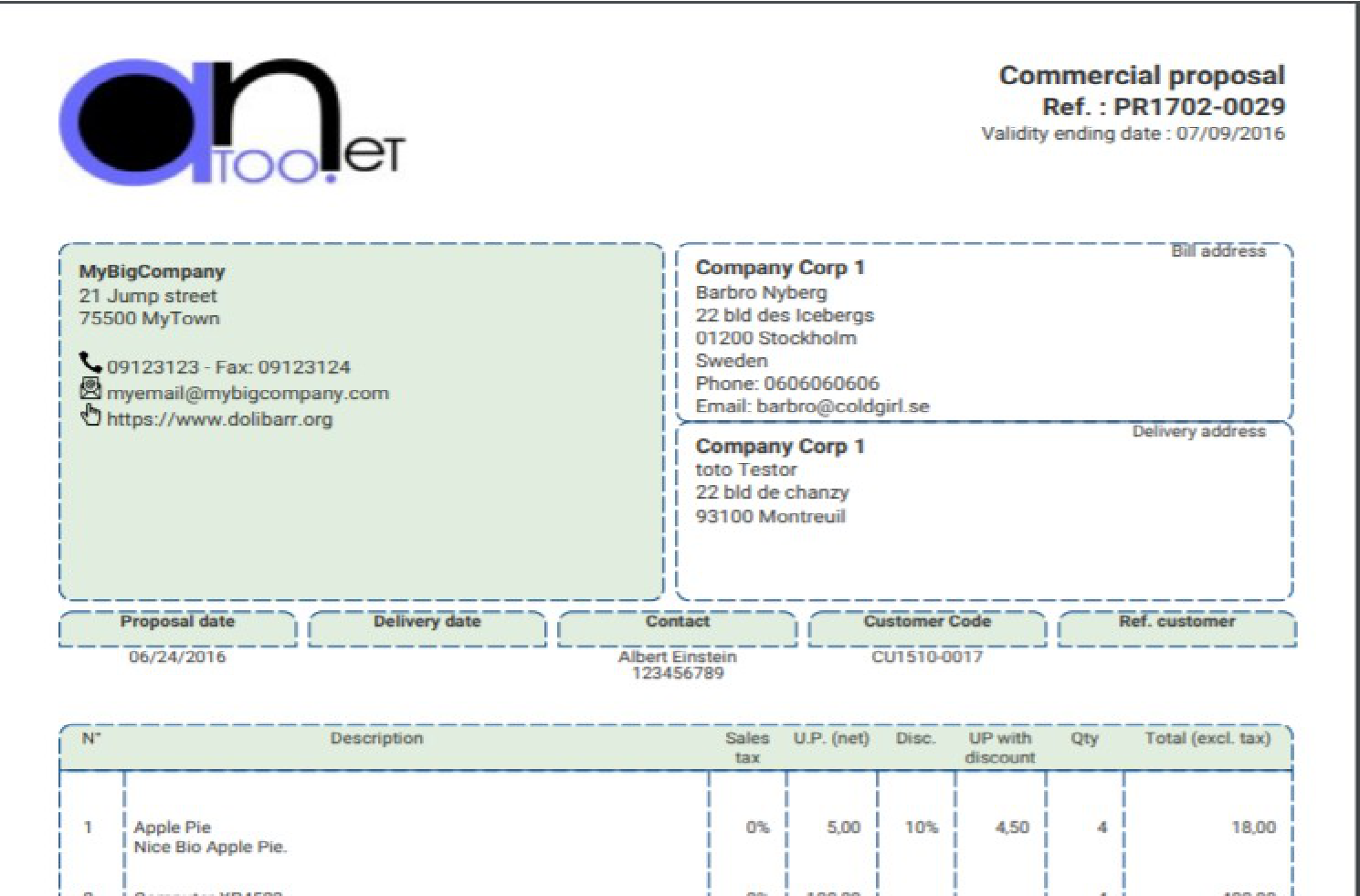
***Figure 6.17 – Onglet Contacts/Adresses sur une fiche tiers***
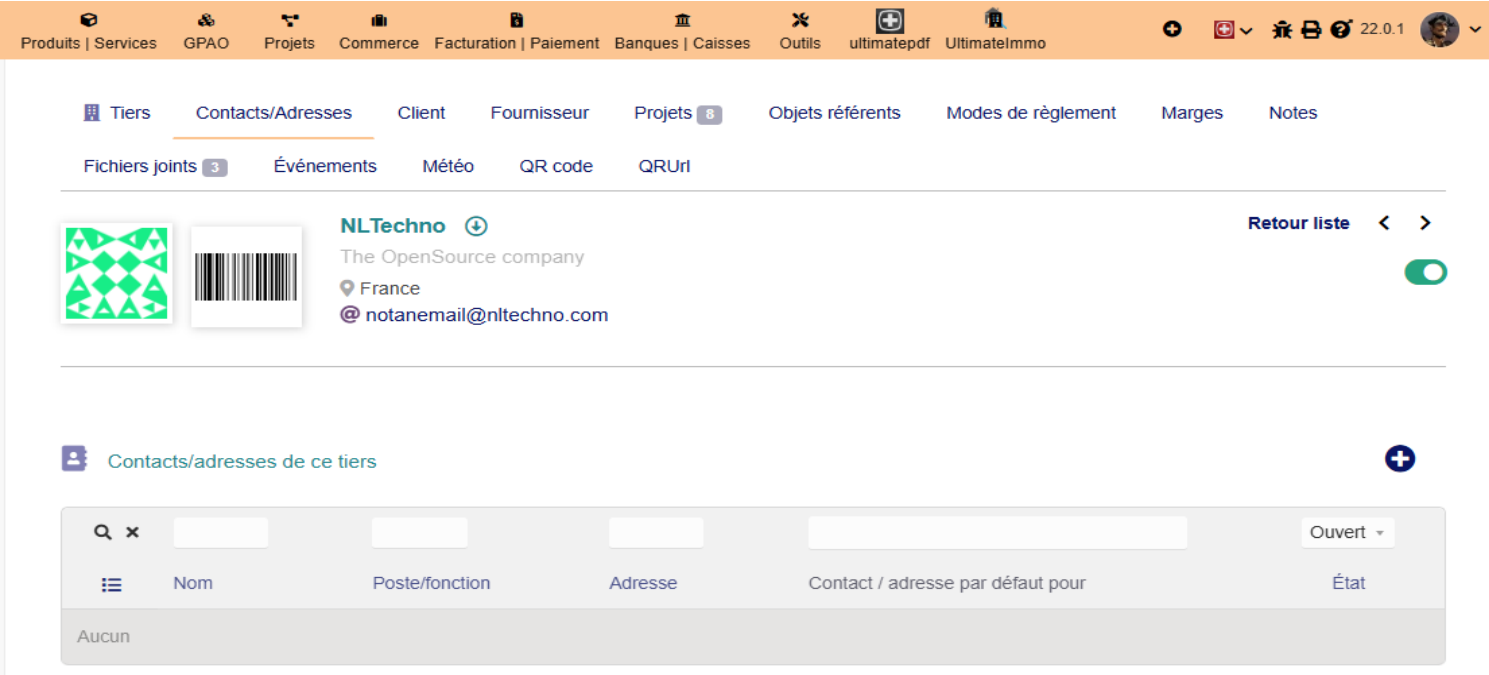
**Figure 6.18 – Options supplémentaires du formulaire contact**
Options disponibles sur la fiche contact :
- Partagé / Privé : masquer ou non ce contact aux autres utilisateurs
- Exclure du mailing de masse : Oui ou Non
- Date de naissance avec alerte anniversaire
### **Modifier un contact/adresse**
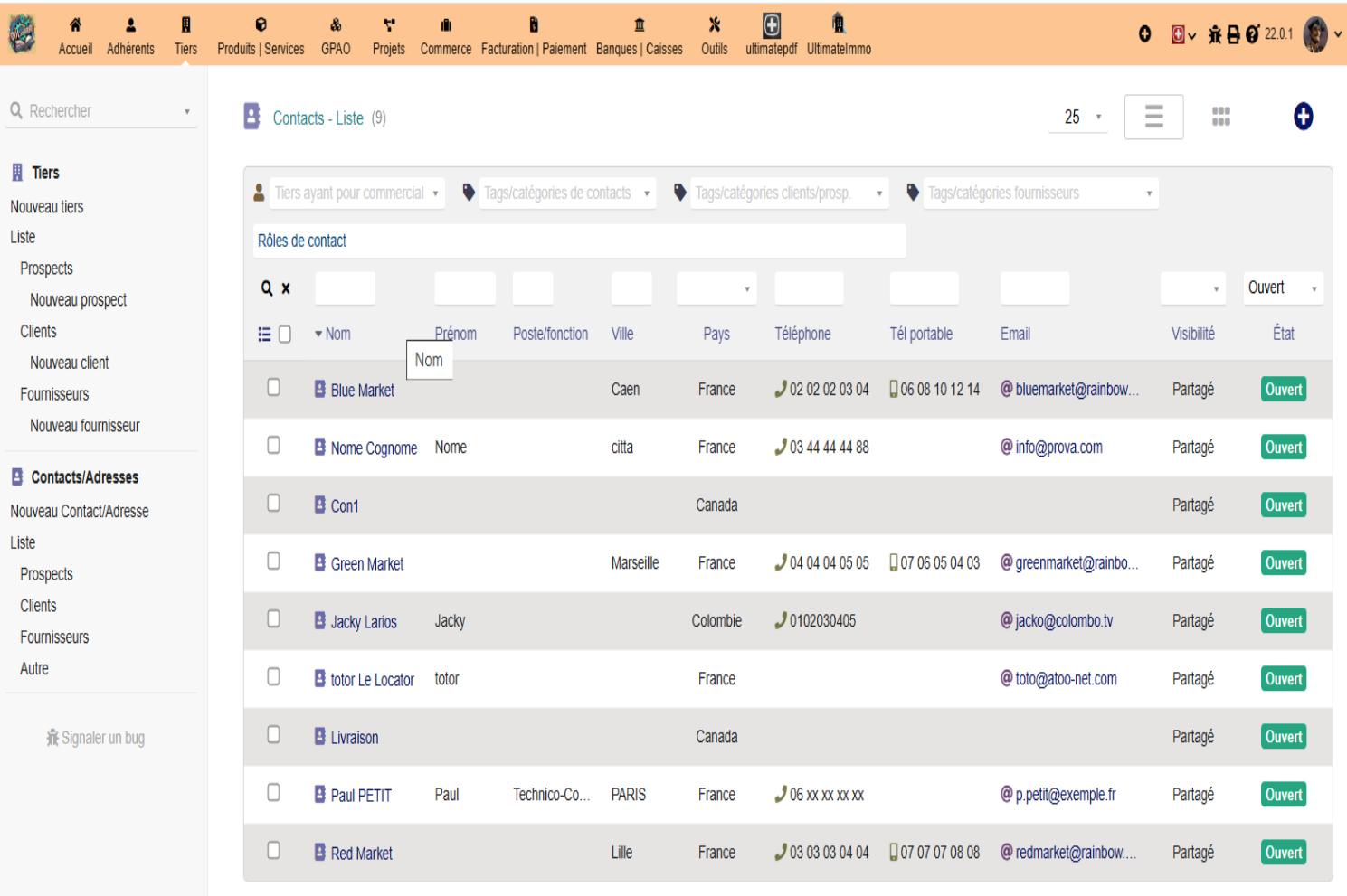
**Figure 6.19 – Liste des contacts avec colonnes de recherche**
La liste des contacts est triable par tags (Catégories, Prospects-Clients, Fournisseurs). Des champs de recherche par colonne (Nom, Prénom, Poste, Société, Téléphone, E-mail…) permettent de retrouver rapidement un contact. Cliquez sur son nom pour accéder à sa fiche, puis sur Modifier.
### **Supprimer un contact/adresse**
[](https://wiki.infras.fr/uploads/images/gallery/2026-07/scaled-1680-/slD9BIi2ydeiFCqk-test8.png)
**Figure 6.20 – Suppression d'un contact via la liste**
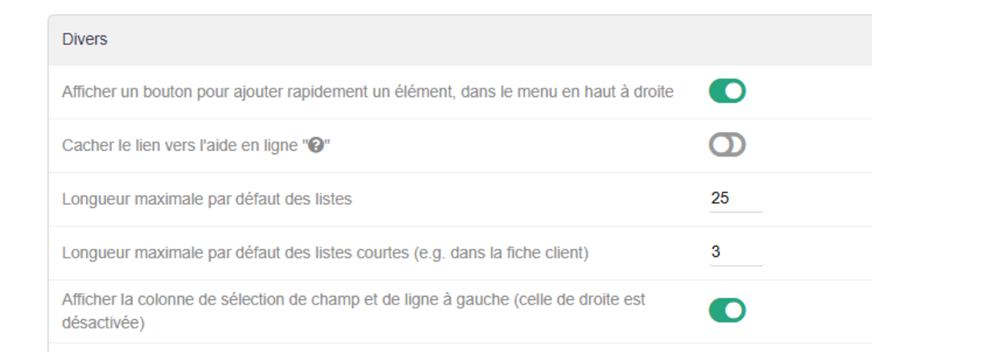
Cochez la case en début ou fin de ligne (selon votre configuration dans Configuration > Affichage) pour afficher l'action Supprimer.
### **Options cachées (contacts)**
Constante
Description
CONTACT\_USE\_COMPANY\_ADDRESS
Pré-remplit les coordonnées du contact avec celles du tiers lors de la création