# 5.2 Configuration du module
Le module est livré en standard avec Dolibarr™ : il est déjà installé. Vous le trouverez dans la famille ***Modules disponibles > Gestion des Ressources Humaines (RH)***. Le pictogramme d’état doit être vert pour signifier son activation ; l’icône en forme d’engrenage donne accès à la page de paramétrage spécifique.
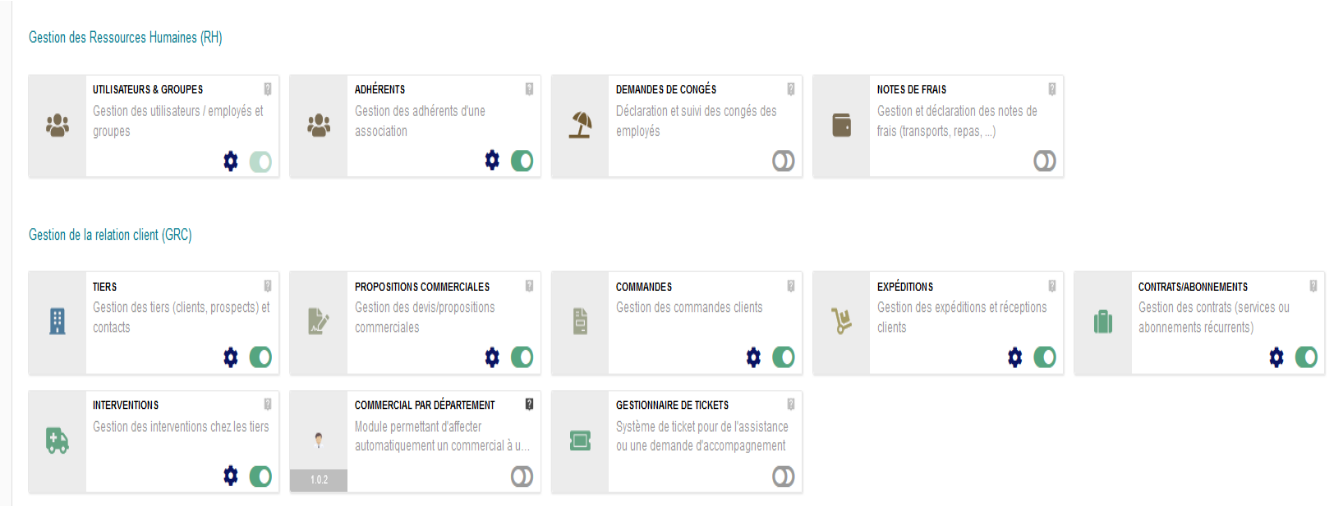**Figure 5.1 – Activation du module Adhérents et accès au paramétrage**
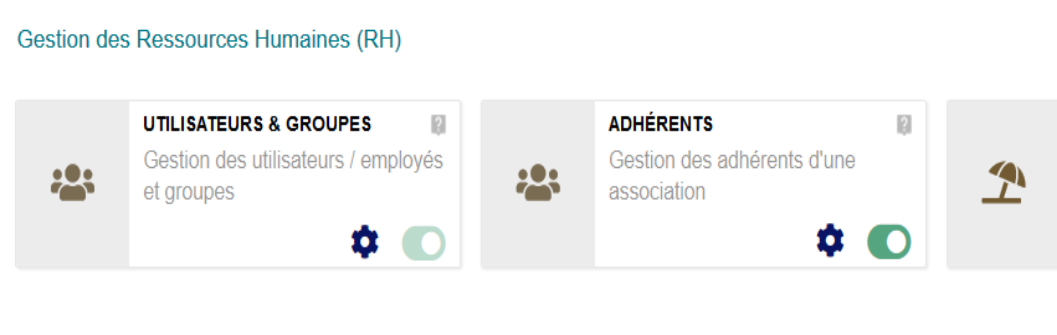**Figure 5.2 – Page de paramétrage du module Adhérents**
### **Onglet Divers — Options principales**
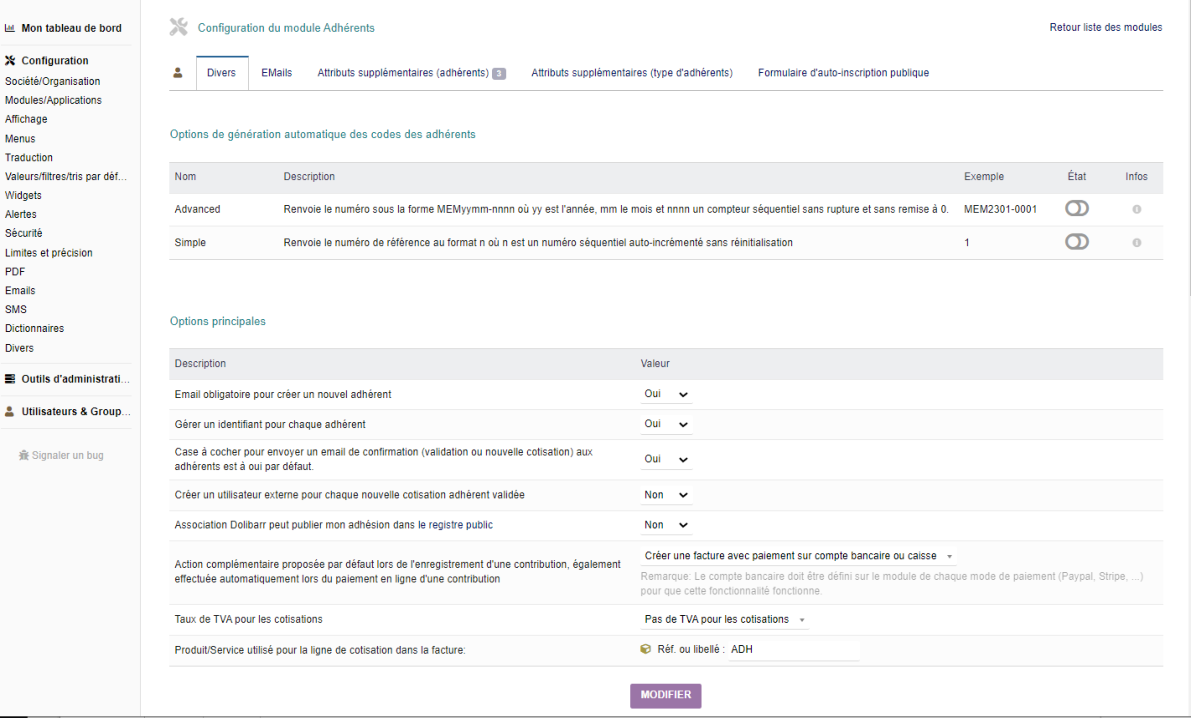**Figure 5.3 – Configuration des options principales (onglet Divers)**
Les principaux réglages disponibles sont :
- Gérer un identifiant pour chaque adhérent : Oui ou Non (l’association Dolibarr™ a configuré Oui).
- E-mail obligatoire pour créer un nouvel adhérent : Oui ou Non (l’association Dolibarr™ a configuré Oui).
- Envoyer un mail de confirmation (validation ou nouvelle cotisation) aux adhérents : Oui par défaut (l’association Dolibarr™ a configuré Oui).
- Action complémentaire à l’enregistrement de l’adhésion : Aucun, Création d'une écriture directe, Création facture sans paiement, ou Créer une facture avec paiement sur compte bancaire ou caisse (l’association Dolibarr™ utilise cette dernière option).
- Taux de TVA pour les adhésions : avec ou sans TVA (l’association Dolibarr™ a configuré Pas de TVA sur les adhésions).
- Produit/Service utilisé pour la ligne de cotisation dans la facture : liste déroulante des produits et services du module Produits/Services.
##### **Cartes d’adhérent :**
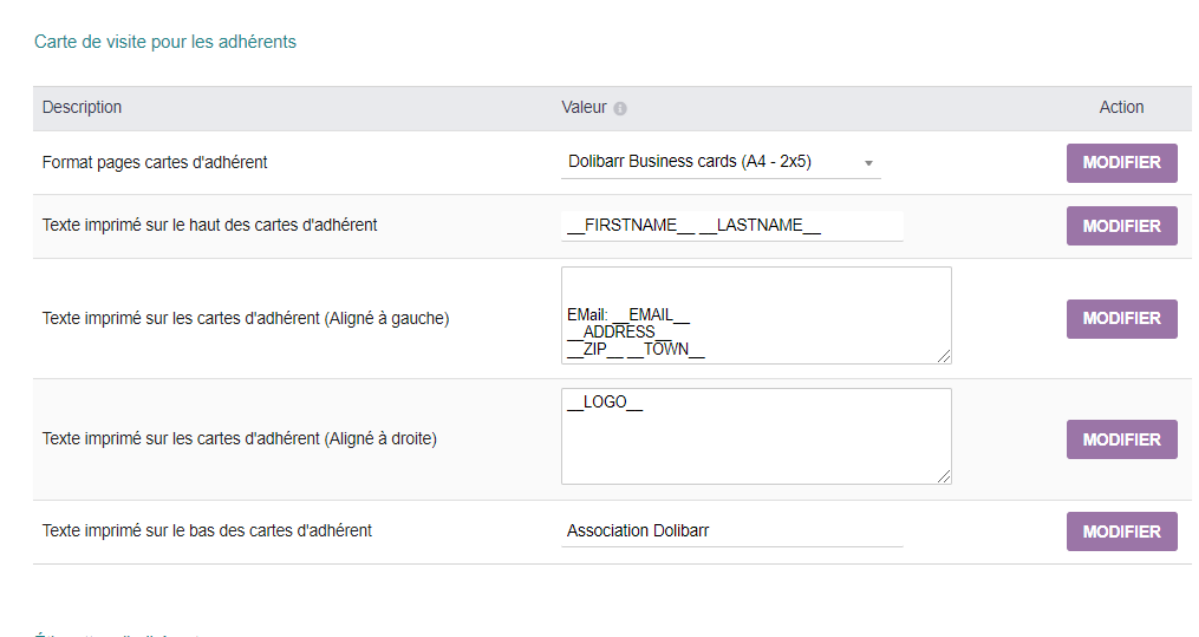**Figure 5.4 – Paramétrage des cartes d’adhérent**
Les options disponibles pour les cartes :
- Format pages cartes d’adhérent : liste déroulante (l’association Dolibarr™ a choisi Dolibarr Business cards (A4)).
- Texte imprimé sur le haut des cartes : les constantes de substitution disponibles sont **\_\_DOL\_MAIN\_URL\_ROOT\_\_, \_\_ID\_\_, \_\_FIRSTNAME\_\_, \_\_LASTNAME\_\_, \_\_FULLNAME\_\_, \_\_LOGIN\_\_, \_\_PASSWORD\_\_, \_\_COMPANY\_\_, \_\_ADDRESS\_\_, \_\_ZIP\_\_, \_\_TOWN\_\_, \_\_COUNTRY\_\_, \_\_EMAIL\_\_, \_\_BIRTH\_\_, \_\_PHOTO\_\_, \_\_TYPE\_\_, \_\_YEAR\_\_, \_\_MONTH\_\_, \_\_DAY\_\_** (l’association utilise **\_\_FIRSTNAME\_\_ \_\_LASTNAME\_\_**).
- Texte aligné à gauche : l’association utilise EMail: **\_\_EMAIL\_\_ \_\_ADDRESS\_\_ \_\_ZIP\_\_ \_\_TOWN\_\_**.
- Texte aligné à droite : l’association utilise **\_\_LOGO\_\_** pour afficher le logo de l’association.
- Texte sur le bas des cartes : nom de votre association.
##### **Étiquettes d’adhérents :**
**Figure 5.5 – Paramétrage des étiquettes d’adhérents**
- Format pages étiquettes : l’association Dolibarr™ a choisi L7163 (A4).
- Texte imprimé sur les planches d’adresses : l’association utilise **\_\_FULLNAME\_\_, \_\_ADDRESS\_\_, \_\_ZIP\_\_ , \_\_TOWN\_\_, \_\_COUNTRY\_\_.**
##### **Autre — Formulaires d’auto-inscription :**
Quatre couples sujet/corps de mail configurables :
- Sujet/Email reçu en cas d’auto-inscription d’un invité
- Sujet/Email envoyé en cas d’auto-inscription d’un invité
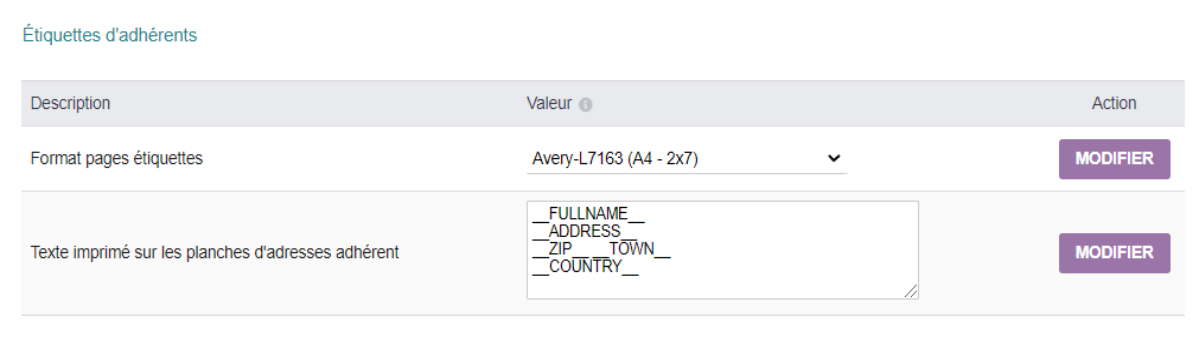**Figure 5.6 – Paramétrage du rappel automatique par e-mail**
##### **Emails de validation et rappels :**
Activer le rappel automatique par e-mail des adhésions expirées.
> **Avertissement**
>
> Le module Travaux planifiés doit être activé et correctement configuré pour que les rappels automatiques soient envoyés.
Deux emails de validation configurables :
- Sujet/Email de validation adhérent : envoyé lors de l’enregistrement de la demande d’adhésion.
- Sujet/Email de validation adhésion : envoyé lors de la confirmation du règlement de la cotisation.
##### **Modèles d’emails :**
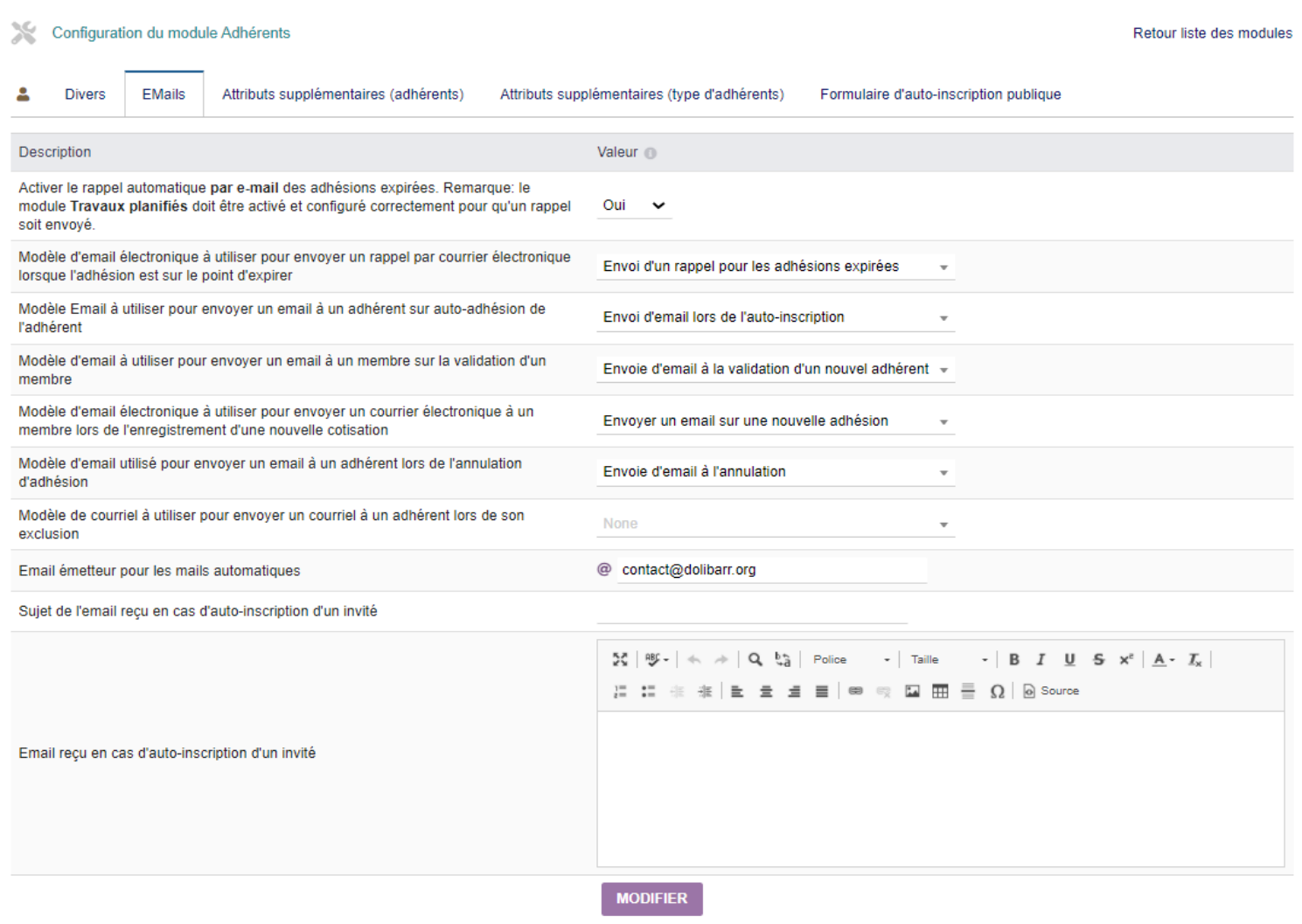**Figure 5.7 – Modèles d’emails disponibles pour le module Adhérents**
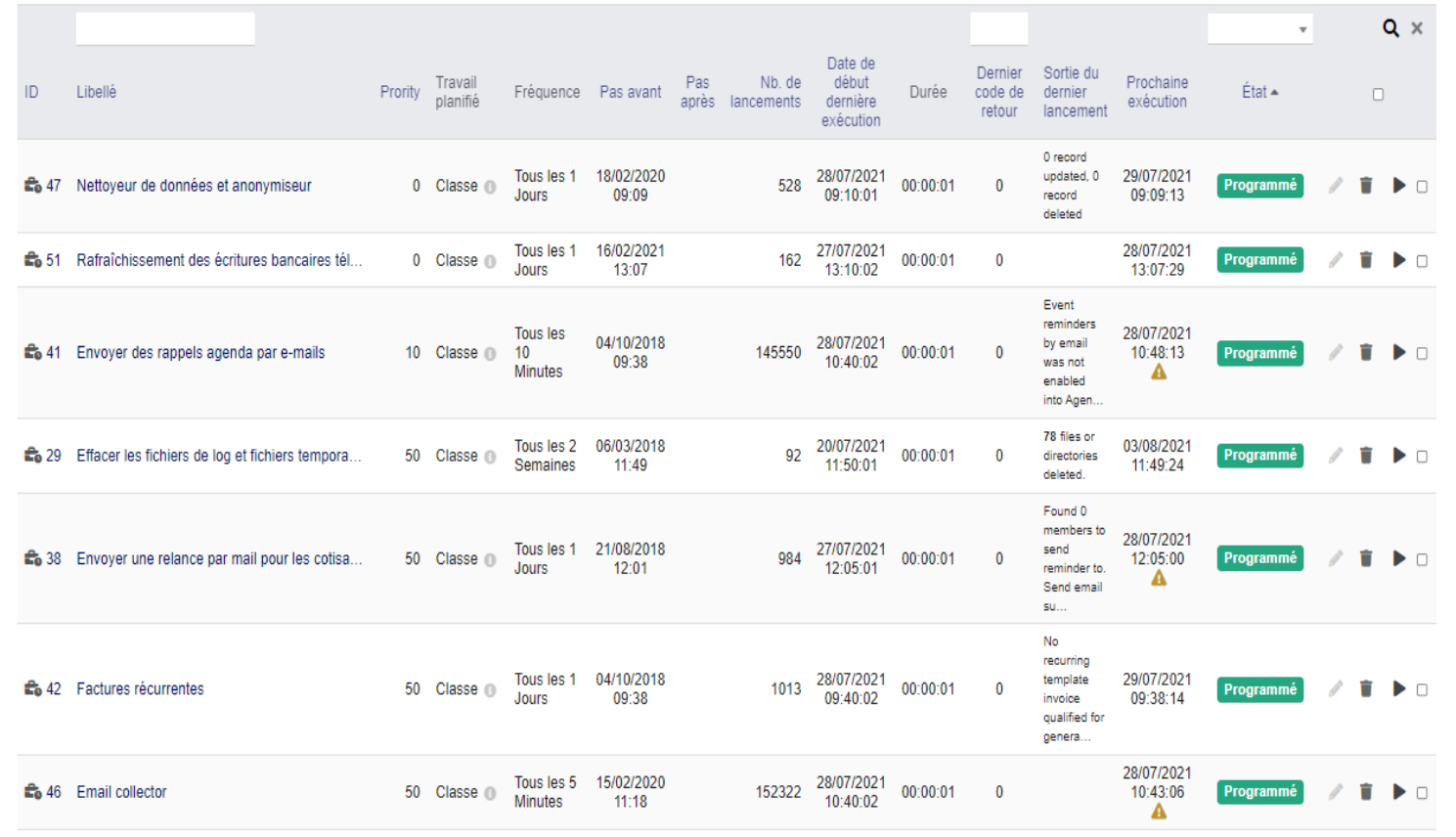**Figure 5.8 – Modèles d’emails — rappel d’expiration et auto-adhésion**
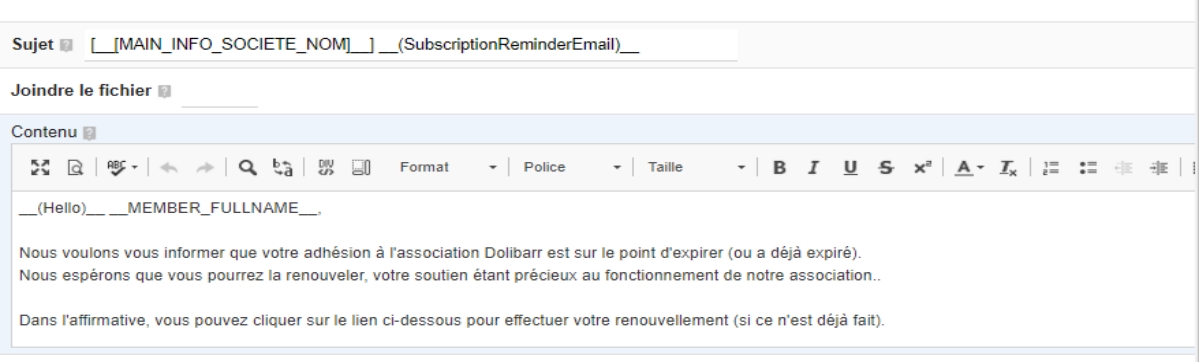**Figure 5.9 – Modèles d’emails — validation et nouvelle cotisation**
Il est possible de définir un modèle d’email pour chacun des événements suivants :
- Rappel lorsque l’adhésion est sur le point d’expirer
- Auto-adhésion d’un adhérent
- Validation d’un membre
- Enregistrement d’une nouvelle cotisation
- Annulation d’adhésion
**Figure 5.10 – Modèles d’emails supplémentaires**
[](https://wiki.infras.fr/uploads/images/gallery/2026-07/scaled-1680-/5V4WkVpMqeSmXYCE-test5.png)
**Figure 5.11 – Modèle d’email de nouvelle cotisation**
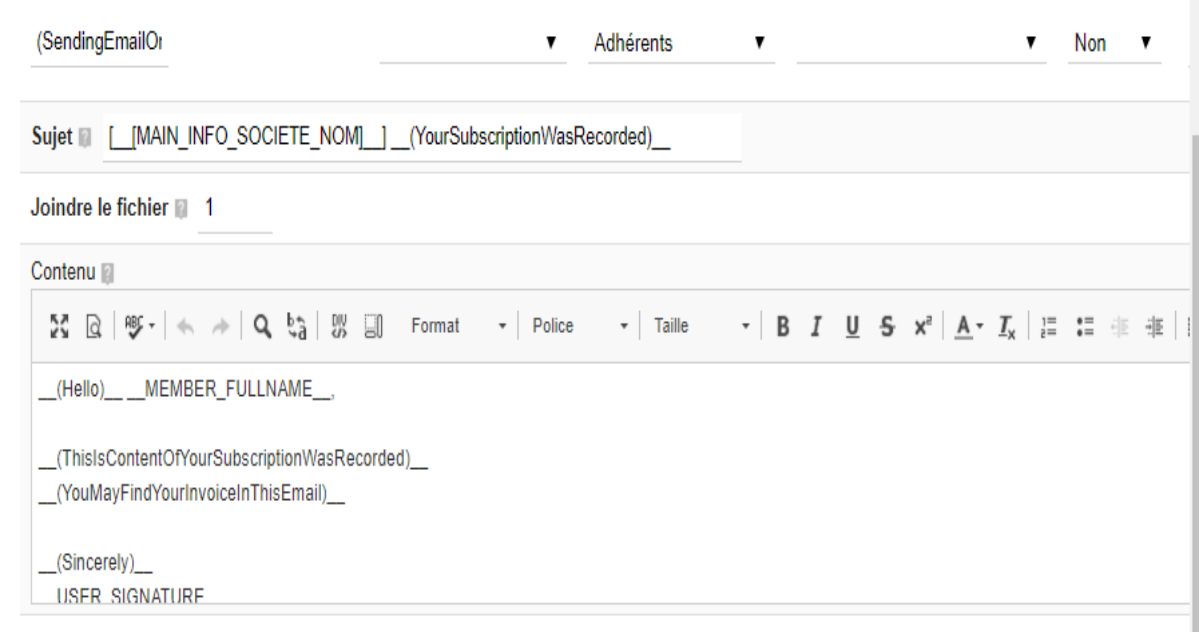**Figure 5.12 – Modèle d’email de résiliation**
L’email de résiliation par défaut de l’association Dolibarr™ indique que l’adhésion a été résiliée (motif le plus courant : non renouvellement de la cotisation annuelle) et invite l’adhérent à contacter le trésorier en cas d’erreur. L’email émetteur pour les mails automatiques est également configurable (exemple : contact@dolibarr.org).
##### **Attributs supplémentaires (adhérents) :**
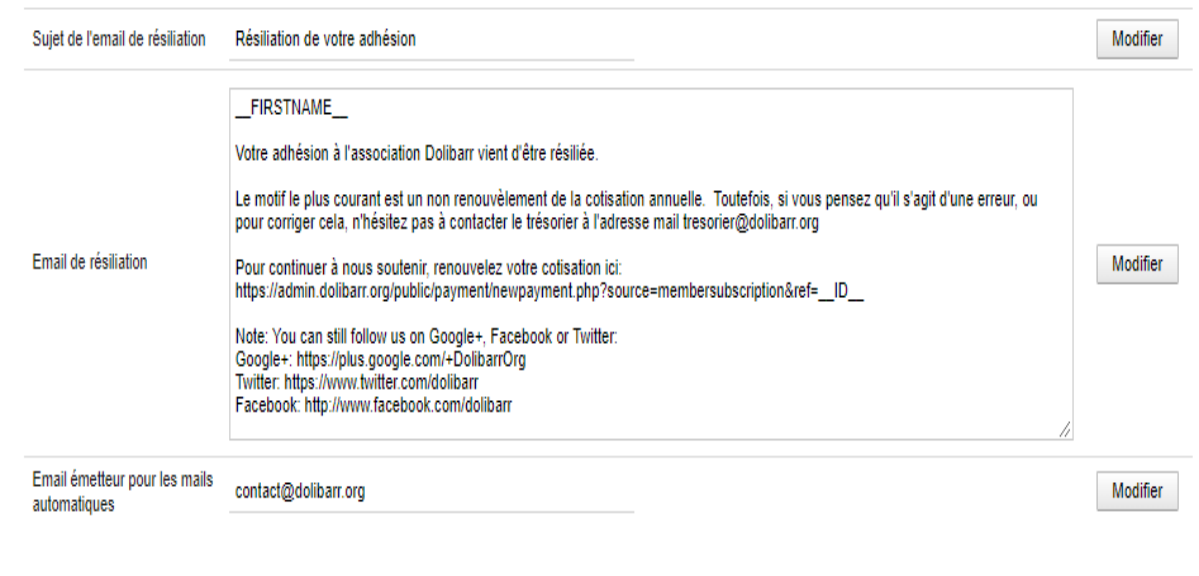**Figure 5.13 – Gestion des attributs supplémentaires sur les fiches adhérents**
Si vous avez besoin de gérer des attributs particuliers non prévus en standard, vous pouvez les définir ici. Par exemple, pour ajouter des champs Twitter et Facebook :
1. Cliquez sur Nouvel attribut
2. Dans Libellé : saisissez Twitter
3. Dans Code de l’attribut : saisissez twitter (uniquement des caractères alphanumériques en minuscule, sans espace)
4. Type : Chaîne, Taille : 255
5. Répétez l’opération pour Facebook
Ces champs apparaîtront ensuite sur la fiche de vos adhérents.
##### **Attributs supplémentaires (type d’adhérents) :**
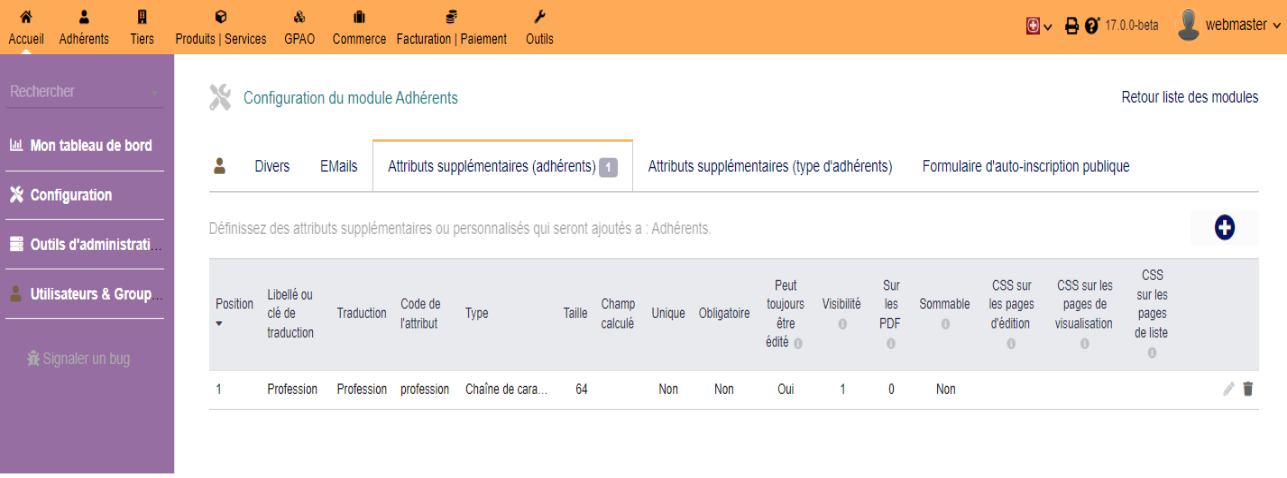**Figure 5.14 – Attributs supplémentaires sur les types d’adhérents**
Dans l’onglet Attributs supplémentaires (type d’adhérents), définissez les attributs non standard que vous souhaitez voir apparaître sur les fiches Types d’Adhérents.
##### **Formulaire public d’auto-inscription :**
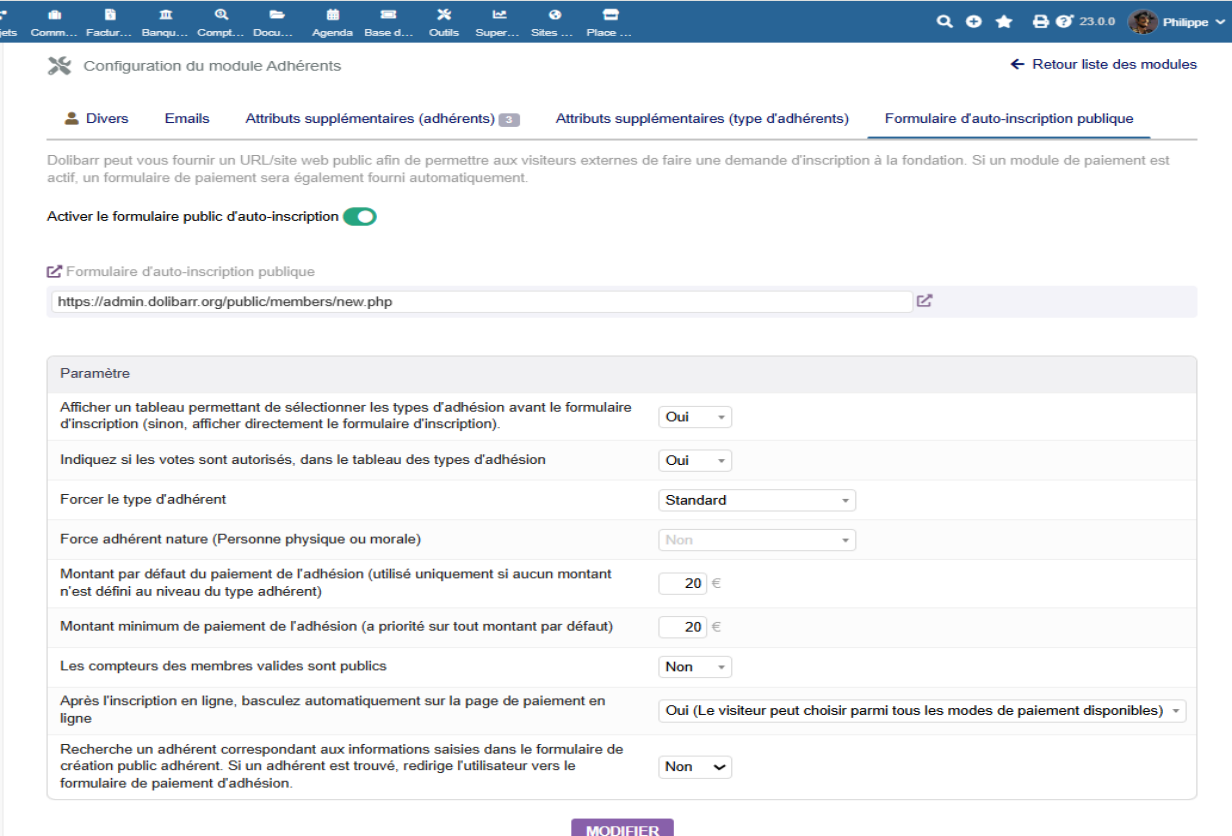**Figure 5.15 – Formulaire public d’auto-inscription**
Dolibarr™ peut proposer une URL publique permettant à des visiteurs externes de postuler à une adhésion. Si un module de paiement en ligne est actif, un formulaire de paiement sera automatiquement proposé. Options disponibles lorsque l’option est activée :
- Montant par défaut de la cotisation (l’association Dolibarr™ a configuré 20 €)
- Le visiteur peut modifier le montant : Oui ou Non (l’association a configuré Non)
- Rediriger sur la page intégrée de paiement en ligne : l’association utilise PayPal
- Email à avertir en cas de retour de paiement validé : renseignez généralement l’adresse du trésorier
> **Note**
>
> L’URL du formulaire public de l’association Dolibarr™ est : https://asso.dolibarr.org/dolibarr/public/members/NOUVEAU.php