**Important** : Définissez votre pays dès le départ : de nombreuses options en dépendent (TVA, formats de documents, etc.). Un message d’alerte vous le rappellera tant que ce champ est vide.
Renseignez votre adresse, téléphone, e-mail et importez le logo de votre société (format PNG ou JPG).**Astuce :** Logo : évitez les images trop grandes qui pourraient déstructurer la présentation de vos modèles de documents et les alourdir inutilement.
***Dolibarr***™ 24 propose désormais deux champs logo distincts : - Logo : le logo standard utilisé dans les en-têtes de documents - Logo (carré) : format carré pour les contextes où un rapport 1 :1 est nécessaire (icône d’application, notifications…) 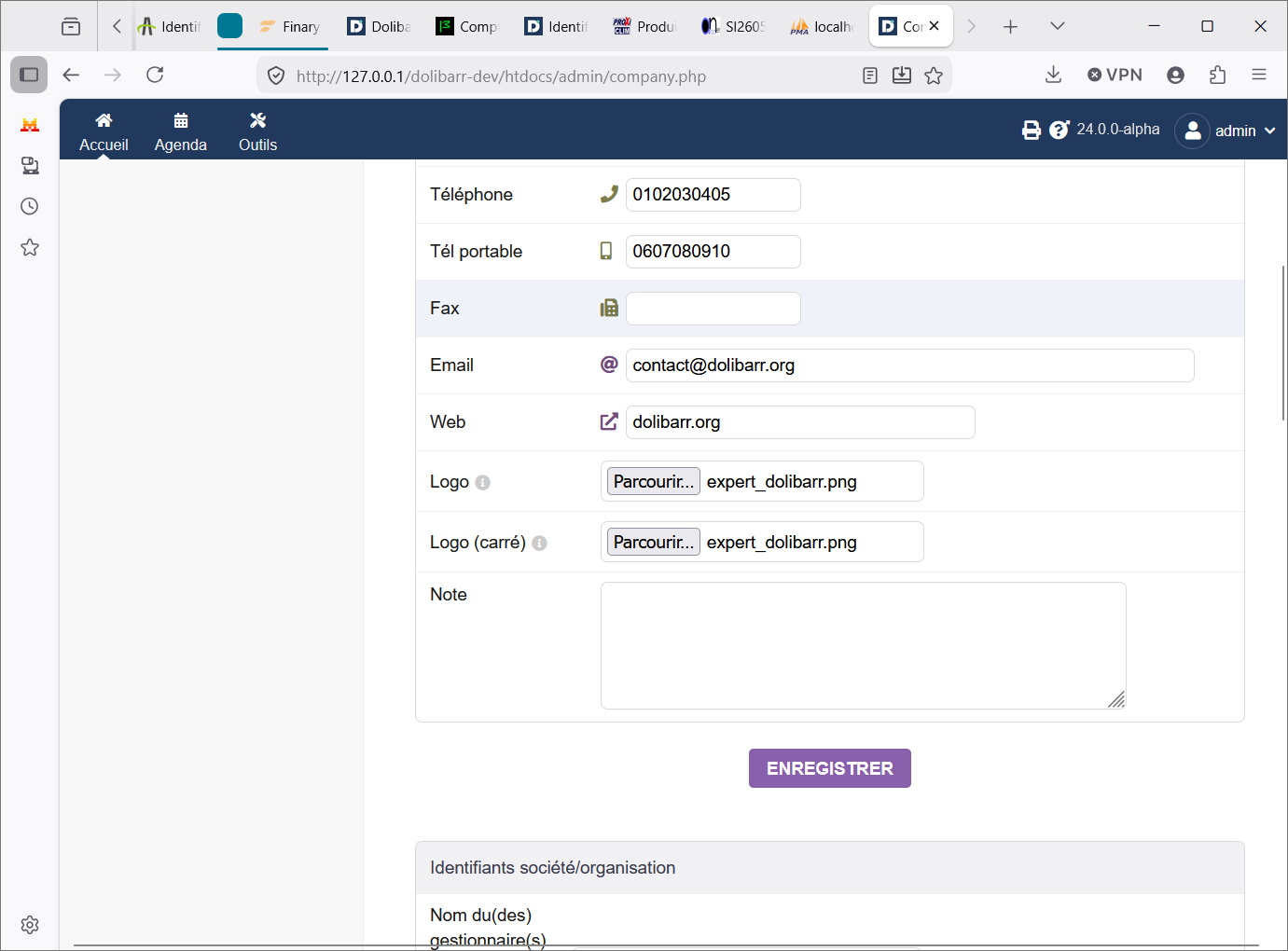**Figure 4.3 – Champs Téléphone, Email, Logo et Logo (carré)** 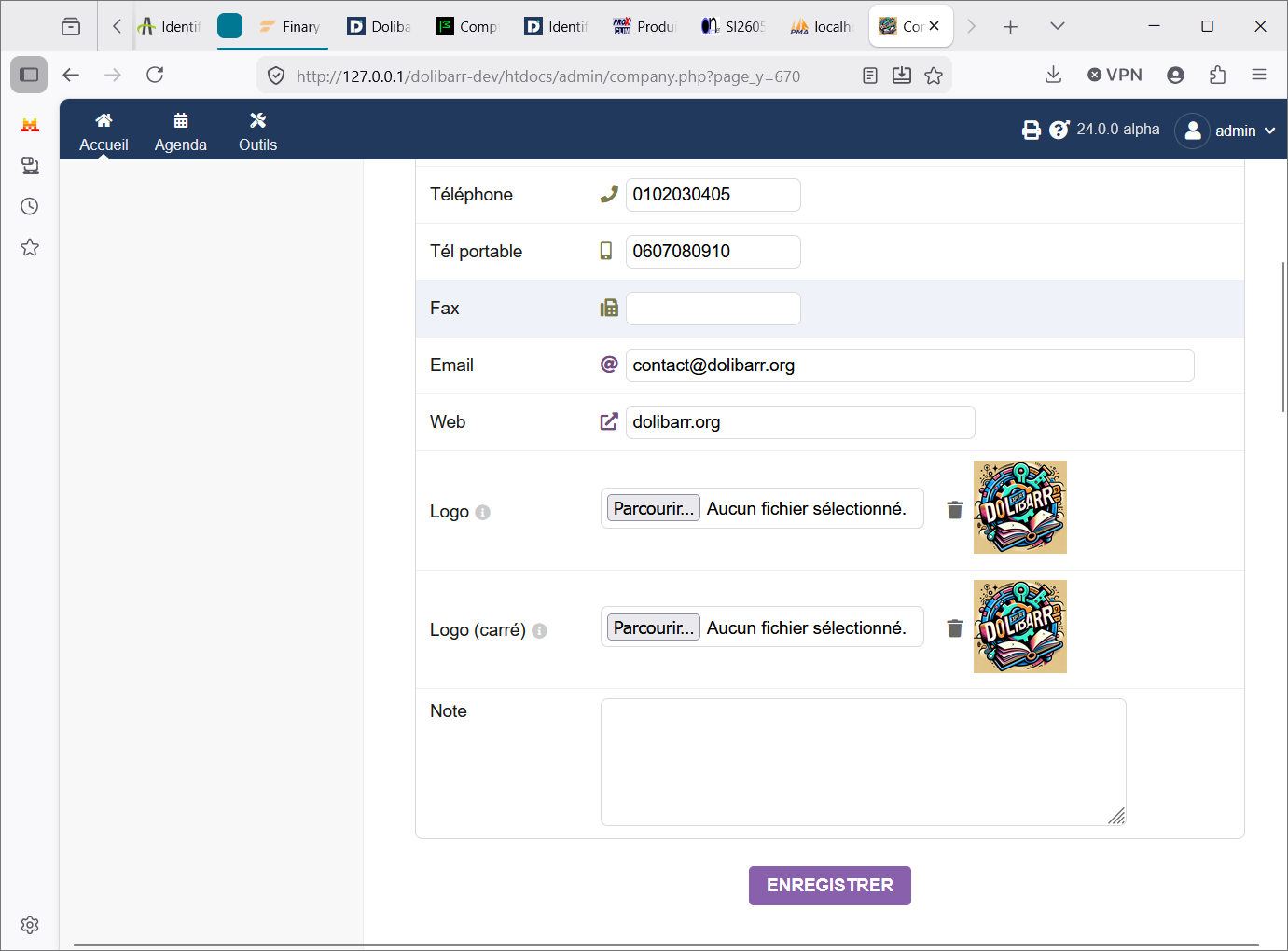**Figure 4.4 – Prévisualisation des deux logos après import** La section Identifiants société/organisation permet de renseigner les données légales : nom du gestionnaire, Délégué à la protection des données (DPO/RGPD), capital social, objet, numéro de TVA et identifiants professionnels (SIREN, SIRET…). 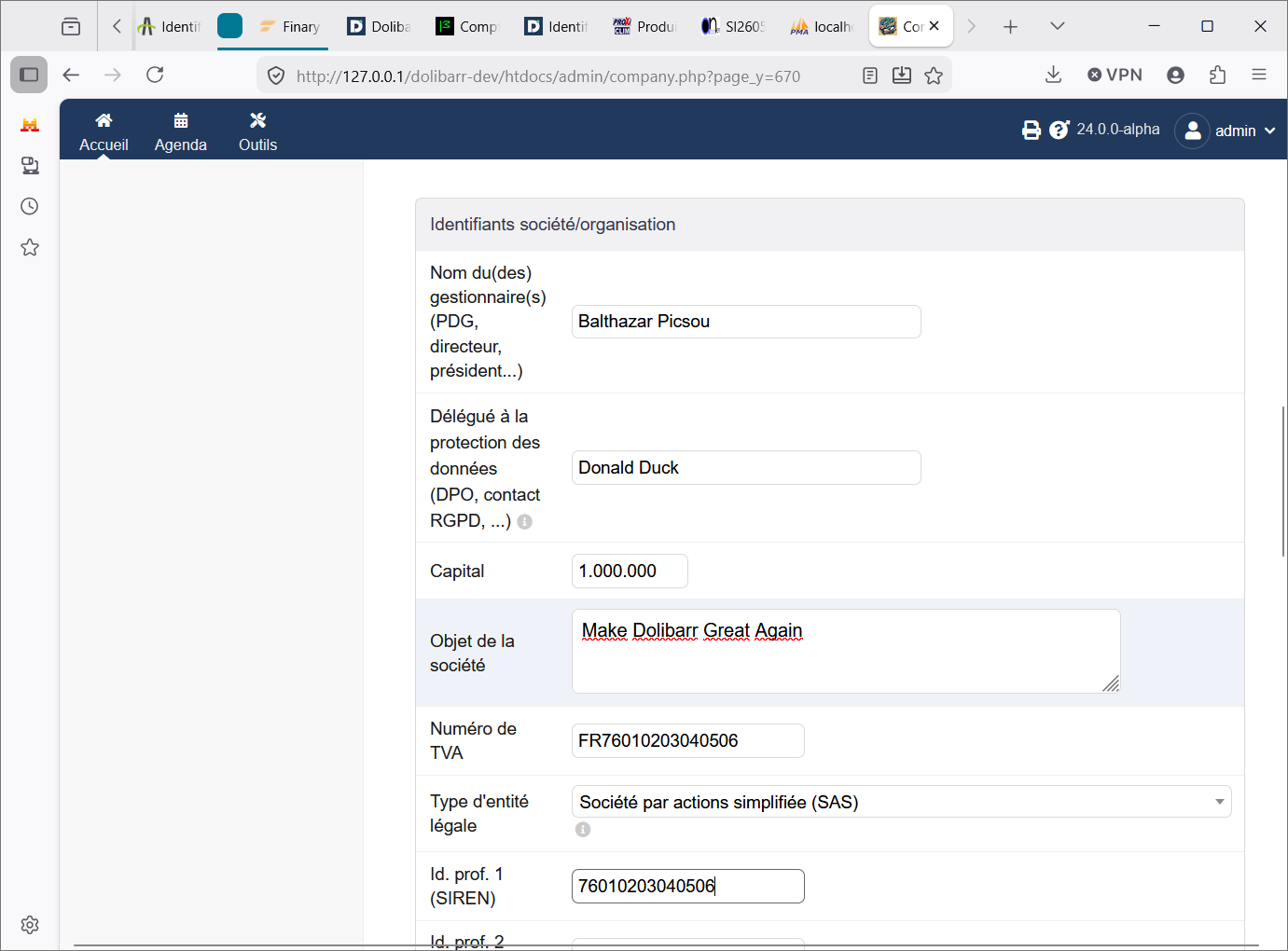**Figure 4.5 – Identifiants société : DPO, Capital, TVA, type d’entité légale****Note :** Le champ DPO (Délégué à la protection des données) est nouveau en v24. Il permet de renseigner le contact RGPD de votre organisation, visible dans certains documents et exports.
Renseignez le mois de début d’exercice (les rapports du module Compta/Tréso s’afficheront à partir du mois choisi) et définissez si vous êtes assujetti ou non à la TVA — ce réglage conditionne le comportement de l’ensemble de votre instance ***Dolibarr***™. ***Dolibarr***™ 24 gère également un 2ème et 3ème type de taxe pour les pays qui en ont besoin (hors France métropolitaine). 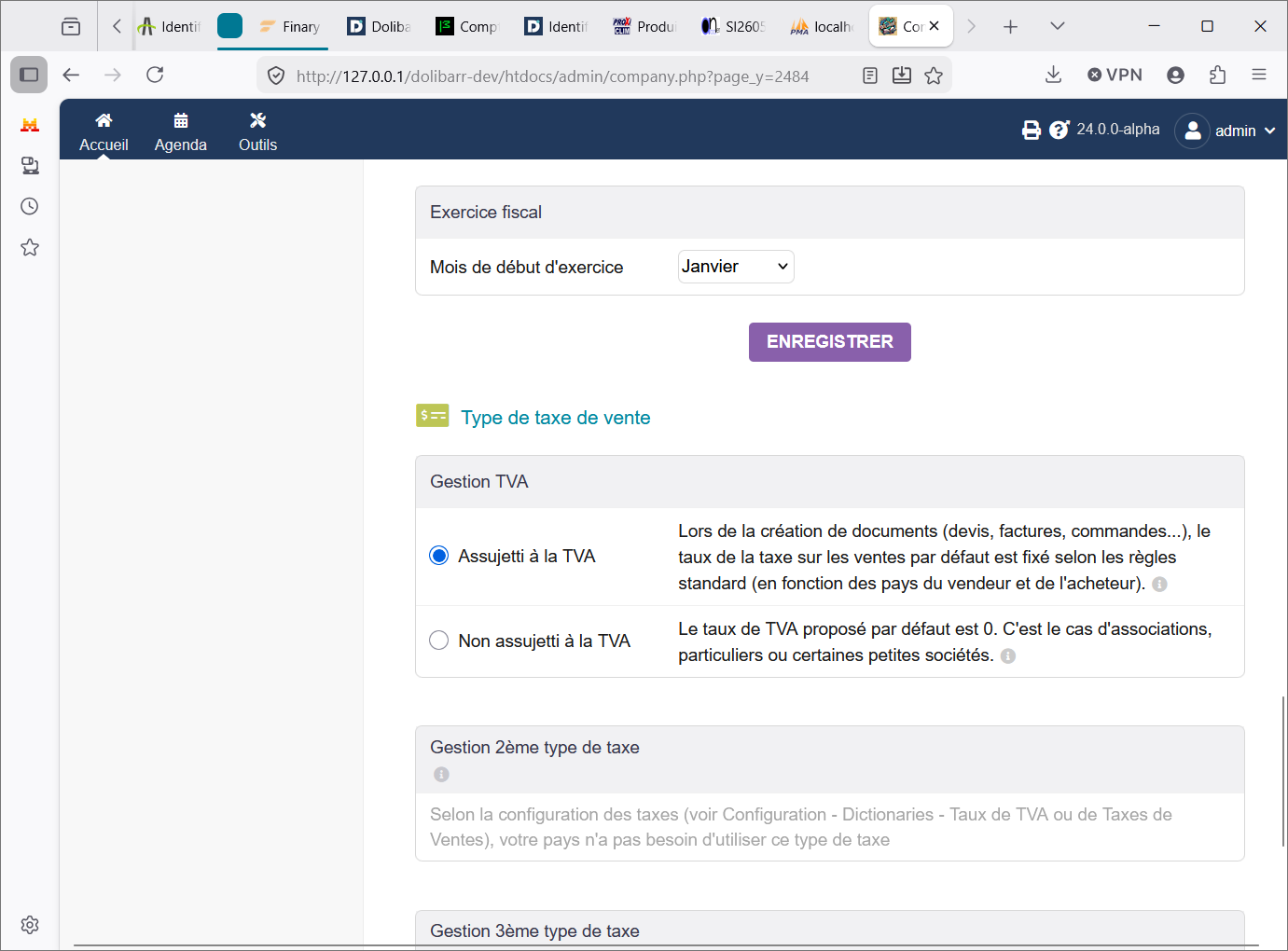**Figure 4.6 – Exercice fiscal et paramétrage TVA** ### **Onglet 2 – Réseaux sociaux** 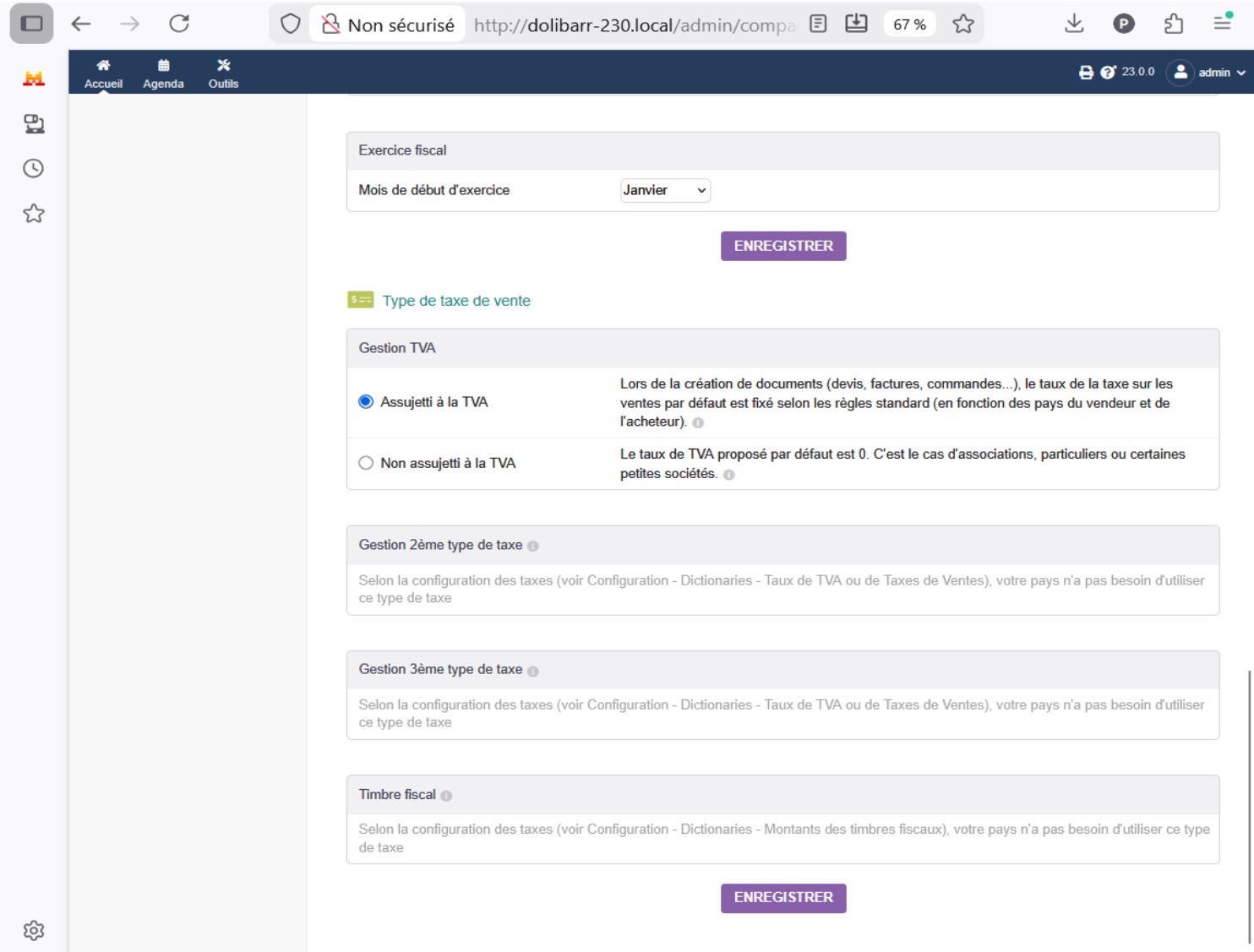**Figure 4.7 – Gestion des réseaux sociaux de la société** ### **Onglet 3 – Heures d’ouverture** Renseignez vos heures d’ouverture si vous avez une activité en présentiel. 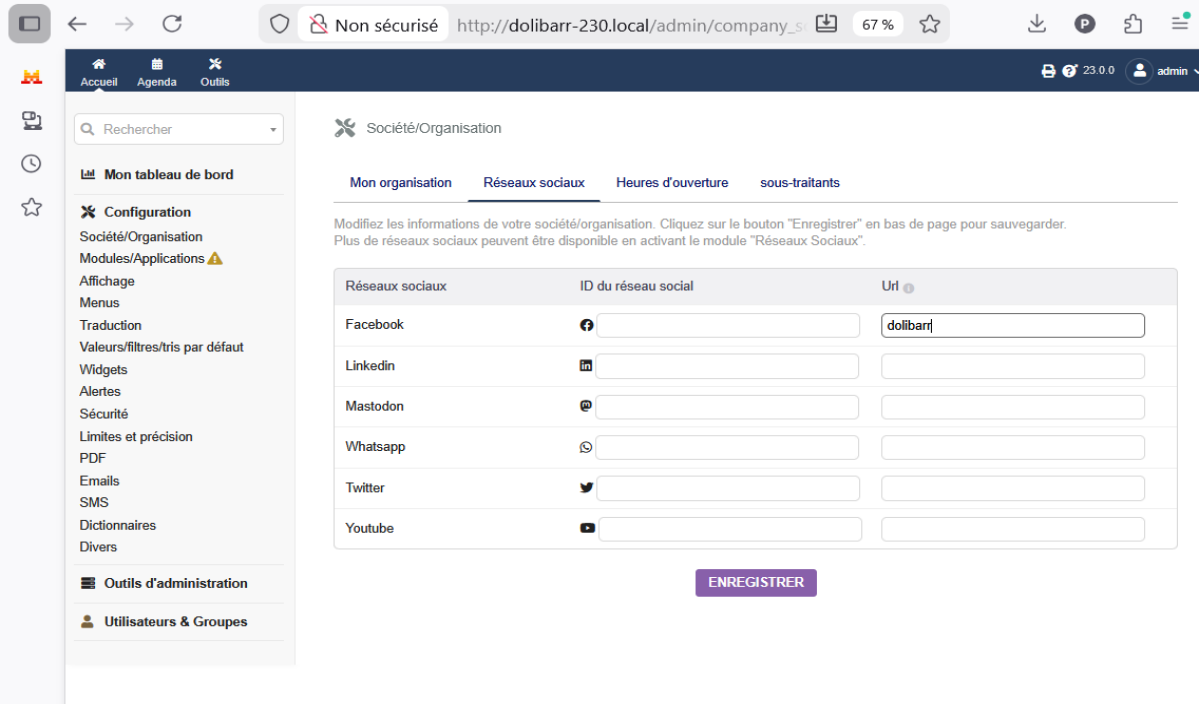**Figure 4.8 – Paramétrage des heures d’ouverture** ### **Informations comptable :** Vous pouvez également renseigner les coordonnées de votre comptable. 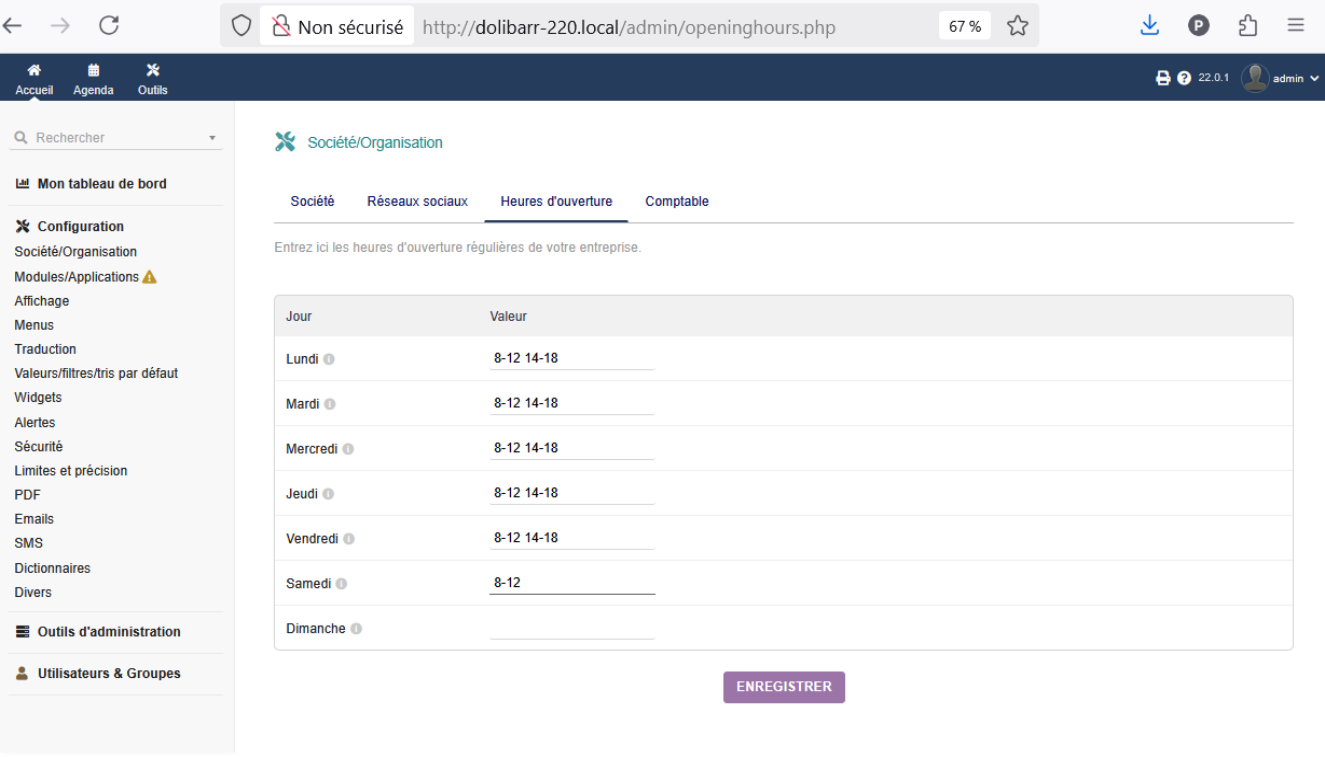**Figure 4.9 – Informations du comptable**