**Astuce :** Téléchargez un exemple vierge en cliquant sur Télécharger un exemple vierge de fichier pour créer votre fichier d'import dans le bon format.
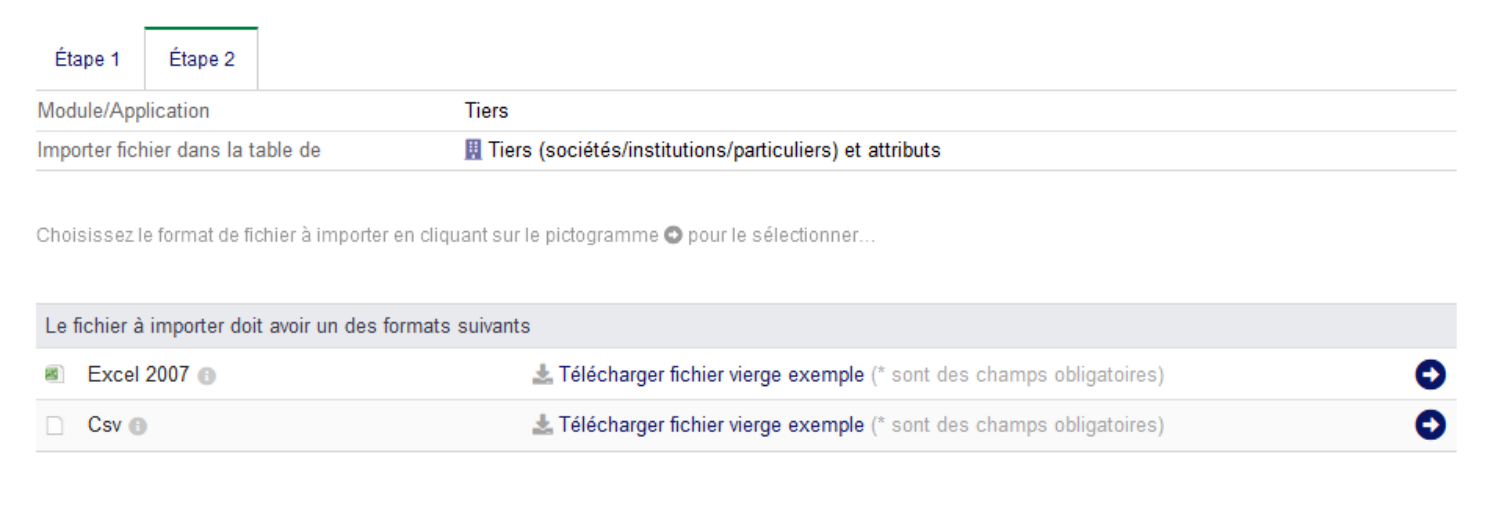 **Figure 14.15 – Étape 2 — Choix du format de fichier** **Étape 3** — Envoyer le fichier Choisissez le fichier sur votre ordinateur et cliquez sur Ajouter pour l'envoyer sur Dolibarr. Cliquez ensuite sur le pictogramme en fin de ligne. 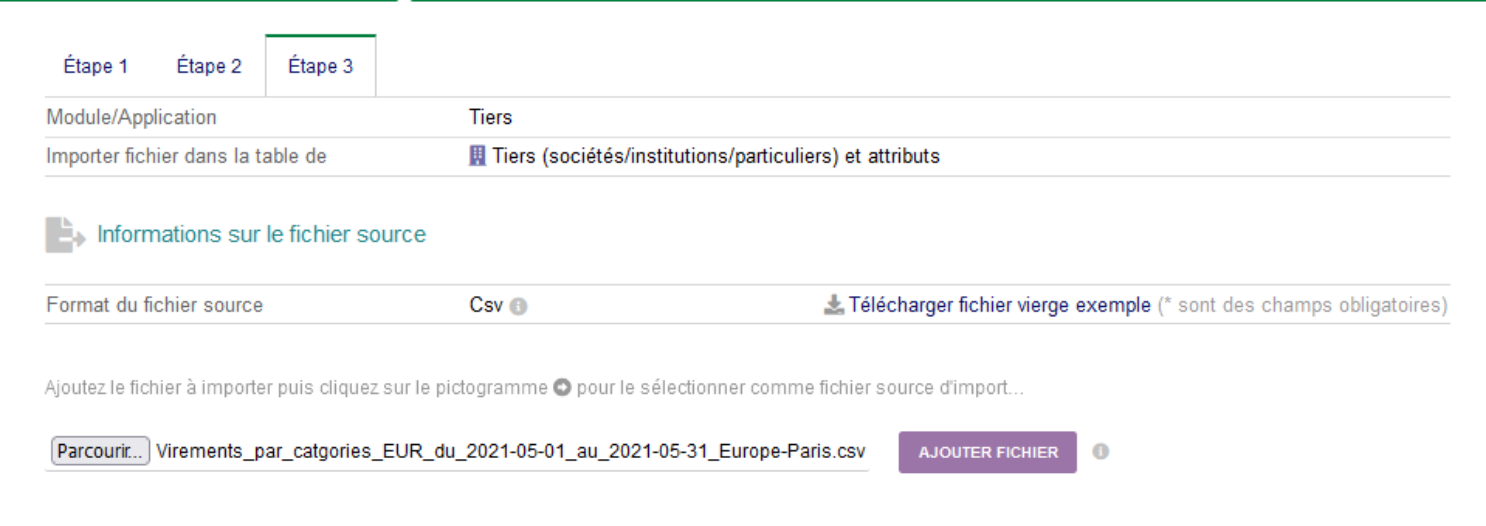 **Figure 14.16 – Étape 3 — Envoi du fichier** **Étape 4** — Mapper les champs La colonne de gauche affiche les champs du fichier importé ; la colonne de droite affiche les champs Dolibarr. Déplacez les champs par drag and drop (en saisissant la flèche) pour aligner chaque champ du fichier avec le champ Dolibarr correspondant. Les champs à ne pas importer doivent être déplacés sous la ligne Champs du fichier source non importé.**Astuce :** Si un champ du fichier ne correspond à aucun champ Dolibarr, utilisez la ligne Aucun champ en face. En passant la souris sur le point d'interrogation en fin de ligne, vous obtenez les informations sur les valeurs attendues, contraintes et exemples.
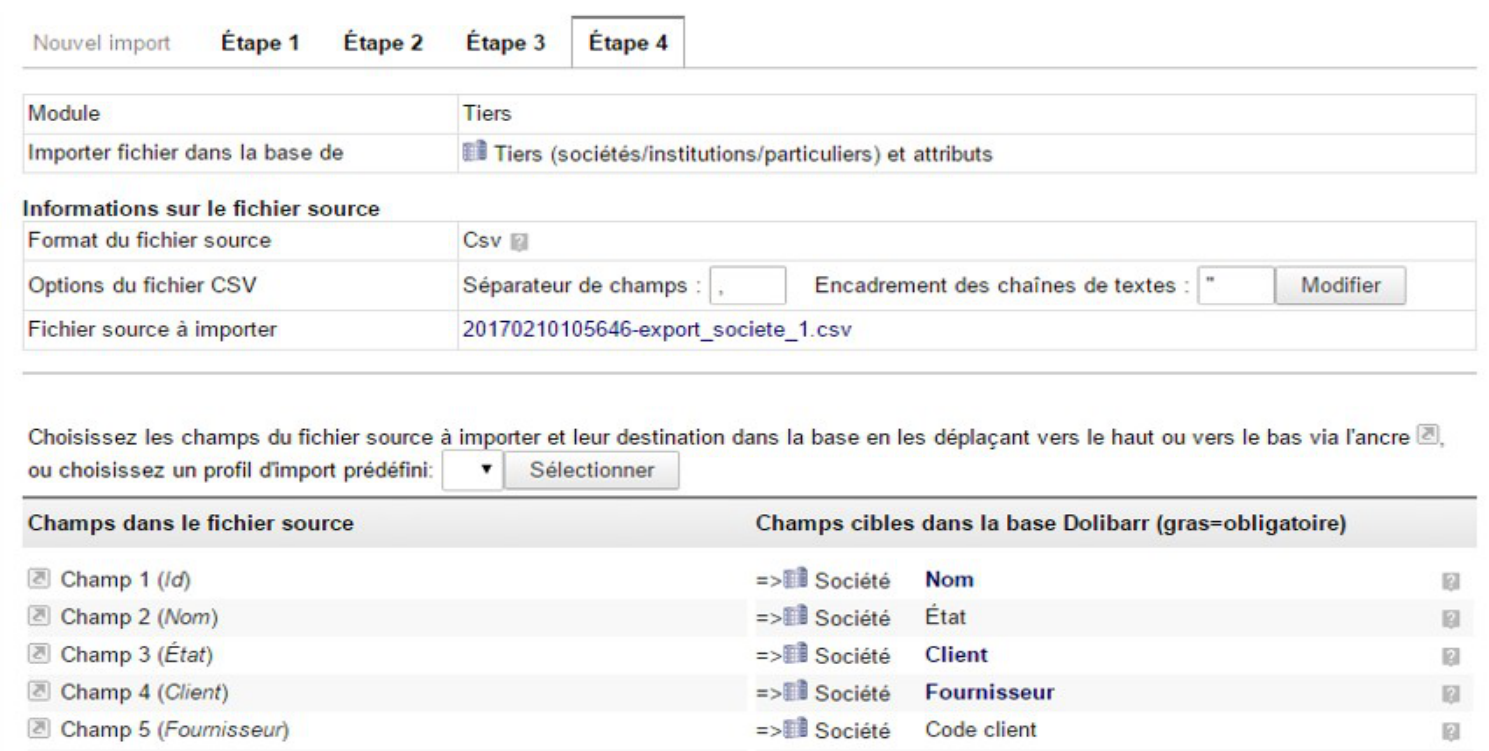 **Figure 14.17 – Étape 4 — Correspondance des champs** **Étape 5** — Simulation puis import Cochez ou décochez Ne pas importer la première ligne du fichier source (si elle contient les en-têtes), puis cliquez sur Lancer la simulation de l'import. La simulation tente d'insérer en base en annulant toutes les opérations à la fin. Un rapport des erreurs est affiché.**Avertissement :** Les erreurs lors de la simulation proviennent souvent de la première ligne si celle-ci correspond aux intitulés des champs. Décochez l'import de la première ligne dans ce cas.
Si aucune erreur n'est détectée, cliquez sur Lancer import final (définitif). Les données importées s'ajoutent aux données existantes. 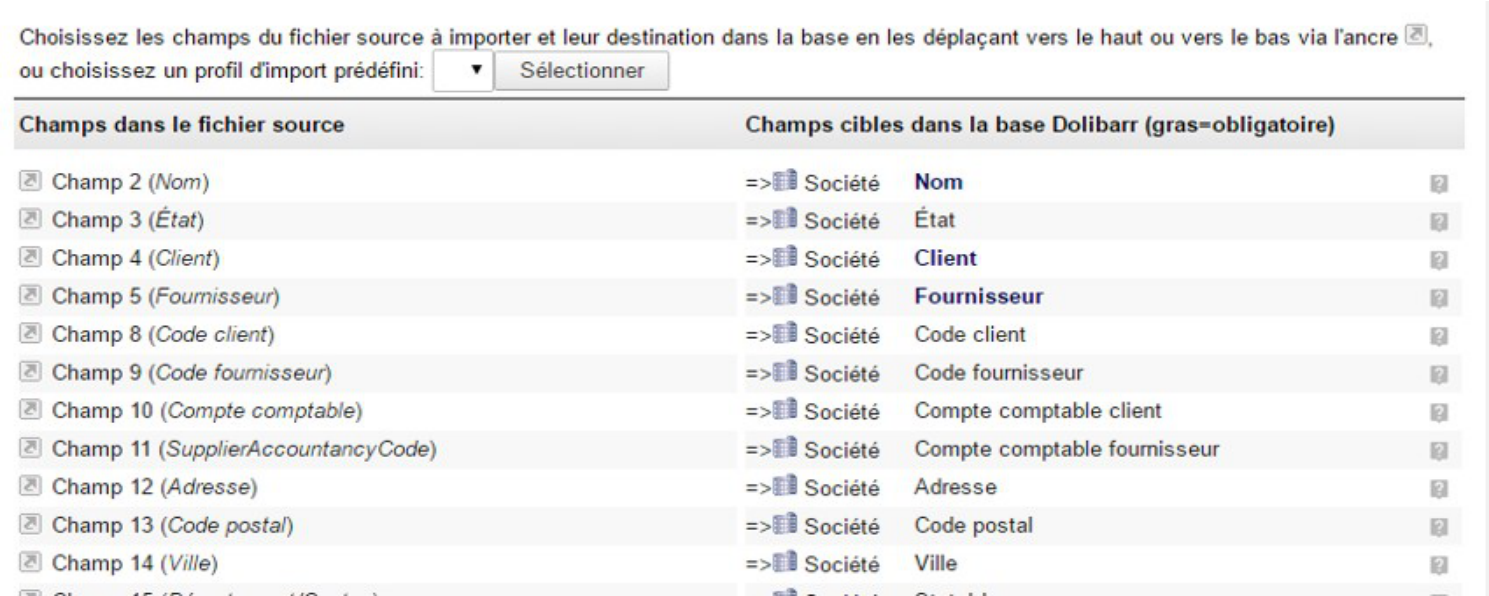 **Figure 14.18 – Étape 5 — Simulation de l'import** 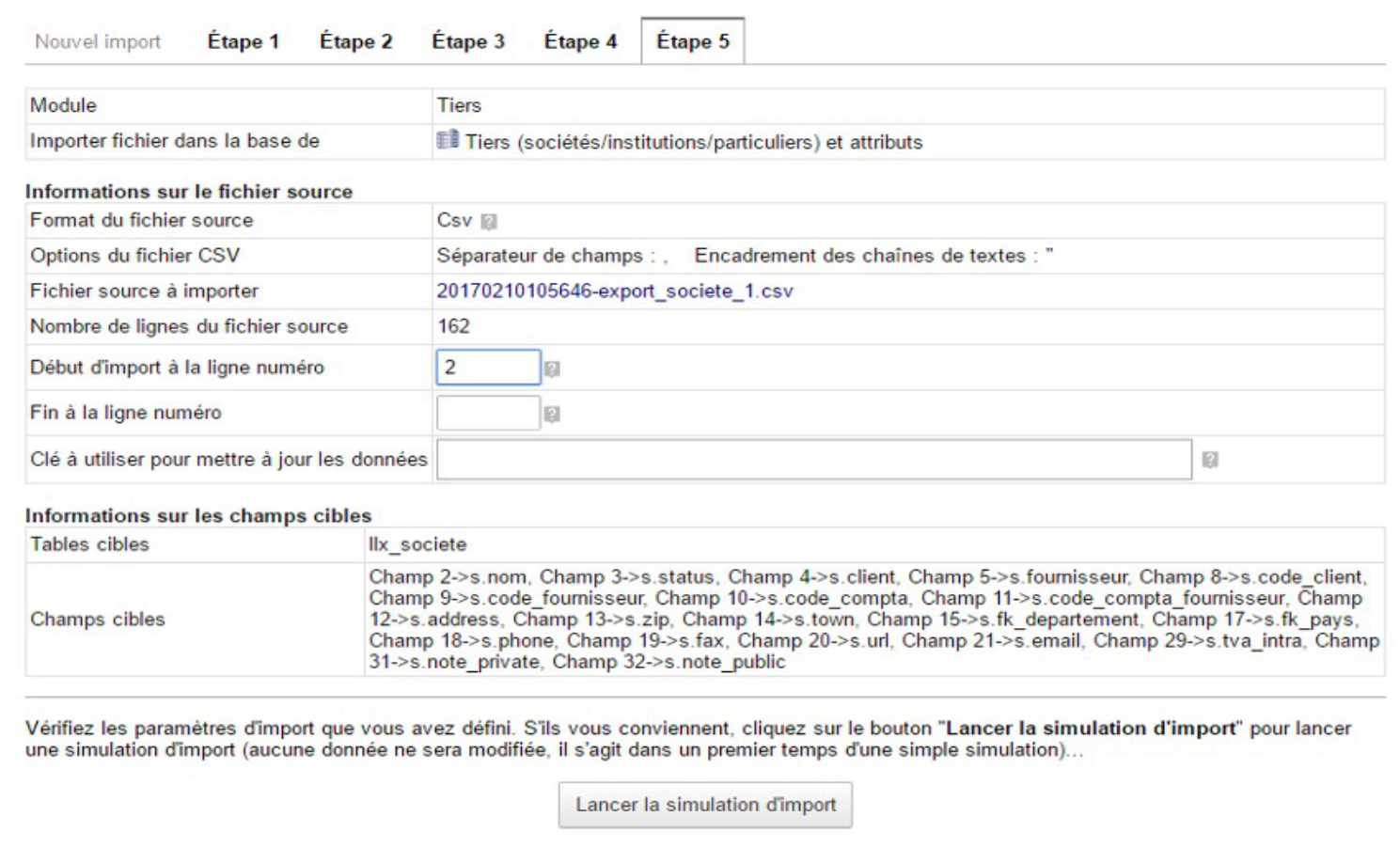 **Figure 14.19 – Résultat de la simulation** 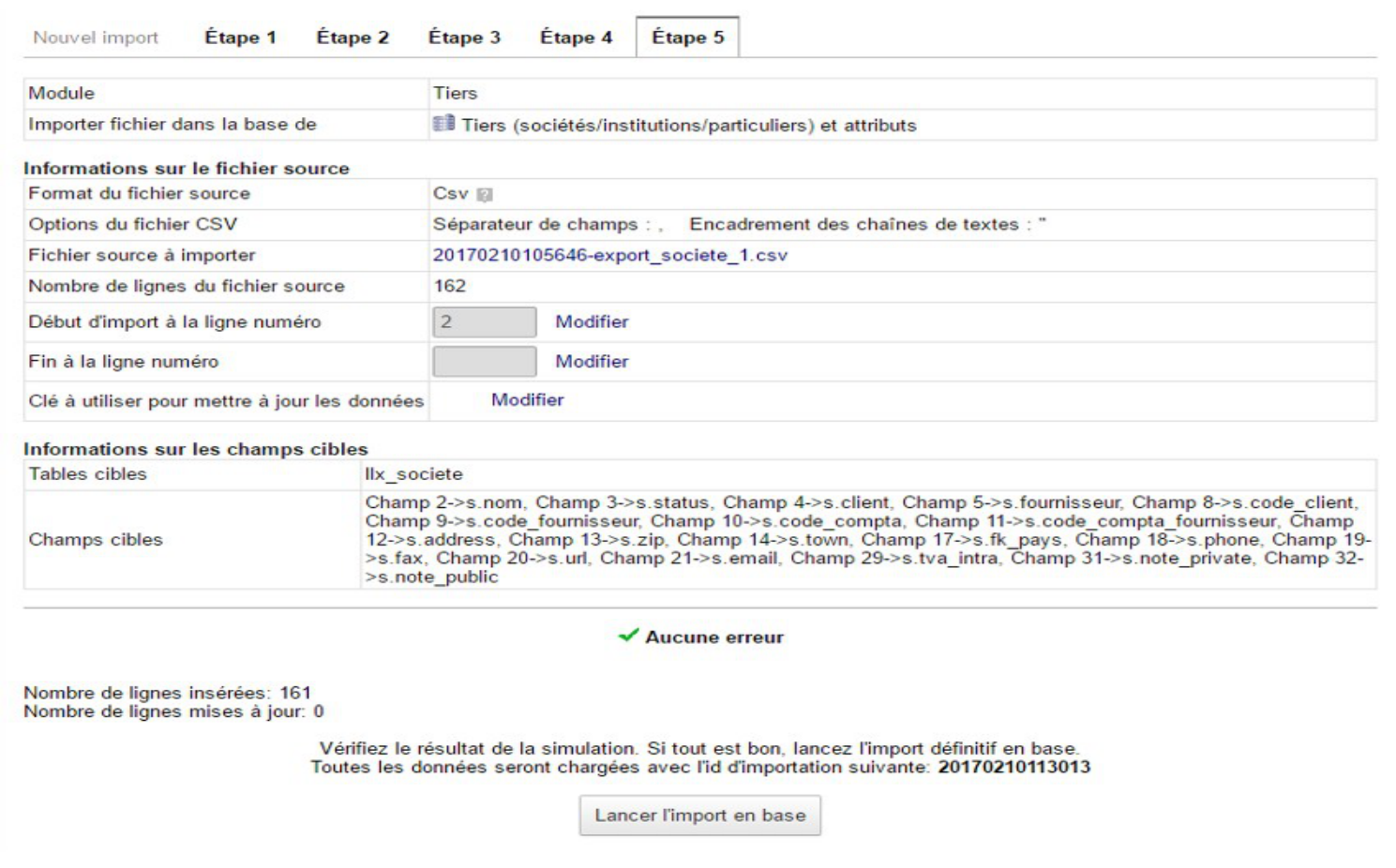 **Figure 14.20 – Résultat de l'import final****Astuce :** **Pays** : pensez à ajouter une colonne pays avec la valeur 1 (France) car l'import ne met pas de pays par défaut. Traçabilité : toutes les données importées reçoivent le champ import\_key avec la date de l'import. En cas de problème, retrouvez facilement les lignes dans votre éditeur SQL.
### **Options cachées** 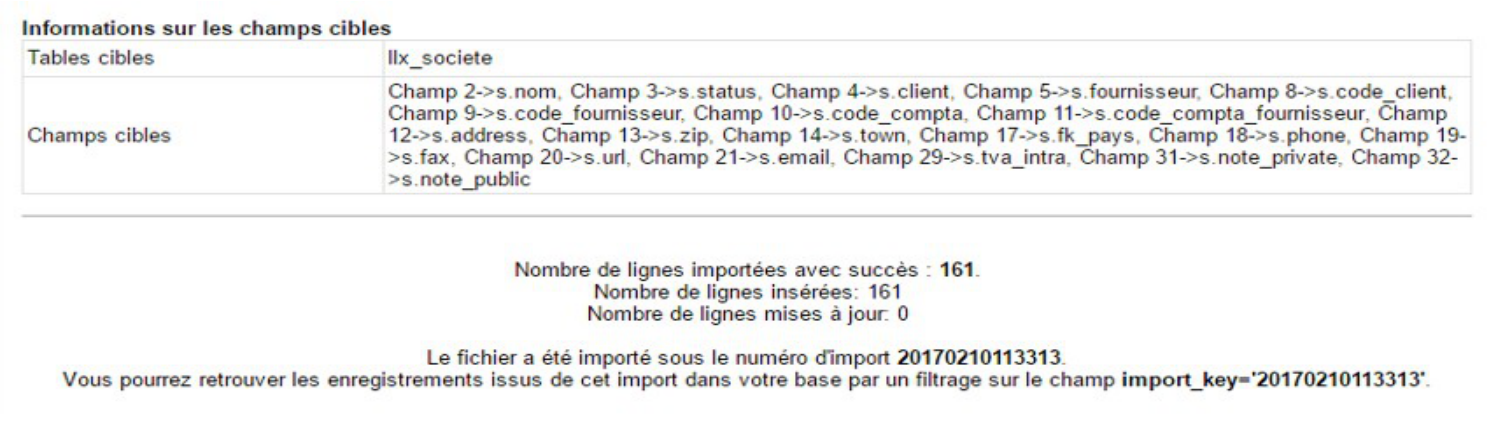 **Figure 14.21 – Options cachées de l'import**| Constante | Effet |
|---|---|
| IMPORT\_CSV\_SEPARATOR\_TO\_USE | Délimiteur CSV (défaut : ,). Ex. IMPORT\_CSV\_SEPARATOR\_TO\_USE=; |
| IMPORT\_CSV\_FORCE\_CHARSET | Encodage du fichier CSV (défaut : UTF-8). Ex. IMPORT\_CSV\_FORCE\_CHARSET=ISO-8859-1 |