# Guide Dolibarr V24

Dolibarr the Book

# 01. NOUVEAUTÉ POUR LES UTILISATEURS ET LES DEVELOPPEURS.

# 1.1 Compatibilité – Mise à jour des librairies

#### **INTRODUCTION :**

La vingt-huitième édition de ce livre paraît, alors que la réputation de Dolibarr™ est déjà bien établie. Vingt-quatre ans après les premières lignes de code réalisées par Rodolphe Quiédeville, sous la conduite de Laurent Destailleur et avec l’aide de nombreux contributeurs, l’ERP/CRM Dolibarr™ est devenu un incontournable dans le monde du logiciel Open Source. La session 2026 qui a eu lieu à Noisy-Le-Grand (France – Seine-Saint-Denis) a permis aux développeurs de Dolibarr™ de se retrouver physiquement pour s’imprégner des dernières fonctionnalités de la version 24, présentées par Laurent Destailleur (Aka eldy), qui a mis en valeur les points suivants :

- Plus de 170 nouvelles fonctionnalités signalées par le fichier ChangeLog, dont une trentaine pour les développeurs.

![Figure](https://wiki.infras.fr/uploads/images/gallery/2026-07/iFVrj0zd6ybelN2y-pic-017-000.png)![Figure](https://wiki.infras.fr/uploads/images/gallery/2026-07/9NfvKzBd9FJewaSq-pic-018-002.png)#### **LIGNES DE CODE :**

![Figure](https://wiki.infras.fr/uploads/images/gallery/2026-07/dlobcmrbMzDRoVSR-pic-018-003.png)Soit près de 2 millions de lignes de code, incluant 40 % de dépendances.

#### **+6 500 ÉTOILES GITHUB**

![Figure](https://wiki.infras.fr/uploads/images/gallery/2026-07/Q8RnEXE8c4QCiFLa-pic-019-005.png)#### **COMPATIBILITÉ - MISE À JOUR DES LIBRAIRIES**

- Compatible avec les versions PHP &gt;= 7.2 et &lt;= 8.4.\* (8.5 ?)
- Déplacement des librairies JavaScript dans htdocs/public/includes (au lieu de htdocs/includes) pour mieux séparer les ressources publiques des ressources internes.
- Suppression du modèle PDF « crabe » (legacy) : ce vieux modèle de facture n’est plus proposé.
- Suppression de la librairie JavaScript jeditable (édition inline non utilisée par le core Dolibarr).
- La dette technique a une nouvelle fois fortement diminué :
- Phan : 39 935 (v18) → 3 410 (v22) → 1 812 (v23) → 494 (v24)
- PHPStan : 915 (v22) → 760 (v23) → 190 (v24)

#### **QUALITÉ DU CODE**

- Poursuite de l’effort sur les tests PHPUnit pour la sécurité, les fonctions de date et la vérification des mauvaises pratiques.
- Le cron déverrouille automatiquement les tâches bloquées après un arrêt inattendu du serveur.
- La debugbar capture maintenant la backtrace lors des échecs de requêtes SQL, facilitant le diagnostic.
- Le compteur d’impression est maintenant calculé de façon synchrone dans documents.php et receipt.php.

#### **PERFORMANCES**

- Mode d’import CSV/XLSX avec désactivation des triggers : option pour importer des données sans déclencher les automatismes, idéal pour les migrations massives de données.
- Les chaînes de caractères sont automatiquement nettoyées (trim) lors de l’import : les espaces en début et fin de chaque valeur sont supprimés.
- Simplification du processus d’import en supprimant certaines étapes redondantes.
- Refonte visuelle de l’outil d’import/export (look and feel v24) : interface plus moderne et plus claire.

<p class="callout success">**ASTUCE**<span style="white-space: pre-wrap;"> : </span>***Rappel pour les développeurs :***<span style="white-space: pre-wrap;"> la désactivation des triggers lors de l’import est utile pour les migrations de données volumineuses. Attention à réactiver les triggers ensuite pour que les automatismes fonctionnent normalement.</span></p>

# 1.2 Sécurité

- **Restriction IP par plage CIDR :**<span style="white-space: pre-wrap;"> il est désormais possible de limiter l’accès à </span>***Dolibarr***<span style="white-space: pre-wrap;"> à des plages d’adresses IP spécifiques (ex : 192.168.1.0/24), plutôt que seulement à des adresses IP uniques.</span>
- Le niveau de protection CSRF passe de 2 à 3 (**MAIN\_SECURITY\_CSRF\_WITH\_TOKEN**), renforçant la vérification des tokens anti-falsification sur les formulaires.
- <span style="white-space: pre-wrap;">L’option </span>**MAIN\_DISALLOW\_UNSECURED\_SELECT\_INTO\_EXTRAFIELDS\_FILTER** est activée par défaut et déplacée dans le fichier conf.php, bloquant les filtres non sécurisés sur les extrachamps et évitant des injections SQL potentielles.
- L’éditeur riche (**WYSIWYG**) est désactivé par défaut sur les pages publiques pour limiter les risques XSS sur les formulaires ouverts à l’extérieur.
- <span style="white-space: pre-wrap;">Début d’implémentation de </span>**MAIN\_RESTRICTHTML\_ONLY\_VALID\_HTML**=2 pour bloquer les balises HTML dangereuses dans les zones de contenu riche.
- <span style="white-space: pre-wrap;">Amélioration des outils de vérification d’intégrité des fichiers </span>***Dolibarr***<span style="white-space: pre-wrap;"> (contrôle des checksums des fichiers du core).</span>
- **L’API de connexion (/login) est désactivée par défaut :**<span style="white-space: pre-wrap;"> l’API doit être utilisée avec un Bearer token (token API utilisateur). Pour réactiver les endpoints de login, ajouter API\_ENABLE\_LOGIN\_API=1 dans la configuration.</span>

<p class="callout info">**NOTE :** ***Zone IA et vulnérabilités*** : l’intégration de l’IA dans Dolibarr nécessite une vigilance particulière sur les données transmises aux fournisseurs d’IA tiers. L’utilisateur du serveur MCP doit impérativement avoir des droits minimaux (lecture seule).</p>

# 1.3 Apparence et ergonomie (v24)

- Fusion des deux étapes de création d’une intervention en un seul formulaire unifié, simplifiant l’expérience utilisateur.
- Le numéro de téléphone des tiers est affiché directement dans la liste des contrats.
- Les catégories affichent leur libellé court par défaut, le libellé complet étant disponible au survol (infobulle).
- Quand il n’y a qu’un seul modèle de document, la sélection de modèle n’est plus affichée lors de la création : le modèle est appliqué automatiquement.
- Glisser-déposer pour gérer l’ordre des lignes d’une expédition en brouillon.
- Prise en charge du format d’image AVIF (successeur du WebP, meilleure compression) pour les téléchargements d’images.
- Ajout d’une nouvelle icône de vue graphique à côté des icônes liste et kanban, pouvant remplacer le menu latéral « Statistiques ».

[![barre.png](https://wiki.infras.fr/uploads/images/gallery/2026-07/scaled-1680-/eLQbPGq3bASAfDwT-barre.png)](https://wiki.infras.fr/uploads/images/gallery/2026-07/scaled-1680-/eLQbPGq3bASAfDwT-barre.png)

- Ajout d’un séparateur visuel entre les statuts Gagné/Perdu et les autres statuts d’opportunité dans les listes.
- Affichage du nom du tiers avec sa référence dans les blocs d’objets liés de tous les types de documents, pour une identification plus précise.
- Les interrupteurs on/off peuvent utiliser des couleurs personnalisées dans les pages de configuration.

# 1.4 Nouvelles fonctionnalités

#### **INTELLIGENCE ARTIFICIELLE ET SERVEUR MCP :**

- Serveur MCP expérimental et assistant IA intégrés directement dans Dolibarr. MCP (Model Context Protocol) permet à Dolibarr d’exposer ses données à un assistant IA externe (tel que Claude Desktop), afin que celui-ci puisse interagir avec l’ERP en langage naturel.
- Vérification orthographique assistée par IA sur les zones de texte : une action IA peut relire et corriger automatiquement la rédaction d’un document ou d’un email.
- Les outils IA sont disponibles directement dans l’éditeur de messages des tickets.
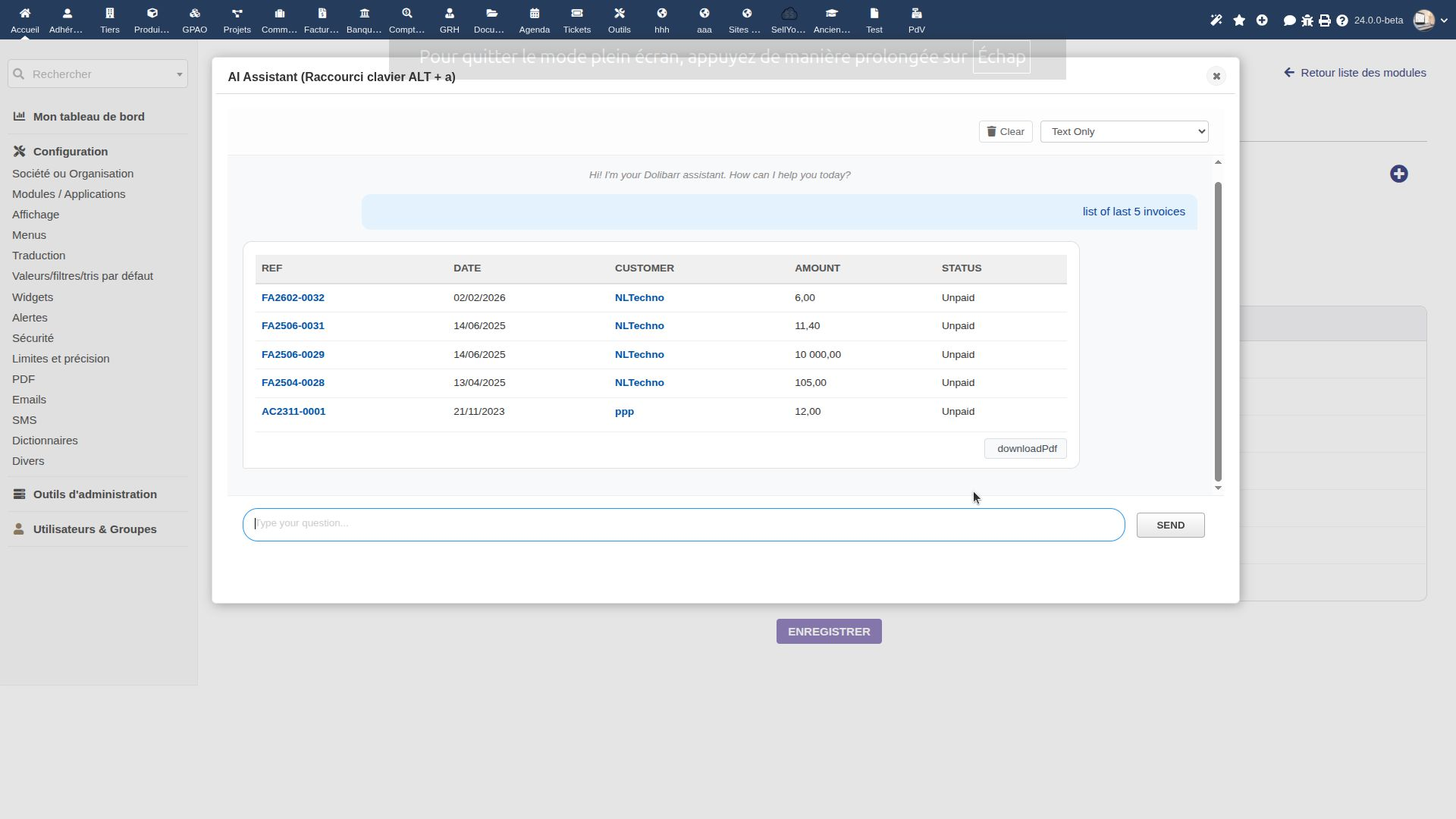
![Figure](https://wiki.infras.fr/uploads/images/gallery/2026-07/85E0luOcZuhrf5yG-pic-022-010.png)**Figure 1.6 – Assistant IA intégré dans Dolibarr 24 — interrogation en langage naturel**
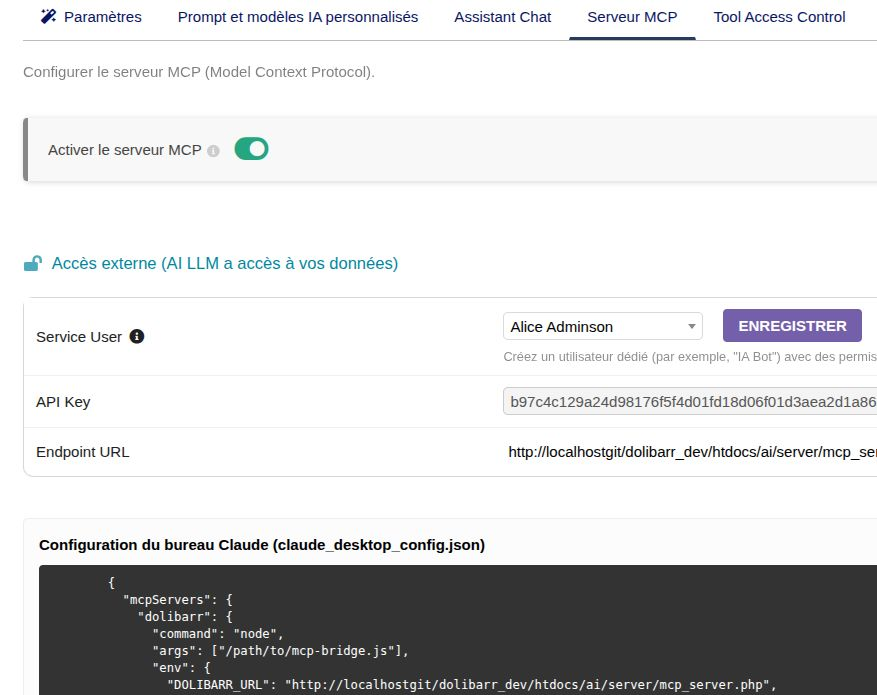
![Figure](https://wiki.infras.fr/uploads/images/gallery/2026-07/hfOGd0aR1PBBfeoV-pic-023-012.png)**Figure 1.7 – Configuration du serveur MCP — accès externe et intégration Claude Desktop**

<p class="callout success">**Astuce**<span style="white-space: pre-wrap;"> : Le serveur MCP expérimental ouvre la voie à une utilisation de </span>***Dolibarr***<span style="white-space: pre-wrap;"> en langage naturel : « Crée-moi un devis pour le client Dupont », « Donne-moi les factures impayées de ce mois », etc.</span></p>

#### **COMPATIBILITÉ AVANCÉE :** 

- Bilan comparatif avec instantané de clôture : la balance comparative peut afficher un exercice clos comme référence, permettant de comparer l’exercice courant avec le bilan de clôture de l’exercice précédent.
- Système de multi-rapports comptables : il est possible de créer et de gérer plusieurs formats de rapports comptables différents.
- Modèles de transactions comptables : des gabarits d’écritures peuvent être définis pour saisir rapidement des opérations récurrentes.
- Lettrage sur le compte général : le rapprochement entre écritures peut se faire directement sur un compte comptable général (pas seulement sur le compte auxiliaire).
- Recherche AJAX sur les comptes auxiliaires dans la liste des écritures.
- Option de dissociation des ventes comptant : les ventes au comptant peuvent être comptabilisées séparément des ventes à crédit.

#### **TIERS ET CONTACTS :**

- Ajout du champ numéro EUID (European Unique Identifier) sur les fiches tiers, l’identifiant européen unique des entreprises utilisé dans le registre des sociétés européen.
- Auto-création d’utilisateurs via OpenID Connect (OIDC) : si un utilisateur s’authentifie via un fournisseur OIDC et qu’il n’existe pas encore dans Dolibarr, son compte peut être créé automatiquement.
- Affichage du nom alias entre parenthèses dans les listes déroulantes de sélection de tiers.

#### **FACTURES ET PAIEMENTS :**

- Envoi automatique de la facture générée depuis un modèle récurrent.
- Action de masse pour annuler des factures via avoir : depuis la liste des factures, il est possible de sélectionner plusieurs factures et de créer les avoirs correspondants.
- Sélecteur select2 multiselection pour le filtre de statut dans les listes de factures clients et fournisseurs.
- Affichage du total en devise secondaire sur les paiements.

#### **PORTAIL WEB ET INTERVENTIONS :**

- Le Portail Web supporte maintenant les interventions et les tickets : les clients peuvent consulter et soumettre des tickets/interventions depuis le portail.
- Ajout des tags et catégories sur les interventions.
- Glisser-déposer de fichiers directement sur la fiche intervention.
- Génération de PDF pour les fiches de salaires : le module Salaires peut maintenant produire des bulletins en PDF.

#### **AUTRES NOUVEAUTÉS :**

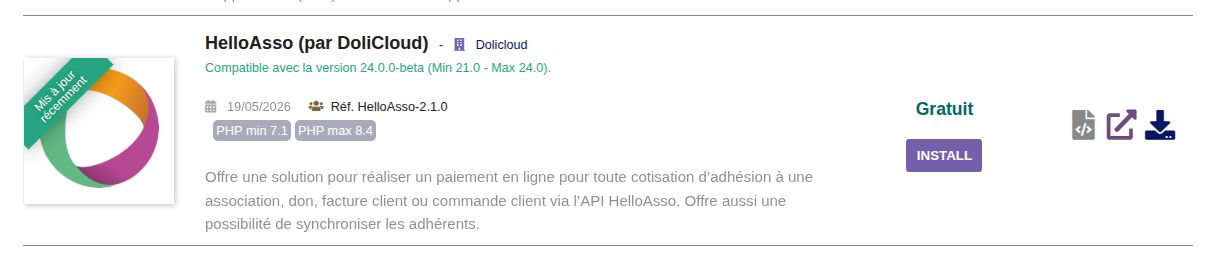
- Installation directe des modules communautaires et gratuits depuis le DoliStore en un clic, sans téléchargement manuel.

\- Module Transfert de stock stabilisé avec couverture fonctionnelle complète. - Possibilité de forcer un changement de mot de passe à la prochaine connexion. - Total consolidé sur les contrats et nouvelles statistiques sur les contrats. - Ajout de colonnes « Compte bancaire » dans les listes de factures clients et fournisseurs.
![Figure](https://wiki.infras.fr/uploads/images/gallery/2026-07/ukGJ0jfNNbm8Y7Ip-pic-024-014.png)

# 1.5 Nouveaux modules et modules dépréciés

- Nouveau module expérimental « Quick Memo » : permet de coller des post-it sur n’importe quelle page de Dolibarr, idéal pour laisser des notes contextuelles sur un écran particulier.
- Le module « Transfert de stock » passe du statut expérimental au statut stable avec une couverture fonctionnelle complète.
- Le modèle Fichinter (interventions) passe en version stable.
- Suppression du module « PayBox » (obsolète).
- Le module « Politique de confidentialité des données » (RGPD) continue d’évoluer avec une troisième étape : la colonne personal\_data dans les extrachamps permet de marquer chaque champ comme « données personnelles » pour faciliter les procédures RGPD (droit à l’oubli, anonymisation).

![Figure](https://wiki.infras.fr/uploads/images/gallery/2026-07/slXKPwkvqAuqRIVj-pic-025-016-reencoded.png)

# 1.6 Améliorations légales

Modifications préparatoires pour être conforme à des lois plus strictes dans certains pays. Exemple pour la certification française « Loi de Finance » :

- Le module « Logs Inaltérables » passe en version 3.0.0 avec un algorithme de hachage v2 basé sur SHA-256/HMAC, renforçant considérablement la résistance aux falsifications du journal d’audit certifiable.
- Affichage de la valeur cumulée (lifetime amount) sur la liste des logs inaltérables pour vérifier en un coup d’œil la cohérence des montants enregistrés.
- Amélioration visuelle significative des pages de logs inaltérables (meilleure présentation, couleurs, navigation).
- Ajout de la colonne einvoice\_vatex dans le dictionnaire de TVA : permet d’associer un code d’exemption TVA aux formats de facturation électronique (E-Invoice VATEX).

\- Ajout d’une section d’aide pour trouver les modules de facturation électronique (e-invoice) dans la page de configuration, selon le pays. - Ajout des cotisations sociales pour la Suisse.

# 1.7 Dolibarr 24.0 : IA, sécurité renforcée et maturité fonctionnelle

La version 24.0 de Dolibarr™ marque un tournant dans l’évolution de cet ERP &amp; CRM de référence pour les TPE, PME et associations. Cette version met l’accent sur l’intelligence artificielle, la sécurité et la maturité fonctionnelle des modules existants.

## <span style="color: rgb(131, 96, 93);">Intelligence artificielle au cœur de l’ERP</span>

L’IA fait son entrée native dans Dolibarr avec le serveur MCP (Model Context Protocol) expérimental et l’assistant conversationnel intégré. Pour la première fois, un assistant IA externe comme Claude Desktop peut interagir avec les données Dolibarr en langage naturel : créer des devis, consulter des factures, analyser des tendances. La vérification orthographique assistée par IA, les outils IA dans les tickets et les emails complètent ce dispositif.

## <span style="color: rgb(131, 96, 93);">Une sécurité renforcée à chaque niveau</span>

La sécurité progresse considérablement :

- La restriction d’accès par plages CIDR permet un contrôle fin des adresses IP autorisées.
- Le niveau CSRF passe à 3, avec des tokens renforcés sur tous les formulaires.
- Les filtres non sécurisés sur les extrachamps sont bloqués par défaut.
- L’API de connexion est désactivée par défaut au profit des Bearer tokens.
- Le module Logs Inaltérables v3.0.0 avec hachage SHA-256/HMAC garantit l’intégrité du journal d’audit.

## <span style="color: rgb(131, 96, 93);">Comptabilité : un bond en avant</span>

Le module de comptabilité bénéficie de nombreuses avancées : bilan comparatif avec instantané de clôture, multi-rapports, modèles de transactions, lettrage sur compte général, recherche AJAX sur les comptes auxiliaires, et des options avancées d’export (Quadra, dissociation des ventes comptant).

## <span style="color: rgb(131, 96, 93);">Modules stabilisés et nouvelle ergonomie</span>

Le module Transfert de stock et le modèle Fichinter passent en version stable. Le nouveau module Quick Memo permet d’annoter n’importe quelle page Dolibarr. L’installation directe des modules communautaires depuis le DoliStore simplifie la gestion des extensions. L’interface gagne en clarté avec les libellés courts de catégories, la fusion des étapes de création d’interventions et la refonte visuelle de l’import/export.

## <span style="color: rgb(131, 96, 93);">Pour les développeurs : API et hooks enrichis</span>

- Nouveaux endpoints API : historique des prix produit, catégories, remises, pays avec régions
- Nouveaux hooks : opérations comptables, portail web, réceptions, prélèvements SEPA, tickets
- Support renforcé des extrachamps : flag RGPD personal\_data, infobulle, performances sur grandes listes
- Le Module Builder permet de spécifier si un objet gère des lignes

## <span style="color: rgb(131, 96, 93);">Une stabilité consolidée</span>

Les versions de maintenance 24.0.x continueront à garantir la robustesse et la sécurité du logiciel, avec un focus permanent sur la correction rapide des éventuels bugs remontés par la communauté.

<p class="callout success">**Astuce :** Dolibarr 24.0 franchit un cap décisif en intégrant l’intelligence artificielle au cœur de l’ERP, tout en poursuivant son effort constant sur la sécurité, la comptabilité avancée et la stabilisation des modules. C’est un choix incontournable pour toute organisation à la recherche d’une solution ERP &amp; CRM moderne, ouverte et prête pour l’avenir.</p>

# 1.8 Traductions et communauté

Avec Transifex, le nouveau processus de traduction, aider à la traduction de Dolibarr™ n’a jamais été aussi simple. Aucune connaissance technique n’est requise : créez simplement un compte sur transifex.com et traduisez depuis l’interface. L’association Dolibarr™ a de plus lié le système au service de traduction de Google, ce qui permet si besoin d’avoir des propositions automatiquement suggérées. Les traductions soumises sur Transifex seront fréquemment synchronisées avec les sources officielles du projet Dolibarr™.

**Note**

Ce nouveau système doit être utilisé pour tous les langages, sauf en\_US (langue source), fr\_FR, es\_ES et es\_CA (dont les contributeurs continuent d’utiliser majoritairement GitHub). De même pour les « langues alternatives » (par exemple es\_MX, es\_PR, es\_PY).

Les fonctionnalités et règles de développement ont également été enrichies afin d’améliorer la qualité et l’efficacité de la plate-forme de plugins complémentaires DoliStore, ainsi la plupart des modules de cette plate-forme ont aussi été mis à jour en parallèle et sont disponibles en même temps que la sortie de Dolibarr™. Notez que depuis la version 3.4.0, Dolibarr™ est diffusé sous licence GPLv3+.

# 1.9 Objectifs et contenu de ce livre

L’auteur Philippe GRAND (aka grandoc), y participant lui-même, s’est largement inspiré du wiki de Dolibarr. Le contenu de ce livre est soumis à une licence Creative Commons (CC-BY-SA). Dolibarr™ étant par essence modulaire, ce document décrit module par module les étapes à suivre pour réaliser les processus minimaux à travers Dolibarr™. Ce guide d’instructions prétend donner à l’utilisateur une vision globale, rapide et non spécifique de chacun des différents processus et fonctionnalités, afin que celui-ci puisse en cas d’oubli facilement s’éclairer de manière simple et pratique. Il ne s’agit pas d’un manuel complet, seulement d’un guide rapide.

##### **Avertissement :**

Avertissement : les explications et démonstrations du livre sont actuellement faites sur une version 24.0 de Dolibarr™, il ne s’agit pas d’une version finale. De version en version de Dolibarr™, ce guide est en constante actualisation. Nous vous recommandons de porter toute votre attention aux nouvelles versions qui suivront l’évolution de Dolibarr™ et qui seront proposées sur le DoliStore.

# 02. CHANGELOG DOLIBARR 24

# 2.1 Nouvelles fonctionnalités pour les utilisateurs

#### **INTELLIGENCE ARTIFICIELLE ET ASSISTANT MCP :** 

- NOUVEAU : Serveur MCP expérimental et assistant IA intégrés directement dans Dolibarr (#37888). MCP (Model Context Protocol) permet à Dolibarr d’exposer ses données à un assistant IA externe (tel que Claude), afin que celui-ci puisse interagir avec l’ERP en langage naturel.
- NOUVEAU : Outil vérification orthographique assistée par IA sur les zones de texte (#37692). Une action IA peut relire et corriger automatiquement la rédaction d’un document ou d’un email.
- NOUVEAU : Les outils IA sont disponibles directement dans l’éditeur de messages des tickets.
- NOUVEAU : Des exemples de modèles IA sont aﬀichés dans la page de configuration, pour aider au paramétrage des différents fournisseurs (OpenAI, Ollama, etc.).
- NOUVEAU : Ajout d’un outil de comptage pour l’IA (utilisé par le serveur MCP pour dénombrer des objets Dolibarr).
- NOUVEAU : Ajout du picto “Assistant IA” dans l’interface pour identifier les zones et boutons liés à l’IA.

**Astuce :**

**Ce que ça apporte**<span style="color: rgb(45, 194, 107); white-space: pre-wrap;"> :</span><span style="white-space: pre-wrap;"> Le serveur MCP expérimental ouvre la voie à une utilisation de Dolibarr en langage naturel : « Crée-moi un devis pour le client Dupont », « Donne-moi les factures impayées de ce mois », etc. C’est une révolution dans la façon d’interagir avec l’ERP, sans nécessiter de formation à l’interface.</span>

#### **SÉCURITÉ ET LOGS INALTÉRABLES :** 

- NOUVEAU : Utilisation d’un algorithme de hachage v2 basé sur SHA-256/HMAC pour les logs inaltérables (#37725). Cette évolution renforce la résistance aux falsifications du journal d’audit certifiable.
- NOUVEAU : Aﬀichage de la valeur cumulée (lifetime amount) sur la liste des logs inaltérables. Il est ainsi possible de vérifier en un coup d’œil la cohérence des montants enregistrés.
- NOUVEAU : Amélioration visuelle significative des pages de logs inaltérables (meilleure présentation, couleurs, navigation).
- NOUVEAU : Restriction IP par plage CIDR (#36855) : il est désormais possible de limiter l’accès à Dolibarr à des plages d’adresses IP spécifiques (ex : 192.168.1.0/24), plutôt que seulement à des adresses IP uniques.
- NOUVEAU : Le niveau de protection CSRF passe de 2 à 3 (MAIN\_SECURITY\_CSRF\_WITH\_TOKEN), renforçant la vérification des tokens anti-falsification sur les formulaires.
- NOUVEAU : L’option MAIN\_DISALLOW\_UNSECURED\_SELECT\_INTO\_EXTRAFIELDS\_FILTER est activée par défaut et déplacée dans le fichier conf.php. Cela bloque les filtres non sécurisés sur les extrachamps, évitant des injections SQL potentielles.
- NOUVEAU : Début d’implémentation de MAIN\_RESTRICTHTML\_ONLY\_VALID\_HTML=2 pour bloquer les balises HTML dangereuses dans les zones de contenu riche.
- NOUVEAU : L’utilisation de l’éditeur riche (WYSIWYG) est désactivée par défaut sur les pages publiques, pour limiter les risques XSS sur les formulaires ouverts à l’extérieur.
- NOUVEAU : Amélioration des outils de vérification d’intégrité des fichiers Dolibarr (contrôle des checksums des fichiers du core).

#### **COMPATIBILITÉ :**

- NOUVEAU : Bilan comparatif avec instantané de clôture (#37382) : la balance comparative peut aﬀicher un exercice clos comme référence, permettant de comparer l’exercice courant avec le bilan de clôture de l’exercice précédent.
- NOUVEAU : Message de confirmation avec lien après la validation d’une écriture comptable (#37383) : une fois une transaction validée, Dolibarr aﬀiche un lien direct vers l’écriture créée pour faciliter la navigation.
- NOUVEAU : Options d’export par défaut dans la comptabilité (#37938) : les préférences d’export comptable (format, colonnes, plage de dates) peuvent être sauvegardées.
- NOUVEAU : Système de multi-rapports comptables (#37248) : il est possible de créer et de gérer plusieurs formats de rapports comptables différents.
- NOUVEAU : Modèles de transactions (système complet, partie SQL incluse) (#37286, #36807) : des gabarits d’écritures comptables peuvent être définis pour saisir rapidement des opérations récurrentes.
- NOUVEAU : Choix entre comptabilité d’engagement et comptabilité de trésorerie (#37050) : l’option permet de basculer entre les deux méthodes de comptabilisation.
- NOUVEAU : Lettrage sur le compte général (#38040) : le rapprochement entre écritures peut désormais se faire directement sur un compte comptable général (pas seulement sur le compte auxiliaire).
- NOUVEAU : Recherche AJAX sur les comptes auxiliaires dans la liste des écritures (#37570) : un champ de recherche à la saisie permet de filtrer rapidement les comptes auxiliaires.
- NOUVEAU : Option de dissociation des ventes comptant (#38160) : les ventes au comptant peuvent être comptabilisées séparément des ventes à crédit.
- NOUVEAU : Export Quadra – option pour n’exporter le compte tiers que s’il n’existe pas déjà (#38208), évitant les doublons lors de l’import dans les logiciels compatibles Quadra.
- NOUVEAU : Hook sur le libellé d’une opération comptable (#37838), permettant aux modules tiers de personnaliser le libellé des écritures générées.
- NOUVEAU : Les codes comptables d’un produit peuvent être réduits/masqués dans la fiche produit, pour gagner de la place lorsque de nombreux codes sont définis.
- NOUVEAU : Rapport TVA – Bouton pour tout réduire / tout développer par taux de TVA (#36946), utile lorsque de nombreux taux coexistent.
- NOUVEAU : Ajout de la colonne einvoice\_vate dans le dictionnaire de TVA : permet d’associer un code TVA aux formats de facturation électronique.
- NOUVEAU : Ajout d’une section d’aide pour trouver les modules de facturation électronique (e-invoice) dans la page de configuration, selon le pays.
- NOUVEAU : Ajout des cotisations sociales pour la Suisse (#38236).

#### **FACTURES ET PAIEMENTS :**

- NOUVEAU : Envoi automatique de la facture générée depuis un modèle récurrent (#36967). Une option permet d’envoyer la facture par email automatiquement au moment de sa création par le cron.
- NOUVEAU : Colonne “Compte bancaire” dans les listes de factures clients et fournisseurs (#36718), permettant de voir d’un coup d’œil le compte associé à chaque facture.
- NOUVEAU : Action de masse pour annuler des factures via avoir (#37852) : depuis la liste des factures, il est possible de sélectionner plusieurs factures et de les annuler en créant les avoirs correspondants.
- NOUVEAU : La liste des factures utilise un sélecteur select2 multiselection pour le filtre de statut (#36834) : on peut filtrer simultanément sur plusieurs statuts (brouillon, validé, payé…).
- NOUVEAU : La liste des factures fournisseur utilise également le sélecteur select2 multiselection pour le filtre de statut (#36887).
- NOUVEAU : Envoi d’email en masse depuis la liste des factures d’un produit donné (#37937) : on peut sélectionner toutes les factures contenant un produit spécifique et envoyer un email groupé.
- NOUVEAU : Protection contre la modification du total d’une facture validée : un message d’erreur est aﬀiché si une action tente de modifier le total d’une facture déjà validée.
- NOUVEAU : Option pour masquer le prix unitaire de la remise exceptionnelle sur les lignes de facture (#37066).
- NOUVEAU : Suppression du modèle PDF “crabe” (legacy) : ce vieux modèle de facture n’est plus proposé dans Dolibarr.
- NOUVEAU : Aﬀichage du total en devise secondaire sur le paiement (#37070) : lorsqu’un paiement est effectué dans une devise autre que la devise principale, le montant en devise secondaire est aﬀiché.
- NOUVEAU : Ajout d’un champ “Commentaires” dans la popup de confirmation lors de l’ajout d’un paiement en action de masse (#37594).
- NOUVEAU : Variables de substitution pour les acomptes (dépôts) (#37546), permettant de personnaliser les emails liés aux factures d’acompte.
- NOUVEAU : Extrachamps sur les paiements divers (#38260) : les champs personnalisés sont maintenant disponibles sur les paiements divers (pas seulement sur les factures).
- NOUVEAU : Nouveau statut “Annulé” sur les prélèvements directs (direct debit).
- NOUVEAU : Filtre sur le statut des prélèvements directs dans la liste.
- NOUVEAU : Possibilité de choisir les demandes de paiement à inclure dans un virement bancaire (#36814) : lors de la constitution d’un fichier de virements, on peut sélectionner unitairement les lignes à inclure.
- NOUVEAU : Augmentation de la longueur de la description : 12 caractères pour les paiements par carte, 22 pour le SEPA.
- NOUVEAU : Raccourci vers les prélèvements à clôturer sur la page d’accueil (widget/vignette).

#### **PRÉLÈVEMENTS ET VIREMENTS (SEPA) :**

- NOUVEAU : Hook dans BonPrelevement::EnregDestinataireSEPA() (#37419) : les modules tiers peuvent modifier le contenu des fichiers SEPA générés.
- NOUVEAU : Possibilité de choisir les demandes à inclure dans un fichier de virement bancaire (#36814).

#### **VENTES, ACHATS ET COMMANDES :**

- NOUVEAU : Gestion des remises sur toutes les lignes pour les éléments fournisseur (#36954) : la remise peut être appliquée en masse sur toutes les lignes d’une commande ou facture fournisseur.
- NOUVEAU : Indicateurs visuels sur la fiche commande client (#37460) : des icônes et codes couleur signalent l’état de chaque ligne (livrée, à livrer, etc.).
- NOUVEAU : Ajout du champ libellé dans la méthode addline des commandes fournisseur (#36544).
- NOUVEAU : Liens de téléchargement externes activables pour les documents fournisseur, avec exposition des variables de substitution correspondantes (#37386).
- NOUVEAU : Possibilité de lier une proposition commerciale à un participant de conférence ou à un exposant (#38359).
- NOUVEAU : Aﬀichage du nom du tiers avec sa référence dans les objets liés de toutes les commandes fournisseur (#36952) et de tous les types de documents (#37906).
- NOUVEAU : Ajout de la date de livraison prévue dans le bloc des objets liés d’une commande fournisseur (#38351).
- NOUVEAU : Répertoire de sortie (dir\_output) mis à jour pour les factures fournisseur (#37841) et les commandes fournisseur (#37858).

#### **EXPÉDITIONS ET RÉCEPTIONS :**

- NOUVEAU : Glisser-déposer pour gérer l’ordre des lignes d’une expédition en brouillon (#36311).
- NOUVEAU : Option cachée STOCK\_EXPEDITION\_NO\_MORE\_THAN\_ORDER (#37604) : empêche de créer une expédition avec une quantité supérieure à celle commandée.
- NOUVEAU : Hooks dans la fiche réception (#37214) pour permettre aux modules tiers de personnaliser l’aﬀichage ou le traitement des réceptions.

#### **TIERS ET CONTACTS :** 

- NOUVEAU : La fiche compte bancaire d’un tiers demande maintenant le pays, l’état/région, la devise et le statut du compte (#38031), pour une meilleure conformité bancaire internationale.
- NOUVEAU : La valeur par défaut du type de tiers passe à “Particulier” (au lieu de “Société”) si aucune donnée ne permet de deviner (#Dolibarr). Cela évite de créer de faux “Sociétés” sans raison.
- NOUVEAU : Limite de taille de la liste déroulante des tiers (THIRDPARTY\_LIMIT\_SIZE) : option pour éviter les ralentissements sur les bases avec de nombreux tiers.
- NOUVEAU : Liste des contacts – Ajout des colonnes Région et État/Province (#37553).
- NOUVEAU : Import/export des tiers – Ajout de la localisation Incoterm et possibilité d’importer avec le code incoterm (#37969).
- NOUVEAU : Ajout du champ numéro EUID (European Unique Identifier) sur les fiches tiers (#37222, #36997). L’EUID est l’identifiant européen unique des entreprises, utilisé dans le registre des sociétés européen.
- NOUVEAU : Aﬀichage du nom alias entre parenthèses dans les listes déroulantes de sélection de tiers (#37997), facilitant l’identification des entités avec des noms commerciaux différents.
- NOUVEAU : Infobulle et meilleure traduction sur le champ référence côté tiers lors de la création d’un objet.
- NOUVEAU : La fiche tiers aﬀiche un nouvel onglet avec les événements (agenda) auxquels le tiers participe comme attendee (participant) ou booth (exposant) (#37743).
- NOUVEAU : Champ “compte bancaire par défaut” sur le formulaire de création de tiers (#37866) : on peut directement associer un RIB lors de la création du tiers.
- NOUVEAU : Le numéro de téléphone du tiers est disponible dans la liste des contrats.

#### **PRODUITS, STOCKS ET NOMENCLATURES :**

- NOUVEAU : Module Transfert de stock stabilisé avec couverture fonctionnelle complète (#37557) : le module expérimental de transfert de stock passe en version stable.
- NOUVEAU : Ajout des miniatures et de la valeur de stock dans la liste des catégories produit (#37510).
- NOUVEAU : Aﬀichage d’une image externe liée sur la fiche produit (#37574) : si un produit a une URL d’image externe, elle est aﬀichée directement sur sa fiche.
- NOUVEAU : Support des sous-totaux sur plus d’objets (#34125) : les lignes de type sous-total (product\_type = 9) sont maintenant gérées sur davantage de types de documents.
- NOUVEAU : La vue arborescente des besoins nets de la BOM est aﬀichée par position de ligne (#37459), facilitant la lecture des nomenclatures complexes.
- NOUVEAU : Export des prix multi-tarifs (multiprices) d’un produit avec les extrachamps (#37595).
- NOUVEAU : Options d’impression des étiquettes code-barres des produits (#36656) : format, taille, nombre d’exemplaires configurables.
- NOUVEAU : Possibilité d’enregistrer un mouvement de stock à 0 (#36812) : utile pour justifier formellement l’absence de mouvement sur une période.
- NOUVEAU : Tags et catégories sur les OFs (ordres de fabrication / Manufacturing Orders) (#36816).

#### **INTERVENTIONS :**

- NOUVEAU : Ajout des tags et catégories sur les interventions (#38158) : les interventions peuvent maintenant être classées par catégorie, comme les autres objets Dolibarr.
- NOUVEAU : Glisser-déposer de fichiers directement sur la fiche intervention (#38138).
- NOUVEAU : Bouton “Déplacer vers” dans l’administration des fiches d’intervention (#38314) : permet de réassigner une intervention à un autre contexte.
- NOUVEAU : Fusion des deux étapes de création d’une intervention en un seul formulaire unifié (#38284) : l’UX de création est simplifiée.
- NOUVEAU : Le modèle Fichinter passe en version stable (#36873) : le modèle de génération PDF pour les interventions n’est plus expérimental.

#### **TICKETS :**

- NOUVEAU : Le Portail Web supporte maintenant les interventions et les tickets (#37538) : les clients peuvent consulter et soumettre des tickets/interventions depuis le portail.
- NOUVEAU : Possibilité d’ajouter des contacts externes sur les événements des tickets (#37870).
- NOUVEAU : Les outils IA sont disponibles dans l’éditeur de messages des tickets.
- NOUVEAU : Le message initial de création d’un ticket est aﬀiché comme un message normal dans la vue Événements/Agenda (#37713), uniformisant la lecture de l’historique.
- NOUVEAU : La date de lecture d’un ticket est mise à jour automatiquement lorsque son statut change (#37470).

#### **CONTRATS :**

- NOUVEAU : Ajout d’un total consolidé sur les contrats (#38249) : la fiche contrat aﬀiche un récapitulatif des montants totaux des lignes de services.
- NOUVEAU : Ajout de statistiques sur les contrats (#38136) : une page de statistiques est accessible depuis les contrats pour analyser les tendances.
- NOUVEAU : Le numéro de téléphone du tiers est aﬀiché dans la liste des contrats.

#### **RESSOURCES HUMAINES ET SALAIRES :**

- NOUVEAU : Génération de PDF pour les fiches de salaires (#36785) : le module Salaires peut maintenant produire des bulletins de salaire en PDF.
- NOUVEAU : Raccourcis rapides de navigation sur les dates dans le module Salaires (#37704) : boutons “Mois précédent / Mois en cours / Mois suivant” pour naviguer rapidement entre les périodes.
- NOUVEAU : Import du solde de congés (#37011) : le solde initial de congés d’un employé peut être importé via l’outil d’import.
- NOUVEAU : La date de création peut être renseignée lors de la mise à jour d’une note de frais (#36936).
- NOUVEAU : Ajout d’un traitement batch pour l’envoi d’informations RH (#37542).
- NOUVEAU : La classe Holiday gère maintenant le champ date\_create (#36918).

#### **ADHÉRENTS :**

- NOUVEAU : Aﬀichage de la date de fin d’adhésion dans la liste des partenariats.
- NOUVEAU : Aﬀichage du membre dans la liste des partenariats.
- NOUVEAU : Ajout d’une colonne libellé dans la liste des cotisations d’un adhérent (#38289).
- NOUVEAU : Action de masse pour les abonnements adhérents – libellé de type textline (#38288).
- NOUVEAU : L’infobulle sur la cotisation d’un adhérent inclut maintenant le libellé (#38291).
- NOUVEAU : Filtre sur les dates de début et de fin d’adhésion (#38309) : dans la liste des adhérents, on peut filtrer par période d’adhésion.
- NOUVEAU : Il est maintenant possible de lier les cotisations d’adhésion à des factures, des commandes ou des propales (#37712).
- NOUVEAU : Bouton “Plus” sur la page des statistiques adhérents.
- NOUVEAU : Champ texte de recherche sur le libellé (#38306) dans les listes d’adhérents.

#### **PORTAIL WEB :**

- NOUVEAU : Le portail web supporte les interventions et les tickets (#37538).
- NOUVEAU : Ajout d’un captcha sur les formulaires du portail web (#37726), pour se protéger des soumissions automatisées.
- NOUVEAU : Hooks sur les formulaires de liste du portail web (#36844) : les modules tiers peuvent personnaliser l’aﬀichage des listes dans le portail.
- NOUVEAU : L’éditeur riche est désactivé par défaut sur les pages publiques (sécurité XSS).

#### **AGENDA ET COMMUNICATIONS :**

- NOUVEAU : Possibilité d’activer ou désactiver les calendriers externes individuellement par calendrier.
- NOUVEAU : Prise en charge de la variable \_\_AUTHOREMAIL\_\_ dans les notifications fixes (#37285) : l’email de l’auteur de l’action peut être utilisé dans les templates de notification.
- NOUVEAU : Option globale pour désactiver les emails directement sur chaque page de configuration d’emails. Utile pour les environnements de test.
- NOUVEAU : Nouvelle constante MAIL\_MASS\_ACTION\_SEARCH\_MOST\_RECENT\_FILE\_IF\_NOT\_FOUND (#36813) : lors d’un envoi d’email en masse, si le fichier joint attendu n’est pas trouvé, Dolibarr peut chercher automatiquement le fichier le plus récent portant le même nom.
- NOUVEAU : Le premier message d’un ticket est aﬀiché dans la vue Agenda comme n’importe quel autre message, pour uniformiser l’historique (#37713).

#### **INTERFACE UTILISATEUR ET ERGONOMIE :** 

- NOUVEAU : Refonte visuelle de l’outil d’import/export (look and feel v24) : interface plus moderne et plus claire.
- NOUVEAU : Les catégories aﬀichent leur libellé court par défaut, le libellé complet étant disponible au survol (infobulle). Améliore la lisibilité des longues arborescences.
- NOUVEAU : Les interrupteurs on/off peuvent utiliser des couleurs personnalisées dans les pages de configuration (setup factory).
- NOUVEAU : Lors de la création d’une catégorie, le type de catégorie est sélectionnable directement dans le formulaire (#38206).
- NOUVEAU : Quand il n’y a qu’un seul modèle de document, la sélection de modèle n’est plus aﬀichée lors de la création : le modèle est appliqué automatiquement.
- NOUVEAU : Un séparateur visuel distingue les statuts Gagné/Perdu des autres statuts d’opportunité dans les listes.
- NOUVEAU : Prise en charge du format d’image AVIF (#37014) : le format AVIF (successeur du WebP, meilleure compression) est accepté dans les téléchargements d’images.
- NOUVEAU : Aﬀichage du nom du tiers avec sa référence dans les blocs d’objets liés de tous les types de documents (#37906), pour une identification plus précise.
- NOUVEAU : Ajout d’un texte d’aide (helptext) dans la fonction formconfirm (#38435) : les popups de confirmation peuvent maintenant aﬀicher un texte explicatif supplémentaire.
- NOUVEAU : Forçage de l’aﬀichage des formulaires d’ajout et de liaison de fichiers dans l’onglet “Fichiers liés” (#38100), même si aucun fichier n’est encore présent.
- NOUVEAU : Le compteur d’impression est maintenant calculé de façon synchrone dans documents.php et receipt.php (refactorisation).
- NOUVEAU : Aﬀichage du lien des modules en liste noire dans une infobulle.

#### **IMPORT / EXPORT :**

- NOUVEAU : Mode d’import CSV/XLSX avec désactivation de l’exécution des triggers (#37367) : option pour importer des données sans déclencher les automatismes (utile pour les migrations massives).
- NOUVEAU : Les chaînes de caractères sont automatiquement nettoyées (trim) lors de l’import : les espaces en début et fin de chaque valeur sont supprimés.
- NOUVEAU : Simplification du processus d’import en supprimant certaines étapes redondantes (#36811).
- NOUVEAU : Meilleur aspect visuel de l’outil d’import/export (v24 look and feel).

#### **CONNEXION ET AUTHENTIFICATION :**

- NOUVEAU : Auto-création d’utilisateurs via OpenID Connect (OIDC) (#37314) : si un utilisateur s’authentifie via un fournisseur OIDC et qu’il n’existe pas encore dans Dolibarr, son compte peut être créé automatiquement.
- NOUVEAU : Nouvelle règle MAIN\_BUILD\_LOGIN\_RULE = 'flastname' pour construire automatiquement le login d’un utilisateur à partir de la première lettre du prénom + le nom de famille.
- NOUVEAU : Possibilité de demander et forcer un changement de mot de passe à la prochaine connexion (#37196).

#### **DOLISTORE ET MODULES :**

- NOUVEAU : Installation directe des modules communautaires et gratuits depuis le DoliStore (#38357) : il est possible d’installer un module en un clic depuis l’interface Dolibarr, sans passer par un téléchargement manuel.
- NOUVEAU : Nouveau module expérimental “Quick memo” : permet de coller des post-it sur n’importe quelle page de Dolibarr (#37422). Idéal pour laisser des notes contextuelles sur un écran particulier.

# 2.2 Nouvelles fonctionnalités pour les développeurs et intégrateurs

#### **API REST :**

- NOUVEAU : Endpoint API pour l’historique des prix d’un produit (#38420) : /products/{id}/pricelogs retourne l’historique des prix de vente.
- NOUVEAU : L’API GET /countries/{id} peut maintenant charger les régions et les états en option (#37715), évitant des appels supplémentaires.
- NOUVEAU : API Catégories – endpoint pour lister les types de catégories (#38207).
- NOUVEAU : API Remises – création d’une remise en montant fixe (#37091).
- NOUVEAU : Meilleure compatibilité API pour les utilisateurs, les tâches et les pièces jointes des tickets (#37644).
- NOUVEAU : Le champ default\_rib (RIB par défaut) est maintenant inclus dans les réponses API des tiers (#38355).

#### **HOOKS :**

- NOUVEAU : Hook dans le label d’une opération comptable (#37838) : hookmanager-&gt;executeHooks('addMor ...).
- NOUVEAU : Hook dans les formulaires de liste du portail web (#36844) : webportal\_formlist.
- NOUVEAU : Hook selectForFormsListUrl dans Form::selectForForms (#37447) : permet de modifier l’URL d’une liste de sélection.
- NOUVEAU : Hooks dans la fiche réception (#37214).
- NOUVEAU : Hook dans BonPrelevement::EnregDestinataireSEPA() (#37419).
- NOUVEAU : Hook dans le formulaire email/message des tickets généré par FormTicket (#37580).
- NOUVEAU : Hook dans Add Hook for adapting virtual stock dans l’écran de réapprovisionnement (#37290).

<p class="callout warning">**Avertissement :** Renommage de hook : le hook info\_admin a été renommé en messageOfTheDay. Mettez à jour vos modules si vous l’utilisez.</p>

#### **EXTRACHAMPS (extrafields) :** 

- NOUVEAU : \[RGPD\] Ajout de la colonne personal\_data dans llx\_extrafields (#38194, #38133) : troisième étape du chantier d’anonymisation des extrachamps. Chaque extrachamp peut maintenant être marqué comme “données personnelles” pour faciliter les procédures RGPD (droit à l’oubli, anonymisation).
- NOUVEAU : L’interface d’administration des extrachamps aﬀiche le flag personal\_data et permet de le configurer.
- NOUVEAU : Option infobulle sur les extrachamps dans getNomUrl (#37431) : un extrachamp peut avoir une infobulle au survol.
- NOUVEAU : Utilisation du libellé du select (et non de la valeur technique) pour la substitution des extrachamps dans les emails (#37005).
- NOUVEAU : Support des extrachamps de type chkbxlst (checkbox list) avec des tables contenant jusqu’à 200 000 éléments (#37691) : amélioration des performances pour les très grandes listes.
- NOUVEAU : L’option MAIN\_DISALLOW\_UNSECURED\_SELECT\_INTO\_EXTRAFIELDS\_FILTER est activée par défaut (sécurité).

#### **MODULE BUILDER :**

- NOUVEAU : Possibilité de spécifier si l’objet gère des lignes dans le Module Builder (#32664) : paramètre pour indiquer qu’un objet personnalisé a des lignes associées.
- NOUVEAU : Remplacement automatique des occurrences MyObject / MyModule lors de la génération (#38370) : le module builder substitue correctement ces tokens lors de la création du code.

#### **MÉTHODES ET UTILITAIRES :**

- NOUVEAU : Nouvelle méthode calculateVATNumberFromProperties() : calcule automatiquement le numéro de TVA à partir des propriétés d’un objet.
- NOUVEAU : Nouvelle méthode dolOutputDates() pour aﬀicher des dates de façon normalisée.
- NOUVEAU : Nouvelle méthode formatLogObject() pour formater un log en une seule ligne (#37135), facilitant la lecture des journaux.
- NOUVEAU : Méthode addMoreTagsToDefaultTagsInDolPrintHTML() : les modules tiers peuvent ajouter des balises HTML autorisées dans les sorties contrôlées.
- NOUVEAU : Le cron déverrouille automatiquement les tâches bloquées après un arrêt inattendu du serveur (#37332).
- NOUVEAU : La debugbar capture maintenant la backtrace lors des échecs de requêtes SQL (#36612), facilitant le diagnostic des erreurs de base de données.
- NOUVEAU : Déplacement des librairies JS dans htdocs/public/includes (au lieu de htdocs/includes) pour mieux séparer les ressources publiques.
- NOUVEAU : Le Module Builder peut indiquer qu’un objet gère des lignes (#32664).

#### **SÉCURITÉ DÉVELOPPEURS :**

- NOUVEAU : Une page peut forcer sa propre valeur pour MAIN\_SECURITY\_CSRF\_WITH\_TOKEN, permettant à certaines pages de surcharger le niveau de protection CSRF globalement configuré.

# 2.3 Avertissements – Changements pouvant créer des régressions

**Avertissement**

Les changements suivants peuvent créer des régressions pour certains modules externes, mais ils étaient nécessaires pour améliorer Dolibarr.

- Universal Search Syntax (USF) obligatoire : tous les filtres passés aux fonctions de liste doivent utiliser la syntaxe USF. Les anciens filtres non conformes ne sont plus acceptés. Si votre module utilise des filtres personnalisés sur des listes Dolibarr, vérifiez qu’ils respectent la syntaxe array('customsql'=&gt;'...').
- <span style="white-space: pre-wrap;">Suppression de l’option </span>**PAYMENT\_SECURITY\_TOKEN\_UNIQUE** <span style="white-space: pre-wrap;">: cette ancienne option de sécurité pour les paiements en ligne a été retirée. Le token de signature en ligne est désormais configurable via </span>**XXX\_ONLINE\_SIGNATURE\_SECURITY\_TOKEN** dans la configuration du module concerné.
- Sel par défaut pour les signatures en ligne : Dolibarr utilise maintenant un sel par défaut pour générer les clés de sécurité des liens de signature en ligne. Si aucun sel n’était défini auparavant, les anciens liens de signature peuvent ne plus fonctionner.
- API de connexion désactivée par défaut : les endpoints d’API de login (/login) sont désactivés par défaut. L’API doit être utilisée avec un Bearer token (token API utilisateur). Pour réactiver les endpoints de login, ajouter API\_ENABLE\_LOGIN\_API=1 dans la configuration.
- <span style="white-space: pre-wrap;">Variable de substitution </span>**\_\_MYCOUNTRY\_ID\_\_** <span style="white-space: pre-wrap;">supprimée : c’était un doublon de </span>**\_\_MYCOMPANY\_COUNTRY\_ID\_\_**. Remplacez toute occurrence par la variable standard.
- <span style="white-space: pre-wrap;">Hook renommé : le hook </span>**info\_admin()** <span style="white-space: pre-wrap;">a été renommé en </span>**messageOfTheDay()**. Mettez à jour les modules qui utilisent ce hook.
- Librairie jeditable supprimée : cette librairie JavaScript d’édition inline n’était plus utilisée par le core Dolibarr (uniquement par une option cachée sans règles de sécurité). Si un module externe l’utilise, il devra l’embarquer lui-même.
- <span style="white-space: pre-wrap;">Renommage de la variable interne </span>**DEPOSIT\_AS\_CREDIT\_AVAILABLE\_EVEN\_UNPAID** <span style="white-space: pre-wrap;">en </span>**DEPOSIT\_CAN\_BE\_CONVERTED\_AS\_AVAILABLE\_CREDIT\_EVEN\_IF\_NOT\_YET\_PAID**. Si votre code ou vos modules référencent directement cet ancien nom de constante, mettez-le à jour.

# 03. INSTALLATION

# 3.1 Introduction

Dolibarr™ est installable sur un serveur LAMP (Linux, Apache, MySQL, PHP). Ce chapitre présente deux méthodes d’installation en local sous Windows :

1. Via l’installeur DoliWamp (méthode recommandée pour débuter)
2. Via les sources GitHub avec XAMPP (méthode pour les développeurs)

# 3.2 Installation via DoliWamp

#### **TÉLÉCHARGEMENT :**

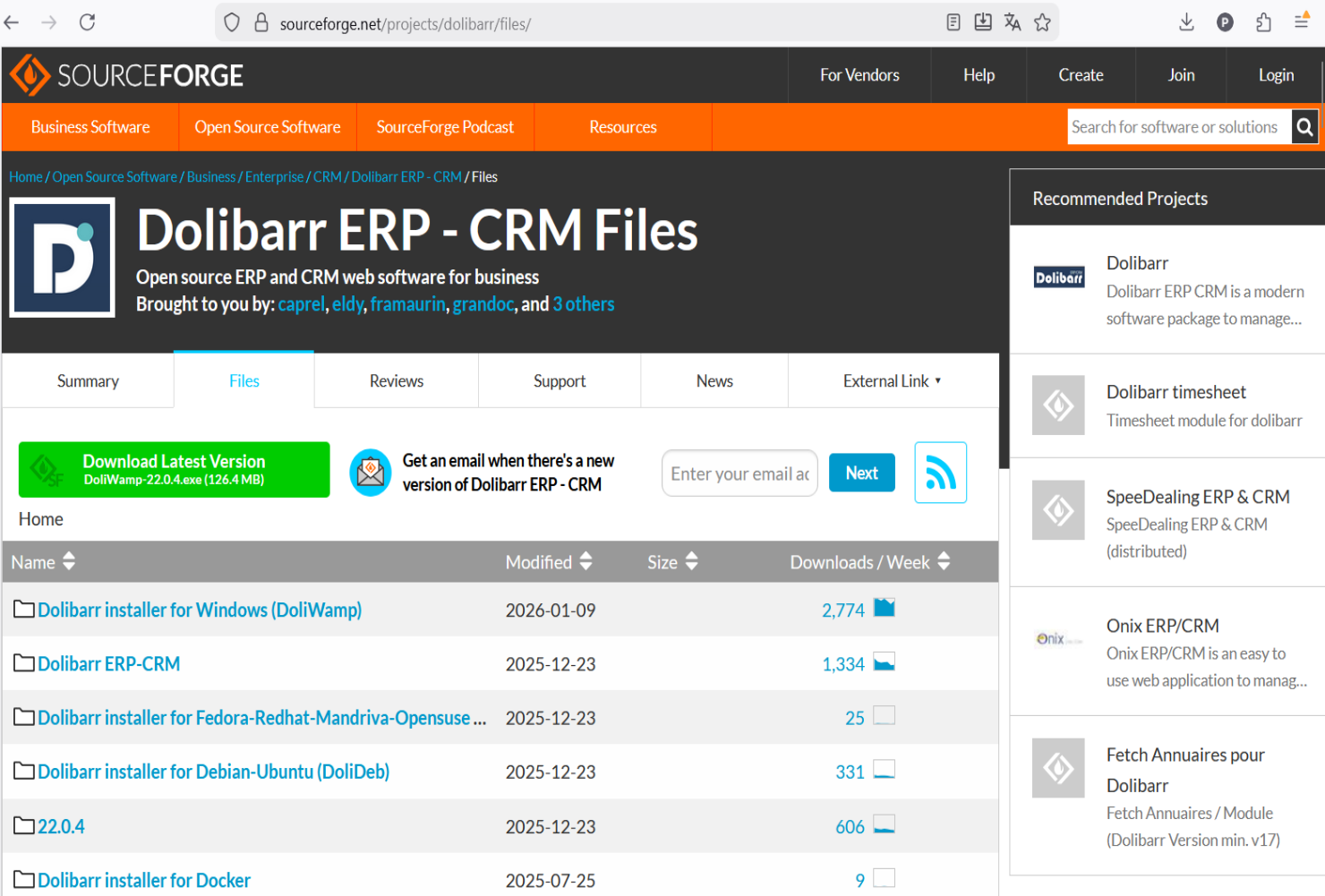
Commencez par récupérer les sources sur SourceForge : https://sourceforge.net/projects/dolibarr/files/ Cliquez sur le lien Dolibarr installer for Windows (DoliWamp), puis sur le tag de la dernière version stable.
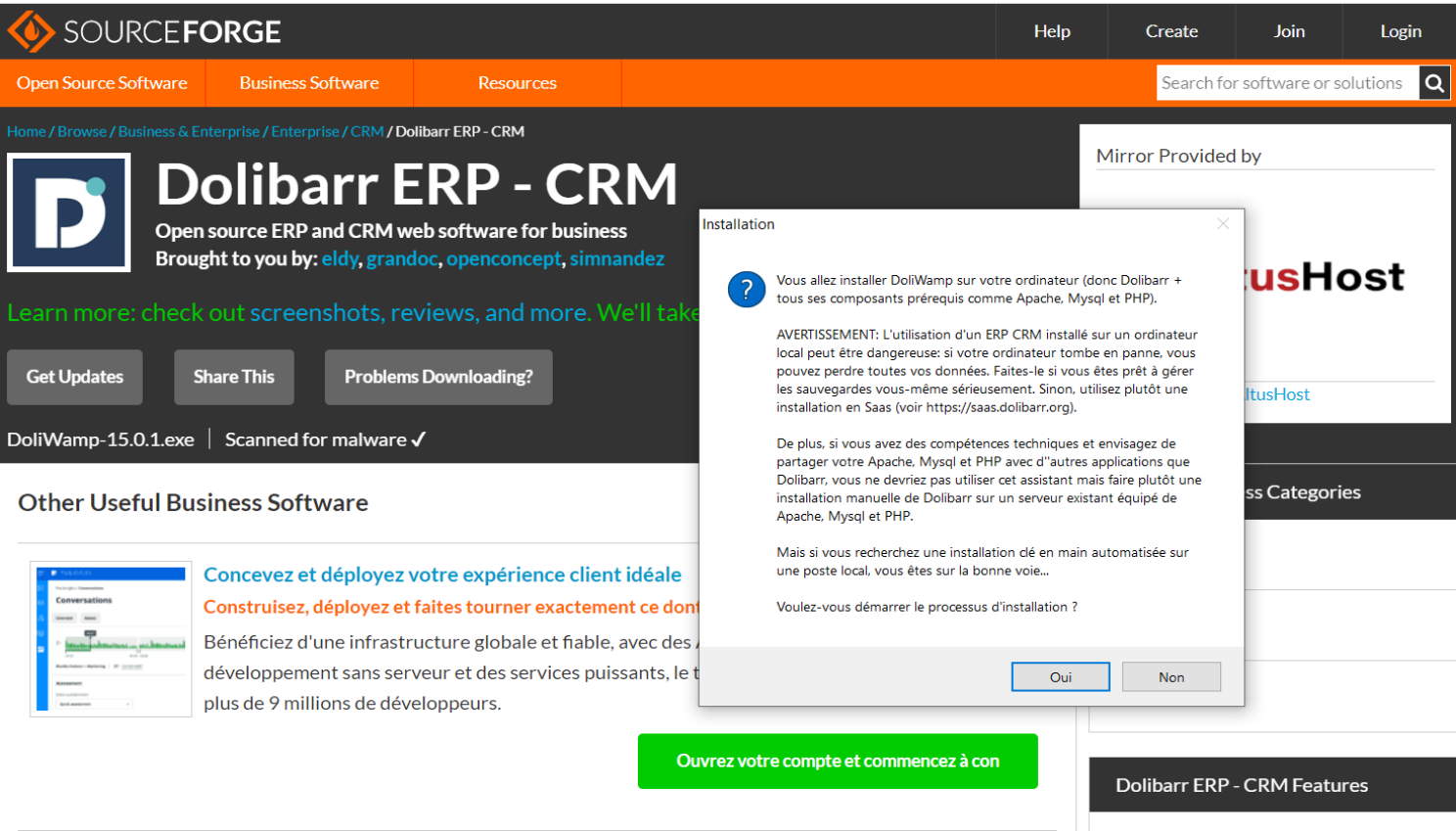
![Figure](https://wiki.infras.fr/uploads/images/gallery/2026-07/iMwOp8csLcZecZPf-pic-043-004.png)**Figure 3.1 – Page de téléchargement sur SourceForge**

#### **ÉTAPES DE L'INSTALLATION :**

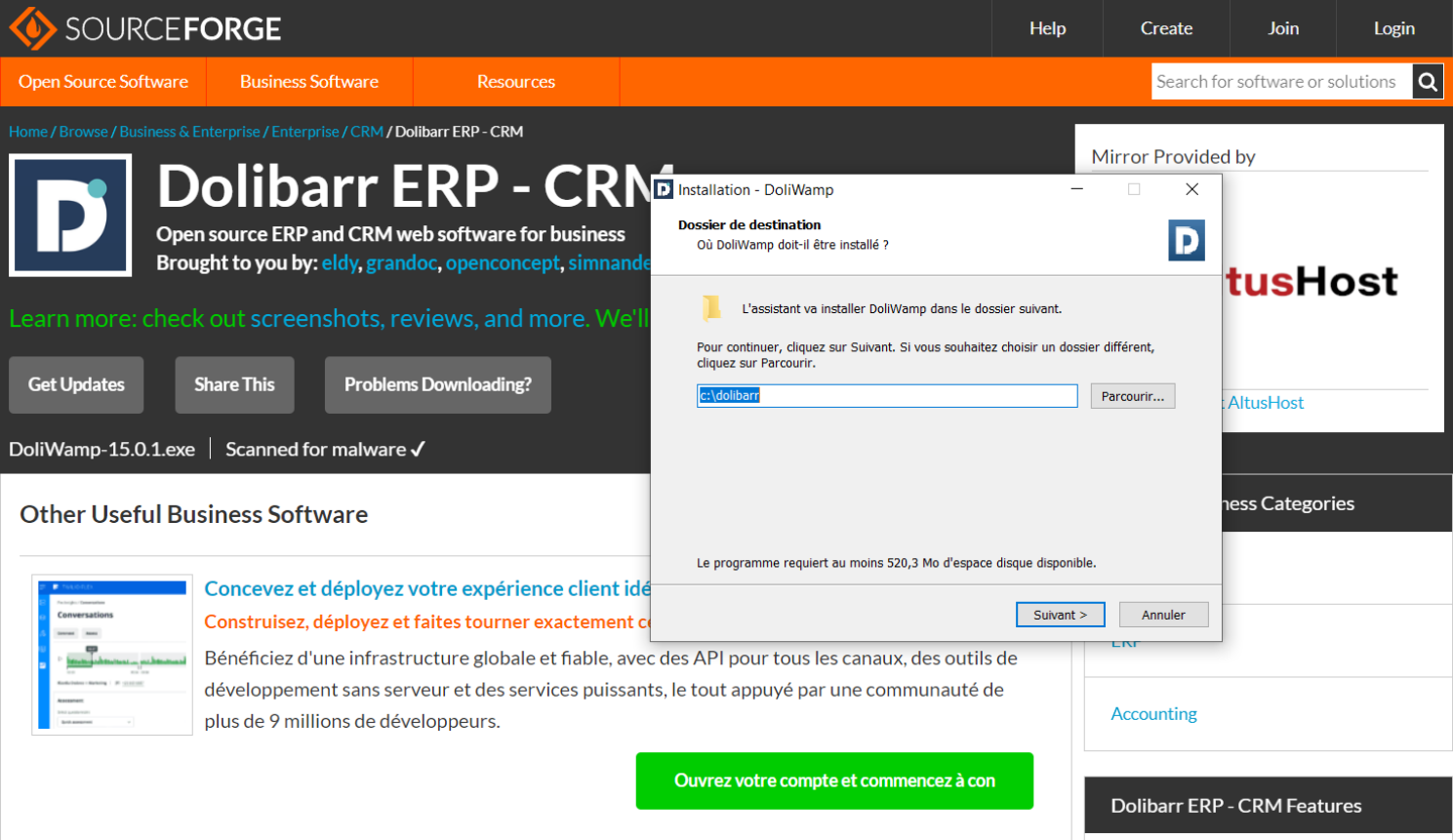
<span style="white-space: pre-wrap;">Récupérez et lancez l’exécutable DoliWamp. Suivez toutes les étapes de l’assistant d’installation pas à pas, en cliquant sur les boutons Oui, Suivant ou Installer. </span>

Étape 1 — Démarrage de l’assistant

![Figure](https://wiki.infras.fr/uploads/images/gallery/2026-07/Mpmd8PxhCRHfxHtN-pic-043-005.png)

**Figure 3.2 – Étape 1 : démarrage de l’assistant DoliWamp**

Étape 2 — A**ccord de licence**
![Figure](https://wiki.infras.fr/uploads/images/gallery/2026-07/Mpmd8PxhCRHfxHtN-pic-043-005.png)**Figure 3.3 – Étape 2 : accord de licence**

Étape 3 — Dossier d'installation
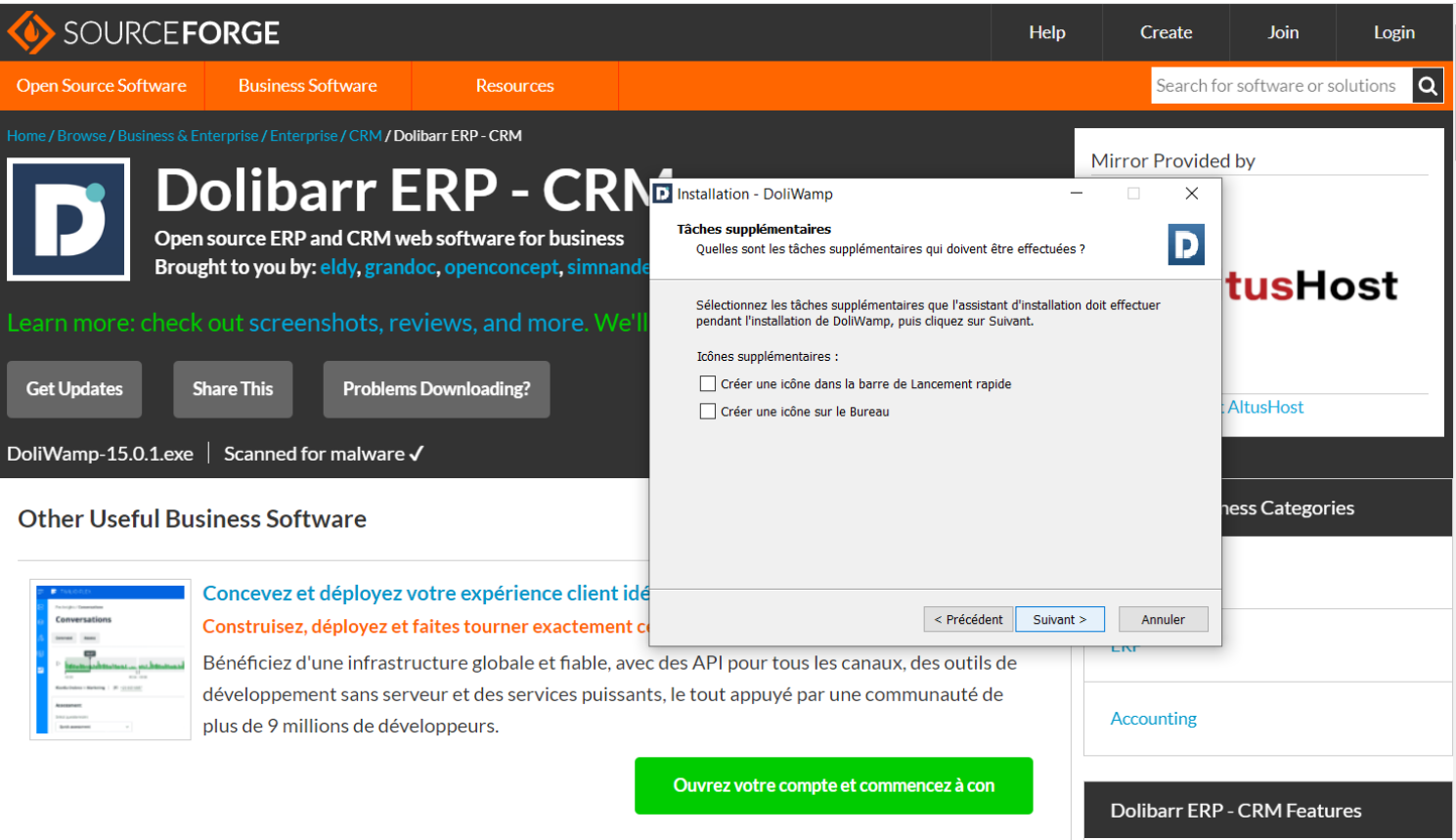
![Figure](https://wiki.infras.fr/uploads/images/gallery/2026-07/ftn4SYT0ikbVvrW8-pic-044-007.png)**Figure 3.4 – Étape 3 : dossier d’installation**

Étape 4 — Composants à installer
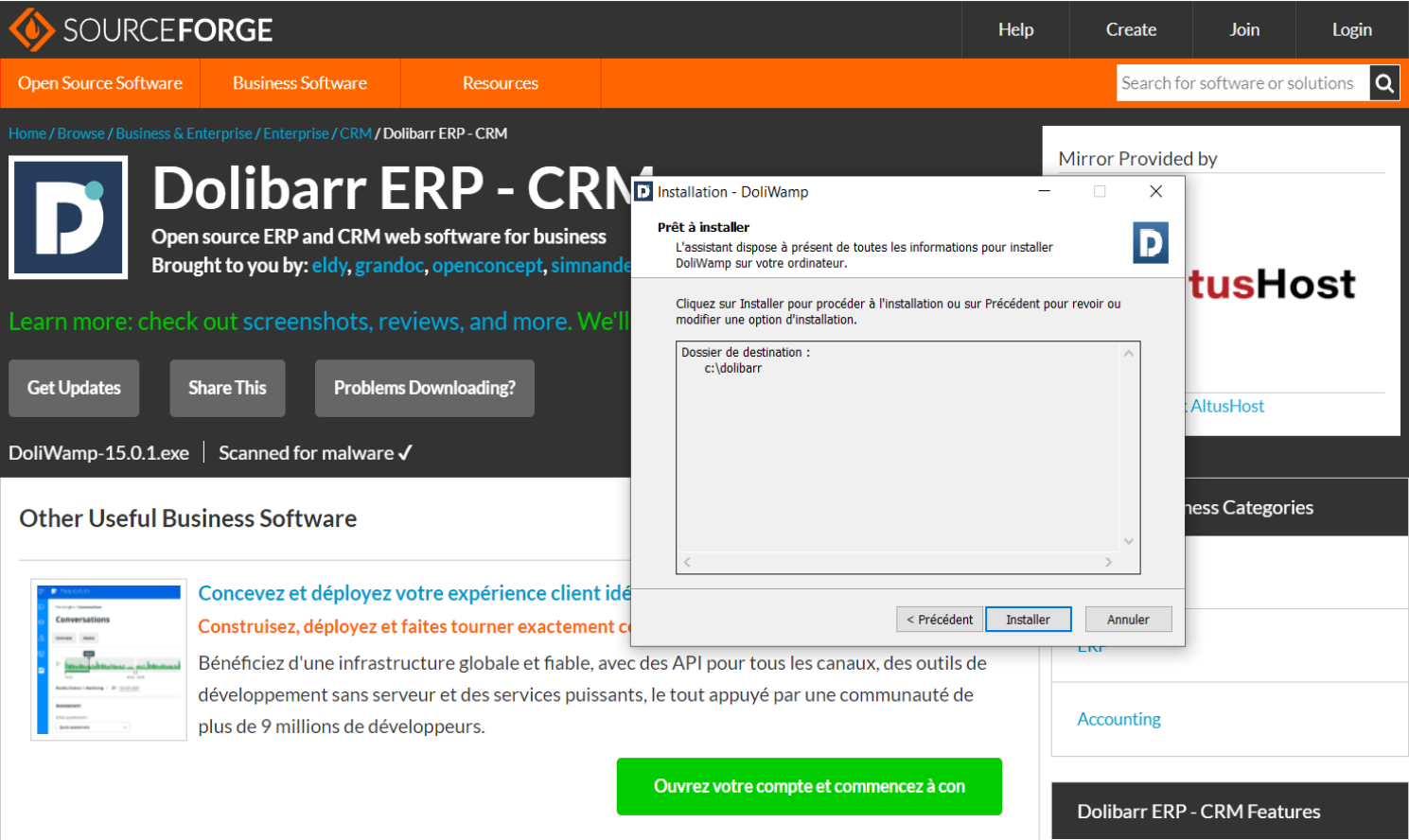
![Figure](https://wiki.infras.fr/uploads/images/gallery/2026-07/KSlLwPBfyM03MQEF-pic-044-008.png)**Figure 3.5 – Étape 4 : composants à installer**

Étape 5 — Dossier dans le menu Démarrer
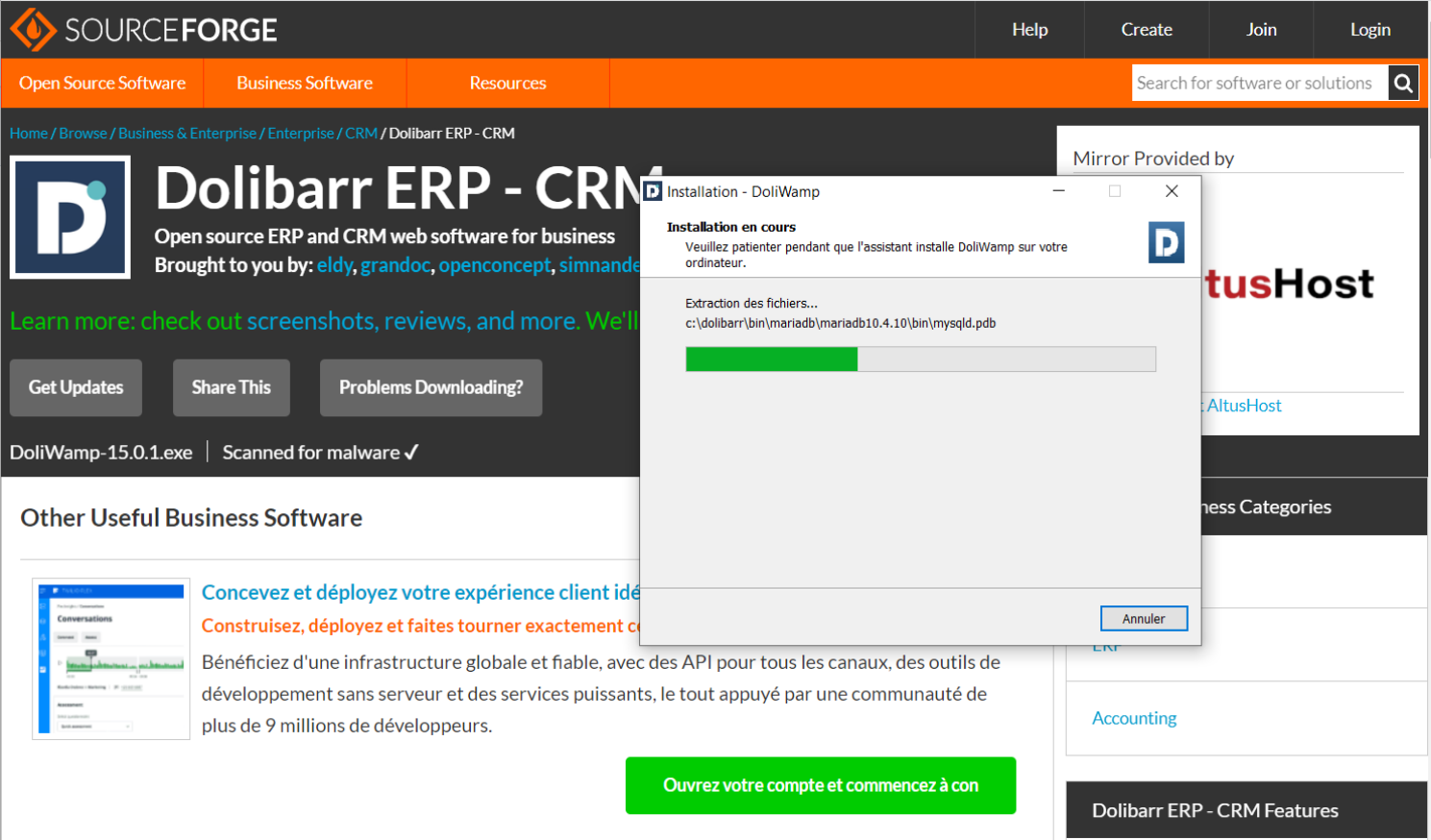
![Figure](https://wiki.infras.fr/uploads/images/gallery/2026-07/YjT5zrg0cMaCWPFx-pic-045-010.png)**Figure 3.6 – Étape 5 : dossier dans le menu Démarrer**

Étape 6 — Résumé avant installation
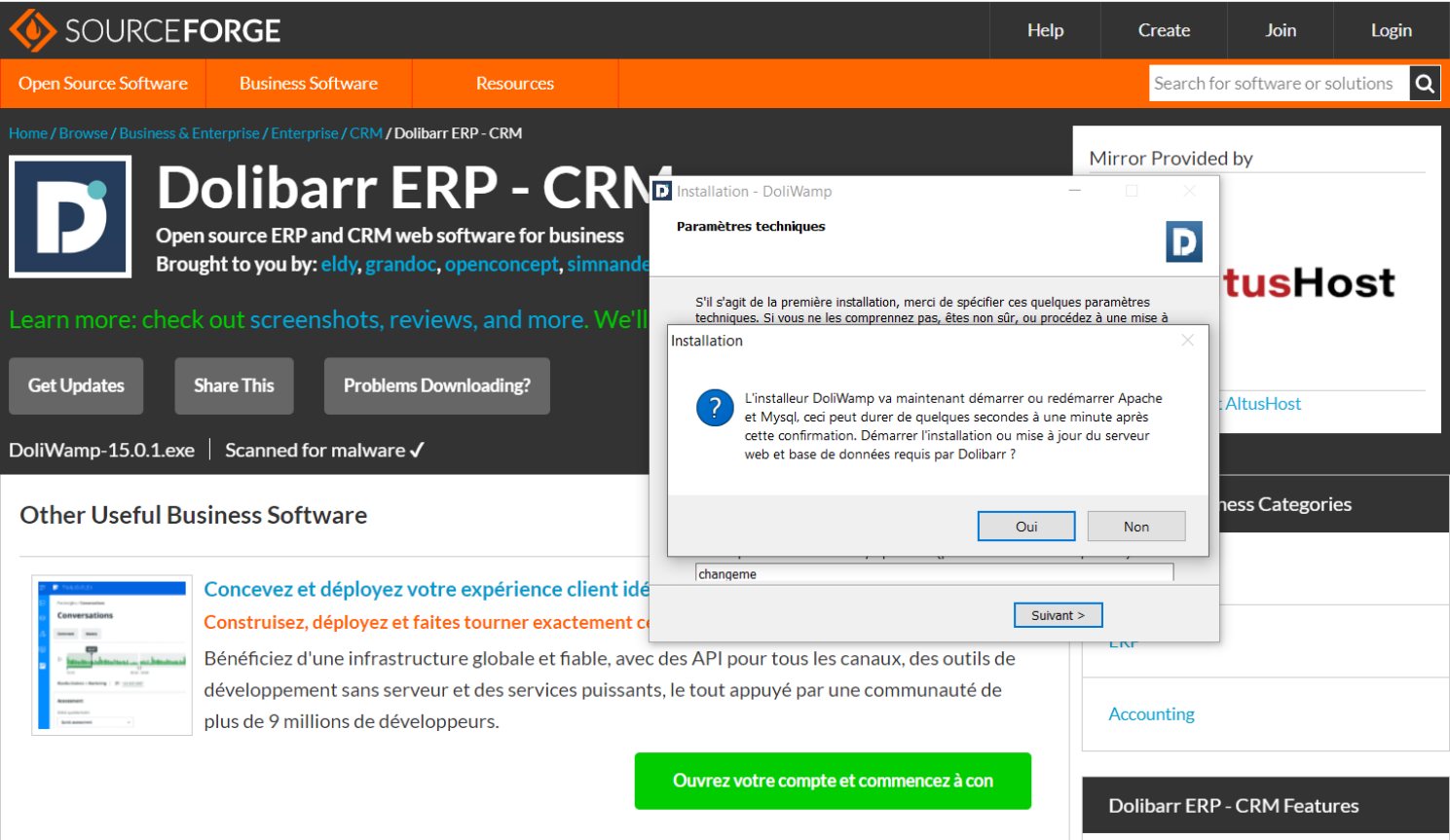
![Figure](https://wiki.infras.fr/uploads/images/gallery/2026-07/V6AqtyOTiVK13JVM-pic-045-011.png)**Figure 3.7 – Étape 6 : résumé avant installation**

Étape 7 — Autorisation d’accès réseau
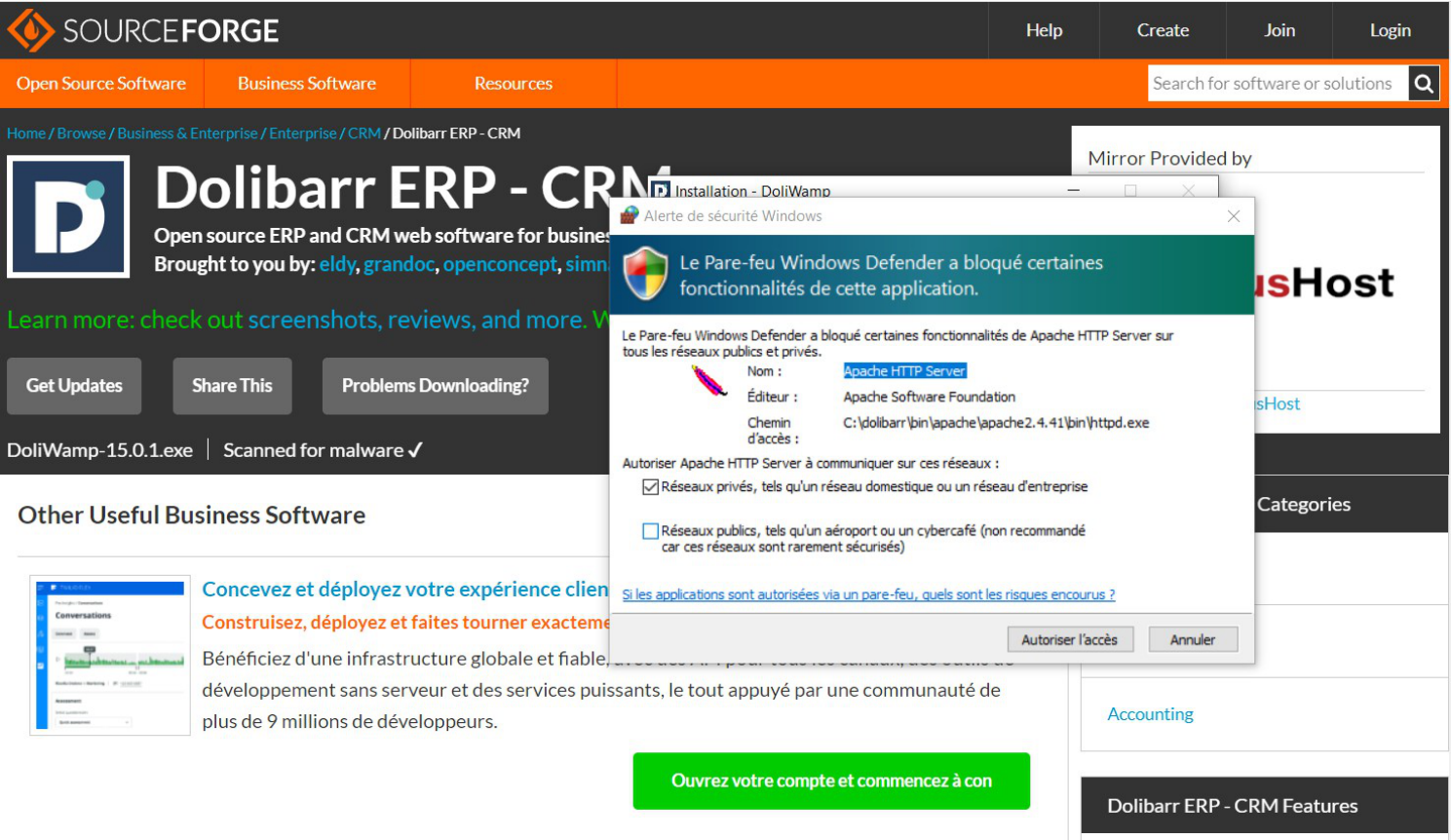
![Figure](https://wiki.infras.fr/uploads/images/gallery/2026-07/Difb1IBXS1ZkJoh7-pic-046-013.png)Autorisez l’accès naturellement lorsque le pare-feu Windows vous le demande.

**Figure 3.8 – Étape 7 : autorisation du pare-feu Windows**

Étape 8 — Fin de l’installation Windows
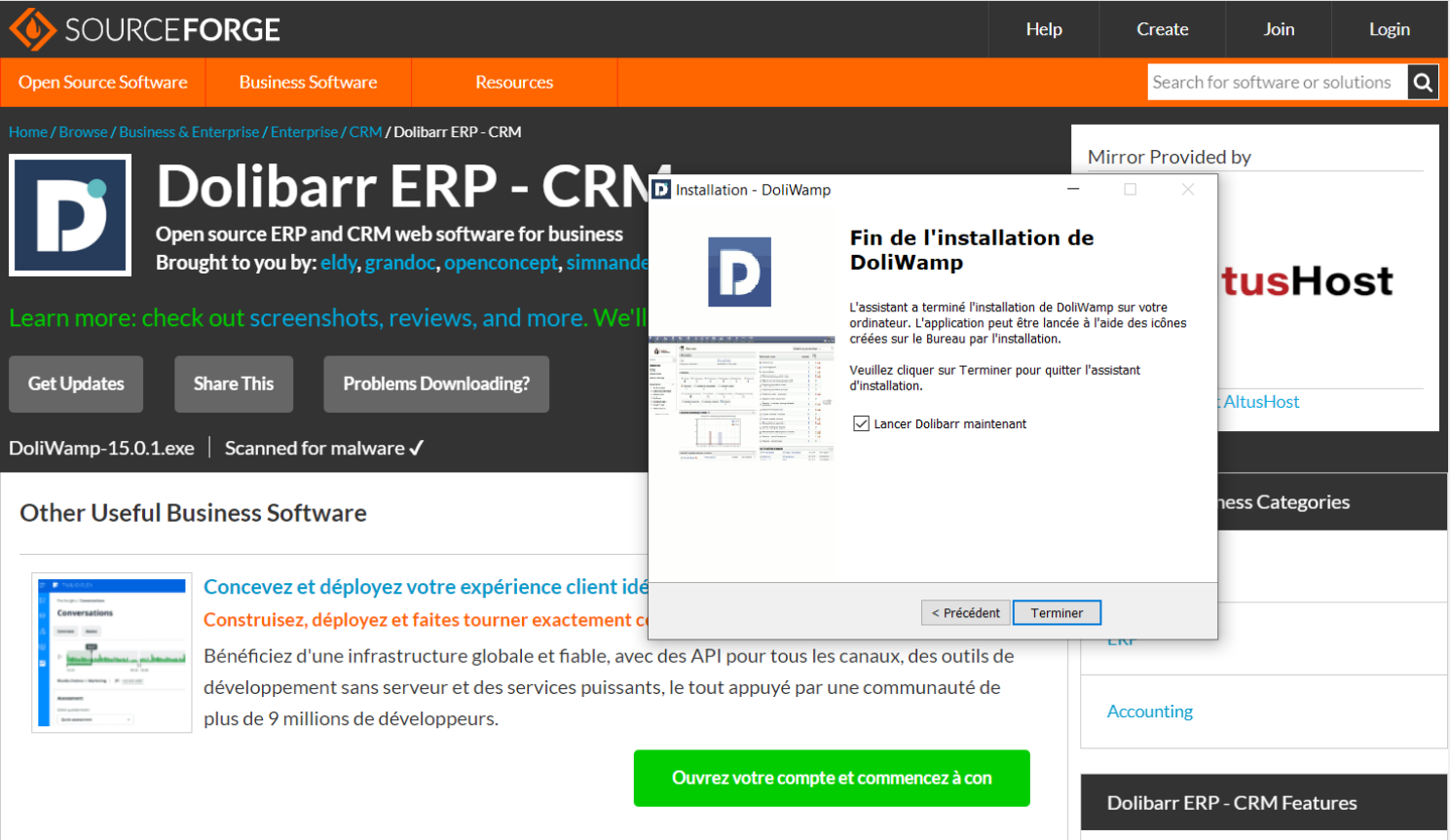
![Figure](https://wiki.infras.fr/uploads/images/gallery/2026-07/LeHU2fliCLw3jNGA-pic-046-014.png)**Figure 3.9 – Étape 8 : installation DoliWamp terminée**

#### **SUITE DE L'INSTALLATIONDANS L'INTERFACE WEB :**

Le reste de l’installation se déroule dans l’interface web. DoliWamp ouvre automatiquement le navigateur sur l’assistant d’installation Dolibarr™.

![Figure](https://wiki.infras.fr/uploads/images/gallery/2026-07/5zUAq3Dnjp6JVQTn-pic-042-002.png)

# 3.3 Installation à partir des sources GitHub (XAMPP)

Cette méthode est destinée aux développeurs qui souhaitent travailler directement avec les sources du projet.

#### **PRÉREQUIS :**

- Un serveur LAMP local, par exemple XAMPP (https://www.apachefriends.org/)
- Git Bash installé (https://git-scm.com/)

#### **CLONNAGE DU DÉPOTS :** 

Placez-vous dans le dossier htdocs de XAMPP, faites un clic droit et lancez Git Bash.
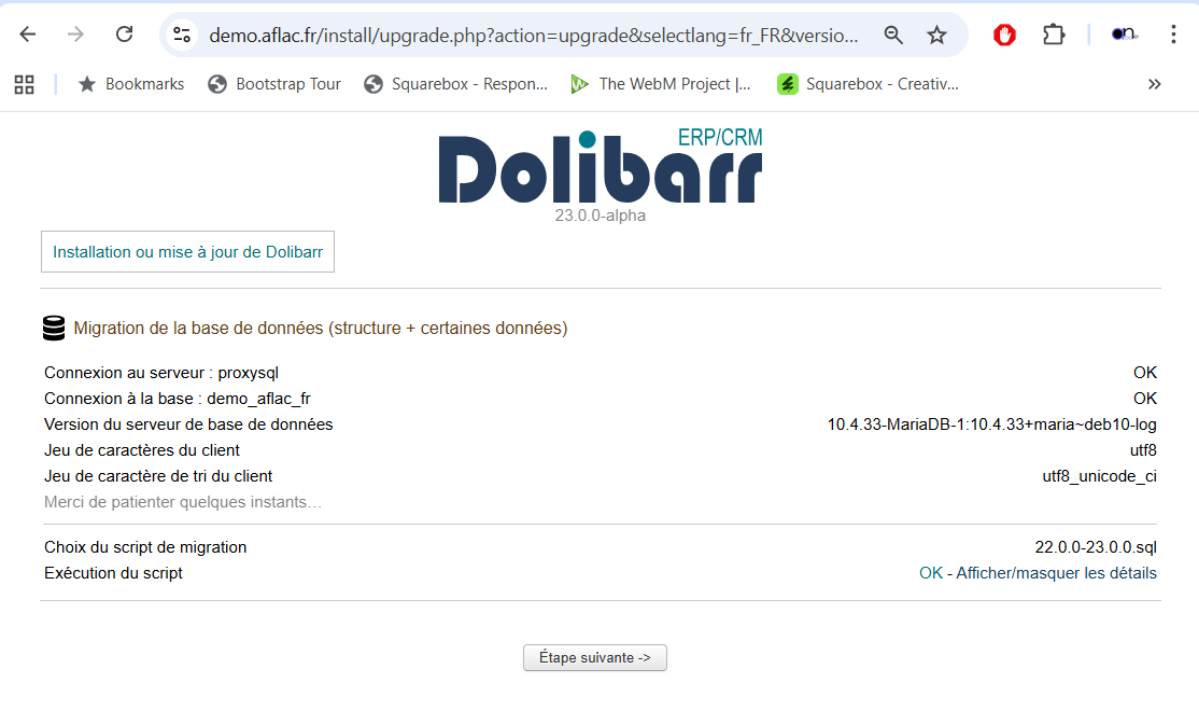
![Figure](https://wiki.infras.fr/uploads/images/gallery/2026-07/DpFErajBWxx9BDed-pic-048-018.png)**Figure 3.11 – Lancement de Git Bash via le menu contextuel**

Utilisez la ligne de commande suivante pour cloner le dépôt :

```
git clone git@github.com:Dolibarr/dolibarr.git
```
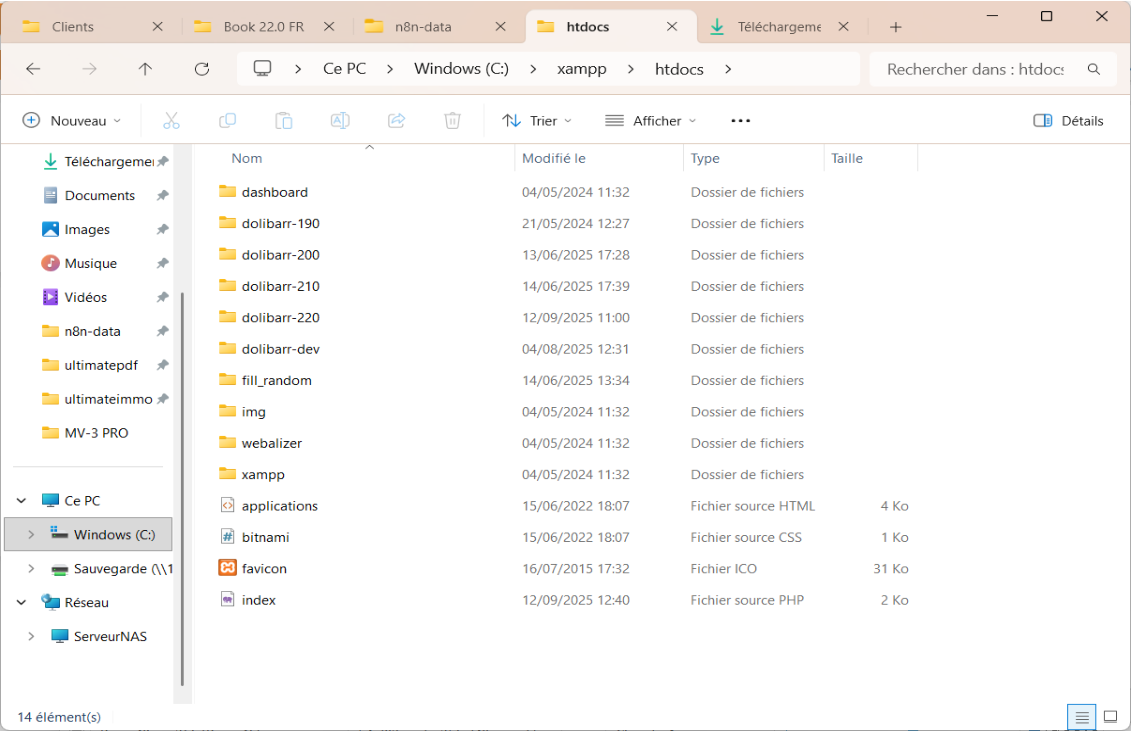
![Figure](https://wiki.infras.fr/uploads/images/gallery/2026-07/KwryaVdFB6B3GT23-pic-048-019.png)**Figure 3.12 – Commande git clone dans Git Bash**
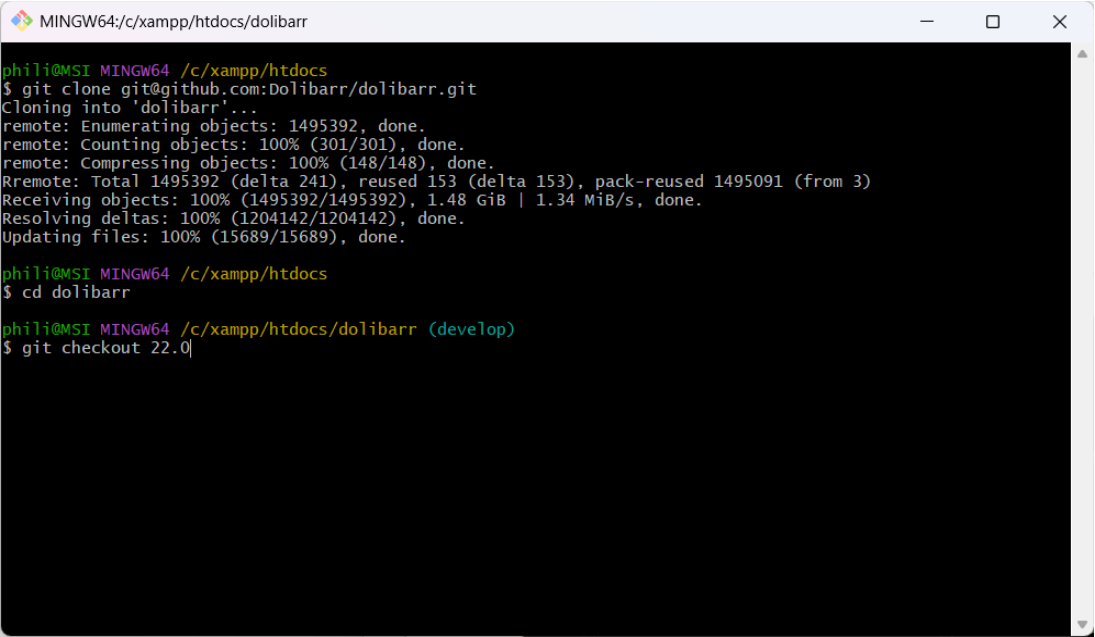
![Figure](https://wiki.infras.fr/uploads/images/gallery/2026-07/lDh8xFiw3LrIe0Nk-pic-049-021.png)

**Figure 3.13 – Progression du clonage**

#### **SÉLÉCTION DE LA VERSION :**

Une fois le téléchargement terminé, déplacez-vous dans le dossier dolibarr et basculez sur la version souhai- tée :

```
cd dolibarr
git checkout 23.0
```

Renommez ensuite le dossier pour le distinguer des autres versions, par exemple dolibarr-230.

#### **CONFIGURATION D'UN VirtualHost XAMPP :**

Pour accéder directement à Dolibarr™ sans ajouter /htdocs/ dans l’URL, créez un VirtualHost Apache.

1. Éditez le fichier C:\\xampp\\apache\\conf\\extra\\httpd-vhosts.conf et ajoutez :

```
<VirtualHost *:80>
    ServerName dolibarr-230.local
    DocumentRoot "C:/xampp/htdocs/dolibarr-230/htdocs"
    <Directory "C:/xampp/htdocs/dolibarr-230/htdocs">
        AllowOverride All
        Require all granted
    </Directory>
</VirtualHost>
```

1. Éditez le fichier hosts C:\\Windows\\System32\\drivers\\etc\\hosts et ajoutez :

```
127.0.0.1 dolibarr-230.local
```

1. Redémarrez Apache depuis le panneau de contrôle XAMPP.

Vous pouvez maintenant accéder à votre instance via : http ://dolibarr-230.local

#### **PAGE D'INDEX XAMPP PERSONNALISÉE (bonus) :**

Pour avoir une page d’accueil XAMPP listant automatiquement vos VirtualHosts, remplacez le contenu de index.php à la racine de htdocs par :

```
<?php
$dir = __DIR__;
$projects = array_diff(scandir($dir), ['.', '..', 'dashboard', 'img', 'icons',
    'webalizer', 'xampp', 'applications', 'bitnami', 'index.php']);
?>

<html lang="fr">
<head>
    <meta charset="UTF-8">
    <title>Accueil XAMPP</title>
    <style>
        body { font-family: Arial, sans-serif; background: #f7f7f7; color: #333; }
        h1 { background: #e67e22; color: white; padding: 15px; border-radius: 8px; }
        .container { width: 90%; margin: 20px auto; }
        .block { background: white; padding: 15px; margin: 15px 0; border-radius: 8px;
                   box-shadow: 0 2px 6px rgba(0,0,0,0.1); }
        ul { list-style: none; padding: 0; }
        li { margin: 5px 0; }
        a { color: #2980b9; text-decoration: none; font-weight: bold; }
        a:hover { text-decoration: underline; }
    </style>
</head>
<body>
    <div class="container">
        <h1>Accueil XAMPP</h1>
        <div class="block">
             <h2>Outils</h2>
             <ul>
                 <li><a href="http://localhost/dashboard/phpinfo.php" target="_blank">PHP Info</a></li>
                 <li><a href="http://localhost/phpmyadmin/" target="_blank">phpMyAdmin</a></li>
             </ul>
        </div>
        <div class="block">
             <h2>Mes projets (VirtualHosts)</h2>
             <ul>
                 <?php foreach ($projects as $project): ?>
                      <?php if (is_dir($dir . '/' . $project)): ?>
                          <?php $vhost = $project . '.local'; ?>

                        <li>
                            <a href="http://<?php echo $vhost; ?>">
                                <?php echo $project; ?>
                            </a>
                        </li>
                    <?php endif; ?>
                <?php endforeach; ?>
            </ul>
        </div>
    </div>
</body>
</html>
```

![Figure](https://wiki.infras.fr/uploads/images/gallery/2026-07/jzhiZrUaxAsa41jw-pic-051-024.png)**Figure 3.14 – Page d’accueil XAMPP personnalisée avec liste des VirtualHosts**

#### **CRÉATION DE LA BASE DE DONNÉES :**

Ouvrez phpMyAdmin (http://localhost/phpmyadmin/) et créez une nouvelle base de données, par exemple dolibarr-230.

![Figure](https://wiki.infras.fr/uploads/images/gallery/2026-07/0ogP38TrTLDANTRq-pic-052-026.png)**Figure 3.15 – Création de la base de données dans phpMyAdmin**

![Figure](https://wiki.infras.fr/uploads/images/gallery/2026-07/sKXPmwMY8sXfVZwF-pic-047-016.png)**Figure 3.16 – Base de données créée**

</body></html>

# 3.4 Assistant d’installation web de Dolibarr™

Que vous ayez utilisé DoliWamp ou l’installation depuis les sources, la suite de la configuration se déroule dans l’interface web de Dolibarr™.

#### **Étape 1 — Vérification de l’environnement**

L’assistant vérifie automatiquement la compatibilité de votre environnement (version PHP, extensions re- quises, droits sur les dossiers…).

![Figure](https://wiki.infras.fr/uploads/images/gallery/2026-07/caK5xOrKWDxSkcm7-pic-053-029.png)**Figure 3.17 – Étape 1 de l’assistant web : vérification de l’environnement**

Passez à l’étape suivante une fois toutes les vérifications validées.

#### **Étape 2 — Configuration de la base de données**

<p class="callout info">**Important** : Le nom de la base de données doit correspondre exactement à celle créée précédemment (ici : dolibarr-230).</p>

![Figure](https://wiki.infras.fr/uploads/images/gallery/2026-07/lLXdZJzP5JyM4V06-pic-054-031.png)**Figure 3.18 – Étape 2 : configuration de la connexion à la base de données**

#### **Étape 3 — Installation des tables**

L’installation des tables SQL peut prendre quelques minutes. Attendez l’aﬀichage complet de la page suivante avant de poursuivre.

![Figure](https://wiki.infras.fr/uploads/images/gallery/2026-07/zWJVEWNu9bAQ3C2i-pic-055-033.png)**Figure 3.19 – Étape 3 : installation des tables en cours**

![Figure](https://wiki.infras.fr/uploads/images/gallery/2026-07/Wbej55eEHKyZDmkm-pic-055-034.png)**Figure 3.20 – Progression de l’installation des tables**

#### **Étape 4 — Ping anonyme**

Dolibarr™ vous propose d’effectuer un ping anonyme pour permettre à la fondation de comptabiliser le nombre d’installations actives. Cette étape est facultative.

![Figure](https://wiki.infras.fr/uploads/images/gallery/2026-07/LxgCPi1OL1PAKIEa-pic-056-036.png)**Figure 3.21 – Option de ping anonyme pour la fondation Dolibarr**

#### **Étape 5 — Création du compte administrateur**

Renseignez un identifiant et un mot de passe pour le compte administrateur de votre instance Dolibarr™.

![Figure](https://wiki.infras.fr/uploads/images/gallery/2026-07/3UbnvamretUWtdoE-pic-057-038.png)**Figure 3.22 – Création du compte administrateur**

![Figure](https://wiki.infras.fr/uploads/images/gallery/2026-07/Wj4RTTuAimjgMSNf-pic-057-039.png)**Figure 3.23 – Installation terminée — accès à Dolibarr**

<p class="callout success">**Astuce :**<span style="white-space: pre-wrap;"> Notez bien vos identifiants administrateur. En cas de perte, il est possible de les réinitialiser directement en base de données, mais cela nécessite un accès à phpMyAdmin ou à la ligne de commande MySQL.</span></p>

# 04. PREMIERS PARAMÉTRAGES

# 4.01 Configuration initiale

<p class="callout warning"> **Avertissement :** <span style="white-space: pre-wrap;">Sécurité post-installation : une fois l’installation terminée, les outils d’installation et de migration doivent être désactivés en créant un fichier install.lock dans le répertoire documents/ de votre instance Dolibarr™ (par exemple </span>***C:/xampp/htdocs/dolibarr-230/documents/***<span style="white-space: pre-wrap;">). L’absence de ce fichier constitue une faille de sécurité. Les alertes restent visibles pour les administrateurs tant que la vulnérabilité est avérée, ou jusqu’à ce que la constante </span>**MAIN\_REMOVE\_INSTALL\_WARNING** soit définie dans Configuration &gt; Divers.</p>

Une fois l’installation réalisée, il est nécessaire de procéder à un paramétrage pour adapter Dolibarr™ à vos besoins.

[![test.png](https://wiki.infras.fr/uploads/images/gallery/2026-07/scaled-1680-/kr9eKwxtPLZBN4mE-test.png)](https://wiki.infras.fr/uploads/images/gallery/2026-07/scaled-1680-/kr9eKwxtPLZBN4mE-test.png)

**Figure 4.1 – Page d’accueil Dolibarr™ après installation**

# 4.02 Société / Organisation

Rendez-vous dans le menu Configuration &gt; Société/Organisation et éditez toutes les informations connues sur la société ou association à gérer (cliquez sur le bouton Enregistrer en bas de page).

#### **Onglet 1 – Informations générales :**

![Figure](https://wiki.infras.fr/uploads/images/gallery/2026-07/JyqfUJpg8JpDs2ys-pic-060-004.png)**Figure 4.2 – Onglet principal : informations de la société**

<p class="callout danger">**Important** : Définissez votre pays dès le départ : de nombreuses options en dépendent (TVA, formats de documents, etc.). Un message d’alerte vous le rappellera tant que ce champ est vide.</p>

Renseignez votre adresse, téléphone, e-mail et importez le logo de votre société (format PNG ou JPG).

<p class="callout success">**Astuce :** Logo : évitez les images trop grandes qui pourraient déstructurer la présentation de vos modèles de documents et les alourdir inutilement.</p>

Dolibarr™ 24 propose désormais deux champs logo distincts :

- Logo : le logo standard utilisé dans les en-têtes de documents
- Logo (carré) : format carré pour les contextes où un rapport 1 :1 est nécessaire (icône d’application, notifications…)

![Figure](https://wiki.infras.fr/uploads/images/gallery/2026-07/4UyXLXPeheCoesi9-pic-061-007.png)**Figure 4.3 – Champs Téléphone, Email, Logo et Logo (carré)**

![Figure](https://wiki.infras.fr/uploads/images/gallery/2026-07/9HA1S8ZBUTSJ8nUI-pic-062-010.png)**Figure 4.4 – Prévisualisation des deux logos après import**

La section Identifiants société/organisation permet de renseigner les données légales : nom du gestionnaire, Délégué à la protection des données (DPO/RGPD), capital social, objet, numéro de TVA et identifiants professionnels (SIREN, SIRET…).

![Figure](https://wiki.infras.fr/uploads/images/gallery/2026-07/14PMqkQAieFslFAr-pic-063-013.png)**Figure 4.5 – Identifiants société : DPO, Capital, TVA, type d’entité légale**

<p class="callout info">**Note :** Le champ DPO (Délégué à la protection des données) est nouveau en v24. Il permet de renseigner le contact RGPD de votre organisation, visible dans certains documents et exports.</p>

Renseignez le mois de début d’exercice (les rapports du module Compta/Tréso s’afficheront à partir du mois choisi) et définissez si vous êtes assujetti ou non à la TVA — ce réglage conditionne le comportement de l’ensemble de votre instance Dolibarr™. Dolibarr™ 24 gère également un 2ème et 3ème type de taxe pour les pays qui en ont besoin (hors France métropolitaine).

![Figure](https://wiki.infras.fr/uploads/images/gallery/2026-07/ItJvijoEUP3EFw5H-pic-064-016.png)**Figure 4.6 – Exercice fiscal et paramétrage TVA**

#### **Onglet 2 – Réseaux sociaux**

![Figure](https://wiki.infras.fr/uploads/images/gallery/2026-07/thjxN62aj0J1MZ4b-pic-065-019.png)**Figure 4.7 – Gestion des réseaux sociaux de la société**

## Onglet 3 – Heures d’ouverture

Renseignez vos heures d’ouverture si vous avez une activité en présentiel.

![Figure](https://wiki.infras.fr/uploads/images/gallery/2026-07/vnncTW1cs9Rb1PYM-pic-066-021.png)**Figure 4.8 – Paramétrage des heures d’ouverture**

#### **Informations comptable :**

Vous pouvez également renseigner les coordonnées de votre comptable.

![Figure](https://wiki.infras.fr/uploads/images/gallery/2026-07/jp8yFMaWHNMgPY65-pic-066-022.png)**Figure 4.9 – Informations du comptable**

# 4.03 Modules

Le choix des modules à activer est important — il dépend de l’utilisation prévue et du type de structure :

- <span style="white-space: pre-wrap;">Une </span>**société de services**<span style="white-space: pre-wrap;"> n’a pas forcément besoin des modules Produits et Stocks.</span>
- Une **PME revendeuse**<span style="white-space: pre-wrap;"> en aura besoin.</span>
- <span style="white-space: pre-wrap;">Les modules </span>**Adhérents** <span style="white-space: pre-wrap;">et </span>**Don** <span style="white-space: pre-wrap;">n’intéressent que les associations. Chaque module peut être activé ou désactivé à tout moment en fonction de l’évolution de votre usage. La page </span>**Configuration &gt; Modules/Applications**<span style="white-space: pre-wrap;"> propose en v24 quatre onglets :</span>

1. Modules/applications disponibles — liste des modules natifs à activer/désactiver
2. Rechercher un module/application externe — recherche en ligne dans le catalogue de modules
3. Déployer/Installer un module externe — installation par fichier ZIP
4. Développer son propre module/application — accès aux outils du Module Builder

![Figure](https://wiki.infras.fr/uploads/images/gallery/2026-07/ac5s4bwW4Lpe3Vln-pic-067-024.png)**Figure 4.10 – Page Modules/Applications avec les catégories disponibles**

Deux modes d’affichage sont disponibles : vue Kanban (par défaut, avec les modules regroupés par catégorie) et vue liste. Cliquez sur l’icône en haut à droite de la liste pour basculer.

[![test2.png](https://wiki.infras.fr/uploads/images/gallery/2026-07/scaled-1680-/x5BnPhV5xv324Zqf-test2.png)](https://wiki.infras.fr/uploads/images/gallery/2026-07/scaled-1680-/x5BnPhV5xv324Zqf-test2.png)

**Figure 4.11 – Modules GRC et GRF avec toggles d’activation**

<p class="callout info">**Note :** Le menu de Configuration dispose en v24 de nouvelles entrées dédiées : Limites et précision, PDF, SMS — des sections auparavant imbriquées dans d’autres pages.</p>

## **Installation d’un module externe :** 

Pour installer un module externe, utilisez l’onglet « Déployer/Installer un module externe » en téléchargeant directement le fichier ZIP.

<p class="callout warning">**Avertissement :** Par défaut, tous les droits sur les dossiers et fichiers d’un module externe installé sont en lecture seule. Si vous intervenez dans le code, pensez à passer vos fichiers en écriture. Pensez également à augmenter la taille maximale des fichiers envoyés si les modules externes que vous souhaitez installer dépassent la limite par défaut.</p>

# 4.04 Menus

Les gestionnaires de menu définissent le contenu des deux barres de navigation (horizontale et verticale). Il est possible de définir un gestionnaire différent selon que l’utilisateur est interne ou externe.

![Figure](https://wiki.infras.fr/uploads/images/gallery/2026-07/XQRB2NOaYnzx3YO3-pic-069-030.png)**Figure 4.12 – Gestionnaires de menu**

L’éditeur de menu permet de définir des entrées personnalisées.

![Figure](https://wiki.infras.fr/uploads/images/gallery/2026-07/QuDUaEMXftMZ2Tt6-pic-069-031.png)**Figure 4.13 – Éditeur de menu personnalisé**

Certains modules ajoutent automatiquement des entrées dans le menu Tous. En cliquant sur Nouveau, il est possible d’ajouter une entrée de menu personnalisée (par exemple un lien vers l’administration d’un module externe).

[![test3.png](https://wiki.infras.fr/uploads/images/gallery/2026-07/scaled-1680-/M9NGPDUg9556iujd-test3.png)](https://wiki.infras.fr/uploads/images/gallery/2026-07/scaled-1680-/M9NGPDUg9556iujd-test3.png)

**Figure 4.14 – Ajout d’une entrée de menu personnalisée**

<p class="callout success">**Astuce :** Il est conseillé d’utiliser le menu Eldy, qui est le mieux maintenu. Si vous constatez un comportement anormal avec un autre gestionnaire, repassez au menu Eldy pour vérifier si le problème persiste. Si vous supprimez accidentellement des entrées de menu ajoutées par un module, vous pouvez les récupérer en désactivant puis réactivant le module concerné.</p>

# 4.05 Affichage

La page Configuration &gt; Affichage propose en v24 cinq onglets :

1. Langue et présentation — langue, multi-langue, raccourcis, longueur des listes
2. Thème et couleurs — thème visuel, couleurs, logos dans le menu
3. Tableau de bord — message du jour, vignettes de la page d’accueil
4. Page de connexion — message et image de fond personnalisés
5. Style CSS (nouveau v24) — injection de CSS personnalisé sans modifier le core

#### **Langue et présentation :** 

Choisissez ici tous les paramètres liés à l’affichage de Dolibarr™. L’option multi-langue permet de gérer différentes traductions pour l’affichage des produits et de choisir la langue par défaut des tiers pour l’édition des documents PDF.

![Figure](https://wiki.infras.fr/uploads/images/gallery/2026-07/AiPfF9i4RIWBGEF5-pic-071-035.png)**Figure 4.15 – Options de la page Langue et présentation**

#### **Thème et couleurs :**

Dolibarr™ 24 propose deux thèmes visuels natifs :

- eldy — thème historique, le mieux maintenu
- md — thème Material Design, interface plus moderne

<p class="callout success">**Astuce :** Il est conseillé d’utiliser le thème Eldy, qui est le mieux maintenu. Si vous constatez un comportement anormal avec un autre thème, repassez sur Eldy pour vérifier si le problème persiste.</p>

Dolibarr™ permet une personnalisation poussée de l’interface :

- Mode thème sombre (toujours désactivé / auto / toujours activé)
- Icône ou texte dans le menu supérieur
- Affichage du logo de la société dans le menu
- Afficher les images du menu principal en couleur (nouveau v24)
- Affichage des bordures gauche-droite des tableaux avec rayon de courbure configurable (nouveau v24)
- Afficher une bordure aux champs de saisie du formulaire (nouveau v24)
- Couleur de fond (page, menu haut, menu gauche)
- Couleur du texte des titres, des liens, des lignes paires/impaires
- Couleur de la ligne de surbrillance au survol
- Couleur de la ligne cochée dans les listes

![Figure](https://wiki.infras.fr/uploads/images/gallery/2026-07/K19ZBaVwzcCZwC3l-pic-072-038.png)**Figure 4.16 – Onglet Thème et couleurs : options de personnalisation**

#### **Tableau de bord et page de connexion :**

Sous l’onglet Tableau de bord, vous pouvez renseigner le message du jour et désactiver certaines vignettes de la page d’accueil. Sous l’onglet Page de connexion, vous pouvez afficher un message personnalisé à l’aide des constantes de substitution, et définir une image de fond pour la page de connexion.

![Figure](https://wiki.infras.fr/uploads/images/gallery/2026-07/nDdgKM7OeXFtN8t6-pic-072-040.png)#### **Style CSS (nouveau v24) :**

<span style="white-space: pre-wrap;"> L’onglet Style CSS permet d’injecter du CSS personnalisé directement depuis l’interface, sans modifier les fichiers du core ni d’un thème. Pratique pour ajuster l’apparence sans risque de régression lors des mises à jour.</span>

<p class="callout info"><span style="white-space: pre-wrap;"> Note L’icône d’accès à l’aide en ligne est située en haut à droite de chaque page</span></p>

# 4.06 Traduction

Chemin : Administration &gt; Configuration &gt; Traduction (/admin/translation.php) Cette page permet de rechercher les chaînes de traduction chargées par Dolibarr™ et de définir des remplacements personnalisés sans modifier les fichiers sources. Un interrupteur global en haut à droite active ou désactive la réécriture des traductions (constante MAIN\_ENABLE\_OVERWRITE\_TRANSLATION). Lorsqu’il est désactivé, les surcharges enregistrées ne sont plus appliquées et le formulaire d’ajout est grisé.

#### **Onglet 1 – Rechercher une traduction :**

Cet onglet permet d’explorer toutes les chaînes de traduction actuellement chargées par Dolibarr™ (fichiers .lang du cœur et des modules installés). Trois filtres sont disponibles : Langue, Clé de traduction (recherche partielle ou exacte, avec préfixe ^ ou suffixe $), et Chaîne de traduction. Le compteur en en-tête indique le nombre de résultats, le total de chaînes chargées et le nombre de fichiers .lang analysés. Pour chaque entrée du tableau, vous pouvez : - Cliquer sur l’icône crayon pour basculer vers l’onglet Remplacer avec la clé pré-remplie - Cliquer sur l’icône corbeille pour supprimer une surcharge existante - Au survol de la valeur traduite : voir la valeur en\_US de référence

#### **Onglet 2 – Remplacer une chaîne de traduction :**

Cet onglet permet de créer, modifier ou supprimer des surcharges de traduction stockées en base de données (table llx\_overwrite\_trans). Ces surcharges prennent priorité sur les fichiers .lang.

<p class="callout warning">**Avertissement** : Si le module Memcached est actif ou si la constante MAIN\_USE\_CACHE\_FOR\_TRANSLATION est activée, un avertissement s’affiche : les modifications peuvent ne pas être visibles immédiatement. Un rechargement manuel du cache peut être nécessaire.</p>

#### **Priorité de résolution des traductions**

La priorité de résolution dans Dolibarr™ est la suivante :

```
Priorité                                                Source
1 (maximale)                                            Surcharges en base (llx_overwrite_trans)
2                                                       Fichiers .lang du module custom
                                                        (htdocs/custom/monmodule/langs/fr_FR/)
3                                                       Fichiers .lang du cœur Dolibarr
                                                        (htdocs/langs/fr_FR/)
4 (fallback)                                            Langue en_US
```

<p class="callout success">**Astuce :** Les surcharges créées ici sont spécifiques à l’entité Dolibarr courante (compatible multicompany). Les modifications s’appliquent à tous les utilisateurs dès la prochaine page chargée.</p>

# 4.07 Valeurs / Filtres / Tris par défaut

***Chemin :***<span style="white-space: pre-wrap;"> </span>**Administration &gt; Configuration &gt; Valeurs/filtres/tris par défaut**<span style="white-space: pre-wrap;"> (/admin/defaultvalues.php) Cette page permet de définir des comportements par défaut pour les formulaires de création, les listes et les champs de saisie, sans modifier les fichiers sources. Un interrupteur global active ou désactive l’ensemble du mécanisme (constante MAIN\_ENABLE\_DEFAULT\_VALUES). Lorsqu’il est désactivé, aucune règle n’est appliquée. La page est organisée en 5 onglets. Toutes les règles sont stockées en base de données et s’appliquent globalement à tous les utilisateurs de l’entité.</span>

<p class="callout success">**Note :** Règle importante pour l’URL relative : pour les modules dans le répertoire custom/, n’incluez pas le préfixe custom/. Utilisez monmodule/mapage.php et non custom/monmodule/mapage.php. Vous pouvez aussi restreindre une règle à une URL avec paramètres spécifiques : societe/card.php?abc=val1&amp;def=val2 — la règle ne s’applique alors que si tous ces paramètres sont présents.</p>

#### **Onglet 1 – Valeurs par défaut sur les formulaires de création :**

Permet de pré-remplir automatiquement des champs dans les formulaires de création d’enregistrements. Condition d’activation : le remplacement ne fonctionne que pour les pages qui reçoivent le paramètre action=create ou action=presend dans leur URL.

Variables de substitution disponibles dans le champ Valeur :

```
Variable                 Description
                         __USER_ID__              Identifiant de l’utilisateur connecté
                         __USER_LOGIN__           Login de l’utilisateur connecté
                         __USER_LASTNAME__        Nom de l’utilisateur connecté
                         __USER_FIRSTNAME__       Prénom de l’utilisateur connecté
                         __DATE_TODAY__           Date du jour
                         __ENTITY_ID__            Identifiant de l’entité courante
```

Exemple pratique : pour pré-remplir automatiquement un extrafield liste déroulante d’utilisateurs nommé options\_signature avec l’utilisateur connecté, saisissez la valeur \_\_USER\_ID\_\_. Pour retrouver le nom du champ HTML, faites un clic droit sur l’élément dans le navigateur et choisissez Inspecter.

![Figure](https://wiki.infras.fr/uploads/images/gallery/2026-07/FE9P0BhqpFuxfMFf-pic-075-044.png)**Figure 4.18 – Configuration d’une valeur par défaut avec constante de substitution**

#### **Onglet 2 – Filtres de recherche par défaut :**

Permet de pré-remplir les champs de filtre dans les pages de liste, afin qu’une recherche prédéfinie soit active à l’ouverture de la liste. Cas d’usage type : afficher uniquement les tiers actifs à l’ouverture de la liste clients, sans que l’utilisateur ait à saisir le filtre manuellement. Renseignez societe/list.php comme URL et search\_status comme champ. Les mêmes variables de substitution que l’onglet 1 sont disponibles pour les valeurs de filtre.

#### **Onglet 3 – Ordre de tri par défaut :**

Permet de définir le tri appliqué par défaut à l’ouverture d’une page de liste.

<p class="callout warning">**Avertissement :** Le réglage d’un ordre de tri par défaut peut provoquer une erreur technique si le champ indiqué n’existe pas dans la liste. En cas d’erreur, revenez dans cet onglet pour supprimer la règle et restaurer le comportement natif. Pour les colonnes issues de jointures SQL, utilisez la syntaxe alias.champ (ex. s.nom, datec).</p>

#### **Onglet 4 – Champs par défaut ayant le focus :**

Permet de définir quel champ reçoit automatiquement le focus (curseur actif) à l’ouverture d’une page. Cas d’usage type : placer le curseur automatiquement sur le champ « Nom » lors de la création d’un tiers. Cet onglet ne comporte pas de colonne Valeur : seul l’identifiant HTML du champ est nécessaire.

#### **Onglet 5 – Champs de formulaire obligatoires :**

Permet de rendre obligatoire un champ qui ne l’est pas nativement dans Dolibarr™. Dolibarr™ bloque la soumission du formulaire si le champ est vide, de la même façon que pour les champs obligatoires natifs.

<p class="callout info">**Note :** Cette fonctionnalité est supportée uniquement sur les champs de type texte.</p>

# 4.08 Widgets

**Chemin** <span style="white-space: pre-wrap;">: </span>***Administration &gt; Configuration &gt; Widgets***<span style="white-space: pre-wrap;"> (/admin/boxes.php) Les widgets sont des composants d’information que les utilisateurs peuvent afficher sur leurs pages pour les personnaliser. Seuls les widgets liés à un module actif sont présentés. La page affiche un tableau unique regroupant deux catégories : 1. Widgets disponibles — non encore activés, proposés en haut du tableau 2. Widgets activés — actifs par défaut pour tous les utilisateurs, avec leur position et leurs contrôles de gestion</span>

<p class="callout info">**Note :** Les widgets activés définissent l’affichage par défaut pour tous les utilisateurs. Chaque utilisateur peut ensuite personnaliser sa propre vue depuis son tableau de bord — ces choix personnels ne sont pas affectés par les modifications du tableau de bord par défaut.</p>

Pour activer un widget : repérez-le dans la partie haute du tableau, sélectionnez la page cible dans la liste déroulante, puis cliquez sur Activer. Les widgets signalés par une icône d’avertissement peuvent ralentir l’interface s’ils effectuent des requêtes lourdes. À activer avec précaution sur des bases volumineuses.

#### **Liste des widgets disponibles dans Dolibarr™ 24**

```
#      Widget                                               Graphique
                    1      Informations de connexion
                    2      Commandes fournisseurs par mois                          �
                    3      Plus anciennes factures fournisseurs impayées
                    4      Dernières commandes fournisseur
                    5      Plus anciennes factures clients impayées
                    6      Factures clients par mois                                �
                    7      Balance des comptes ouverts
                    8      Produits en alerte de stock
                    9      Dernières interventions
                    10     Anniversaires de ce mois (utilisateurs)
                    11     Événements les plus anciens à faire
                    12     Derniers clients modifiés
                    13     Derniers contacts/adresses
                    21     Dernières factures clients
                    22     Clients dont l’en-cours de facturation est dépassé
                    23     Les derniers produits/services enregistrés
                    24     Répartition des produits/services                        �
                    25     Plus anciens services expirés
                    26     Statistiques sur les principaux objets métier
                    27     Les prochains événements à venir
                    28     Derniers prospects modifiés
                    29     Proposition par mois                                     �
                    30     Dernières commandes clients
                    31     Dernières expéditions clients
                    32     Les derniers produits/services contractés
```

#### **Cache des fichiers widgets**

<span style="white-space: pre-wrap;">En bas de page, une option permet d’activer la mise en cache du contenu des widgets dans des fichiers temporaires (constante </span>**MAIN\_ACTIVATE\_FILECACHE**, durée : 900 secondes soit 15 minutes). Réduit la charge serveur pour les widgets affichant des données calculées.

# 4.09 Alertes

**Chemin** <span style="white-space: pre-wrap;">: </span>***Administration &gt; Configuration &gt; Alertes***<span style="white-space: pre-wrap;"> (/admin/delais.php) Cette page permet de définir les délais de tolérance au-delà desquels une icône d’alerte est affichée sur chaque élément en retard dans l’interface. Seuls les éléments liés à un module actif sont présentés. Valeur 0 : l’alerte s’affiche dès le premier jour de retard, sans délai de grâce.</span>

#### **Tableau des délais de tolérance**

```
Élément                        Constante                                            Défaut
Événements planifiés           MAIN_DELAY_ACTIONS_TODO                                7j
(agenda) non terminés
Projets à fermer               MAIN_DELAY_PROJECT_TO_CLOSE                            —
Tâches à faire                 MAIN_DELAY_TASKS_TODO                                  —
Proposition non fermée         MAIN_DELAY_PROPALS_TO_CLOSE                           31 j
Proposition non facturée       MAIN_DELAY_PROPALS_TO_BILL                            7j
Commande non traitée           MAIN_DELAY_ORDERS_TO_PROCESS                          2j
Facture client impayée         MAIN_DELAY_CUSTOMER_BILLS_UNPAYED                     31 j
Commande fournisseur non       MAIN_DELAY_SUPPLIER_ORDERS_TO_PROCESS                 7j
traitée
Facture fournisseur impayée    MAIN_DELAY_SUPPLIER_BILLS_TO_PAY                       2j
Fournisseur devis non fermé    MAIN_DELAY_SUPPLIER_PROPALS_TO_CLOSE                   0j
Fournisseur devis pas          MAIN_DELAY_SUPPLIER_PROPALS_TO_BILL                    0j
facturé
Service à activer              MAIN_DELAY_NOT_ACTIVATED_SERVICES                     0j
Service expiré                 MAIN_DELAY_RUNNING_SERVICES                           0j
Rapprochement bancaire en      MAIN_DELAY_TRANSACTIONS_TO_CONCILIATE                 62 j
attente
Dépôt de chèque non            MAIN_DELAY_CHEQUES_TO_DEPOSIT                          0j
effectué
Adhérents                      MAIN_DELAY_MEMBERS                                     0j
Notes de frais                 MAIN_DELAY_EXPENSEREPORTS                              —
Congés                         MAIN_DELAY_HOLIDAYS                                    —
Fabrication (MRP)              MAIN_DELAY_MRP                                         —
```

#### **Vignette météo**

La vignette météo est un indicateur visuel affiché sur le tableau de bord qui reflète l’état global de l’activité en fonction du nombre (ou du pourcentage) d’éléments en retard.

```
Option                                                   Constante
Désactiver la vignette (Non / Oui / Sur mobile           MAIN_DISABLE_METEO
uniquement)
```

Deux modes de calcul sont disponibles :

```
Mode                                                     Constante
Standard (nombre absolu d’éléments en retard)            MAIN_USE_METEO_WITH_PERCENTAGE = 0
Pourcentage d’éléments en retard                         MAIN_USE_METEO_WITH_PERCENTAGE = 1
```

Seuils en mode standard :

```
Icône                   Condition               Constante                                  Défaut
� Soleil                Nombre en retard �      MAIN_METEO_LEVEL0                            0
                        seuil 0
� Soleil voilé          Nombre en retard �      MAIN_METEO_LEVEL1                           10
                        seuil 1
� Nuageux               Nombre en retard �      MAIN_METEO_LEVEL2                           20
                        seuil 2
� Pluie                 Nombre en retard �      MAIN_METEO_LEVEL3                           30
                        seuil 3
� Orage                 Nombre en retard >      —                                           —
                        seuil 3
```

# 4.10 Sécurité

Chemin : Administration &gt; Configuration &gt; Sécurité Accès : Administrateurs uniquement Cette page regroupe l’ensemble des paramètres de sécurité de Dolibarr™, organisés en 8 onglets depuis la v24.

<p class="callout info">**Important :** Chaque onglet dispose de son propre bouton de sauvegarde (MODIFIER ou ENREGISTRER). Les modifications sont effectives immédiatement pour tous les utilisateurs.</p>

#### **Onglet 1 – Divers**

```
Paramètre                     Constante                                          Défaut
Utiliser les autorisations    MAIN_USE_ADVANCED_PERMS                              Off
avancées des modules
Délai expiration des          MAIN_SESSION_TIMEOUT                               1440 s
sessions (secondes)
Nombre max. d’images          MAIN_SECURITY_MAX_IMG_IN_HTML_CONTENT                    0
dans un champ HTML
Nombre max. de                                                            200
                              MAIN_SECURITY_MAX_POST_ON_PUBLIC_PAGES_BY_IP_ADDRESS
publications par IP en un
mois
Nombre max. de fichiers       MAIN_SECURITY_MAX_ATTACHMENT_ON_FORMS                10
joints dans un formulaire
Nombre max. d’échecs          MAIN_SECURITY_MAX_NUMBER_FAILED_AUTH                100
d’authentification en 24h
```

- - [x] Comment configurer le délai d’expiration des sessions ?

Rendez-vous dans ***Administration &gt; Configuration &gt; Sécurité &gt; Onglet 1 — Divers***<span style="white-space: pre-wrap;"> et renseignez le champ Délai expiration des sessions (constante </span>**MAIN\_SESSION\_TIMEOUT**). La valeur par défaut est 1440 secondes (24 minutes). Si ce champ n’est pas surchargé, Dolibarr™ suit la valeur session.gc\_maxlifetime définie dans la configuration PHP de votre serveur. Cliquez sur MODI- FIER pour appliquer immédiatement le nouveau délai à tous les utilisateurs.

- - [x] Comment configurer les autorisations avancées dans l’onglet Divers ?

<span style="white-space: pre-wrap;">Activez l’option Utiliser les autorisations avancées des modules (constante </span>**MAIN\_USE\_ADVANCED\_PERMS**) dans l’onglet Divers. Cela débloque un niveau de droits supplémentaire et plus granulaire : les permissions standard se limitent à « Lire », « Créer/Modifier », « Supprimer », tandis que les permissions avancées ajoutent des droits précis comme « Valider », « Envoyer par email », « Clôturer »… Une fois activée, rendez-vous dans Accueil &gt; Utilisateurs &amp; Groupes pour attribuer ces nouvelles permissions fines depuis l’onglet Permissions de chaque utilisateur ou groupe.

#### **Onglet 2 – Captcha**

Protège les formulaires publics de Dolibarr™ contre les robots. Les options disponibles dépendent des modules actifs.

```
Formulaire protégé                                      Constante
Page de connexion                                       MAIN_SECURITY_ENABLECAPTCHA
Formulaire public de contact tiers                      MAIN_SECURITY_ENABLECAPTCHA_THIRDPARTY
Création de ticket public                               MAIN_SECURITY_ENABLECAPTCHA_TICKET
Adhésion publique                                       MAIN_SECURITY_ENABLECAPTCHA_MEMBER
Formulaire de don public                                MAIN_SECURITY_ENABLECAPTCHA_DONATION
Formulaire de recrutement public                        MAIN_SECURITY_ENABLECAPTCHA_RECRUITMENT
```

<span style="white-space: pre-wrap;">Si au moins un CAPTCHA est activé, une seconde section permet de choisir le moteur de génération (handler). Le moteur disponible par défaut est Standard (image générée en interne — la bibliothèque PHP GD est requise). Constante du handler : </span>**MAIN\_SECURITY\_ENABLECAPTCHA\_HANDLER**.

***Quelles sont les limites contre les attaques par force brute ?***

Dolibarr™ propose plusieurs mécanismes complémentaires :

1. Limitation des échecs : après 100 échecs en 24h (constante MAIN\_SECURITY\_MAX\_NUMBER\_FAILED\_AUTH, onglet Divers), la connexion est systématiquement refusée pour le compte concerné.
2. CAPTCHA : activez-le sur la page de connexion pour bloquer les soumissions automatisées par des scripts malveillants.
3. Complexité des mots de passe : forcez des règles dans l’onglet Mots de passe pour rendre les attaques par dictionnaire beaucoup plus longues.
4. Délégation OIDC : en utilisant OpenID Connect, vous déléguez l’authentification à un fournisseur externe (Google, Keycloak…) qui dispose de ses propres systèmes de détection de force brute.
5. Journal d’audit : l’onglet Événements de sécurité trace les échecs de connexion (USER\_LOGIN\_FAILED), permettant de surveiller et analyser les tentatives d’attaque.

#### **Onglet 3 – Mots de passe**

Règle de génération — un seul handler actif à la fois (interrupteur radio) :

```
Handler                  Description                       Longueur min.                Constante
Perso                    Règles                             Selon config                USER_PASSWORD_GENERATED
                         personnalisables                                               = Perso
Standard                 12 caractères,                          12                     USER_PASSWORD_GENERATED
                         algorithme interne                                             = Standard
None                     Aucune suggestion                        0                     USER_PASSWORD_GENERATED
```

- saisie libre = None

Configuration du handler Perso (constante USER\_PASSWORD\_PATTERN, format : longueur;majMin;numMin;speMin;consec

```
Champ                                                   Description
Longueur minimale                                       Nombre minimum de caractères (min 1)
Nb min. majuscules/minuscules                           Nombre de changements de casse requis
Nb min. chiffres                                        Nombre de chiffres requis
Nb min. caractères spéciaux                             Nombre de symboles requis
Nb max. caractères consécutifs identiques               Limite les répétitions (ex. « aaa »)
Pas de caractères ambigus                               Exclut les caractères difficiles à distinguer (0/O,
                                                        1/l…)
```

Paramètres de chiffrement :

```
Paramètre                                               Description
Chiffrer les mots de passe en base                      Hash MD5/bcrypt — irréversible une fois activé
Masquer le mot de passe BDD dans conf.php               Chiffre dolibarr_main_db_pass dans le fichier de
                                                        configuration
Cacher le lien « Mot de passe oublié »                  Masque le lien de réinitialisation sur la page de
                                                        connexion
                                                        (MAIN_SECURITY_DISABLEFORGETPASSLINK)
```

***Comment définir des règles de complexité pour les mots de passe ?***

1. Rendez-vous dans Administration &gt; Configuration &gt; Sécurité &gt; Onglet 3 — Mots de passe.
2. Activez le handler Perso pour définir vos propres critères via la constante USER\_PASSWORD\_PATTERN.
3. Renseignez : longueur minimale, nb min. de majuscules, de chiffres, de caractères spéciaux, nombre max. de caractères consécutifs identiques, et si vous souhaitez exclure les caractères ambigus (0/O, 1/l…).
4. Il est fortement recommandé d’activer aussi Chiffrer les mots de passe en base (hash bcrypt)

- **attention, cette action est irréversible.**

1. Cliquez sur le bouton de sauvegarde pour que ces nouvelles règles s’appliquent immédiatement à tous les utilisateurs.

***Comment activer le chiffrement de la base de données dans conf.php ?***

1. Rendez-vous dans Administration &gt; Configuration &gt; Sécurité &gt; Onglet 3 — Mots de passe.
2. Localisez la ligne Masquer le mot de passe BDD dans conf.php et cliquez sur Activer.
3. Dolibarr™ transforme la variable $dolibarr\_main\_db\_pass de votre fichier htdocs/conf/conf.php en une version chiffrée. Note importante : avant d’effectuer cette opération, assurez-vous que votre fichier conf.php est temporairement accessible en écriture par le serveur web. Une fois l’activation terminée, remettez le fichier en lecture seule.

#### **Onglet 4 – Fichiers**

```
Paramètre                      Constante                                         Défaut
Taille maximale des fichiers   MAIN_SECURITY_MAXFILESIZE_DOWNLOADED                —
téléchargés (Ko)
Taille maximale des fichiers   MAIN_UPLOAD_DOC                                  2048 Ko
envoyés (Ko)
Masque des nouveaux            MAIN_UMASK                                         0660
fichiers (Unix/Linux)
Extensions interdites au                                          htm,html,php,js,py,cgi…
                               MAIN_FILE_EXTENSION_UPLOAD_RESTRICTION
téléversement
Utiliser l’antivirus sur les   MAIN_ANTIVIRUS_UPLOAD_ON                            Off
fichiers téléversés
```

<p class="callout success">**Astuce :** La taille maximale des fichiers envoyés ne peut pas dépasser la limite définie dans votre php.ini (paramètre upload\_max\_filesize).</p>

***Quelles sont les extensions de fichiers interdites au téléversement ?***

Par défaut, les extensions suivantes sont refusées pour empêcher l’envoi de scripts malveillants :

- Web et Scripts : htm, html, js
- Programmation et Exécutables : php, py (Python), cgi
- Extensions supplémentaires (selon les versions récentes) : shtml, phar, php3, php4, php5 La liste est stockée dans la constante MAIN\_FILE\_EXTENSION\_UPLOAD\_RESTRICTION. L’administrateur peut la personnaliser en ajoutant ou supprimant des extensions, séparées par des virgules.

***Comment fonctionne l’antivirus pour les fichiers téléversés ?***

<span style="white-space: pre-wrap;">Lorsqu’un utilisateur ajoute un document, Dolibarr™ intercepte le fichier avant son enregistrement définitif et l’envoie pour analyse au logiciel de sécurité configuré. Si le moteur antivirus détecte une menace, le téléversement est immédiatement refusé. Configuration (onglet 4 — Fichiers) : </span>

1. <span style="white-space: pre-wrap;">Activation : basculez </span>**MAIN\_ANTIVIRUS\_UPLOAD\_ON** <span style="white-space: pre-wrap;">sur ON. </span>
2. Commande antivirus : indiquez le chemin complet vers l’exécutable (ex. /usr/bin/clamscan pour ClamAV sous Linux, ClamWin sous Windows).
3. <span style="white-space: pre-wrap;">Paramètres antivirus : saisissez les arguments nécessaires (ex. --no-summary -r). </span>
4. Test : un formulaire de test d’envoi de fichier est disponible en bas de la page pour vérifier la configuration en conditions réelles. Dolibarr™ ne fournit pas son propre moteur de détection — il pilote l’appel à l’outil système lors de chaque téléversement.

#### **Onglet 5 – Accès externes (Proxy)**

Si le serveur Dolibarr™ doit passer par un proxy pour accéder à Internet (mises à jour, cours des devises, météo…), configurez ici les paramètres de connexion.

```
Paramètre                      Constante                                          Défaut
Timeout de connexion           MAIN_USE_CONNECT_TIMEOUT                             10
(secondes)
Délai expiration de réponse    MAIN_USE_RESPONSE_TIMEOUT                            30
(secondes)
Utiliser un serveur proxy      MAIN_PROXY_USE                                      Non
Nom/Adresse du proxy           MAIN_PROXY_HOST                                      —
Port du proxy                  MAIN_PROXY_PORT                                      0
Identifiant proxy              MAIN_PROXY_USER                                      —
Mot de passe proxy             MAIN_PROXY_PASS                                      —
```

#### **Onglet 6 – Événements de sécurité**

Active l’enregistrement d’un journal d’audit pour les événements de sécurité sensibles. Chaque événement s’active individuellement.

<p class="callout warning">**Avertissement :** Cette fonctionnalité peut générer un volume important de données en base selon le nombre d’événements activés et l’activité de votre instance.</p>

```
Événement                             Description                           Constante
USER_LOGIN                            Connexion réussie                     MAIN_LOGEVENTS_USER_LOGIN
USER_LOGIN_FAILED                     Échec de connexion                    MAIN_LOGEVENTS_USER_LOGIN_FAILED
USER_LOGOUT                           Déconnexion                           MAIN_LOGEVENTS_USER_LOGOUT
USER_CREATE                           Création d’un utilisateur             MAIN_LOGEVENTS_USER_CREATE
USER_MODIFY                           Modification d’un utilisateur         MAIN_LOGEVENTS_USER_MODIFY
USER_NEW_PASSWORD                     Nouveau mot de passe généré           MAIN_LOGEVENTS_USER_NEW_PASSWORD
USER_ENABLEDISABLE                    Activation/désactivation d’un         MAIN_LOGEVENTS_USER_ENABLEDISABLE
                                      compte
USER_DELETE                           Suppression d’un utilisateur          MAIN_LOGEVENTS_USER_DELETE
USERGROUP_CREATE                      Création d’un groupe                  MAIN_LOGEVENTS_USERGROUP_CREATE
USERGROUP_MODIFY                      Modification d’un groupe              MAIN_LOGEVENTS_USERGROUP_MODIFY
USERGROUP_DELETE                      Suppression d’un groupe               MAIN_LOGEVENTS_USERGROUP_DELETE
```

***Où consulter le journal d’audit des événements de sécurité ?***

Le journal d’audit est consultable dans Accueil &gt; Outils d’administration &gt; Événements de sécurité. L’activation de l’enregistrement se fait dans Administration &gt; Configuration &gt; Sécurité &gt; Onglet 6 — Événements de sécurité (/admin/events.php). Dans les versions récentes (v23 et v24), le journal consigne également l’installation (ou la tentative d’installation) d’un module. Note : si vous utilisez le module Archives/Logs Inaltérables (conformité Loi Finance), les événements liés aux factures et paiements sont gérés dans un journal spécifique et distinct, accessible via le menu dédié à ce module.

#### **Onglet 7 – Paramètres d’authentification OpenID Connect**

Permet à Dolibarr™ de déléguer l’authentification à un fournisseur d’identité OpenID Connect pour mettre en place du SSO (Single Sign-On). Lorsque l’option est activée (toggle ON/OFF), des champs de configuration supplémentaires apparaissent pour saisir les paramètres du fournisseur (URL, client ID, secret, etc.). Exemples de fournisseurs compatibles : Keycloak, Google, Microsoft Entra ID.

<p class="callout info"><span style="white-space: pre-wrap;"> Note : L’intégration native OpenID Connect est une nouveauté v24, remplaçant les anciens modules externes. Elle permet une authentification déléguée sans installation de module tiers.</span></p>

#### **Onglet 8 – En-têtes de sécurité HTTP**

Réservé aux utilisateurs avancés. Un en-tête mal configuré peut rendre Dolibarr™ inaccessible ou bloquer des ressources légitimes.

```
En-tête HTTP                         Description                          Constante
Referer-Policy                       Contrôle les informations de         MAIN_SECURITY_FORCERP
                                     référencement transmises lors des
                                     navigations
Strict-Transport-Security (HSTS)     Force l’utilisation de HTTPS         MAIN_SECURITY_FORCESTS
Permissions-Policy                   Contrôle l’accès aux API             MAIN_SECURITY_FORCEPP
                                     navigateur (caméra, micro…)
Content-Security-Policy (CSP)        Déclare les sources autorisées       MAIN_SECURITY_FORCECSP
                                     pour scripts, styles, images…
```

<p class="callout success">**Astuce :** Le bouton + sur le champ CSP ouvre un assistant visuel pour ajouter des directives et sources sans saisie manuelle. Dolibarr™ injecte automatiquement script-src 'self' 'unsafe-inline' et style-src 'self' 'unsafe-inline' pour ne pas bloquer son propre fonctionnement.</p>

#### **Permissions par défaut**

Sous l’onglet Permissions par défaut, vous définissez les droits automatiquement attribués à chaque nouvel utilisateur créé. Cliquez sur + pour accorder une permission par défaut, et sur − pour la retirer.

<p class="callout warning">**Avertissement :** Ces réglages ne s’appliquent qu’aux nouveaux utilisateurs. Pour modifier les permissions d’un utilisateur ou groupe existant, allez sur sa fiche dans Accueil &gt; Utilisateurs &amp; Groupes.</p>

***Comment gérer les permissions par défaut des nouveaux utilisateurs ?***

Rendez-vous dans Accueil &gt; Configuration &gt; Sécurité &gt; Permissions par défaut. L’interface présente tous les modules activés avec leurs actions possibles.

- Cliquez sur + pour qu’une permission soit donnée par défaut à tous les futurs utilisateurs.
- Cliquez sur - pour supprimer cette permission de la configuration par défaut. Points importants : - Ces réglages n’ont aucun effet sur les utilisateurs déjà existants. - Configurez cette section après avoir activé tous les modules souhaités — la liste des droits disponibles dépend des modules actifs. - Si vous avez activé les autorisations avancées (onglet Divers), des permissions plus fines (valider, envoyer par mail…) apparaissent également dans cette liste.

# 4.11 Sauvegarde

Anticipez les problèmes (plantage serveur, mise à jour échouée) en utilisant les outils de sauvegarde intégrés. Chemin : Configuration &gt; Outils d’administration &gt; Sauvegarde Gardez les réglages par défaut et cliquez sur Générer Sauvegarde.

*Figure 4.19 – Outil de sauvegarde de la base de données*

Á Avertissement

Pensez à récupérer le fichier et à le placer ailleurs que sur le serveur, sinon la sauvegarde n’aura servi à rien !

La sauvegarde complète inclut :

1. La base de données (via l’outil de sauvegarde)
2. Le dossier documents/ — contient vos logos et tous les documents générés ou uploadés
3. Le fichier conf/conf.php — fait le lien avec votre base de données ; sans lui, vous repartez de zéro
4. Le dossier custom/ — contient vos modules externes

## Accès HTTPS local (pour les Logs Inaltérables)

Pour utiliser les Archives/Logs Inaltérables, Dolibarr™ doit être accessible via HTTPS. Voici les étapes pour configurer HTTPS en local avec XAMPP et mkcert.

*Figure 4.20 – Commandes mkcert pour générer un certificat local*

1. Déclarer le domaine local Éditez C:\\Windows\\System32\\drivers\\etc\\hosts et ajoutez :

127.0.0.1 dolibarr-230.local

1. Installer mkcert Téléchargez mkcert.exe depuis les releases officielles GitHub et placez-le dans C:\\tools\\mkcert\\.
2. Installer l’autorité locale (CA)

cd C:\\tools\\mkcert .\\mkcert.exe -install

1. Générer le certificat SSL

mkdir C:\\xampp\\apache\\conf\\ssl-dolibarr cd C:\\xampp\\apache\\conf\\ssl-dolibarr C:\\tools\\mkcert\\mkcert.exe dolibarr-230.local

Fichiers générés : dolibarr-230.local.pem et dolibarr-230.local-key.pem

1. Activer SSL dans Apache Dans C:\\xampp\\apache\\conf\\httpd.conf, vérifiez que ces lignes sont actives :

LoadModule ssl\_module modules/mod\_ssl.so LoadModule socache\_shmcb\_module modules/mod\_socache\_shmcb.so Include conf/extra/httpd-ssl.conf Include conf/extra/httpd-vhosts.conf

1. Ajouter le VirtualHost HTTPS Dans C:\\xampp\\apache\\conf\\extra\\httpd-vhosts.conf :

&lt;VirtualHost \*:443&gt; ServerName dolibarr-230.local DocumentRoot "C:/xampp/htdocs/dolibarr-230/htdocs" &lt;Directory "C:/xampp/htdocs/dolibarr-230/htdocs"&gt; AllowOverride All Require all granted &lt;/Directory&gt; SSLEngine on SSLCertificateFile "C:/xampp/apache/conf/ssl-dolibarr/dolibarr-230.local.pem" SSLCertificateKeyFile "C:/xampp/apache/conf/ssl-dolibarr/dolibarr-230.local-key.pem" &lt;/VirtualHost&gt;

&lt;VirtualHost \*:80&gt; ServerName dolibarr-230.local Redirect permanent / https://dolibarr-230.local/ &lt;/VirtualHost&gt;

1. Redémarrer Apache Depuis le panneau de contrôle XAMPP : Stop Apache puis Start Apache.
2. Vérifier HTTPS côté PHP Créez tests\_https.php dans votre DocumentRoot :

&lt;?php echo "HTTPS=" . ($\_SERVER\['HTTPS'\] ?? 'n/a') . "\\n"; echo "PORT=" . ($\_SERVER\['SERVER\_PORT'\] ?? 'n/a') . "\\n"; echo "HOST=" . ($\_SERVER\['HTTP\_HOST'\] ?? 'n/a') . "\\n";

Ouvrez https://dolibarr-230.local/tests\_https.php — résultat attendu : HTTPS=on.

1. Forcer Dolibarr™ en HTTPS Dans htdocs/conf/conf.php :

$dolibarr\_main\_url\_root = 'https://dolibarr-230.local'; $dolibarr\_main\_force\_https = '1';

## Logs Inaltérables

Active la journalisation de certains événements métiers dans une archive inaltérable (table d’événements chaînés, lisible et exportable). Ce module est requis pour être conforme aux exigences légales de certains pays (Loi de Finance 2016 / Norme 525 en France).

*Figure 4.21 – Configuration des Logs Inaltérables*

Á Avertissement

Obligation légale en France : vous devez générer des archives de journaux inaltérables au moins une fois par an (recommandation mensuelle), et les conserver pendant au moins 7 ans sur au moins 2 supports physiques différents.

Ď Quels sont les bénéfices du module de logs inaltérables ?

Le module BlockedLog apporte plusieurs bénéfices essentiels :

1. Conformité légale : assure la compatibilité avec la Loi Finance 2016 (norme NF525/LNE) concernant l’inaltérabilité, la sécurisation, la conservation et l’archivage des données. Son activation est un prérequis pour obtenir une attestation de conformité.
2. Intégrité absolue (technologie blockchain) : les données sont enregistrées sous forme d’une table d’événements chaînés avec signature numérique. Il est impossible de modifier ou supprimer une entrée sans corrompre toute la chaîne.
3. Traçage des opérations critiques : création des factures, enregistrement des paiements (y compris partiels), impression/téléchargement et envoi par email des documents de facturation.
4. Archivage sécurisé : export du journal dans des fichiers protégés par mot de passe, conservation obligatoire pendant 7 ans. Important : l’activation de ce module est irréversible dès lors que les premières saisies sont effectuées.

![Figure](https://wiki.infras.fr/uploads/images/gallery/2026-07/uPcXf3Hb6KtWVVve-pic-086-056.png)

![Figure](https://wiki.infras.fr/uploads/images/gallery/2026-07/LWmft1rV51vu5ulM-pic-087-058.png)

# 4.12 Limites et précision

Chemin : Administration &gt; Configuration &gt; Limites et précision (/admin/limits.php) Cette page permet de définir le nombre de décimales utilisé par Dolibarr™ lors des calculs et de l’affichage des prix, ainsi que la règle d’arrondi appliquée aux totaux. Une section d’exemples live permet de vérifier immédiatement l’impact de chaque réglage avant de valider.

```
Paramètre              Constante                              Défaut                   Description
Décimales prix         MAIN_MAX_DECIMALS_UNIT                    5                     Précision des prix
unitaires                                                                              unitaires (max 8)
Décimales prix         MAIN_MAX_DECIMALS_TOT                     2                     Précision des prix
totaux                                                                                 totaux
                                                                                       HT/TVA/TTC (max
                                                                                       8)
Décimales affichées à   MAIN_MAX_DECIMALS_SHOWN                   8                     Décimales visibles
l’écran                                                                                par l’utilisateur
Pas d’arrondi          MAIN_ROUNDING_RULE_TOT                  vide                    Pour les pays sans
                                                                                       monnaie décimale en
                                                                                       base 10
```

Ĺ Note

La constante MAIN\_MAX\_DECIMALS\_SHOWN accepte une valeur étendue sous la forme x... (ex. 2...). Dans ce cas, Dolibarr™ affiche les x premières décimales puis remplace les suivantes par des points de suspension, indiquant que la valeur est tronquée pour l’affichage sans perte de précision interne.

Contraintes de validation : - Aucune valeur ne peut être négative ni dépasser 8 - MAIN\_MAX\_DECIMALS\_SHOWN ne peut pas être 0 - MAIN\_MAX\_DECIMALS\_SHOWN doit être supérieur ou égal à MAIN\_MAX\_DECIMALS\_UNIT et MAIN\_MAX\_DECIMALS\_TOT

Ď Astuce

Pour la France, les valeurs standard recommandées sont :

```
                           Constante                      Valeur recommandée
                           MAIN_MAX_DECIMALS_UNIT                  5
                           MAIN_MAX_DECIMALS_TOT                   2
                           MAIN_MAX_DECIMALS_SHOWN            8 (ou 2...)
                           MAIN_ROUNDING_RULE_TOT                 vide
```

Á Avertissement

Un mauvais réglage de ces paramètres peut provoquer des écarts d’arrondi sur les totaux de factures (ex. : total TTC � HT + TVA). Vérifiez toujours les exemples affichés en bas de page après toute modification.

Support multidevise : lorsque le module Multi-devise est activé avec MULTICURRENCY\_USE\_LIMIT\_BY\_CURRENCY, la page affiche un onglet par devise configurée. Les quatre constantes prennent alors un suffixe avec le code ISO de la devise (ex. MAIN\_MAX\_DECIMALS\_UNIT\_EUR, MAIN\_MAX\_DECIMALS\_TOT\_USD…).

![Figure](https://wiki.infras.fr/uploads/images/gallery/2026-07/c2K6gwDdKVIIY3jN-pic-089-061.png)

# 4.13 PDF

Chemin : Administration &gt; Configuration &gt; PDF (/admin/pdf.php) Cette page regroupe tous les paramètres globaux de génération des documents PDF dans Dolibarr™. Elle est divisée en deux onglets.

```
Onglet                                URL                                  Description
Paramètres globaux                    /admin/pdf.php                       Options communes à tous les
                                                                           PDF générés
Paramètres spécifiques                /admin/pdf_other.php                 Options propres à chaque module
```

## Onglet 1 – Paramètres globaux

Format papier et marges :

```
                  Paramètre                 Constante                         Défaut
                  Format papier             MAIN_PDF_FORMAT             A4 (210×297 mm)
                  Marge gauche (mm)         MAIN_PDF_MARGIN_LEFT               10
                  Marge droite (mm)         MAIN_PDF_MARGIN_RIGHT              10
                  Marge haute (mm)          MAIN_PDF_MARGIN_TOP                10
                  Marge basse (mm)          MAIN_PDF_MARGIN_BOTTOM             10
```

Règles pour les sections Adresse :

```
Paramètre                       Constante                                          Défaut
Masquer le numéro de TVA        MAIN_TVAINTRA_NOT_IN_ADDRESS                         Off
intracommunautaire
Afficher Id. prof. 1 (SIREN)     MAIN_PROFID1_IN_ADDRESS                              Off
Afficher Id. prof. 2 (SIRET)     MAIN_PROFID2_IN_ADDRESS                              Off
Afficher Id. prof. 3             MAIN_PROFID3_IN_ADDRESS                              Off
(NAF/APE)
Afficher Id. prof. 4             MAIN_PROFID4_IN_ADDRESS                              Off
(RCS/RM)
Afficher Id. prof. 5 (numéro     MAIN_PROFID5_IN_ADDRESS                              Off
EORI)
Afficher Id. prof. 6 (numéro     MAIN_PROFID6_IN_ADDRESS                              Off
RNA)
Afficher la forme juridique      MAIN_LEGALFORM_IN_ADDRESS                            Off
Masquer les bordures du         MAIN_PDF_NO_SENDER_FRAME                             Off
cadre expéditeur
Masquer les bordures du         MAIN_PDF_NO_RECIPIENT_FRAME                          Off
cadre destinataire
Inverser expéditeur et          MAIN_INVERT_SENDER_RECIPIENT                         Off
destinataire
Paramètre                     Constante                                          Défaut
Position standard française   MAIN_PDF_USE_ISO_LOCATION                            Off
(La Poste)
```

Règles TVA :

```
Paramètre                     Constante                                          Défaut
Masquer toutes les            MAIN_GENERATE_DOCUMENTS_WITHOUT_VAT                  Off
informations TVA
Masquer la taxe locale 1      MAIN_PDF_MAIN_HIDE_SECOND_TAX                        Off
(LT1)
Masquer la taxe locale 2      MAIN_PDF_MAIN_HIDE_THIRD_TAX                         Off
(LT2)
```

Autres options globales :

```
Paramètre                     Constante                                          Défaut
Afficher les libellés en 2     PDF_USE_ALSO_LANGUAGE_CODE                          vide
langues
Hauteur du logo (mm)          MAIN_DOCUMENTS_LOGO_HEIGHT                           20
Cadres aux coins arrondis     MAIN_PDF_FRAME_CORNER_RADIUS                         0
(0, 1, 2 ou 3)
Cacher le code client         MAIN_PDF_HIDE_CUSTOMER_CODE                          Off
Cacher la référence des       MAIN_GENERATE_DOCUMENTS_HIDE_REF                     Off
produits
Cacher la description des     MAIN_GENERATE_DOCUMENTS_HIDE_DESC                    Off
produits
Cacher les détails des prix   MAIN_GENERATE_DOCUMENTS_HIDE_DETAILS                 Off
sur lignes
Informations dans le pied     MAIN_GENERATE_DOCUMENTS_SHOW_FOOT_DETAILS                0
de page (0/1/2/3)
Format des documents          PDF_USE_A                                                0
PDF (1.7 / PDF/A-1b /
PDF/A-3b)
```

Ĺ Note

Le format PDF/A-3b permet d’embarquer des pièces jointes XML (ex. : Factur-X pour la facturation électronique). La fonctionnalité de concaténation PDF (CGV en fin de document) nécessite la bibliothèque FPDI ou TCPDI.

## Onglet 2 – Paramètres spécifiques

Chaque section n’apparaît que si le module correspondant est activé. Les principaux paramètres disponibles par type de document :

Factures — options notables :

```
Paramètre                                                Constante
Afficher la colonne Prix TTC                              PDF_INVOICE_SHOW_PRICE_INCL_TAX
Afficher le code QR ZATCA (Arabie Saoudite)               INVOICE_ADD_ZATCA_QR_CODE
Afficher le code QR EPC (virement SEPA                    INVOICE_ADD_EPC_QR_CODE
instantané)
Afficher le QR-Bill suisse                                INVOICE_ADD_SWISS_QR_CODE
Mention « catégorie d’opérations » (décret français      INVOICE_CATEGORY_OF_OPERATION
2022)
```

Á Avertissement

Les QR codes ZATCA et Swiss QR sont mutuellement exclusifs : activer l’un désactive automatiquement l’autre.

Chaque type de document (propositions, commandes clients, contrats, factures, commandes fournisseur, expéditions, réceptions) dispose de ses propres options : affichage du prix TTC, image des produits sur les lignes, adresse de livraison, et concaténation d’un PDF CGV en fin de document.

# 4.14 Emails

Chemin : Administration &gt; Configuration &gt; Emails (/admin/mails.php) Cette page centralise la configuration de l’envoi et de la réception des emails dans Dolibarr™. Elle est divisée en cinq onglets.

```
Onglet                                URL                                   Description
E-mails sortants                      /admin/mails.php               Configuration principale du
                                                                     transport email
Emails sortants (Réinitialisation     /admin/mails_passwordreset.php Transport dédié aux emails de
mdp)                                                                 réinitialisation
Expéditeur des e-mails                                               Liste des profils expéditeurs
                                      /admin/mails_senderprofile_list.php
                                                                     réutilisables
Modèles des courriels                 /admin/mails_templates.php     Bibliothèque de modèles d’emails
E-mails entrants                      /admin/mails_ingoing.php       Configuration de la réception
                                                                     (collecteur)
```

## Onglet 1 – E-mails sortants

Interrupteur global : MAIN\_DISABLE\_ALL\_MAILS — bloque tous les envois d’emails. Utile pour les environnements de test.

Méthodes d’envoi disponibles :

```
Méthode                                                 Description
PHP mail function                                       Fonction native PHP — non recommandée en
                                                        production
SMTP/SMTPS socket library                               Connexion SMTP directe
Swift Mailer socket library                             Bibliothèque Swift Mailer avec support DKIM
```

Á Avertissement

La méthode PHP mail function est déconseillée en production car elle dépend de la configuration locale du serveur, peut être bloquée par les filtres antispam et ne supporte pas l’authentification SMTP. Dolibarr™ affiche un avertissement si cette méthode est sélectionnée.

Paramètres de transport SMTP :

```
Paramètre                      Constante                                           Défaut
Méthode d’envoi            MAIN_MAIL_SENDMODE                           mail
Serveur SMTP               MAIN_MAIL_SMTP_SERVER                  (valeur php.ini)
Port SMTP                  MAIN_MAIL_SMTP_PORT                           25
Type d’authentification    MAIN_MAIL_SMTPS_AUTH_TYPE                  LOGIN
(NONE/LOGIN/PLAIN/XOAUTH2)
Identifiant SMTP           MAIN_MAIL_SMTPS_ID                           vide
Mot de passe SMTP          MAIN_MAIL_SMTPS_PW                           vide
Service OAuth (si          MAIN_MAIL_SMTPS_OAUTH_SERVICE                vide
XOAUTH2)
Chiffrement TLS (port 465) MAIN_MAIL_EMAIL_TLS                          Off
Chiffrement STARTTLS       MAIN_MAIL_EMAIL_STARTTLS                     Off
(port 587)
Autoriser les certificats  MAIN_MAIL_EMAIL_SMTP_ALLOW_SELF_SIGNED       Off
autosignés
```

Ĺ Note

TLS et STARTTLS sont mutuellement exclusifs : activer l’un désactive l’autre automatiquement. DKIM n’est disponible qu’avec la méthode Swift Mailer.

Options DKIM (uniquement avec Swift Mailer) :

```
                 Paramètre                           Constante
                 Activer DKIM                        MAIN_MAIL_EMAIL_DKIM_ENABLED
                 Domaine DKIM                        MAIN_MAIL_EMAIL_DKIM_DOMAIN
                 Sélecteur DKIM                      MAIN_MAIL_EMAIL_DKIM_SELECTOR
                 Clé privée DKIM (format PEM)        MAIN_MAIL_EMAIL_DKIM_PRIVATE_KEY
```

Autres options :

```
Paramètre                     Constante                                            Défaut
Rediriger tous les emails     MAIN_MAIL_FORCE_SENDTO                                vide
vers une adresse test
E-mail de l’expéditeur        MAIN_MAIL_EMAIL_FROM                          robot@domain.com
automatique
Expéditeur par défaut (user   MAIN_MAIL_DEFAULT_FROMTYPE                            user
/ company / profil)
E-mail pour les retours       MAIN_MAIL_ERRORS_TO                                   vide
d’erreur (bounces)
Copie cachée systématique     MAIN_MAIL_AUTOCOPY_TO                                 vide
(Bcc)
```

Ď Astuce

Le bouton TESTER DISPONIBILITÉ SERVEUR teste si le serveur SMTP est joignable (connexion TCP sur le port configuré). Les boutons TESTER ENVOI et TESTER ENVOI HTML permettent d’envoyer un email de test. Un lien en bas de page permet de vérifier les enregistrements DNS SPF et DMARC des domaines utilisés.

## Onglet 2 – Emails de réinitialisation du mot de passe

Permet de définir une configuration SMTP distincte utilisée exclusivement pour les emails de réinitialisation de mot de passe. Pratique pour utiliser un serveur transactionnel à haute délivrabilité pour ces emails critiques. Lorsque la méthode est default, Dolibarr™ utilise la configuration de l’onglet principal. Les constantes sont identiques à l’onglet 1 avec le suffixe \_PASSWORDRESET (ex. MAIN\_MAIL\_SENDMODE\_PASSWORDRESET, MAIN\_MAIL\_SMTP\_SERVER\_PASSWORDRESET…).

## Onglet 3 – Expéditeur des e-mails

Gère la liste des profils expéditeurs de la table llx\_c\_email\_senderprofile. Chaque profil est une identité d’envoi réutilisable qui apparaît dans la liste déroulante de l’expéditeur lors de la composition d’un email.

```
Colonne                                                Description
Libellé                                                Nom du profil (ex. « Service commercial », «
                                                       Support »)
Email                                                  Adresse email de l’expéditeur
Utilisateur                                            Si renseigné, le profil est privé et réservé à cet
                                                       utilisateur
Position                                               Ordre d’affichage dans la liste déroulante
État                                                   Actif / Inactif
```

Chaque profil peut inclure une signature HTML qui sera utilisée à la place de la signature personnelle de l’utilisateur lors de l’envoi avec ce profil.

## Onglet 4 – Modèles des courriels

Liste les modèles d’emails définis dans Dolibarr™, utilisés pour pré-remplir le sujet et le corps des emails envoyés depuis les différents modules. Les modèles peuvent utiliser des variables de substitution du type \_\_MAIN\_INFO\_SOCIETE\_NOM\_\_, \_\_REF\_\_, \_\_LASTNAME\_\_… qui sont remplacées dynamiquement au moment de l’envoi.

```
Colonne                                                Description
Libellé                                                Nom du modèle
Langue                                                 Langue du modèle (vide = toutes langues)
Type de modèle                                         Type de document associé (Factures, Propositions…)
Propriétaire                                           Utilisateur propriétaire si modèle privé
Joindre le fichier                                     Indique si le PDF lié doit être joint
                                                       automatiquement
Défaut                                                 Si activé, ce modèle est présélectionné par défaut
```

## Onglet 5 – E-mails entrants

La réception des emails est gérée par le module Collecteur de courrier électronique. Activez et configurez ce module si vous avez besoin de prendre en charge les messages entrants. Le module Collecteur permet de connecter Dolibarr™ à une boîte IMAP/POP3 et de traiter automatiquement les emails entrants : création de tickets, liaison aux objets existants (commandes, factures…).

## Authentification SPF et DKIM

Pour éviter que les emails envoyés par Dolibarr™ soient classés en spam, configurez les protocoles d’authentification. SPF (Sender Policy Framework) Ajoutez un enregistrement TXT dans votre zone DNS. Exemple pour Google Workspace :

v=spf1 include:\_spf.google.com ~all

DKIM (DomainKeys Identified Mail)

1. Activez la signature DKIM depuis votre service de messagerie (Google Workspace, Microsoft 365…)
2. Récupérez l’enregistrement DNS fourni (type TXT, avec sélecteur et clé publique)
3. Ajoutez-le dans la zone DNS de votre domaine

La valeur ressemble à : v=DKIM1; k=rsa; p=MIGfM...

# 4.15 Dictionnaires

Définissez ici les données de référence. Vous pouvez compléter ou modifier les données prédéfinies. Seuls les éléments en rapport avec un module actif sont présentés. Cette page permet d’éditer les listes de valeurs des objets Dolibarr™ :

```
Catégorie                                                 Exemples
Géographie                                                Monnaies, Pays, Régions, Départements/Provinces
Tiers                                                     Formes juridiques, Types de tiers, Effectifs, Niveaux
                                                          de prospection, Statuts de prospection, Titres de
                                                          civilité, Types de contacts
Agenda                                                    Types d’événements
Projets                                                   Statuts d’opportunités
Comptabilité                                              Types de charges sociales/fiscales
Commercial                                                Conditions de règlement, Modes de paiement,
                                                          Origines des propales, Méthodes de commandes
Logistique                                                Méthodes d’expédition, Délais de livraison,
                                                          Incoterms, Formats papier, Unités
Fiscal                                                    Taux de TVA (et taxes de ventes US)
Divers                                                    Types de déplacement, Types de ressource,
                                                          Montants des timbres fiscaux
```

Ĺ Note

Les entrées UltimatepdfLine et UltimatepdfTitle sont ajoutées par le module externe Ultimatepdf pour créer des lignes de texte spécifiques ou renommer des documents (ex. « Commande » → « Facture Proforma »).

# 4.16 Utilisateurs

La dernière étape consiste à créer les utilisateurs et à leur attribuer des permissions. Presque tous les modules, même activés, ne sont accessibles que si les permissions correspondantes ont été accordées. Rendez-vous dans Accueil &gt; Utilisateurs &amp; Groupes.

ĺ Important

Configurez les utilisateurs et leurs droits après avoir activé tous les modules souhaités — la liste des droits disponibles dépend des modules activés.

Pour donner des droits à un utilisateur, allez sur sa fiche et cliquez sur l’onglet Permission.

Pour éviter de reconfigurer chaque nouvel utilisateur manuellement, définissez des permissions par défaut (dans Configuration &gt; Sécurité). Ces permissions sont automatiquement attribuées aux nouveaux utilisateurs créés ; elles n’affectent pas les utilisateurs existants.

Á Avertissement

Les permissions qui apparaissent comme « héritées » sur la fiche d’un utilisateur proviennent d’un groupe auquel il appartient.

# 4.17 Options cachées (constantes avancées)

Quelques options non visibles dans l’interface standard sont disponibles via des constantes à définir dans Accueil &gt; Configuration &gt; Divers. Dans la plupart des cas, leur utilisation n’est pas nécessaire et peut rendre l’application instable.

```
Constante                                             Description
ADD_UNSPLASH_LOGIN_BACKGROUND                         Image d’arrière-plan aléatoire (Unsplash) sur la
                                                      page de connexion
MAIN_FILESYSTEM_ENCODING                              Forcer l’encodage du système de fichiers (utf-8 sur
                                                      certains Windows)
MAIN_SHOW_TECHNICAL_ID                                Afficher les identifiants techniques sur les fiches
MAIN_COUNTRIES_IN_EEC                                 Liste des pays dans la zone européenne (TVA)
MAIN_MAXTABS_IN_CARD                                  Nombre maximum d’onglets visibles (les autres en
                                                      liste déroulante)
MAIN_ONLY_LOGIN_ALLOWED                               Restreindre l’accès à un seul login (mode
                                                      maintenance)
MAIN_AUTO_TIMESTAMP_IN_PUBLIC_NOTES                   Horodatage automatique dans les notes publiques
MAIN_AUTO_TIMESTAMP_IN_PRIVATE_NOTES                  Horodatage automatique dans les notes privées
MAIN_SECURITY_CSRF_WITH_TOKEN                         Protection anti-CSRF renforcée par token (>= v5.0)
MAIN_DOC_UPLOAD_NOT_RENAME_BY_DEFAULT                 Désactiver le renommage automatique des fichiers
                                                      uploadés
MAIN_LANGUAGES_ALLOWED                                Restreindre les langues proposées (ex.
                                                      fr_FR,en_US,de_DE)
MAIN_APPLICATION_TITLE                                Changer le titre de l’application (attention : casse
                                                      DoliDroid)
MAIN_AUTOFILL_DATE                                    Préremplir automatiquement les dates (fortement
                                                      déconseillé)
MAIN_DISABLE_FULL_SCANLIST                            Désactiver le comptage total pour la pagination
                                                      (grands volumes)
MAIN_FIRST_TO_UPPER                                   Mettre en majuscule la première lettre des noms de
                                                      tiers
MAIN_ALL_TO_UPPER                                     Mettre entièrement en majuscule les noms de tiers
                                                      (v11.0)
MAIN_DONT_KEEP_NOTE_ON_CLONING                        Supprimer les notes lors du clonage (v11.0)
Constante                                             Description
MAIN_DOC_SORT_FIELD                                   Champ de tri par défaut sur la page documents
                                                      (v11.0)
MAIN_DOC_SORT_ORDER                                   Ordre de tri par défaut (ASC ou DESC) sur la page
                                                      documents (v11.0)
MAIN_ENABLE_LOG_TO_HTML                               Activer les logs dans les pages via &logtohtml=1
                                                      dans l’URL
MAIN_USE_HOURMIN_IN_DATE_RANGE                        Ajouter heure et minutes aux champs date
                                                      début/fin des lignes
MAIN_REMOVE_INSTALL_WARNING                           Supprimer les avertissements de sécurité
                                                      post-installation
MAIN_OPTIMIZE_SPEED                                   Activer les optimisations de performance
MAIN_REPLACE_TRANS_xx_XX                              Remplacer des chaînes de traduction pour une
                                                      langue spécifique
MAIN_REPEATCONTACTONEACHTAB                           Afficher les contacts sur tous les onglets
MAIN_DISABLE_JQUERY_JNOTIFY                           Désactiver JNotify pour les messages de
                                                      confirmation/erreur
MAIN_USE_JQUERY_MULTISELECT                           Activer le multiselect Ajax (multiselect, select2…)
MAIN_HELPCENTER_LINKTOUSE                             Lien personnalisé pour « J’ai besoin d’aide » sur la
                                                      page de connexion
MAIN_MODULES_FOR_EXTERNAL                             Limiter les modules accessibles aux utilisateurs
                                                      externes
MAIN_SHOW_TUNING_INFO                                 Afficher les informations de réglage dans la console
                                                      JavaScript
MAIN_DOL_SCRIPTS_ROOT                                 Répertoire contenant le dossier scripts
MAIN_MIN_NB_ENABLED_MODULE_FOR_WARNING                Seuil d’avertissement si trop peu de modules sont
                                                      activés
MAIN_ADD_SALE_REP_SIGNATURE_IN_NOTE                   Ajouter la signature du commercial dans les notes
                                                      publiques des documents
MAIN_DISABLE_AJAX_COMBOX                              Désactiver l’autocomplétion Ajax sur les listes de
                                                      tiers/produits
MAIN_FORCELANGDIR                                     Chemin du répertoire langs personnalisé
MAIN_DEFAULT_LANGUAGE_FILTER                          Masquer en_US des listes déroulantes de langues
MAIN_VAT_DEFAULT_IF_AUTODETECT_FAILS                  Taux de TVA par défaut si la détection automatique
                                                      échoue (ex. 20)
MAIN_HTML_TITLE                                       Contrôler le formatage du titre HTML (noapp,
                                                      thirdpartynameonly…)
MAIN_LANDING_PAGE                                     Première page affichée après connexion (>= v3.9)
```

# 05. ADHÉRENTS

# 5.1 Introduction

Le module Adhérents permet de gérer les adhérents d’une association. Dolibarr™ fait de la gestion de trésorerie mais ne fait pas de comptabilité analytique. Cette limitation suﬀit à dire que Dolibarr™ n’est pas adapté aux très grandes associations (plus de 5 000 adhérents). Il n’offre pas non plus de module de gestion de la paie, ce qui limite son utilisation aux associations sans salariés. Le module Adhérents est orienté vers les petites associations — dont fait d’ailleurs partie l’association Dolibarr™ elle-même.

# 5.2 Configuration du module

Le module est livré en standard avec Dolibarr™ : il est déjà installé. Vous le trouverez dans la famille Modules disponibles &gt; Gestion des Ressources Humaines (RH). Le pictogramme d’état doit être vert pour signifier son activation ; l’icône en forme d’engrenage donne accès à la page de paramétrage spécifique.

*Figure 5.1 – Activation du module Adhérents et accès au paramétrage*

*Figure 5.2 – Page de paramétrage du module Adhérents*

## Onglet Divers — Options principales

*Figure 5.3 – Configuration des options principales (onglet Divers)*

Les principaux réglages disponibles sont :

- Gérer un identifiant pour chaque adhérent : Oui ou Non (l’association Dolibarr™ a configuré Oui).
- E-mail obligatoire pour créer un nouvel adhérent : Oui ou Non (l’association Dolibarr™ a configuré Oui).
- Envoyer un mail de confirmation (validation ou nouvelle cotisation) aux adhérents : Oui par défaut (l’association Dolibarr™ a configuré Oui).
- Action complémentaire à l’enregistrement de l’adhésion : Aucun, Création d'une écriture directe, Création facture sans paiement, ou Créer une facture avec paiement sur compte bancaire ou caisse (l’association Dolibarr™ utilise cette dernière option).
- Taux de TVA pour les adhésions : avec ou sans TVA (l’association Dolibarr™ a configuré Pas de TVA sur les adhésions).
- Produit/Service utilisé pour la ligne de cotisation dans la facture : liste déroulante des produits et services du module Produits/Services.

## Cartes d’adhérent

*Figure 5.4 – Paramétrage des cartes d’adhérent*

Les options disponibles pour les cartes :

- Format pages cartes d’adhérent : liste déroulante (l’association Dolibarr™ a choisi Dolibarr Business cards (A4)).
- Texte imprimé sur le haut des cartes : les constantes de substitution disponibles sont \_\_DOL\_MAIN\_URL\_ROOT\_\_, \_\_ID\_\_, \_\_FIRSTNAME\_\_, \_\_LASTNAME\_\_, \_\_FULLNAME\_\_, \_\_LOGIN\_\_, \_\_PASSWORD\_\_, \_\_COMPANY\_\_, \_\_ADDRESS\_\_, \_\_ZIP\_\_, \_\_TOWN\_\_, \_\_COUNTRY\_\_, \_\_EMAIL\_\_, \_\_BIRTH\_\_, \_\_PHOTO\_\_, \_\_TYPE\_\_, \_\_YEAR\_\_, \_\_MONTH\_\_, \_\_DAY\_\_ (l’association utilise \_\_FIRSTNAME\_\_ \_\_LASTNAME\_\_).
- Texte aligné à gauche : l’association utilise EMail: \_\_EMAIL\_\_ \_\_ADDRESS\_\_ \_\_ZIP\_\_ \_\_TOWN\_\_.
- Texte aligné à droite : l’association utilise \_\_LOGO\_\_ pour aﬀicher le logo de l’association.
- Texte sur le bas des cartes : nom de votre association.

## Étiquettes d’adhérents

*Figure 5.5 – Paramétrage des étiquettes d’adhérents*

- Format pages étiquettes : l’association Dolibarr™ a choisi L7163 (A4).
- Texte imprimé sur les planches d’adresses : l’association utilise \_\_FULLNAME\_\_, \_\_ADDRESS\_\_, \_\_ZIP\_\_ , \_\_TOWN\_\_, \_\_COUNTRY\_\_.

## Autre — Formulaires d’auto-inscription

Quatre couples sujet/corps de mail configurables :

- Sujet/Email reçu en cas d’auto-inscription d’un invité
- Sujet/Email envoyé en cas d’auto-inscription d’un invité

*Figure 5.6 – Paramétrage du rappel automatique par e-mail*

## Emails de validation et rappels

Activer le rappel automatique par e-mail des adhésions expirées.

> **Avertissement**
> 
> Le module Travaux planifiés doit être activé et correctement configuré pour que les rappels automatiques soient envoyés.

Deux emails de validation configurables :

- Sujet/Email de validation adhérent : envoyé lors de l’enregistrement de la demande d’adhésion.
- Sujet/Email de validation adhésion : envoyé lors de la confirmation du règlement de la cotisation.

## Modèles d’emails

*Figure 5.7 – Modèles d’emails disponibles pour le module Adhérents*

*Figure 5.8 – Modèles d’emails — rappel d’expiration et auto-adhésion*

*Figure 5.9 – Modèles d’emails — validation et nouvelle cotisation*

Il est possible de définir un modèle d’email pour chacun des événements suivants :

- Rappel lorsque l’adhésion est sur le point d’expirer
- Auto-adhésion d’un adhérent
- Validation d’un membre
- Enregistrement d’une nouvelle cotisation
- Annulation d’adhésion

*Figure 5.10 – Modèles d’emails supplémentaires*

*Figure 5.11 – Modèle d’email de nouvelle cotisation*

*Figure 5.12 – Modèle d’email de résiliation*

L’email de résiliation par défaut de l’association Dolibarr™ indique que l’adhésion a été résiliée (motif le plus courant : non renouvellement de la cotisation annuelle) et invite l’adhérent à contacter le trésorier en cas d’erreur. L’email émetteur pour les mails automatiques est également configurable (exemple : contact@dolibarr.org).

## Attributs supplémentaires (adhérents)

*Figure 5.13 – Gestion des attributs supplémentaires sur les fiches adhérents*

Si vous avez besoin de gérer des attributs particuliers non prévus en standard, vous pouvez les définir ici. Par exemple, pour ajouter des champs Twitter et Facebook :

1. Cliquez sur Nouvel attribut
2. Dans Libellé : saisissez Twitter
3. Dans Code de l’attribut : saisissez twitter (uniquement des caractères alphanumériques en minuscule, sans espace)
4. Type : Chaîne, Taille : 255
5. Répétez l’opération pour Facebook

Ces champs apparaîtront ensuite sur la fiche de vos adhérents.

## Attributs supplémentaires (type d’adhérents)

*Figure 5.14 – Attributs supplémentaires sur les types d’adhérents*

Dans l’onglet Attributs supplémentaires (type d’adhérents), définissez les attributs non standard que vous souhaitez voir apparaître sur les fiches Types d’Adhérents.

## Formulaire public d’auto-inscription

*Figure 5.15 – Formulaire public d’auto-inscription*

Dolibarr™ peut proposer une URL publique permettant à des visiteurs externes de postuler à une adhésion. Si un module de paiement en ligne est actif, un formulaire de paiement sera automatiquement proposé. Options disponibles lorsque l’option est activée :

- Montant par défaut de la cotisation (l’association Dolibarr™ a configuré 20 €)
- Le visiteur peut modifier le montant : Oui ou Non (l’association a configuré Non)
- Rediriger sur la page intégrée de paiement en ligne : l’association utilise PayPal
- Email à avertir en cas de retour de paiement validé : renseignez généralement l’adresse du trésorier

> **Note**
> 
> L’URL du formulaire public de l’association Dolibarr™ est : https://asso.dolibarr.org/dolibarr/public/members/NOUVEAU.php

![Figure](https://wiki.infras.fr/uploads/images/gallery/2026-07/goHH5XJWPuM4t1am-pic-101-002.png)

![Figure](https://wiki.infras.fr/uploads/images/gallery/2026-07/EnXa9oONxwMjuKb4-pic-101-003.png)

![Figure](https://wiki.infras.fr/uploads/images/gallery/2026-07/imMHlsiHI25JojkN-pic-102-005.png)

![Figure](https://wiki.infras.fr/uploads/images/gallery/2026-07/42JzuLYJctblJNCM-pic-103-007.png)

![Figure](https://wiki.infras.fr/uploads/images/gallery/2026-07/JuOsV4kBfjsBT9Pq-pic-104-009.png)

![Figure](https://wiki.infras.fr/uploads/images/gallery/2026-07/e2F3weXbJsPfrMqY-pic-104-010.png)

![Figure](https://wiki.infras.fr/uploads/images/gallery/2026-07/XJIcjffncdrUHdfe-pic-105-012.png)

![Figure](https://wiki.infras.fr/uploads/images/gallery/2026-07/HGEvXONexYrHBnCH-pic-106-014.png)

![Figure](https://wiki.infras.fr/uploads/images/gallery/2026-07/OnldlyEWQXrqdXMB-pic-106-015.png)

![Figure](https://wiki.infras.fr/uploads/images/gallery/2026-07/zkZ5hrGmwOfDeEpy-pic-107-017.png)

![Figure](https://wiki.infras.fr/uploads/images/gallery/2026-07/24neZQQa4ybTjHjX-pic-107-019.png)

![Figure](https://wiki.infras.fr/uploads/images/gallery/2026-07/36aCDPmc6HYBv4bx-pic-108-021-re.png)

![Figure](https://wiki.infras.fr/uploads/images/gallery/2026-07/0UBkAWW54x4EaADz-pic-109-023.png)

![Figure](https://wiki.infras.fr/uploads/images/gallery/2026-07/XdyReDQpWrCsIYS9-pic-110-025.png)

# 5.3 Types d’adhérent

Avant toute chose, il est nécessaire de définir les profils d’adhérents en créant des types d’adhérent.

## Créer un nouveau type d’adhérent

Rendez-vous dans le menu Type d’adhérents &gt; Nouveau depuis la page d’accueil du module Adhérents, puis cliquez sur Nouveau type d’adhérent.

*Figure 5.16 – Formulaire de création d’un type d’adhérent*

L’association Dolibarr™ a défini deux types : Standard

```
                                Champ                 Valeur
                                Libellé               Standard
                                Soumis à cotisation   Oui
                                Vote autorisé         Oui
                                Description           Voir wiki dolibarr.org
                                Email d’accueil       néant
```

Preferred Partners

```
                               Champ                  Valeur
                               Libellé                Preferred Partners
                               Soumis à cotisation    Oui
                               Vote autorisé          Oui
                               Description            Voir wiki dolibarr.org
                               Email d’accueil        néant
```

> **Note**
> 
> Un Dolibarr Preferred Partner est un fournisseur de service autour de Dolibarr™ ERP-CRM qui s’est engagé à prouver sa crédibilité et sa compétence, offrant une garantie de qualité dans ses prestations.

## Modifier un type d’adhérent

Cliquez sur le bouton Modifier et effectuez vos changements dans les différents champs avant d’enregistrer.

## Supprimer un type d’adhérent

Cliquez sur le bouton Supprimer. Une demande de confirmation vous sera présentée.

![Figure](https://wiki.infras.fr/uploads/images/gallery/2026-07/dUxomPXfKuaZl2PA-pic-111-027.png)

# 5.4 Nouvelle adhésion

## Création d’un adhérent

Rendez-vous dans le menu Adhérents &gt; Nouvel adhérent. Un formulaire de création s’aﬀiche. Renseignez tous les champs et cliquez sur Ajouter adhérent.

> **Avertissement**
> 
> Si vous n’avez pas encore défini de type d’adhérent, vous verrez cette alerte : « Aucun type d’adhérent défini. Allez dans Configuration - Types d’adhérents »

*Figure 5.17 – Formulaire de création d’un adhérent*

Ensuite, le processus complet d’adhésion est le suivant :

1. Valider l’adhérent : cliquez sur le bouton Valider sur la fiche adhérent. Une confirmation est demandée.
2. Créer un compte utilisateur (facultatif) : si vous souhaitez offrir un accès Dolibarr™ à ce membre, cliquez sur Créer un compte utilisateur depuis sa fiche.
3. Lier un tiers : pour facturation, devis, etc., cliquez sur Créer un tiers ou sélectionnez un tiers existant via le lien Lien tiers Dolibarr.
4. Envoyer la fiche par mail : cliquez sur Envoyer fiche par mail pour adresser la fiche à votre adhérent. L’état passe à Validé (attente cotisation).
5. Cliquez sur l’onglet Adhésions/cotisations, puis sur Ajouter adhésion/cotisation.
6. La fiche de cotisation s’ouvre avec la date pré-remplie. Si vous laissez le champ Date fin adhésion vide, il sera automatiquement renseigné à J+1 an.
7. Renseignez le montant, choisissez l’action complémentaire (par défaut : Création facture avec paiement sur compte bancaire ou caisse), sélectionnez le compte et le mode de règlement, puis cliquez sur Ajouter adhésion/cotisation. L’état de l’adhérent passe à Adhésion à jour.

*Figure 5.18 – Statut d’adhésion mis à jour*

8. Cliquez sur le Lien tiers Dolibarr pour accéder à la fiche du tiers, puis sur l’onglet Client : vous y retrouverez la facture à l’état Commencée. Cliquez dessus et passez-la à l’état Payée via le bouton Classer payée.

Votre adhérent apparaît maintenant dans la liste Adhérents à jour.

## Modification d’un adhérent

Cliquez sur le bouton Modifier et effectuez vos changements dans les différents champs avant d’enregistrer.

## Suppression d’un adhérent

Cliquez sur le bouton Supprimer. Une confirmation est demandée avant la suppression définitive :

> **Important**
> 
> « Êtes-vous sûr de vouloir effacer ce membre (Effacer un membre efface aussi toutes ses cotisations) ? »

![Figure](https://wiki.infras.fr/uploads/images/gallery/2026-07/iM7SyCvh206pT8GD-pic-113-030.png)

# 06. TIERS

# 6.1 Introduction

Le module Tiers permet de gérer les entités clients, prospects et/ou fournisseurs. C’est un prérequis in- dispensable pour de nombreux autres modules (factures, commandes, contrats, propositions commerciales, etc.).

- Un Tiers est une entité métier : client, prospect ou fournisseur (une SARL, un commerce, une asso- ciation, un particulier).
- Un Contact représente une personne physique rattachée à un tiers (PDG, ouvrier, président d’asso- ciation…).

Dolibarr™ gère de la même manière les tiers particuliers et les entreprises. Pour les particuliers, on créera en général un Contact qui contient les mêmes caractéristiques que l’objet Société.

# 6.2 Configuration du module

Le module est livré en standard dans la famille Gestion de la relation client (GRC). L’icône en forme d’engrenage donne accès à sa page de paramétrage.

*Figure 6.1 – Paramétrage du module Tiers*

## Codes tiers — Modèle de numérotation

Choisissez ici le modèle qui servira de compteur pour les codes client et fournisseur.

**Avertissement**

Réfléchissez bien au choix de configuration avant de saisir vos données. Un changement ultérieur obligera à reprendre manuellement chaque fiche — elles aﬀicheront (Code client incorrect) tant qu’elles ne seront pas corrigées.

*Figure 6.2 – Configuration du codage Elephant avec masques de numérotation*

Modèle Elephant — masques de numérotation personnalisables :

```
Balise                                                Description
{000000}                                              Compteur incrémental (autant de zéros que la
                                                      longueur souhaitée)
{000000+100}                                          Idem avec un offset de départ
{000000@x}                                            Idem avec remise à zéro le xème mois de l’année (0
                                                      = mois fiscal, 99 = mensuel)
{dd}                                                  Jour (01 à 31)
{mm}                                                  Mois (01 à 12)
{yy} / {yyyy}                                         Année sur 2 ou 4 chiffres
```

*Figure 6.3 – Exemples de masques Elephant*

Exemples pour un tiers créé le 31/03/2021 :

```
ABC{yy}{mm}-{000000}    →      ABC2103-000099
{0000+100}-XXX-{dd}-YYY →      0199-XXX-31-YYY
```

Modèle Leopard — code libre sans vérification, modifiable à tout moment. Modèle Monkey — format automatique CUyymm-nnnn (clients) / SUyymm-nnnn (fournisseurs).

## Codes comptables — Génération automatique

*Figure 6.4 – Modèles de documents disponibles*

*Figure 6.5 – Configuration des codes comptables*

- Modèle Aquarium : génère 401 + code fournisseur pour les fournisseurs, 411 + code client pour les clients.
- Modèle Panicum : renvoie un code comptable vide.

## Modèles de documents ODT

Le modèle Générique ODT permet de générer des documents à partir de templates LibreOﬀice/OpenOﬀice. Les tags entre {} sont remplacés automatiquement lors de la génération.

**Important**

Les tags doivent être saisis d’une seule traite, sans retour arrière, effacement ni copier-coller. Sous LibreOﬀice, utilisez Ctrl+M pour supprimer le formatage direct d’un tag mal saisi.

Principaux tags disponibles : Société (votre entreprise)

```
{mycompany_name}      {mycompany_address}           {mycompany_zip}
{mycompany_town}      {mycompany_country}           {mycompany_phone}
{mycompany_email}     {mycompany_web}               {mycompany_logo}
{mycompany_vatnumber} {mycompany_idprof1}           … {mycompany_idprof6}
```

Tiers (client/prospect/fournisseur)

```
{company_name}        {company_address}     {company_zip}
{company_town}        {company_country}     {company_phone}
{company_email}       {company_web}         {company_barcode}
{company_customercode} {company_suppliercode}
{company_customeraccountancycode} {company_supplieraccountancycode}
{company_vatnumber}   {company_idprof1}     … {company_idprof6}
{company_note_public}
```

Utilisateur connecté

```
{myuser_lastname}         {myuser_firstname}        {myuser_login}
{myuser_email}            {myuser_zip}
```

Dates courantes

```
{current_date}        {current_datehour}    {current_date_locale}
{current_server_date} {current_server_datehour}
```

Objet (facture, commande, propale…)

{object\_ref} {object\_date} {object\_date\_creation} {object\_note\_public} {object\_note\_private} {object\_total\_ht} {object\_total\_vat} {object\_total\_ttc} {object\_total\_discount\_ht} {object\_already\_payed} {object\_remain\_to\_pay} {object\_options\_xxx} (extrafield)

Spécifiques aux propales : {object\_date\_end} (date fin de validité) Spécifiques aux commandes : {object\_date\_delivery\_planed} Spécifiques aux factures : {object\_date\_limit}, {object\_payment\_mode}, {object\_payment\_term} Lignes de tableau — répétées pour chaque ligne du document :

\[!-- BEGIN row.lines --\] {line\_product\_ref} {line\_product\_label} {line\_desc} {line\_qty} {line\_up} {line\_vatrate} {line\_price\_ht} {line\_price\_vat} {line\_price\_ttc} {line\_discount\_percent} {line\_date\_start} {line\_date\_end} \[!-- END row.lines --\]

## Règles sur les identifiants professionnels

*Figure 6.6 – Configuration des identifiants professionnels*

Ce bloc permet de rendre les 6 identifiants professionnels (SIREN, SIRET, NAF, RCS/RM…) :

- uniques (pas de doublon)
- obligatoires à la création d’un tiers
- obligatoires à la validation des factures

## Attributs supplémentaires (tiers et contacts)

*Figure 6.7 – Interface de gestion des attributs supplémentaires*

Définissez ici les champs personnalisés non disponibles en standard. Les types disponibles sont identiques pour les tiers et pour les contacts/adresses :

```
Type                                Description                         Exemple
Chaîne (1 ligne)                    Texte court                         Société ABC
Texte long                          Zone multi-lignes                   Notes internes
Texte HTML                          Éditeur WYSIWYG                     <b>Client VIP</b>
```

```
Type                                Description                          Exemple
Numérique entier                    Sans décimales                       42
Décimal                             Nombre avec virgule                  123.45
Date                                Sélection de date                    2025-09-13
Date et heure                       Date + heure                         2025-09-13 14:30
Durée                               En heures/minutes                    2h30
Booléen                             Case à cocher Oui/Non                � Actif
Prix                                Montant en monnaie courante          100,00
Prix avec devise                    Montant + devise                     100,00 €
Téléphone                           Champ formaté                        +33 6 12 34 56 78
Email                               Adresse e-mail                       contact@exemple.com
URL                                 Lien internet                        https://…
IP                                  Adresse IPv4/IPv6                    192.168.1.1
Mot de passe                        Champ masqué                         ••••••••
Radio bouton                        Sélection unique                     Homme / Femme / Autre
Liste de sélection                  Menu déroulant (1 choix)             France / Espagne
Liste issue d’une table             Valeur d’une autre table Dolibarr    Liste des produits
Liste de sélection (n choix)        Multi-cases                          Option A + Option B
Liste issue d’une table (n choix)   Multi-sélection depuis table         Plusieurs utilisateurs
Lien vers un objet                  Lien vers un objet Dolibarr          Facture F2109
Séparateur                          Ligne visuelle (pas un champ)        �����
Étoiles                             Notation 0 à 5                       �����
```

*Figure 6.8 – Attributs supplémentaires pour les contacts/adresses*

## Options diverses

*Figure 6.9 – Options d’aﬀichage et de performance*

Options disponibles dans l’onglet Divers :

- Attendre une saisie avant de charger la liste déroulante des tiers (utile si &gt; 100 000 tiers).
- Aﬀicher le code client/fournisseur dans les listes et hyperliens.
- Attendre une saisie avant de charger la liste des contacts/adresses.
- Aﬀicher les références Client/Fournisseur dans les listes déroulantes.
- Aﬀicher le numéro de TVA dans les listes déroulantes.
- Aﬀicher l’adresse dans les listes déroulantes.
- Aﬀicher l’e-mail du contact (ou téléphone si non défini) et la ville.
- Désactiver le type “Prospect + Client” (un tiers est soit Prospect, soit Client).
- Type de tiers par défaut pour la création.

**Astuce**

Pour un grand nombre de tiers (&gt; 100 000), définissez la constante COMPANY\_DONOTSEARCH\_ANYWHERE = 1 dans Configuration &gt; Divers : la recherche sera limitée au début de la chaîne, ce qui améliore les performances.

![Figure](https://wiki.infras.fr/uploads/images/gallery/2026-07/86VSgeMxrjtsezFW-pic-116-002.png)

![Figure](https://wiki.infras.fr/uploads/images/gallery/2026-07/YjYwhXqRvitDOBOz-pic-116-003.png)

![Figure](https://wiki.infras.fr/uploads/images/gallery/2026-07/oNrsHsIxCTf9fVfL-pic-117-005.png)

![Figure](https://wiki.infras.fr/uploads/images/gallery/2026-07/EVa9yeqty8Qe9JpR-pic-118-007.png)

![Figure](https://wiki.infras.fr/uploads/images/gallery/2026-07/29NUgbAkTGQf34Iw-pic-118-008.png)

![Figure](https://wiki.infras.fr/uploads/images/gallery/2026-07/ofnqg6ZuhwwQtA0T-pic-120-011-clean.png)

![Figure](https://wiki.infras.fr/uploads/images/gallery/2026-07/KV47mNiHhLvwwFyr-pic-120-012.png)

![Figure](https://wiki.infras.fr/uploads/images/gallery/2026-07/FvbokrQ1YegrJSPq-pic-121-014.png)

# 6.3 Tiers — Sociétés, Clients, Fournisseurs

## Créer un nouveau tiers

Allez dans Tiers &gt; Nouveau tiers (ou directement Nouveau prospect, Nouveau client ou Nouveau fournisseur pour pré-remplir les cases correspondantes).

*Figure 6.10 – Formulaire de création d’un tiers*

Le champ Nom du tiers est obligatoire. Sélectionnez ensuite :

- Le statut client/prospect (Prospect, Prospect/Client, Client, ni client ni prospect)
- Si le tiers est également fournisseur

Les codes client et fournisseur sont pré-remplis selon le modèle de numérotation configuré.

*Figure 6.11 – Suite du formulaire de création*

**Note**

Les champs agrémentés d’une icône � ouvrent des listes déroulantes dont le contenu est personnalisable via Configuration &gt; Dictionnaires. Par exemple, pour ajouter un pays : cliquez sur le dictionnaire Pays, ajoutez un code et un libellé, puis le pays apparaîtra dans toutes les listes.

*Figure 6.12 – Champs réseaux sociaux sur la fiche tiers*

Si le module Réseaux sociaux est activé, vous pouvez renseigner les profils sociaux du tiers directement sur sa fiche.

*Figure 6.13 – Rattachement de commerciaux et code-barres*

Vous pouvez également :

- Affecter un ou plusieurs commerciaux au tiers (choisis dans la liste des utilisateurs)
- Utiliser un code-barres pour identifier le tiers (nécessite le module Code-barres)

*Figure 6.14 – Champ code-barres et envoi de mail depuis la fiche tiers*

La possibilité d’envoyer un mail directement depuis la fiche du tiers est disponible.

## Modifier un tiers

Ouvrez la fiche du tiers et cliquez sur le bouton Modifier pour effectuer vos changements.

## Supprimer / Fusionner un tiers

*Figure 6.15 – Fusion de deux fiches tiers*

Avant de supprimer une fiche, vérifiez qu’elle ne possède pas de fils (documents liés : propales, commandes, factures). Dolibarr™ refusera la suppression tant que ces documents existent. Si vous avez créé plusieurs fois le même tiers (orthographes différentes, imports…), utilisez la fonction Fu- sionner : placez-vous sur la fiche à conserver, cliquez sur Fusionner et sélectionnez le doublon à supprimer. Tous les objets liés seront déplacés avant la suppression.

**Note**

Une société (Tiers) ne peut avoir qu’un seul état : exister ou ne pas exister. Elle n’est pas archivée — elle disparaît de Dolibarr™.

## Options cachées (tiers)

Constantes à définir dans Configuration &gt; Divers :

```
Constante                                              Description
COMPANY_AQUARIUM_CLEAN_REGEX                           Applique un REGEX de nettoyage sur le code
                                                       comptable client généré
MAIN_FORCE_DEFAULT_STATE_ID                            Pré-sélectionne un état/province lors de la création
                                                       (rowid dans llx_c_departements)
SOCIETE_DISABLE_CUSTOMERS                              Désactive les menus et fonctions propres aux clients
SOCIETE_DISABLE_PROSPECTS                              Désactive les menus et fonctions propres aux
                                                       prospects
```

```
Constante                                              Description
SOCIETE_DISABLE_STATE                                  Ne pas utiliser le champ état/province
THIRDPARTY_NOTCUSTOMERPROSPECT_BY_DEFAULT              Ne pas mettre « en activité » par défaut à la
                                                       création
THIRDPARTY_NOTSUPPLIER_BY_DEFAULT                      Ne pas mettre le statut fournisseur « en activité »
                                                       par défaut
SOCIETE_SORT_ON_TYPEENT                                Trier la liste déroulante de type de tiers sur le
                                                       champ « position »
THIRDPARTY_DEFAULT_CREATE_CONTACT                      Les tiers créés sont des individus par défaut (>=
                                                       5.0)
THIRDPARTY_DEFAULT_USEVAT                              Valeur par défaut du champ « Assujetti à la TVA »
THIRDPARTY_DEFAULT_USELOCALTAX1                        Valeur par défaut pour la deuxième taxe
THIRDPARTY_DEFAULT_USELOCALTAX2                        Valeur par défaut pour la troisième taxe
```

Exemple d’utilisation de COMPANY\_AQUARIUM\_CLEAN\_REGEX :

## Conserver les 3 premiers caractères

COMPANY\_AQUARIUM\_CLEAN\_REGEX = ^(.{3}).\*

## Ignorer les 2 premiers, conserver les 4 suivants

COMPANY\_AQUARIUM\_CLEAN\_REGEX = ^..(.{4}).\*

![Figure](https://wiki.infras.fr/uploads/images/gallery/2026-07/vSt1i2PaKKkyCf5n-pic-122-016.png)

![Figure](https://wiki.infras.fr/uploads/images/gallery/2026-07/DxswWQAMiPuIE9zw-pic-123-018.png)

![Figure](https://wiki.infras.fr/uploads/images/gallery/2026-07/DFFZ0EAElZOXlg57-pic-123-019.png)

![Figure](https://wiki.infras.fr/uploads/images/gallery/2026-07/GlcEjeNXNK0zY2JF-pic-124-021.png)

![Figure](https://wiki.infras.fr/uploads/images/gallery/2026-07/ifysafPQcLbwwLFJ-pic-124-022.png)

![Figure](https://wiki.infras.fr/uploads/images/gallery/2026-07/b2ZRIuSImP5XkWIk-pic-125-024.png)

![Figure](https://wiki.infras.fr/uploads/images/gallery/2026-07/OOUmNi9eMQD59yoe-pic-126-026.png)

# 6.4 Contacts / Adresses

Le contact représente une personne physique rattachée à un tiers. Plusieurs contacts peuvent être liés à la même société, permettant ainsi de gérer plusieurs adresses de livraison ou de facturation.

## Créer un contact/adresse

Deux méthodes :

1. Depuis le menu général

Allez dans Tiers &gt; Nouveau contact/adresse. Seul le champ Nom/Libellé est obligatoire. Vous pouvez rattacher ce contact à un tiers existant ou le laisser indépendant.

*Figure 6.16 – Formulaire de création d’un contact/adresse*

1. Depuis la fiche d’un tiers

Allez sur l’onglet Contacts/Adresses de la fiche tiers, puis cliquez sur Créer contact/adresse (ou sur l’icône ronde avec un +). Le tiers est alors pré-sélectionné.

*Figure 6.17 – Onglet Contacts/Adresses sur une fiche tiers*

*Figure 6.18 – Options supplémentaires du formulaire contact*

Options disponibles sur la fiche contact :

- Partagé / Privé : masquer ou non ce contact aux autres utilisateurs
- Exclure du mailing de masse : Oui ou Non
- Date de naissance avec alerte anniversaire

## Modifier un contact/adresse

*Figure 6.19 – Liste des contacts avec colonnes de recherche*

La liste des contacts est triable par tags (Catégories, Prospects-Clients, Fournisseurs). Des champs de re- cherche par colonne (Nom, Prénom, Poste, Société, Téléphone, E-mail…) permettent de retrouver rapidement un contact. Cliquez sur son nom pour accéder à sa fiche, puis sur Modifier.

## Supprimer un contact/adresse

*Figure 6.20 – Suppression d’un contact via la liste*

Cochez la case en début ou fin de ligne (selon votre configuration dans Configuration &gt; Aﬀichage) pour aﬀicher l’action Supprimer.

## Options cachées (contacts)

```
Constante                                                 Description
CONTACT_USE_COMPANY_ADDRESS                               Pré-remplit les coordonnées du contact avec celles
                                                          du tiers lors de la création
```

![Figure](https://wiki.infras.fr/uploads/images/gallery/2026-07/9Lu0iRGPwWcM0B1C-pic-128-029.png)

![Figure](https://wiki.infras.fr/uploads/images/gallery/2026-07/5RhkNqwGHmj2Z5gY-pic-129-031.png)

![Figure](https://wiki.infras.fr/uploads/images/gallery/2026-07/GwTY4rvAedbsnM0S-pic-129-032.png)

![Figure](https://wiki.infras.fr/uploads/images/gallery/2026-07/Uff5b6Aakw7FreJT-pic-130-034.png)

# 6.5 Tags / Catégories clients

Les tags permettent de filtrer et trier vos clients et prospects.

**Note**

Le module Libellés/Catégories doit être activé au préalable (dans Configuration &gt; Outils multi- modules).

## Créer un tag/catégorie

*Figure 6.21 – Formulaire de création d’un nouveau tag*

Allez dans Tiers &gt; Nouveau Tag/catégorie dans le menu de gauche. Renseignez :

- Un nom et une référence
- Une description (facultative)
- Une couleur
- Une catégorie parente (si sous-catégorie)

*Figure 6.22 – Liste des tags/catégories créés*

**Astuce**

Si l’option Lier automatiquement avec le tag/catégorie parent est activée, tout produit ajouté dans une sous-catégorie sera automatiquement ajouté dans la catégorie parente.

## Modifier un tag/catégorie

Cliquez sur le nom (lien hypertexte) de la catégorie, puis sur Modifier.

![Figure](https://wiki.infras.fr/uploads/images/gallery/2026-07/3a5aiQviUmocvr9m-pic-131-036.png)

![Figure](https://wiki.infras.fr/uploads/images/gallery/2026-07/IlaJmVXuZe2R3LaG-pic-132-038.png)

![Figure](https://wiki.infras.fr/uploads/images/gallery/2026-07/VZJvJx5lNm7T0sHL-pic-132-039.png)

# 07. PRODUITS / SERVICES

# 7.1 Introduction

Ces modules permettent de gérer un catalogue de produits et un catalogue de services.

- Un produit est un bien matériel : il peut se stocker dans un entrepôt, se livrer, et sa valeur se déprécie avec le temps.
- Un service est une prestation immatérielle : il n’est pas stocké (n’apparaît pas dans le module Stock ni dans les expéditions).

# 7.10 Variantes de produits

Les variantes (couleur, taille…) s’activent via le module Variantes de produits (dans Configuration &gt; Modules).

## Créer une variante

Depuis Produits | Services &gt; Attributs de variante dans le menu de gauche, cliquez sur Créer.

*Figure 7.45 – Bouton de création d’une variante*

Étape 1 — Créer l’attribut (ex. : Taille) :

*Figure 7.46 – Attribut Taille créé*

Étape 2 — Créer les valeurs (ex. : S, M, L, XL) :

*Figure 7.47 – Valeurs de l’attribut Taille créées*

Étape 3 — Appliquer sur un produit : depuis la fiche produit, choisissez la variante et définissez un éventuel impact sur le prix (valeur absolue ou pourcentage) et/ou sur le poids.

*Figure 7.48 – Impact de la variante sur le prix*

La liste des variantes apparaît en pied de page de la fiche produit.

*Figure 7.49 – Liste des variantes en pied de fiche produit*

*Figure 7.50 – Vue globale des variantes disponibles*

![Figure](https://wiki.infras.fr/uploads/images/gallery/2026-07/iidyB1Io0QT6cUck-pic-162-072.png)

![Figure](https://wiki.infras.fr/uploads/images/gallery/2026-07/gUnQgd1Ae3prV0hF-pic-162-073.png)

![Figure](https://wiki.infras.fr/uploads/images/gallery/2026-07/BIAbLntd2q2iuPcj-pic-163-075.png)

![Figure](https://wiki.infras.fr/uploads/images/gallery/2026-07/0AUPCLbgSbtOCfXr-pic-163-076.png)

![Figure](https://wiki.infras.fr/uploads/images/gallery/2026-07/wt14ZUoUBAUhaeCZ-pic-163-077.png)

![Figure](https://wiki.infras.fr/uploads/images/gallery/2026-07/eT0EeSxpO9FXWRJI-pic-163-078.png)

![Figure](https://wiki.infras.fr/uploads/images/gallery/2026-07/4nAdWE0MOAh9OsRd-pic-164-080.png)

# 7.11 Nomenclatures (BOM)

## Configurer le module

Le module Nomenclatures (BOM) se trouve dans Configuration &gt; Modules &gt; Gestion des Produits/Services (PM).

*Figure 7.51 – Configuration du module Nomenclatures BOM*

Sa configuration permet principalement d’ajouter des champs supplémentaires et de choisir le modèle de numérotation :

- advanced : masque personnalisable (mêmes balises que pour les produits, plus {cccc} et {tttt})
- standard : format BOMyymm-nnnn

Les BOMs peuvent être utilisées par le module Ordres de fabrication (MO) natif ou par le module tiers Factory pour la planification des ressources et la fabrication.

## Prérequis

Avant de créer une nomenclature, les éléments suivants doivent être en place :

- Le module Produits est activé.
- Le module Nomenclatures (BOM) est activé.
- Au moins un entrepôt existe (menu Produits/Services &gt; Stock &gt; Entrepôts).
- Les produits concernés sont créés avec la bonne nature de produit :
- Le produit à fabriquer doit être déclaré comme Produit manufacturé.
- Les composants doivent être déclarés comme Matière première.

**Important**

Le champ Nature de produit (sur la fiche produit) est déterminant pour la fabrication. Un produit fini doit être de nature Produit manufacturé, et les composants de nature Matière première. Sans ce paramétrage, les nomenclatures et ordres de fabrication ne fonctionneront pas correctement.

## Préparer les produits

### Créer le produit fini

Allez dans Produits &gt; Nouveau produit et renseignez les champs suivants :

```
Champ                                                  Valeur attendue
Référence                                              Référence unique du produit fini (ex. : MACHINE_A)
Libellé                                                Description du produit (ex. : Machine Assemblée
                                                       Type A)
Type                                                   Produit
Nature de produit                                      Produit manufacturé
En vente                                               Oui
À l’achat                                              Non (car on le fabrique)
```

### Créer les composants

Répétez l’opération pour chaque composant nécessaire :

```
                      Champ                  Valeur attendue
                      Nature de produit      Matière première
                      En vente               Non (généralement)
                      À l’achat              Oui (on achète les matières premières)
```

**Astuce**

Les matières premières sont en général positionnées À l’achat = Oui (on les achète auprès des fournisseurs) et En vente = Non (on ne les vend pas directement aux clients).

Exemple concret : pour fabriquer une machine assemblée, les composants peuvent être :

```
                 Référence        Libellé                   Nature                À l’achat
                 COMP_MOTEUR      Moteur électrique 220V    Matière première      Oui
                 COMP_CHASSIS     Châssis métallique        Matière première      Oui
                 COMP_VIS         Kit visserie M8           Matière première      Oui
```

## Créer une nomenclature

### Renseigner l’en-tête

1. Allez dans GPAO &gt; Nomenclatures (BOM) &gt; Nouvelle nomenclature.
2. Renseignez les champs de l’en-tête :

```
Champ                                                 Description
Référence                                             Générée automatiquement selon le modèle choisi, ou
                                                      saisie libre
Libellé                                               Description de la nomenclature (ex. : Nomenclature
                                                      Machine A)
Produit                                               Le produit fini à fabriquer (ex. : MACHINE_A)
Quantité                                              Quantité de produit fini obtenue par cette
                                                      nomenclature (en général 1)
Type de BOM                                           Fabrication (type par défaut)
```

1. Cliquez sur Créer. La nomenclature est créée en statut Brouillon.

### Ajouter les lignes de composants

Une fois la BOM créée, ajoutez les composants dans la section Lignes :

1. Cliquez sur le champ produit et recherchez le composant souhaité.
2. Indiquez la quantité nécessaire pour fabriquer une unité du produit fini.
3. Cliquez sur Ajouter pour chaque ligne.

Exemple : pour la nomenclature de MACHINE\_A :

```
                           Composant         Quantité    Signification
                           COMP_MOTEUR       1           1 moteur par machine
                           COMP_CHASSIS      1           1 châssis par machine
                           COMP_VIS          4           4 kits de vis par machine
```

La structure finale de la nomenclature se présente ainsi :

- Produit fabriqué : MACHINE\_A (quantité : 1)
- Ligne 1 : COMP\_MOTEUR × 1
- Ligne 2 : COMP\_CHASSIS × 1
- Ligne 3 : COMP\_VIS × 4

## Valider une nomenclature

**Avertissement**

Étape obligatoire. Une BOM en brouillon n’est pas utilisable pour créer un Ordre de Fabrication. Elle doit impérativement être validée.

1. Sur la fiche de la BOM, cliquez sur le bouton Valider.
2. Confirmez la validation.
3. Le statut passe de Brouillon à Validé.

Après validation, la nomenclature est disponible dans les modules de fabrication (Factory, Ordres de fabrication natifs).

![Figure](https://wiki.infras.fr/uploads/images/gallery/2026-07/AnWg2WHtMXouu2PX-pic-165-082.png)

![Figure](https://wiki.infras.fr/uploads/images/gallery/2026-07/pUoTbG1x6SWyOC4C-pic-165-083.png)

# 7.12 Ordres de fabrication avec Factory

## Présentation du module Factory

Le module Factory (module tiers développé par Charlene BENKE / patas-monkey.com) permet de gérer les Ordres de Fabrication (OF) dans Dolibarr. Il s’intègre au menu GPAO et s’appuie sur les nomenclatures (BOM) pour déterminer les composants à consommer lors de la fabrication.

## Prérequis

```
                      Module                        Emplacement             Obligatoire
                      Produits                      Produits / Services     Oui
```

```
                     Module                       Emplacement             Obligatoire
                     BOM / Nomenclatures          GPAO                    Oui
                     Stock                        Produits / Services     Oui
                     Factory                      GPAO (module tiers)     Oui
```

L’utilisateur doit disposer des permissions Factory (Lire, Créer OF) ainsi que des permissions Produits et BOM.

## Créer un Ordre de Fabrication

### Accéder au formulaire

Deux méthodes sont possibles :

- Depuis le menu Factory : accédez à GPAO &gt; Factory. La page aﬀiche directement le formulaire Nouvel Ordre de Fabrication.
- Depuis la fiche produit : ouvrez la fiche du produit à fabriquer, cliquez sur l’onglet Factory, puis sur le sous-onglet Ordre de Fabrication (OF).

### Renseigner le formulaire

Le formulaire de création comporte les champs suivants :

```
Champ                                                 Description
BOMList                                               Liste déroulante des BOM validées. Format aﬀiché :
                                                      Réf BOM / Réf Produit
Produits                                              Liste déroulante des produits ayant une composition
                                                      Factory ou une BOM validée
Entrepôt                                              Entrepôt de destination des produits fabriqués
Quantité à produire                                   Nombre d’unités à fabriquer
Date de début planifiée                               Date prévue de début de fabrication
Date de fin planifiée                                 Date prévue de fin de fabrication
Durée planifiée                                       Durée estimée de fabrication (heures : minutes)
```

1. Sélectionnez la BOM correspondant au produit à fabriquer.
2. Sélectionnez le produit fini dans la liste.
3. Choisissez l’entrepôt de destination.
4. Saisissez la quantité à produire.
5. Renseignez les dates de début et de fin planifiées.

### Vérifier les quantités en stock

Avant de créer l’OF, cliquez sur le bouton Vérifier les quantités nécessaires à la Fabrication dans l’entrepôt. Cette action :

- Redirige vers la fiche produit, onglet Factory.
- Aﬀiche un récapitulatif des stocks disponibles pour chaque composant dans l’entrepôt choisi.
- Permet d’ajuster la quantité ou l’entrepôt si nécessaire.

### Confirmer la création

Après vérification, cliquez sur Créer l’Ordre de Fabrication. L’OF est créé en statut Brouillon. Les informations de l’OF créé sont visibles dans l’onglet OF En cours de la fiche produit :

```
                     Information              Exemple
                     Référence OF             OF2606-00001 (format : OFmmaa-nnnnn)
                     Entrepôt                 B7
                     Quantité planifiée       5
                     Date début               22/06/2026
                     Date fin                 22/06/2026
                     État                     Brouillon
```

## Cycle de vie d’un OF

Un Ordre de Fabrication passe par les étapes suivantes :

```
Étape                                Action                               Résultat
1. Brouillon                         L’OF est créé                        Modifiable, non engageant
2. Validé                            Cliquer sur Valider                  L’OF est activé, la fabrication
                                                                          peut commencer
3. En production                     Lancer la production                 Les composants sont consommés
                                                                          depuis l’entrepôt
4. Clos                              Clore l’OF                           La fabrication est terminée, le
                                                                          produit fini est en stock
```

**Astuce**

Un OF en Brouillon peut être supprimé sans conséquence. Une fois validé, il engage les stocks et doit être clos proprement.

## Flux complet BOM → OF

Le processus complet de la nomenclature à la fabrication suit ce flux :

1. Créer les produits : produit fini (Manufacturé) et composants (Matière première).
2. Créer la BOM : lier le produit fini à ses composants avec les quantités.
3. Valider la BOM : étape obligatoire pour rendre la BOM disponible dans Factory.
4. Créer l’OF via Factory : sélectionner la BOM, le produit, l’entrepôt et la quantité.

1. Vérifier les stocks : s’assurer que les composants sont disponibles.
2. Valider et lancer l’OF : consommer les composants et produire le produit fini.
3. Clore l’OF : terminer la fabrication.

**Important**

Points de vigilance :

- Toujours valider la BOM avant de créer un OF — une BOM en brouillon n’apparaît pas dans Factory.
- Vérifier la nature de produit : Manufacturé pour le produit fini, Matière première pour les composants.
- Contrôler les stocks des composants dans l’entrepôt choisi avant de lancer la fabrication.

## Sous-onglets Factory sur la fiche produit

Lorsque le module Factory est activé, un onglet Factory apparaît sur la fiche de chaque produit. Il contient les sous-onglets suivants :

```
Sous-onglet                                            Description
Composition                                            Aﬀiche les composants liés au produit (composition
                                                       Factory native). Le badge indique le nombre de
                                                       composants (ex. : 0 / 1)
Fabrication Directe                                    Permet de lancer une fabrication sans passer par un
                                                       OF formel
Ordre de Fabrication (OF)                              Formulaire de création d’un nouvel OF pour ce
                                                       produit
OF En cours                                            Liste des OF en cours pour ce produit, avec état et
                                                       quantités
Historique des OF                                      Historique complet de tous les OF passés pour ce
                                                       produit
```

# 7.2 Configuration du module

Les modules Produits et Services se trouvent dans Configuration &gt; Modules &gt; Gestion des Produits/Services (PM). L’icône engrenage donne accès à la page de paramétrage spécifique.

*Figure 7.1 – Activation et paramétrage du module Produits/Services*

## Modèle de numérotation

Choisissez le modèle qui servira de compteur pour les codes produit et service.

- Leopard : code libre sans vérification, modifiable à tout moment.
- Elephant : masque de numérotation personnalisable (mêmes balises que pour les tiers : {000000}, {yy}, {mm}, {dd}…).

## Paramètres des produits/services

*Figure 7.2 – Paramétrage général des produits/services*

*Figure 7.3 – Configuration des règles de prix*

Règles de prix :

- Prix unique par produit/service (identique pour toutes les sociétés en multi-société)
- Plusieurs niveaux de prix par produit (chaque client appartient à un niveau)
- Prix différents pour chaque client (onglet Prix clients + bouton Ajouter prix par client)

Produits virtuels (kits/lots) :

*Figure 7.4 – Configuration des produits virtuels*

Un produit virtuel est un produit père constitué d’autres produits. Il permet de définir des packages vendus comme un seul article, tout en gérant les stocks des composants individuellement.

Règles des produits virtuels :

- Dans un document, seule la ligne du produit virtuel père est aﬀichée.
- Le stock des composants est incrémenté/décrémenté en même temps que le produit virtuel.
- Un produit virtuel peut lui-même contenir d’autres produits virtuels.

**Important**

Ce n’est pas un module de fabrication : les sous-produits ne sont décrémentés du stock qu’au moment de la consommation du produit virtuel, et restent consommables de manière indépendante. Pour la fabrication (BOM), utilisez le module Nomenclatures.

Autres options :

- Activer les variantes (couleur, taille…) — nécessite le module Variantes de produits.
- Base des prix par défaut : HT ou TTC.
- Utiliser le conditionnement/emballage sur les prix fournisseur.

## Interface utilisateur

*Figure 7.5 – Options d’interface pour la recherche de produits*

- Champ avec auto-complétion Ajax plutôt que liste déroulante (recommandé si &gt; 1 000 produits).
- Comportement de la description produit lors de l’ajout dans un document (ne pas remplir / remplir automatiquement / ne jamais ajouter).
- Aﬀichage de la description dans la langue du tiers ou de l’utilisateur.

**Astuce**

Pour un très grand nombre de produits (&gt; 100 000), définissez PRODUCT\_DONOTSEARCH\_ANYWHERE = 1 dans Configuration &gt; Divers pour limiter la recherche au début de la chaîne.

## Nomenclatures (BOM)

*Figure 7.6 – Configuration du module Nomenclatures (BOM)*

Le module Nomenclatures (BOM) permet de définir la composition des produits pour la planification de fabrication (utilisé avec le module Ordres de fabrication). La numérotation des BOMs suit le même système de masques que les produits ({000000}, {yy}, {mm}…). Le modèle standard génère un numéro de la forme BOMyymm-nnnn.

## Attributs supplémentaires

Définissez les champs personnalisés non disponibles en standard sur les fiches Produits/Services. Les types disponibles sont identiques à ceux des tiers (voir chapitre Tiers). Exemple : ajouter un champ Date de péremption de type Date avec le code perem.

![Figure](https://wiki.infras.fr/uploads/images/gallery/2026-07/9xfIJ14Sl1DxHUGH-pic-134-002.png)

![Figure](https://wiki.infras.fr/uploads/images/gallery/2026-07/8U6B8aDda9P24BLc-pic-134-003.png)

![Figure](https://wiki.infras.fr/uploads/images/gallery/2026-07/lra1ekEYzHTE2BZg-pic-135-005.png)

![Figure](https://wiki.infras.fr/uploads/images/gallery/2026-07/6pOPLt1JgdazZo02-pic-135-006.png)

![Figure](https://wiki.infras.fr/uploads/images/gallery/2026-07/ionv2LBKBLfVaIu7-pic-136-008.png)

# 7.3 Produits

## Créer un nouveau produit

Allez dans Produits &gt; Nouveau produit. Les champs Réf, Libellé, État (Vente) et État (Achat) sont obligatoires. Ajouter une image au produit : depuis l’onglet Fichiers joints, utilisez Ajouter un fichier/document puis cliquez sur le + à droite.

*Figure 7.7 – Ajout d’une image via l’onglet Fichiers joints*

Une fois créé, le produit est accessible dans Produits &gt; Liste. La fiche aﬀiche des onglets selon les modules activés.

*Figure 7.8 – Fiche produit avec ses onglets (Stock, Codes-barres, Marges, Catégories…)*

**Astuce**

Taux de TVA : pour ajouter ou modifier un taux, allez dans Configuration &gt; Dictionnaires &gt; Taux de TVA. Sélectionnez le pays, saisissez le taux, renseignez NPR (Non pour la TVA standard), ajoutez une note et cliquez sur Ajouter. Pour un changement de TVA en masse : Outils d’administration &gt; Changement de TVA en masse.

*Figure 7.9 – Modification du taux de TVA dans les dictionnaires*

## Modifier un produit

Cliquez sur le bouton Modifier depuis la fiche produit.

## Supprimer un produit

Cliquez sur le bouton Supprimer depuis la fiche produit.

## Options cachées (produits)

*Figure 7.10 – Aperçu des options cachées produits*

Constantes à définir dans Configuration &gt; Divers :

```
Constante                                             Description
CATEGORY_GRAPHSTATS_ON_PRODUCTS                       Graphique des produits par catégorie dans la zone
                                                      produits
MAIN_SEARCH_PRODUCT_BY_FOURN_REF                      Rechercher un produit par référence fournisseur
                                                      (>= 8.0)
MAIN_DISABLE_FREE_LINES                               Interdire les lignes libres dans les documents (>=
                                                      8.0)
MAIN_PRODUCT_DISABLE_CUSTOMCOUNTRYCODE                Éviter que le code pays d’origine soit ajouté en
                                                      description
PRODUCT_ADD_TYPE_IN_DOCUMENTS                         Ajouter le texte « Produit » ou « Service » devant
                                                      les lignes PDF
PRODUCT_DONOTSEARCH_ANYWHERE                          Recherche uniquement sur le début de la
                                                      référence/libellé
FOURN_PRODUCT_AVAILABILITY                            Activer le délai de disponibilité produit sur les prix
                                                      fournisseur
PRODUIT_PDF_MERGE_PROPAL                              Fusionner les PDF produits avec les propales
PRODUCT_USE_UNITS                                     Activer les unités (dictionnaire) sur la fiche
                                                      produit/service
MAIN_DIRECT_STATUS_UPDATE                             Changer le statut vente/achat directement sur la
                                                      fiche (v4.0+)
PRODUCT_CHARGES                                       Champ de frais ad hoc sur le prix d’achat (coûts
                                                      supplémentaires)
```

```
Constante                                               Description
PRODUCT_MAX_VISIBLE_PHOTO                               Nombre maximum de vignettes photos sur la fiche
                                                        produit
PRODUCT_MAX_LENGTH_COMBO                                Longueur max du libellé dans les listes déroulantes
PRODUCT_ALLOW_EXTERNAL_DOWNLOAD                         Partage public des fichiers produit par lien
PRODUCT_SEARCH_AUTO_SELECT_IF_ONLY_ONE                  Auto-sélection si un seul résultat (1=actif par
                                                        défaut)
```

![Figure](https://wiki.infras.fr/uploads/images/gallery/2026-07/8AJwoID6aI0IVgsp-pic-137-010.png)

![Figure](https://wiki.infras.fr/uploads/images/gallery/2026-07/ARdb8pLqwkSp89zb-pic-138-012.png)

![Figure](https://wiki.infras.fr/uploads/images/gallery/2026-07/jTO34YmvnFyKuFBM-pic-139-014.png)

![Figure](https://wiki.infras.fr/uploads/images/gallery/2026-07/UlXdFAYexro8PsYE-pic-139-015.png)

![Figure](https://wiki.infras.fr/uploads/images/gallery/2026-07/HOEWly9q1slHTP7t-pic-140-017.png)

# 7.4 Stock

## Configurer le module Stock

La gestion du stock permet de suivre les états de stock et les correctifs pour chaque produit, éventuellement répartis entre plusieurs entrepôts. Le module se trouve dans Configuration &gt; Modules &gt; Gestion produits.

*Figure 7.11 – Configuration du module Stock*

**Avertissement**

Quand le module Lot/Série est activé, le mode de décrémentation est forcé sur Décrémenter les stocks réels sur validation d’expédition et le mode d’incrémentation sur Incrémenter les stocks réels sur ventilation manuelle dans les entrepôts — ces choix ne peuvent pas être modifiés.

Règles de réduction automatique du stock :

*Figure 7.12 – Règles de réduction du stock*

- Lors de la validation de la facture client / note de crédit
- Lors de la validation de la commande client
- Sur validation des expéditions (module Expéditions requis)
- Au classement clôturée de l’expédition (module Expéditions requis)

Règles d’augmentation automatique du stock :

*Figure 7.13 – Règles d’augmentation du stock*

- Lors de la validation de la facture fournisseur / note de crédit
- Lors de l’approbation des bons de commande fournisseur
- Sur ventilation manuelle dans les entrepôts lors de la réception

Règles d’exigence : le stock peut être négatif, ou bloquant à l’ajout en facture/commande. Autres options :

*Figure 7.14 – Autres options et entrepôts par défaut*

- Entrepôt par défaut (global, propales, commandes clients)
- Création automatique d’un entrepôt par utilisateur
- Appliquer la gestion de stock aux services (désactivé par défaut)
- Gestion des stocks min/souhaités par paire (produit-entrepôt)

## Créer un entrepôt

La création d’un entrepôt est la première étape obligatoire de la gestion de stock. Allez dans Produits/Services &gt; Stock &gt; Nouvel entrepôt dans le menu de gauche.

*Figure 7.15 – Fiche d’un entrepôt*

Seule la Réf est obligatoire. Un entrepôt fermé ne peut pas être utilisé dans les autres modules — pratique pour préparer ou bloquer pendant un inventaire. Pour chaque produit, utilisez ensuite l’onglet Stock de la fiche produit pour définir un stock de base dans chaque entrepôt.

## Modifier / Supprimer un entrepôt

Depuis Stock &gt; Liste : cliquez sur le nom de l’entrepôt, puis sur Modifier ou Supprimer (avec confirmation).

## Stocks par lot/série

Pour introduire des numéros de lot/série, partez d’une commande fournisseur dont les produits ont l’option Utiliser les numéros de lots/série = Oui.

*Figure 7.16 – Commande fournisseur avec produits en lot/série*

Lors de la réception, renseignez : - Numéro de lot/série - Dates DMD/DLUO (Date Limite d’Utilisation Optimale) et DLC (Date Limite de Consommation) - Entrepôt de destination

*Figure 7.17 – Interface de réception avec saisie des lots/séries*

Cliquez sur Ventiler pour valider l’affectation aux entrepôts.

*Figure 7.18 – Ventilation des lots dans les entrepôts*

## Réapprovisionnement

L’écran de réapprovisionnement liste les produits dont le stock physique est inférieur au minimum souhaité et permet de créer des commandes fournisseurs pour combler la différence.

*Figure 7.19 – Écran de réapprovisionnement*

Sélectionnez les références à réapprovisionner, puis cliquez sur Créer commandes.

*Figure 7.20 – Commandes fournisseurs créées en brouillon*

Cliquez sur une référence pour valider la commande correspondante, renseignez la méthode et cliquez sur Passer commande.

*Figure 7.21 – Formulaire Passer commande*

Pour la réception, choisissez Recevoir produits :

*Figure 7.22 – Interface de réception des produits*

Renseignez les numéros de lot, les dates, choisissez le ou les entrepôts, puis cliquez sur Ventiler.

*Figure 7.23 – Résultat de la ventilation dans les entrepôts*

L’onglet Mouvements de stock de chaque entrepôt aﬀiche les lignes de mouvement avec date, référence produit, numéro de lot et quantité.

*Figure 7.24 – Mouvements de stock enregistrés*

## Transfert de stock

Après avoir cliqué sur Transférer stock, renseignez la référence produit, la quantité, le numéro de lot/série et les dates, puis enregistrez.

*Figure 7.25 – Formulaire de transfert de stock*

## Prix moyen pondéré (PMP)

Depuis l’onglet Stock d’un produit, cliquez sur Corriger le stock et renseignez le Prix d’achat unitaire.

*Figure 7.26 – Saisie du prix d’achat pour le calcul du PMP*

*Figure 7.27 – Prix moyen pondéré d’acquisition calculé*

## Options cachées (stock)

```
Constante                                            Description
STOCK_SUPPORTS_SERVICES                       Les services peuvent être gérés en stock / dans les
                                              expéditions
                                              Bloquer la ventilation si le total prévu est déjà reçu
SUPPLIER_ORDER_DISABLE_STOCK_DISPATCH_WHEN_TOTAL_REACHED
STOCK_CALCULATE_ON_BILL                       Stock théorique = stock physique + stock en
                                              commande
USER_DEFAULT_WAREHOUSE                        Aﬀicher l’entrepôt dans la fiche utilisateur (v11.0)
```

![Figure](https://wiki.infras.fr/uploads/images/gallery/2026-07/tGAW1m17z3l30aYL-pic-141-019.png)

![Figure](https://wiki.infras.fr/uploads/images/gallery/2026-07/wqpxC0HQZVNELzgK-pic-142-021.png)

![Figure](https://wiki.infras.fr/uploads/images/gallery/2026-07/uIpic3H7cMPOCa4U-pic-142-022.png)

![Figure](https://wiki.infras.fr/uploads/images/gallery/2026-07/7XuP3sSnGC4R1nLp-pic-143-024.png)

![Figure](https://wiki.infras.fr/uploads/images/gallery/2026-07/yUulSiUZiYHPw9Ag-pic-144-026.png)

![Figure](https://wiki.infras.fr/uploads/images/gallery/2026-07/wSNDw55Ir5CUzpDL-pic-145-028.png)

![Figure](https://wiki.infras.fr/uploads/images/gallery/2026-07/DInolEzngSrUGNwj-pic-145-029.png)

![Figure](https://wiki.infras.fr/uploads/images/gallery/2026-07/aftbrvGcUD04TGgG-pic-146-031.png)

![Figure](https://wiki.infras.fr/uploads/images/gallery/2026-07/QJqDjhQjA1l6sJMV-pic-146-032.png)

![Figure](https://wiki.infras.fr/uploads/images/gallery/2026-07/IzF4cr3o7uZ8CLMD-pic-147-034.png)

![Figure](https://wiki.infras.fr/uploads/images/gallery/2026-07/Lmx8L3DKwEBAwl7A-pic-147-035.png)

![Figure](https://wiki.infras.fr/uploads/images/gallery/2026-07/K7Bm6jCXaX8fADW2-pic-148-037.png)

![Figure](https://wiki.infras.fr/uploads/images/gallery/2026-07/zvkPPrDbHfAQrGGP-pic-148-038.png)

![Figure](https://wiki.infras.fr/uploads/images/gallery/2026-07/SxGgyo390YGPLCi6-pic-149-040.png)

![Figure](https://wiki.infras.fr/uploads/images/gallery/2026-07/oCadJbqEsVI4otl3-pic-149-041.png)

![Figure](https://wiki.infras.fr/uploads/images/gallery/2026-07/rfYMKvP6YeQRX4Kc-pic-150-043.png)

![Figure](https://wiki.infras.fr/uploads/images/gallery/2026-07/vANt7u8x1NLvI5fR-pic-150-044.png)

# 7.5 Code-barres

## Configurer le module Code-barres

Le module se trouve dans Configuration &gt; Modules &gt; Outils multi-modules.

*Figure 7.28 – Configuration du module Code-barres*

Masque de numérotation (mêmes balises que pour les produits) avec, en plus pour EAN13 : le dernier caractère après } en 13ème position doit être \* ou ? (remplacé par la clé de contrôle calculée). Exemples EAN13 :

```
020{000000000}?     (usage interne)
9771234{00000}?     (ISSN avec préfixe 1234)
```

Modèles d’encodage : choisissez le type (EAN13, ISBN, QR code…). En positionnant sur Moteur interne, un exemple s’aﬀiche.

*Figure 7.29 – Modèles d’encodage des codes-barres*

*Figure 7.30 – Options : type par défaut pour produits et tiers*

**Note**

Si genbarcode n’est pas installé, une alarme s’aﬀiche — ce n’est pas bloquant pour les modèles utilisant uniquement PHP (EAN13, QR code).

## Utiliser les codes-barres

Une fois configuré, un champ code-barres apparaît sur les fiches tiers et/ou produits. Vous pouvez le renseigner via clavier, scanner ou numérotation automatique.

*Figure 7.31 – Utilisation d’un scanner de codes-barres*

**Astuce**

Pour être compatible avec Dolibarr™, votre scanner doit prendre en charge l’émulation clavier (interface HID / Keyboard Wedge). Exemples compatibles : Motorola DS4208, Datalogic QW2120.

Impression d’étiquettes : depuis Outils &gt; Imprimer le code-barres, choisissez le format de page, le nombre d’étiquettes par planche, sélectionnez un produit par sa référence, récupérez son code-barres puis cliquez sur Générer la page à imprimer.

*Figure 7.32 – Outil d’impression d’étiquettes de codes-barres*

*Figure 7.33 – Exemple de page d’étiquettes générée*

## Code-barres avec UltimatePdf

Le module UltimatePdf permet d’aﬀicher le code-barres du tiers (en haut ou en bas du document) et les codes-barres produits par ligne, sur les propositions, commandes et factures.

![Figure](https://wiki.infras.fr/uploads/images/gallery/2026-07/iIwlvdpg74gOnk92-pic-151-046.png)

![Figure](https://wiki.infras.fr/uploads/images/gallery/2026-07/EaO1vg0oDG5nXBGS-pic-152-048.png)

![Figure](https://wiki.infras.fr/uploads/images/gallery/2026-07/CjJVNV1YsOVU7V3n-fixa3.png)

![Figure](https://wiki.infras.fr/uploads/images/gallery/2026-07/Y3AJD0BprPc5Xtdw-pic-153-051.png)

![Figure](https://wiki.infras.fr/uploads/images/gallery/2026-07/ABlj96GXV2viThFk-pic-154-053.png)

# 7.6 Catégories produits

Le module Tags/Catégories gère des catégories sur les tiers, contacts, produits et services. Il se trouve dans Configuration &gt; Modules &gt; Outils multi-modules (sans configuration spécifique après activation).

*Figure 7.34 – Formulaire de création d’une catégorie produit*

Créez une catégorie depuis Produits/Services &gt; Tags/catégories &gt; Nouveau tag/catégorie. Seule la Réf est obligatoire. Vous pouvez créer des sous-catégories en sélectionnant une catégorie parente. Pour modifier : cliquez sur le nom de la catégorie, puis Modifier. Pour supprimer : cliquez sur le nom de la catégorie, puis Supprimer (confirmation demandée).

![Figure](https://wiki.infras.fr/uploads/images/gallery/2026-07/s9AZLGIrXoqn2VNg-fixb4.png)

# 7.7 Expéditions

## Configurer le module Expéditions

Le module se trouve dans Configuration &gt; Modules &gt; Gestion de la relation client (GRC).

*Figure 7.35 – Activation du module Expéditions*

Deux fonctionnalités disponibles : - Bons d’expédition/livraison vers le client - Bons de réception client (rarement nécessaire, fait double emploi) Modèles de numérotation des expéditions — balises supplémentaires par rapport aux produits :

```
                        Balise        Description
                        {cccc}        Code client sur n lettres
                        {cccc000}     Code client + compteur propre au client
                        {tttt}        Code type entreprise (voir Dictionnaires)
```

*Figure 7.36 – Paramétrage de la numérotation des expéditions*

Modèles : Ribera (masque personnalisable) ou Safor (SHyymm-nnnn). Modèles de bordereau d’expédition : Merou, Rouget (standard) et ultimate\_shipment (UltimatePdf).

*Figure 7.37 – Sélection du modèle de bordereau d’expédition*

*Figure 7.38 – Options complémentaires et filigrane*

Bons de réception client (modèles de numérotation) :

*Figure 7.39 – Configuration des bons de réception client*

- Jade : BLyymm-nnnn
- Saphir : masque personnalisable (mêmes balises que Ribera)

*Figure 7.40 – Détail du formulaire bon de réception*

*Figure 7.41 – Modèle de bon de réception client*

Modèles disponibles : typhon (standard) et ultimate\_receipt (UltimatePdf).

## Créer une expédition

Depuis Produits/Services &gt; Expéditions, la partie droite liste les commandes en instance sous Expéditions à valider. Sélectionnez une commande, ouvrez l’onglet Expéditions/réceptions, choisissez l’entrepôt et cliquez sur Nouvelle expédition. Renseignez la date de livraison prévue, la méthode de livraison, la quantité à expédier, puis cliquez sur Créer, Valider et Confirmer.

*Figure 7.42 – Formulaire de création d’une expédition*

Depuis le bordereau validé, vous pouvez envoyer par mail ou créer la facture directement.

## Modifier / Supprimer une expédition

**Important**

Une expédition ne peut pas être modifiée directement. Il faut la supprimer et en créer une nouvelle.

## Options cachées (expéditions)

```
Constante                                             Description
DATE_LIVRAISON_WEEK_DELAY                             Incrémenter automatiquement la date de livraison
                                                      du nombre de semaines déclarées à la création
STOCK_SUPPORTS_SERVICES                               Intégrer des services dans une expédition
                                                      (association service + produit)
```

![Figure](https://wiki.infras.fr/uploads/images/gallery/2026-07/SglxtZ0YJTDLquCX-pic-156-057.png)

![Figure](https://wiki.infras.fr/uploads/images/gallery/2026-07/vGigMjXA51tV5bw9-pic-156-058.png)

![Figure](https://wiki.infras.fr/uploads/images/gallery/2026-07/PlMVYPqprihUEsic-pic-157-060.png)

![Figure](https://wiki.infras.fr/uploads/images/gallery/2026-07/GwLLj5ZXfOFFIMvx-pic-157-061.png)

![Figure](https://wiki.infras.fr/uploads/images/gallery/2026-07/bs5Rt6iLRX9MSMIh-pic-158-063.png)

![Figure](https://wiki.infras.fr/uploads/images/gallery/2026-07/MuLTO8IV58OOKcvL-pic-158-064.png)

![Figure](https://wiki.infras.fr/uploads/images/gallery/2026-07/v663j7YzEGGIml2K-pic-159-066.png)

![Figure](https://wiki.infras.fr/uploads/images/gallery/2026-07/pH2ddqEujrxTqNNN-pic-159-067.png)

![Figure](https://wiki.infras.fr/uploads/images/gallery/2026-07/oTkdtqevgbaEdanp-pic-160-069.png)

# 7.8 Services

## Créer / Modifier / Supprimer un service

Le processus est identique à celui des produits. Allez dans Services &gt; Nouveau service. Les champs Réf, Libellé, État (Vente) et État (Achat) sont obligatoires.

## Options cachées (services)

```
Constante                                             Description
SERVICE_ARE_ECOMMERCE_200238EC                        Traiter les services comme des e-Services (directive
                                                      EU 2002/38/EC) — TVA basée sur le pays d’achat,
                                                      non de vente, pour les ventes B2C
STOCK_SUPPORTS_SERVICES                               Intégrer des services dans les expéditions et les
                                                      stocks
```

# 7.9 Numéros de Lot/Série

## Configurer le module

Le module se trouve dans Configuration &gt; Modules &gt; Gestion des Produits/Services (PM). Sa configuration se limite à l’ajout de champs supplémentaires.

*Figure 7.43 – Configuration du module Lot/Série*

Sur chaque fiche produit, activez ou non la gestion par lot/série. Dans la liste des produits (vue Stocks par lot/série), les colonnes Lot/Série, DMD/DLUO et DLC apparaissent.

*Figure 7.44 – Vue liste des stocks par lot/série*

# 08. COMMERCE

# 8.1 Introduction

L’onglet Commerce regroupe les modules suivants :

- Propositions commerciales — gestion des devis et propositions commerciales
- Commandes clients — gestion des commandes clients
- Commandes fournisseurs — gestion des commandes fournisseurs
- Contrats/Abonnements — gestion des contrats et des abonnements
- Interventions — gestion des interventions chez les tiers
- Gestionnaire de tickets — suivi des demandes et incidents
- Demandes de tarifs fournisseur — propositions commerciales fournisseurs

Ces modules sont livrés en standard avec la distribution de Dolibarr et sont déjà installés.

## Configuration des Propositions commerciales

Vous trouverez le module Propositions commerciales dans la famille Gestion de la relation client (GRC). Le pictogramme d’état doit être vert pour signifier son activation ; le pictogramme suivant, en fin de ligne, permet d’accéder à la page de paramétrage spécifique.

*Figure 8.1 – Configuration du module Propositions commerciales*

Modèles de numérotation Choisissez le modèle de numérotation pour vos propositions commerciales :

- Marbre — numéro de la forme PRyymm-nnnn (ex. PR2201-0001) où yy est l’année, mm le mois et nnnn un compteur séquentiel sans rupture.
- Saphir — numéro personnalisable selon un masque à définir.

Les balises disponibles dans le masque :

```
Balise                                     Description
{000000}                                   Compteur incrémenté à chaque propale (autant de zéros que la
                                           longueur souhaitée)
{000000+000}                               Idem avec un offset appliqué dès la première propale
{000000@x}                                 Idem avec remise à zéro le xème mois (x=0 = mois fiscal, x=99 =
                                           chaque mois)
{dd}                                       Jour (01 à 31)
{mm}                                       Mois (01 à 12)
{yy} / {yyyy} / {y}                        Année sur 2, 4 ou 1 chiffre(s)
{cccc}                                     Code client sur n lettres
{cccc000}                                  Code client suivi d’un compteur propre au client
{tttt}                                     Code type entreprise sur n caractères
```

Tout autre caractère dans le masque est laissé inchangé. Les espaces ne sont pas permis, les / le sont. Exemples pour la 99ème propale du tiers LaCompanie faite le 31/03/2021 :

- ABC{yy}{mm}-{000000} → ABC2103-000099
- {0000+100}-XXX-{dd}-YYY → 0199-XXX-31-YYY

Modèles de documents Activez le modèle souhaité (le bouton doit passer au vert). Tous les modèles activés apparaîtront dans la liste déroulante lors de la création d’une propale. Vous pouvez créer des modèles ODT (OpenOﬀice, KOﬀice, TextEdit…). Si le module UltimatePDF est installé, activez son modèle : ultimate\_propal. Autres options

- Délai de validité par défaut (en jours)
- Mention complémentaire sur les propositions
- Filigrane sur les brouillons

Chemin d’accès aux documents Le chemin (au sens UNIX) des documents est du type : /home/httpd/vhosts/domaine.fr/domains/compta.domaine.fr/doc Attributs supplémentaires Dans l’onglet Attributs supplémentaires, définissez les champs additionnels à gérer sur les propositions com- merciales. Les types disponibles sont identiques à ceux décrits dans le chapitre Tiers (22 types : chaîne, texte long, HTML, numérique entier, décimal, date, date+heure, durée, booléen, prix, prix avec devise, téléphone, email, URL, IP, mot de passe, radio bouton, liste de sélection, liste issue d’une table, liste multi-choix, liste multi-choix issue d’une table, lien vers un objet, séparateur, étoiles). Dans l’onglet Attributs supplémentaires (lignes), définissez les champs additionnels sur les lignes des propo- sitions. Exemple : un attribut Liste de sélection nommé « Au choix » avec le code choix ajoutera une ligne de sélection sous chaque ligne de la propale.

## Configuration des Commandes clients

Vous trouverez le module Commandes clients dans la famille Gestion de la relation client (GRC).

*Figure 8.2 – Configuration du module Commandes clients*

Modèles de numérotation

- Marbre — numéro de la forme COyymm-nnnn (ex. CO1101-0001)
- Saphir — numéro personnalisable selon un masque (mêmes balises que pour les propales)

Modèles de documents Le modèle facture proforma est disponible ici. Si le module UltimatePDF est installé, activez ultimate\_order. Autres options

- Mention complémentaire sur les commandes (sans coupure automatique de ligne)

- Filigrane sur les brouillons

Attributs supplémentaires Même principe que pour les propositions commerciales (attributs sur l’entête et sur les lignes).

## Configuration des Commandes fournisseurs

Vous trouverez le module Fournisseur dans la famille Gestion de la relation fournisseur (GRF).

*Figure 8.3 – Configuration du module Fournisseur*

Onglet Commande fournisseur — Modèles de numérotation

- Muguet — numéro de la forme CFyymm-nnnn (ex. CF1301-0001)
- Orchidee — numéro personnalisable selon un masque (mêmes balises)

Modèles de documents Si le module UltimatePDF est installé, activez ultimate\_supplierorder. Autres options — Variables de substitution Une mention complémentaire peut être ajoutée sur les commandes fournisseurs. Les variables de substitution suivantes sont disponibles dans les modèles d’emails :

```
__USER_SIGNATURE__          __USER_ID__                           __USER_LOGIN__
__USER_LASTNAME__           __USER_FIRSTNAME__                    __USER_FULLNAME__
__USER_SUPERVISOR_ID__      __USER_REMOTE_IP__
__MYCOMPANY_NAME__          __MYCOMPANY_EMAIL__
__MYCOMPANY_PROFID1__ à __MYCOMPANY_PROFID6__
__MYCOMPANY_CAPITAL__       __MYCOMPANY_FULLADDRESS__
__MYCOMPANY_ADDRESS__       __MYCOMPANY_ZIP__                     __MYCOMPANY_TOWN__
__MYCOMPANY_COUNTRY__       __MYCOMPANY_COUNTRY_ID__              __MYCOMPANY_CURRENCY_CODE__
__ID__                      __REF__                               __REFCLIENT__
__REFSUPPLIER__              __EXTRAFIELD_XXX__
__THIRDPARTY_ID__            __THIRDPARTY_NAME__         __THIRDPARTY_NAME_ALIAS__
__THIRDPARTY_EMAIL__
__PROJECT_ID__               __PROJECT_REF__             __PROJECT_NAME__
__CONTRACT_HIGHEST_PLANNED_START_DATE__
__CONTRACT_HIGHEST_PLANNED_START_DATETIME__
__CONTRACT_LOWEST_EXPIRATION_DATE__
__CONTRACT_LOWEST_EXPIRATION_DATETIME__
__ONLINE_PAYMENT_URL__       __ONLINE_PAYMENT_TEXT_AND_URL__
__SECUREKEYPAYMENT__         __SECUREKEYPAYMENT_MEMBER__
__SECUREKEYPAYMENT_ORDER__ __SECUREKEYPAYMENT_INVOICE__
__SECUREKEYPAYMENT_CONTRACTLINE__
__DIRECTDOWNLOAD_URL_PROPOSAL__
__DIRECTDOWNLOAD_URL_ORDER__
__DIRECTDOWNLOAD_URL_INVOICE__
__DATE_YMD__                 __DATE_DUE_YMD__
__AMOUNT__                   __AMOUNT_EXCL_TAX__         __AMOUNT_VAT__
__AMOUNT_FORMATED__          __AMOUNT_EXCL_TAX_FORMATED__ __AMOUNT_VAT_FORMATED__
__DAY__    __DAY_TEXT__    __DAY_TEXT_SHORT__     __DAY_TEXT_MIN__
__MONTH__ __MONTH_TEXT__ __MONTH_TEXT_SHORT__ __MONTH_TEXT_MIN__
__YEAR__   __PREVIOUS_DAY__ __PREVIOUS_MONTH__ __PREVIOUS_YEAR__
__NEXT_DAY__ __NEXT_MONTH__ __NEXT_YEAR__
__DOL_MAIN_URL_ROOT__        __(AnyTranslationKey)__    __[AnyConstantKey]__
__FROM_NAME__                __FROM_EMAIL__
```

Approbation en trois étapes Par défaut, les commandes fournisseurs nécessitent deux étapes (créer + approuver). L’option Activer l’ap- probation en trois étapes si le montant HT est supérieur à (valeur) ajoute une troisième validation :

- Étape 1 : Validation
- Étape 2 : Première approbation
- Étape 3 : Seconde approbation (si le montant dépasse le seuil)

Laissez le champ vide pour n’exiger qu’une seule approbation ; mettez 0.1 pour que la double approbation soit toujours exigée. N’oubliez pas de donner les permissions aux groupes ou utilisateurs concernés. Statut de contrôle par ligne L’option Utiliser un statut de contrôle (approuvé/refusé) pour les lignes de produits lors de la réception est disponible, mais elle est incompatible avec le module Réception activé. Attributs supplémentaires Même principe que pour les modules précédents.

## Configuration des Contrats

Vous trouverez le module Contrats dans la famille Gestion de la relation client (GRC).

*Figure 8.4 – Configuration du module Contrats*

Modèles de numérotation

- Magre — numéro personnalisable selon un masque
- Serpis — numéro de la forme CTyymm-nnnn

Mêmes balises de masque que pour les modules précédents. Autres options : mention complémentaire sur les contrats (sans coupure automatique). Attributs supplémentaires : même principe.

## Configuration des Interventions

Vous trouverez le module Interventions dans la famille Gestion de la relation client (GRC).

*Figure 8.5 – Configuration du module Interventions*

Modèles de numérotation

- Arctic — numéro personnalisable selon un masque
- Pacific — numéro de la forme FIyymm-nnnn

Modèles de documents Le modèle Soleil est le modèle de fiche d’intervention standard. Si le module UltimatePDF est installé, activez ultimate\_inter. Autres options

- Mention complémentaire sur les fiches d’intervention
- Filigrane sur les brouillons
- Aﬀichage des produits sur la fiche d’intervention (pour les interventions générées depuis des com- mandes)

Attributs supplémentaires : même principe.

## Configuration du Gestionnaire de tickets

Vous trouverez le module Gestionnaire de tickets dans la famille Gestion de la relation client (GRC).

*Figure 8.6 – Configuration du module Tickets*

Modèles de numérotation

- Universal — numéro personnalisable selon un masque
- Simple — numéro de la forme TSyymm-nnnn

Mêmes balises de masque que pour les modules précédents. Paramètres

- Envoyer une notification à l’adresse e-mail principale — envoie un email à l’adresse définie dans la configuration (champ « Email de notification de »).

- Affecter automatiquement l’utilisateur qui a créé le ticket — lors de la création, l’utilisateur est auto- matiquement affecté au ticket.

Notifications

- E-mail de notification à : adresse de réception des notifications
- Email from de notification : adresse expéditrice
- Introduction au message lors de l’envoi d’un e-mail
- Signature de l’email de réponse

Interface publique Dans l’onglet Interface publique, une URL publique (sans identification) permet aux utilisateurs externes de soumettre des tickets.

*Figure 8.7 – Interface publique des tickets*

Attributs supplémentaires : même principe que pour les modules précédents.

## Configuration des Demandes de tarifs fournisseur

Vous trouverez le module Demandes de tarifs fournisseur dans la famille Gestion de la relation fournisseur (SRM).

*Figure 8.8 – Configuration du module Demandes de tarifs*

Modèles de documents Le modèle Aurore est disponible par défaut. Si le module UltimatePDF est installé, activez ultimate\_supplierproposal. Autres options

*Figure 8.9 – Options du module Demandes de tarifs*

Vous pouvez ajouter une mention complémentaire sur les demandes de tarifs fournisseurs (sans coupure automatique de ligne).

![Figure](https://wiki.infras.fr/uploads/images/gallery/2026-07/dr5Bb8Kvvfb23SRk-pic-173-002.png)

![Figure](https://wiki.infras.fr/uploads/images/gallery/2026-07/amBql01JH5pnEt5X-pic-174-004.png)

![Figure](https://wiki.infras.fr/uploads/images/gallery/2026-07/8TW436lofiRXKwPZ-pic-175-006.png)

![Figure](https://wiki.infras.fr/uploads/images/gallery/2026-07/eKtJ31eCaD59HVoa-pic-177-009.png)

![Figure](https://wiki.infras.fr/uploads/images/gallery/2026-07/LBdfgQBi6ulrDqob-pic-177-010.png)

![Figure](https://wiki.infras.fr/uploads/images/gallery/2026-07/U1lH6B89KI4bWOAo-pic-178-012.png)

![Figure](https://wiki.infras.fr/uploads/images/gallery/2026-07/hWhdRSn3wcwDamIb-reencoded-179.png)

![Figure](https://wiki.infras.fr/uploads/images/gallery/2026-07/qv4ct1uQ70uxVRKy-pic-180-016.png)

![Figure](https://wiki.infras.fr/uploads/images/gallery/2026-07/O3PRfyoGUX4JmztO-pic-180-017.png)

# 8.2 Propositions commerciales

## Créer une nouvelle proposition

Sous le chapeau Propositions commerciales, cliquez sur le lien Nouvelle proposition. Le champ Référence est incrémenté et renseigné automatiquement selon le modèle de numérotation configuré. Vous pouvez ajouter une référence libre (non obligatoire). Sélectionnez le Tiers (client) dans la liste — obligatoire. Les champs obligatoires sont la date de proposition et la durée de validité. Les champs agrémentés d’une icône ? renvoient à des listes déroulantes modifiables dans Accueil &gt; Configu- ration &gt; Dictionnaires. Cliquez sur Créer brouillon, ajoutez vos lignes (produits/services), puis validez.

*Figure 8.10 – Formulaire de création d’une nouvelle proposition commerciale*

## Clôturer une proposition

Cliquez sur le bouton Accepter/Refuser. Dans la liste déroulante Clôturer au statut, choisissez :

- Signée (à facturer) — la propale est acceptée

- Non signée (fermée) — la propale est refusée

*Figure 8.11 – Clôture d’une proposition commerciale*

**Astuce**

Pour le cycle habituel Propale → Commande → Facture, activez le module Workflow (Configu- ration des modules &gt; Modules complémentaires &gt; Outils multi-modules), puis activez les options :

- Créer automatiquement une commande client à la signature d’une proposition commerciale
- Classer la/les proposition(s) source(s) facturée(s) au classement facturé de la commande
- Classer la/les proposition(s) source(s) facturée(s) à la validation d’une facture client

Après validation (passage à « Signée à facturer »), la liste déroulante CRÉER permet de générer : CRÉER COMMANDE, CRÉER INTERVENTION, CRÉER CONTRAT, CRÉER FACTURE.

## Créer une facture

Dans le cas du choix Signée (à facturer), cliquez sur le bouton CRÉER FACTURE.

*Figure 8.12 – Création d’une facture depuis une proposition*

## Options cachées

Ces constantes sont à définir à 1 dans Accueil &gt; Configuration &gt; Divers. Leur activation peut rendre l’ap- plication instable si mal utilisée.

```
Constante                                                        Effet
PROPAL_CLONE_ON_CREATE_PAGE                                      Ajoute une option sur la page de
                                                                 création pour créer par clonage depuis
                                                                 une propale existante
MAIN_PROPAL_CHOOSE_ODT_DOCUMENT                                  Permet de sélectionner le document
                                                                 ODT lors de la fermeture ou annulation
                                                                 des propositions
MAIN_GENERATE_PROPOSALS_WITH_PICTURE                             Ajoute l’image du produit dans le PDF
                                                                 généré (réduit la largeur disponible pour
                                                                 la description)
PRODUIT_PDF_MERGE_PROPAL                                         Inclut tous les PDF liés aux produits
                                                                 dans le PDF final de la proposition
PROPOSAL_ALLOW_EXTERNAL_DOWNLOAD                                 Génère automatiquement une clé de
                                                                 partage pour téléchargement externe du
                                                                 PDF
Constante                                                             Effet
MAIN_PDF_PROPAL_USE_ELECTRONIC_SIGNING                                Ajoute le champ de signature
                                                                      électronique (esign) dans les PDF de
                                                                      propositions (v8.0+)
```

## Cas concrets 1

Affectation d’un commercial à un tiers Si un commercial avec accès restreint doit pouvoir voir un tiers et accéder à son devis, rendez-vous sur la fiche du tiers, cliquez sur l’icône Modifier (crayon) sur la ligne Commerciaux, et ajoutez l’utilisateur concerné. Son nom vient s’ajouter à celui de l’administrateur dans la liste des commerciaux habilités. Lignes d’options à prix aﬀiché mais non comptabilisé Pour faire apparaître le mot option dans la colonne Total HT, mettez une quantité à 0. La ligne aﬀiche le tarif mais son montant ne s’ajoute pas au total de la proposition.

## Cas concrets 2 — Signature électronique en ligne

Voici comment réaliser un modèle de courriel comprenant un lien de signature en ligne. Étape 1 — Créer le modèle d’email Dans Emails &gt; Modèles des courriels, créez un nouveau modèle de type Propositions/Devis :

- Sujet : \_\_MYCOMPANY\_NAME\_\_ | Devis No. \_\_REF\_\_
- Corps : insérez la variable \_\_ONLINE\_SIGN\_URL\_\_ pour inclure le lien de signature

*Figure 8.13 – Paramétrage du modèle d’email avec signature en ligne*

Étape 2 — Envoyer l’email depuis la fiche devis Depuis la page du devis, récupérez ce modèle. Toutes les variables de remplacement sont automatiquement substituées.

*Figure 8.14 – Variables de remplacement dans le modèle d’email*

*Figure 8.15 – Email envoyé avec les variables résolues*

Le mail arrive chez le client avec le lien de signature électronique.

*Figure 8.16 – Email reçu par le client avec lien de signature*

Étape 3 — Le client signe en ligne Le client clique sur le lien et accède à la page de signature :

*Figure 8.17 – Page de signature accessible par le lien*

Pour recevoir une notification lors de la signature, activez le module Notifications sur les événements métiers et configurez-le pour lier la notification au modèle de mail (renseignez une adresse email destinataire).

*Figure 8.18 – Configuration des notifications*

Le client signe la proposition :

*Figure 8.19 – Client en train de signer la proposition*

Et vous recevez la confirmation :

*Figure 8.20 – Confirmation de signature reçue*

![Figure](https://wiki.infras.fr/uploads/images/gallery/2026-07/J0J2XFVfRadMB0Bj-pic-181-019.png)

![Figure](https://wiki.infras.fr/uploads/images/gallery/2026-07/WuL8TnJyHRqyz58p-pic-182-021.png)

![Figure](https://wiki.infras.fr/uploads/images/gallery/2026-07/7yVlHpNZSgU77ThJ-pic-183-023.png)

![Figure](https://wiki.infras.fr/uploads/images/gallery/2026-07/MbrFEJzcSVC1yBeF-pic-185-026.png)

![Figure](https://wiki.infras.fr/uploads/images/gallery/2026-07/yPsNZmh5YguQcPhq-pic-186-028.png)

![Figure](https://wiki.infras.fr/uploads/images/gallery/2026-07/8dgmVACskFbhRDA6-pic-186-029.png)

![Figure](https://wiki.infras.fr/uploads/images/gallery/2026-07/AN3km5Fo34YdIZAb-pic-187-031.png)

![Figure](https://wiki.infras.fr/uploads/images/gallery/2026-07/GDgrSnXGsdWfYxkR-pic-187-032.png)

![Figure](https://wiki.infras.fr/uploads/images/gallery/2026-07/BS8NxgQ9m7CsDyoJ-pic-188-034.png)

![Figure](https://wiki.infras.fr/uploads/images/gallery/2026-07/ODe4jo66ExbCvXeo-pic-188-035.png)

# 8.3 Commandes clients

## Cycle de vie

Une commande client suit le cycle de vie suivant : Avec le module Expéditions activé : Brouillon → Validée → Expédition en cours → Livrée → Traitée (Livrée + Facturée) Sans le module Expéditions : Brouillon → Validée → Livrée → Traitée (Livrée + Facturée)

**Note**

Le statut À facturer n’est pas un statut spécifique du workflow. Il équivaut au statut Validée ou Livrée selon votre organisation, la création de la facture pouvant intervenir avant ou après la livraison.

Une fois validée, si le module Expéditions est actif, vous pouvez générer un ou plusieurs bons d’expédition et/ou bordereaux de réception. Vous pouvez aussi créer une ou plusieurs factures clients depuis la commande. Cliquer sur Classer facturée + Classer livrée passe la commande au statut Traitée (fin du cycle de vie) : elle disparaît du menu Commandes livrées et apparaît dans Commandes Traitées.

## Créer une nouvelle commande client

Sous le chapeau Commandes clients, cliquez sur Nouvelle commande. La référence est incrémentée automatiquement.

- Sélectionnez le Tiers (client) — obligatoire
- Renseignez la date — obligatoire
- Optionnel : référence personnalisée

Une commande peut également être créée directement depuis une proposition commerciale (les champs sont préremplis). Cliquez sur Créer brouillon, ajoutez vos lignes, puis validez. Une fois validée, la liste déroulante CRÉER propose : CRÉER COMMANDE D’ACHAT, CRÉER INTERVENTION, CRÉER CONTRAT, CRÉER FACTURE.

*Figure 8.21 – Formulaire de création d’une nouvelle commande client*

## Expédition / Réception

**Avertissement**

Vous devez d’abord valider la commande pour pouvoir créer une expédition.

Dans la fiche commande client, passez sur l’onglet Expéditions / Bons de réceptions.

*Figure 8.22 – Onglet Expéditions dans la fiche commande*

Choisissez l’entrepôt source dans la liste déroulante et cliquez sur CRÉER EXPÉDITION.

*Figure 8.23 – Formulaire de création d’une expédition*

Renseignez la date de livraison prévue, les informations de livraison (poids, largeur…), la méthode de livraison et un numéro de suivi. La quantité à expédier est renseignée automatiquement (les liens Remplir et Vider permettent d’ajuster). Cliquez sur Créer. Une fois la fiche d’expédition validée, le bouton Bon de réception apparaît (si le module est activé).

*Figure 8.24 – Fiche expédition créée*

Vous pouvez utiliser le bouton SIGN SHIPPING pour la signature de l’expédition.

*Figure 8.25 – Bouton Sign Shipping sur la fiche expédition*

*Figure 8.26 – Bon de réception associé*

*Figure 8.27 – Suite de la fiche expédition*

## Options cachées

Ces constantes sont à définir à 1 dans Accueil &gt; Configuration &gt; Divers :

*Figure 8.28 – Options cachées commandes (1/3)*

*Figure 8.29 – Options cachées commandes (2/3)*

*Figure 8.30 – Options cachées commandes (3/3)*

```
Constante                                                          Effet
ORDER_ALLOW_EXTERNAL_DOWNLOAD                                      Génère automatiquement une clé de
                                                                   partage pour téléchargement externe du
                                                                   PDF
MAIN_USE_PROPAL_REFCLIENT_FOR_ORDER                                Copie la référence client de la
                                                                   proposition à la commande (v7.0+)
ORDER_ENABLE_NEGATIVE                                              Permet de valider une commande même
                                                                   lorsque le montant est négatif
```

![Figure](https://wiki.infras.fr/uploads/images/gallery/2026-07/l3cXvXjR5t5sTrao-pic-189-037.png)

![Figure](https://wiki.infras.fr/uploads/images/gallery/2026-07/T3BeEEOqcyc2T2Ue-pic-190-039.png)

![Figure](https://wiki.infras.fr/uploads/images/gallery/2026-07/yiPDESmD7YMB9UqQ-pic-191-041.png)

![Figure](https://wiki.infras.fr/uploads/images/gallery/2026-07/4yZxpY2fbCa9QaQf-pic-192-043.png)

![Figure](https://wiki.infras.fr/uploads/images/gallery/2026-07/9r1PCQuRiAe7POXy-pic-193-045.png)

![Figure](https://wiki.infras.fr/uploads/images/gallery/2026-07/IPN8jOZ8vRLakVka-pic-194-047.png)

![Figure](https://wiki.infras.fr/uploads/images/gallery/2026-07/RPvWJFofglLhZ3Rq-pic-195-049.png)

![Figure](https://wiki.infras.fr/uploads/images/gallery/2026-07/yw60yE25U96NK1GI-pic-195-050.png)

![Figure](https://wiki.infras.fr/uploads/images/gallery/2026-07/XdoGXw1y9LYH2CNV-pic-196-052.png)

![Figure](https://wiki.infras.fr/uploads/images/gallery/2026-07/ESVYw0E7JLS4IVnW-pic-196-053.png)

![Figure](https://wiki.infras.fr/uploads/images/gallery/2026-07/QdqbrRinoOPjL3pR-pic-196-054.png)

# 8.4 Commandes fournisseurs

Une fois les produits ou services d’une commande reçus, il faut retourner sur la fiche commande pour saisir la réception. Le statut passe alors à reçu partiellement ou reçu complètement selon les informations saisies.

## Créer une nouvelle commande fournisseur

Sous le chapeau Commandes fournisseurs, cliquez sur Nouvelle commande. La référence est incrémentée automatiquement.

- Sélectionnez le Tiers (fournisseur) — obligatoire
- Optionnel : référence du fournisseur

**Note**

Seuls les produits rattachés à ce fournisseur sont disponibles dans la liste déroulante Ajout nouvelle ligne. Pour ajouter un nouveau produit, créez-le dans Produits/Services, puis dans l’onglet Fournisseur de la fiche produit, indiquez le prix et la quantité minimum pour ce fournisseur.

Cliquez sur Créer brouillon, ajoutez vos lignes. Une fois validée, la commande doit être acceptée ou refusée par un responsable. Si acceptée, le bloc Passer commande apparaît : renseignez une méthode de commande et passez commande — le statut devient Attente réception. Un bloc Réceptionner remplace alors le bloc Passer commande.

## Réceptionner une commande fournisseur

Dans le bloc Réceptionner, renseignez la date de livraison, choisissez l’option dans le champ Livraison (Totale/Partielle), ajoutez un commentaire si besoin, et cliquez sur Réceptionner. L’option Totale fait disparaître le bloc ; un bouton Réouvrir apparaît alors.

## Supprimer une commande fournisseur

Une commande ne peut être supprimée que si elle est à l’état brouillon. Une fois validée, elle peut seulement être annulée.

**Avertissement**

Une commande supprimée ne peut pas être récupérée.

## Modifier une commande fournisseur

Une commande ne peut être modifiée que si elle est à l’état brouillon.

## Options cachées

```
Constante                                                            Effet
FOURN_PRODUCT_AVAILABILITY                                           Active la disponibilité des produits
                                                                     fournisseur sur la page des prix
                                                                     (doublonne delivery_delay, introduit
                                                                     en v3.8)
SUPPLIER_ORDER_AUTOADD_USER_CONTACT                                  Ajoute automatiquement l’utilisateur
                                                                     approuvant la commande en tant que
                                                                     contact
SUPPLIER_ORDER_USE_DISPATCH_STATUS                                   Ajoute un statut sur chaque ligne
                                                                     d’expédition de commande
SUPPLIER_ORDER_NO_DIRECT_APPROVE                                     Supprime le bouton « Valider et
                                                                     Approuver » — oblige à faire Valider et
                                                                     Approuver en deux étapes séparées
SUPPLIER_ORDER_WITH_NOPRICEDEFINED                                   Permet d’ajouter un produit même si
                                                                     aucun prix fournisseur n’a été défini
SUPPLIER_ORDER_EDIT_BUYINGPRICE_DURING_RECEIPT                       Permet de modifier le prix d’achat pour
                                                                     le calcul PMP lors de la réception
                                                                     (v6.0+)
```

# 8.5 Contrats

## Créer un nouveau contrat

Les contrats consignent les services clientèle assurés pour les clients. Vous pouvez créer des contrats pour des clients existants et spécifier le type de service et les conditions applicables. Dans le menu de gauche, sous Contrat, cliquez sur Nouveau contrat. Renseignez :

- Client — obligatoire (liste des tiers)
- Réf. — renseignée automatiquement selon le masque configuré
- Commercial chargé du suivi / commercial signataire
- Date (automatique, modifiable)

- Rattachement à un projet (optionnel)
- Note publique / Note privée

Cliquez sur Créer. Ajoutez une ou plusieurs lignes de services (zone libre ou liste des services) avec une date prévue de mise en service et une date prévue de fin de service. Le bouton SERVICES permet d’activer tous les services ou de clôturer tous les services en une seule action.

*Figure 8.31 – Formulaire de création d’un nouveau contrat*

## Clôturer un service

Utilisez l’icône en fin de ligne du service, choisissez une date effective de fin de service et cliquez sur Clôturer. Le statut du service et de la fiche de contrat passent à Fermé.

## Options cachées

```
Constante                                                           Effet
CONTRACT_SUPPORT_PRODUCTS                                           Les produits sont également suggérés
                                                                    dans le module contrat (en plus des
                                                                    services)
```

![Figure](https://wiki.infras.fr/uploads/images/gallery/2026-07/HRFauzOq1GeDmRmA-pic-199-058.png)

# 8.6 Interventions

## Créer une nouvelle intervention

Dans le menu de gauche, cliquez sur Interventions &gt; Nouvelle intervention. Choisissez un tiers dans la liste déroulante. Vous pouvez rattacher l’intervention à un projet et renseigner une description. Cliquez sur Créer brouillon. Renseignez ensuite les lignes d’intervention : description, date, heure et durée. Vous pouvez ajouter plusieurs lignes — le champ Durée totale s’incrémente automatiquement. Un contrat peut être rattaché à l’intervention.

*Figure 8.32 – Formulaire de création d’une nouvelle intervention*

## Modifier une intervention

Cliquez sur le pictogramme Modifier sur la ligne d’intervention pour l’éditer.

## Supprimer une intervention

Cliquez sur le pictogramme Supprimer sur la ligne d’intervention pour la supprimer.

## Options cachées

```
Constante                                                         Effet
FICHEINTER_CLASSIFY_BILLED                                        Permet de classer une intervention
                                                                  comme « facturée » — ajoute aussi le
                                                                  trigger FICHINTER_CLASSIFY_BILLED
                                                                  dans les événements automatiques de
                                                                  l’agenda
FICHINTER_DISABLE_DETAILS                                         Désactive la saisie des lignes de détail —
                                                                  permet de valider sans ligne
```

![Figure](https://wiki.infras.fr/uploads/images/gallery/2026-07/e9VmyUEcLy0oqsWr-pic-200-060.png)

# 8.7 Tickets

## Créer un nouveau ticket

*Figure 8.33 – Formulaire de création d’un nouveau ticket*

Une fois le ticket créé, sa fiche s’aﬀiche avec toutes les informations renseignées et les actions disponibles.

*Figure 8.34 – Fiche d’un ticket créé*

## Utiliser un ticket

Depuis la fiche ticket, plusieurs actions sont disponibles : Ajouter un message Cliquez sur le bouton AJOUTER UN MESSAGE pour un premier contact avec le client ou pour docu- menter l’avancement.

*Figure 8.35 – Ajout d’un message sur le ticket*

Actions disponibles

*Figure 8.36 – Boutons d’action sur la fiche ticket*

- CRÉER INTERVENTION — lance une intervention liée au ticket. Le temps renseigné dans la fiche d’intervention s’aﬀiche dans le champ Durée calculée du ticket.
- FERMER | RÉSOUDRE TICKET — ferme et résout le ticket.
- ABANDONNER LE TICKET — abandonne le ticket en dernier ressort.

![Figure](https://wiki.infras.fr/uploads/images/gallery/2026-07/UOZkkLAYFMU92qTs-pic-202-063.png)

![Figure](https://wiki.infras.fr/uploads/images/gallery/2026-07/IOWkOHh6IhsvOQnV-pic-203-065.png)

![Figure](https://wiki.infras.fr/uploads/images/gallery/2026-07/9lLw0wRpUWdyG75X-pic-204-067.png)

# 8.8 Demandes de tarifs fournisseurs

## Créer une nouvelle demande de prix

Dans le menu de gauche, cliquez sur Propositions commerciales fournisseurs &gt; Nouvelle demande. Choisissez un fournisseur dans la liste déroulante et cliquez sur Créer brouillon. Ajoutez les lignes de produits/services pour lesquels vous souhaitez demander un tarif, puis validez et envoyez la demande au fournisseur.

*Figure 8.37 – Formulaire de création d’une demande de tarifs fournisseur*

![Figure](https://wiki.infras.fr/uploads/images/gallery/2026-07/0EujEUCRYGLhFumi-pic-205-069.png)

![Figure](https://wiki.infras.fr/uploads/images/gallery/2026-07/RZwol1nvBS2CvHtR-pic-206-071.png)

# 09. FACTURATION | PAIEMENT

# 9.1 Introduction

L’onglet Facturation | Paiement regroupe les modules suivants :

- Factures et avoirs — gestion des factures et avoirs clients, gestion des factures fournisseurs
- Dépenses spéciales — taxes, charges fiscales ou sociales, dividendes
- Salaires — enregistrement et suivi du paiement des salaires des employés
- Emprunt — gestion des emprunts
- Dons — gestion des dons
- Banques et caisses — gestion des comptes financiers (comptes bancaires, postaux ou caisses liquide)
- Prélèvements — gestion des paiements par prélèvements et génération du fichier de virements
- Marges — gestion des marges
- Comptabilité — comptabilité simplifiée ou en partie double
- Échéancier

*Figure 9.1 – Modules du panneau Facturation | Paiement*

Ces modules sont livrés en standard avec la distribution de Dolibarr et sont déjà installés.

## Configuration des Factures et avoirs

Vous trouverez le module Factures et avoirs dans la famille Modules financiers (Compta/trésorerie). Onglet Divers — Modèles de numérotation Trois modèles sont disponibles :

- Mercure — numéro personnalisable selon un masque. Les masques peuvent être définis indépendamment pour les factures standards, de remplacement, les avoirs et les acomptes.
- Terre — numéros de la forme FAyymm-nnnn (factures et remplacement), AVyymm-nnnn (avoirs), ACyymm-nnnn (acomptes)
- Mars — numéros de la forme FAyymm-nnnn (factures), FRyymm-nnnn (remplacement), ACyymm-nnnn (acomptes), AVyymm-nnnn (avoirs)

Balises disponibles dans le masque Mercure (identiques aux autres modules) :

```
Balise                                     Description
{000000}                                   Compteur incrémenté à chaque facture
{000000+000}                               Compteur avec offset — ex. FC{000000+558886} pour démarrer
                                           à FC558887
{000000@x}                                 Compteur remis à zéro le xème mois (x=0 = fiscal, x=99 =
                                           mensuel)
{dd} / {mm} / {yy} / {yyyy}                Jour, mois, année
{cccc} / {cccc000}                         Code client / Code client + compteur propre
{tttt}                                     Code type entreprise
```

Exemples pour la 99ème facture du tiers LaCompanie faite le 31/03/2021 :

- ABC{yy}{mm}-{000000} → ABC2103-000099
- {0000+100}-XXX-{dd}-YYY → 0199-XXX-31-YYY

Modèles de documents Activez le modèle souhaité (bouton au vert). Si le module UltimatePDF est installé, activez ultimate\_invoice (modèle complet avec colonnes Remise, Prix unitaire remisé…).

**Avertissement**

Si vous utilisez UltimatePDF et souhaitez profiter de toutes ses fonctionnalités, créez le code LCR dans Configuration des dictionnaires &gt; Modes de paiement s’il n’existe pas, et activez-le.

Mode de paiement suggéré par défaut Vous pouvez proposer le paiement par virement (en sélectionnant votre compte bancaire, préalablement renseigné) ou par chèque. Si rien n’est renseigné ici, vos coordonnées bancaires n’apparaîtront sur aucun document. Autres options

- Forcer la date de facture à la date de validation
- Mention complémentaire (ex. En cas de non paiement à l’échéance, le montant sera majoré d’intérêts au taux de 1,50% par mois de retard. Pas d’escompte en cas de règlement anticipé.)
- Filigrane sur les brouillons de factures

Attributs supplémentaires (factures clients) Même principe que pour les modules précédents (22 types disponibles, voir chapitre Tiers). Exemple d’utilisation avancée : un attribut Liste issue d’une table nommé « Type entreprise » (code typent, table c\_typent) ajoute une liste déroulante des types d’entreprises sur la fiche facture. Pour récupérer cette valeur dans un modèle PDF :

```
$test = $object->array_options['options_typent'];
$pdf->MultiCell(100, 4, $test, '', 'R');
```

Attributs supplémentaires (lignes) Même principe pour les lignes de factures. Un attribut Liste de sélection nommé « Au choix » (code choix) ajoutera une ligne de sélection sous chaque ligne de la facture.

## Configuration des Factures fournisseurs

Onglet Facture fournisseur — Modèles de numérotation

- Cactus — numéro de la forme SIyymm-nnnn (ex. SI1301-0001)
- Tulip — numéro personnalisable selon un masque (mêmes balises)

Modèles de documents Si le module UltimatePDF est installé, activez ultimate\_supplierinvoice. Autres options : mention complémentaire sur les factures. Attributs supplémentaires : même principe.

## TVA standard et règles d’arrondi

Deux méthodes de calcul de TVA coexistent : Méthode 1 (défaut Dolibarr) — arrondir la TVA ligne par ligne, puis sommer :

```
                    Ligne    HT     TVA 10% exacte      TVA arrondie     Total avec TVA
                    Alpha    1,24   0,124               0,12             1,36
                    Beta     1,24   0,124               0,12             1,36
                    Total    2,48   —                   0,24             2,72
```

Méthode 2 — sommer la TVA de toutes les lignes, puis arrondir le total :

```
                     Calcul                                                   Résultat
                     Total HT                                                 2,48
                     TVA totale : (1,24 + 1,24) × 10% = 0,248 → arrondi       0,25
                     Total TTC                                                2,73
```

La différence (0,01 ici) est inhérente aux arrondis et non un bug. La méthode 1 est recommandée car elle évite les incohérences de présentation. Pour activer la méthode 2 (non recommandé sauf obligation légale) : constante MAIN\_ROUNDOFTOTAL\_NOT\_TOTALOFROUND = 1 dans Accueil &gt; Configuration &gt; Divers (Dolibarr v3.5+).

## Option d’exigibilité de TVA

Deux régimes sont disponibles :

1. Standard — TVA sur encaissement : sur livraison pour les biens, sur paiement pour les services.
2. Option services sur Débit — TVA sur débit : sur livraison pour les biens, sur facturation (débit) pour les services.

## Log inaltérable (Loi de finances 2016 / NF525)

Dolibarr est concerné par la loi si vous êtes assujetti à la TVA et utilisez le logiciel pour enregistrer des encaissements de particuliers (B2C ou mixte B2B/B2C). Vous n’êtes pas concerné si : - Vous n’encaissez pas d’argent - Vous êtes une association/organisme non assujetti à la TVA - Tous vos encaissements passent par intermédiation directe d’un établissement de crédit - Vous ne facturez que des professionnels (B2B uniquement) Si vous êtes concerné, activez le module Log inaltérable (BlockedLog) fourni avec Dolibarr v11+. Une attestation de conformité devra ensuite être obtenue auprès d’un tiers.

## Configuration du module Marges

Vous trouverez le module Marges dans la famille Modules financiers (Compta/trésorerie).

*Figure 9.2 – Configuration du module Marges — choix du type de marge*

Choisissez le type de marge gérée. Définitions :

- Marge brute = Prix de vente HT – Prix d’achat HT (ou coût d’achat incluant les frais accessoires)
- Marge nette = Marge brute – frais de distribution (loyers, personnel, publicité…)
- Taux de marge = Marge commerciale / Coût d’achat × 100
- Taux de marque = Marge commerciale / Prix de vente HT × 100

![Figure](https://wiki.infras.fr/uploads/images/gallery/2026-07/bwFm1SVZOZ6Q1cAh-pic-207-001.png)

# 9.2 Factures clients

## Types de factures

Lors de la création d’une facture (menu Factures clients &gt; Nouvelle facture, ou depuis l’onglet Client d’une fiche tiers via le bouton Créer facture ou avoir), vous avez le choix entre :

*Figure 9.3 – Sélection du type de facture*

Facture standard — facture traditionnelle (facture de doit). Aucun prérequis. Facture d’acompte — fait suite à la réception d’un acompte, quand il n’est pas encore possible de saisir le paiement sur une facture définitive. Facture de situation — facturation progressive par pourcentage d’avancement (fonctionnalité activée dans l’onglet Facture de situation d’UltimatePDF, ou via la constante INVOICE\_USE\_SITUATION). Doit être créée depuis la fiche du tiers ou depuis une proposition/commande, pas depuis Factures &gt; Nouvelle facture. Facture modèle — pour créer un modèle, créez d’abord une facture standard brouillon et convertissez-la en modèle.

*Figure 9.4 – Création d’une facture modèle*

Vous pouvez associer une tâche planifiée à un modèle pour les factures récurrentes.

**Avertissement**

Pour les factures récurrentes, le module Travaux planifiés doit être activé, sinon une alerte s’aﬀiche lors de l’association.

*Figure 9.5 – Alerte module Travaux planifiés non activé*

*Figure 9.6 – Configuration de la clé de sécurité pour les travaux planifiés*

Dans la configuration du module, activez la Clé de sécurité pour l’URL de lancement des travaux programmés. Pour les factures récurrentes, allez dans Accueil &gt; Outils d’administration &gt; Travaux planifiés pour configurer la tâche.

*Figure 9.7 – Page de configuration des travaux planifiés*

*Figure 9.8 – Lancement manuel d’un travail planifié*

Pour automatiser sur un serveur Unix (exécution toutes les 5 minutes) :

```
*/5 * * * * /path/scripts/cron/cron_run_jobs.php <cle_securite> webmaster > /documents/cron_run_jobs.php
```

Facture de remplacement — permet de refaire une facture sur laquelle il y a des erreurs et sur laquelle aucun paiement n’a été saisi. Une seule facture de remplacement (R) par facture de doit (F). Quand R est validée, F passe automatiquement au statut abandonné et le cycle de vie continue sur R.

## Créer une facture client

Dans Facturation | Paiement &gt; Factures clients &gt; Nouvelle facture. Choisissez le client, la date, les conditions de règlement. Tant que la facture n’est pas validée, vous pouvez corriger :

- Les lignes (supprimer, modifier TVA/prix HT/TTC/quantité via l’icône Modifier)
- Les champs société (via la constante FACTURE\_CHANGE\_THIRDPARTY = 1)
- Date, date limite règlement, conditions règlement, mode de règlement, projet (bouton Modifier)

## Supprimer une facture client

Un numéro de référence est attribué de façon irréversible. Supprimer une facture crée un trou dans le suivi.

**Important**

Préférez une facture de remplacement (si aucun paiement) ou une facture d’avoir (si déjà validée ou payée) plutôt que la suppression directe.

## Facture d’acompte

La facture d’acompte fait suite à la réception d’un acompte. Vous pouvez en créer autant que désiré. Elle sera ensuite convertie en réduction sur la facture définitive. Processus :

1. Créez une facture d’acompte (Type = Facture d’acompte)
2. Validez-la
3. Cliquez sur Émettre règlement et renseignez le montant de l’acompte versé
4. Cliquez sur Payer

**Note**

Le bouton Convertir en réduction future n’apparaît que si le montant restant à payer est ramené à 0.

1. Cliquez sur Convertir en réduction future — le montant apparaît en ligne de déduction sur la facture définitive

*Figure 9.9 – Fiche facture d’acompte*

L’acompte se présente classiquement dans la facture définitive sous la forme d’une ligne avec un montant négatif :

*Figure 9.10 – Acompte en ligne négative (haut de la facture définitive)*

*Figure 9.11 – Acompte en bas de la facture définitive*

Le module UltimatePDF permet une présentation alternative via la constante FACTURE\_DEPOSITS\_ARE\_JUST\_PAYMENTS (l’acompte est traité comme un paiement, pas comme une ligne négative) :

*Figure 9.12 – Présentation alternative de l’acompte avec UltimatePDF*

## Factures d’avoir

On crée un avoir sur une facture de doit. Plusieurs avoirs sont possibles sur une même facture. L’avoir est transformé en réduction pour réduire le paiement d’une autre facture en attente.

*Figure 9.13 – Création d’un avoir sur une facture*

Cliquez sur Convertir en réduction future pour utiliser ce montant.

*Figure 9.14 – Utiliser la réduction sur une nouvelle facture*

**Avertissement**

La facture à corriger doit être validée pour pouvoir utiliser la remise.

Cliquez sur Appliquer dans la section Remises de la facture à corriger :

*Figure 9.15 – Application de la réduction (section Remises)*

Puis passez la facture à Passer payée :

*Figure 9.16 – Facture passée à payée après remise*

## Réduire le montant total / solde à payer

Réduction — réduction relative (pourcentage) du prix de vente d’une ou plusieurs lignes, définie ligne par ligne (0% à 100%, le 100% aﬀichant la mention offert). Remise — réduction du prix total de la facture. Deux types :

1. Remise associée à un versement déjà perçu — les avoirs et acomptes convertis en réduction future s’aﬀichent dans la section Remises de la facture et sont mentionnés en bas du document comme versements anticipés déduits du total.
2. Remise non associée à un versement — définie sur la fiche client (onglet Client, montant fixe ou pourcentage). Ces remises apparaissent comme des lignes négatives dans le détail de la facture et réduisent le montant total.

## Options cachées

Constantes à définir à 1 dans Accueil &gt; Configuration &gt; Divers :

```
Constante                                                          Effet
MAIN_DEPOSIT_MULTI_TVA                                             Dans la facture d’acompte, crée une
                                                                   ligne par taux de TVA depuis le
                                                                   document d’origine (v6.0)
FACTURE_SHOW_SEND_REMINDER                                         Aﬀiche le lien « Envoyer rappel par mail
                                                                   » (ancienne fonction)
INVOICE_CAN_ALWAYS_BE_EDITED                                       Permet de modifier les factures même si
                                                                   un paiement a été lancé
INVOICE_CAN_ALWAYS_BE_REMOVED                                      Permet de toujours supprimer les
                                                                   factures (même si ce n’est pas la
                                                                   dernière)
INVOICE_CAN_NEVER_BE_REMOVED                                       Interdit la suppression des factures (sauf
                                                                   brouillons)
INVOICE_POSITIVE_CREDIT_NOTE                                       Les montants sur les avoirs sont aﬀichés
                                                                   en positif
FACTURE_CHANGE_THIRDPARTY                                          Permet de changer le tiers dans les
                                                                   factures brouillon
FACTURE_USE_PROFORMAT                                              Active le type de factures
                                                                   PROFORMAT
FACTURE_DEPOSITS_ARE_JUST_PAYMENTS                                 Traite les acomptes comme des
                                                                   paiements (pas comme réduction du
                                                                   montant)
FACTURE_SENDBYEMAIL_FOR_ALL_STATUS                                 Permet d’envoyer une facture par email
                                                                   même au statut brouillon
MAIN_GENERATE_DOCUMENTS_WITHOUT_VAT                                Désactive la TVA sur les documents
                                                                   (pour les associations, fonctionne avec le
                                                                   modèle crabe)
INVOICE_CREDIT_NOTE_STANDALONE                                     On peut créer une note de crédit sans
                                                                   facture (v3.9)
INVOICE_DISABLE_REPLACEMENT                                        Désactive les factures de remplacement
INVOICE_DISABLE_CREDIT_NOTE                                        Désactive les notes de crédit
WORKFLOW_BILL_ON_SHIPMENT                                          Adapte l’étiquette du bouton pour la
                                                                   facturation sur expéditions
MAIN_DEFAULT_PAYMENT_TERM_ID                                       Définit le délai de paiement par défaut
                                                                   au niveau entreprise
DOC_SHOW_FIRST_SALES_REP                                           Aﬀiche le nom du commercial sur les
                                                                   PDF
INVOICE_DISABLE_DEPOSIT                                            Désactive les factures de dépôt
```

```
Constante                                                         Effet
INVOICE_ALLOW_EXTERNAL_DOWNLOAD                                   Génère automatiquement une clé de
                                                                  partage pour téléchargement externe
                                                                  (v7.0+)
INVOICE_POINTOFTAX_DATE                                           Ajoute la date d’imposition sur les
                                                                  factures (v4.0+)
FACTURE_ENABLE_NEGATIVE_LINES                                     Permet d’ajouter des lignes négatives à
                                                                  une facture (v8.0.2+)
INVOICE_USE_DEFAULT_DOCUMENT                                      Sélection dynamique du modèle de
                                                                  facture selon le type (v9.0+)
FACTURE_REUSE_NOTES_ON_CREATE_FROM                                Réutilise les notes publiques/privées de
                                                                  l’objet précédent (propale, commande…)
                                                                  lors de la création
INVOICE_USE_SITUATION                                             Active la fonctionnalité « facture de
                                                                  situation »
MAIN_ROUNDOFTOTAL_NOT_TOTALOFROUND                                Active la méthode 2 d’arrondi TVA
                                                                  (arrondi du total, non recommandé)
```

Clés de substitution disponibles pour les notes des factures récurrentes : \_\_INVOICE\_MONTH\_\_, \_\_INVOICE\_PREVIOUS\_MONTH\_\_, etc.

## Facture de situation

La facture de situation permet une facturation progressive par tranches de pourcentage.

**Avertissement**

Créez la facture de situation depuis la fiche du tiers (onglet Client) ou depuis une proposition/commande, et non depuis le menu Factures &gt; Nouvelle facture.

Activez la constante INVOICE\_USE\_SITUATION = 1. Renseignez le pourcentage de progression ligne par ligne (ou via le bouton Modifier toutes les lignes). Par exemple, pour la première facture à 40% :

*Figure 9.17 – Facture de situation à 40% du montant initial*

Une fois cette facture de situation réglée, le bouton Créer prochaine situation apparaît.

*Figure 9.18 – Créer la prochaine facture de situation*

Le brouillon créé propose le type facture suivant situation avec le numéro de la facture précédente.

**Note**

Pour ajouter 40% supplémentaires par rapport à la facture précédente, renseignez 80% (40% + 40%) dans le champ progression — la valeur est cumulative, pas incrémentale.

Pour la troisième et dernière facture de situation, ajoutez 20% pour atteindre 100%.

## Scripts

Script 1 — Fusion de factures PDF Génère un PDF unique à partir de l’ensemble des factures PDF d’une période. Le script rebuild\_merge\_pdf.php se trouve dans /scripts/invoices/.

```
chmod +x rebuild_merge_pdf.php
./rebuild_merge_pdf.php filter=payments 20211001 20220930 lang=fr_FR
```

Pour choisir un modèle de facture en sortie (ex. ultimate\_invoice), éditez le script pour y intégrer le nom du modèle.

*Figure 9.19 – Commande du script de fusion PDF*

Le PDF généré est disponible dans /documents/facture/temp/ sous le nom mergedpdf\_payments\_20211001\_20220930.pdf.

*Figure 9.20 – Résultat du script de fusion PDF*

Script 2 — Email aux commerciaux pour factures impayées Envoie un email à tous les commerciaux associés à un tiers client ayant au moins une facture impayée. Le script email\_unpaid\_invoices\_to\_representatives.php se trouve dans /scripts/invoices/.

```
chmod +x email_unpaid_invoices_to_representatives.php
./email_unpaid_invoices_to_representatives.php confirm
```

*Figure 9.21 – Commande du script email commerciaux*

*Figure 9.22 – Exemple d’email reçu par un commercial*

*Figure 9.23 – Résultat de l’exécution du script*

*Figure 9.24 – Sortie du script*

![Figure](https://wiki.infras.fr/uploads/images/gallery/2026-07/Un54invu38az7666-pic-211-006.png)

![Figure](https://wiki.infras.fr/uploads/images/gallery/2026-07/5rFS7MkLPc69UTRR-pic-212-008.png)

![Figure](https://wiki.infras.fr/uploads/images/gallery/2026-07/9h26cl4gxNe7qVLo-pic-213-010.png)

![Figure](https://wiki.infras.fr/uploads/images/gallery/2026-07/VoQ2HmUUtN3NFQcH-pic-214-012.png)

![Figure](https://wiki.infras.fr/uploads/images/gallery/2026-07/pqTQ2XBChy9h8NNa-pic-214-013.png)

![Figure](https://wiki.infras.fr/uploads/images/gallery/2026-07/EpqVvqbNHRLSPpFQ-pic-215-015.png)

![Figure](https://wiki.infras.fr/uploads/images/gallery/2026-07/Q3WqYudMDuarL93D-pic-216-017.png)

![Figure](https://wiki.infras.fr/uploads/images/gallery/2026-07/6eOQiYEMM4NXRQ0n-pic-218-020.png)

![Figure](https://wiki.infras.fr/uploads/images/gallery/2026-07/VVeAYhugrJVgC2Is-pic-218-021.png)

![Figure](https://wiki.infras.fr/uploads/images/gallery/2026-07/H24z9WysTlE4WAVu-pic-219-023.png)

![Figure](https://wiki.infras.fr/uploads/images/gallery/2026-07/NVgqIb6Ba6MQU0wk-pic-219-024.png)

![Figure](https://wiki.infras.fr/uploads/images/gallery/2026-07/NpsazQsMhL23NMpu-pic-220-026.png)

![Figure](https://wiki.infras.fr/uploads/images/gallery/2026-07/BJzKm0NKrK2ZUtbM-pic-221-028.png)

![Figure](https://wiki.infras.fr/uploads/images/gallery/2026-07/awNLj7V6xpmi3U29-pic-222-030.png)

![Figure](https://wiki.infras.fr/uploads/images/gallery/2026-07/OZdWLQF0dEChg2mD-pic-222-031.png)

![Figure](https://wiki.infras.fr/uploads/images/gallery/2026-07/UcJZEQDHdhl5Gvcc-pic-225-035.png)

![Figure](https://wiki.infras.fr/uploads/images/gallery/2026-07/S6NOCR6NgRnDVTVv-pic-226-037.png)

![Figure](https://wiki.infras.fr/uploads/images/gallery/2026-07/8S4Y9VKFywESBC3L-pic-227-039.png)

![Figure](https://wiki.infras.fr/uploads/images/gallery/2026-07/FkrzwRSCQWWOmvf7-pic-228-041.png)

![Figure](https://wiki.infras.fr/uploads/images/gallery/2026-07/DAOnNQYOx9Geak8c-pic-229-043.png)

![Figure](https://wiki.infras.fr/uploads/images/gallery/2026-07/uMypY07ZBc645eTN-pic-229-044.png)

![Figure](https://wiki.infras.fr/uploads/images/gallery/2026-07/FOYQSTOdMClEZBnA-pic-230-046.png)

![Figure](https://wiki.infras.fr/uploads/images/gallery/2026-07/wng1OTDGclDxbE2C-pic-230-047.png)

# 9.3 Factures fournisseurs

## Créer une facture fournisseur

Dans Factures fournisseurs &gt; Nouvelle facture. Choisissez un fournisseur, renseignez une référence fournisseur, un libellé (optionnel), une date de facturation et d’échéance, éventuellement une note publique. Cliquez sur Créer brouillon. Intégrez les produits ou services (ceux déjà définis ou à saisir directement). Pour le calcul de la TVA, choisissez le mode 1 (arrondi ligne par ligne) ou mode 2 (arrondi du total) selon la méthode utilisée par votre fournisseur.

**Avertissement**

La validation de la facture est irréversible. Un numéro lui est attribué selon le modèle de numérotation configuré.

## Modifier une facture fournisseur

Possible uniquement sur brouillon. Vous pouvez agir sur les lignes (supprimer/modifier) et corriger les champs référence fournisseur, libellé, dates via le bouton Modifier.

## Supprimer une facture fournisseur

Possible depuis le bouton Supprimer au bas de la fiche. Un trou de numérotation s’ensuivra.

## Saisir les paiements

Sélectionnez la facture et cliquez sur Émettre règlement. Renseignez la date, le mode de règlement, éventuellement le numéro de chèque/virement, le compte bancaire, et le montant réglé en fin de ligne. Enregistrez.

## Classer la facture

Après paiement, la facture passe à l’état Commencée / Règlement commencé. Pour la passer à Payée : cliquez sur Classer Payée.

**Note**

Si vous avez coché l’option Classer automatiquement à « Payé » les factures entièrement payées, ce classement est fait automatiquement. Sans cela, une facture dont le règlement est émis mais non classée reste visible dans la liste des impayées.

## Cas concret — Facture fournisseur avec avoir

Question : Si je reçois une facture fournisseur et un avoir pour erreur sur la facture, comment faire ? Réponse : Saisissez la facture fournisseur (facture de doit), puis saisissez une facture fournisseur normale avec un montant négatif (l’avoir). Émettez un règlement positif sur la facture et un règlement négatif sur l’avoir. Classez les deux comme Payées. Un paiement au débit et un au crédit apparaîtront dans les écritures bancaires.

# 9.4 Commandes à facturer

## Gérer une facture depuis une commande

Dans Commandes à facturer, seules les commandes clôturées apparaissent. En cliquant sur la référence, vous ouvrez la fiche commande et pouvez :

- Cloner la commande (vous pouvez choisir un tiers différent via FACTURE\_CHANGE\_THIRDPARTY = 1)
- Classer facturée
- Créer la facture (vérifiez qu’une facture du montant total n’est pas déjà associée, car plusieurs facturations sont possibles)
- Expédier le produit — accède à l’onglet Expéditions/Réceptions pour créer une nouvelle expédition

## Modifier une facture commande

Une fois la facture validée, cliquez sur Modifier pour corriger ou supprimer les lignes et rectifier les champs date, conditions de règlement, mode de règlement, projet. Re-validez ensuite.

## Supprimer une facture commande

Vous ne pouvez pas supprimer une facture rattachée à une commande. Utilisez Classer abandonnée à la place.

## Cas concret — Facturer plusieurs commandes en une fois

Question : Comment facturer en une fois plusieurs commandes pour un même client ? Réponse : Allez sur la fiche du client, onglet Client &gt; toutes les commandes. Cliquez sur le bouton checkbox sous la loupe pour tout sélectionner. Choisissez Facturer commandes dans la liste déroulante d’actions. Le système propose de créer une facture par tiers (sinon une par commande). Validez ou non les factures.

## Options cachées

```
Constante                                                           Effet
FACTURE_CHANGE_THIRDPARTY                                           Permet de changer le tiers lors du
                                                                    clonage d’une commande
```

# 9.5 Taxes et charges

## Créer une charge sociale

*Figure 9.25 – Création et règlement d’une charge sociale*

Dans Taxes et dividendes &gt; Nouvelle charge. Renseignez le libellé, le type (liste modifiable dans Dictionnaires &gt; Types de charges sociales) et le montant. Cliquez sur Ajouter. Le lien Règlements vous renvoie vers la page de règlement des charges. Pour émettre un règlement : ouvrez la fiche de la charge, cliquez sur Émettre règlement, renseignez la date, le mode de règlement, le compte à débiter et le montant. Cliquez sur Enregistrer puis Classer ‘Payée’.

*Figure 9.26 – Confirmation et classement d’une charge comme payée*

## Modifier une charge sociale

Ouvrez la fiche, cliquez sur Modifier. Seuls les champs Libellé, Date fin période et Date échéance sont accessibles.

## Supprimer une charge sociale

Ouvrez la fiche, cliquez sur Supprimer. Une confirmation est demandée. La suppression est définitive.

![Figure](https://wiki.infras.fr/uploads/images/gallery/2026-07/cwQuLzOBn9rGRW34-pic-233-051.png)

![Figure](https://wiki.infras.fr/uploads/images/gallery/2026-07/TEoQ1P4CuXD9AgbQ-pic-233-052.png)

# 9.6 Rapports

## Résultat/exercice par tiers

Rapports &gt; Par tiers — aﬀiche le bilan des recettes et dépenses, détail par tiers, selon le mode comptable configuré (Créances-Dettes ou Recettes-Dépenses). Choisissez la période d’analyse et cliquez sur Rafraîchir.

## Chiffre d’affaires par tiers

Rapports &gt; Chiffre d’affaires &gt; Par tiers — les tiers apparaissent avec leur CA et le pourcentage correspondant. La dernière colonne propose des icônes vers les statistiques propales, commandes et factures du tiers.

## Chiffre d’affaires par utilisateur

Rapports &gt; Chiffre d’affaires &gt; Par utilisateur — même principe, par utilisateur/commercial.

## Journal des ventes

Rapports &gt; Journal des ventes — enregistre tous les mouvements du compte 411xxx (Clients). Chaque pièce comptable est ventilée sur trois lignes : compte 411xxx (client), compte 445xxx (TVA), compte 700xxx (vente produit).

## Journal des achats

Rapports &gt; Journal des achats — enregistre tous les mouvements du compte 401xxx (Fournisseurs). Ventilation sur trois lignes : compte 401xxx (fournisseur), compte 445xxx (TVA), compte 600xxx (achat produit).

# 9.7 Marges

## Gérer les prix d’achat / coûts de revient

Sur les fiches produits et services, renseignez les prix d’achat fournisseurs (plusieurs possibles). Ils seront proposés en liste déroulante sur les lignes de saisie des propales, commandes clients et factures clients. Sur la fiche fournisseur d’un produit, le champ Charges permet d’ajouter un coût propre au prix d’achat (frais de transport, manutention…). Le total constitue le coût de revient du produit. Si le paramétrage du module est en marge nette, tous les calculs utilisent ce coût de revient (et non le seul prix fournisseur). Pour un prix fournisseur défini sur un lot minimum (ex. 100 DVD), saisissez également la charge correspondante : elle sera répartie en coût unitaire sur chaque élément du lot.

## Gérer vos commerciaux

Pour suivre les marges par commercial, chaque commercial doit avoir son propre compte utilisateur interne. Sur l’onglet Fiche de chaque client, rattachez un seul commercial principal.

**Avertissement**

Le module Marges ne gère pas le cas de plusieurs commerciaux par tiers — les marges seraient multipliées par le nombre de commerciaux. Attribuez un seul commercial principal par tiers, et gérez les cas particuliers via l’onglet Contacts/Adresse de chaque document.

## Saisie d’un document

Sur les lignes de saisie d’une propale/commande/facture, choisissez ou saisissez le prix d’achat :

- Ligne libre : saisissez le prix de vente et le prix d’achat (ou coût de revient)
- Produit de la base : choisissez un prix fournisseur existant ou saisissez un prix libre

Un tableau récapitulatif des marges (produits / services / total) est aﬀiché sur chaque fiche document.

**Note**

Si le prix d’achat n’est pas renseigné, la prise en compte de la ligne dans le calcul dépend du paramètre défini dans la configuration du module Marges.

## Cas des remises

Une remise faite sur une ligne est prise en compte pour le calcul de la marge. Les remises globales sont prises en compte selon le paramétrage du module.

# 9.8 Facturation électronique

**Important**

Obligation réglementaire imminente À partir du 1er septembre 2026, toutes les entreprises françaises assujetties à la TVA doivent être capables de recevoir des factures électroniques. Les grandes entreprises et ETI doivent également émettre électroniquement dès cette date. Les PME et micro-entreprises suivront le 1er septembre 2027. La facturation électronique ne concerne pas que les marchés publics (Chorus Pro) : elle s’étend à toutes les transactions B2B (entre entreprises).

## Contexte réglementaire

La réforme française de la facturation électronique B2B est issue de l’ordonnance n°2021-1190 du 15 septembre 2021. Elle repose sur un écosystème à trois niveaux :

- PPF (Portail Public de Facturation) — plateforme publique gérée par l’État, accessible à tous gratuitement, qui joue le rôle d’annuaire central et de passerelle.
- PA (Partenaire d’Accès, anciennement PDP — Plateforme de Dématérialisation Partenaire) — plateforme privée agréée par l’administration fiscale. Les entreprises choisissent librement leur PA. Le PA transmet les factures au destinataire (via le PPF ou directement si les deux parties utilisent le même PA).
- Annuaire — chaque entreprise déclare son identifiant de routage (basé sur le SIREN). L’annuaire permet de savoir vers quel PA/PPF envoyer chaque facture.

Calendrier d’application :

```
Date                                    Obligation
1er septembre 2026                      Réception obligatoire pour toutes les entreprises
1er septembre 2026                      Émission obligatoire pour les grandes entreprises et ETI
1er septembre 2027                      Émission obligatoire pour les PME et micro-entreprises
```

Formats acceptés :

```
Format                                     Description
Factur-X                                   PDF enrichi d’un fichier XML embarqué (lisible par un humain,
                                           traitable par une machine)
CII (Cross Industry Invoice)               XML pur, conforme à la norme EN 16931 — recommandé pour
                                           les échanges automatisés
UBL                                        Autre format XML interopérable
```

**Pourquoi choisir CII plutôt que Factur-X ?**

Factur-X est pratique car le PDF reste lisible. CII est plus adapté si vous traitez un grand volume de factures et souhaitez une intégration 100% automatisée sans génération de PDF. Le module PDPConnectFR propose les deux — CII est recommandé par défaut.

## Le module PDPConnectFR

Dolibarr intègre la facturation électronique via le module communautaire PDPConnectFR, disponible gratuitement sur GitHub (Dolibarr/dolibarr-community-modules). Il assure la synchronisation bidirectionnelle entre Dolibarr et le PA de votre choix. Ce que fait le module :

- Génère les fichiers XML/Factur-X depuis vos factures Dolibarr
- Transmet les factures clients vers votre PA
- Reçoit et importe les factures fournisseurs depuis votre PA
- Suit le cycle de vie des statuts (déposé → émis → reçu → approuvé)
- Valide les données tiers via les API gouvernementales (SIREN, TVA)
- Journalise tous les appels API pour le diagnostic

Installation :

```
cd htdocs/custom
git clone git@github.com:Dolibarr/dolibarr-community-modules.git
mkdir pdpconnectfr
cp -pr dolibarr-community-modules/pdpconnectfr/* pdpconnectfr
rm -fr dolibarr-community-modules
```

Une fois les fichiers copiés, activez le module dans Configuration &gt; Modules/Applications, section Autre :

*Figure 9.27 – Activation du module PDPConnectFR*

## Configuration du point d’accès

Accédez à la configuration via Configuration &gt; Modules/Applications &gt; PDPConnectFR (roue dentée) ou directement via le menu Facturation &gt; Gestion des factures électroniques.

*Figure 9.28 – Configuration du module — onglet Paramètres du point d’accès*

La configuration se déroule en trois étapes : choisir votre PA, créer un compte sur sa plateforme, puis saisir les credentials dans Dolibarr.

### Étape 1 — Choisir votre Partenaire d’Accès (PA)

Dans le champ Sélectionnez votre plateforme Point d’accès à la facturation électronique (PA), choisissez votre PA. Dolibarr v24 propose SuperPDP parmi les plateformes compatibles.

**Note**

SuperPDP (superpdp.tech) est un PA français agréé, qui propose un mode bac à sable (sandbox) gratuit pour les tests et un abonnement production. D’autres PA compatibles peuvent apparaître dans la liste selon les mises à jour du module.

### Étape 2 — Créer un compte sur SuperPDP

Rendez-vous sur superpdp.tech et créez votre compte. Au premier accès, choisissez votre type de compte :

*Figure 9.29 – SuperPDP — choix du type de compte*

```
Type                                              Usage
Représentant légal (Production)                   Vous êtes le représentant légal de l’entreprise —
                                                  vérification KYB requise, inscrit dans l’annuaire,
                                                  factures à valeur légale
Développeur (Bac à sable)                         Tests avec données fictives — aucune vérification, deux
                                                  entreprises test préconfigurées
```

Pour vos premiers tests, choisissez Développeur / Bac à sable. Une fois connecté, créez une nouvelle application pour lier votre Dolibarr à SuperPDP :

*Figure 9.30 – SuperPDP — type d’application (Bac à sable ou Production)*

Sélectionnez Bac à sable, puis renseignez le formulaire :

*Figure 9.31 – SuperPDP — création d’une application*

- Entreprise : sélectionnez votre entreprise (en bac à sable, “Burger Queen” ou “Tricatel” sont préconfigurées)
- URLs de redirection : copiez l’URL indiquée dans votre page de configuration Dolibarr (ex. https://localhost:8082/custom/pdpconnectfr/admin/setup.php)
- Type d’application : choisissez Confidentielle (le secret est stocké côté serveur)

Une fois l’application créée, SuperPDP aﬀiche le Client ID et le Client Secret :

*Figure 9.32 – SuperPDP — credentials de l’application (client\_secret aﬀiché une seule fois)*

**Avertissement**

Le client\_secret n’est aﬀiché qu’une seule fois lors de la création. Copiez-le immédiatement dans un endroit sûr. Si vous le perdez, vous devrez renouveler le secret via le bouton “Renouveler le secret” dans SuperPDP.

### Étape 3 — Saisir les credentials dans Dolibarr

Revenez dans la configuration Dolibarr et renseignez :

*Figure 9.33 – Configuration Dolibarr — saisie du Client ID et Client Secret*

```
Champ                                           Valeur
Votre identifiant de facturation                Votre SIREN (9 chiffres)
électronique d’entreprise
Client ID                                       L’identifiant de l’application SuperPDP
Client Secret                                   Le secret de l’application SuperPDP
```

Cliquez sur ENREGISTRER, puis sur Se connecter (Générer le jeton d’accès) :

*Figure 9.34 – Configuration Dolibarr — jeton d’accès généré*

Le jeton d’accès OAuth2 est généré et stocké. Utilisez ensuite Test de connexion (Healthcheck) pour vérifier que la liaison est opérationnelle :

*Figure 9.35 – Connexion réussie avec SuperPDP*

La mention “Connexion réussie : le point d’accès SUPERPDP est joignable.” confirme que tout est en ordre.

## Onglet Options

L’onglet Options contrôle le comportement du module pour l’émission et la réception :

*Figure 9.36 – Onglet Options — synchronisation et mentions légales obligatoires*

Synchronisation Dolibarr → PA/PDP (émission)

```
Option                                     Description
Validation des données tiers via API       Vérifie le SIREN et la TVA du client auprès des registres oﬀiciels
gouvernementales                           avant envoi
Bloquer si pas d’identifiant de            Interdit l’envoi si le tiers n’a pas de routing ID défini
facturation électronique
Protocole d’échange                        CII (recommandé) ou Factur-X
Génération automatique à la validation     La facture électronique est générée dès que la facture Dolibarr
                                           est validée
Annuler si génération automatique          Bloque la validation de la facture en cas d’erreur de génération
échoue
```

Mentions légales obligatoires Ces trois mentions doivent obligatoirement figurer sur les factures électroniques B2B françaises :

```
Code                        Mention                                   Exemple
PMT                         Frais de recouvrement                     Indemnité forfaitaire de
                                                                      recouvrement : 40 €
PMD                         Pénalités de retard                       Pénalités de retard : 3 fois le
                                                                      taux légal
AAB                         Escompte pour paiement anticipé           Pas d'escompte pour paiement
                                                                      anticipé
```

Synchronisation PA/PDP → Dolibarr (réception)

```
Option                                   Description
Génération automatique des produits      Crée le produit dans Dolibarr s’il n’existe pas lors de l’import
manquants
Génération automatique des tiers         Crée le fournisseur dans Dolibarr s’il n’existe pas lors de l’import
manquants
Compléter les informations manquantes    Met à jour la fiche tiers avec les données reçues dans la facture
des tiers
Limite d’activation de la                Limite le nombre de flux traités par cycle
synchronisation des flux
Nombre de flux traités par défaut par    Par défaut : 100
appel
Délai de recouvrement de                 Délai minimum entre deux synchronisations automatiques
synchronisation (heures)
```

## Utilisation

Une fois configuré, le module ajoute un sous-menu dédié dans Facturation :

*Figure 9.37 – Sous-menu Gestion des factures électroniques dans Facturation*

Le sous-menu contient :

- Gestion des factures électroniques — tableau de bord (page d’accueil)
- Synchronisation des factures électroniques — lancement manuel et suivi des flux entrants
- Journaux d’appels et de synchronisation — diagnostic des échanges API

### Émettre une facture client

Sur chaque fiche facture client validée, un bloc Gestion des factures électroniques apparaît en bas de page. Il permet de :

1. Générer la facture électronique — crée le fichier XML/Factur-X et l’attache à la facture
2. Transmettre — envoie le fichier au PA

Si l’option Génération automatique à la validation est activée, ces deux étapes se déclenchent automatiquement dès la validation de la facture. Cycle de vie côté émission :

Code statut Libellé

- Non générée Généré Fichier créé, prêt à envoyer 200 Déposé auprès du PA 201 Émis (transmis au destinataire) 202 Reçu par le destinataire 204 Pris en charge 205 Approuvé 210 Refusé

**Avertissement**

Une facture transmise (statut � 200) ne peut plus être modifiée dans Dolibarr. Les champs verrouillés incluent : référence, date, échéance, montants, client, mode et condition de règlement. Pour corriger une erreur, créez un avoir référençant la facture originale, puis émettez une nouvelle facture corrigée.

### Recevoir des factures fournisseurs

Vos fournisseurs transmettent leurs factures via leur propre PA. SuperPDP les reçoit et les met à disposition. La synchronisation peut être :

- Manuelle : Facturation &gt; Synchronisation des factures électroniques &gt; bouton SYNCHRONISER
- Automatique : via la tâche planifiée PDPConnectFRDocumentSync (configurable dans Configuration &gt; Travaux planifiés)

*Figure 9.38 – Page de synchronisation des factures électroniques*

À chaque synchronisation, le module :

1. Interroge SuperPDP pour les nouveaux flux
2. Pour chaque flux entrant : crée ou met à jour la facture fournisseur dans Dolibarr
3. Associe la facture au tiers correspondant (par SIREN), ou crée le tiers si l’option est activée
4. Attache le fichier XML original à la facture

### Envoyer un statut de retour

Sur les factures fournisseurs reçues électroniquement, vous pouvez renvoyer un statut à l’émetteur :

- 205 — Approuvé : vous acceptez la facture
- 210 — Refusé : vous contestez la facture (avec un motif obligatoire)

## Journaux et diagnostic

La page Journaux d’appels et de synchronisation est réservée aux utilisateurs avancés. Elle liste tous les appels API effectués entre Dolibarr et le PA :

*Figure 9.39 – Journaux d’appels — healthcheck et génération de jeton*

Chaque entrée indique : date, fournisseur (SuperPDP…), type d’appel (healthcheck, get\_access\_token, send\_invoice…), méthode HTTP, nombre de flux traités et statut (Success/Error).

**Comment activer le mode debug ?**

Dans l’onglet Options, activez Conserver le détail complet des appels API dans l’historique. Cela enregistre le contenu complet des requêtes et réponses. Attention : cette option augmente la taille des journaux et peut réduire les performances — désactivez-la après le diagnostic.

## Prérequis sur la fiche Société

Le module vérifie plusieurs champs obligatoires sur votre fiche société (Configuration &gt; Entreprise/Organisation). Des avertissements sont aﬀichés si des informations manquent :

```
               Champ                                        Requis
               Raison sociale                               Oui
               Adresse complète (rue, code postal, ville)   Oui
               Pays                                         France
               SIREN (idprof1)                              9 chiffres
               SIRET (idprof2)                              14 chiffres, contrôle Luhn
               Numéro de TVA intracommunautaire             Format FR + 2 car + 9 chiffres
```

De même, sur chaque fiche tiers client, le module ajoute un bloc Adresse de facturation électronique permettant de définir le routing ID du client (son adresse de réception dans l’annuaire). Pour les clients français avec un SIREN valide, le routing ID est déduit automatiquement.

**Comment tester sans client réel ?**

En mode bac à sable SuperPDP, vous pouvez utiliser les entreprises fictives préconfigurées (Burger Queen, Tricatel) pour simuler un échange complet émission/réception sans aucune valeur légale. Utilisez le bouton Générer, envoyer et récupérer un exemple de facture dans la configuration pour valider la chaîne de bout en bout.

![Figure](https://wiki.infras.fr/uploads/images/gallery/2026-07/BrhGFUM5gkJOgnZ7-pic-237-057.png)

![Figure](https://wiki.infras.fr/uploads/images/gallery/2026-07/oRcxmGAFGhtE2rQM-pic-238-060.png)

![Figure](https://wiki.infras.fr/uploads/images/gallery/2026-07/UFgD6HXdG5L5loBE-pic-239-063.png)

![Figure](https://wiki.infras.fr/uploads/images/gallery/2026-07/FzZnhHTQu5UTDP79-pic-240-066.png)

![Figure](https://wiki.infras.fr/uploads/images/gallery/2026-07/2CDtgZuKIv79vfTN-pic-240-068.png)

![Figure](https://wiki.infras.fr/uploads/images/gallery/2026-07/z5cNkD2OxyYZNLU4-pic-241-071.png)

![Figure](https://wiki.infras.fr/uploads/images/gallery/2026-07/E9XBUxFTNlWbKGDd-pic-242-073.png)

![Figure](https://wiki.infras.fr/uploads/images/gallery/2026-07/nULwwQzBYx0caouU-pic-242-075.png)

![Figure](https://wiki.infras.fr/uploads/images/gallery/2026-07/HIDVqihNc65Jyvnc-pic-243-078.png)

![Figure](https://wiki.infras.fr/uploads/images/gallery/2026-07/kGbZWUq6Pn8B9aOy-pic-244-081.png)

![Figure](https://wiki.infras.fr/uploads/images/gallery/2026-07/oOSkSobgzS2QcXxe-pic-245-084.png)

![Figure](https://wiki.infras.fr/uploads/images/gallery/2026-07/ir4t8LzRYZP3v4Z5-pic-247-088.png)

![Figure](https://wiki.infras.fr/uploads/images/gallery/2026-07/NWTz9dkdBcpkzYSl-pic-248-091.png)

# 10. COMPATIBILITÉ

# 10.1 Introduction

Vous trouverez le module Comptabilité dans la famille Modules financiers (Compta/trésorerie). Le toggle d’état doit être activé (bleu) pour signifier son activation ; le pictogramme d’engrenage en fin de ligne permet d’accéder à la page de paramétrage spécifique.

*Figure 10.1 – Modules financiers — activation du module Comptabilité (partie double)*

## Option de tenue de comptabilité

Deux modes de comptabilité sont disponibles : Option Recettes-Dépenses (Défaut) — mode pour la comptabilité d’engagement (dite “réelle” ou “complète”). L’intégralité des informations est utilisée : factures de ventes et d’achats, notes de frais, banque, etc. C’est le mode recommandé pour la grande majorité des entreprises (PME-PMI). Option Encaissements-Décaissements — mode pour la comptabilité de trésorerie. Seuls les paiements et leur date sont utilisés pour générer la comptabilité. Réservé aux structures éligibles à ce mode (voir avec votre expert-comptable). Convient à certaines professions libérales ou micro-entrepreneurs.

*Figure 10.2 – Configuration du module de comptabilité (partie double)*

L’accès à l’administration du module se fait directement en cliquant sur le menu Comptabilité en haut de page.

![Figure](https://wiki.infras.fr/uploads/images/gallery/2026-07/3g9kPjvXCeSKOofy-pic-251-002.png)

# 10.2 Configuration

L’utilisation du module de comptabilité se fait en plusieurs étapes, habituellement réalisées une seule fois ou une fois par an. L’accès à l’espace de configuration se fait depuis l’onglet Comptabilité dans le menu du haut, puis Configuration dans le menu latéral gauche.

*Figure 10.3 – Vue d’ensemble du menu de configuration comptable*

## Général

Menu : Comptabilité &gt; Configuration &gt; Général Définissez le mode de comptabilité (voir ci-dessus), la longueur des comptes comptables, les options de transfert et les paramètres avancés (lettrage, autoliquidation TVA, etc.).

## Journaux comptables

Menu : Comptabilité &gt; Configuration &gt; Journaux comptables Créez ou vérifiez le contenu de la liste des journaux. Si un journal est absent, ajoutez une nouvelle ligne en renseignant un code, un libellé et la nature du journal.

*Figure 10.4 – Dictionnaire des journaux comptables*

## Modèle de plan de compte

Menu : Comptabilité &gt; Configuration &gt; Modèle de plan de compte Sélectionnez le ou les modèles de plan comptable qui vous conviennent pour initialiser votre plan de comptes.

## Plan comptable

Menu : Comptabilité &gt; Configuration &gt; Plan comptable Créez ou vérifiez le contenu de votre plan de comptes. Les numéros de compte supportent les caractères numériques et alphanumériques (ex. 626000 ou 626Poste). Choisissez votre plan de comptes actif dans la liste déroulante.

*Figure 10.5 – Liste des comptes comptables*

## Plan comptable comptes auxiliaires

Menu : Comptabilité &gt; Configuration &gt; Plan comptable comptes auxiliaires Gérez les comptes auxiliaires (comptes de tiers individuels) associés aux comptes généraux clients et fournisseurs.

## Exercice fiscal

Menu : Comptabilité &gt; Configuration &gt; Exercice fiscal Vérifiez ou créez vos exercices fiscaux. Chaque exercice définit une période comptable (généralement du 1er janvier au 31 décembre). Dolibarr s’y réfère pour les transferts en comptabilité et les exports.

*Figure 10.6 – Exercices fiscaux*

## Comptes par défaut

Menu : Comptabilité &gt; Configuration &gt; Comptes par défaut Définissez les comptes de comptabilité proposés par défaut lors de la ventilation. Cette configuration vous fera gagner du temps en proposant automatiquement le bon compte comptable lors de l’écriture des enregistrements dans les journaux et le grand livre.

*Figure 10.7 – Configuration des comptes par défaut*

Ventilation semi-automatique Le module laisse toujours la décision finale à l’utilisateur : il propose une affectation de compte sur les ventes (module Facture) et les achats (module Fournisseurs) en fonction des paramétrages définis, que vous pouvez accepter ou modifier. Il est également possible de re-ventiler une opération mal affectée.

## Comptes bancaires

Menu : Comptabilité &gt; Configuration &gt; Comptes bancaires Définissez les comptes comptables et les codes des journaux pour chaque compte bancaire et financier. Le module est compatible avec plusieurs comptes de trésorerie (banques, caisses), chacun pouvant être affecté à un journal spécifique.

*Figure 10.8 – Configuration des comptes bancaires*

## Comptes TVA

Menu : Comptabilité &gt; Configuration &gt; Comptes TVA Définissez les comptes comptables pour chaque taux de TVA utilisé.

*Figure 10.9 – Configuration des comptes TVA*

Le lien vous amène directement vers le dictionnaire des taux de TVA où vous pouvez créer un nouveau taux si absent (pays, code, taux, compte comptable de vente et d’achat).

*Figure 10.10 – Dictionnaire des taux de TVA*

*Figure 10.11 – Association des taux de TVA aux comptes comptables*

## Comptes charges soc./fisc.

Menu : Comptabilité &gt; Configuration &gt; Comptes charges soc./fisc. Définissez les comptes comptables des charges sociales et fiscales (taxes diverses, charges fiscales ou sociales).

## Comptes notes de frais

Menu : Comptabilité &gt; Configuration &gt; Comptes notes de frais Définissez les comptes comptables par défaut des dépenses des notes de frais et déplacements.

*Figure 10.12 – Comptes charges soc./fisc. et notes de frais*

## Modèles de comptabilité

Menu : Comptabilité &gt; Configuration &gt; Modèles de comptabilité Définissez des modèles d’écritures comptables pour les opérations récurrentes (salaires, charges, etc.), afin d’accélérer la saisie des opérations diverses (OD).

## Comptes produits

Menu : Comptabilité &gt; Configuration &gt; Comptes produits Initialisez les comptes comptables sur les produits et services qui ne disposent pas encore de compte dédié. Permet d’affecter en masse un compte comptable de vente ou d’achat à vos articles.

## Comptes de clôture

Menu : Comptabilité &gt; Configuration &gt; Comptes de clôture Paramétrez les comptes utilisés pour les écritures de clôture d’exercice.

## Groupe de comptes personnalisé

Menu : Comptabilité &gt; Configuration &gt; Groupe de comptes personnalisé Créez des regroupements de comptes comptables personnalisés pour vos tableaux de bord et états financiers.

**Astuce**

Pour toutes ces étapes de configuration, il est fortement conseillé de se mettre en relation avec son comptable afin de renseigner les bons numéros de comptes.

![Figure](https://wiki.infras.fr/uploads/images/gallery/2026-07/7OXJqbzZTEcqdLVD-pic-252-004.png)

![Figure](https://wiki.infras.fr/uploads/images/gallery/2026-07/6dR94GkEUlbCHDy3-pic-253-006.png)

![Figure](https://wiki.infras.fr/uploads/images/gallery/2026-07/5dDccMD5dlZpag1O-pic-254-008-fixed.png)

![Figure](https://wiki.infras.fr/uploads/images/gallery/2026-07/eBZZ2XwtEYw7BqLz-pic-255-010.png)

![Figure](https://wiki.infras.fr/uploads/images/gallery/2026-07/56jy3pLmmmrzUxQ5-pic-256-012.png)

![Figure](https://wiki.infras.fr/uploads/images/gallery/2026-07/bqFGMHXToq24UHz0-pic-257-014-fixed.png)

![Figure](https://wiki.infras.fr/uploads/images/gallery/2026-07/J5BXPcFG11pCTrfh-pic-258-016.png)

![Figure](https://wiki.infras.fr/uploads/images/gallery/2026-07/rwjUnJR9F9Ov0r9t-pic-259-018.png)

![Figure](https://wiki.infras.fr/uploads/images/gallery/2026-07/U739bqQvjzyU3YO3-pic-260-020.png)

![Figure](https://wiki.infras.fr/uploads/images/gallery/2026-07/OaeTiZKt7HOF0yaV-pic-261-022.png)

![Figure](https://wiki.infras.fr/uploads/images/gallery/2026-07/roHeaKNfOQ4S5WZx-pic-262-024.png)

# 11. BANQUES / CAISSE

# 11.1 Introduction

L’onglet Banques/Caisses regroupe deux modules :

- Banques et caisses — gestion des comptes financiers de type comptes bancaires, postaux ou caisses liquides
- Prélèvements — gestion des prélèvements et retraits bancaires, génération du fichier de virements

*Figure 11.1 – Configuration des modules Banques et Prélèvements*

## Configuration du module Banques et Caisses

Vous trouverez le module Banques et Caisses dans la famille Modules financiers (Compta/trésorerie).

**Paramètres**

- Mention complémentaire sur les bordereaux de remises de chèques (sans coupure automatique de ligne)
- Ordre d’affichage des informations bancaires : ordre général ou ordre espagnol

**Définitions**

- Compte banque — compte bancaire permettant de faire des chèques ou de payer par carte
- Compte caisse — argent liquide (caisse enregistreuse, porte-monnaie). Un paiement en chèque va sur un compte banque ; un paiement en liquide peut rester en caisse ou être déposé à la banque

Dolibarr permet de créer autant de comptes banque ou de comptes caisse que nécessaire. Si la trésorerie n’est pas gérée par Dolibarr, le module peut être désactivé.

## Configuration du module Prélèvements

Vous trouverez le module Prélèvements dans la famille Modules financiers (Compta/trésorerie).

- Sélectionnez l’utilisateur responsable des prélèvements
- Renseignez le Numéro National Émetteur (NNE) — par défaut l’Id prof. 1 (SIREN)
- Sélectionnez le compte bancaire recevant les prélèvements, puis enregistrez

**Obtenir un Numéro National d’Émetteur**

Adressez à votre banque une demande sur papier à en-tête, signée par un collaborateur habilité, mentionnant :

- Raison sociale, appellation commerciale, numéro SIREN
- Adresse du siège social, activité de l’entreprise
- Montant et périodicité des prélèvements envisagés
- Type de clients visés

Des justificatifs complémentaires (Kbis, statuts…) peuvent être demandés. Après accord, la Banque de France attribue le NNE, composé de 6 chiffres, valable sans limite de temps.

**Note**

Si votre entreprise comporte plusieurs entités juridiques, une demande par entité est nécessaire.

![Figure](https://wiki.infras.fr/uploads/images/gallery/2026-07/brHejUOQpe0bzYT4-pic-264-001.png)

# 11.2 Banques / Caisses

## Créer un nouveau compte financier

Dans Banques/Caisses &gt; Nouveau compte. Renseignez :

- Référence — numéro ou raccourci du libellé
- Libellé — nom de la banque pour un compte bancaire
- Type — compte bancaire Épargne/placement, compte bancaire courant ou carte, compte caisse/liquide
- Devise, état (ouvert/fermé), pays
- Code compta — ex. compte 550/1 pour la banque Xxxx, 550/2 pour la banque Yyyy
- Adresse web de la banque en ligne
- Solde initial à une date donnée
- Solde minimum autorisé/désiré

Cliquez sur Créer compte. Le compte apparaît dans la colonne de gauche sous Comptes bancaires. Cliquez sur son intitulé, onglet Numéro Compte, puis Modifier pour remplir les détails RIB/IBAN.

## Créer une rubrique compte/caisse

Pour regrouper des dépenses communes sous un même intitulé (ex. compte essence), renseignez un libellé dans le champ prévu et cliquez sur Ajouter.

## Créer un virement bancaire

En saisissant un virement entre deux comptes, Dolibarr crée deux écritures comptables : une de débit dans le compte source et une de crédit dans le compte cible, avec le même libellé et la même date.

Exemple : virement du compte Paypal vers le compte Caisse d’Épargne — une seule saisie laisse une trace dans les deux comptes.

## Options cachées

```
Constante                                                        Effet
BANK_DISABLE_DIRECT_INPUT                                        Empêche d’ajouter une ligne d’écriture
                                                                 directement dans le compte
BANK_CAN_RECONCILIATE_CASHACCOUNT                                Permet de rapprocher les comptes de
                                                                 trésorerie (v3.8)
BANK_DISABLE_CHECK_DEPOSIT                                       Désactive la fonction de dépôt de chèque
BANK_ASK_PAYMENT_BANK_DURING_PROPOSAL                            Permet de choisir le compte bancaire à
                                                                 affficher lors de la création d’une
                                                                 proposition commerciale
```

# 11.3 Remises de chèques

## Créer un nouveau dépôt

Dans Remises de chèques &gt; Nouveau dépôt. Cliquez sur le nombre de chèques à déposer, sélectionnez/filtrez les chèques à inclure dans le bordereau, puis cliquez sur Créer bordereau de dépôt.

*Figure 11.2 – Sélection des chèques pour le bordereau de remise*

*Figure 11.3 – Bordereau de remise de chèques créé*

Validez le bordereau. Une confirmation est demandée — aucune modification n’est possible après validation.

*Figure 11.4 – Bordereau de remise validé*

## Modifier un dépôt

La seule modification possible porte sur la date de la remise. Pour toute autre correction, supprimez le dépôt et recommencez — les chèques de la remise supprimée réapparaissent dans la liste des chèques à traiter.

## Supprimer un dépôt

Cliquez sur Supprimer et confirmez. La suppression est définitive.

## Options cachées

```
Constante                                                          Effet
BANK_DISABLE_CHECK_DEPOSIT                                         Désactive la fonctionnalité de dépôt de
                                                                   chèque
```

![Figure](https://wiki.infras.fr/uploads/images/gallery/2026-07/v4T1TDJxdyVBDwFf-pic-267-005.png)

![Figure](https://wiki.infras.fr/uploads/images/gallery/2026-07/5yL6vcR7ix6c4fgR-pic-267-006.png)

# 11.4 Prélèvements

## Créer un nouveau prélèvement

Prérequis : la configuration du module Prélèvements doit être correcte (NNE renseigné, compte bancaire défini). Les factures à prélever doivent avoir comme mode de règlement : Prélèvement, et les sociétés concernées doivent avoir leur IBAN/RIB correctement renseigné.

Dans Prélèvements &gt; Nouveau prélèvement :

*Figure 11.5 – Création d’un nouveau prélèvement*

*Figure 11.6 – Formulaire de prélèvement*

**Processus :**

1. Depuis la facture, cliquez sur Faire une demande de prélèvement (ou utilisez l’onglet Prélèvements de la facture)
2. Une fois la demande faite, allez dans Banque &gt; Virements pour générer l’ordre de prélèvement

*Figure 11.7 – Demande de prélèvement depuis la facture*

3. Revenez dans Banques/Caisses &gt; Prélèvements &gt; Nouveau prélèvement — votre facture est en attente
4. Cliquez sur Prélever tout — le lien vers la fiche du prélèvement est alors listé en bas de page

*Figure 11.8 – Fiche du prélèvement avec lien vers la facture*

*Figure 11.9 – Liste des prélèvements en bas de page*

Lorsque l’ordre de prélèvement est clos, le paiement sur la facture est automatiquement enregistré et la facture est fermée si le reste à payer est nul.

**Consultation et suppression**

La référence du prélèvement est un lien cliquable qui ouvre l’onglet Prélèvement de la facture client (statut en attente). L’onglet Lignes affiche la liste des prélèvements.

*Figure 11.10 – Onglet Prélèvement de la facture client*

**Avertissement**

Il n’est pas possible de supprimer une ligne individuelle de prélèvement. Pour corriger, revenez sur l’onglet Fiche et cliquez sur Supprimer — ce qui supprime la totalité du bon. Les factures redeviennent alors disponibles sur l’accueil du module.

![Figure](https://wiki.infras.fr/uploads/images/gallery/2026-07/Sl2HGduLRAZCXfuh-pic-268-008.png)

![Figure](https://wiki.infras.fr/uploads/images/gallery/2026-07/S0RByaDpjkdFZ8P2-pic-269-010.png)

![Figure](https://wiki.infras.fr/uploads/images/gallery/2026-07/zPHiaVKYakQTSZwg-pic-269-011-small.png)

![Figure](https://wiki.infras.fr/uploads/images/gallery/2026-07/C7BnL98kgX2FZA04-pic-270-013.png)

![Figure](https://wiki.infras.fr/uploads/images/gallery/2026-07/VFasiQ887Hi3PnEx-pic-271-015.png)

![Figure](https://wiki.infras.fr/uploads/images/gallery/2026-07/Qa3gzRAMaV5nYGZJ-pic-271-016.png)

![Figure](https://wiki.infras.fr/uploads/images/gallery/2026-07/B4bRB3Vh9BtDDX7z-pic-272-018.png)

# 12. OPPORTUNITÉS ET PROJETS

# 12.1 Introduction

Le module Projets permet de définir des listes de tâches. Il regroupe par ailleurs ensemble des éléments de Dolibarr tels que des propositions commerciales, des commandes ou des factures.

**Définition d’une tâche**

Une tâche possède les caractéristiques suivantes :

- Un libellé
- Une description
- Une date de début
- Une date de fin ou une durée (l’une ou l’autre, pas les deux)
- Un pourcentage d’état d’avancement
- Une priorité
- Un statut (en cours, confirmé ou annulé)

## Configuration du module Projets

Vous trouverez le module Projets dans la famille Projets/Travail collaboratif. Le pictogramme d’état doit être vert pour signifier son activation ; le pictogramme suivant, en fin de ligne, permet d’accéder à la page de paramétrage spécifique.

**Numérotation des références projets**

Choisissez ici le modèle de numérotation des références de vos projets.

*Figure 12.1 – Modèle Simple — numérotation des projets*

Modèle Simple — Renvoie le numéro sous la forme PJyymm-nnnn où yy est l’année, mm le mois et nnnn un compteur séquentiel sans rupture et sans remise à zéro.

*Figure 12.2 – Modèle Universal — numérotation des projets*

Modèle Universal — Renvoie un numéro personnalisable selon un masque à définir.

**Numérotation des références tâches**

Choisissez ici le modèle de numérotation des références de vos tâches.

*Figure 12.3 – Modèle de numérotation des tâches*

Modèle Simple — Renvoie le numéro sous la forme TKyymm-nnnn où yy est l’année, mm le mois et nnnn un compteur séquentiel sans rupture et sans remise à zéro. Modèle Universal — Renvoie un numéro personnalisable selon un masque à définir. Vous pouvez saisir tout masque de numérotation. Les balises suivantes peuvent être utilisées :

```
Balise                                     Description
{000000}                                   Compteur incrémenté à chaque tâche (autant de zéros que la
                                           longueur désirée, complété par des zéros à gauche)
{000000+000}                               Idem avec un offset correspondant au nombre à droite du +
                                           appliqué dès le premier projet
{000000@x}                                 Idem avec remise à zéro le x-ème mois (x entre 1 et 12, 0 pour le
                                           mois de début d’exercice fiscal, 99 pour remise à zéro chaque
                                           mois). Si x vaut 2 ou plus, la séquence {yy}{mm} ou {yyyy}{mm}
                                           est obligatoire
{dd}                                       Jour (01 à 31)
{mm}                                       Mois (01 à 12)
{yy}, {yyyy}, {y}                          Année sur 2, 4 ou 1 chiffre(s)
{cccc}                                     Code client sur n lettres
{cccc000}                                  Code client sur n lettres suivi d’un compteur propre au client,
                                           complété par des zéros, remis à zéro en même temps que le
                                           compteur global
{tttt}                                     Code type entreprise sur n caractères
```

Tout autre caractère dans le masque sera laissé inchangé. Les espaces ne sont pas permis ; les / sont permis. Exemple sur la 99ème tâche du tiers LaCompanie faite le 31/03/2021 :

- ABC{yy}{mm}-{000000} → ABC2103-000099
- {0000+100}-XXX-{dd}-YYY → 0199-XXX-31-YYY

**Modèles de document de rapport projets**

Choisissez votre modèle de documents pour aﬀicher vos rapports de projets en cliquant sur le bouton d’activation qui doit passer au vert. Tous les modèles activés apparaîtront dans la liste déroulante lors de la création d’un projet. Vous pouvez choisir un modèle par défaut.

*Figure 12.4 – Modèles de rapport projets*

**Attributs supplémentaires (projets)**

Définissez ici la liste des attributs supplémentaires, non disponibles en standard, que vous voulez voir gérer sur les projets.

*Figure 12.5 – Attributs supplémentaires des projets*

```
Type d’attribut                                Description                             Exemple
Chaîne de caractères (1 ligne)                 Texte court sur une seule ligne         Société ABC
Texte long (n lignes)                          Zone de texte multi-lignes              Notes internes sur le
                                                                                       client…
Texte HTML                                     Zone de texte avec éditeur              <b>Important :</b>
                                               WYSIWYG                                 Client VIP
Numérique entier                               Valeur numérique sans décimales         42
Décimal                                        Nombre avec virgule/flottant            123.45
Date                                           Sélection d’une date                    2025-09-13
Date et heure                                  Sélection de date + heure               2025-09-13 14 :30
Durée                                          Temps exprimé en heures/minutes         2h30
Booléen (case à cocher unique)                 Oui/Non (case cochée ou non)            � Actif
Prix                                           Montant en monnaie courante             100,00
Prix avec devise                               Montant avec choix de devise            100,00 € ou 120,00 $
Téléphone                                      Champ formaté pour numéro               +33 6 12 34 56 78
Email                                          Adresse e-mail                          contact@exemple.com
URL                                            Lien internet                           https ://exemple.com
IP                                                Adresse IPv4 ou IPv6                    192.168.1.1
Mot de passe                                      Champ masqué (••••)                     ********
Radio bouton (1 choix uniquement)                 Sélection unique parmi plusieurs        Homme / Femme /
                                                  valeurs                                 Autre
Liste de sélection                                Menu déroulant (1 choix)                France / Espagne /
                                                                                          Italie
Liste issue d’une table                           Valeur tirée d’une autre table          Liste des produits ou
                                                  Dolibarr                                tiers
Liste de sélection (n choix)                      Liste avec cases multiples              Option A + Option B
Liste issue d’une table (n choix)                 Multi-sélection depuis une table        Plusieurs utilisateurs
                                                                                          assignés
Lien vers un objet                                Lien vers un objet Dolibarr             Facture F2109
                                                  existant
Séparateur                                        Ligne de séparation visuelle (pas       �����
                                                  un champ)
Étoiles                                           Système de notation (0 à 5              �����
                                                  étoiles)
```

Exemple : pour ajouter un attribut de type Liste issue d’une table, renseignez un ordre, un libellé (ex. Matériel utilisé), un code d’attribut (ex. adresse\_projet), choisissez le type Liste issue d’une table, sélectionnez la table projet\_extrafields, le champ adresse\_projet et le champ label. Après enregistrement, la liste déroulante des adresses de livraison apparaîtra dans chaque fiche projet.

**Attributs supplémentaires (tâches)**

Définissez ici la liste des attributs supplémentaires que vous voulez voir gérer sur les tâches. Les 24 types disponibles sont identiques à ceux listés ci-dessus pour les projets.

*Figure 12.6 – Attributs supplémentaires des tâches*

![Figure](https://wiki.infras.fr/uploads/images/gallery/2026-07/4xXgqT8LKPu9CyiN-pic-274-002.png)

![Figure](https://wiki.infras.fr/uploads/images/gallery/2026-07/bL82874sxaQRUP2K-pic-274-003.png)

![Figure](https://wiki.infras.fr/uploads/images/gallery/2026-07/z5Pra3PipvVIg1nY-pic-274-004.png)

![Figure](https://wiki.infras.fr/uploads/images/gallery/2026-07/aVEId60Vd0ZDrUw0-pic-275-006.png)

![Figure](https://wiki.infras.fr/uploads/images/gallery/2026-07/DXaTDXT93Dovvy96-pic-276-008.png)

# 12.2 Projets

## Créer un nouveau projet

Sous le chapeau Mes projets ou Projets, cliquez sur le lien Nouveau projet.

*Figure 12.7 – Formulaire de création d’un nouveau projet*

**Visibilité**

Un projet peut être privé ou public :

- Public — le projet et ses tâches peuvent être lus/édités par toute personne disposant des permissions Projet.
- Privé — le projet et ses tâches ne peuvent être lus/édités que par les utilisateurs disposant des permissions Projet et définis comme contact du projet, ainsi que par le créateur du projet.

**Avertissement**

Si tous les contacts d’un projet privé sont retirés, il faut conserver au moins un utilisateur apte à éditer le projet — ne serait-ce que pour ajouter des contacts. Ce rôle revient au créateur du projet.

**Champs à renseigner**

- Référence — s’incrémente automatiquement en fonction du modèle de numérotation configuré
- Libellé — intitulé du projet
- État — Brouillon, Ouvert ou Clôturé
- Usage — cochez les options applicables :
- Suivre une opportunité
- Suivre des tâches ou du temps passé
- Facturer le temps passé — à cocher si vous saisissez du temps sur les tâches et prévoyez de générer des factures à partir des temps. Ne cochez pas si vous comptez créer une facture non basée sur la saisie des temps. Pour générer une facture, allez sur l’onglet Temps consommé du projet et sélectionnez les lignes à inclure.

**Astuce**

Pensez à renseigner les taux horaires et journaliers du collaborateur sur sa fiche utilisateur.

- Tiers — si des objets (facture, commande…) appartenant à un tiers différent de celui choisi doivent être liés au projet, laissez ce champ vide pour créer un projet multi-tiers.
- Visibilité — uniquement contacts du projet, ou tout le monde
- Date de début, éventuellement date de fin et description

**Après la création**

*Figure 12.8 – Contacts du projet*

Rendez-vous sur l’onglet Contacts projet pour choisir un contact utilisateur et un ou des contacts tiers associés au projet.

*Figure 12.9 – Objets associés au projet*

Rendez-vous ensuite sur l’onglet Objets associés pour lier des propositions commerciales, des commandes ou des factures au projet.

## Supprimer un projet

Rendez-vous sur la fiche du projet à supprimer et cliquez sur Supprimer. En fonction de l’état d’avancement, un message de confirmation s’aﬀichera :

Êtes-vous sûr de vouloir supprimer ce projet ? Cette opération détruira également les tâches du projet (xx tâches actuellement) et le suivi des consommés.

![Figure](https://wiki.infras.fr/uploads/images/gallery/2026-07/phHq09JGA1tj8Dgf-pic-278-011.png)

![Figure](https://wiki.infras.fr/uploads/images/gallery/2026-07/eiWF5wffMVBNkPjO-pic-279-013.png)

![Figure](https://wiki.infras.fr/uploads/images/gallery/2026-07/Q72gtR6dKhVjMdyq-pic-280-015.png)

![Figure](https://wiki.infras.fr/uploads/images/gallery/2026-07/QwKXTvvzz2trWF8I-pic-280-016.png)

# 12.3 Tâches / Activités

## Créer une nouvelle tâche

Sous le chapeau Mes tâches/activités ou Tâches/activités, cliquez sur Nouvelle tâche. La création peut aussi se faire via le bouton Créer Tâche depuis l’onglet Tâches d’un projet.

*Figure 12.10 – Formulaire de création d’une tâche*

**Note**

On ne peut créer une tâche que sur un projet partagé (sans responsable attitré) ou sur un projet dont on est le responsable.

Une tâche peut être créée :

- sous le projet directement ;
- sous une autre tâche du projet (sous-tâche).

Renseignez les informations suivantes :

- Projet — choisissez le projet parent
- Responsable — affectez la tâche à un utilisateur
- Date de début et éventuellement date de fin
- Charge de travail prévue

Cliquez sur Ajouter. La tâche est maintenant fonctionnelle. En cliquant sur la référence ou le libellé de la tâche, un nouveau bloc avec onglets apparaît sous le bloc Projet. L’onglet Temps consommé vous permettra de gérer le temps consommé par l’utilisateur affecté à la tâche.

## Nouveau temps consommé

Sous le chapeau Mes tâches/activités ou Tâches/activités, cliquez sur Nouveau consommé. La création peut aussi se faire via le bouton Ajouter depuis l’onglet Temps consommé d’une tâche.

*Figure 12.11 – Saisie du temps consommé*

Renseignez :

- Ressource — contact projet affecté à la tâche
- Date — date de saisie du temps
- Note — description de l’activité
- Durée — temps passé

Cliquez sur Ajouter. Le temps consommé s’additionne avec un éventuel consommé existant.

## Options cachées des tâches

```
Constante                                                            Effet
PROJECT_CAN_ALWAYS_LINK_TO_ALL_SUPPLIERS                             Active la liaison d’un projet à tout
                                                                     fournisseur même avec la fonctionnalité
                                                                     de lien tiers (réglé à 1 par défaut à
                                                                     partir de la v3.7)
PROJECT_TIME_ON_ALL_TASKS_MY_PROJECTS                                Permet d’ajouter du temps à des tâches
                                                                     même si l’utilisateur n’y est pas assigné
                                                                     (la tâche doit appartenir à un projet
                                                                     dont il est contact)
PROJECT_SHOW_REF_INTO_LISTS                                          Ajoute une colonne avec la référence du
                                                                     projet dans les listes
PROJECT_HIDE_UNSELECTABLES                                           Masque dans la liste de sélection tous les
                                                                     projets non sélectionnables (fermés ou
                                                                     brouillons)
PROJECT_HIDE_TASKS                                                   Masque les tâches — pour un utilisateur
                                                                     utilisant un projet uniquement comme
                                                                     clé analytique
PROJECT_LIST_SHOW_STARTDATE                                          Aﬀiche la date de début des projets dans
                                                                     les listes
PROJECT_LINK_ON_OVERWIEW_DISABLED                                    Masque le formulaire « lien vers » sur la
                                                                     page de vue d’ensemble (v4.0)
PROJECT_CREATE_ON_OVERVIEW_DISABLED                                  Masque le bouton « créer… » sur la page
                                                                     d’aperçu (v4.0)
PROJECT_ALLOW_TO_LINK_FROM_OTHER_COMPANY                             Permet de lier un objet à un projet d’un
                                                                     autre tiers
PROJECT_ALLOW_COMMENT_ON_TASK                                        Ajoute une fonction de commentaire sur
                                                                     les tâches du projet
PROJECT_DISABLE_UNLINK_FROM_OVERVIEW                                 Désactive le bouton de suppression d’un
                                                                     lien dans l’aperçu du projet (>= v8.0.1)
```

## Facturation à partir du temps consommé

Si l’option Facturer le temps passé est cochée sur le projet, vous pouvez générer une facture directement depuis les temps saisis.

Depuis l’onglet Temps consommé du projet, sélectionnez les lignes à inclure dans la facture. Vous pouvez choisir une facture brouillon existante à utiliser, ou créer une nouvelle facture. Cliquez ensuite sur le bouton Facturer.

![Figure](https://wiki.infras.fr/uploads/images/gallery/2026-07/qGBxRKdKJL8eoRpT-pic-281-018.png)

![Figure](https://wiki.infras.fr/uploads/images/gallery/2026-07/k7kD7SsAQoRiYqr0-pic-282-020.png)

# 13. GESTIONS DES RESSOURCES HUMAINS

# 13.1 Introduction

L’onglet GRH regroupe les modules suivants :

- Utilisateurs &amp; Groupes — gestion des utilisateurs / employés et groupes
- Demandes de Congés — déclaration et suivi des congés des employés
- Notes de frais — gestion et déclaration des notes de frais (transport, repas…)
- Adhérents — gestion des adhérents d’une association

## Configuration du module Congés

Vous trouverez le module Congés dans la famille Ressources humaines. Le pictogramme d’état doit être vert pour signifier son activation ; le pictogramme suivant, en fin de ligne, permet d’accéder à la page de paramétrage spécifique.

*Figure 13.1 – Paramètres du module Congés*

Réglages principaux des congés

- Délai pour faire une demande de congés avant ceux-ci (valeur en jours)
- Prévenir le validateur si la demande ne respecte pas le délai prévu (case à cocher)
- Prévenir le validateur si l’utilisateur demande des congés dépassant son solde (case à cocher)

- Nombre de congés payés ajoutés chaque mois — incrément de 2,08334 jours par mois pour les congés payés classiques
- Nombre de congés payés à déduire par jour de congé pris (valeur en jours)
- Dernière mise à jour automatique des congés — la dernière date s’aﬀiche automatiquement

Réglages des congés liés à des événements Créez des congés exceptionnels en renseignant le nom de l’événement (ex. mariage) et le nombre de jours correspondant.

*Figure 13.2 – Types de congés et événements exceptionnels*

## Configuration du module Notes de frais

Vous trouverez le module Notes de frais et déplacements dans la famille Ressources humaines. Il n’y a pas de paramétrage spécifique.

![Figure](https://wiki.infras.fr/uploads/images/gallery/2026-07/hPfCdaC8oIjecKi1-pic-284-001.png)

# 13.2 Congés

## Créer une nouvelle demande

Dans Congés &gt; Nouvelle demande. En en-tête de fiche vous trouverez le rappel du délai minimum configuré (ex. Les demandes de congés doivent être faites au moins 31 jours avant la date de ceux-ci). Renseignez :

- Utilisateur bénéficiaire
- Date Début — premier jour de congés
- Date Fin — dernier jour de congés
- Sera approuvé par — sélectionnez l’utilisateur chargé de valider la demande
- Description — motif ou précisions éventuelles

Cliquez sur Envoyer la demande de congés.

*Figure 13.3 – Formulaire de nouvelle demande de congés*

Une fois envoyée, la demande passe à l’état En attente d’approbation. L’administrateur chargé de gérer les demandes pourra alors cliquer sur Approuver ou Refuser.

*Figure 13.4 – Liste des demandes de congés*

Suivi depuis la fiche utilisateur Rendez-vous dans Utilisateurs &amp; Groupes sur la fiche d’un utilisateur : vous y trouverez un onglet HR et banque reprenant les demandes et le solde de congés de l’utilisateur.

*Figure 13.5 – Vue manager — demandes de congés*

*Figure 13.6 – Solde de congés de l’utilisateur*

## Modifier une demande

Le bouton Modifier permet d’éditer la demande de congés. Vous pouvez rectifier :

- Date Début — premier jour de congés
- Date Fin — dernier jour de congés
- Description
- Approbateur

## Supprimer une demande

**Avertissement**

Une demande une fois validée ne peut pas être supprimée — elle peut seulement être annulée.

## Options cachées

```
Constante                                                        Effet
MAIN_NON_WORKING_DAYS_INCLUDE_SATURDAY                           0 intègre le samedi dans les jours de
                                                                 congé décomptés ; 1 ne le prend pas en
                                                                 compte
MAIN_NON_WORKING_DAYS_INCLUDE_SUNDAY                             0 intègre le dimanche dans les jours de
                                                                 congé décomptés ; 1 ne le prend pas en
                                                                 compte
```

**Note**

L’option HOLIDAY\_MORE\_PUBLIC\_HOLIDAYS a été supprimée. Utilisez le dictionnaire des jours fériés si vous avez besoin de définir des jours de vacances spécifiques.

![Figure](https://wiki.infras.fr/uploads/images/gallery/2026-07/1MvPJWdIxxw576Hk-pic-285-003.png)

![Figure](https://wiki.infras.fr/uploads/images/gallery/2026-07/RNTU8Agb6riDOiz5-pic-286-005.png)

![Figure](https://wiki.infras.fr/uploads/images/gallery/2026-07/pv35Hvf4x5jHYUID-pic-286-006.png)

![Figure](https://wiki.infras.fr/uploads/images/gallery/2026-07/K9LjgprtmqqS2z2p-pic-287-008.png)

![Figure](https://wiki.infras.fr/uploads/images/gallery/2026-07/G0AswARHIyIT2dEk-pic-287-009.png)

# 13.3 Notes de frais

## Créer une note de frais

Dans Note de frais &gt; Nouveau. Renseignez :

- Type de frais — sélectionnez dans la liste déroulante (transport, repas, hébergement…)
- Utilisateur concerné
- Date de la dépense
- Kilométrage — s’il s’agit d’un déplacement
- Montant — s’il s’agit d’une autre dépense

*Figure 13.7 – Formulaire de nouvelle note de frais*

## Modifier une note de frais

Le bouton Modifier permet d’éditer la note de frais. Tous les champs renseignés lors de la création sont accessibles pour une éventuelle correction.

## Supprimer une note de frais

Cliquez sur le bouton Supprimer.

**Note**

Si le bouton Supprimer n’est pas accessible, vérifiez que vous avez bien les droits nécessaires dans les permissions utilisateurs.

## Options cachées

```
Constante                                                        Effet
EXPENSEREPORT_ALLOW_OVERLAPPING_PERIODS                          Autorise la saisie de plusieurs notes de
                                                                 frais sur des périodes identiques ou se
                                                                 chevauchant
EXPENSEREPORT_USE_OLD_NUMBERING_RULE                             Conserve la règle de numérotation codée
                                                                 en dur utilisée avant la v7.0
MAIN_USE_EXPENSE_IK                                              Définit un kilométrage indexé par type
                                                                 de véhicule (v7.0+)
MAIN_USE_EXPENSE_RULE                                            Définit des règles par
                                                                 utilisateur/groupe/tous pour limiter les
                                                                 montants des notes de frais (v7.0+)
OVERRIDE_VAT_FOR_EXPENSE_REPORT                                  Aﬀiche la TVA dans les notes de frais
                                                                 même si le paramètre TVA global est
                                                                 désactivé (v10.0)
```

![Figure](https://wiki.infras.fr/uploads/images/gallery/2026-07/vgJG5RwdyCuLSw6B-pic-289-012.png)

# 14. OUTILS

# 14.1 Introduction

L’onglet Outils regroupe des outils multi-modules :

- EMailings — envoi d’emails en masse à tout ou partie de vos clients, fournisseurs, prospects, adhérents, utilisateurs…
- Export de données — assistant d’export vers CSV, TSV ou Excel
- Import de données — assistant d’import depuis CSV, TSV ou Excel
- GED — Gestion Électronique de Documents

## Configuration du module EMailings

Le module se trouve dans la famille Interface avec des systèmes externes. La page de configuration permet de paramétrer :

- Adresse Email de l’émetteur (From)
- Adresse Email de retour (Errors-to) — importante pour éviter d’être blacklisté
- Tracker d’accusé de lecture et lien de désinscription — activez le bouton on/off et renseignez la clef de sécurité (remplie automatiquement)

Les constantes de substitution \_\_CHECK\_READ\_\_ et \_\_UNSUBSCRIBE\_\_ sont alors disponibles dans vos modèles de mails.

*Figure 14.1 – Configuration du module EMailings*

![Figure 14.1](https://wiki.infras.fr/uploads/images/gallery/2026-07/Hf3QY0kJ2akTb9kF-pic-291-001.png)

Configuration de l’envoi des mails (Accueil &gt; Configuration &gt; Emails) Cette page permet de remplacer les paramètres PHP liés à l’envoi de mails. Par défaut, la fonction PHP mail est utilisée.

**Astuce :** La méthode d’envoi SMTP socket library est recommandée : elle évite les problèmes de compatibilité avec certains serveurs de réception (ex. Orange). Pour les systèmes Linux/BSD avec sendmail, ajoutez mail.force\_extra\_parameters = -ba dans php.ini si des mails ne sont pas reçus, ou définissez la constante MAIN\_FIX\_FOR\_BUGGED\_MTA à 1.

*Figure 14.2 – Test de disponibilité du serveur SMTP*

![Figure 14.2](https://wiki.infras.fr/uploads/images/gallery/2026-07/zSVcbTY1bvi9l2kh-pic-292-003.png)

## Configuration du module Export de données

Le module se trouve dans la famille Outils multi-modules.

*Figure 14.3 – Configuration du module Export*

![Figure 14.3](https://wiki.infras.fr/uploads/images/gallery/2026-07/MfjrZjaM4yewSwd3-pic-293-005.png)

## Configuration du module Import de données

Le module se trouve dans la famille Outils multi-modules.

*Figure 14.4 – Configuration du module Import — étape 1*

![Figure 14.4](https://wiki.infras.fr/uploads/images/gallery/2026-07/w24tIaUgKLQFyorl-pic-293-006.png)

*Figure 14.5 – Configuration du module Import — étape 2*

![Figure 14.5](https://wiki.infras.fr/uploads/images/gallery/2026-07/e3WDiGYAa3uVUXUA-pic-293-007.png)

# 14.2 EMailings

## Créer un nouvel emailing

Les fonctions de mailing sont accessibles depuis le menu Outils. Dans le menu de gauche, sous EMailings, choisissez Nouvel emailing.

*Figure 14.6 – Formulaire de création d’un emailing*

![Figure 14.6](https://wiki.infras.fr/uploads/images/gallery/2026-07/Fc2JBrO8Yq0oLXRl-pic-294-009.png)

Renseignez :

- Description — titre qui apparaîtra dans la liste des emailings (ex. Renouvellement cotisation)
- De et Errors-to — pré-remplis si vous avez configuré les adresses dans l’administration
- Sujet du mail
- Couleur de fond — personnalisable via l’outil Color Picker
- Contenu de l’email — rédigez avec l’éditeur CKEditor en utilisant les variables de substitution (\_\_LASTNAME\_\_ pour le Nom, \_\_FIRSTNAME\_\_ pour le Prénom, etc.)

Cliquez sur Créer emailing.

*Figure 14.7 – Choix des destinataires*

![Figure 14.7](https://wiki.infras.fr/uploads/images/gallery/2026-07/NqpLX3OzRGPGJQNN-pic-295-011.png)

Allez ensuite sur l’onglet Destinataires et cliquez sur les boutons Ajouter des listes prédéfinies. Exemple : module Adhérents, filtre validé (non à jour), Date fin adhésion entre deux dates, puis Ajouter.

Depuis l’onglet Fiche emailing :

- Cliquez sur Tester emailing pour un test vers une adresse personnelle
- Ou cliquez sur Valider emailing puis sur Envoi emailing pour l’envoi en masse

*Figure 14.8 – Envoi de l’emailing*

**Avertissement :** Seul un mail au statut validé peut être envoyé en masse. Pour des raisons de sécurité, l’envoi en masse depuis la ligne de commande est recommandé : php ./scripts/emailings/mailing-send.php

Le statut global du mailing et le résultat de l’envoi pour chaque destinataire sont mis à jour et consultables.

## Modifier un emailing

Il est possible de cloner un emailing existant depuis la liste des emailings déjà créés et envoyés. Cliquez sur la référence (lien cliquable) puis sur Cloner. Seuls les emailings non validés sont encore modifiables. Le clone d’un emailing peut lui aussi être modifié.

## Supprimer un emailing

Cliquez sur Supprimer emailing et confirmez. Un emailing peut être supprimé qu’il soit validé ou non.

## Options cachées

```
Constante                                                           Effet
MAILING_LIMIT_SENDBYWEB                                             Nombre de mails à envoyer directement
                                                                    sans passer par la ligne de commande
MAIN_MAIL_DEBUG                                                     Écrit le contenu et l’en-tête du dernier
                                                                    courriel dans dolibarr_mail.log
MAIN_SMS_DEBUG                                                      Écrit le contenu des SMS envoyés dans
                                                                    dolibarr_sms.log
MAIN_MAIL_ALLOW_SENDMAIL_F                                          Ajoute l’option -f à la commande
                                                                    sendmail pour forcer l’expéditeur
MAIN_MAIL_SENDMAIL_FORCE_BA                                         Ajoute le paramètre -ba à sendmail
                                                                    pour que le destinataire soit fourni dans
                                                                    le contenu du mail
MAIN_MAIL_NO_FULL_EMAIL                                             Nettoie les adresses email au format
                                                                    <email> au lieu de Name <email>
MAIN_FIX_FOR_BUGGED_MTA                                             Corrige les problèmes d’agents MTA qui
                                                                    ajoutent des CR supplémentaires (utile
                                                                    pour Orange, Hotmail…)
MAIN_MAIL_DO_NOT_USE_SIGN                                           N’ajoute pas la signature utilisateur à la
                                                                    fin des emails
MAIL_FORCE_DELIVERY_RECEIPT_INVOICE / _ORDER / _PROPAL              Force la réception de livraison à « Oui »
                                                                    sur le formulaire d’envoi
MAIN_EMAIL_USECCC                                                   Affiche le champ BCC dans les
                                                                    formulaires d’email
MAIN_MAIL_AUTOCOPY_PROPOSAL_TO / _ORDER_TO /                        Email à utiliser en BCC lors de l’envoi
_INVOICE_TO                                                         d’une proposition, commande ou facture

Constante                                                     Effet
MAIN_EMAIL_ADD_TRACK_ID                                       Ajoute un identifiant de suivi dans
                                                              l’en-tête SMTP pour tracer l’origine des
                                                              emails
MAIN_INFO_SOCIETE_MAIL_ALIASES                                Permet d’utiliser plusieurs identités dans
                                                              l’origine des emails
MAIL_MAX_NB_OF_RECIPIENTS_IN_SAME_EMAIL                       Limite le nombre de destinataires par
                                                              message (défaut : 10)
MAIN_MAIL_FORCE_CONTENT_TYPE_TO_HTML                          Force tous les emails en format HTML
MAIN_MAIL_ADD_INLINE_IMAGES_IF_IN_MEDIAS                      Remplace les images stockées dans
                                                              /medias par des images inline dans les
                                                              emails (attention au risque SPAM)
MAIN_COPY_FILE_IN_EVENT_AUTO                                  Ajoute le document en pièce jointe sur
                                                              les événements générés automatiquement
                                                              (v6.0+)
MAIN_EXTERNAL_SMTP_CLIENT_IP_ADDRESS                          Adresse IP publique du serveur, affichée
                                                              dans l’aide de configuration
MAIN_MAIL_ENABLED_USER_DEST_SELECT                            Affiche également les utilisateurs
                                                              internes dans la liste des destinataires
                                                              (v8.0+)
MAIN_EMAIL_SUPPORT_ACK                                        Restaure la case à cocher accusé de
                                                              lecture (fonctionnalité abandonnée)
```

## Constantes de substitution

*Figure 14.9 – Liste des constantes de substitution disponibles*

![Figure 14.9](https://wiki.infras.fr/uploads/images/gallery/2026-07/eeIxgzDcTWJlePLM-pic-298-016.png)

```
Constante                              Valeur substituée
__USER_SIGNATURE__                     Signature de l’utilisateur expéditeur
__USER_ID__                            Identifiant de l’utilisateur
__USER_LOGIN__                         Login de l’utilisateur
__USER_LASTNAME__                      Nom de l’utilisateur
__USER_FIRSTNAME__                     Prénom de l’utilisateur
__USER_FULLNAME__                      Nom complet de l’utilisateur
__MYCOMPANY_NAME__                     Nom de votre société
__MYCOMPANY_EMAIL__                    Email de votre société
__MYCOMPANY_FULLADDRESS__              Adresse complète de votre société
__DAY__ / __DAY_TEXT__                 Jour (numérique / texte)
__MONTH__ / __MONTH_TEXT__             Mois (numérique / texte)
__YEAR__                               Année
__PREVIOUS_DAY__ /                     Jour/mois/année précédent
__PREVIOUS_MONTH__ /
__PREVIOUS_YEAR__
__NEXT_DAY__ / __NEXT_MONTH__ /        Jour/mois/année suivant
__NEXT_YEAR__

Constante                                 Valeur substituée
__DOL_MAIN_URL_ROOT__                     URL racine de Dolibarr
__(AnyTranslationKey)__                   Traduction de la clé
__[AnyConstantKey]__                      Valeur de la constante
__ID__                                    Identifiant de l’enregistrement
__EMAIL__                                 Email du destinataire
__LASTNAME__ / __FIRSTNAME__              Nom / Prénom du destinataire
__CHECK_READ__                            Lien de suivi d’ouverture de l’email
__UNSUBSCRIBE__                           Lien de désinscription
__ONLINE_SIGN_URL__                       Lien de signature en ligne d’une proposition commerciale
```

# 14.3 Assistant export

## Créer un nouvel export

Allez dans Outils &gt; Assistant export &gt; Nouvel export.

Étape 1 — Choisir le lot de données Sélectionnez le module et le type de données à exporter (ex. module Tiers → sociétés/institutions/particuliers et attributs). Cliquez sur l’icône en bout de ligne pour passer à l’étape suivante.

*Figure 14.10 – Étape 1 — Choix du lot de données*

![Figure 14.10](https://wiki.infras.fr/uploads/images/gallery/2026-07/rqTdP2ExN5a3UCKw-pic-299-018.png)

Étape 2 — Choisir les champs Choisissez les champs à exporter ou sélectionnez un profil d’export prédéfini. Cliquez sur Tout pour déplacer tous les champs dans la colonne Champs à exporter. Saisissez des valeurs de filtre si nécessaire.

*Figure 14.11 – Étape 2 — Sélection des champs*

![Figure 14.11](https://wiki.infras.fr/uploads/images/gallery/2026-07/NpztOM5gT3LjYVha-pic-300-020.png)

Étape 3 — Trier et enregistrer Triez l’ordre des champs à exporter. Si vous avez fait des réglages particuliers, enregistrez le profil d’export pour le réutiliser ultérieurement.

*Figure 14.12 – Étape 3 — Tri et enregistrement du profil*

![Figure 14.12](https://wiki.infras.fr/uploads/images/gallery/2026-07/aEHFD9XrBFLuFDrJ-pic-301-022.png)

Étape 4 — Générer le fichier Sélectionnez le format d’export dans la liste déroulante et cliquez sur Générer :

- CSV ou TSV (fichier texte)
- Excel 2007 ou Excel 95 (format Excel natif)

*Figure 14.13 – Étape 4 — Génération du fichier export*

![Figure 14.13](https://wiki.infras.fr/uploads/images/gallery/2026-07/1YkvYpuC4oBceCOs-pic-302-024.png)

## Options cachées

```
Constante                                                        Effet
EXPORT_CSV_SEPARATOR_TO_USE                                      Délimiteur CSV (défaut : ,). Ex.
                                                                 EXPORT_CSV_SEPARATOR_TO_USE=;
EXPORT_CSV_FORCE_CHARSET                                         Encodage du fichier CSV (défaut :
                                                                 UTF-8). Ex.
                                                                 EXPORT_CSV_FORCE_CHARSET=ISO-8859-1
EXPORTTOOL_CATEGORIES                                            Permet d’exporter des catégories
                                                                 (plusieurs lignes) dans une colonne avec
                                                                 le profil d’exportation produit
USE_STRICT_CSV_RULES                                             Utilise le format CSV strict : ne
                                                                 remplace pas CR+LF par \n mais les
                                                                 cite avec le caractère d’échappement
                                                                 CSV "
```

# 14.4 Assistant import

## Créer un nouvel import

Allez dans Outils &gt; Assistant import &gt; Nouvel import. Étape 1 — Choisir le lot de données

Sélectionnez le module à importer (ex. Tiers) et cliquez sur l’icône Nouvel import.

*Figure 14.14 – Étape 1 — Choix du lot de données à importer*

![Figure 14.14](https://wiki.infras.fr/uploads/images/gallery/2026-07/a6p4QSsCayhUM513-pic-303-026.png)

Étape 2 — Choisir le format Cliquez sur le pictogramme en fin de ligne pour sélectionner le format de fichier à importer.

**Astuce :** Téléchargez un exemple vierge en cliquant sur Télécharger un exemple vierge de fichier pour créer votre fichier d’import dans le bon format.

*Figure 14.15 – Étape 2 — Choix du format de fichier*

![Figure 14.15](https://wiki.infras.fr/uploads/images/gallery/2026-07/i4jTXeYDGdHo37R7-pic-304-028.png)

Étape 3 — Envoyer le fichier Choisissez le fichier sur votre ordinateur et cliquez sur Ajouter pour l’envoyer sur Dolibarr. Cliquez ensuite sur le pictogramme en fin de ligne.

*Figure 14.16 – Étape 3 — Envoi du fichier*

![Figure 14.16](https://wiki.infras.fr/uploads/images/gallery/2026-07/bSpPcKjclHM5ZIBq-pic-304-029.png)

Étape 4 — Mapper les champs La colonne de gauche affiche les champs du fichier importé ; la colonne de droite affiche les champs Dolibarr. Déplacez les champs par drag and drop (en saisissant la flèche) pour aligner chaque champ du fichier avec le champ Dolibarr correspondant. Les champs à ne pas importer doivent être déplacés sous la ligne Champs du fichier source non importé.

**Astuce :** Si un champ du fichier ne correspond à aucun champ Dolibarr, utilisez la ligne Aucun champ en face. En passant la souris sur le point d’interrogation en fin de ligne, vous obtenez les informations sur les valeurs attendues, contraintes et exemples.

*Figure 14.17 – Étape 4 — Correspondance des champs*

![Figure 14.17](https://wiki.infras.fr/uploads/images/gallery/2026-07/Jr1bIxamk60Qa9JW-pic-305-031.png)

Étape 5 — Simulation puis import Cochez ou décochez Ne pas importer la première ligne du fichier source (si elle contient les en-têtes), puis cliquez sur Lancer la simulation de l’import. La simulation tente d’insérer en base en annulant toutes les opérations à la fin. Un rapport des erreurs est affiché.

**Avertissement :** Les erreurs lors de la simulation proviennent souvent de la première ligne si celle-ci correspond aux intitulés des champs. Décochez l’import de la première ligne dans ce cas.

Si aucune erreur n’est détectée, cliquez sur Lancer import final (définitif). Les données importées s’ajoutent aux données existantes.

*Figure 14.18 – Étape 5 — Simulation de l’import*

![Figure 14.18](https://wiki.infras.fr/uploads/images/gallery/2026-07/VXVikB1PoFuHSkC2-pic-306-033.png)

*Figure 14.19 – Résultat de la simulation*

![Figure 14.19](https://wiki.infras.fr/uploads/images/gallery/2026-07/HAv6iOvNmgVfr39x-pic-306-034.png)

*Figure 14.20 – Résultat de l’import final*

![Figure 14.20](https://wiki.infras.fr/uploads/images/gallery/2026-07/Ay7USIzxVRfLj0AU-pic-307-036.png)

**Astuce :** Pays : pensez à ajouter une colonne pays avec la valeur 1 (France) car l’import ne met pas de pays par défaut. Traçabilité : toutes les données importées reçoivent le champ import\_key avec la date de l’import. En cas de problème, retrouvez facilement les lignes dans votre éditeur SQL.

## Options cachées

*Figure 14.21 – Options cachées de l’import*

![Figure 14.21](https://wiki.infras.fr/uploads/images/gallery/2026-07/dSqvx0bHdG8QJdyc-pic-308-038.png)

```
Constante                                                          Effet
IMPORT_CSV_SEPARATOR_TO_USE                                        Délimiteur CSV (défaut : ,). Ex.
                                                                   IMPORT_CSV_SEPARATOR_TO_USE=;
IMPORT_CSV_FORCE_CHARSET                                           Encodage du fichier CSV (défaut :
                                                                   UTF-8). Ex.
                                                                   IMPORT_CSV_FORCE_CHARSET=ISO-8859-1
```

# 14.5 Gestion Électronique de Documents (GED)

L’espace GED permet de stocker, partager et rechercher rapidement tout type de documents dans Dolibarr. Activez le module depuis Accueil &gt; Configuration &gt; Modules. Trois types de répertoires coexistent :

## Répertoires manuels

Les répertoires manuels permettent d’enregistrer des documents avec une organisation libre de l’arborescence.

*Figure 14.22 – Répertoires manuels — vue 1*

![Figure 14.22](https://wiki.infras.fr/uploads/images/gallery/2026-07/CTrEwqHcN95QRqqE-pic-308-039.png)

*Figure 14.23 – Répertoires manuels — vue 2*

![Figure 14.23](https://wiki.infras.fr/uploads/images/gallery/2026-07/kr6OR4dHmYYxSPto-pic-309-041.png)

## Répertoires automatiques

Les répertoires automatiques sont remplis automatiquement lors de l’ajout de documents depuis la fiche d’un élément (tiers, facture, commande…). Activez d’abord la fonctionnalité dans la configuration du module.

*Figure 14.24 – Répertoires automatiques*

![Figure 14.24](https://wiki.infras.fr/uploads/images/gallery/2026-07/XpgTthN8XJgA9Psz-pic-309-042.png)

## Répertoires publics

Les répertoires publics sont des fichiers situés dans le sous-répertoire /medias du répertoire des documents. Ils sont lisibles par tous sans connexion et sans partage explicite. Ils servent notamment à stocker des images pour le module emailing ou les pages web.

*Figure 14.25 – Répertoires publics*

![Figure 14.25](https://wiki.infras.fr/uploads/images/gallery/2026-07/He5kHqUXQZZMefMl-pic-310-044.png)

**Astuce :** Icônes Octicons : vous pouvez utiliser les icônes Octicons au format SVG dans vos modèles de mails ou vos pages web. Dans Configuration &gt; Emails &gt; Modèles des courriels, éditez un modèle, cliquez sur l’icône image dans l’éditeur, puis sur Parcourir le serveur → dossier octicons → choisissez une icône.

*Figure 14.26 – Octicons disponibles dans la GED — vue 1*

![Figure 14.26](https://wiki.infras.fr/uploads/images/gallery/2026-07/wXx6C3GpvnRMjbIm-pic-310-045.png)

*Figure 14.27 – Octicons disponibles dans la GED — vue 2*

![Figure 14.27](https://wiki.infras.fr/uploads/images/gallery/2026-07/Ys9hkHKauR8N46Ts-pic-310-046.png)

# 15. AGENDA

# 15.1 Introduction

Le module Agenda permet de bénéficier d’un calendrier dans Dolibarr et de gérer des notions comme des événements ou des rendez-vous. Définition — Événements et rendez-vous Un événement (event dans la norme iCal) caractérise une action instantanée ou de longue durée, passée ou future. Il possède les caractéristiques suivantes :

```
Champ                    Norme iCal                             Description
Libellé                  summary                                Intitulé de l’événement
Description              description                            Détail de l’événement
Date de début            dtstart                                —
Date de fin ou durée     dtend / duration                       L’une ou l’autre, pas les deux
Lieu                     location                               Nom de salle, adresse…
Priorité                 priority                               —
Transparence             transp                                 Indique si les acteurs sont rendus
                                                                indisponibles
Statut                   —                                      Tentative, confirmé ou annulé
```

Exemple d’utilisation : les événements correspondent aux informations des calendriers Outlook, Evolution ou Thunderbird/Lightning (rendez-vous, travaux planifiés sur une plage de dates). Dans Dolibarr, ce module ajoute la notion de pourcentage d’avancement à la norme iCal.

## Configuration du module Agenda

Le module se trouve dans la famille Projets/Travail collaboratif.

*Figure 15.1 – Configuration du module Agenda*

Onglet Divers — Paramètres

*Figure 15.2 – Paramètres généraux de l’agenda*

- Utiliser les types des événements (administrable dans Configuration &gt; Dictionnaires &gt; Liste des types d’événements de l’agenda) — on/off
- Type d’événement par défaut dans le filtre de recherche — choisissez dans la liste déroulante
- Statut d’événement par défaut dans le filtre — ex. À réaliser, En cours…
- Onglet aﬀiché par défaut à l’ouverture du menu Agenda — Vue semaine, Vue mois…

Onglet Alimentation automatique de l’agenda Définissez les événements pour lesquels Dolibarr créera automatiquement une action dans l’agenda (ex. créa- tion d’une facture, validation d’une commande). Par défaut, aucune case n’est cochée : seules les actions manuelles sont incluses. Les événements automatiques sont créés au statut réalisé (pourcentage d’avancement = 100 %) avec une durée de 0 seconde (date de fin = date de début). Onglet Export calendrier

*Figure 15.3 – Configuration de l’export calendrier*

Cet onglet permet d’exporter une vue de votre agenda Dolibarr vers un calendrier externe (Thunderbird, Google Calendar…).

- Correction du fuseau horaire — ex. +2 (à renseigner uniquement si un décalage est constaté dans l’export)

Paramètres de filtrage disponibles dans l’URL d’export :

```
Paramètre                                                        Effet
logina=webmaster                                                 Limite l’export aux actions dont
                                                                 webmaster est propriétaire
logina=!webmaster                                                Limite l’export aux actions non
                                                                 assignées à webmaster
logint=webmaster                                                 Limite aux actions assignées à
                                                                 webmaster (propriétaire et autres)
project=__PROJECT_ID__                                           Restreint aux événements associés au
                                                                 projet spécifié
notactiontype=systemauto                                         Exclut les événements automatiques
```

Onglet Import calendriers externes

*Figure 15.4 – Configuration de l’import de calendriers externes*

Ajoutez des sources de calendriers externes pour les visualiser au sein de l’agenda Dolibarr (ex. import des jours fériés de l’année). Onglet Attributs supplémentaires Définissez les attributs supplémentaires non disponibles en standard sur les événements agenda. Les 24 types disponibles sont identiques à ceux des projets et tâches (voir chapitre Opportunités et Projets).

*Figure 15.5 – Attributs supplémentaires de l’agenda*

Exemple : pour ajouter un attribut de type Liste de sélection, renseignez un ordre, un libellé (ex. Au choix), un code d’attribut (ex. choix), choisissez le type Liste de sélection et saisissez les valeurs sous la forme clé -&gt; valeur (ex. 1,valeur1...), puis enregistrez.

![Figure](https://wiki.infras.fr/uploads/images/gallery/2026-07/BDnPgInjT9bNJcQo-pic-312-002.png)

![Figure](https://wiki.infras.fr/uploads/images/gallery/2026-07/fjwHrJPmSurFnUpe-pic-312-003.png)

![Figure](https://wiki.infras.fr/uploads/images/gallery/2026-07/hlIyV9tKhj5xALk9-pic-313-005.png)

![Figure](https://wiki.infras.fr/uploads/images/gallery/2026-07/91LJ58W8pwblMWy2-pic-314-007.png)

![Figure](https://wiki.infras.fr/uploads/images/gallery/2026-07/nYSvmWyKMJrqJwyq-pic-314-008.png)

# 15.2 Événements

Dans Dolibarr, les événements sont aussi appelés actions. Il en existe deux catégories :

- Actions automatiques — créées automatiquement par Dolibarr lors d’événements métier configurés
- Actions manuelles — créées explicitement par l’utilisateur

## Créer un nouvel événement

Dans le menu latéral gauche, sous Événement, cliquez sur Nouvel événement. Renseignez :

- Type — ex. Rendez-vous, Appel téléphonique…
- Événement sur la journée — si cochée, le choix des horaires est grisé
- Date de début et date de fin
- État / Pourcentage d’avancement — si applicable
- Affectation — utilisateur(s) concerné(s)

Cliquez sur Ajouter. L’événement apparaît dans la liste des événements.

## Modifier un événement

Depuis Événement &gt; Liste dans le menu latéral gauche, choisissez l’événement dans la liste, cliquez sur son lien hypertexte pour ouvrir la fiche, puis cliquez sur Modifier.

## Supprimer un événement

Depuis Événement &gt; Liste, ouvrez la fiche de l’événement et cliquez sur Supprimer. Confirmez en répondant positivement à la question Êtes-vous sûr de vouloir effacer cet événement ?

## Options cachées

```
Constante                                                            Effet
AGENDA_MAX_EVENTS_DAY_VIEW                                           Nombre maximum d’entrées visibles par
                                                                     jour dans l’agenda (défaut : 3 ; 0 =
                                                                     aucune limite)
```

```
Constante                                                     Effet
AGENDA_USE_EVENT_TYPE                                         Ajoute un champ obligatoire « Type »
                                                              lors de la création d’un événement
                                                              (obsolète)
AGENDA_AUTOSET_END_DATE_WITH_DELTA_HOURS                      Définit automatiquement la date de fin à
                                                              la date de début + delta lors de la
                                                              création
MAIN_ADD_EVENT_ON_ELEMENT_CARD                                Permet de créer un événement
                                                              directement depuis la fiche d’un
                                                              document (proposition, commande,
                                                              facture)
```

# 16. INTELLIGENCE ARTIFICIELLE (IA)

# 16.1 Introduction

Le module Ai (Intelligence Artificielle) est disponible dans la famille Outils multi-modules de la page de gestion des modules. Il apporte des fonctionnalités d’IA directement dans l’interface Dolibarr : génération de texte dans les formulaires, assistant conversationnel, analyse de documents, et exposition d’une API compatible Model Context Protocol (MCP) pour connecter des assistants externes (Claude Desktop, etc.).

**Note** — Le module IA nécessite une clé d’API valide auprès d’un fournisseur d’IA tiers. Aucun traitement IA n’est réalisé localement : les données sont envoyées au service choisi.

# 16.2 Activation du module

Rendez-vous dans Accueil &gt; Configuration &gt; Modules/Application, puis filtrez par le mot-clé « ia » ou « ai ». Le module Ai se trouve dans la section Outils multi-modules. Activez le toggle pour l’activer, puis cliquez sur l’engrenage pour accéder à sa configuration.

*Figure 16.1 – Configuration du module d’IA — 4 onglets de paramétrage*

# 16.3 Configuration

La page de configuration du module d’IA est accessible via Accueil &gt; Configuration &gt; Modules/Application &gt; Ai &gt; (icône engrenage) ou directement depuis le lien Configuration dans la barre d’administration. Elle comporte quatre onglets.

## Onglet 1 — Paramètres

Accès : Configuration du module d’IA &gt; Paramètres

*Figure 16.2 – Onglet Paramètres — choix du fournisseur et clé API*

Cet onglet permet de définir le fournisseur d’IA à utiliser et les informations de connexion associées. Service IA à utiliser — liste déroulante avec les fournisseurs disponibles :

<table id="bkmrk-fournisseurdescripti"><tr><th>Fournisseur</th><th>Description</th></tr><tr><td>ChatGPT (OpenAI)</td><td>Service d’OpenAI (GPT-4, GPT-4o, etc.)</td></tr><tr><td>Groq (LPU Inference)</td><td>Inférence ultra-rapide via des puces LPU</td></tr><tr><td>Mistral AI</td><td>Modèles Mistral (mistral-small, mistral-large, pixtral…)</td></tr><tr><td>DeepSeek</td><td>Modèles DeepSeek</td></tr><tr><td>Perplexity (Sonar)</td><td>Moteur de recherche augmenté par IA</td></tr><tr><td>Zhipu AI (GLM)</td><td>Fournisseur chinois GLM</td></tr><tr><td>Custom</td><td>URL personnalisée compatible OpenAI API</td></tr><tr><td>Anthropic (Claude)</td><td>Modèles Claude d’Anthropic</td></tr><tr><td>Google Gemini</td><td>Modèles Gemini de Google</td></tr></table>

Clé pour l’API IA — saisissez la clé API obtenue auprès du fournisseur choisi. Elle est masquée après enregistrement.

URL du point de terminaison — l’URL de l’API du fournisseur est préremplie automatiquement selon le service sélectionné (ex. https://api.mistral.ai/v1/ pour Mistral AI). Modifiez-la uniquement pour un usage Custom.

Après avoir renseigné ces champs, cliquez sur ENREGISTRER.

Zone de test — un champ de texte en bas de page vous permet de tester immédiatement la connexion à l’API en envoyant un prompt libre.

## Onglet 2 — Prompt et modèles IA personnalisés

Accès : Configuration du module d’IA &gt; Prompt et modèles IA personnalisés

*Figure 16.3 – Onglet Prompts personnalisés — pré/post-saisie et modèles par fonctionnalité*

Cet onglet est divisé en deux sections.

### Prompts personnalisés

Vous pouvez définir des prompts personnalisés pour chaque fonctionnalité où l’IA intervient. Par défaut, une entrée Génération de texte (Contenu de l’email) est présente. Vous pouvez en ajouter d’autres via le bouton +. Chaque prompt comprend :

<table id="bkmrk-champr%C3%B4lepr%C3%A9-saisiet"><tr><th>Champ</th><th>Rôle</th></tr><tr><td>Pré-saisie</td><td>Texte injecté automatiquement avant le contenu généré (ex. formule d’appel : Bonjour \[\_\_THIRDPARTY\_NAME\_\_\],)</td></tr><tr><td>Post-saisie</td><td>Texte injecté automatiquement après le contenu généré (ex. signature : Bien cordialement, \[USER\_SIGNATURE\])</td></tr><tr><td>Liste noire de mots</td><td>Mots interdits que l’IA ne doit pas utiliser dans ses réponses</td></tr><tr><td>Test</td><td>Bouton permettant de tester le prompt immédiatement</td></tr></table>

**Astuce** — Les variables entre crochets doubles (\[\_\_THIRDPARTY\_NAME\_\_\], \[USER\_SIGNATURE\]) sont des substitutions automatiques Dolibarr. Utilisez-les pour personnaliser le contenu généré.

### Modèles d’IA par fonctionnalité

Cette section permet de spécifier quel modèle utiliser pour chaque type de traitement, indépendamment du modèle par défaut. Laissez vide pour utiliser le modèle par défaut du fournisseur.

<table id="bkmrk-fonctionnalit%C3%A9exempl"><tr><th>Fonctionnalité</th><th>Exemple de modèle Mistral</th></tr><tr><td>Texte (défaut)</td><td>mistral-small-latest</td></tr><tr><td>Image</td><td>pixtral-12b-latest</td></tr><tr><td>Vidéo</td><td>—</td></tr><tr><td>Audio</td><td>—</td></tr><tr><td>Transcription</td><td>—</td></tr><tr><td>Traduction</td><td>—</td></tr><tr><td>Analyse de documents</td><td>pixtral-12b-latest</td></tr></table>

## Onglet 3 — Chat Assistant

Accès : Configuration du module d’IA &gt; Chat Assistant

*Figure 16.4 – Onglet Chat Assistant — activation de l’assistant conversationnel*

Cet onglet permet d’activer l’assistant conversationnel privé intégré à Dolibarr.

Enable the chat AI assistant — activez ce toggle pour faire apparaître un assistant de chat IA accessible à vos utilisateurs depuis l’interface Dolibarr. Cet assistant est privé (accessible uniquement aux utilisateurs authentifiés de votre instance).

**Note** — L’assistant chat utilise le même fournisseur et la même clé API que ceux configurés dans l’onglet Paramètres.

## Onglet 4 — Serveur MCP

Accès : Configuration du module d’IA &gt; Serveur MCP

*Figure 16.5 – Onglet Serveur MCP — activation et configuration de l’accès externe*

*Figure 16.6 – Configuration complète du serveur MCP — clé API et exemple Claude Desktop*

Le Model Context Protocol (MCP) est un protocole ouvert qui permet à des assistants IA externes (comme Claude Desktop d’Anthropic) d’accéder à vos données Dolibarr en lecture pour répondre à des questions métier ou effectuer des actions.

Enable MCP Server — activez ce toggle pour exposer le serveur MCP de votre instance Dolibarr.

### Accès externe

<table id="bkmrk-champdescriptionserv"><tr><th>Champ</th><th>Description</th></tr><tr><td>Service User</td><td>Utilisateur Dolibarr utilisé par le serveur MCP pour accéder aux données. Créez de préférence un utilisateur dédié (ex. « AI Bot ») avec des droits Lecture seule pour limiter les risques.</td></tr><tr><td>API Key</td><td>Clé d’API générée par Dolibarr. Cliquez sur GENERATE NEW KEY pour en créer une. Elle est nécessaire pour que les outils externes puissent se connecter.</td></tr><tr><td>Endpoint URL</td><td>URL du point d’entrée MCP, à communiquer à votre outil externe. Exemple : http://localhost:8082/ai/server/mcp\_server.php</td></tr></table>

### Configuration Claude Desktop

Dolibarr génère automatiquement un exemple de configuration pour Claude Desktop (claude\_desktop\_config.json) :

```
{
    "mcpServers": {
      "dolibarr": {
        "command": "node",
        "args": ["/path/to/mcp-bridge.js"],
        "env": {
          "DOLIBARR_URL": "http://localhost:8082/ai/server/mcp_server.php",
          "DOLIBARR_API_KEY": "YOUR_KEY_HERE"
        }
      }
    }
}
```

Copiez ce bloc dans votre fichier claude\_desktop\_config.json en remplaçant YOUR\_KEY\_HERE par la clé API générée et /path/to/mcp-bridge.js par le chemin réel du bridge MCP.

**Avertissement** — Sécurité — en activant le serveur MCP avec un accès externe, l’assistant IA peut lire les données de votre Dolibarr. Utilisez impérativement un utilisateur dédié avec des droits minimaux.

![Figure](https://wiki.infras.fr/uploads/images/gallery/2026-07/cpoMH6KWcUPMLoRE-pic-318-002.png)

![Figure](https://wiki.infras.fr/uploads/images/gallery/2026-07/rHNOjVAkpWu7NZ2l-pic-319-004.png)

![Figure](https://wiki.infras.fr/uploads/images/gallery/2026-07/jwAS6fN0Ko54Wmsl-pic-320-006.png)

![Figure](https://wiki.infras.fr/uploads/images/gallery/2026-07/hp5vP4ph9EoMCVjq-pic-322-009.png)

![Figure](https://wiki.infras.fr/uploads/images/gallery/2026-07/TVMicBHkPkwjpYkK-pic-323-011.png)

![Figure](https://wiki.infras.fr/uploads/images/gallery/2026-07/0RzaAT8RmTuH8COa-pic-324-013.png)

# 16.4 Utilisation de l’IA dans Dolibarr

Une fois le module activé et configuré, l’IA s’intègre directement dans les formulaires Dolibarr sous forme d’un pictogramme « baguette magique » placé à côté des zones de texte enrichi.

## Génération de texte dans les emails

Lors de l’envoi d’un email depuis une facture, une proposition ou tout autre document, un picto IA apparaît dans la zone de corps de message. En cliquant dessus :

1. L’IA génère automatiquement un contenu d’email contextualisé (nom du tiers, montant, etc.).
2. La pré-saisie et la post-saisie configurées (onglet 2) encadrent le contenu généré.
3. Vous pouvez accepter, modifier ou régénérer le texte avant envoi.

## Autres fonctionnalités IA

Selon les fournisseurs et modèles activés, l’IA peut intervenir dans :

- La génération de descriptions de produits et services
- La rédaction de notes sur les fiches tiers
- L’analyse de documents (factures PDF, etc.) via les modèles multimodaux
- La transcription audio et la traduction

**Astuce** — L’ensemble des fonctionnalités disponibles dépend du fournisseur choisi et de son offre tarifaire. Mistral AI propose par exemple pixtral-12b-latest pour l’analyse d’images et de documents, tandis qu’OpenAI propose ses modèles GPT-4 Vision.