# 14. OUTILS

# 14.1 Introduction

L’onglet Outils regroupe des outils multi-modules :

- EMailings — envoi d’emails en masse à tout ou partie de vos clients, fournisseurs, prospects, adhérents, utilisateurs…
- Export de données — assistant d’export vers CSV, TSV ou Excel
- Import de données — assistant d’import depuis CSV, TSV ou Excel
- GED — Gestion Électronique de Documents

### **Configuration du module EMailings**

Le module se trouve dans la famille Interface avec des systèmes externes. La page de configuration permet de paramétrer :

- Adresse Email de l’émetteur (From)
- Adresse Email de retour (Errors-to) — importante pour éviter d’être blacklisté
- Tracker d’accusé de lecture et lien de désinscription — activez le bouton on/off et renseignez la clef de sécurité (remplie automatiquement)

<span style="white-space: pre-wrap;">Les constantes de substitution </span>**\_\_CHECK\_READ\_\_**<span style="white-space: pre-wrap;"> et </span>**\_\_UNSUBSCRIBE\_\_** sont alors disponibles dans vos modèles de mails.

![Figure 14.1](https://wiki.infras.fr/uploads/images/gallery/2026-07/Hf3QY0kJ2akTb9kF-pic-291-001.png)

**Figure 14.1 – Configuration du module EMailings**

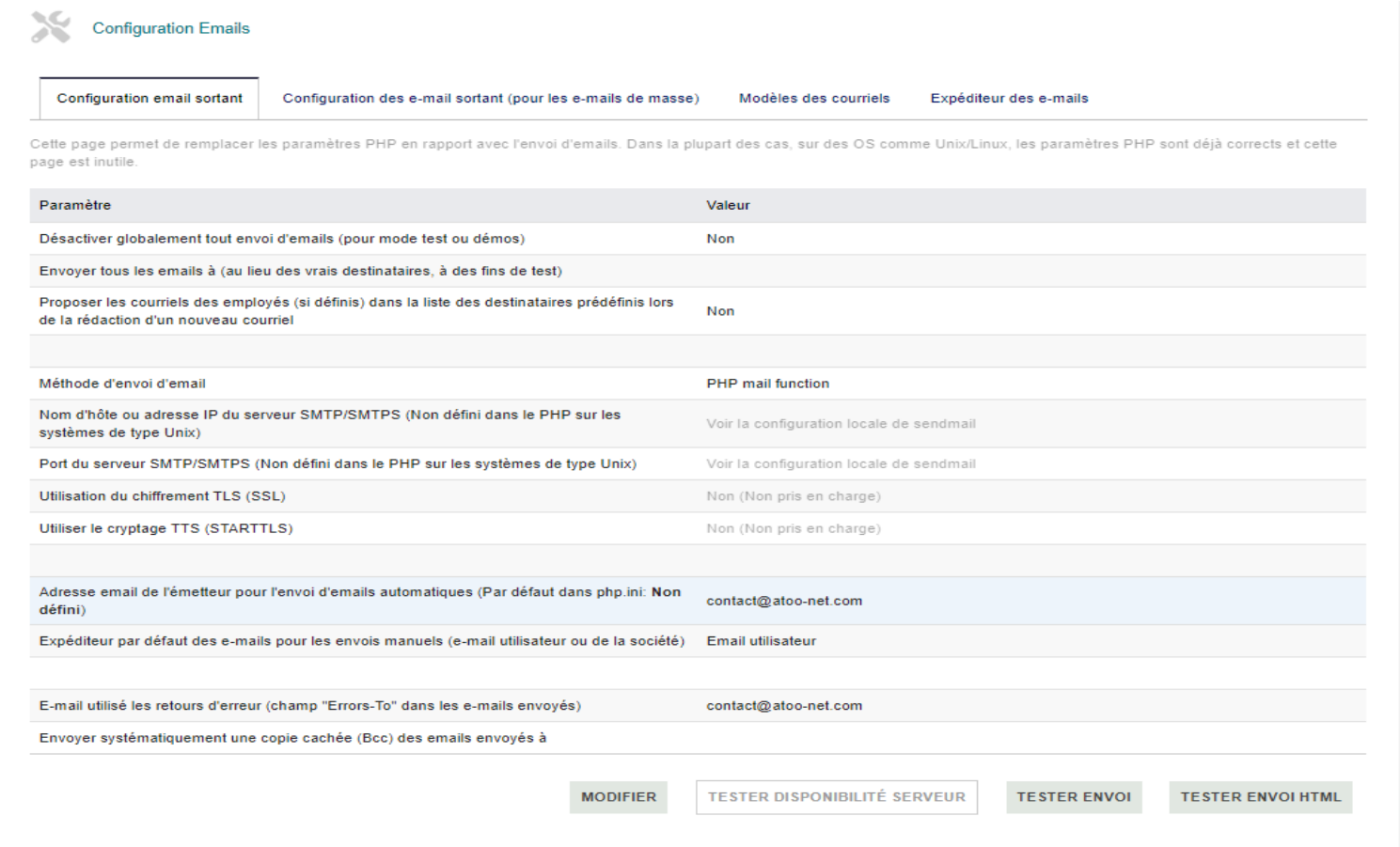
Configuration de l’envoi des mails (Accueil &gt; Configuration &gt; Emails) Cette page permet de remplacer les paramètres PHP liés à l’envoi de mails. Par défaut, la fonction PHP mail est utilisée.

<p class="callout success">**Astuce :**<span style="white-space: pre-wrap;"> La méthode d’envoi SMTP socket library est recommandée : elle évite les problèmes de compatibilité avec certains serveurs de réception (ex. Orange). Pour les systèmes Linux/BSD avec sendmail, ajoutez mail.force\_extra\_parameters = -ba dans php.ini si des mails ne sont pas reçus, ou définissez la constante MAIN\_FIX\_FOR\_BUGGED\_MTA à 1.</span></p>

![Figure 14.2](https://wiki.infras.fr/uploads/images/gallery/2026-07/zSVcbTY1bvi9l2kh-pic-292-003.png)

**Figure 14.2 – Test de disponibilité du serveur SMTP**

### **Configuration du module Export de données**

Le module se trouve dans la famille Outils multi-modules.

![Figure 14.3](https://wiki.infras.fr/uploads/images/gallery/2026-07/MfjrZjaM4yewSwd3-pic-293-005.png)

**Figure 14.3 – Configuration du module Export**

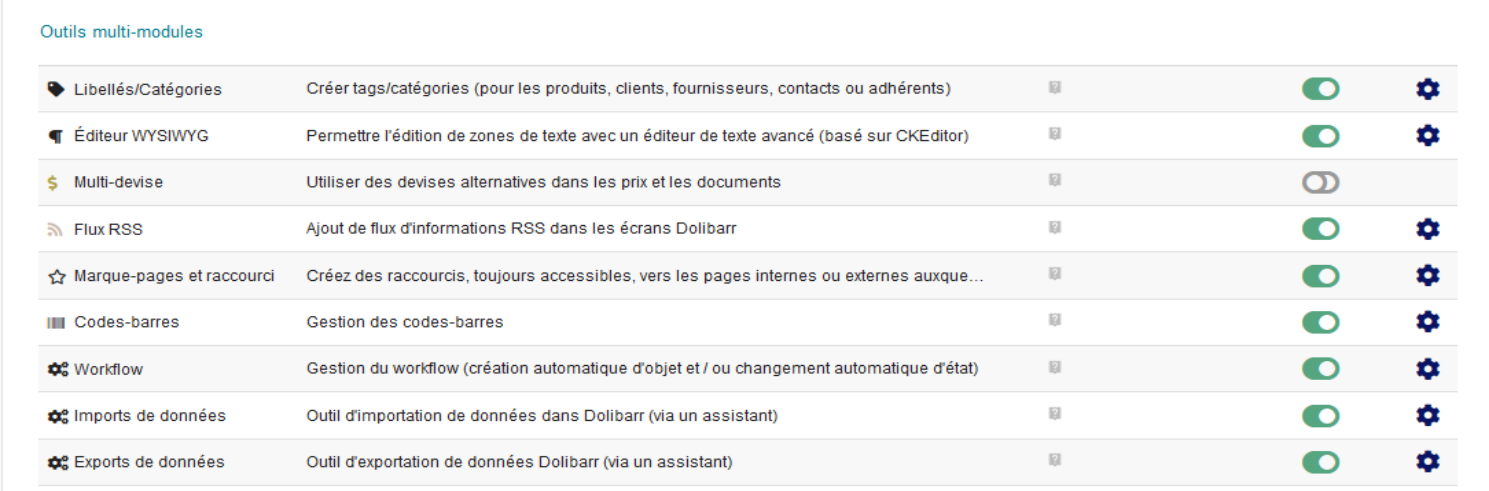
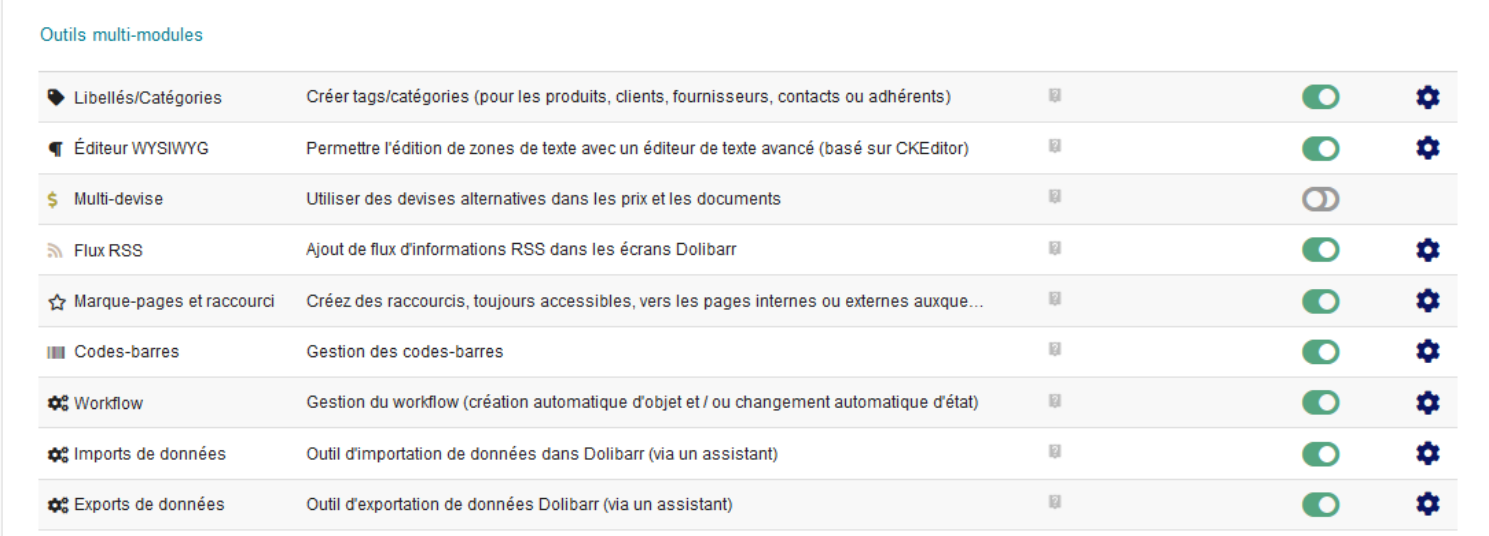
### **Configuration du module Import de données**

Le module se trouve dans la famille Outils multi-modules.
![Figure 14.4](https://wiki.infras.fr/uploads/images/gallery/2026-07/w24tIaUgKLQFyorl-pic-293-006.png)

**Figure 14.4 – Configuration du module Import — étape 1**
![Figure 14.5](https://wiki.infras.fr/uploads/images/gallery/2026-07/e3WDiGYAa3uVUXUA-pic-293-007.png)

**Figure 14.5 – Configuration du module Import — étape 2**

# 14.2 EMailings

### **Créer un nouvel emailing**

Les fonctions de mailing sont accessibles depuis le menu Outils. Dans le menu de gauche, sous EMailings, choisissez Nouvel emailing.
![Figure 14.6](https://wiki.infras.fr/uploads/images/gallery/2026-07/Fc2JBrO8Yq0oLXRl-pic-294-009.png)

**Figure 14.6 – Formulaire de création d’un emailing**

Renseignez :

- Description — titre qui apparaîtra dans la liste des emailings (ex. Renouvellement cotisation)
- De et Errors-to — pré-remplis si vous avez configuré les adresses dans l’administration
- Sujet du mail
- Couleur de fond — personnalisable via l’outil Color Picker
- Contenu de l’email — rédigez avec l’éditeur CKEditor en utilisant les variables de substitution (**\_\_LASTNAME\_\_** <span style="white-space: pre-wrap;">pour le Nom, </span>**\_\_FIRSTNAME\_\_** pour le Prénom, etc.)

Cliquez sur Créer emailing.
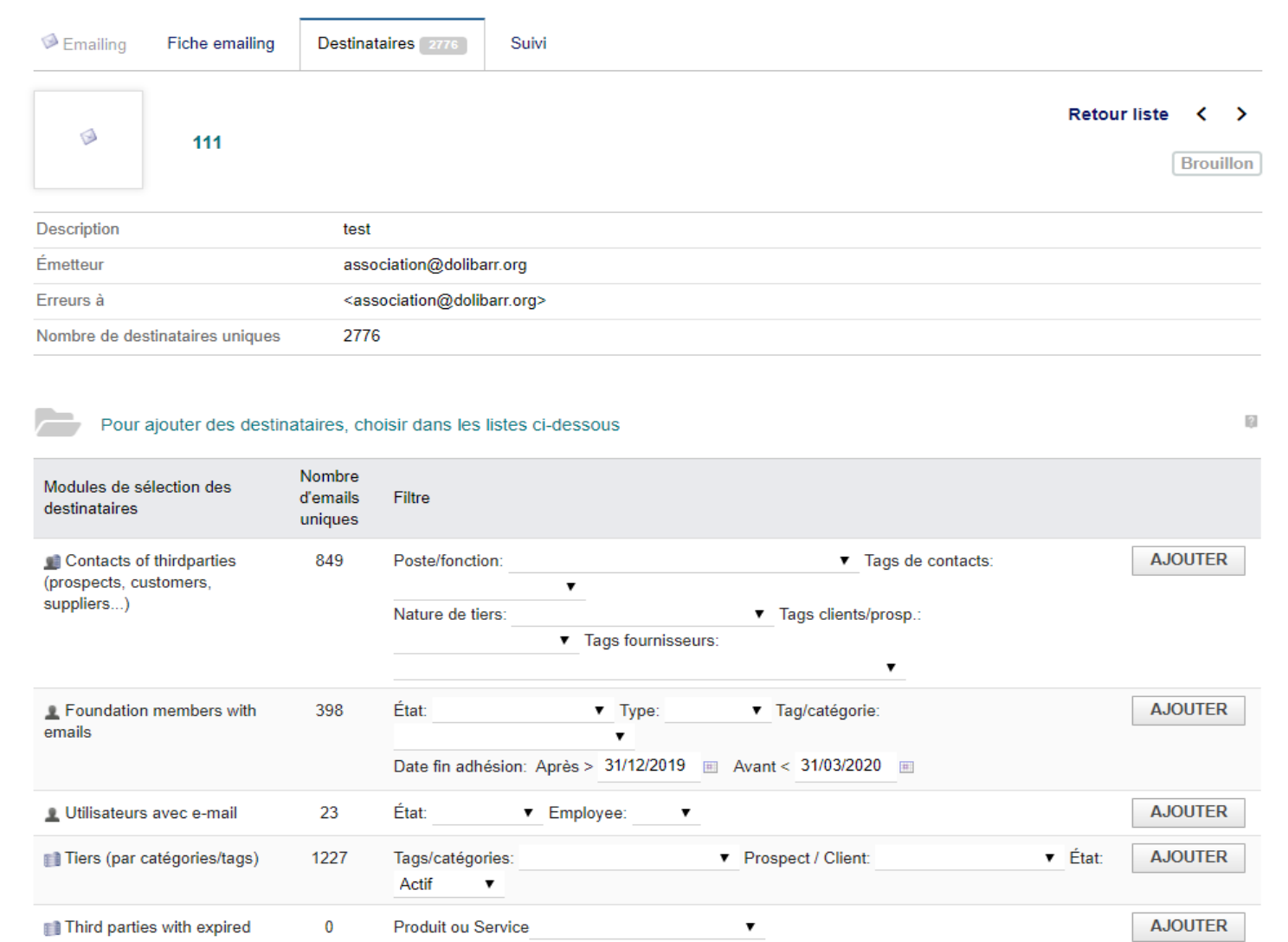
![Figure 14.7](https://wiki.infras.fr/uploads/images/gallery/2026-07/NqpLX3OzRGPGJQNN-pic-295-011.png)

**Figure 14.7 – Choix des destinataires**

Allez ensuite sur l’onglet Destinataires et cliquez sur les boutons Ajouter des listes prédéfinies. Exemple : module Adhérents, filtre validé (non à jour), Date fin adhésion entre deux dates, puis Ajouter.

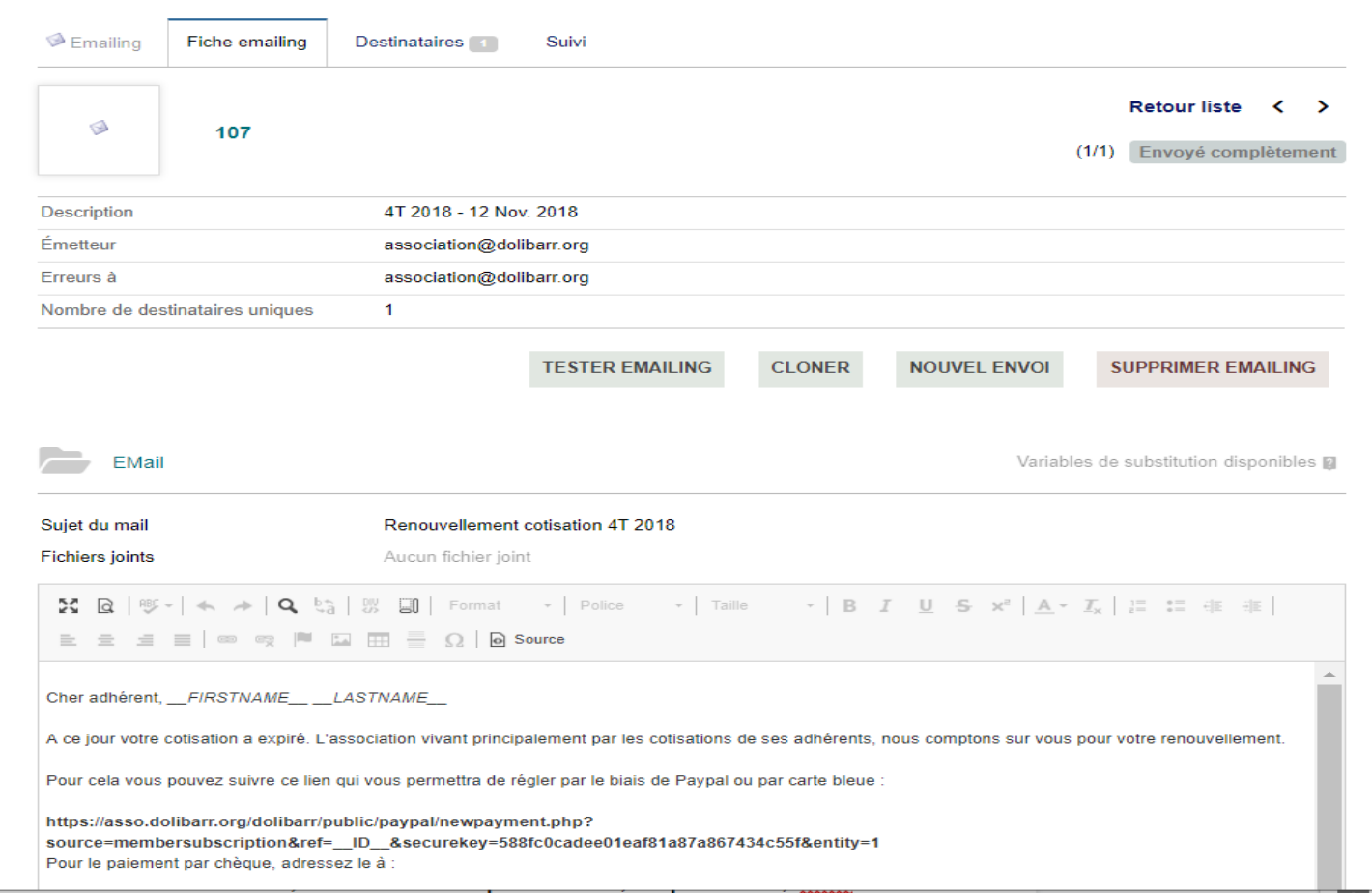
Depuis l’onglet Fiche emailing :

- Cliquez sur Tester emailing pour un test vers une adresse personnelle
- Ou cliquez sur Valider emailing puis sur Envoi emailing pour l’envoi en masse

[![ab4.png](https://wiki.infras.fr/uploads/images/gallery/2026-07/scaled-1680-/728RmXLiFYf8kN7w-ab4.png)](https://wiki.infras.fr/uploads/images/gallery/2026-07/scaled-1680-/728RmXLiFYf8kN7w-ab4.png)

**Figure 14.8 – Envoi de l’emailing**

<p class="callout warning">**Avertissement :**<span style="white-space: pre-wrap;"> Seul un mail au statut </span>**validé** peut être envoyé en masse. Pour des raisons de sécurité, l’envoi en masse depuis la ligne de commande est recommandé : php ./scripts/emailings/mailing-send.php</p>

Le statut global du mailing et le résultat de l’envoi pour chaque destinataire sont mis à jour et consultables.

### **Modifier un emailing**

Il est possible de cloner un emailing existant depuis la liste des emailings déjà créés et envoyés. Cliquez sur la référence (lien cliquable) puis sur Cloner. Seuls les emailings non validés sont encore modifiables. Le clone d’un emailing peut lui aussi être modifié.

### **Supprimer un emailing**

Cliquez sur Supprimer emailing et confirmez. Un emailing peut être supprimé qu’il soit validé ou non.

### **Options cachées**

<table id="bkmrk-constanteeffetmailin" style="border-collapse: collapse; width: 100%; font-family: Consolas, monospace; font-size: 14px;"><colgroup><col></col><col></col></colgroup><tbody><tr style="background-color: rgb(43, 87, 0); color: rgb(255, 255, 255);"><th class="align-left" style="border: 1px solid rgb(153, 153, 153); padding: 8px; text-align: left;">Constante

</th><th class="align-left" style="border: 1px solid rgb(153, 153, 153); padding: 8px; text-align: left;">Effet

</th></tr><tr style="background-color: rgb(229, 236, 220);"><td style="border: 1px solid rgb(153, 153, 153); padding: 8px;"><span style="color: rgb(0, 0, 0);">MAILING\_LIMIT\_SENDBYWEB</span>

</td><td style="border: 1px solid rgb(153, 153, 153); padding: 8px;"><span style="color: rgb(0, 0, 0);">Nombre de mails à envoyer directement sans passer par la ligne de commande</span>

</td></tr><tr style="background-color: rgb(255, 255, 255);"><td style="border: 1px solid rgb(153, 153, 153); padding: 8px;"><span style="color: rgb(0, 0, 0);">MAIN\_MAIL\_DEBUG</span>

</td><td style="border: 1px solid rgb(153, 153, 153); padding: 8px;"><span style="color: rgb(0, 0, 0);">Écrit le contenu et l'en-tête du dernier courriel dans dolibarr\_mail.log</span>

</td></tr><tr style="background-color: rgb(229, 236, 220);"><td style="border: 1px solid rgb(153, 153, 153); padding: 8px;"><span style="color: rgb(0, 0, 0);">MAIN\_SMS\_DEBUG</span>

</td><td style="border: 1px solid rgb(153, 153, 153); padding: 8px;"><span style="color: rgb(0, 0, 0);">Écrit le contenu des SMS envoyés dans dolibarr\_sms.log</span>

</td></tr><tr style="background-color: rgb(255, 255, 255);"><td style="border: 1px solid rgb(153, 153, 153); padding: 8px;"><span style="color: rgb(0, 0, 0);">MAIN\_MAIL\_ALLOW\_SENDMAIL\_F</span>

</td><td style="border: 1px solid rgb(153, 153, 153); padding: 8px;"><span style="color: rgb(0, 0, 0);">Ajoute l'option -f à la commande sendmail pour forcer l'expéditeur</span>

</td></tr><tr style="background-color: rgb(229, 236, 220);"><td style="border: 1px solid rgb(153, 153, 153); padding: 8px;"><span style="color: rgb(0, 0, 0);">MAIN\_MAIL\_SENDMAIL\_FORCE\_BA</span>

</td><td style="border: 1px solid rgb(153, 153, 153); padding: 8px;"><span style="color: rgb(0, 0, 0);">Ajoute le paramètre -ba à sendmail pour que le destinataire soit fourni dans le contenu du mail</span>

</td></tr><tr style="background-color: rgb(255, 255, 255);"><td style="border: 1px solid rgb(153, 153, 153); padding: 8px;"><span style="color: rgb(0, 0, 0);">MAIN\_MAIL\_NO\_FULL\_EMAIL</span>

</td><td style="border: 1px solid rgb(153, 153, 153); padding: 8px;"><span style="color: rgb(0, 0, 0);">Nettoie les adresses email au format &lt;email&gt; au lieu de Name &lt;email&gt;</span>

</td></tr><tr style="background-color: rgb(229, 236, 220);"><td style="border: 1px solid rgb(153, 153, 153); padding: 8px;"><span style="color: rgb(0, 0, 0);">MAIN\_FIX\_FOR\_BUGGED\_MTA</span>

</td><td style="border: 1px solid rgb(153, 153, 153); padding: 8px;"><span style="color: rgb(0, 0, 0);">Corrige les problèmes d'agents MTA qui ajoutent des CR supplémentaires (utile pour Orange, Hotmail…)</span>

</td></tr><tr style="background-color: rgb(255, 255, 255);"><td style="border: 1px solid rgb(153, 153, 153); padding: 8px;"><span style="color: rgb(0, 0, 0);">MAIN\_MAIL\_DO\_NOT\_USE\_SIGN</span>

</td><td style="border: 1px solid rgb(153, 153, 153); padding: 8px;"><span style="color: rgb(0, 0, 0);">N'ajoute pas la signature utilisateur à la fin des emails</span>

</td></tr><tr style="background-color: rgb(229, 236, 220);"><td style="border: 1px solid rgb(153, 153, 153); padding: 8px;"><span style="color: rgb(0, 0, 0);">MAIL\_FORCE\_DELIVERY\_RECEIPT\_INVOICE / \_ORDER / \_PROPAL</span>

</td><td style="border: 1px solid rgb(153, 153, 153); padding: 8px;"><span style="color: rgb(0, 0, 0);">Force la réception de livraison à « Oui » sur le formulaire d'envoi</span>

</td></tr><tr style="background-color: rgb(255, 255, 255);"><td style="border: 1px solid rgb(153, 153, 153); padding: 8px;"><span style="color: rgb(0, 0, 0);">MAIN\_EMAIL\_USECCC</span>

</td><td style="border: 1px solid rgb(153, 153, 153); padding: 8px;"><span style="color: rgb(0, 0, 0);">Affiche le champ BCC dans les formulaires d'email</span>

</td></tr><tr style="background-color: rgb(229, 236, 220);"><td style="border: 1px solid rgb(153, 153, 153); padding: 8px;"><span style="color: rgb(0, 0, 0);">MAIN\_MAIL\_AUTOCOPY\_PROPOSAL\_TO / \_ORDER\_TO / \_INVOICE\_TO</span>

</td><td style="border: 1px solid rgb(153, 153, 153); padding: 8px;"><span style="color: rgb(0, 0, 0);">Email à utiliser en BCC lors de l'envoi d'une proposition, commande ou facture</span>

</td></tr></tbody></table>

<table id="bkmrk-constanteeffetmain_e" style="border-collapse: collapse; width: 100%; font-family: Consolas, monospace; font-size: 14px; margin-top: 12px;"><colgroup><col></col><col></col></colgroup><tbody><tr style="background-color: rgb(43, 87, 0); color: rgb(255, 255, 255);"><th class="align-left" style="border: 1px solid rgb(153, 153, 153); padding: 8px; text-align: left;">Constante

</th><th class="align-left" style="border: 1px solid rgb(153, 153, 153); padding: 8px; text-align: left;">Effet

</th></tr><tr style="background-color: rgb(229, 236, 220);"><td style="border: 1px solid rgb(153, 153, 153); padding: 8px;"><span style="color: rgb(0, 0, 0);">MAIN\_EMAIL\_ADD\_TRACK\_ID</span>

</td><td style="border: 1px solid rgb(153, 153, 153); padding: 8px;"><span style="color: rgb(0, 0, 0);">Ajoute un identifiant de suivi dans l'en-tête SMTP pour tracer l'origine des emails</span>

</td></tr><tr style="background-color: rgb(255, 255, 255);"><td style="border: 1px solid rgb(153, 153, 153); padding: 8px;"><span style="color: rgb(0, 0, 0);">MAIN\_INFO\_SOCIETE\_MAIL\_ALIASES</span>

</td><td style="border: 1px solid rgb(153, 153, 153); padding: 8px;"><span style="color: rgb(0, 0, 0);">Permet d'utiliser plusieurs identités dans l'origine des emails</span>

</td></tr><tr style="background-color: rgb(229, 236, 220);"><td style="border: 1px solid rgb(153, 153, 153); padding: 8px;"><span style="color: rgb(0, 0, 0);">MAIL\_MAX\_NB\_OF\_RECIPIENTS\_IN\_SAME\_EMAIL</span>

</td><td style="border: 1px solid rgb(153, 153, 153); padding: 8px;"><span style="color: rgb(0, 0, 0);">Limite le nombre de destinataires par message (défaut : 10)</span>

</td></tr><tr style="background-color: rgb(255, 255, 255);"><td style="border: 1px solid rgb(153, 153, 153); padding: 8px;"><span style="color: rgb(0, 0, 0);">MAIN\_MAIL\_FORCE\_CONTENT\_TYPE\_TO\_HTML</span>

</td><td style="border: 1px solid rgb(153, 153, 153); padding: 8px;"><span style="color: rgb(0, 0, 0);">Force tous les emails en format HTML</span>

</td></tr><tr style="background-color: rgb(229, 236, 220);"><td style="border: 1px solid rgb(153, 153, 153); padding: 8px;"><span style="color: rgb(0, 0, 0);">MAIN\_MAIL\_ADD\_INLINE\_IMAGES\_IF\_IN\_MEDIAS</span>

</td><td style="border: 1px solid rgb(153, 153, 153); padding: 8px;"><span style="color: rgb(0, 0, 0);">Remplace les images stockées dans /medias par des images inline dans les emails (attention au risque SPAM)</span>

</td></tr><tr style="background-color: rgb(255, 255, 255);"><td style="border: 1px solid rgb(153, 153, 153); padding: 8px;"><span style="color: rgb(0, 0, 0);">MAIN\_COPY\_FILE\_IN\_EVENT\_AUTO</span>

</td><td style="border: 1px solid rgb(153, 153, 153); padding: 8px;"><span style="color: rgb(0, 0, 0);">Ajoute le document en pièce jointe sur les événements générés automatiquement (v6.0+)</span>

</td></tr><tr style="background-color: rgb(229, 236, 220);"><td style="border: 1px solid rgb(153, 153, 153); padding: 8px;"><span style="color: rgb(0, 0, 0);">MAIN\_EXTERNAL\_SMTP\_CLIENT\_IP\_ADDRESS</span>

</td><td style="border: 1px solid rgb(153, 153, 153); padding: 8px;"><span style="color: rgb(0, 0, 0);">Adresse IP publique du serveur, affichée dans l'aide de configuration</span>

</td></tr><tr style="background-color: rgb(255, 255, 255);"><td style="border: 1px solid rgb(153, 153, 153); padding: 8px;"><span style="color: rgb(0, 0, 0);">MAIN\_MAIL\_ENABLED\_USER\_DEST\_SELECT</span>

</td><td style="border: 1px solid rgb(153, 153, 153); padding: 8px;"><span style="color: rgb(0, 0, 0);">Affiche également les utilisateurs internes dans la liste des destinataires (v8.0+)</span>

</td></tr><tr style="background-color: rgb(229, 236, 220);"><td style="border: 1px solid rgb(153, 153, 153); padding: 8px;"><span style="color: rgb(0, 0, 0);">MAIN\_EMAIL\_SUPPORT\_ACK</span>

</td><td style="border: 1px solid rgb(153, 153, 153); padding: 8px;"><span style="color: rgb(0, 0, 0);">Restaure la case à cocher accusé de lecture (fonctionnalité abandonnée)</span>

</td></tr></tbody></table>

### **Constantes de substitution**

![Figure 14.9](https://wiki.infras.fr/uploads/images/gallery/2026-07/eeIxgzDcTWJlePLM-pic-298-016.png)

**Figure 14.9 – Liste des constantes de substitution disponibles**

<table id="bkmrk-constantevaleur-subs" style="border-collapse: collapse; width: 100%; font-family: Consolas, monospace; font-size: 14px;"><colgroup><col></col><col></col></colgroup><tbody><tr style="background-color: rgb(43, 87, 0); color: rgb(255, 255, 255);"><th class="align-left" style="border: 1px solid rgb(153, 153, 153); padding: 8px; text-align: left;">Constante

</th><th class="align-left" style="border: 1px solid rgb(153, 153, 153); padding: 8px; text-align: left;">Valeur substituée

</th></tr><tr style="background-color: rgb(229, 236, 220);"><td style="border: 1px solid rgb(153, 153, 153); padding: 8px;"><span style="color: rgb(0, 0, 0);">\_\_USER\_SIGNATURE\_\_</span>

</td><td style="border: 1px solid rgb(153, 153, 153); padding: 8px;"><span style="color: rgb(0, 0, 0);">Signature de l'utilisateur expéditeur</span>

</td></tr><tr style="background-color: rgb(255, 255, 255);"><td style="border: 1px solid rgb(153, 153, 153); padding: 8px;"><span style="color: rgb(0, 0, 0);">\_\_USER\_ID\_\_</span>

</td><td style="border: 1px solid rgb(153, 153, 153); padding: 8px;"><span style="color: rgb(0, 0, 0);">Identifiant de l'utilisateur</span>

</td></tr><tr style="background-color: rgb(229, 236, 220);"><td style="border: 1px solid rgb(153, 153, 153); padding: 8px;"><span style="color: rgb(0, 0, 0);">\_\_USER\_LOGIN\_\_</span>

</td><td style="border: 1px solid rgb(153, 153, 153); padding: 8px;"><span style="color: rgb(0, 0, 0);">Login de l'utilisateur</span>

</td></tr><tr style="background-color: rgb(255, 255, 255);"><td style="border: 1px solid rgb(153, 153, 153); padding: 8px;"><span style="color: rgb(0, 0, 0);">\_\_USER\_LASTNAME\_\_</span>

</td><td style="border: 1px solid rgb(153, 153, 153); padding: 8px;"><span style="color: rgb(0, 0, 0);">Nom de l'utilisateur</span>

</td></tr><tr style="background-color: rgb(229, 236, 220);"><td style="border: 1px solid rgb(153, 153, 153); padding: 8px;"><span style="color: rgb(0, 0, 0);">\_\_USER\_FIRSTNAME\_\_</span>

</td><td style="border: 1px solid rgb(153, 153, 153); padding: 8px;"><span style="color: rgb(0, 0, 0);">Prénom de l'utilisateur</span>

</td></tr><tr style="background-color: rgb(255, 255, 255);"><td style="border: 1px solid rgb(153, 153, 153); padding: 8px;"><span style="color: rgb(0, 0, 0);">\_\_USER\_FULLNAME\_\_</span>

</td><td style="border: 1px solid rgb(153, 153, 153); padding: 8px;"><span style="color: rgb(0, 0, 0);">Nom complet de l'utilisateur</span>

</td></tr><tr style="background-color: rgb(229, 236, 220);"><td style="border: 1px solid rgb(153, 153, 153); padding: 8px;"><span style="color: rgb(0, 0, 0);">\_\_MYCOMPANY\_NAME\_\_</span>

</td><td style="border: 1px solid rgb(153, 153, 153); padding: 8px;"><span style="color: rgb(0, 0, 0);">Nom de votre société</span>

</td></tr><tr style="background-color: rgb(255, 255, 255);"><td style="border: 1px solid rgb(153, 153, 153); padding: 8px;"><span style="color: rgb(0, 0, 0);">\_\_MYCOMPANY\_EMAIL\_\_</span>

</td><td style="border: 1px solid rgb(153, 153, 153); padding: 8px;"><span style="color: rgb(0, 0, 0);">Email de votre société</span>

</td></tr><tr style="background-color: rgb(229, 236, 220);"><td style="border: 1px solid rgb(153, 153, 153); padding: 8px;"><span style="color: rgb(0, 0, 0);">\_\_MYCOMPANY\_FULLADDRESS\_\_</span>

</td><td style="border: 1px solid rgb(153, 153, 153); padding: 8px;"><span style="color: rgb(0, 0, 0);">Adresse complète de votre société</span>

</td></tr><tr style="background-color: rgb(255, 255, 255);"><td style="border: 1px solid rgb(153, 153, 153); padding: 8px;"><span style="color: rgb(0, 0, 0);">\_\_DAY\_\_ / \_\_DAY\_TEXT\_\_</span>

</td><td style="border: 1px solid rgb(153, 153, 153); padding: 8px;"><span style="color: rgb(0, 0, 0);">Jour (numérique / texte)</span>

</td></tr><tr style="background-color: rgb(229, 236, 220);"><td style="border: 1px solid rgb(153, 153, 153); padding: 8px;"><span style="color: rgb(0, 0, 0);">\_\_MONTH\_\_ / \_\_MONTH\_TEXT\_\_</span>

</td><td style="border: 1px solid rgb(153, 153, 153); padding: 8px;"><span style="color: rgb(0, 0, 0);">Mois (numérique / texte)</span>

</td></tr><tr style="background-color: rgb(255, 255, 255);"><td style="border: 1px solid rgb(153, 153, 153); padding: 8px;"><span style="color: rgb(0, 0, 0);">\_\_YEAR\_\_</span>

</td><td style="border: 1px solid rgb(153, 153, 153); padding: 8px;"><span style="color: rgb(0, 0, 0);">Année</span>

</td></tr><tr style="background-color: rgb(229, 236, 220);"><td style="border: 1px solid rgb(153, 153, 153); padding: 8px;"><span style="color: rgb(0, 0, 0);">\_\_PREVIOUS\_DAY\_\_ / \_\_PREVIOUS\_MONTH\_\_ / \_\_PREVIOUS\_YEAR\_\_</span>

</td><td style="border: 1px solid rgb(153, 153, 153); padding: 8px;"><span style="color: rgb(0, 0, 0);">Jour/mois/année précédent</span>

</td></tr><tr style="background-color: rgb(255, 255, 255);"><td style="border: 1px solid rgb(153, 153, 153); padding: 8px;"><span style="color: rgb(0, 0, 0);">\_\_NEXT\_DAY\_\_ / \_\_NEXT\_MONTH\_\_ / \_\_NEXT\_YEAR\_\_</span>

</td><td style="border: 1px solid rgb(153, 153, 153); padding: 8px;"><span style="color: rgb(0, 0, 0);">Jour/mois/année suivant</span>

</td></tr></tbody></table>

<table id="bkmrk-constantevaleur-subs-1" style="border-collapse: collapse; width: 100%; font-family: Consolas, monospace; font-size: 14px; margin-top: 12px;"><colgroup><col></col><col></col></colgroup><tbody><tr style="background-color: rgb(43, 87, 0); color: rgb(255, 255, 255);"><th class="align-left" style="border: 1px solid rgb(153, 153, 153); padding: 8px; text-align: left;">Constante

</th><th class="align-left" style="border: 1px solid rgb(153, 153, 153); padding: 8px; text-align: left;">Valeur substituée

</th></tr><tr style="background-color: rgb(229, 236, 220);"><td style="border: 1px solid rgb(153, 153, 153); padding: 8px;"><span style="color: rgb(0, 0, 0);">\_\_DOL\_MAIN\_URL\_ROOT\_\_</span>

</td><td style="border: 1px solid rgb(153, 153, 153); padding: 8px;"><span style="color: rgb(0, 0, 0);">URL racine de Dolibarr</span>

</td></tr><tr style="background-color: rgb(255, 255, 255);"><td style="border: 1px solid rgb(153, 153, 153); padding: 8px;"><span style="color: rgb(0, 0, 0);">\_\_(AnyTranslationKey)\_\_</span>

</td><td style="border: 1px solid rgb(153, 153, 153); padding: 8px;"><span style="color: rgb(0, 0, 0);">Traduction de la clé</span>

</td></tr><tr style="background-color: rgb(229, 236, 220);"><td style="border: 1px solid rgb(153, 153, 153); padding: 8px;"><span style="color: rgb(0, 0, 0);">\_\_\[AnyConstantKey\]\_\_</span>

</td><td style="border: 1px solid rgb(153, 153, 153); padding: 8px;"><span style="color: rgb(0, 0, 0);">Valeur de la constante</span>

</td></tr><tr style="background-color: rgb(255, 255, 255);"><td style="border: 1px solid rgb(153, 153, 153); padding: 8px;"><span style="color: rgb(0, 0, 0);">\_\_ID\_\_</span>

</td><td style="border: 1px solid rgb(153, 153, 153); padding: 8px;"><span style="color: rgb(0, 0, 0);">Identifiant de l'enregistrement</span>

</td></tr><tr style="background-color: rgb(229, 236, 220);"><td style="border: 1px solid rgb(153, 153, 153); padding: 8px;"><span style="color: rgb(0, 0, 0);">\_\_EMAIL\_\_</span>

</td><td style="border: 1px solid rgb(153, 153, 153); padding: 8px;"><span style="color: rgb(0, 0, 0);">Email du destinataire</span>

</td></tr><tr style="background-color: rgb(255, 255, 255);"><td style="border: 1px solid rgb(153, 153, 153); padding: 8px;"><span style="color: rgb(0, 0, 0);">\_\_LASTNAME\_\_ / \_\_FIRSTNAME\_\_</span>

</td><td style="border: 1px solid rgb(153, 153, 153); padding: 8px;"><span style="color: rgb(0, 0, 0);">Nom / Prénom du destinataire</span>

</td></tr><tr style="background-color: rgb(229, 236, 220);"><td style="border: 1px solid rgb(153, 153, 153); padding: 8px;"><span style="color: rgb(0, 0, 0);">\_\_CHECK\_READ\_\_</span>

</td><td style="border: 1px solid rgb(153, 153, 153); padding: 8px;"><span style="color: rgb(0, 0, 0);">Lien de suivi d'ouverture de l'email</span>

</td></tr><tr style="background-color: rgb(255, 255, 255);"><td style="border: 1px solid rgb(153, 153, 153); padding: 8px;"><span style="color: rgb(0, 0, 0);">\_\_UNSUBSCRIBE\_\_</span>

</td><td style="border: 1px solid rgb(153, 153, 153); padding: 8px;"><span style="color: rgb(0, 0, 0);">Lien de désinscription</span>

</td></tr><tr style="background-color: rgb(229, 236, 220);"><td style="border: 1px solid rgb(153, 153, 153); padding: 8px;"><span style="color: rgb(0, 0, 0);">\_\_ONLINE\_SIGN\_URL\_\_</span>

</td><td style="border: 1px solid rgb(153, 153, 153); padding: 8px;"><span style="color: rgb(0, 0, 0);">Lien de signature en ligne d'une proposition commerciale</span>

</td></tr></tbody></table>

# 14.3 Assistant export

### **Créer un nouvel export**

<span style="white-space: pre-wrap;">Allez dans </span>***Outils &gt; Assistant export &gt; Nouvel export***.

**Étape 1** — Choisir le lot de données Sélectionnez le module et le type de données à exporter (ex. module Tiers → sociétés/institutions/particuliers et attributs). Cliquez sur l'icône en bout de ligne pour passer à l'étape suivante.

![Figure 14.10](https://wiki.infras.fr/uploads/images/gallery/2026-07/rqTdP2ExN5a3UCKw-pic-299-018.png)

**Figure 14.10 – Étape 1 — Choix du lot de données**

**Étape 2** — Choisir les champs Choisissez les champs à exporter ou sélectionnez un profil d'export prédéfini. Cliquez sur Tout pour déplacer tous les champs dans la colonne Champs à exporter. Saisissez des valeurs de filtre si nécessaire.

![Figure 14.11](https://wiki.infras.fr/uploads/images/gallery/2026-07/NpztOM5gT3LjYVha-pic-300-020.png)

**Figure 14.11 – Étape 2 — Sélection des champs**

**Étape 3** — Trier et enregistrer Triez l'ordre des champs à exporter. Si vous avez fait des réglages particuliers, enregistrez le profil d'export pour le réutiliser ultérieurement.

![Figure 14.12](https://wiki.infras.fr/uploads/images/gallery/2026-07/aEHFD9XrBFLuFDrJ-pic-301-022.png)

**Figure 14.12 – Étape 3 — Tri et enregistrement du profil**

**Étape 4** — Générer le fichier Sélectionnez le format d'export dans la liste déroulante et cliquez sur Générer :

- CSV ou TSV (fichier texte)
- Excel 2007 ou Excel 95 (format Excel natif)

![Figure 14.13](https://wiki.infras.fr/uploads/images/gallery/2026-07/1YkvYpuC4oBceCOs-pic-302-024.png)

**Figure 14.13 – Étape 4 — Génération du fichier export**

### **Options cachées**

<table id="bkmrk-constanteeffetexport" style="border-collapse: collapse; width: 100%; font-family: Consolas, monospace; font-size: 14px;"><colgroup><col style="width: 239px;"></col><col></col></colgroup><tbody><tr style="background-color: rgb(125, 128, 0); color: rgb(255, 255, 255);"><th class="align-left" style="border: 1px solid rgb(153, 153, 153); padding: 8px; text-align: left;">Constante

</th><th class="align-left" style="border: 1px solid rgb(153, 153, 153); padding: 8px; text-align: left;">Effet

</th></tr><tr style="background-color: rgb(242, 242, 224);"><td style="border: 1px solid rgb(153, 153, 153); padding: 8px;">**EXPORT\_CSV\_SEPARATOR\_TO\_USE**

</td><td style="border: 1px solid rgb(153, 153, 153); padding: 8px;"><span style="color: rgb(0, 0, 0);">Délimiteur CSV (défaut : ,). Ex. EXPORT\_CSV\_SEPARATOR\_TO\_USE=;</span>

</td></tr><tr style="background-color: rgb(255, 255, 255);"><td style="border: 1px solid rgb(153, 153, 153); padding: 8px;">**EXPORT\_CSV\_FORCE\_CHARSET**

</td><td style="border: 1px solid rgb(153, 153, 153); padding: 8px;"><span style="color: rgb(0, 0, 0);">Encodage du fichier CSV (défaut : UTF-8). Ex. EXPORT\_CSV\_FORCE\_CHARSET=ISO-8859-1</span>

</td></tr><tr style="background-color: rgb(242, 242, 224);"><td style="border: 1px solid rgb(153, 153, 153); padding: 8px;">**EXPORTTOOL\_CATEGORIES**

</td><td style="border: 1px solid rgb(153, 153, 153); padding: 8px;"><span style="color: rgb(0, 0, 0);">Permet d'exporter des catégories (plusieurs lignes) dans une colonne avec le profil d'exportation produit</span>

</td></tr><tr style="background-color: rgb(255, 255, 255);"><td style="border: 1px solid rgb(153, 153, 153); padding: 8px;">**USE\_STRICT\_CSV\_RULES**

</td><td style="border: 1px solid rgb(153, 153, 153); padding: 8px;"><span style="color: rgb(0, 0, 0);">Utilise le format CSV strict : ne remplace pas CR+LF par \\n mais les cite avec le caractère d'échappement CSV "</span>

</td></tr></tbody></table>

# 14.4 Assistant import

### **Créer un nouvel import**

<span style="white-space: pre-wrap;">Allez dans </span>***Outils &gt; Assistant import &gt; Nouvel import***. Étape 1 — Choisir le lot de données

Sélectionnez le module à importer (ex. Tiers) et cliquez sur l'icône Nouvel import.

![Figure 14.14](https://wiki.infras.fr/uploads/images/gallery/2026-07/a6p4QSsCayhUM513-pic-303-026.png)

**Figure 14.14 – Étape 1 — Choix du lot de données à importer**

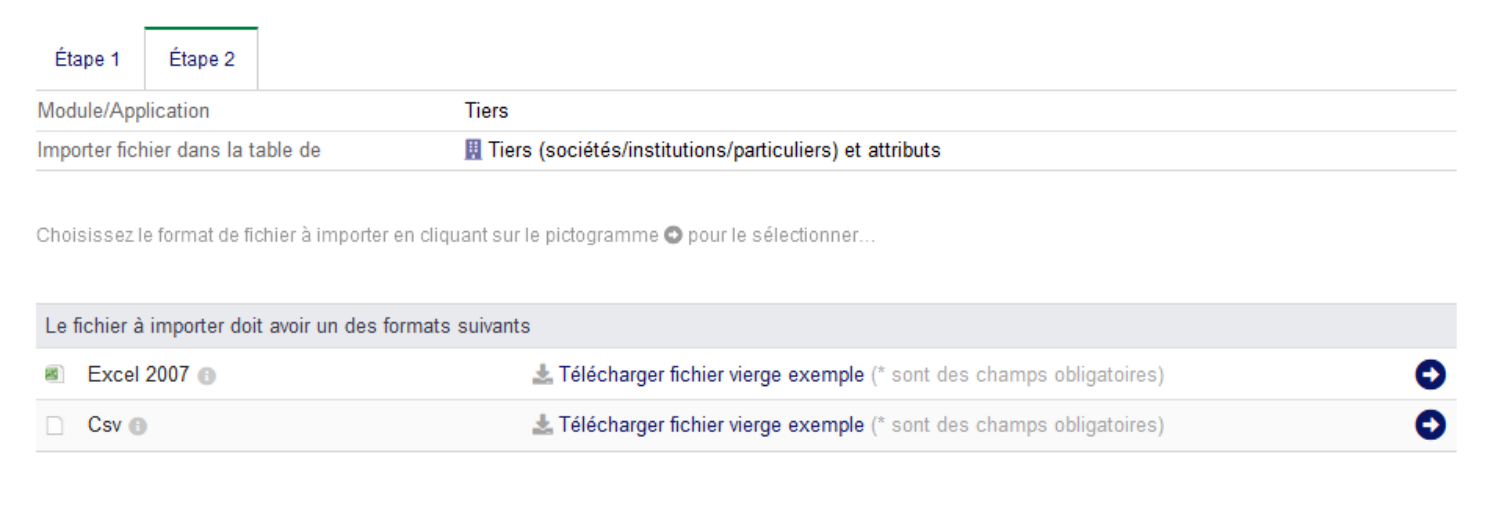
**Étape 2**<span style="white-space: pre-wrap;"> — Choisir le format Cliquez sur le pictogramme en fin de ligne pour sélectionner le format de fichier à importer.</span>

<p class="callout success">**Astuce :**<span style="white-space: pre-wrap;"> Téléchargez un exemple vierge en cliquant sur Télécharger un exemple vierge de fichier pour créer votre fichier d'import dans le bon format.</span></p>

![Figure 14.15](https://wiki.infras.fr/uploads/images/gallery/2026-07/i4jTXeYDGdHo37R7-pic-304-028.png)

**Figure 14.15 – Étape 2 — Choix du format de fichier**

**Étape 3** — Envoyer le fichier Choisissez le fichier sur votre ordinateur et cliquez sur Ajouter pour l'envoyer sur Dolibarr. Cliquez ensuite sur le pictogramme en fin de ligne.
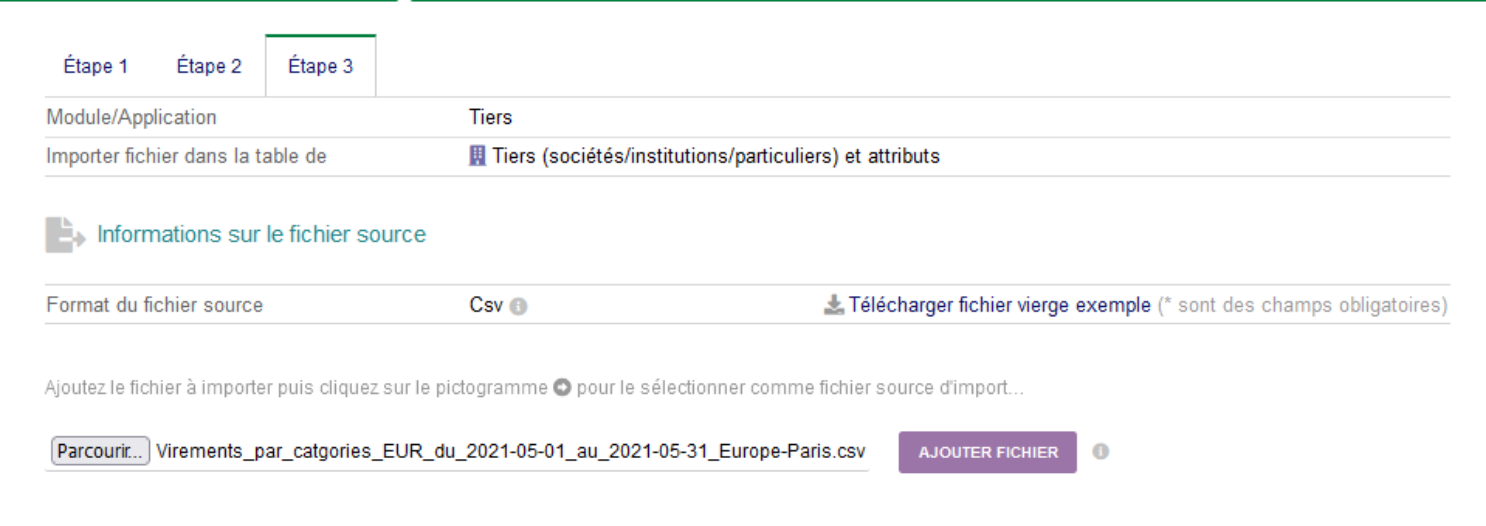
![Figure 14.16](https://wiki.infras.fr/uploads/images/gallery/2026-07/bSpPcKjclHM5ZIBq-pic-304-029.png)

**Figure 14.16 – Étape 3 — Envoi du fichier**

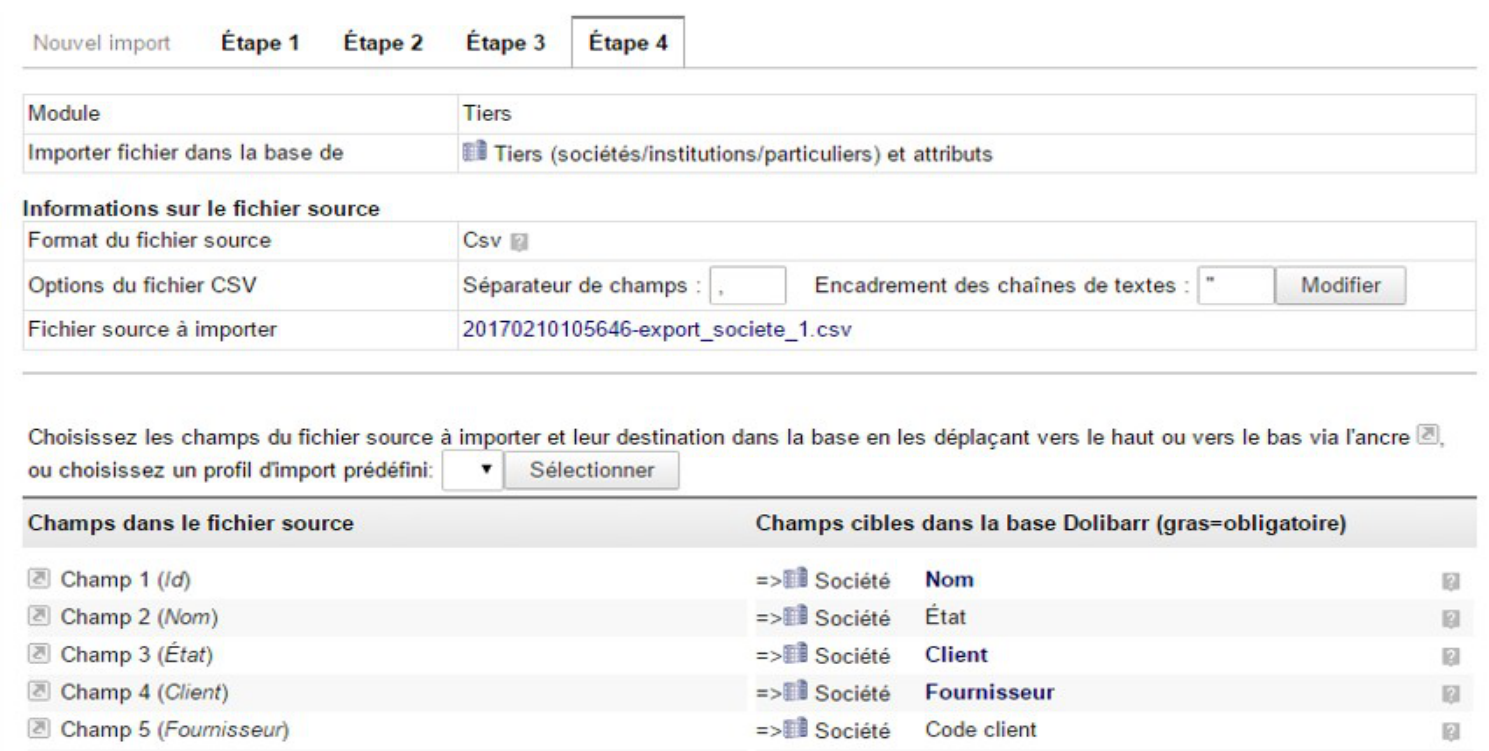
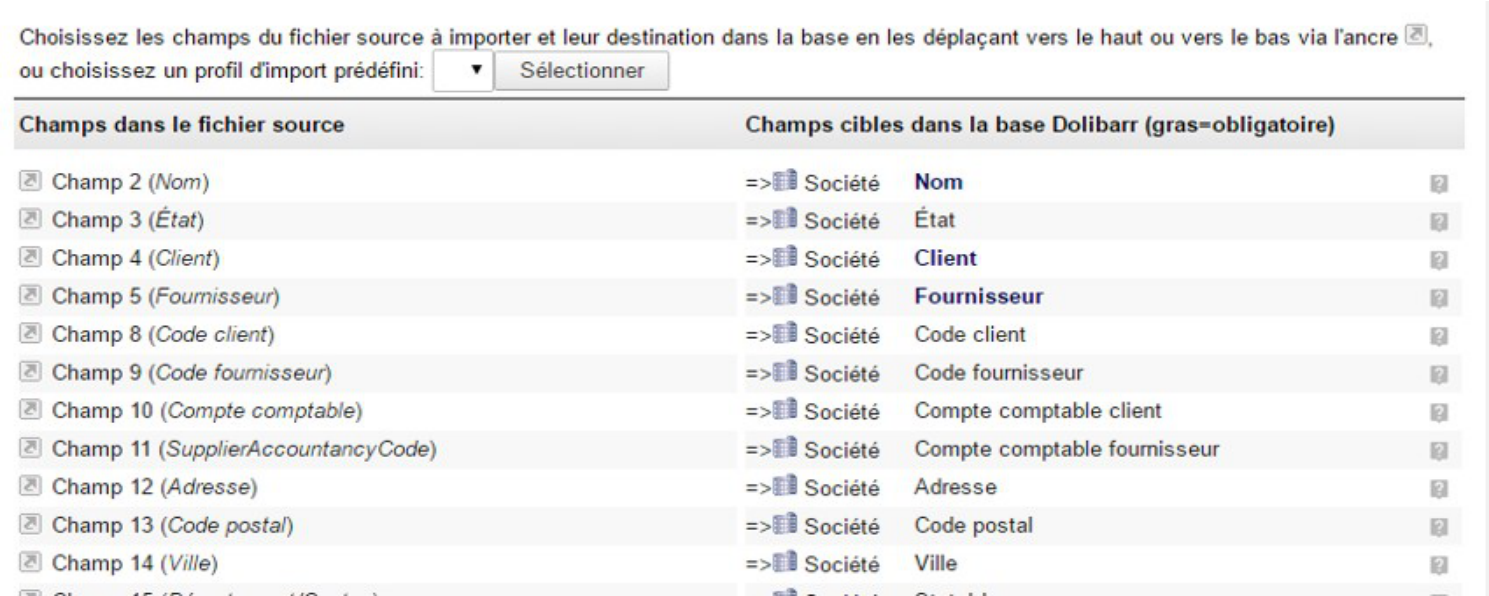
**Étape 4** — Mapper les champs La colonne de gauche affiche les champs du fichier importé ; la colonne de droite affiche les champs Dolibarr. Déplacez les champs par drag and drop (en saisissant la flèche) pour aligner chaque champ du fichier avec le champ Dolibarr correspondant. Les champs à ne pas importer doivent être déplacés sous la ligne Champs du fichier source non importé.

<p class="callout success">**Astuce :**<span style="white-space: pre-wrap;"> Si un champ du fichier ne correspond à aucun champ Dolibarr, utilisez la ligne Aucun champ en face. En passant la souris sur le point d'interrogation en fin de ligne, vous obtenez les informations sur les valeurs attendues, contraintes et exemples.</span></p>

![Figure 14.17](https://wiki.infras.fr/uploads/images/gallery/2026-07/Jr1bIxamk60Qa9JW-pic-305-031.png)

**Figure 14.17 – Étape 4 — Correspondance des champs**

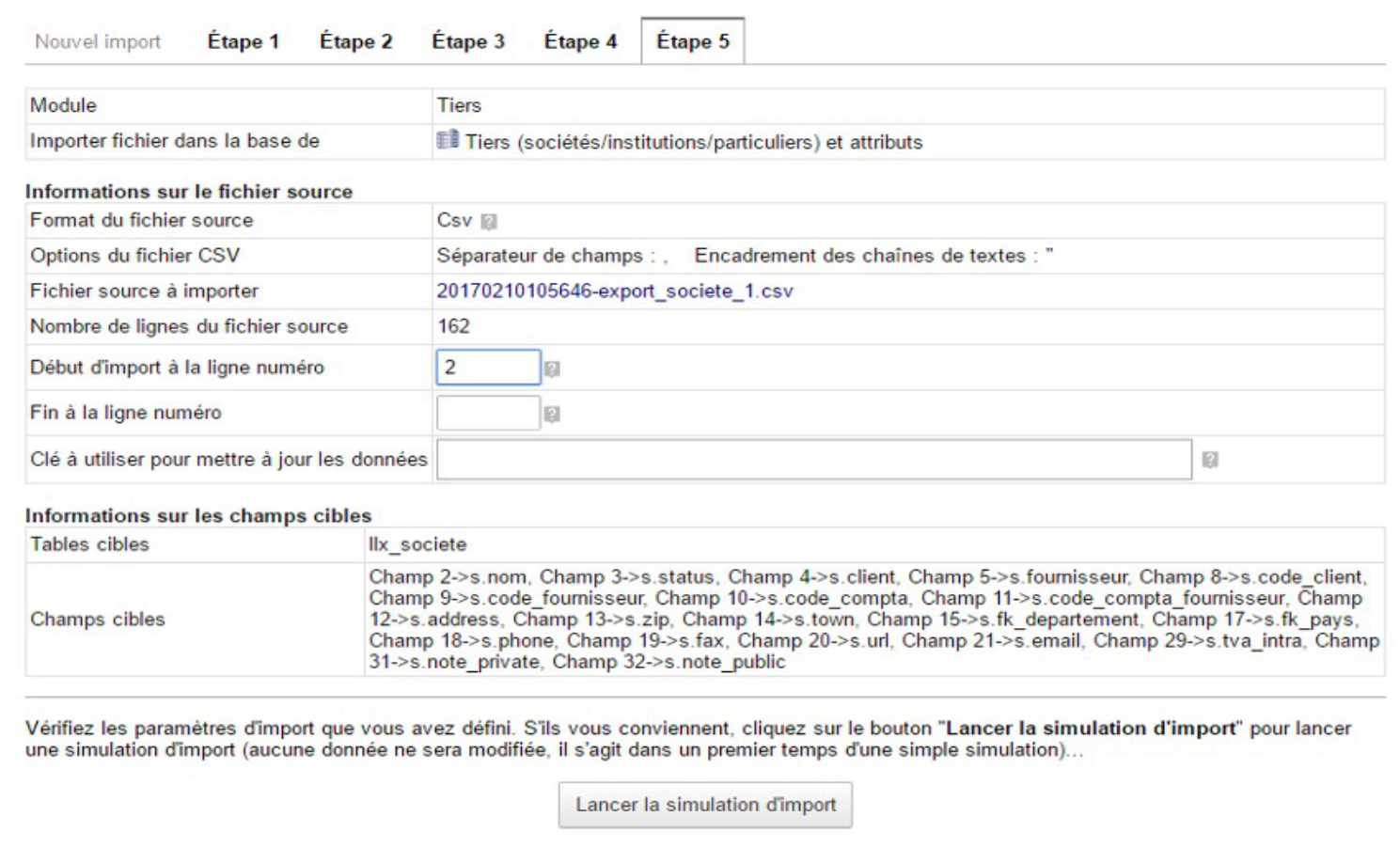
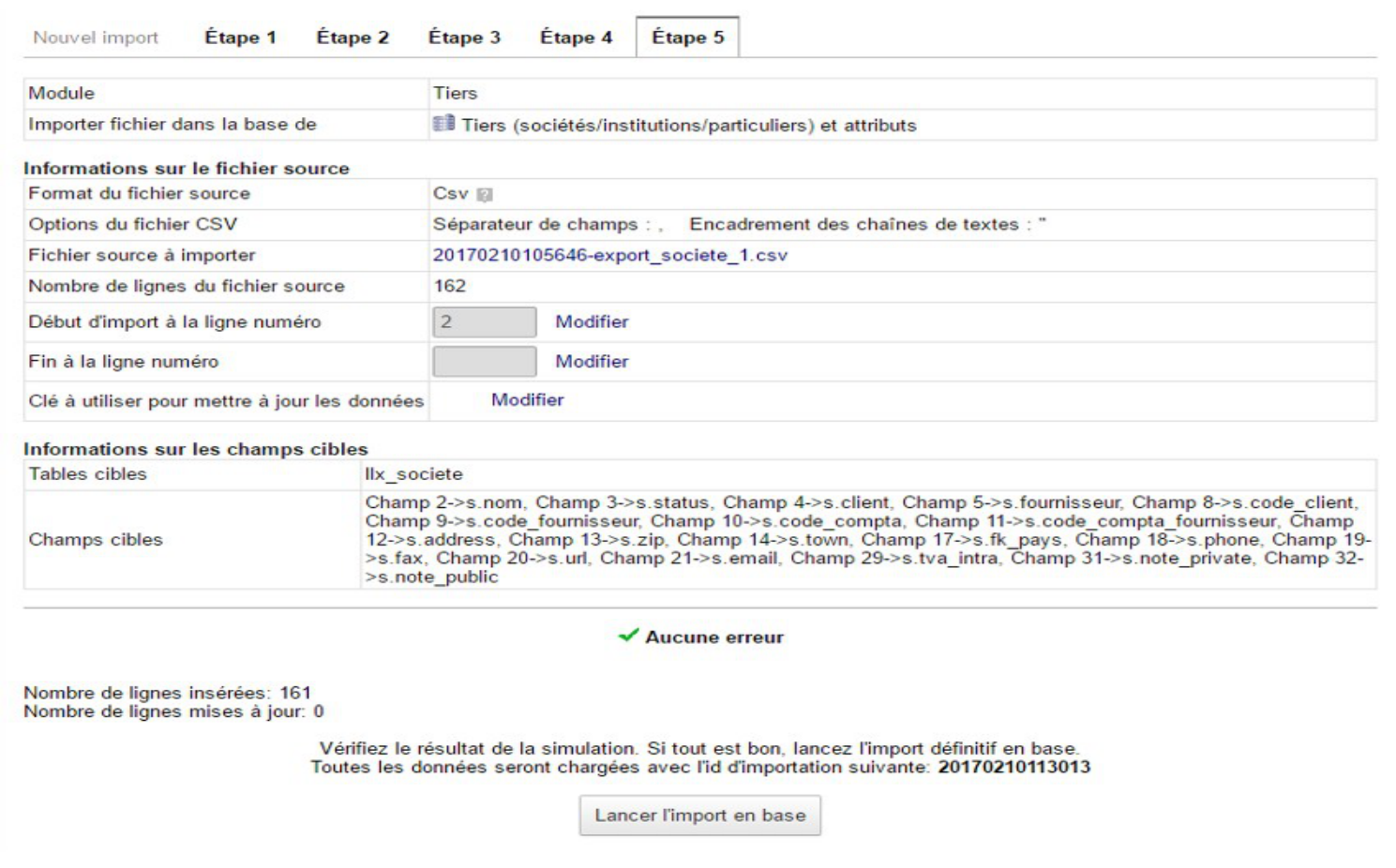
**Étape 5** — Simulation puis import Cochez ou décochez Ne pas importer la première ligne du fichier source (si elle contient les en-têtes), puis cliquez sur Lancer la simulation de l'import. La simulation tente d'insérer en base en annulant toutes les opérations à la fin. Un rapport des erreurs est affiché.

<p class="callout warning">**Avertissement :**<span style="white-space: pre-wrap;"> Les erreurs lors de la simulation proviennent souvent de la première ligne si celle-ci correspond aux intitulés des champs. Décochez l'import de la première ligne dans ce cas.</span></p>

Si aucune erreur n'est détectée, cliquez sur Lancer import final (définitif). Les données importées s'ajoutent aux données existantes.
![Figure 14.18](https://wiki.infras.fr/uploads/images/gallery/2026-07/VXVikB1PoFuHSkC2-pic-306-033.png)

**Figure 14.18 – Étape 5 — Simulation de l'import**
![Figure 14.19](https://wiki.infras.fr/uploads/images/gallery/2026-07/HAv6iOvNmgVfr39x-pic-306-034.png)

**Figure 14.19 – Résultat de la simulation**
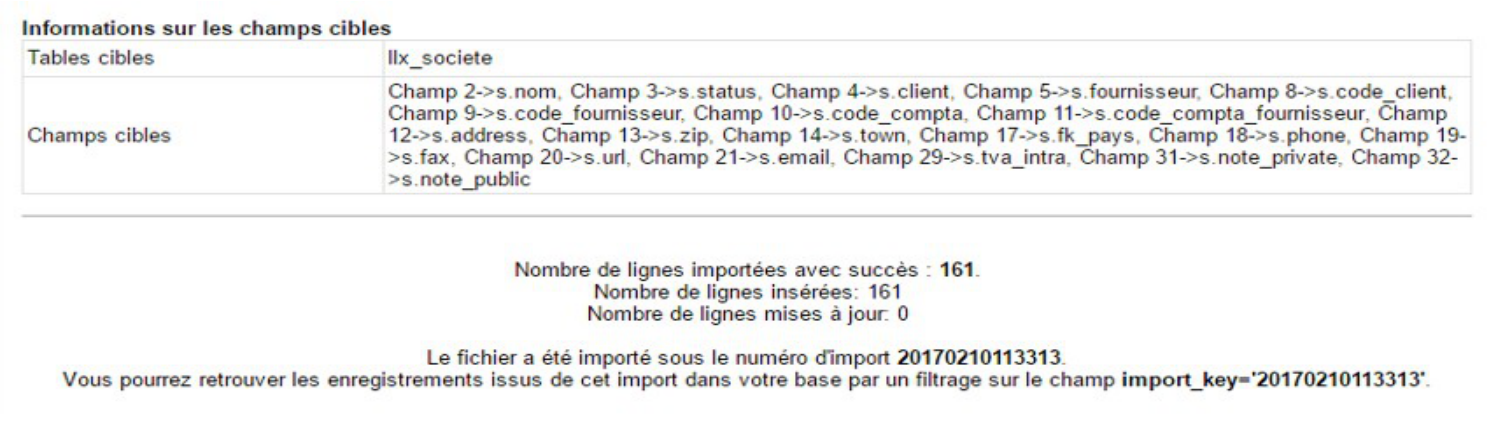
![Figure 14.20](https://wiki.infras.fr/uploads/images/gallery/2026-07/Ay7USIzxVRfLj0AU-pic-307-036.png)

**Figure 14.20 – Résultat de l'import final**

<p class="callout success">**Astuce :**<span style="white-space: pre-wrap;"> </span>**Pays** : pensez à ajouter une colonne pays avec la valeur 1 (France) car l'import ne met pas de pays par défaut. Traçabilité : toutes les données importées reçoivent le champ import\_key avec la date de l'import. En cas de problème, retrouvez facilement les lignes dans votre éditeur SQL.</p>

### **Options cachées**

![Figure 14.21](https://wiki.infras.fr/uploads/images/gallery/2026-07/dSqvx0bHdG8QJdyc-pic-308-038.png)

**Figure 14.21 – Options cachées de l'import**

<table id="bkmrk-constanteeffetimport" style="border-collapse: collapse; width: 100%; font-family: Consolas, monospace; font-size: 14px;"><colgroup><col style="width: 252px;"></col><col></col></colgroup><tbody><tr style="background-color: rgb(138, 5, 5); color: rgb(255, 255, 255);"><th class="align-left" style="border: 1px solid rgb(153, 153, 153); padding: 8px; text-align: left;">Constante

</th><th class="align-left" style="border: 1px solid rgb(153, 153, 153); padding: 8px; text-align: left;">Effet

</th></tr><tr style="background-color: rgb(245, 224, 224);"><td style="border: 1px solid rgb(153, 153, 153); padding: 8px;"><span style="color: rgb(0, 0, 0);">IMPORT\_CSV\_SEPARATOR\_TO\_USE</span>

</td><td style="border: 1px solid rgb(153, 153, 153); padding: 8px;"><span style="color: rgb(0, 0, 0);">Délimiteur CSV (défaut : ,). Ex. IMPORT\_CSV\_SEPARATOR\_TO\_USE=;</span>

</td></tr><tr style="background-color: rgb(255, 255, 255);"><td style="border: 1px solid rgb(153, 153, 153); padding: 8px;"><span style="color: rgb(0, 0, 0);">IMPORT\_CSV\_FORCE\_CHARSET</span>

</td><td style="border: 1px solid rgb(153, 153, 153); padding: 8px;"><span style="color: rgb(0, 0, 0);">Encodage du fichier CSV (défaut : UTF-8). Ex. IMPORT\_CSV\_FORCE\_CHARSET=ISO-8859-1</span>

</td></tr></tbody></table>

# 14.5 Gestion Électronique de Documents (GED)

<span style="white-space: pre-wrap;">L'espace GED permet de stocker, partager et rechercher rapidement tout type de documents dans Dolibarr. Activez le module depuis </span>***Accueil &gt; Configuration &gt; Modules***. Trois types de répertoires coexistent :

### **Répertoires manuels**

Les répertoires manuels permettent d'enregistrer des documents avec une organisation libre de l'arborescence.

![Figure 14.22](https://wiki.infras.fr/uploads/images/gallery/2026-07/CTrEwqHcN95QRqqE-pic-308-039.png)

**Figure 14.22 – Répertoires manuels — vue 1**

![Figure 14.23](https://wiki.infras.fr/uploads/images/gallery/2026-07/kr6OR4dHmYYxSPto-pic-309-041.png)

**Figure 14.23 – Répertoires manuels — vue 2**

### **Répertoires automatiques**

Les répertoires automatiques sont remplis automatiquement lors de l'ajout de documents depuis la fiche d'un élément (tiers, facture, commande…). Activez d'abord la fonctionnalité dans la configuration du module.

![Figure 14.24](https://wiki.infras.fr/uploads/images/gallery/2026-07/XpgTthN8XJgA9Psz-pic-309-042.png)

**Figure 14.24 – Répertoires automatiques**

### **Répertoires publics**

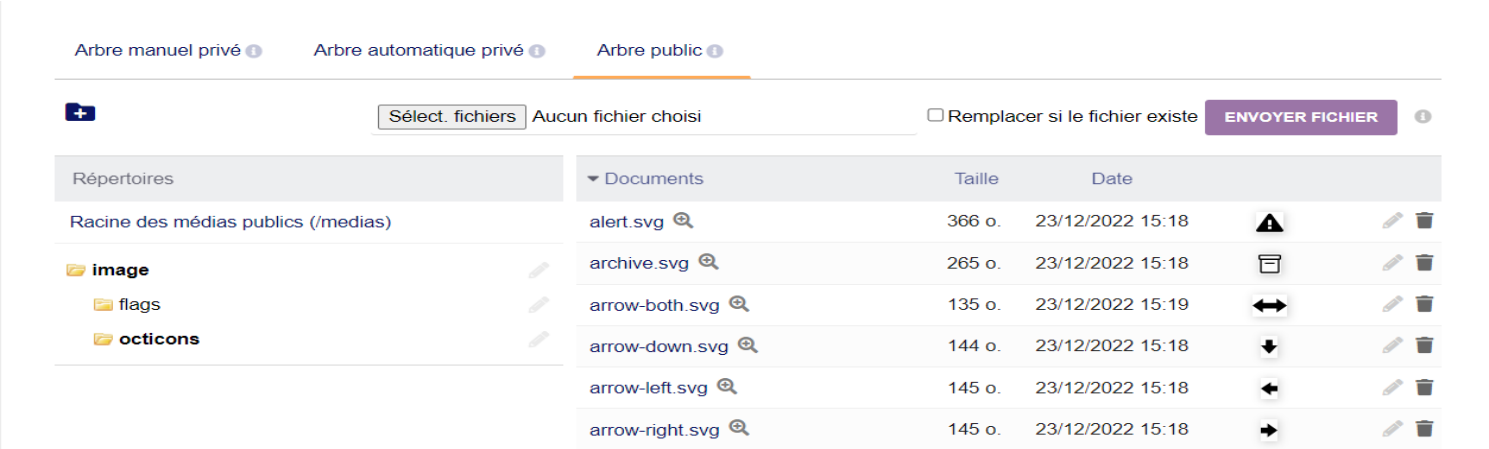
Les répertoires publics sont des fichiers situés dans le sous-répertoire /medias du répertoire des documents. Ils sont lisibles par tous sans connexion et sans partage explicite. Ils servent notamment à stocker des images pour le module emailing ou les pages web.

![Figure 14.25](https://wiki.infras.fr/uploads/images/gallery/2026-07/He5kHqUXQZZMefMl-pic-310-044.png)

**Figure 14.25 – Répertoires publics**

<p class="callout success">**Astuce :**<span style="white-space: pre-wrap;"> Icônes Octicons : vous pouvez utiliser les icônes Octicons au format SVG dans vos modèles de mails ou vos pages web. Dans Configuration &gt; Emails &gt; Modèles des courriels, éditez un modèle, cliquez sur l'icône image dans l'éditeur, puis sur Parcourir le serveur → dossier octicons → choisissez une icône.</span></p>

![Figure 14.26](https://wiki.infras.fr/uploads/images/gallery/2026-07/wXx6C3GpvnRMjbIm-pic-310-045.png)

**Figure 14.26 – Octicons disponibles dans la GED — vue 1**
![Figure 14.27](https://wiki.infras.fr/uploads/images/gallery/2026-07/Ys9hkHKauR8N46Ts-pic-310-046.png)

**Figure 14.27 – Octicons disponibles dans la GED — vue 2**