# 13. GESTIONS DES RESSOURCES HUMAINS
# 13.1 Introduction
L’onglet GRH regroupe les modules suivants :
- Utilisateurs & Groupes — gestion des utilisateurs / employés et groupes
- Demandes de Congés — déclaration et suivi des congés des employés
- Notes de frais — gestion et déclaration des notes de frais (transport, repas…)
- Adhérents — gestion des adhérents d’une association
### **Configuration du module Congés**
Vous trouverez le module Congés dans la famille Ressources humaines. Le pictogramme d’état doit être vert pour signifier son activation ; le pictogramme suivant, en fin de ligne, permet d’accéder à la page de paramétrage spécifique.
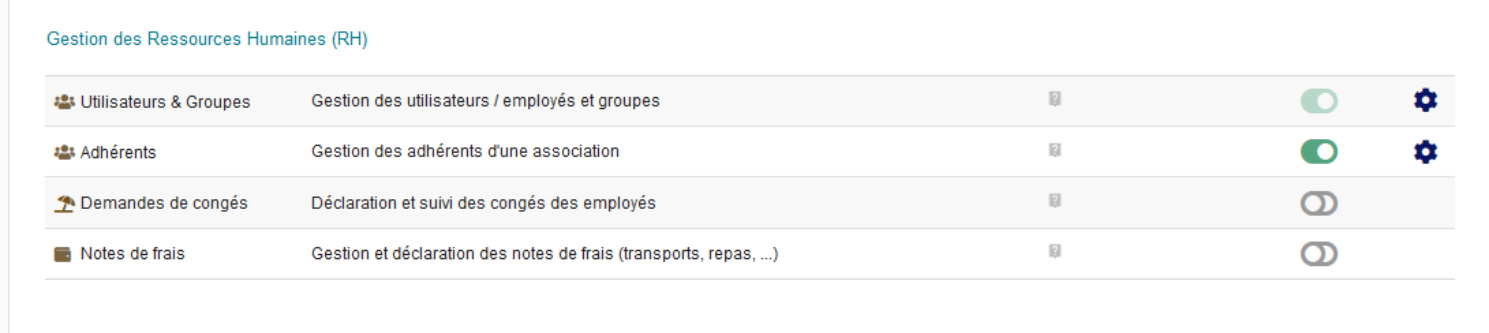**Figure 13.1 – Paramètres du module Congés**
Réglages principaux des congés
- Délai pour faire une demande de congés avant ceux-ci (valeur en jours)
- Prévenir le validateur si la demande ne respecte pas le délai prévu (case à cocher)
- Prévenir le validateur si l’utilisateur demande des congés dépassant son solde (case à cocher)
- Nombre de congés payés ajoutés chaque mois — incrément de 2,08334 jours par mois pour les congés payés classiques
- Nombre de congés payés à déduire par jour de congé pris (valeur en jours)
- Dernière mise à jour automatique des congés — la dernière date s’affiche automatiquement
Réglages des congés liés à des événements Créez des congés exceptionnels en renseignant le nom de l’événement (ex. mariage) et le nombre de jours correspondant.
[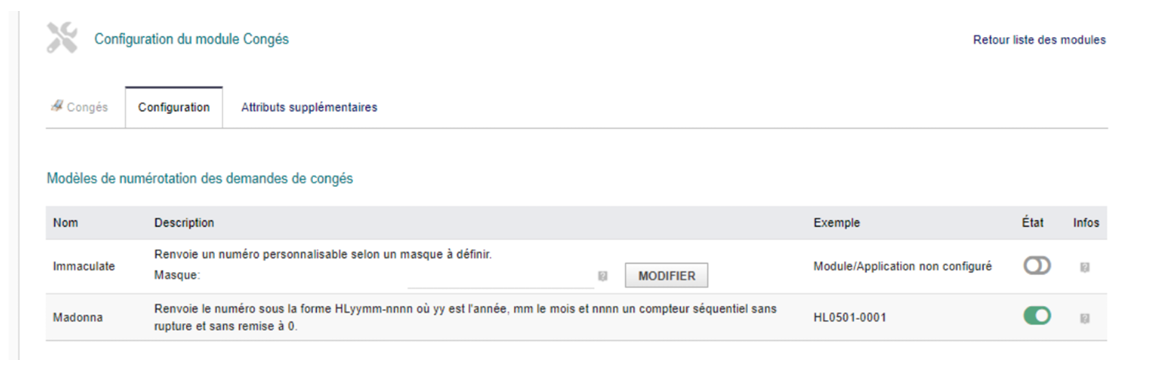](https://wiki.infras.fr/uploads/images/gallery/2026-07/scaled-1680-/TxTgYu2AXo88UBfS-ab3.png)
**Figure 13.2 – Types de congés et événements exceptionnels**
### **Configuration du module Notes de frais**
Vous trouverez le module Notes de frais et déplacements dans la famille Ressources humaines. Il n’y a pas de paramétrage spécifique.
# 13.2 Congés
### **Créer une nouvelle demande**
Dans ***Congés > Nouvelle demande***. En en-tête de fiche vous trouverez le rappel du délai minimum configuré (ex. Les demandes de congés doivent être faites au moins 31 jours avant la date de ceux-ci). Renseignez :
- Utilisateur bénéficiaire
- Date Début — premier jour de congés
- Date Fin — dernier jour de congés
- Sera approuvé par — sélectionnez l'utilisateur chargé de valider la demande
- Description — motif ou précisions éventuelles
Cliquez sur Envoyer la demande de congés.
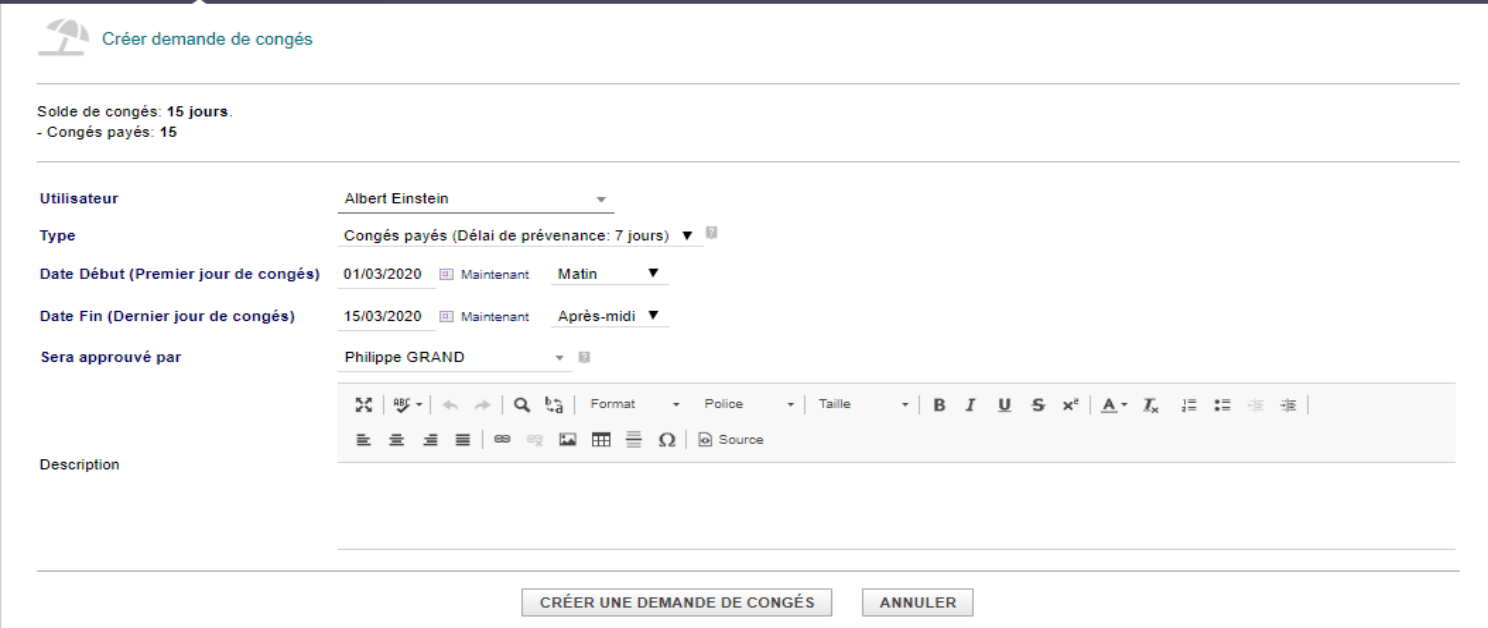
**Figure 13.3 – Formulaire de nouvelle demande de congés**
Une fois envoyée, la demande passe à l'état En attente d'approbation. L'administrateur chargé de gérer les demandes pourra alors cliquer sur Approuver ou Refuser.
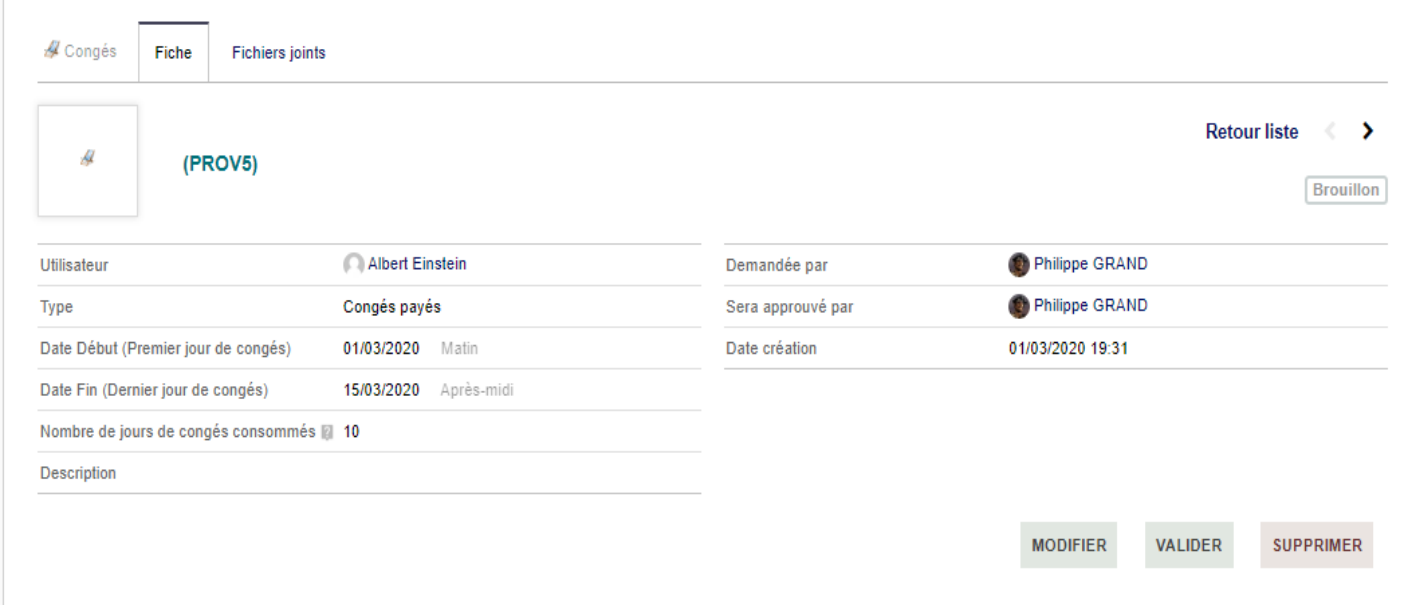
**Figure 13.4 – Liste des demandes de congés**
Suivi depuis la fiche utilisateur Rendez-vous dans Utilisateurs & Groupes sur la fiche d'un utilisateur : vous y trouverez un onglet HR et banque reprenant les demandes et le solde de congés de l'utilisateur.
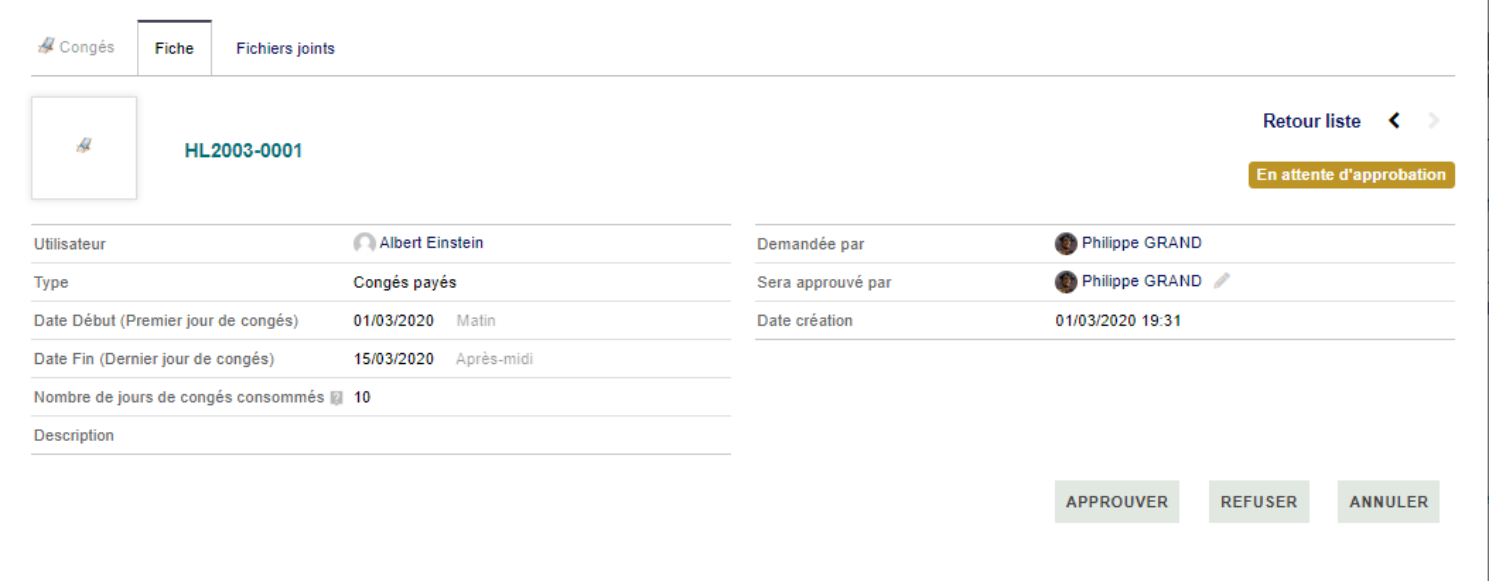
**Figure 13.5 – Vue manager — demandes de congés**
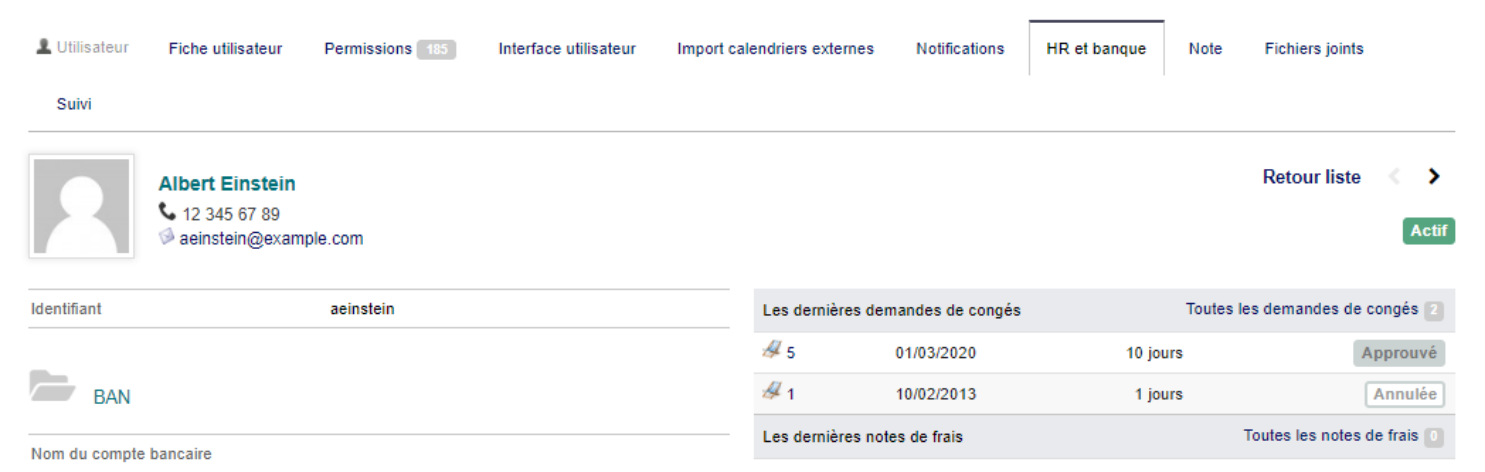
**Figure 13.6 – Solde de congés de l'utilisateur**
### **Modifier une demande**
Le bouton Modifier permet d'éditer la demande de congés. Vous pouvez rectifier :
- Date Début — premier jour de congés
- Date Fin — dernier jour de congés
- Description
- Approbateur
### **Supprimer une demande**
**Avertissement :** Une demande une fois validée ne peut pas être supprimée — elle peut seulement être annulée.
### **Options cachées**
| Constante
| Effet
|
|---|
| MAIN\_NON\_WORKING\_DAYS\_INCLUDE\_SATURDAY
| 0 intègre le samedi dans les jours de congé décomptés ; 1 ne le prend pas en compte
|
| MAIN\_NON\_WORKING\_DAYS\_INCLUDE\_SUNDAY
| 0 intègre le dimanche dans les jours de congé décomptés ; 1 ne le prend pas en compte
|
**Note :** L'option **HOLIDAY\_MORE\_PUBLIC\_HOLIDAYS** a été supprimée. Utilisez le dictionnaire des jours fériés si vous avez besoin de définir des jours de vacances spécifiques.
# 13.3 Notes de frais
### **Créer une note de frais**
Dans ***Note de frais > Nouveau***. Renseignez :
- Type de frais — sélectionnez dans la liste déroulante (transport, repas, hébergement…)
- Utilisateur concerné
- Date de la dépense
- Kilométrage — s'il s'agit d'un déplacement
- Montant — s'il s'agit d'une autre dépense
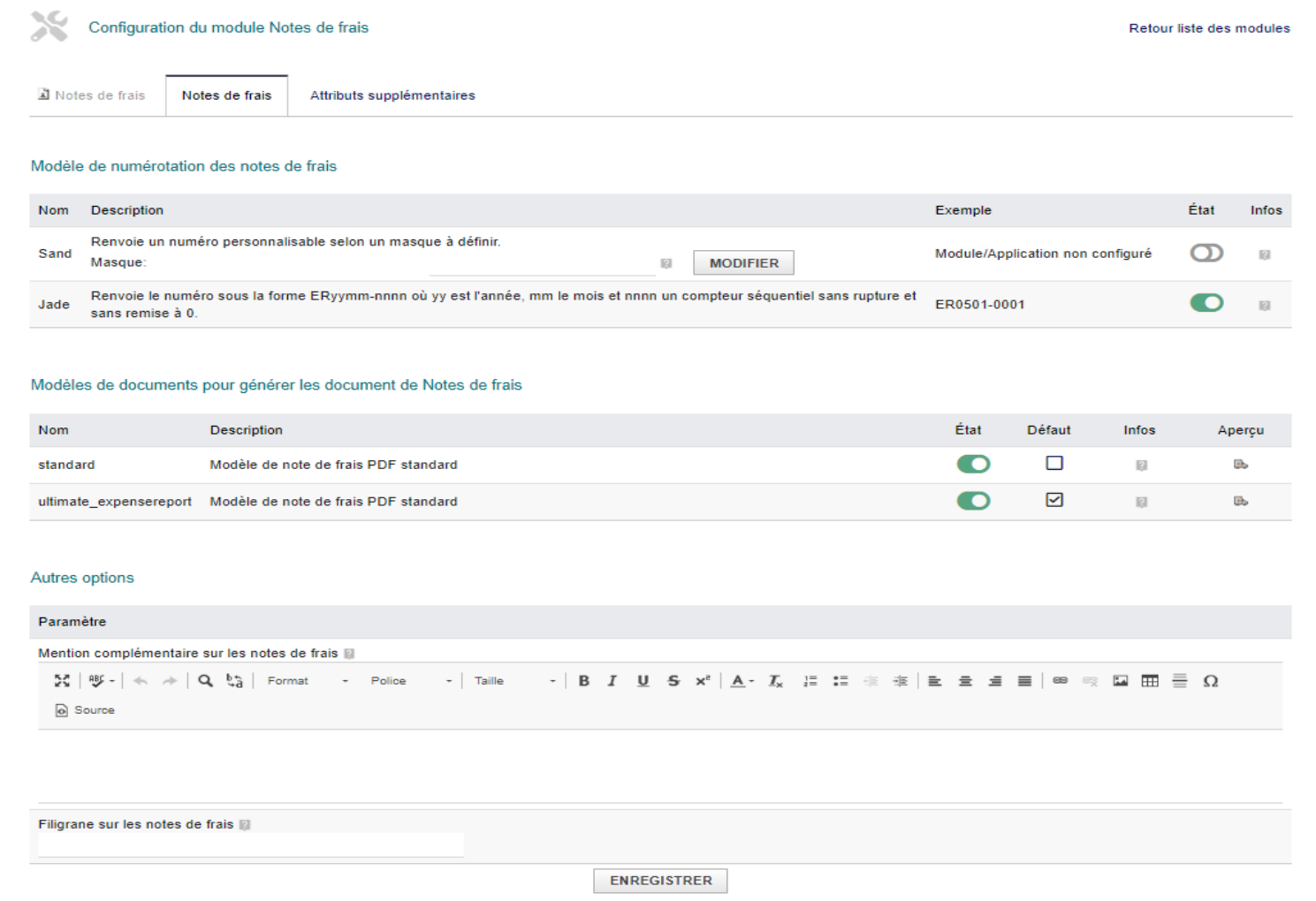
**Figure 13.7 – Formulaire de nouvelle note de frais**
### **Modifier une note de frais**
Le bouton Modifier permet d'éditer la note de frais. Tous les champs renseignés lors de la création sont accessibles pour une éventuelle correction.
### **Supprimer une note de frais**
Cliquez sur le bouton Supprimer.
**Note :** Si le bouton Supprimer n'est pas accessible, vérifiez que vous avez bien les droits nécessaires dans les permissions utilisateurs.
### **Options cachées**
| Constante
| Effet
|
|---|
| EXPENSEREPORT\_ALLOW\_OVERLAPPING\_PERIODS
| Autorise la saisie de plusieurs notes de frais sur des périodes identiques ou se chevauchant
|
| EXPENSEREPORT\_USE\_OLD\_NUMBERING\_RULE
| Conserve la règle de numérotation codée en dur utilisée avant la v7.0
|
| MAIN\_USE\_EXPENSE\_IK
| Définit un kilométrage indexé par type de véhicule (v7.0+)
|
| MAIN\_USE\_EXPENSE\_RULE
| Définit des règles par utilisateur/groupe/tous pour limiter les montants des notes de frais (v7.0+)
|
| OVERRIDE\_VAT\_FOR\_EXPENSE\_REPORT
| Affiche la TVA dans les notes de frais même si le paramètre TVA global est désactivé (v10.0)
|