13. GESTIONS DES RESSOURCES HUMAINS
13.1 Introduction
L’onglet GRH regroupe les modules suivants :
- Utilisateurs & Groupes — gestion des utilisateurs / employés et groupes
- Demandes de Congés — déclaration et suivi des congés des employés
- Notes de frais — gestion et déclaration des notes de frais (transport, repas…)
- Adhérents — gestion des adhérents d’une association
Configuration du module Congés
Vous trouverez le module Congés dans la famille Ressources humaines. Le pictogramme d’état doit être vert pour signifier son activation ; le pictogramme suivant, en fin de ligne, permet d’accéder à la page de paramétrage spécifique.

Figure 13.1 – Paramètres du module Congés
Réglages principaux des congés
- Délai pour faire une demande de congés avant ceux-ci (valeur en jours)
- Prévenir le validateur si la demande ne respecte pas le délai prévu (case à cocher)
- Prévenir le validateur si l’utilisateur demande des congés dépassant son solde (case à cocher)
- Nombre de congés payés ajoutés chaque mois — incrément de 2,08334 jours par mois pour les congés payés classiques
- Nombre de congés payés à déduire par jour de congé pris (valeur en jours)
- Dernière mise à jour automatique des congés — la dernière date s’affiche automatiquement
Réglages des congés liés à des événements Créez des congés exceptionnels en renseignant le nom de l’événement (ex. mariage) et le nombre de jours correspondant.
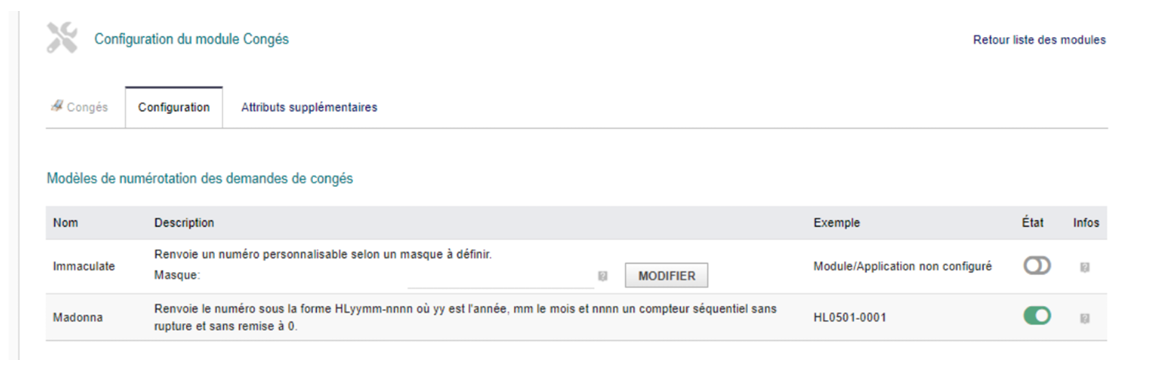
Figure 13.2 – Types de congés et événements exceptionnels
Configuration du module Notes de frais
Vous trouverez le module Notes de frais et déplacements dans la famille Ressources humaines. Il n’y a pas de paramétrage spécifique.
13.2 Congés
Créer une nouvelle demande
Dans Congés > Nouvelle demande. En en-tête de fiche vous trouverez le rappel du délai minimum configuré (ex. Les demandes de congés doivent être faites au moins 31 jours avant la date de ceux-ci). Renseignez :
- Utilisateur bénéficiaire
- Date Début — premier jour de congés
- Date Fin — dernier jour de congés
- Sera approuvé par — sélectionnez l'utilisateur chargé de valider la demande
- Description — motif ou précisions éventuelles
Cliquez sur Envoyer la demande de congés.

Figure 13.3 – Formulaire de nouvelle demande de congés
Une fois envoyée, la demande passe à l'état En attente d'approbation. L'administrateur chargé de gérer les demandes pourra alors cliquer sur Approuver ou Refuser.

Figure 13.4 – Liste des demandes de congés
Suivi depuis la fiche utilisateur Rendez-vous dans Utilisateurs & Groupes sur la fiche d'un utilisateur : vous y trouverez un onglet HR et banque reprenant les demandes et le solde de congés de l'utilisateur.

Figure 13.5 – Vue manager — demandes de congés

Figure 13.6 – Solde de congés de l'utilisateur
Modifier une demande
Le bouton Modifier permet d'éditer la demande de congés. Vous pouvez rectifier :
- Date Début — premier jour de congés
- Date Fin — dernier jour de congés
- Description
- Approbateur
Supprimer une demande
Avertissement : Une demande une fois validée ne peut pas être supprimée — elle peut seulement être annulée.
Options cachées
Constante | Effet |
|---|---|
MAIN_NON_WORKING_DAYS_INCLUDE_SATURDAY | 0 intègre le samedi dans les jours de congé décomptés ; 1 ne le prend pas en compte |
MAIN_NON_WORKING_DAYS_INCLUDE_SUNDAY | 0 intègre le dimanche dans les jours de congé décomptés ; 1 ne le prend pas en compte |
Note : L'option HOLIDAY_MORE_PUBLIC_HOLIDAYS a été supprimée. Utilisez le dictionnaire des jours fériés si vous avez besoin de définir des jours de vacances spécifiques.
13.3 Notes de frais
Créer une note de frais
Dans Note de frais > Nouveau. Renseignez :
- Type de frais — sélectionnez dans la liste déroulante (transport, repas, hébergement…)
- Utilisateur concerné
- Date de la dépense
- Kilométrage — s'il s'agit d'un déplacement
- Montant — s'il s'agit d'une autre dépense

Figure 13.7 – Formulaire de nouvelle note de frais
Modifier une note de frais
Le bouton Modifier permet d'éditer la note de frais. Tous les champs renseignés lors de la création sont accessibles pour une éventuelle correction.
Supprimer une note de frais
Cliquez sur le bouton Supprimer.
Note : Si le bouton Supprimer n'est pas accessible, vérifiez que vous avez bien les droits nécessaires dans les permissions utilisateurs.
Options cachées
Constante | Effet |
|---|---|
EXPENSEREPORT_ALLOW_OVERLAPPING_PERIODS | Autorise la saisie de plusieurs notes de frais sur des périodes identiques ou se chevauchant |
EXPENSEREPORT_USE_OLD_NUMBERING_RULE | Conserve la règle de numérotation codée en dur utilisée avant la v7.0 |
MAIN_USE_EXPENSE_IK | Définit un kilométrage indexé par type de véhicule (v7.0+) |
MAIN_USE_EXPENSE_RULE | Définit des règles par utilisateur/groupe/tous pour limiter les montants des notes de frais (v7.0+) |
OVERRIDE_VAT_FOR_EXPENSE_REPORT | Affiche la TVA dans les notes de frais même si le paramètre TVA global est désactivé (v10.0) |