12. OPPORTUNITÉS ET PROJETS
12.1 Introduction
Le module Projets permet de définir des listes de tâches. Il regroupe par ailleurs ensemble des éléments de Dolibarr tels que des propositions commerciales, des commandes ou des factures.
Définition d'une tâche
Une tâche possède les caractéristiques suivantes :
- Un libellé
- Une description
- Une date de début
- Une date de fin ou une durée (l'une ou l'autre, pas les deux)
- Un pourcentage d'état d'avancement
- Une priorité
- Un statut (en cours, confirmé ou annulé)
Configuration du module Projets
Vous trouverez le module Projets dans la famille Projets/Travail collaboratif. Le pictogramme d'état doit être vert pour signifier son activation ; le pictogramme suivant, en fin de ligne, permet d'accéder à la page de paramétrage spécifique.
Numérotation des références projets
Choisissez ici le modèle de numérotation des références de vos projets.

Figure 12.1 – Modèle Simple — numérotation des projets
Modèle Simple — Renvoie le numéro sous la forme PJyymm-nnnn où yy est l'année, mm le mois et nnnn un compteur séquentiel sans rupture et sans remise à zéro.

Figure 12.2 – Modèle Universal — numérotation des projets
Modèle Universal — Renvoie un numéro personnalisable selon un masque à définir.
Numérotation des références tâches
Choisissez ici le modèle de numérotation des références de vos tâches.

Figure 12.3 – Modèle de numérotation des tâches
Modèle Simple — Renvoie le numéro sous la forme TKyymm-nnnn où yy est l'année, mm le mois et nnnn un compteur séquentiel sans rupture et sans remise à zéro. Modèle Universal — Renvoie un numéro personnalisable selon un masque à définir. Vous pouvez saisir tout masque de numérotation. Les balises suivantes peuvent être utilisées :
Balise | Description |
|---|---|
{000000} | Compteur incrémenté à chaque tâche (autant de zéros que la longueur désirée, complété par des zéros à gauche) |
{000000+000} | Idem avec un offset correspondant au nombre à droite du + appliqué dès le premier projet |
{000000@x} | Idem avec remise à zéro le x-ème mois (x entre 1 et 12, 0 pour le mois de début d'exercice fiscal, 99 pour remise à zéro chaque mois). Si x vaut 2 ou plus, la séquence {yy}{mm} ou {yyyy}{mm} est obligatoire |
{dd} | Jour (01 à 31) |
{mm} | Mois (01 à 12) |
{yy}, {yyyy}, {y} | Année sur 2, 4 ou 1 chiffre(s) |
{cccc} | Code client sur n lettres |
{cccc000} | Code client sur n lettres suivi d'un compteur propre au client, complété par des zéros, remis à zéro en même temps que le compteur global |
{tttt} | Code type entreprise sur n caractères |
Tout autre caractère dans le masque sera laissé inchangé. Les espaces ne sont pas permis ; les / sont permis. Exemple sur la 99ème tâche du tiers LaCompanie faite le 31/03/2021 :
- ABC{yy}{mm}-{000000} → ABC2103-000099
- {0000+100}-XXX-{dd}-YYY → 0199-XXX-31-YYY
Modèles de document de rapport projets
Choisissez votre modèle de documents pour afficher vos rapports de projets en cliquant sur le bouton d'activation qui doit passer au vert. Tous les modèles activés apparaîtront dans la liste déroulante lors de la création d'un projet. Vous pouvez choisir un modèle par défaut.

Figure 12.4 – Modèles de rapport projets
Attributs supplémentaires (projets)
Définissez ici la liste des attributs supplémentaires, non disponibles en standard, que vous voulez voir gérer sur les projets.

Figure 12.5 – Attributs supplémentaires des projets
Type d'attribut | Description | Exemple |
|---|---|---|
Chaîne de caractères (1 ligne) | Texte court sur une seule ligne | Société ABC |
Texte long (n lignes) | Zone de texte multi-lignes | Notes internes sur le client… |
Texte HTML | Zone de texte avec éditeur WYSIWYG | <b>Important :</b> Client VIP |
Numérique entier | Valeur numérique sans décimales | 42 |
Décimal | Nombre avec virgule/flottant | 123.45 |
Date | Sélection d'une date | 2025-09-13 |
Date et heure | Sélection de date + heure | 2025-09-13 14:30 |
Durée | Temps exprimé en heures/minutes | 2h30 |
Booléen (case à cocher unique) | Oui/Non (case cochée ou non) | Actif |
Prix | Montant en monnaie courante | 100,00 |
Prix avec devise | Montant avec choix de devise | 100,00 € ou 120,00 $ |
Téléphone | Champ formaté pour numéro | +33 6 12 34 56 78 |
Adresse e-mail | contact@exemple.com | |
URL | Lien internet | https://exemple.com |
IP | Adresse IPv4 ou IPv6 | 192.168.1.1 |
Mot de passe | Champ masqué (••••) | •••••••• |
Radio bouton (1 choix uniquement) | Sélection unique parmi plusieurs valeurs | Homme / Femme / Autre |
Liste de sélection | Menu déroulant (1 choix) | France / Espagne / Italie |
Liste issue d'une table | Valeur tirée d'une autre table Dolibarr | Liste des produits ou tiers |
Liste de sélection (n choix) | Liste avec cases multiples | Option A + Option B |
Liste issue d'une table (n choix) | Multi-sélection depuis une table | Plusieurs utilisateurs assignés |
Lien vers un objet | Lien vers un objet Dolibarr existant | Facture F2109 |
Séparateur | Ligne de séparation visuelle (pas un champ) | — |
Étoiles | Système de notation (0 à 5 étoiles) | ★★★★★ |
Exemple : pour ajouter un attribut de type Liste issue d'une table, renseignez un ordre, un libellé (ex. Matériel utilisé), un code d'attribut (ex. adresse_projet), choisissez le type Liste issue d'une table, sélectionnez la table projet_extrafields, le champ adresse_projet et le champ label. Après enregistrement, la liste déroulante des adresses de livraison apparaîtra dans chaque fiche projet.
Attributs supplémentaires (tâches)
Définissez ici la liste des attributs supplémentaires que vous voulez voir gérer sur les tâches. Les 24 types disponibles sont identiques à ceux listés ci-dessus pour les projets.
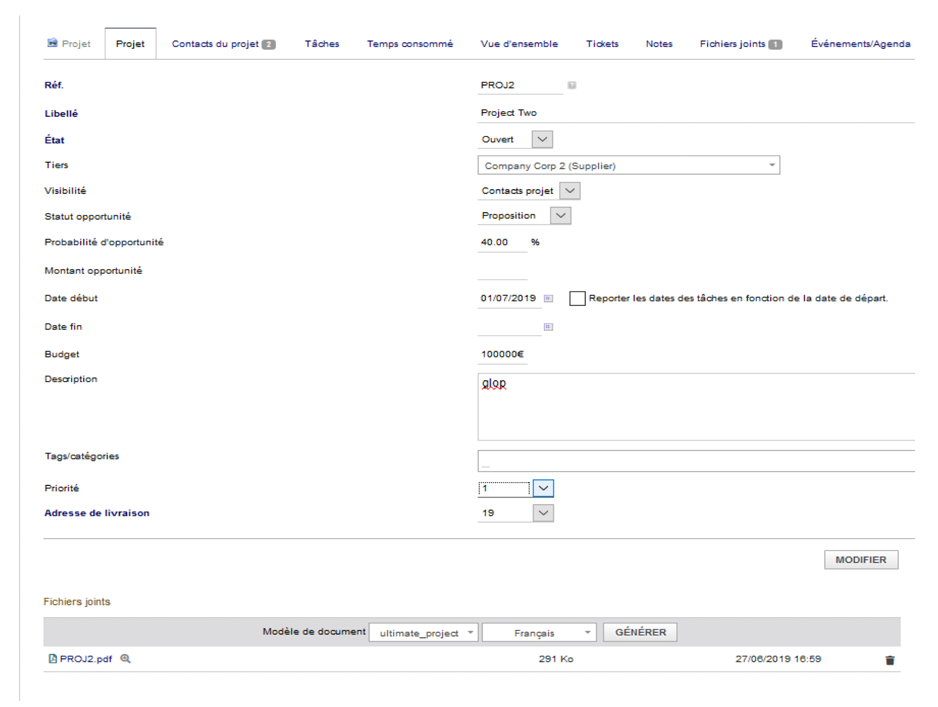
Figure 12.6 – Attributs supplémentaires des tâches
12.2 Projets
Créer un nouveau projet
Sous le chapeau Mes projets ou Projets, cliquez sur le lien Nouveau projet.

Figure 12.7 – Formulaire de création d’un nouveau projet
Visibilité
Un projet peut être privé ou public :
- Public — le projet et ses tâches peuvent être lus/édités par toute personne disposant des permissions Projet.
- Privé — le projet et ses tâches ne peuvent être lus/édités que par les utilisateurs disposant des permissions Projet et définis comme contact du projet, ainsi que par le créateur du projet.
Avertissement
Si tous les contacts d’un projet privé sont retirés, il faut conserver au moins un utilisateur apte à éditer le projet — ne serait-ce que pour ajouter des contacts. Ce rôle revient au créateur du projet.
Champs à renseigner
- Référence — s’incrémente automatiquement en fonction du modèle de numérotation configuré
- Libellé — intitulé du projet
- État — Brouillon, Ouvert ou Clôturé
- Usage — cochez les options applicables :
- Suivre une opportunité
- Suivre des tâches ou du temps passé
- Facturer le temps passé — à cocher si vous saisissez du temps sur les tâches et prévoyez de générer des factures à partir des temps. Ne cochez pas si vous comptez créer une facture non basée sur la saisie des temps. Pour générer une facture, allez sur l’onglet Temps consommé du projet et sélectionnez les lignes à inclure.
Astuce : Pensez à renseigner les taux horaires et journaliers du collaborateur sur sa fiche utilisateur.
- Tiers — si des objets (facture, commande…) appartenant à un tiers différent de celui choisi doivent être liés au projet, laissez ce champ vide pour créer un projet multi-tiers.
- Visibilité — uniquement contacts du projet, ou tout le monde
- Date de début, éventuellement date de fin et description
Après la création

Figure 12.8 – Contacts du projet
Rendez-vous sur l’onglet Contacts projet pour choisir un contact utilisateur et un ou des contacts tiers associés au projet.

Figure 12.9 – Objets associés au projet
Rendez-vous ensuite sur l’onglet Objets associés pour lier des propositions commerciales, des commandes ou des factures au projet.
Supprimer un projet
Rendez-vous sur la fiche du projet à supprimer et cliquez sur Supprimer. En fonction de l’état d’avancement, un message de confirmation s’affichera :
Êtes-vous sûr de vouloir supprimer ce projet ? Cette opération détruira également les tâches du projet (xx tâches actuellement) et le suivi des consommés
12.3 Tâches / Activités
Créer une nouvelle tâche
Sous le chapeau Mes tâches/activités ou Tâches/activités, cliquez sur Nouvelle tâche. La création peut aussi se faire via le bouton Créer Tâche depuis l'onglet Tâches d'un projet.

Figure 12.10 – Formulaire de création d'une tâche
Note : On ne peut créer une tâche que sur un projet partagé (sans responsable attitré) ou sur un projet dont on est le responsable.
Une tâche peut être créée :
- sous le projet directement ;
- sous une autre tâche du projet (sous-tâche).
Renseignez les informations suivantes :
- Projet — choisissez le projet parent
- Responsable — affectez la tâche à un utilisateur
- Date de début et éventuellement date de fin
- Charge de travail prévue
Cliquez sur Ajouter. La tâche est maintenant fonctionnelle. En cliquant sur la référence ou le libellé de la tâche, un nouveau bloc avec onglets apparaît sous le bloc Projet. L'onglet Temps consommé vous permettra de gérer le temps consommé par l'utilisateur affecté à la tâche.
Nouveau temps consommé
Sous le chapeau Mes tâches/activités ou Tâches/activités, cliquez sur Nouveau consommé. La création peut aussi se faire via le bouton Ajouter depuis l'onglet Temps consommé d'une tâche.

Figure 12.11 – Saisie du temps consommé
Renseignez :
- Ressource — contact projet affecté à la tâche
- Date — date de saisie du temps
- Note — description de l'activité
- Durée — temps passé
Cliquez sur Ajouter. Le temps consommé s'additionne avec un éventuel consommé existant.
Options cachées des tâches
Constante | Effet |
|---|---|
PROJECT_CAN_ALWAYS_LINK_TO_ALL_SUPPLIERS | Active la liaison d'un projet à tout fournisseur même avec la fonctionnalité de lien tiers (réglé à 1 par défaut à partir de la v3.7) |
PROJECT_TIME_ON_ALL_TASKS_MY_PROJECTS | Permet d'ajouter du temps à des tâches même si l'utilisateur n'y est pas assigné (la tâche doit appartenir à un projet dont il est contact) |
PROJECT_SHOW_REF_INTO_LISTS | Ajoute une colonne avec la référence du projet dans les listes |
PROJECT_HIDE_UNSELECTABLES | Masque dans la liste de sélection tous les projets non sélectionnables (fermés ou brouillons) |
PROJECT_HIDE_TASKS | Masque les tâches — pour un utilisateur utilisant un projet uniquement comme clé analytique |
PROJECT_LIST_SHOW_STARTDATE | Affiche la date de début des projets dans les listes |
PROJECT_LINK_ON_OVERWIEW_DISABLED | Masque le formulaire « lien vers » sur la page de vue d'ensemble (v4.0) |
PROJECT_CREATE_ON_OVERVIEW_DISABLED | Masque le bouton « créer… » sur la page d'aperçu (v4.0) |
PROJECT_ALLOW_TO_LINK_FROM_OTHER_COMPANY | Permet de lier un objet à un projet d'un autre tiers |
PROJECT_ALLOW_COMMENT_ON_TASK | Ajoute une fonction de commentaire sur les tâches du projet |
PROJECT_DISABLE_UNLINK_FROM_OVERVIEW | Désactive le bouton de suppression d'un lien dans l'aperçu du projet (>= v8.0.1) |
Facturation à partir du temps consommé
Si l'option Facturer le temps passé est cochée sur le projet, vous pouvez générer une facture directement depuis les temps saisis.
Depuis l'onglet Temps consommé du projet, sélectionnez les lignes à inclure dans la facture. Vous pouvez choisir une facture brouillon existante à utiliser, ou créer une nouvelle facture. Cliquez ensuite sur le bouton Facturer.