# 11. BANQUES / CAISSE
# 11.1 Introduction
L’onglet Banques/Caisses regroupe deux modules :
- Banques et caisses — gestion des comptes financiers de type comptes bancaires, postaux ou caisses liquides
- Prélèvements — gestion des prélèvements et retraits bancaires, génération du fichier de virements
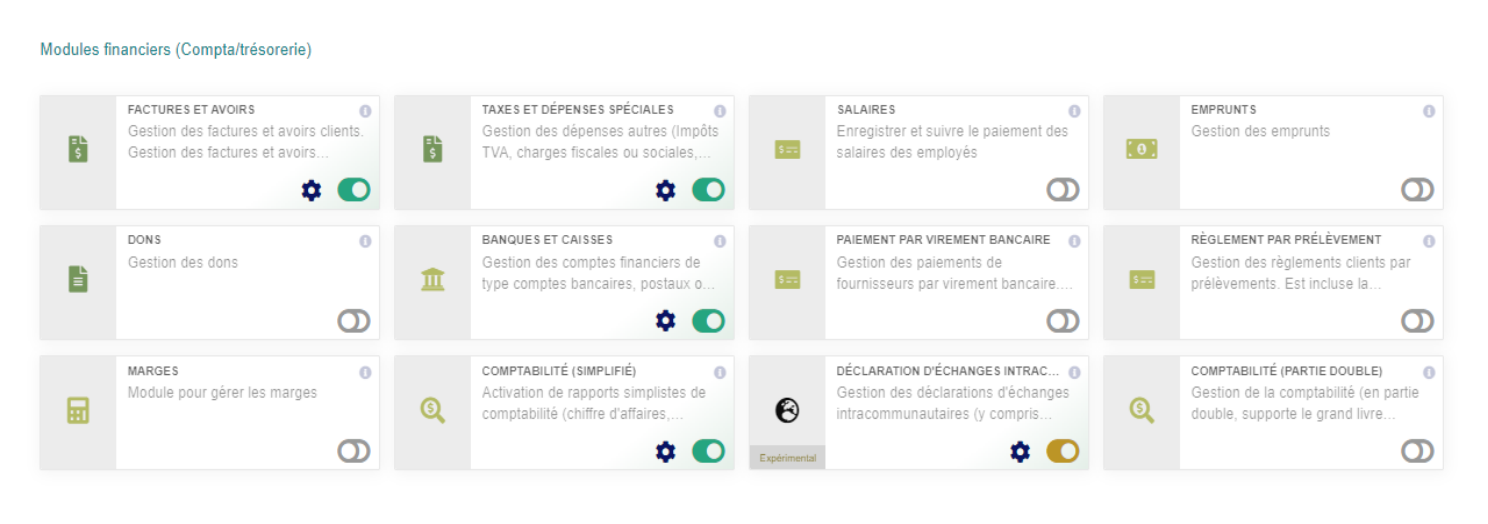**Figure 11.1 – Configuration des modules Banques et Prélèvements**
### **Configuration du module Banques et Caisses**
Vous trouverez le module Banques et Caisses dans la famille Modules financiers (Compta/trésorerie).
***Paramètres***
- Mention complémentaire sur les bordereaux de remises de chèques (sans coupure automatique de ligne)
- Ordre d’affichage des informations bancaires : ordre général ou ordre espagnol
***Définitions***
- Compte banque — compte bancaire permettant de faire des chèques ou de payer par carte
- Compte caisse — argent liquide (caisse enregistreuse, porte-monnaie). Un paiement en chèque va sur un compte banque ; un paiement en liquide peut rester en caisse ou être déposé à la banque
***Dolibarr*** permet de créer autant de comptes banque ou de comptes caisse que nécessaire. Si la trésorerie n’est pas gérée par ***Dolibarr***, le module peut être désactivé.
### **Configuration du module Prélèvements**
Vous trouverez le module Prélèvements dans la famille Modules financiers (Compta/trésorerie).
- Sélectionnez l’utilisateur responsable des prélèvements
- Renseignez le Numéro National Émetteur (NNE) — par défaut l’Id prof. 1 (SIREN)
- Sélectionnez le compte bancaire recevant les prélèvements, puis enregistrez
***Obtenir un Numéro National d’Émetteur***
Adressez à votre banque une demande sur papier à en-tête, signée par un collaborateur habilité, mentionnant :
- Raison sociale, appellation commerciale, numéro SIREN
- Adresse du siège social, activité de l’entreprise
- Montant et périodicité des prélèvements envisagés
- Type de clients visés
Des justificatifs complémentaires (Kbis, statuts…) peuvent être demandés. Après accord, la Banque de France attribue le NNE, composé de 6 chiffres, valable sans limite de temps.
**Note :** Si votre entreprise comporte plusieurs entités juridiques, une demande par entité est nécessaire.
# 11.2 Banques / Caisses
### **Créer un nouveau compte financier**
Dans ***Banques/Caisses > Nouveau compte***. Renseignez :
- Référence — numéro ou raccourci du libellé
- Libellé — nom de la banque pour un compte bancaire
- Type — compte bancaire Épargne/placement, compte bancaire courant ou carte, compte caisse/liquide
- Devise, état (ouvert/fermé), pays
- Code compta — ex. compte 550/1 pour la banque Xxxx, 550/2 pour la banque Yyyy
- Adresse web de la banque en ligne
- Solde initial à une date donnée
- Solde minimum autorisé/désiré
Cliquez sur Créer compte. Le compte apparaît dans la colonne de gauche sous Comptes bancaires. Cliquez sur son intitulé, onglet Numéro Compte, puis Modifier pour remplir les détails RIB/IBAN.
### **Créer une rubrique compte/caisse**
Pour regrouper des dépenses communes sous un même intitulé (ex. compte essence), renseignez un libellé dans le champ prévu et cliquez sur Ajouter.
### **Créer un virement bancaire**
En saisissant un virement entre deux comptes, ***Dolibarr*** crée deux écritures comptables : une de débit dans le compte source et une de crédit dans le compte cible, avec le même libellé et la même date.
Exemple : virement du compte Paypal vers le compte Caisse d'Épargne — une seule saisie laisse une trace dans les deux comptes.
### **Options cachées**
| Constante
| Effet
|
|---|
| BANK\_DISABLE\_DIRECT\_INPUT
| Empêche d'ajouter une ligne d'écriture directement dans le compte
|
| BANK\_CAN\_RECONCILIATE\_CASHACCOUNT
| Permet de rapprocher les comptes de trésorerie (v3.8)
|
| BANK\_DISABLE\_CHECK\_DEPOSIT
| Désactive la fonction de dépôt de chèque
|
| BANK\_ASK\_PAYMENT\_BANK\_DURING\_PROPOSAL
| Permet de choisir le compte bancaire à afficher lors de la création d'une proposition commerciale
|
# 11.3 Remises de chèques
### **Créer un nouveau dépôt**
Dans Remises de ***chèques > Nouveau dépôt***. Cliquez sur le nombre de chèques à déposer, sélectionnez/filtrez les chèques à inclure dans le bordereau, puis cliquez sur Créer bordereau de dépôt.
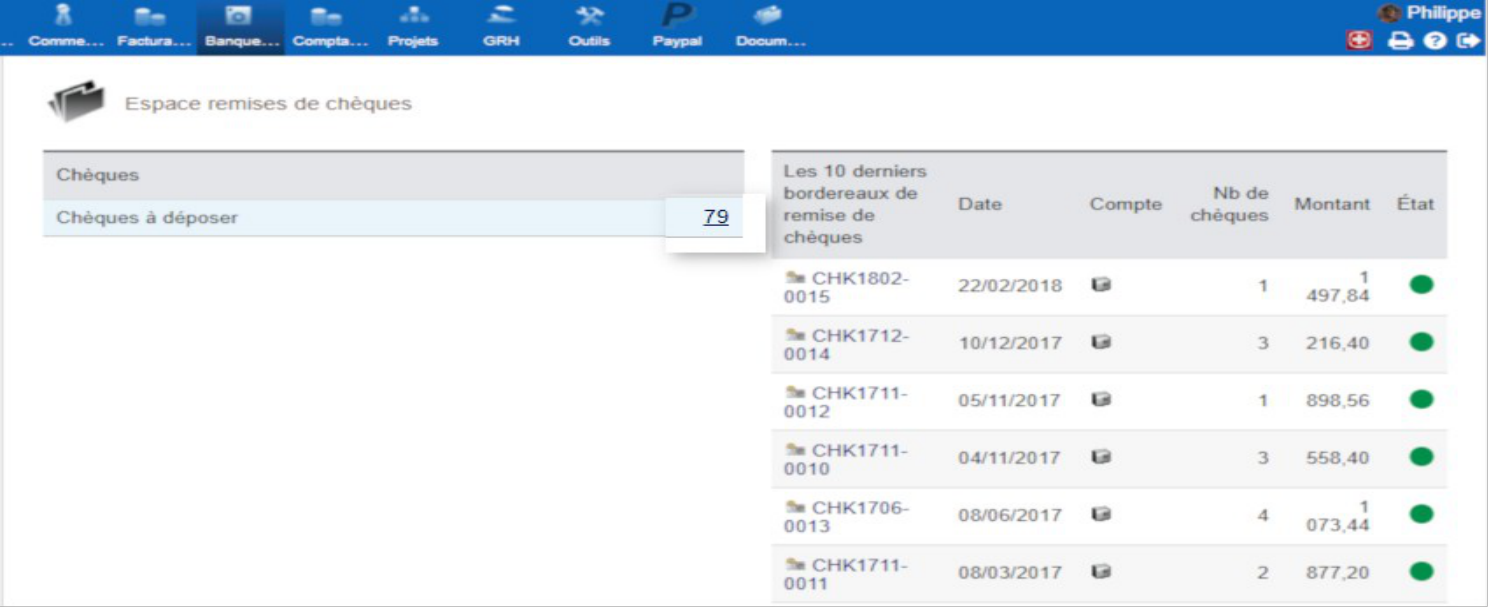
**Figure 11.2 – Sélection des chèques pour le bordereau de remise**
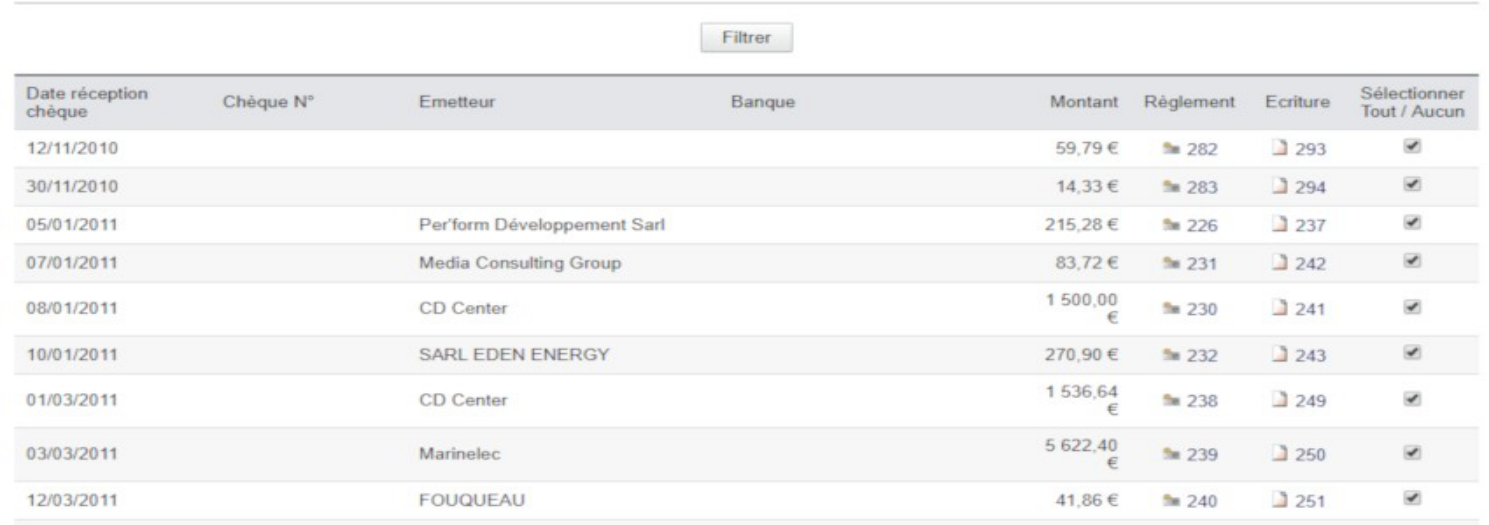
**Figure 11.3 – Bordereau de remise de chèques créé**
Validez le bordereau. Une confirmation est demandée — aucune modification n'est possible après validation.
[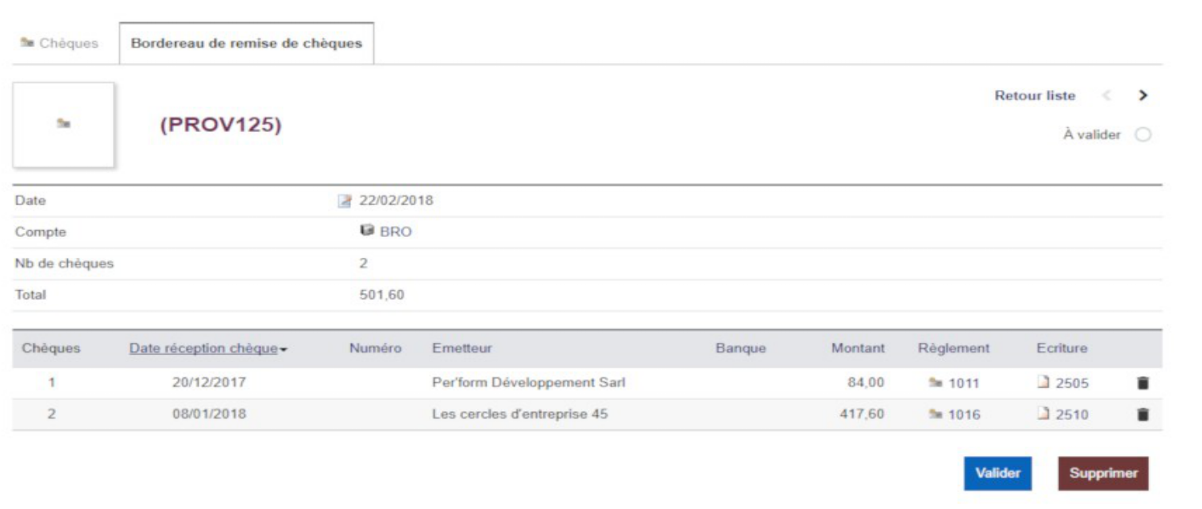](https://wiki.infras.fr/uploads/images/gallery/2026-07/scaled-1680-/51MYnxwiCTxJ7P8y-ab1.png)
**Figure 11.4 – Bordereau de remise validé**
### **Modifier un dépôt**
La seule modification possible porte sur la date de la remise. Pour toute autre correction, supprimez le dépôt et recommencez — les chèques de la remise supprimée réapparaissent dans la liste des chèques à traiter.
### **Supprimer un dépôt**
Cliquez sur Supprimer et confirmez. La suppression est définitive.
### **Options cachées**
| Constante
| Effet
|
|---|
| BANK\_DISABLE\_CHECK\_DEPOSIT
| Désactive la fonctionnalité de dépôt de chèque
|
# 11.4 Prélèvements
### **Créer un nouveau prélèvement**
Prérequis : la configuration du module Prélèvements doit être correcte (NNE renseigné, compte bancaire défini). Les factures à prélever doivent avoir comme mode de règlement : Prélèvement, et les sociétés concernées doivent avoir leur IBAN/RIB correctement renseigné.
Dans ***Prélèvements > Nouveau prélèvemen***t :
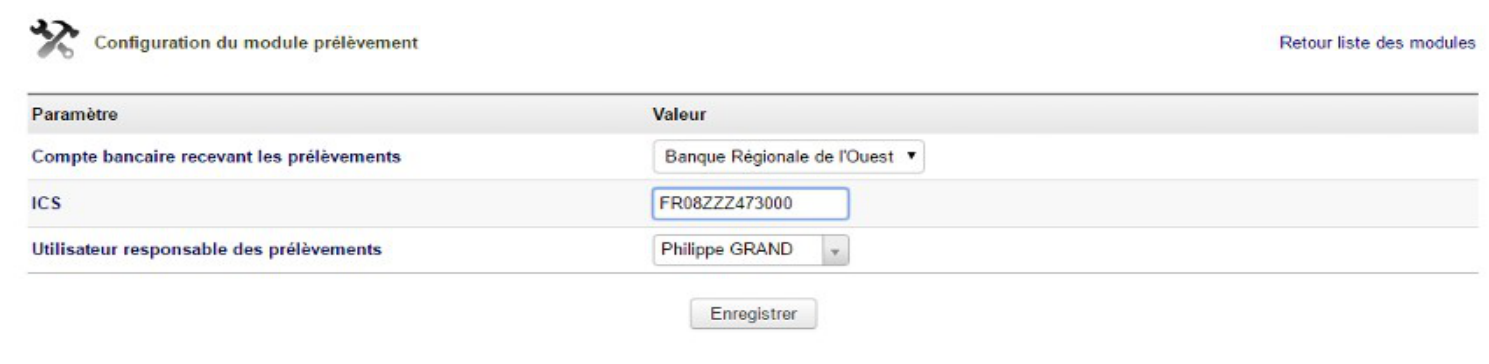
**Figure 11.5 – Création d'un nouveau prélèvement**
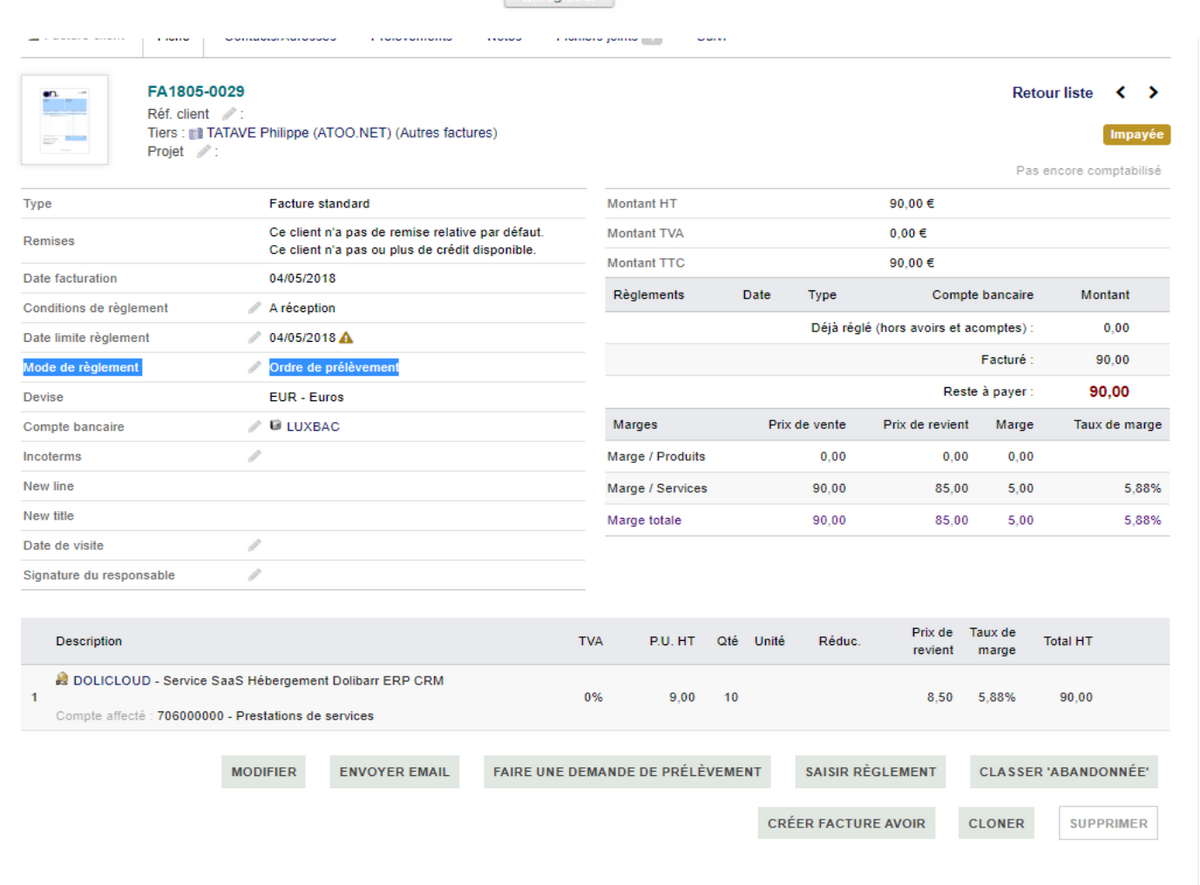
**Figure 11.6 – Formulaire de prélèvement**
**Processus :**
1. Depuis la facture, cliquez sur Faire une demande de prélèvement (ou utilisez l'onglet Prélèvements de la facture)
2. Une fois la demande faite, allez dans Banque > Virements pour générer l'ordre de prélèvement
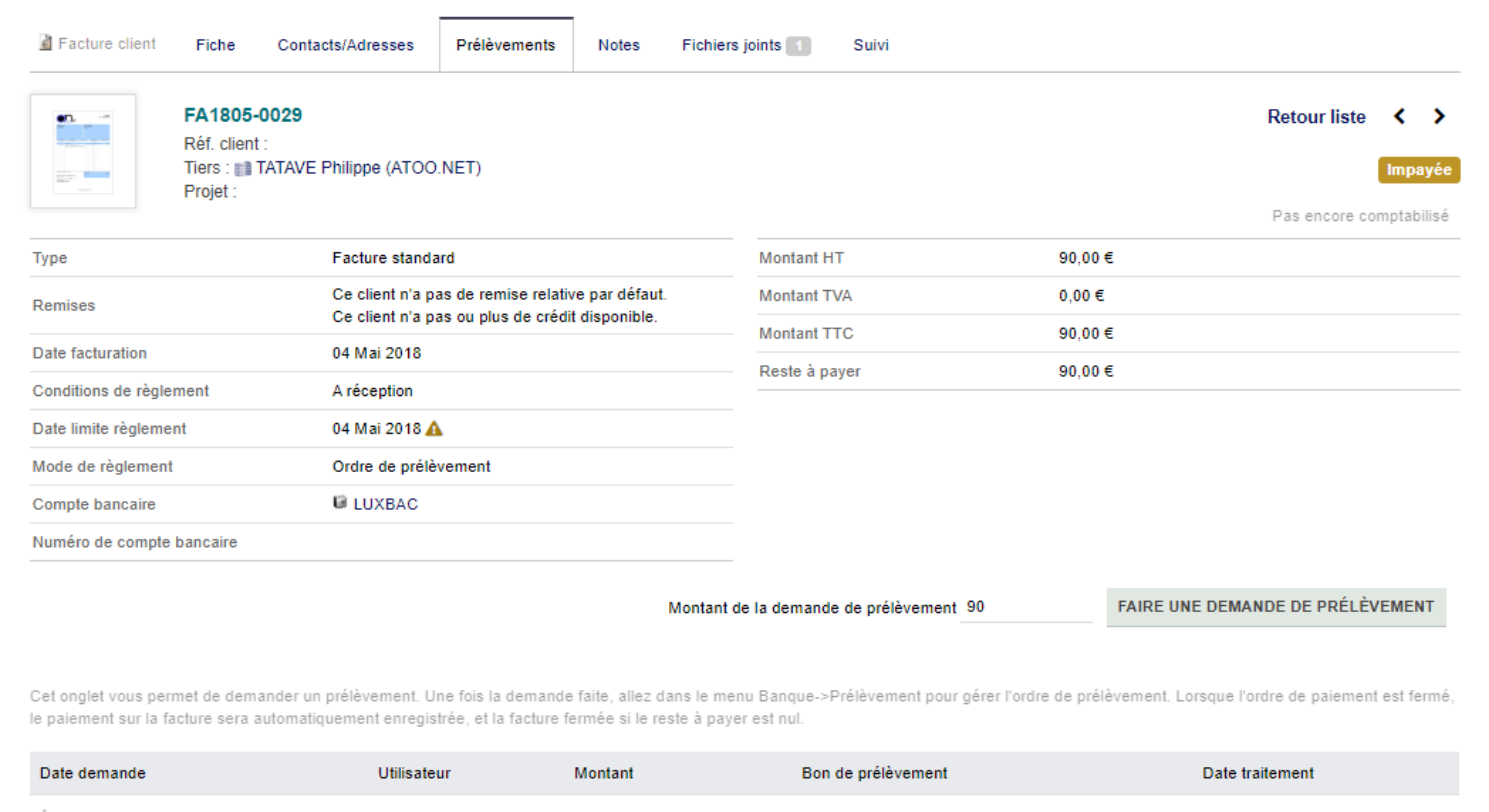
**Figure 11.7 – Demande de prélèvement depuis la facture**
3. Revenez dans Banques/Caisses > Prélèvements > Nouveau prélèvement — votre facture est en attente
4. Cliquez sur Prélever tout — le lien vers la fiche du prélèvement est alors listé en bas de page
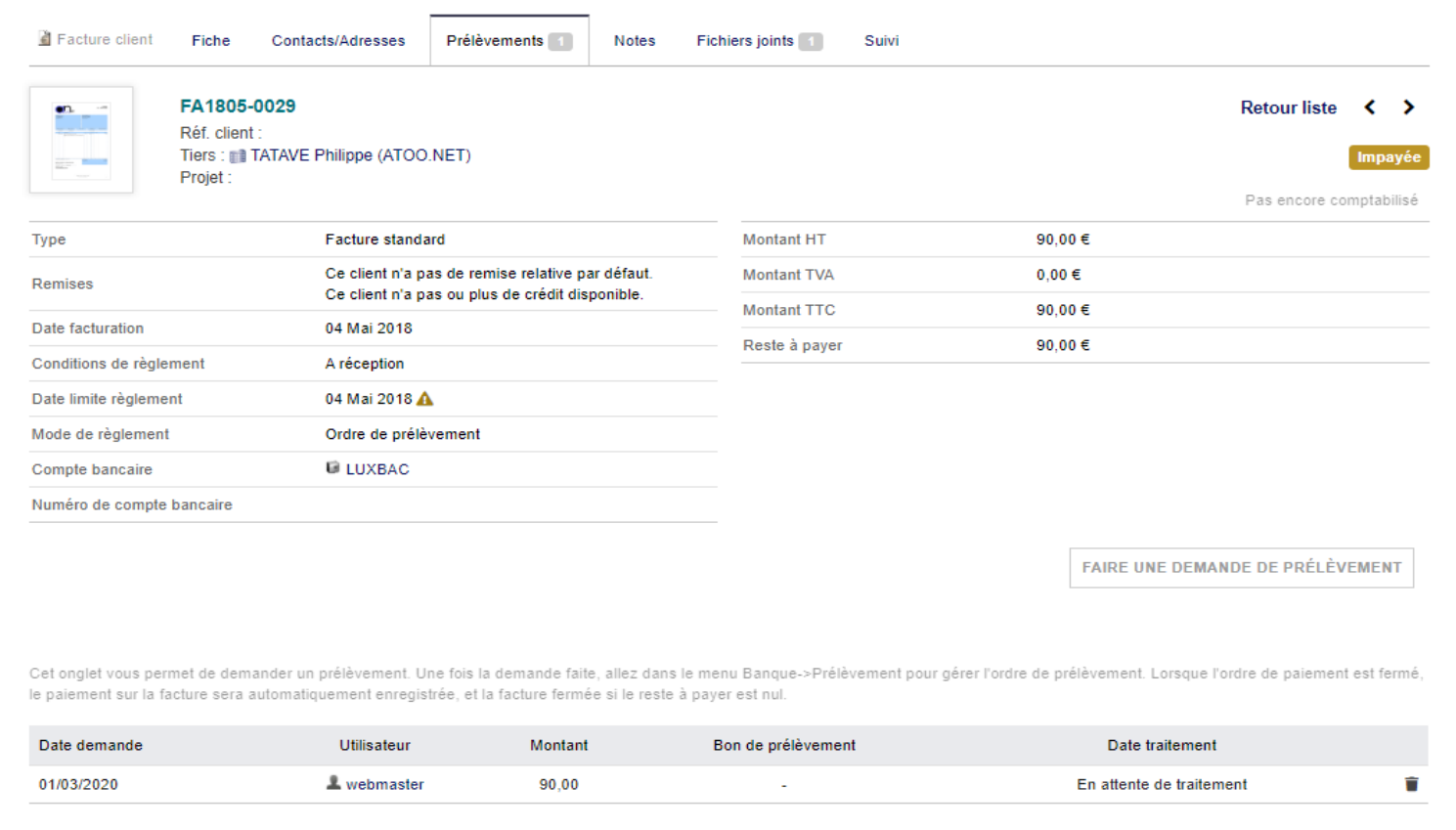
**Figure 11.8 – Fiche du prélèvement avec lien vers la facture**
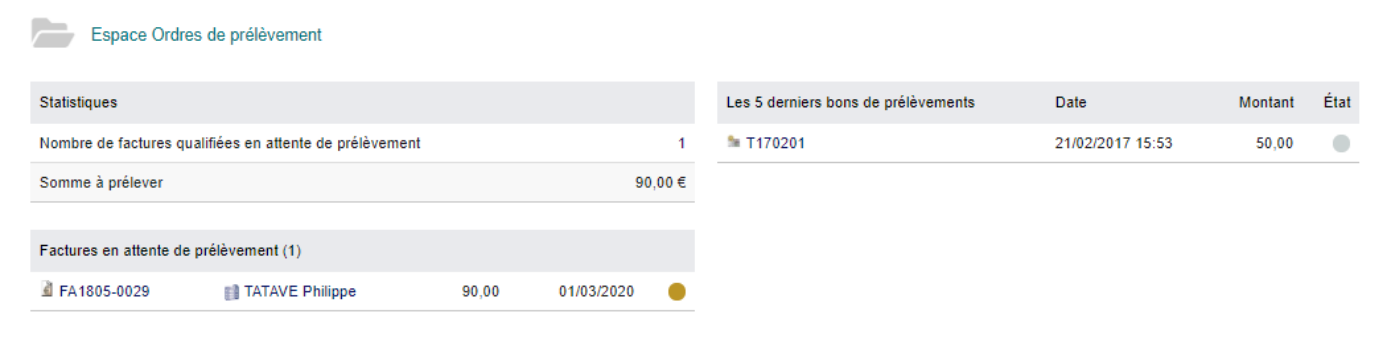
**Figure 11.9 – Liste des prélèvements en bas de page**
Lorsque l'ordre de prélèvement est clos, le paiement sur la facture est automatiquement enregistré et la facture est fermée si le reste à payer est nul.
**Consultation et suppression**
La référence du prélèvement est un lien cliquable qui ouvre l'onglet Prélèvement de la facture client (statut en attente). L'onglet Lignes affiche la liste des prélèvements.
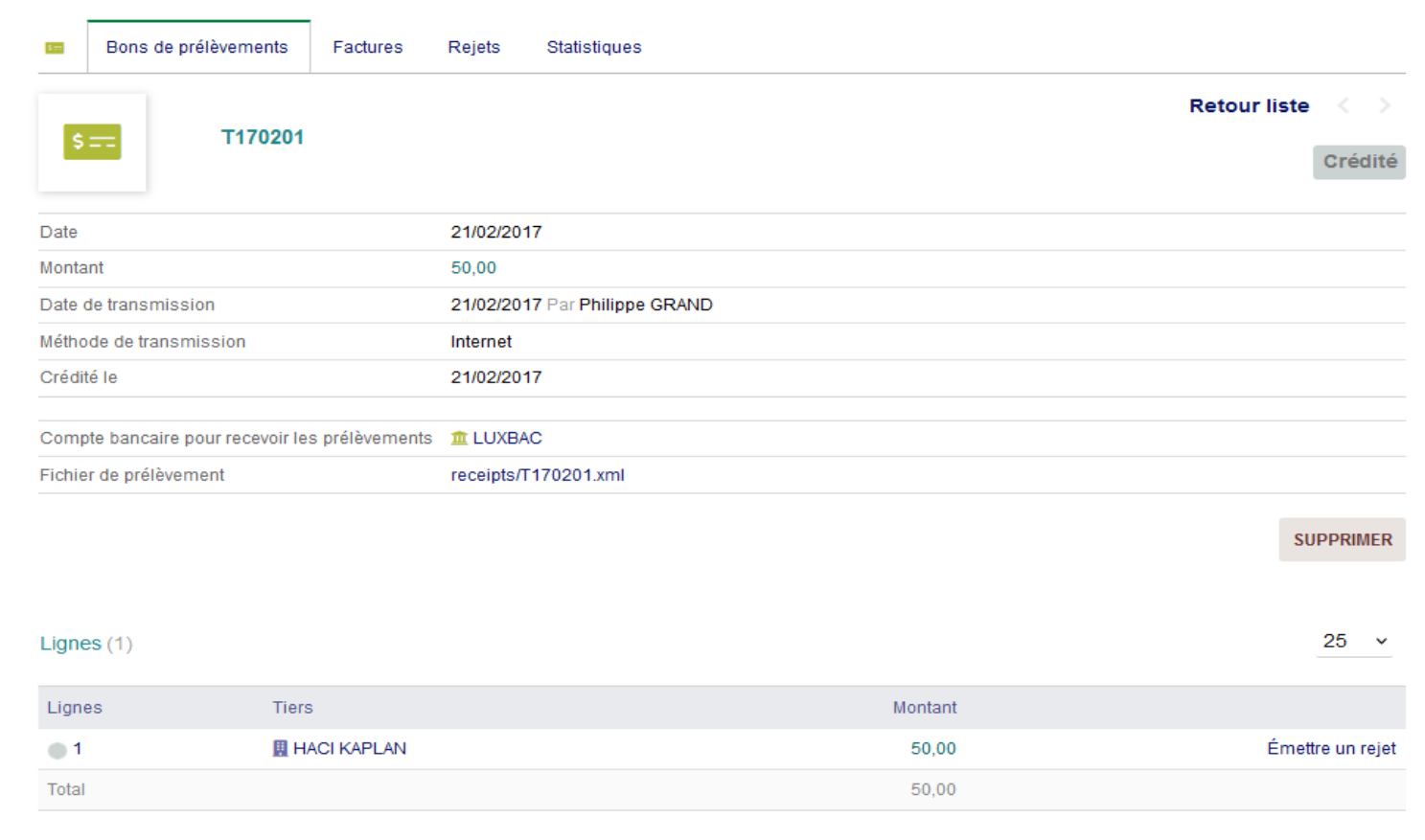
**Figure 11.10 – Onglet Prélèvement de la facture client**
**Avertissement :** Il n'est pas possible de supprimer une ligne individuelle de prélèvement. Pour corriger, revenez sur l'onglet Fiche et cliquez sur Supprimer — ce qui supprime la totalité du bon. Les factures redeviennent alors disponibles sur l'accueil du module.