06. TIERS
- 6.1 Introduction
- 6.2 Configuration du module
- 6.3 Tiers — Sociétés, Clients, Fournisseurs
- 6.4 Contacts / Adresses
- 6.5 Tags / Catégories clients
6.1 Introduction
Le module Tiers permet de gérer les entités clients, prospects et/ou fournisseurs. C’est un prérequis in- dispensable pour de nombreux autres modules (factures, commandes, contrats, propositions commerciales, etc.).
- Un Tiers est une entité métier : client, prospect ou fournisseur (une SARL, un commerce, une asso- ciation, un particulier).
- Un Contact représente une personne physique rattachée à un tiers (PDG, ouvrier, président d’asso- ciation…).
Dolibarr™ gère de la même manière les tiers particuliers et les entreprises. Pour les particuliers, on créera en général un Contact qui contient les mêmes caractéristiques que l’objet Société.
6.2 Configuration du module
Le module est livré en standard dans la famille Gestion de la relation client (GRC). L'icône en forme d'engrenage donne accès à sa page de paramétrage.

Figure 6.1 – Paramétrage du module Tiers
Codes tiers — Modèle de numérotation
Choisissez ici le modèle qui servira de compteur pour les codes client et fournisseur.
Avertissement : Réfléchissez bien au choix de configuration avant de saisir vos données. Un changement ultérieur obligera à reprendre manuellement chaque fiche — elles afficheront (Code client incorrect) tant qu'elles ne seront pas corrigées.

Figure 6.2 – Configuration du codage Elephant avec masques de numérotation
Modèle Elephant — masques de numérotation personnalisables :
Balise | Description |
|---|---|
{000000} | Compteur incrémental (autant de zéros que la longueur souhaitée) |
{000000+100} | Idem avec un offset de départ |
{000000@x} | Idem avec remise à zéro le xème mois de l'année (0 = mois fiscal, 99 = mensuel) |
{dd} | Jour (01 à 31) |
{mm} | Mois (01 à 12) |
{yy} / {yyyy} | Année sur 2 ou 4 chiffres |

Figure 6.3 – Exemples de masques Elephant
Exemples pour un tiers créé le 31/03/2021 :
Masque | Résultat |
|---|---|
ABC{yy}{mm}-{000000} | ABC2103-000099 |
{0000+100}-XXX-{dd}-YYY | 0199-XXX-31-YYY |
Modèle Leopard — code libre sans vérification, modifiable à tout moment. Modèle Monkey — format automatique CUyymm-nnnn (clients) / SUyymm-nnnn (fournisseurs).
Codes comptables — Génération automatique

Figure 6.4 – Modèles de documents disponibles

Figure 6.5 – Configuration des codes comptables
- Modèle Aquarium : génère 401 + code fournisseur pour les fournisseurs, 411 + code client pour les clients.
- Modèle Panicum : renvoie un code comptable vide.
Modèles de documents ODT
Le modèle Générique ODT permet de générer des documents à partir de templates LibreOffice/OpenOffice. Les tags entre {} sont remplacés automatiquement lors de la génération.
Important : Les tags doivent être saisis d'une seule traite, sans retour arrière, effacement ni copier-coller. Sous LibreOffice, utilisez Ctrl+M pour supprimer le formatage direct d'un tag mal saisi.
{mycompany_name} | {mycompany_address} | {mycompany_zip} |
{mycompany_town} | {mycompany_country} | {mycompany_phone} |
{mycompany_email} | {mycompany_web} | {mycompany_logo} |
{mycompany_vatnumber} | {mycompany_idprof1} | … {mycompany_idprof6} |
Tiers (client/prospect/fournisseur)
{company_name} | {company_address} | {company_zip} |
{company_town} | {company_country} | {company_phone} |
{company_email} | {company_web} | {company_barcode} |
{company_customercode} | {company_suppliercode} | |
{company_customeraccountancycode} | {company_supplieraccountancycode} | |
{company_vatnumber} | {company_idprof1} | … {company_idprof6} |
{company_note_public} | ||
Utilisateur connecté
{myuser_lastname} | {myuser_firstname} | {myuser_login} |
{myuser_email} | {myuser_zip} | |
Dates courantes
{current_date} | {current_datehour} | {current_date_locale} |
{current_server_date} | {current_server_datehour} | |
Objet (facture, commande, propale…)
{object_ref} {object_date} {object_date_creation} {object_note_public} {object_note_private} {object_total_ht} {object_total_vat} {object_total_ttc} {object_total_discount_ht} {object_already_payed} {object_remain_to_pay} {object_options_xxx} (extrafield)
Spécifiques aux propales : {object_date_end} (date fin de validité) Spécifiques aux commandes : {object_date_delivery_planed} Spécifiques aux factures : {object_date_limit}, {object_payment_mode}, {object_payment_term} Lignes de tableau — répétées pour chaque ligne du document :
[!-- BEGIN row.lines --] {line_product_ref} {line_product_label} {line_desc} {line_qty} {line_up} {line_vatrate} {line_price_ht} {line_price_vat} {line_price_ttc} {line_discount_percent} {line_date_start} {line_date_end} [!-- END row.lines --]
Règles sur les identifiants professionnels

Figure 6.6 – Configuration des identifiants professionnels
Ce bloc permet de rendre les 6 identifiants professionnels (SIREN, SIRET, NAF, RCS/RM…) :
- uniques (pas de doublon)
- obligatoires à la création d'un tiers
- obligatoires à la validation des factures
Attributs supplémentaires (tiers et contacts)

Figure 6.7 – Interface de gestion des attributs supplémentaires
Définissez ici les champs personnalisés non disponibles en standard. Les types disponibles sont identiques pour les tiers et pour les contacts/adresses :
Type | Description | Exemple |
|---|---|---|
Chaîne (1 ligne) | Texte court | Société ABC |
Texte long | Zone multi-lignes | Notes internes |
Texte HTML | Éditeur WYSIWYG | <b>Client VIP</b> |
Type | Description | Exemple |
|---|---|---|
Numérique entier | Sans décimales | 42 |
Décimal | Nombre avec virgule | 123.45 |
Date | Sélection de date | 2025-09-13 |
Date et heure | Date + heure | 2025-09-13 14:30 |
Durée | En heures/minutes | 2h30 |
Booléen | Case à cocher Oui/Non | Actif |
Prix | Montant en monnaie courante | 100,00 |
Prix avec devise | Montant + devise | 100,00 € |
Téléphone | Champ formaté | +33 6 12 34 56 78 |
Adresse e-mail | contact@exemple.com | |
URL | Lien internet | https://… |
IP | Adresse IPv4/IPv6 | 192.168.1.1 |
Mot de passe | Champ masqué | •••••••• |
Radio bouton | Sélection unique | Homme / Femme / Autre |
Liste de sélection | Menu déroulant (1 choix) | France / Espagne |
Liste issue d'une table | Valeur d'une autre table Dolibarr | Liste des produits |
Liste de sélection (n choix) | Multi-cases | Option A + Option B |
Liste issue d'une table (n choix) | Multi-sélection depuis table | Plusieurs utilisateurs |
Lien vers un objet | Lien vers un objet Dolibarr | Facture F2109 |
Séparateur | Ligne visuelle (pas un champ) | — |
Étoiles | Notation 0 à 5 | ★★★★★ |
Figure 6.8 – Attributs supplémentaires pour les contacts/adresses

Options diverses
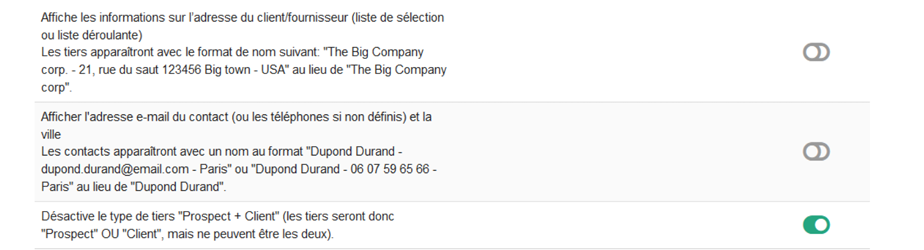
Figure 6.9 – Options d'affichage et de performance
Options disponibles dans l'onglet Divers :
- Attendre une saisie avant de charger la liste déroulante des tiers (utile si > 100 000 tiers).
- Afficher le code client/fournisseur dans les listes et hyperliens.
- Attendre une saisie avant de charger la liste des contacts/adresses.
- Afficher les références Client/Fournisseur dans les listes déroulantes.
- Afficher le numéro de TVA dans les listes déroulantes.
- Afficher l'adresse dans les listes déroulantes.
- Afficher l'e-mail du contact (ou téléphone si non défini) et la ville.
- Désactiver le type "Prospect + Client" (un tiers est soit Prospect, soit Client).
- Type de tiers par défaut pour la création.
Astuce : Pour un grand nombre de tiers (> 100 000), définissez la constante COMPANY_DONOTSEARCH_ANYWHERE = 1 dans Configuration > Divers : la recherche sera limitée au début de la chaîne, ce qui améliore les performances.
6.3 Tiers — Sociétés, Clients, Fournisseurs
Créer un nouveau tiers
Allez dans Tiers > Nouveau tiers (ou directement Nouveau prospect, Nouveau client ou Nouveau fournisseur pour pré-remplir les cases correspondantes).

Figure 6.10 – Formulaire de création d'un tiers
Le champ Nom du tiers est obligatoire. Sélectionnez ensuite :
- Le statut client/prospect (Prospect, Prospect/Client, Client, ni client ni prospect)
- Si le tiers est également fournisseur
Les codes client et fournisseur sont pré-remplis selon le modèle de numérotation configuré.

Figure 6.11 – Suite du formulaire de création
Note : Les champs agrémentés d'une icône ⓘ ouvrent des listes déroulantes dont le contenu est personnalisable via Configuration > Dictionnaires. Par exemple, pour ajouter un pays : cliquez sur le dictionnaire Pays, ajoutez un code et un libellé, puis le pays apparaîtra dans toutes les listes.

Figure 6.12 – Champs réseaux sociaux sur la fiche tiers
Si le module Réseaux sociaux est activé, vous pouvez renseigner les profils sociaux du tiers directement sur sa fiche.

Figure 6.13 – Rattachement de commerciaux et code-barres
Vous pouvez également :
- Affecter un ou plusieurs commerciaux au tiers (choisis dans la liste des utilisateurs)
- Utiliser un code-barres pour identifier le tiers (nécessite le module Code-barres)

Figure 6.14 – Champ code-barres et envoi de mail depuis la fiche tiers
La possibilité d'envoyer un mail directement depuis la fiche du tiers est disponible.
Modifier un tiers
Ouvrez la fiche du tiers et cliquez sur le bouton Modifier pour effectuer vos changements.
Supprimer / Fusionner un tiers

Figure 6.15 – Fusion de deux fiches tiers
Avant de supprimer une fiche, vérifiez qu'elle ne possède pas de fils (documents liés : propales, commandes, factures). Dolibarr™ refusera la suppression tant que ces documents existent. Si vous avez créé plusieurs fois le même tiers (orthographes différentes, imports…), utilisez la fonction Fusionner : placez-vous sur la fiche à conserver, cliquez sur Fusionner et sélectionnez le doublon à supprimer. Tous les objets liés seront déplacés avant la suppression.
Note : Une société (Tiers) ne peut avoir qu'un seul état : exister ou ne pas exister. Elle n'est pas archivée — elle disparaît de Dolibarr™.
Options cachées (tiers)
Constantes à définir dans Configuration > Divers :
Constante | Description |
|---|---|
COMPANY_AQUARIUM_CLEAN_REGEX | Applique un REGEX de nettoyage sur le code comptable client généré |
MAIN_FORCE_DEFAULT_STATE_ID | Pré-sélectionne un état/province lors de la création (rowid dans llx_c_departements) |
SOCIETE_DISABLE_CUSTOMERS | Désactive les menus et fonctions propres aux clients |
SOCIETE_DISABLE_PROSPECTS | Désactive les menus et fonctions propres aux prospects |
Constante | Description |
|---|---|
SOCIETE_DISABLE_STATE | Ne pas utiliser le champ état/province |
THIRDPARTY_NOTCUSTOMERPROSPECT_BY_DEFAULT | Ne pas mettre « en activité » par défaut à la création |
THIRDPARTY_NOTSUPPLIER_BY_DEFAULT | Ne pas mettre le statut fournisseur « en activité » par défaut |
SOCIETE_SORT_ON_TYPEENT | Trier la liste déroulante de type de tiers sur le champ « position » |
THIRDPARTY_DEFAULT_CREATE_CONTACT | Les tiers créés sont des individus par défaut (>= 5.0) |
THIRDPARTY_DEFAULT_USEVAT | Valeur par défaut du champ « Assujetti à la TVA » |
THIRDPARTY_DEFAULT_USELOCALTAX1 | Valeur par défaut pour la deuxième taxe |
THIRDPARTY_DEFAULT_USELOCALTAX2 | Valeur par défaut pour la troisième taxe |
Exemple d'utilisation de COMPANY_AQUARIUM_CLEAN_REGEX :

Conserver les 3 premiers caractères : COMPANY_AQUARIUM_CLEAN_REGEX = ^(.{3}).*
Ignorer les 2 premiers, conserver les 4 suivants : COMPANY_AQUARIUM_CLEAN_REGEX = ^..(.{4}).*
6.4 Contacts / Adresses
Le contact représente une personne physique rattachée à un tiers. Plusieurs contacts peuvent être liés à la même société, permettant ainsi de gérer plusieurs adresses de livraison ou de facturation.
Créer un contact/adresse
Deux méthodes :
Allez dans Tiers > Nouveau contact/adresse. Seul le champ Nom/Libellé est obligatoire. Vous pouvez rattacher ce contact à un tiers existant ou le laisser indépendant.

Figure 6.16 – Formulaire de création d'un contact/adresse
- Depuis la fiche d'un tiers
Allez sur l'onglet Contacts/Adresses de la fiche tiers, puis cliquez sur Créer contact/adresse (ou sur l'icône ronde avec un +). Le tiers est alors pré-sélectionné.

Figure 6.17 – Onglet Contacts/Adresses sur une fiche tiers

Figure 6.18 – Options supplémentaires du formulaire contact
Options disponibles sur la fiche contact :
- Partagé / Privé : masquer ou non ce contact aux autres utilisateurs
- Exclure du mailing de masse : Oui ou Non
- Date de naissance avec alerte anniversaire
Modifier un contact/adresse

Figure 6.19 – Liste des contacts avec colonnes de recherche
La liste des contacts est triable par tags (Catégories, Prospects-Clients, Fournisseurs). Des champs de recherche par colonne (Nom, Prénom, Poste, Société, Téléphone, E-mail…) permettent de retrouver rapidement un contact. Cliquez sur son nom pour accéder à sa fiche, puis sur Modifier.
Supprimer un contact/adresse
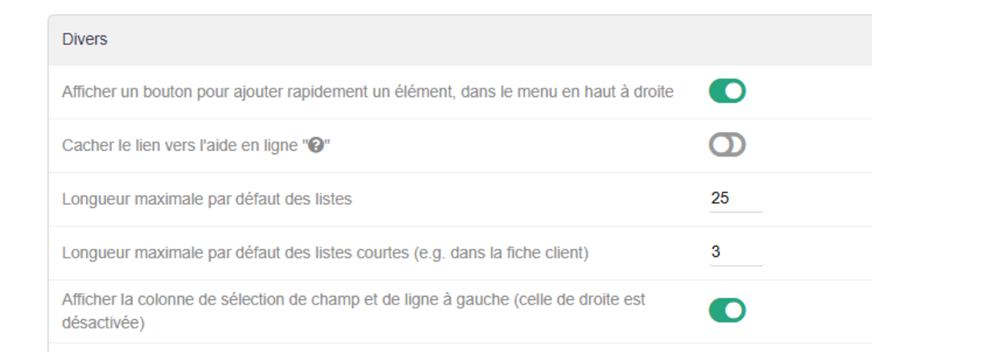
Figure 6.20 – Suppression d'un contact via la liste
Cochez la case en début ou fin de ligne (selon votre configuration dans Configuration > Affichage) pour afficher l'action Supprimer.
Options cachées (contacts)
Constante | Description |
|---|---|
CONTACT_USE_COMPANY_ADDRESS | Pré-remplit les coordonnées du contact avec celles du tiers lors de la création |
6.5 Tags / Catégories clients
Note : Le module Libellés/Catégories doit être activé au préalable (dans Configuration > Outils multi- modules).
Créer un tag/catégorie

Figure 6.21 – Formulaire de création d’un nouveau tag
Allez dans Tiers > Nouveau Tag/catégorie dans le menu de gauche. Renseignez :
- Un nom et une référence
- Une description (facultative)
- Une couleur
- Une catégorie parente (si sous-catégorie)

Figure 6.22 – Liste des tags/catégories créés
Astuce : Si l’option Lier automatiquement avec le tag/catégorie parent est activée, tout produit ajouté dans une sous-catégorie sera automatiquement ajouté dans la catégorie parente.
Modifier un tag/catégorie
Cliquez sur le nom (lien hypertexte) de la catégorie, puis sur Modifier.