# 03. INSTALLATION

# 3.1 Introduction

***<span style="color: rgb(33, 121, 145);">Dolibarr</span>***™ est installable sur un serveur LAMP (**Linux, Apache, MySQL, PHP**<span style="white-space: pre-wrap;">). Ce chapitre présente deux </span>***méthodes d’installation en local sous Windows***<span style="white-space: pre-wrap;"> :</span>

1. Via l’installeur DoliWamp (méthode recommandée pour débuter)
2. Via les sources GitHub avec XAMPP (méthode pour les développeurs)

# 3.2 Installation via DoliWamp

#### **TÉLÉCHARGEMENT :**

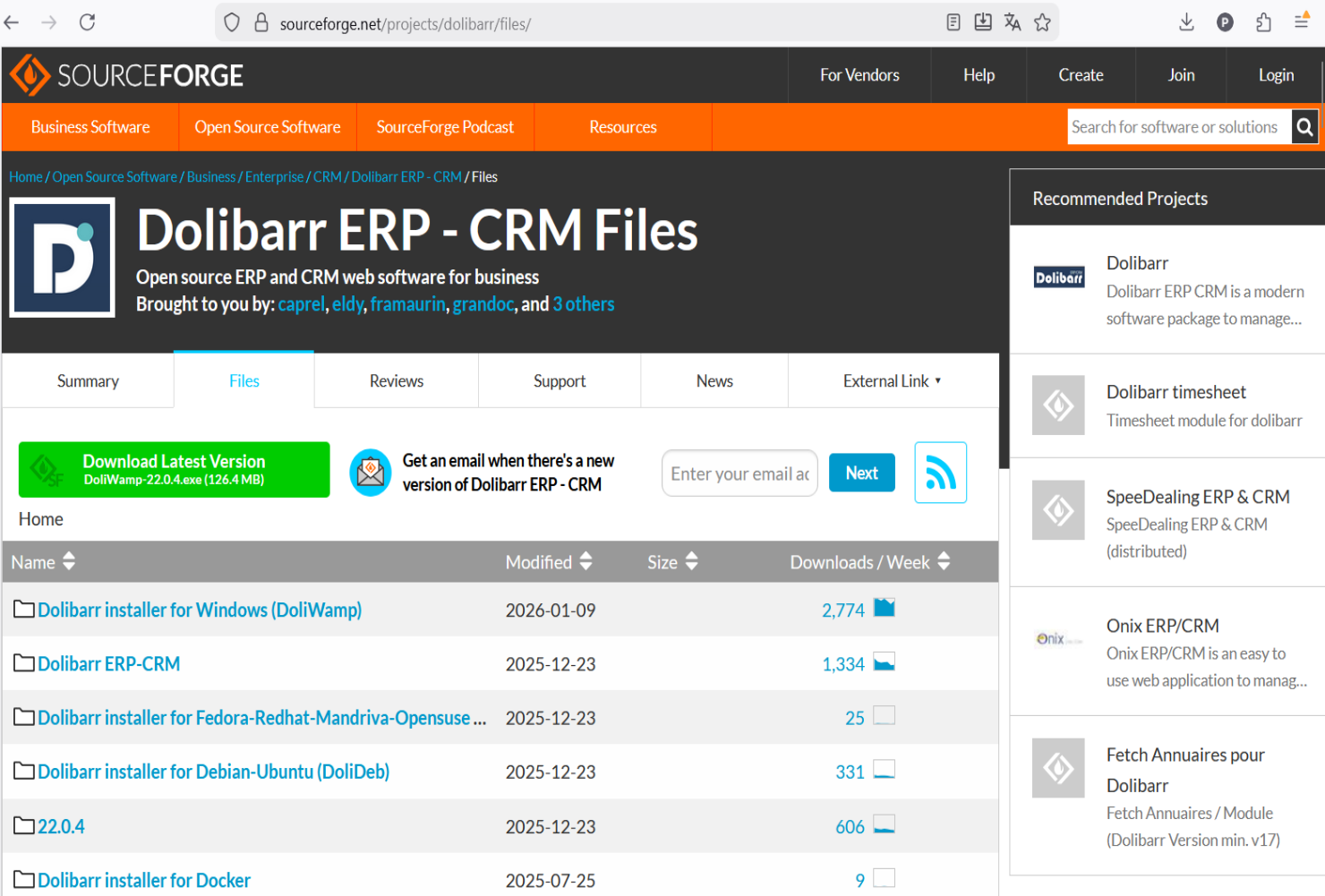
Commencez par récupérer les sources sur SourceForge : https://sourceforge.net/projects/dolibarr/files/ Cliquez sur le lien ***<span style="color: rgb(33, 121, 145);">Dolibarr</span>*** installer for Windows (DoliWamp), puis sur le tag de la dernière version stable.
![Figure](https://wiki.infras.fr/uploads/images/gallery/2026-07/iMwOp8csLcZecZPf-pic-043-004.png)**Figure 3.1 – Page de téléchargement sur SourceForge**

#### **ÉTAPES DE L'INSTALLATION :**

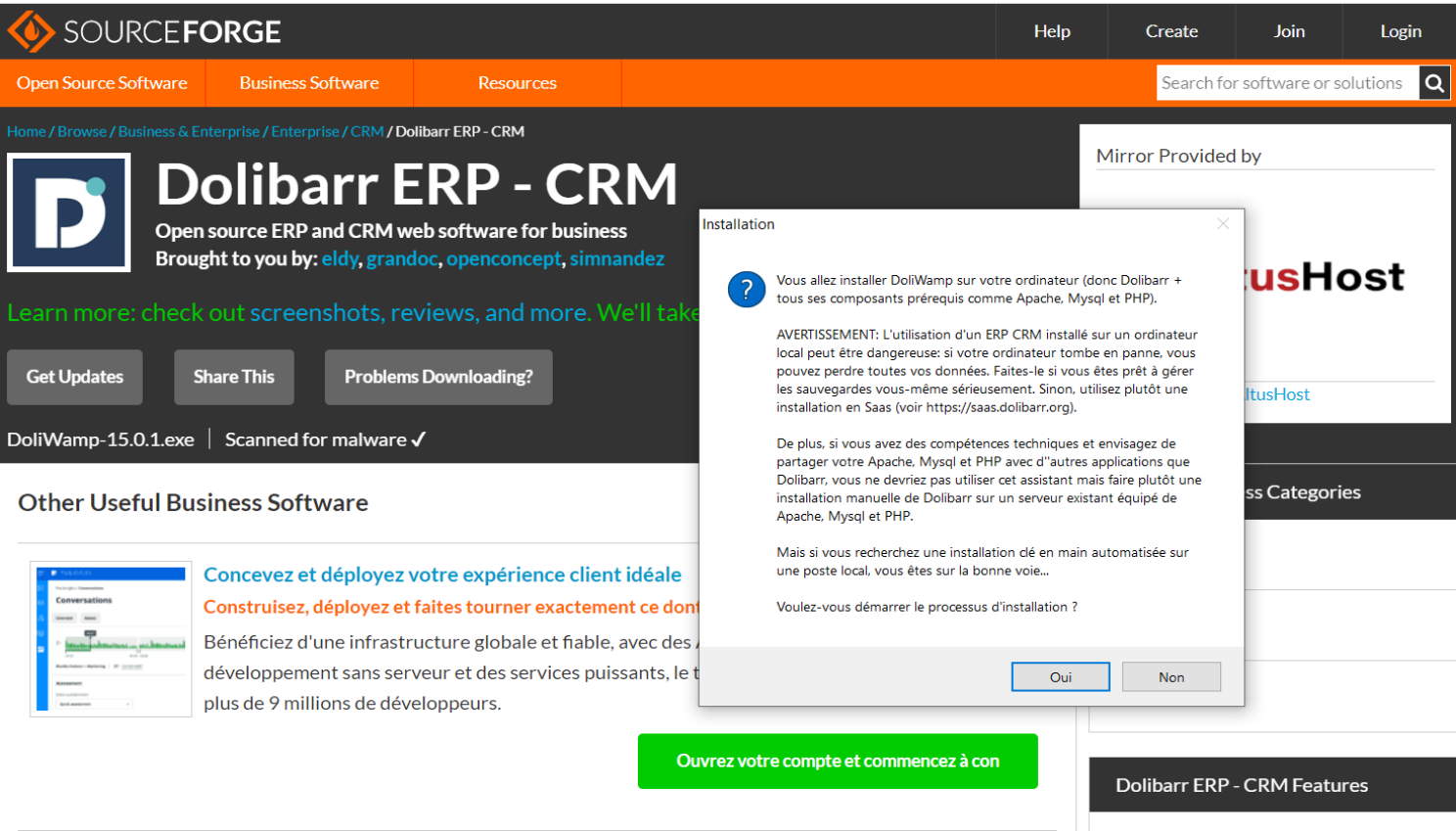
<span style="white-space: pre-wrap;">Récupérez et lancez l’exécutable DoliWamp. Suivez toutes les étapes de l’assistant d’installation pas à pas, en cliquant sur les boutons Oui, Suivant ou Installer. </span>

Étape 1 — Démarrage de l’assistant

![Figure](https://wiki.infras.fr/uploads/images/gallery/2026-07/Mpmd8PxhCRHfxHtN-pic-043-005.png)

**Figure 3.2 – Étape 1 : démarrage de l’assistant DoliWamp**

Étape 2 — A**ccord de licence**
![Figure](https://wiki.infras.fr/uploads/images/gallery/2026-07/Mpmd8PxhCRHfxHtN-pic-043-005.png)**Figure 3.3 – Étape 2 : accord de licence**

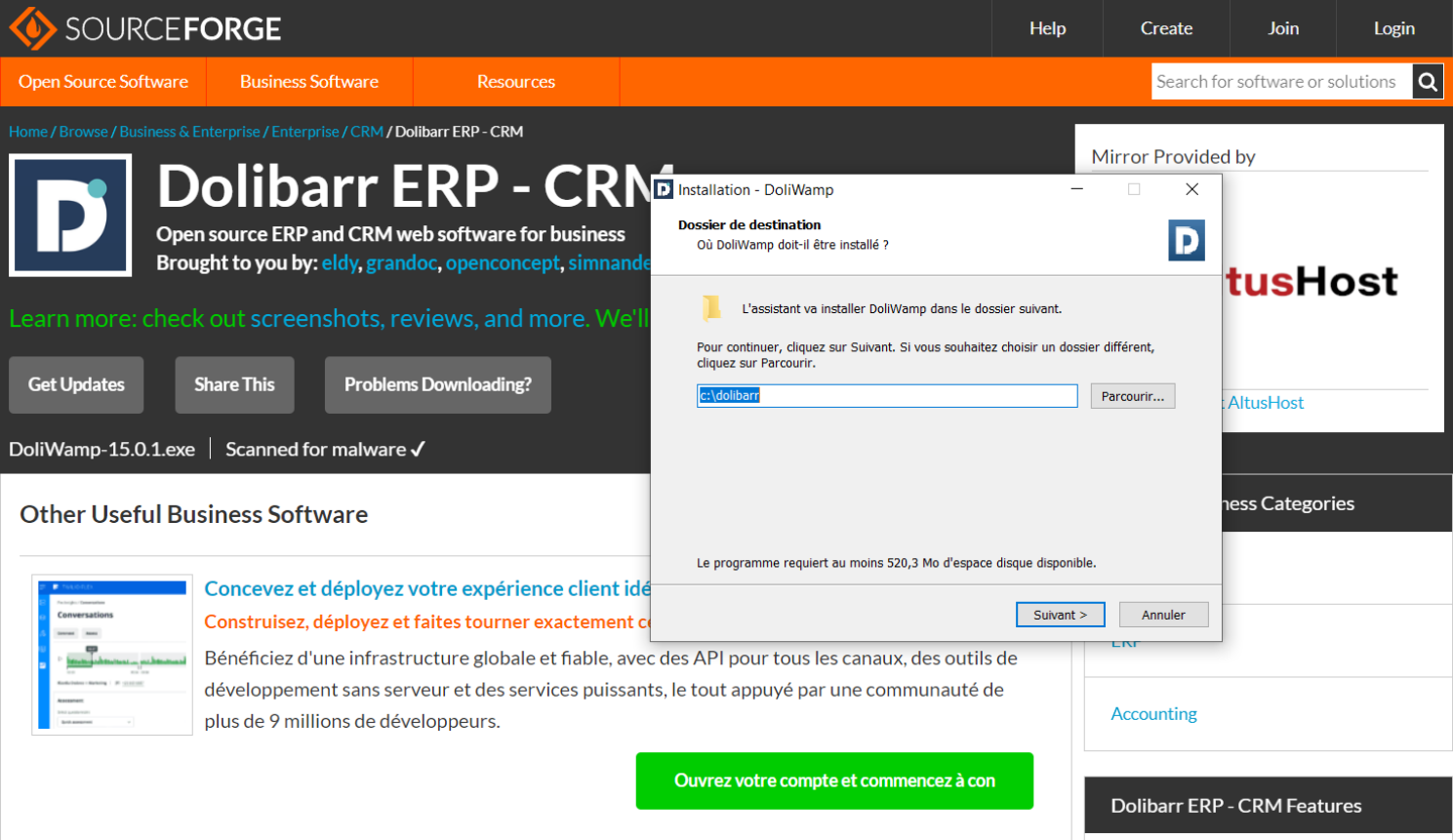
Étape 3 — Dossier d'installation
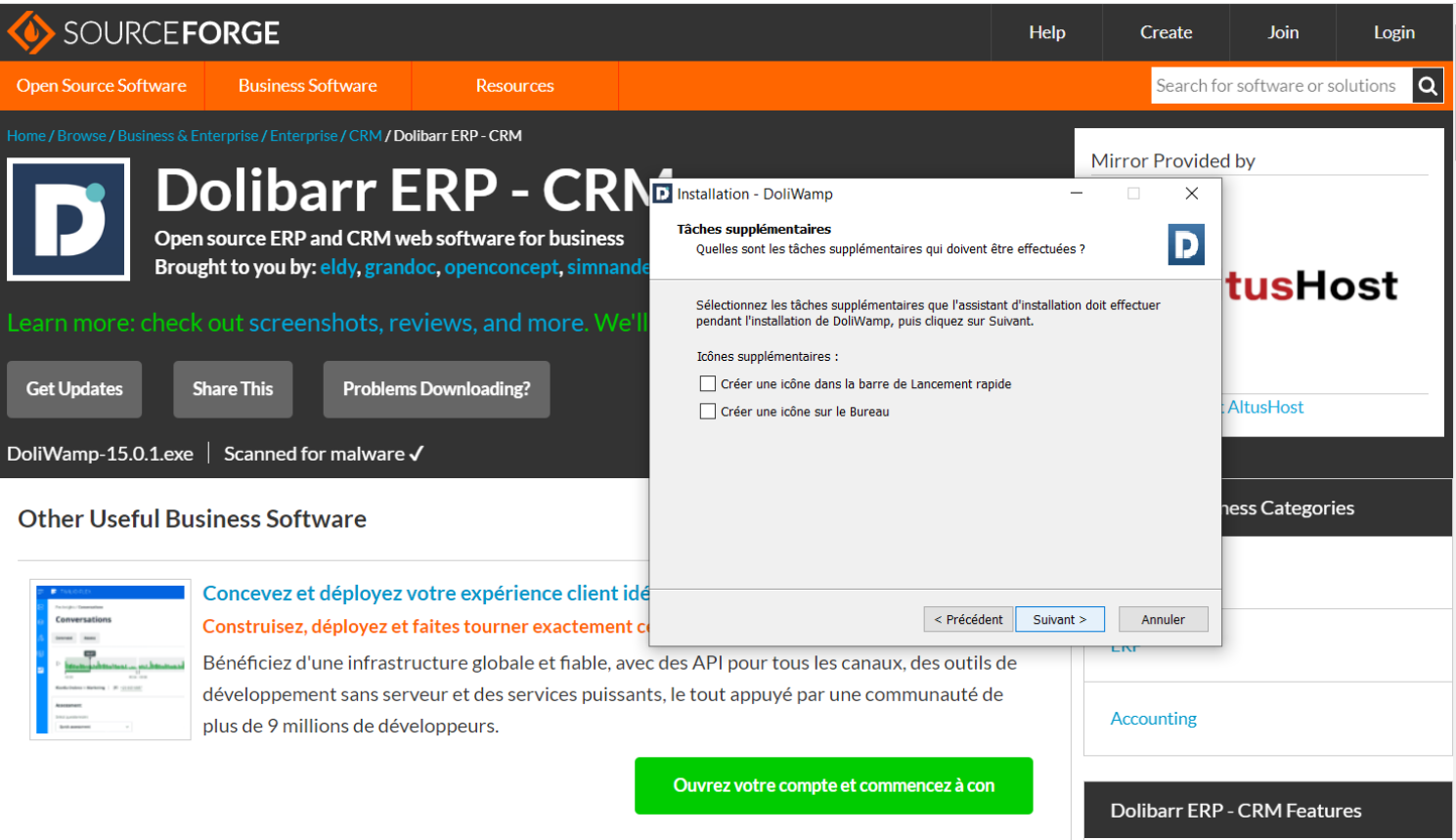
![Figure](https://wiki.infras.fr/uploads/images/gallery/2026-07/ftn4SYT0ikbVvrW8-pic-044-007.png)**Figure 3.4 – Étape 3 : dossier d’installation**

Étape 4 — Composants à installer
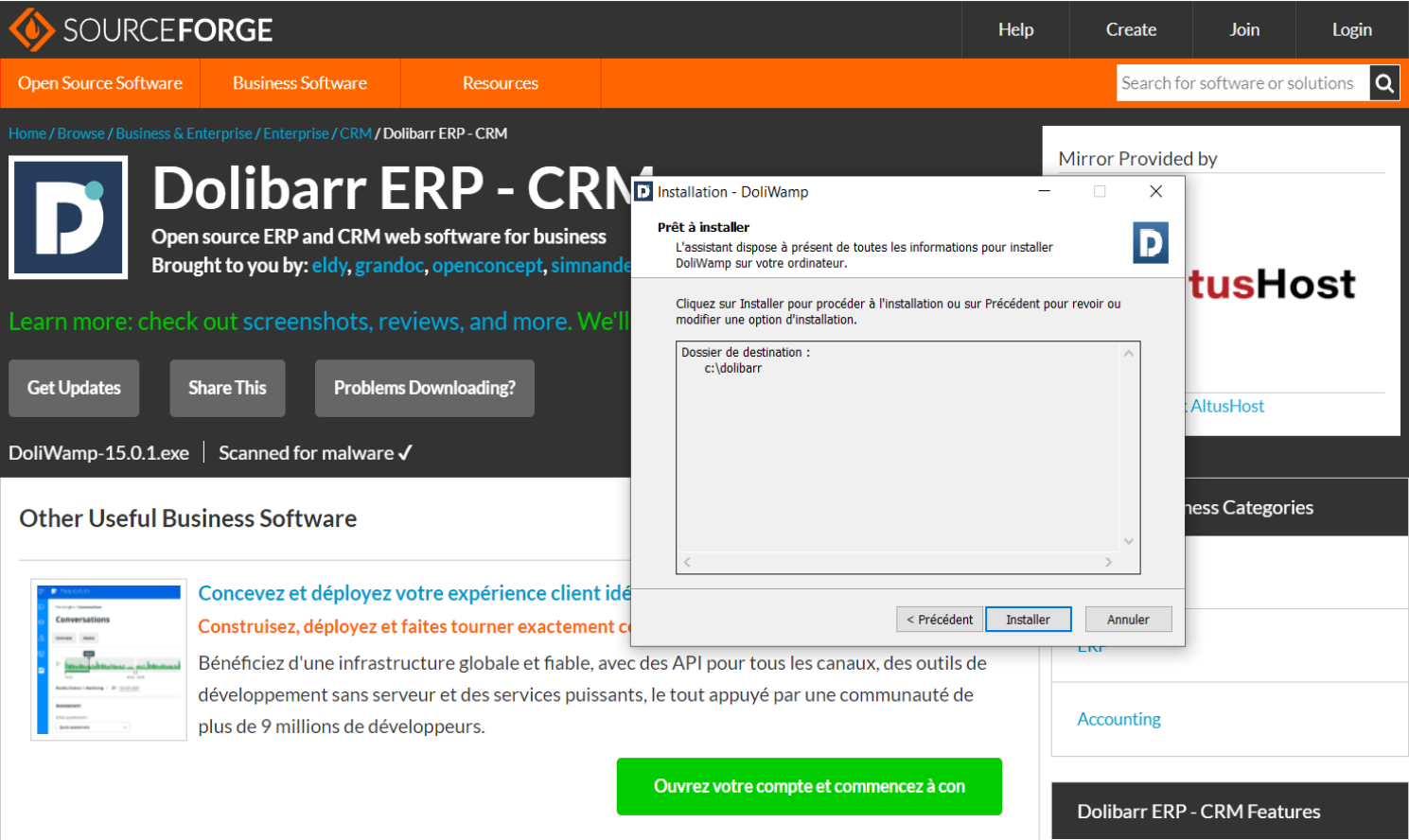
![Figure](https://wiki.infras.fr/uploads/images/gallery/2026-07/KSlLwPBfyM03MQEF-pic-044-008.png)**Figure 3.5 – Étape 4 : composants à installer**

Étape 5 — Dossier dans le menu Démarrer
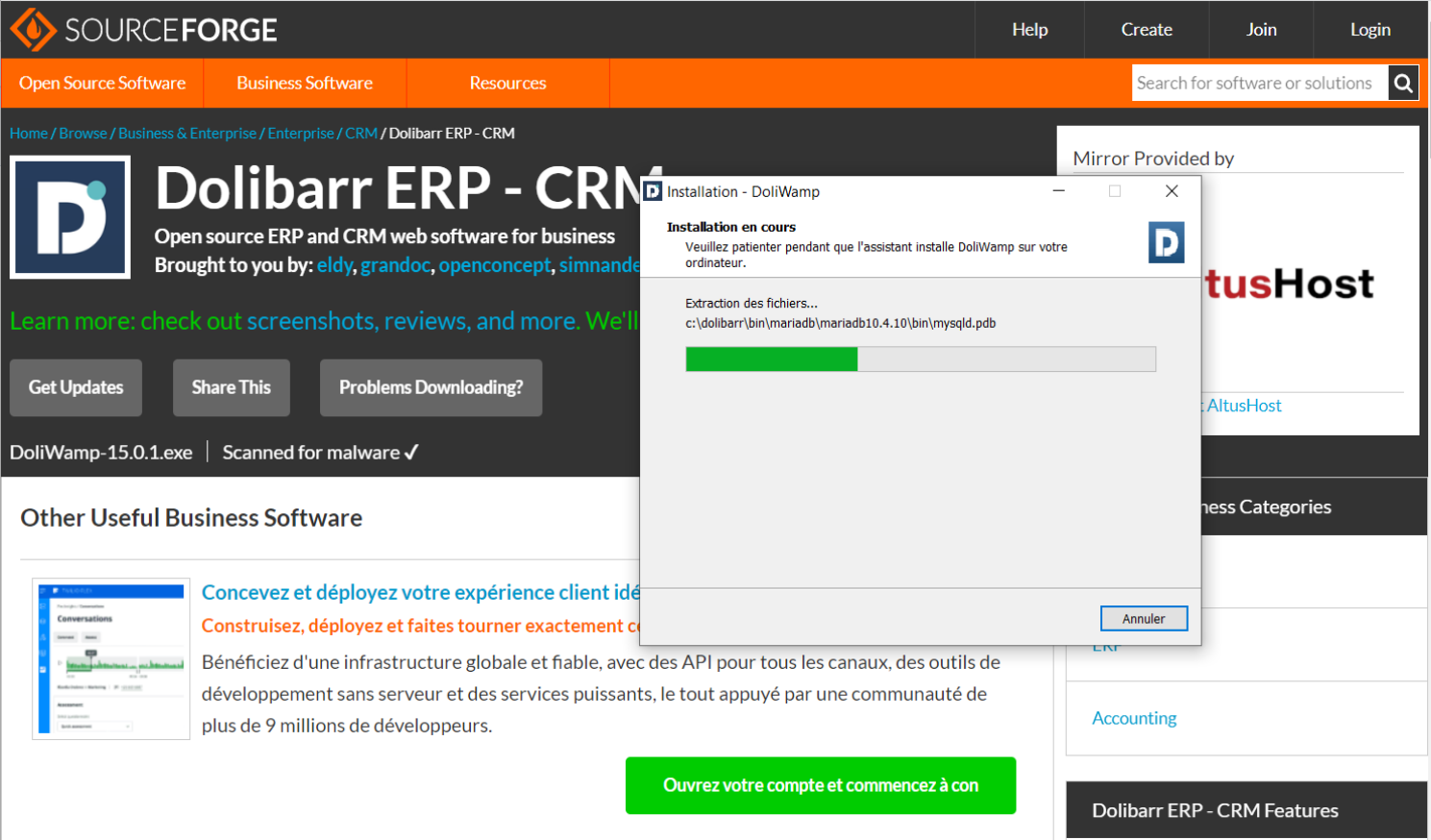
![Figure](https://wiki.infras.fr/uploads/images/gallery/2026-07/YjT5zrg0cMaCWPFx-pic-045-010.png)**Figure 3.6 – Étape 5 : dossier dans le menu Démarrer**

Étape 6 — Résumé avant installation
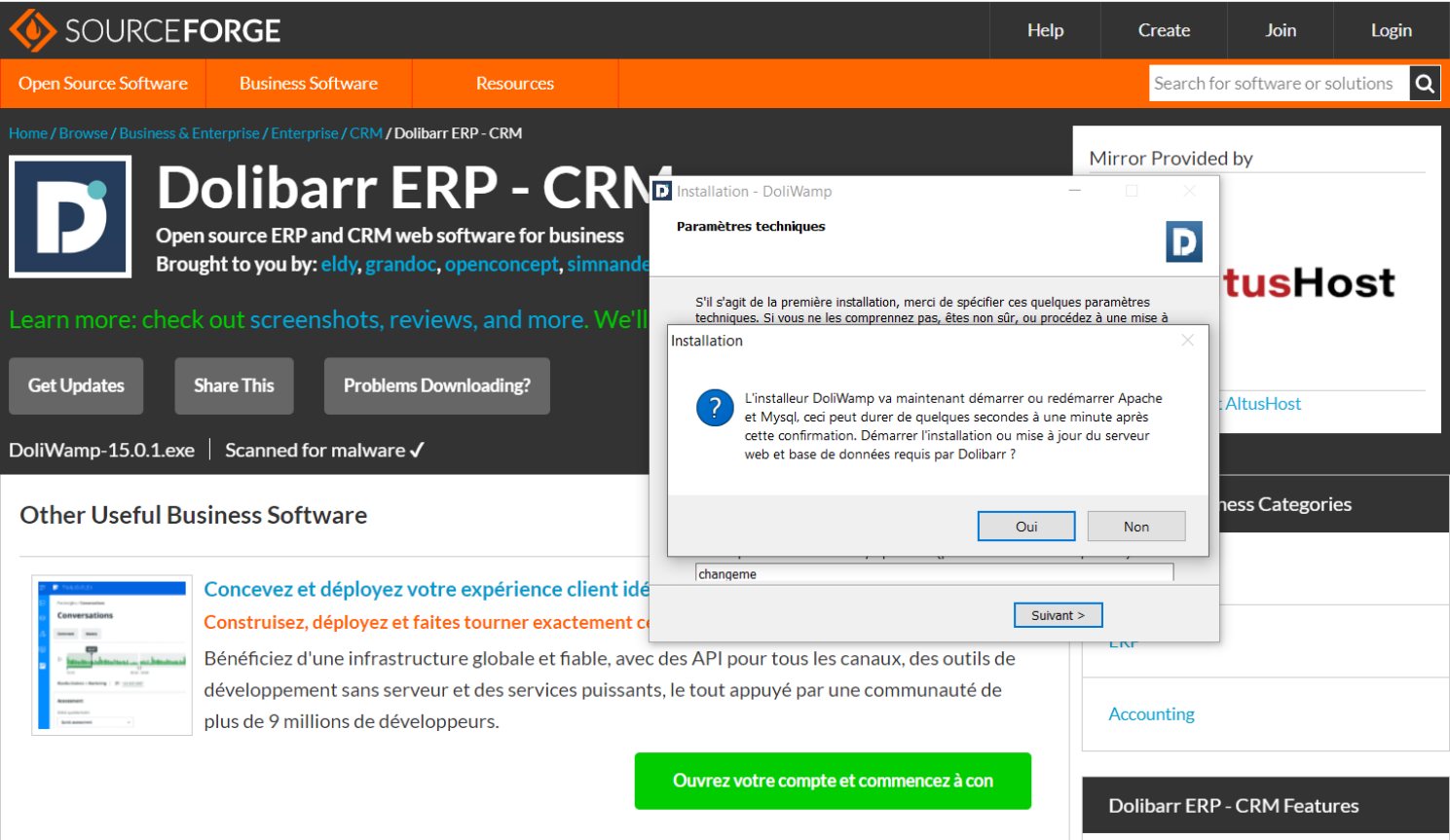
![Figure](https://wiki.infras.fr/uploads/images/gallery/2026-07/V6AqtyOTiVK13JVM-pic-045-011.png)**Figure 3.7 – Étape 6 : résumé avant installation**

Étape 7 — Autorisation d’accès réseau
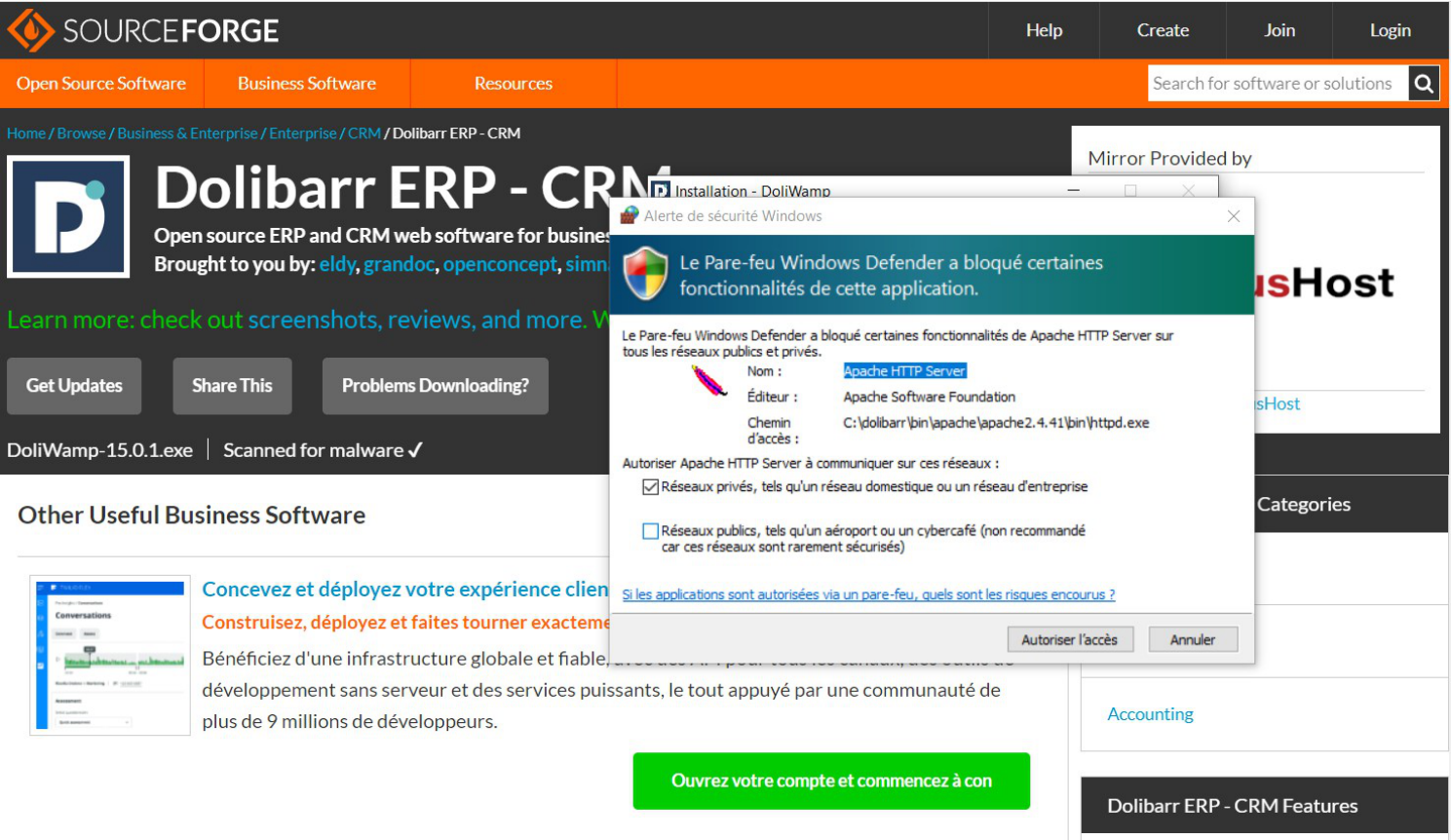
![Figure](https://wiki.infras.fr/uploads/images/gallery/2026-07/Difb1IBXS1ZkJoh7-pic-046-013.png)Autorisez l’accès naturellement lorsque le pare-feu Windows vous le demande.

**Figure 3.8 – Étape 7 : autorisation du pare-feu Windows**

Étape 8 — Fin de l’installation Windows
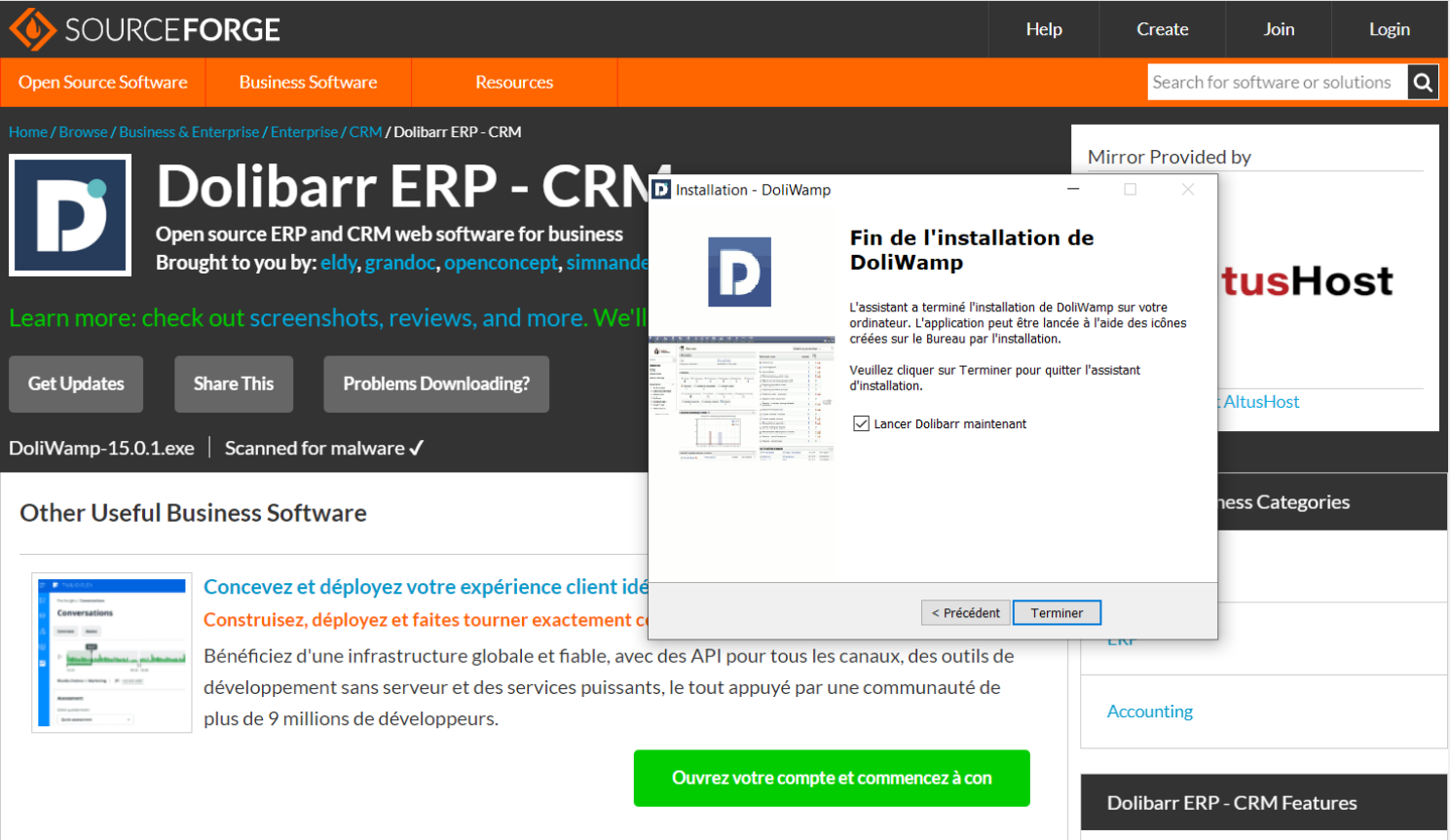
![Figure](https://wiki.infras.fr/uploads/images/gallery/2026-07/LeHU2fliCLw3jNGA-pic-046-014.png)**Figure 3.9 – Étape 8 : installation DoliWamp terminée**

#### **SUITE DE L'INSTALLATIONDANS L'INTERFACE WEB :**

Le reste de l’installation se déroule dans l’interface web. DoliWamp ouvre automatiquement le navigateur sur l’assistant d’installation ***<span style="color: rgb(33, 121, 145);">Dolibarr</span>***™.

![Figure](https://wiki.infras.fr/uploads/images/gallery/2026-07/5zUAq3Dnjp6JVQTn-pic-042-002.png)

# 3.3 Installation à partir des sources GitHub (XAMPP)

Cette méthode est destinée aux développeurs qui souhaitent travailler directement avec les sources du projet.

#### **PRÉREQUIS :**

- Un serveur LAMP local, par exemple XAMPP (https://www.apachefriends.org/)
- Git Bash installé (https://git-scm.com/)

#### **CLONNAGE DU DÉPOTS :** 

Placez-vous dans le dossier htdocs de XAMPP, faites un clic droit et lancez Git Bash.
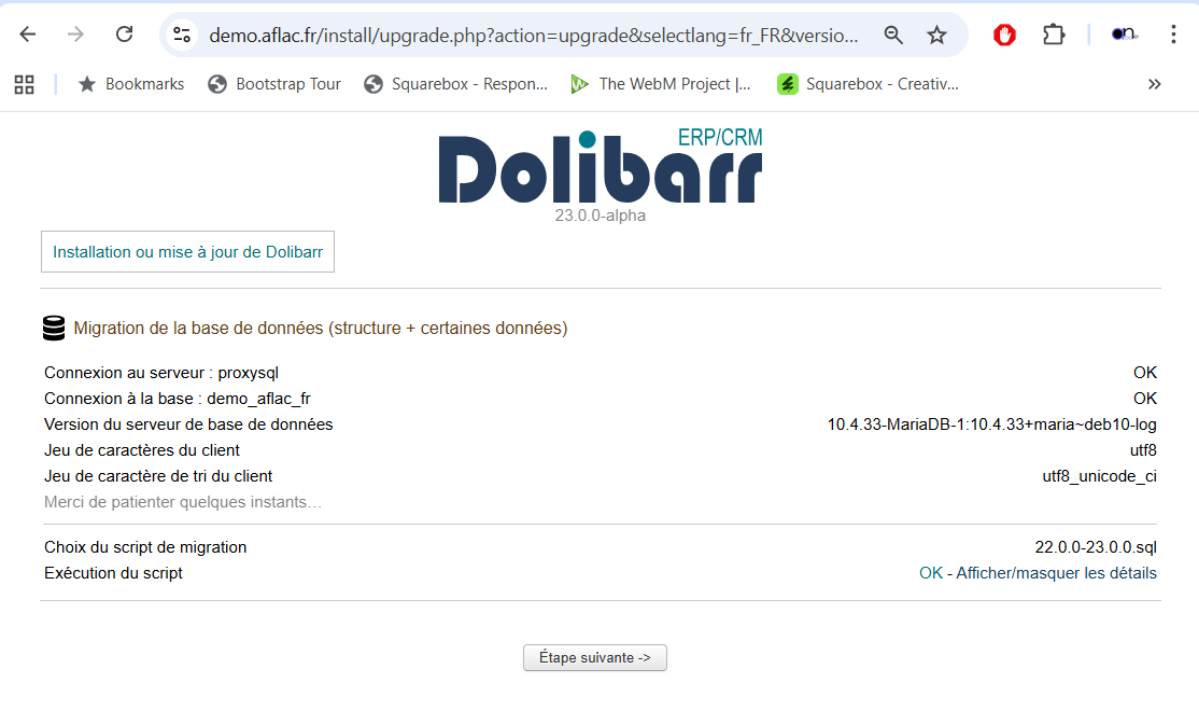
![Figure](https://wiki.infras.fr/uploads/images/gallery/2026-07/DpFErajBWxx9BDed-pic-048-018.png)**Figure 3.11 – Lancement de Git Bash via le menu contextuel**

Utilisez la ligne de commande suivante pour cloner le dépôt :

```
git clone git@github.com:Dolibarr/dolibarr.git
```
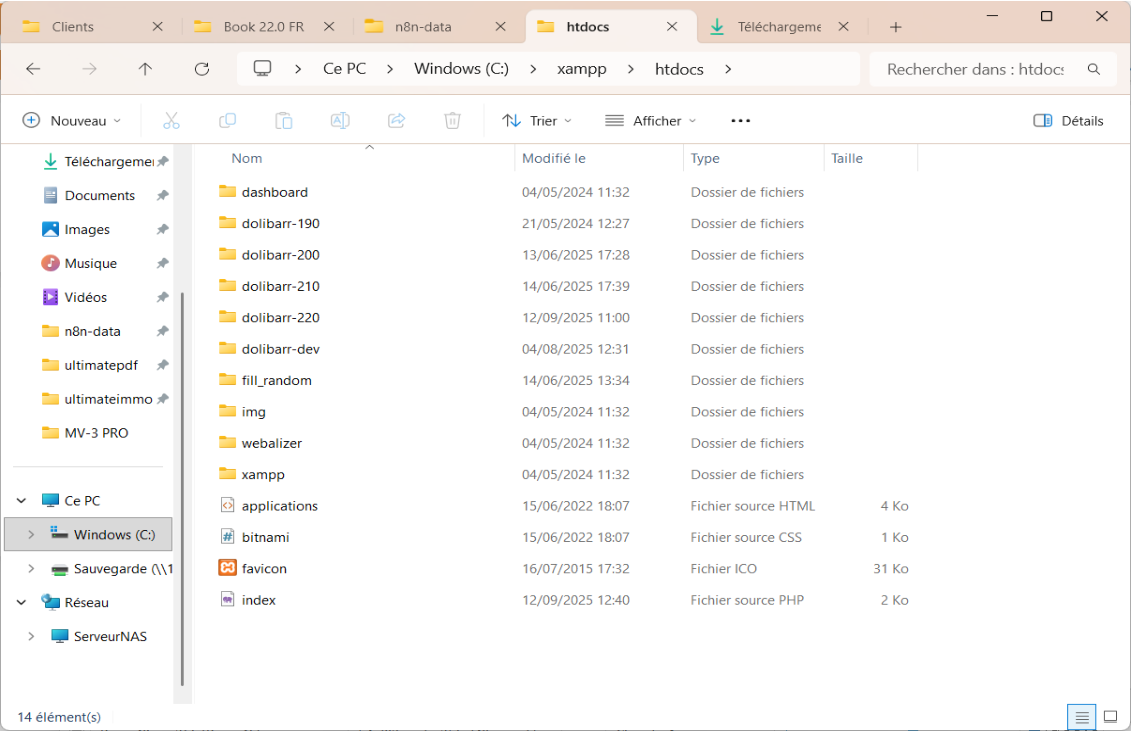
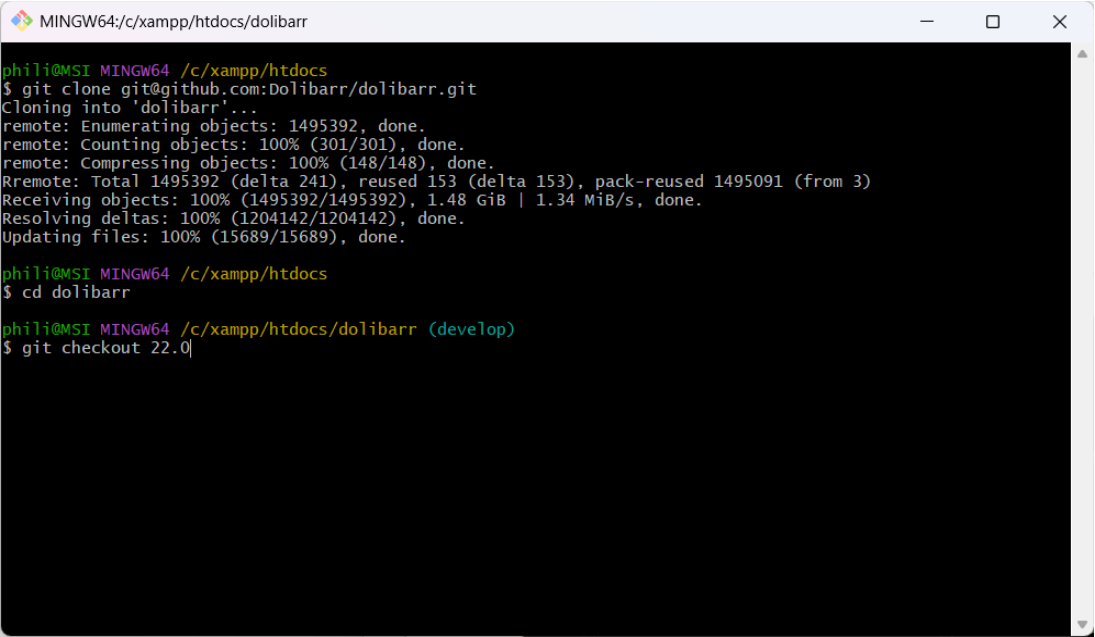
![Figure](https://wiki.infras.fr/uploads/images/gallery/2026-07/KwryaVdFB6B3GT23-pic-048-019.png)**Figure 3.12 – Commande git clone dans Git Bash**
![Figure](https://wiki.infras.fr/uploads/images/gallery/2026-07/lDh8xFiw3LrIe0Nk-pic-049-021.png)

**Figure 3.13 – Progression du clonage**

#### **SÉLÉCTION DE LA VERSION :**

Une fois le téléchargement terminé, déplacez-vous dans le dossier dolibarr et basculez sur la version souhai- tée :

```
cd dolibarr
git checkout 23.0
```

Renommez ensuite le dossier pour le distinguer des autres versions, par exemple dolibarr-230.

#### **CONFIGURATION D'UN VirtualHost XAMPP :**

Pour accéder directement à ***<span style="color: rgb(33, 121, 145);">Dolibarr</span>***™ sans ajouter /htdocs/ dans l’URL, créez un VirtualHost Apache.

1. Éditez le fichier C:\\xampp\\apache\\conf\\extra\\httpd-vhosts.conf et ajoutez :

```
<VirtualHost *:80>
    ServerName dolibarr-230.local
    DocumentRoot "C:/xampp/htdocs/dolibarr-230/htdocs"
    <Directory "C:/xampp/htdocs/dolibarr-230/htdocs">
        AllowOverride All
        Require all granted
    </Directory>
</VirtualHost>
```

1. Éditez le fichier hosts C:\\Windows\\System32\\drivers\\etc\\hosts et ajoutez :

```
127.0.0.1 dolibarr-230.local
```

1. Redémarrez Apache depuis le panneau de contrôle XAMPP.

Vous pouvez maintenant accéder à votre instance via : http ://dolibarr-230.local

#### **PAGE D'INDEX XAMPP PERSONNALISÉE (bonus) :**

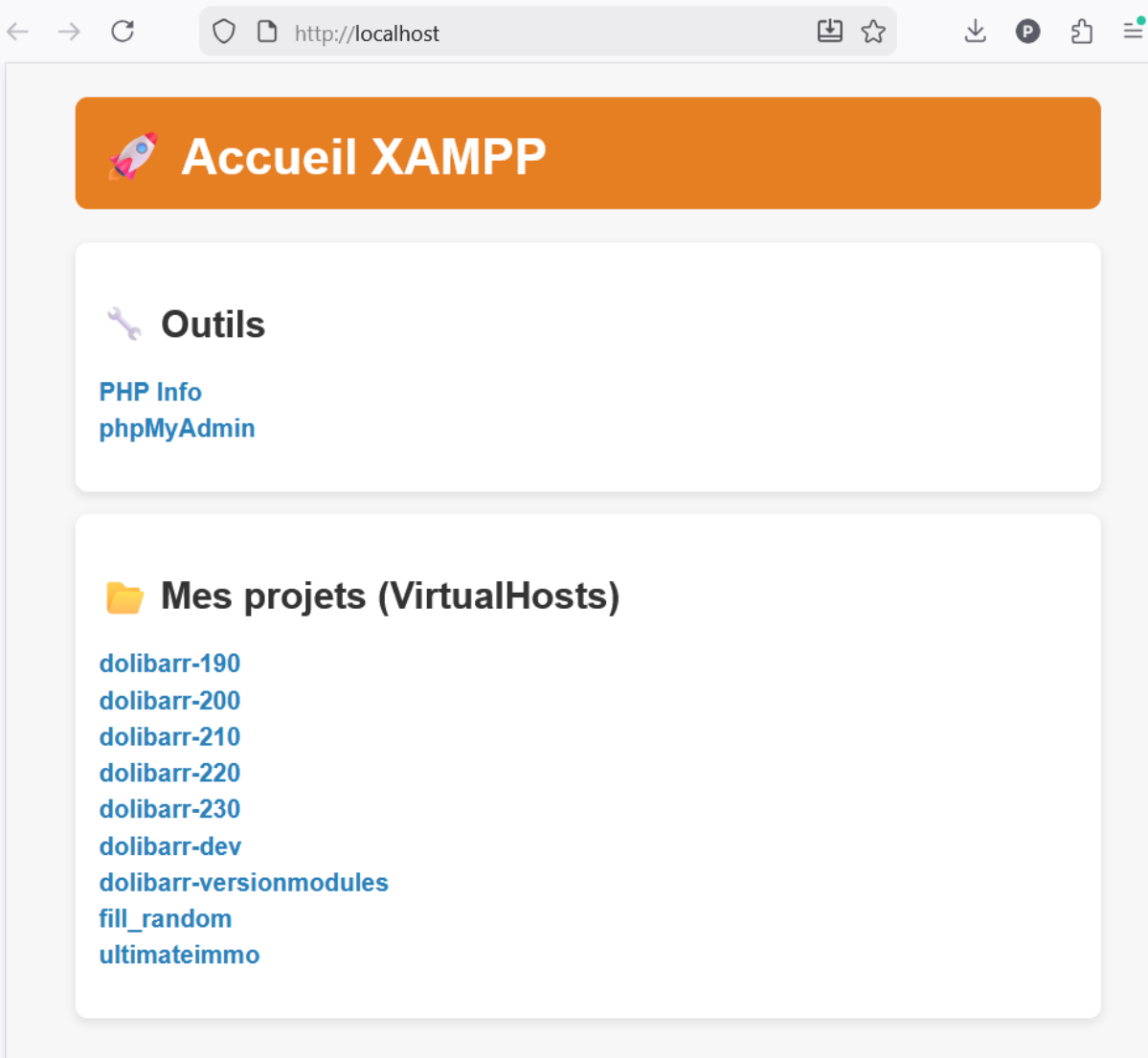
Pour avoir une page d’accueil XAMPP listant automatiquement vos VirtualHosts, remplacez le contenu de index.php à la racine de htdocs par :

```
<?php
$dir = __DIR__;
$projects = array_diff(scandir($dir), ['.', '..', 'dashboard', 'img', 'icons',
    'webalizer', 'xampp', 'applications', 'bitnami', 'index.php']);
?>

<html lang="fr">
<head>
    <meta charset="UTF-8">
    <title>Accueil XAMPP</title>
    <style>
        body { font-family: Arial, sans-serif; background: #f7f7f7; color: #333; }
        h1 { background: #e67e22; color: white; padding: 15px; border-radius: 8px; }
        .container { width: 90%; margin: 20px auto; }
        .block { background: white; padding: 15px; margin: 15px 0; border-radius: 8px;
                   box-shadow: 0 2px 6px rgba(0,0,0,0.1); }
        ul { list-style: none; padding: 0; }
        li { margin: 5px 0; }
        a { color: #2980b9; text-decoration: none; font-weight: bold; }
        a:hover { text-decoration: underline; }
    </style>
</head>
<body>
    <div class="container">
        <h1>Accueil XAMPP</h1>
        <div class="block">
             <h2>Outils</h2>
             <ul>
                 <li><a href="http://localhost/dashboard/phpinfo.php" target="_blank">PHP Info</a></li>
                 <li><a href="http://localhost/phpmyadmin/" target="_blank">phpMyAdmin</a></li>
             </ul>
        </div>
        <div class="block">
             <h2>Mes projets (VirtualHosts)</h2>
             <ul>
                 <?php foreach ($projects as $project): ?>
                      <?php if (is_dir($dir . '/' . $project)): ?>
                          <?php $vhost = $project . '.local'; ?>

                        <li>
                            <a href="http://<?php echo $vhost; ?>">
                                <?php echo $project; ?>
                            </a>
                        </li>
                    <?php endif; ?>
                <?php endforeach; ?>
            </ul>
        </div>
    </div>
</body>
</html>
```

![Figure](https://wiki.infras.fr/uploads/images/gallery/2026-07/jzhiZrUaxAsa41jw-pic-051-024.png)**Figure 3.14 – Page d’accueil XAMPP personnalisée avec liste des VirtualHosts**

#### **CRÉATION DE LA BASE DE DONNÉES :**

Ouvrez phpMyAdmin (http://localhost/phpmyadmin/) et créez une nouvelle base de données, par exemple dolibarr-230.
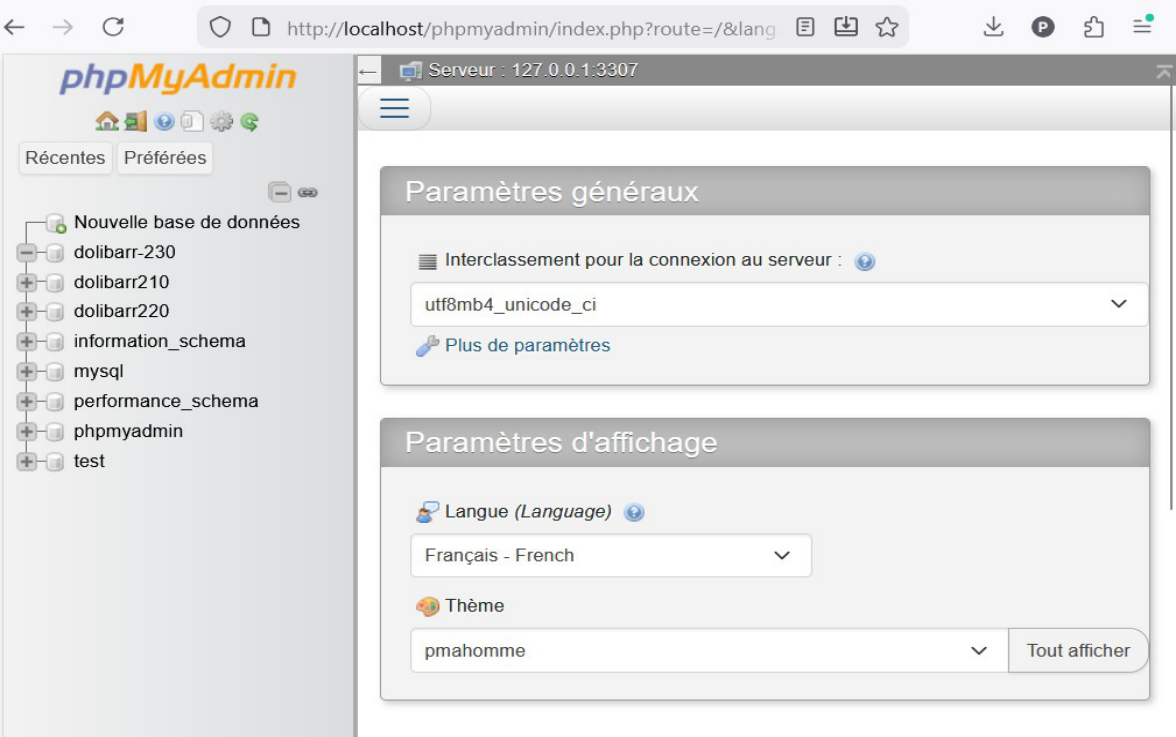
![Figure](https://wiki.infras.fr/uploads/images/gallery/2026-07/0ogP38TrTLDANTRq-pic-052-026.png)**Figure 3.15 – Création de la base de données dans phpMyAdmin**
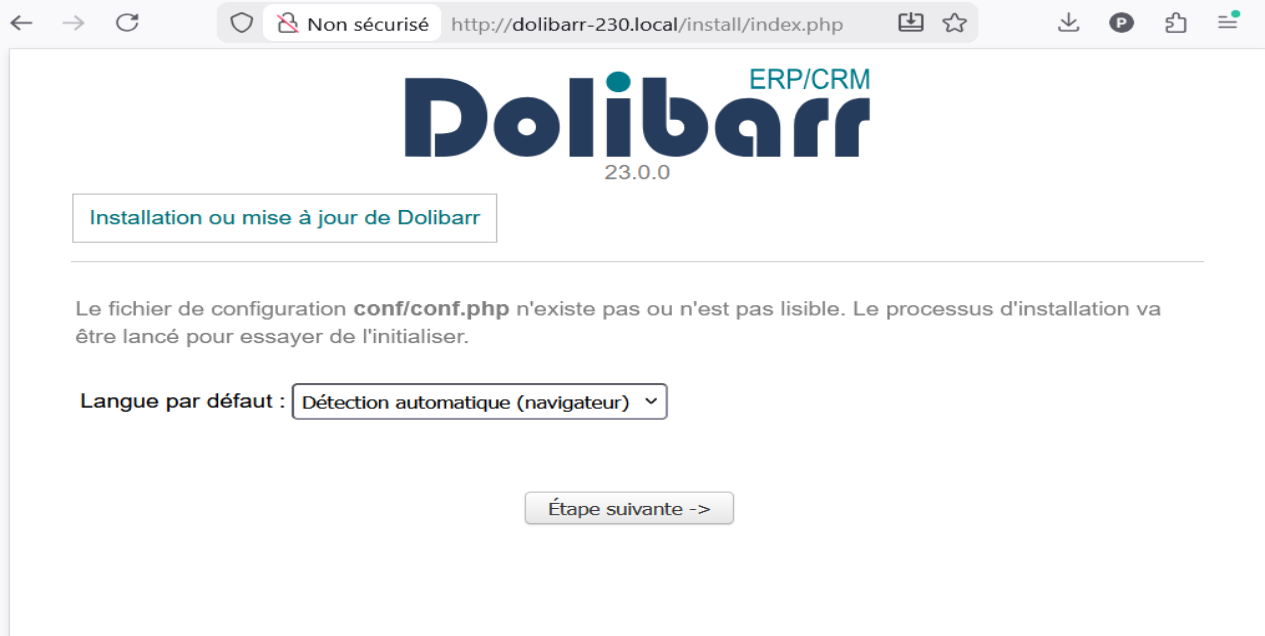
![Figure](https://wiki.infras.fr/uploads/images/gallery/2026-07/sKXPmwMY8sXfVZwF-pic-047-016.png)**Figure 3.16 – Base de données créée**

</body></html>

# 3.4 Assistant d’installation web de Dolibarr™

Que vous ayez utilisé DoliWamp ou l’installation depuis les sources, la suite de la configuration se déroule dans l’interface web de ***<span style="color: rgb(33, 121, 145);">Dolibarr</span>***™.

#### **Étape 1 — Vérification de l’environnement**

L’assistant vérifie automatiquement la compatibilité de votre environnement (version PHP, extensions re- quises, droits sur les dossiers…).

![Figure](https://wiki.infras.fr/uploads/images/gallery/2026-07/caK5xOrKWDxSkcm7-pic-053-029.png)**Figure 3.17 – Étape 1 de l’assistant web : vérification de l’environnement**

Passez à l’étape suivante une fois toutes les vérifications validées.

#### **Étape 2 — Configuration de la base de données**

<p class="callout info">**Important** : Le nom de la base de données doit correspondre exactement à celle créée précédemment (ici : dolibarr-230).</p>

![Figure](https://wiki.infras.fr/uploads/images/gallery/2026-07/lLXdZJzP5JyM4V06-pic-054-031.png)**Figure 3.18 – Étape 2 : configuration de la connexion à la base de données**

#### **Étape 3 — Installation des tables**

L’installation des tables SQL peut prendre quelques minutes. Attendez l’aﬀichage complet de la page suivante avant de poursuivre.

![Figure](https://wiki.infras.fr/uploads/images/gallery/2026-07/zWJVEWNu9bAQ3C2i-pic-055-033.png)**Figure 3.19 – Étape 3 : installation des tables en cours**

![Figure](https://wiki.infras.fr/uploads/images/gallery/2026-07/Wbej55eEHKyZDmkm-pic-055-034.png)**Figure 3.20 – Progression de l’installation des tables**

#### **Étape 4 — Ping anonyme**

***<span style="color: rgb(33, 121, 145);">Dolibarr</span>***™ vous propose d’effectuer un ping anonyme pour permettre à la fondation de comptabiliser le nombre d’installations actives. Cette étape est facultative.

![Figure](https://wiki.infras.fr/uploads/images/gallery/2026-07/LxgCPi1OL1PAKIEa-pic-056-036.png)**Figure 3.21 – Option de ping anonyme pour la fondation **<span style="color: rgb(33, 121, 145);">Dolibarr</span>****

#### **Étape 5 — Création du compte administrateur**

Renseignez un identifiant et un mot de passe pour le compte administrateur de votre instance ***<span style="color: rgb(33, 121, 145);">Dolibarr</span>***™.

![Figure](https://wiki.infras.fr/uploads/images/gallery/2026-07/3UbnvamretUWtdoE-pic-057-038.png)**Figure 3.22 – Création du compte administrateur**

![Figure](https://wiki.infras.fr/uploads/images/gallery/2026-07/Wj4RTTuAimjgMSNf-pic-057-039.png)**Figure 3.23 – Installation terminée — accès à **<span style="color: rgb(33, 121, 145);">Dolibarr</span>****

<p class="callout success">**Astuce :**<span style="white-space: pre-wrap;"> Notez bien vos identifiants administrateur. En cas de perte, il est possible de les réinitialiser directement en base de données, mais cela nécessite un accès à phpMyAdmin ou à la ligne de commande MySQL.</span></p>