EXTRAIT COMPTE CLIENT
Module permettant de générer un état d'un compte client / fournisseur
- 1. PRÉSENTATION GÉNÉRALE
- 2. ACTIVATION DU MODULE ET DROITS D'ACCÈS
- 3. CONFIGURATION DU MODULE
- 4. FONCTIONNEMENT
- 5. CONTENU DU DOCUMENT PDF
- 6. CONTENU DU FICHIER CSV
- 7. CAS PARTICULIERS ET COMPATIBILITÉS
1. PRÉSENTATION GÉNÉRALE
Présentation générale
Le module Extrait Compte Client / Fournisseur permet de générer, en quelques clics, un état complet du compte d'un tiers (un client ou un fournisseur) directement depuis sa fiche dans Dolibarr.
Ce document récapitule, pour une période donnée, la liste des factures du tiers avec leur date, leur référence, leur montant total et le solde restant dû, ainsi que le solde global du compte. Il peut être généré au format PDF ou au format CSV.
Ce document est particulièrement utile pour :
- Envoyer à un client un relevé de sa situation comptable.
- Vérifier rapidement les factures en attente de règlement d'un tiers.
- Transmettre un état des comptes à un fournisseur ou en recevoir un équivalent pour rapprochement.
Le document peut être généré :
- Pour un CLIENT (à partir des factures clients).
- Pour un FOURNISSEUR (à partir des factures fournisseurs).
- Au format PDF (modèle « account_statut »), prêt à être envoyé au tiers.
- Au format CSV (modèle « account_statut_csv »), pour un retraitement dans un tableur.
- Au format PDF InfraS (modèle « InfraSPlus_account_statut »), si le module InfraSPackPlus est installé et activé.
Compatibilité
Dolibarr : Le module EXTRAIT COMPTE CLIENT/FOURNISSEUR fonctionne à partir de la version 18.
Module InfraSPackPlus : si ce module est activé, un modèle PDF supplémentaire, avec une mise en page enrichie, est proposé dans la liste des modèles disponibles.
Acomptes : si la constante Dolibarr "FACTURE_DEPOSITS_ARE_JUST_PAYMENTS" est activée, les factures d'acompte sont automatiquement exclues de la liste des factures de l'extrait.
Multi-entités : les factures affichées sont filtrées selon l'entité en cours, conformément au paramétrage multi-entités de votre Dolibarr.
Avertissement
Nous assurons le bon fonctionnement de nos modules sur les environnements natifs de Dolibarr. Nous ne pouvons pas en garantir le bon fonctionnement suite à des modifications effectuées sur les fichiers du noyau de Dolibarr ou en cas d'utilisation d'autres modules additionnels.
Nos modules ne sont pas compatibles avec la base de données PostgreSQL. L'utilisation de nos modules sur des plateformes de type NAS (QNAS, SYNOLOGY, etc...) n'est pas supportée. Les dysfonctionnements et leur résolution sont à la charge du client ou facturés au temps passé par Easya Solutions.
Maintenance
Les modules gratuits ne sont pas inclus dans notre service de maintenance corrective. Toutefois, nous pouvons vous accompagner ou intervenir pour des corrections spécifiques sur ces modules, sur simple demande, avec une prestation réalisée sur devis et facturée au temps passé.
Les modules payants incluent un an de maintenance corrective, vous garantissant la correction des éventuels bogues dans le respect des conditions d’utilisation et de compatibilité avec votre version de Dolibarr. Cette maintenance est dédiée exclusivement aux corrections techniques et n’inclut pas l’accompagnement à l’utilisation. Pour vous accompagner au quotidien, nous proposons des forfaits d’assistance adaptés à vos besoins.
2. ACTIVATION DU MODULE ET DROITS D'ACCÈS
Installation et activation
Prérequis et comptabilité :
- Dolibarr : Version 14.0 minimum, 22.0 maximum
- PHP : 7.0 minimum, 8.4 maximum.
- Le module « Tiers » de Dolibarr : Activé.
- Le module « Factures et avoirs » : Activé.
- Le module « Fournisseurs » : Activé.
- Le module « Multi-devises » : Activé.
- Le module InfraSPack Plus : Activé.
- Base de données : MySQL ou MariaDB. Les requêtes du module sont compatibles avec le mode strict ONLY_FULL_GROUP_BY (MySQL 5.7.5 et supérieur).
Procédure :
Étape 1 : déposer le module
Si vous avez accès aux dossiers et fichiers de votre Dolibarr, dézippez l'archive du module dans le dossier custom de son arborescence. Le module zippé peut également être installé directement depuis la page ACCUEIL >CONFIGURATION > MODULES/APPLICATIONS, onglet DÉPLOYER UN MODULE EXTERNE.
Étape 2 : activer le module
À l'activation, le module :
- Enregistre la constante MODULE_EXTRAITCOMPTECLIENT_VERSION ;
- Déclare le hook sur la fiche tiers (contexte « thirdpartycard ») ;
- Déclare ses modèles de documents ;
- Crée la permission « Génération de l'état du compte tiers ».
Étape 3 : activer les modèles de documents
IMPORTANT : les modèles d'extrait de compte doivent être activés dans la configuration du module Tiers pour être proposés dans la fenêtre de génération.
- Account_statut : Modèle d'état du compte tiers PDF ;
- Account_statut_csv : Modèle d'état du compte tiers CSV ;
- InfraSPlus_account_statut : Modèle PDF InfraS (uniquement si le module InfraSPack Plus est activé).
Seuls les modèles activés ici sont proposés dans la fenêtre de génération. Si aucun modèle n'est activé, la liste « Type de fichier/modèle » de la fenêtre est vide et la génération se rabat sur le modèle PDF de base.
Étape 4 : vérifier les permissions des utilisateurs
Le module crée une seule permission :
- Module : Extrait Compte Client / Fournisseur
- Libellé : Génération de l'état du compte tiers
- Code interne : extraitcompteclient -> societe -> generate_account_statut
Cette permission se règle par utilisateur ou par groupe : Menu Accueil > Utilisateurs & Groupes > fiche de l'utilisateur ou du groupe > onglet « Permissions ».

Effets de la permission :
- Utilisateur AVEC la permission : le bouton « Générer l'état du compte » est visible sur la fiche tiers et la génération est possible.
- Utilisateur SANS la permission : le bouton n'est pas affiché. Si une demande de génération est malgré tout envoyée, elle est ignorée.
La permission est marquée comme « accordée par défaut » : elle est attribuée automatiquement aux administrateurs à l'activation du module et proposée par défaut aux nouveaux utilisateurs. Vérifier néanmoins les groupes existants.
3. CONFIGURATION DU MODULE
Paramétrages
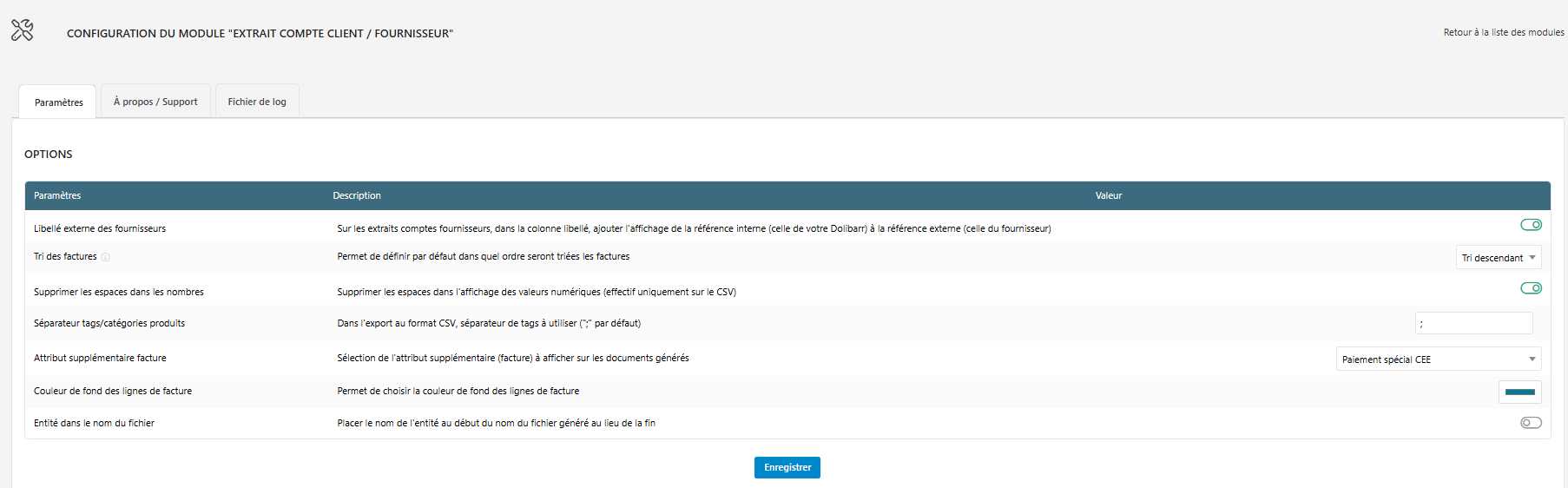
La configuration du module se fait depuis la page d'administration du module « Extrait Compte Client / Fournisseur » (menu Configuration → Modules → Extrait Compte Client / Fournisseur, onglet Configuration). Cette page comporte deux sections.
Options générales
- Libellé externe des fournisseurs : sur les extraits de compte fournisseur, ajoute la référence externe (celle du fournisseur) à côté de la référence interne dans la colonne « Libellé ».
- Tri des factures : permet de choisir si les factures sont triées par ordre croissant ou décroissant (le tri se fait par date puis par référence de facture).
- Supprimer les espaces dans les nombres : supprime les espaces utilisés comme séparateurs de milliers dans l'affichage des valeurs numériques. Cette option n'a d'effet que sur le format CSV.
- Séparateur tags/catégories produits : caractère utilisé pour séparer les différents tags produits dans l'export CSV (« ; » par défaut).
- Attribut supplémentaire facture : permet de choisir un champ complémentaire (extrafield) de la facture à afficher sur les documents générés.
- Couleur de fond des lignes de facture : permet de choisir la couleur de fond appliquée aux lignes du tableau sur le document PDF.
- Entité dans le nom du fichier : lorsque le tiers est partagé entre plusieurs entités (mode multi-entités), cette option permet de placer le nom de l'entité au début du nom du fichier généré plutôt qu'à la fin.
Si vous choisissez de générer le document au format .csv, en complément de l'affichage des catégories de produits/services contenus dans les factures, le paramètre SÉPARATEUR TAGS/CATÉGORIES PRODUITS détermine le caractère utilisé comme séparateur.
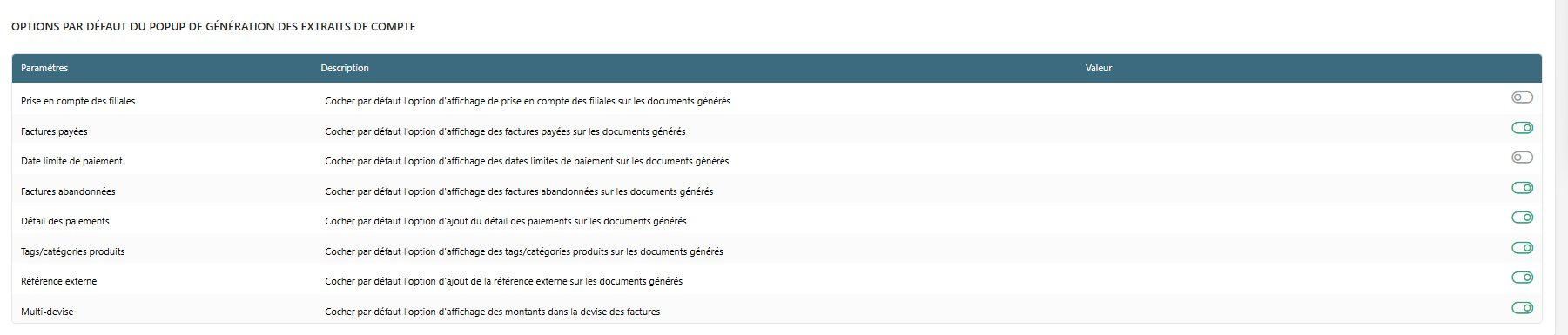
Options par défaut du popup de génération des extraits de compte :
Cette section permet de définir, pour chacune des cases à cocher proposées dans la fenêtre de génération (voir chapitre 3.2), si elle doit être cochée par défaut :
- prise en compte des filiales ;
- factures payées ;
- date limite de paiement ;
- factures abandonnées ;
- détail des paiements ;
- tags/catégories produits ;
- référence externe du tiers ;
- multidevise (uniquement si le module Multidevises est activé).
Ces valeurs par défaut ne font que pré-remplir la fenêtre de génération : chaque utilisateur peut les modifier au moment de la génération sans impacter la configuration du module.
Modèles de documents activables dans le module Tiers
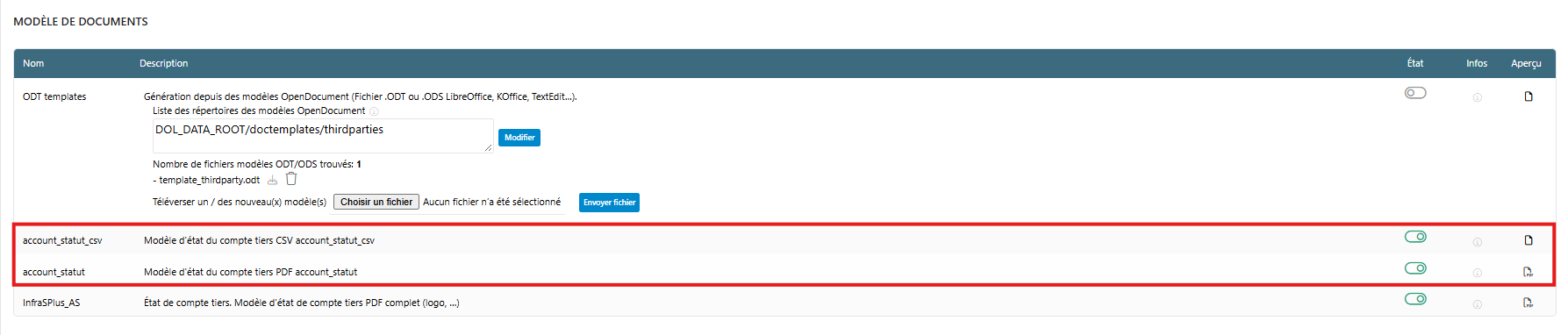
Le module apporte deux modèles de document activables dans le configuration du module TIERS ET CONTACTS. Activez les modèles que vous souhaitez sachant qu'ils ne disposent pas tous deux des mêmes fonctions.
4. FONCTIONNEMENT
Génération des extraits de comptes
Accès à la fonctionnalité
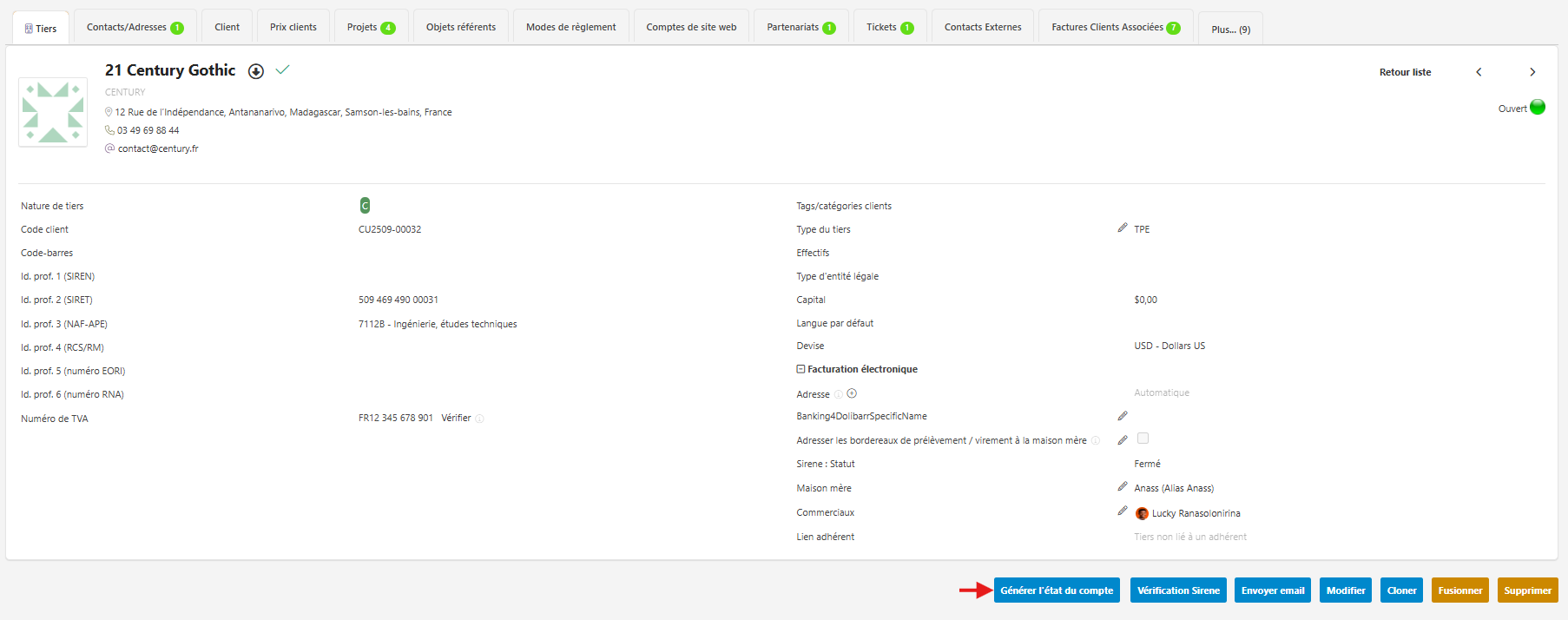
Ouvrez la fiche du tiers (client ou fournisseur) concerné. Un bouton Générer l'état du compte apparaît parmi les autres actions disponibles sur la fiche (en haut ou en bas de page selon le thème utilisé).
La fenêtre de configuration
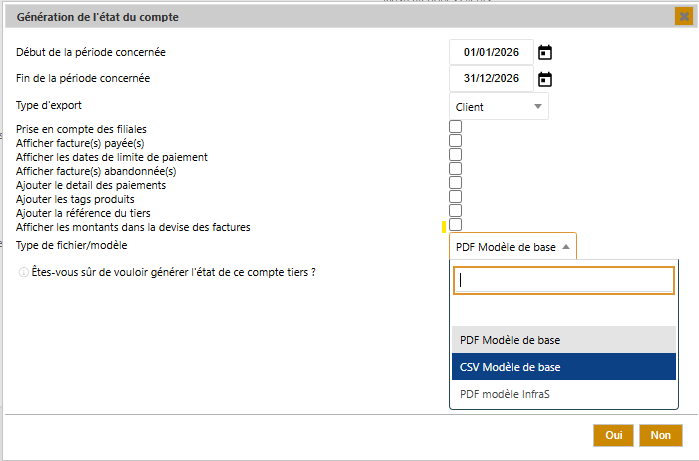
Un clic sur ce bouton ouvre une fenêtre de confirmation dans laquelle il faut choisir les paramètres de génération avant de valider :
- Début de la période concernée : date de début de l'extrait. Elle est pré-remplie avec le premier jour de l'exercice fiscal en cours (paramétré dans Dolibarr).
- Fin de la période concernée : date de fin de l'extrait. Elle est pré-remplie avec le dernier jour de l'exercice fiscal en cours.
- Type d'export : permet de choisir si l'extrait doit porter sur les factures « Client », « Fournisseur », ou uniquement l'un des deux si le tiers n'est que client ou que fournisseur. Si le tiers est à la fois client et fournisseur, les deux choix sont proposés.
- Prise en compte des filiales : si cette case est cochée, les factures des sociétés filles (filiales) du tiers sont également intégrées à l'extrait.
- Afficher facture(s) payée(s) : par défaut, seules les factures non réglées apparaissent sur le document. Cocher cette case permet d'inclure également les factures déjà payées.
- Afficher les dates de limite de paiement : ajoute sur le document une colonne indiquant la date limite de règlement de chaque facture.
- Afficher facture(s) abandonnée(s) : par défaut, seules les factures validées et classées sont affichées. Cocher cette case permet d'inclure également les factures au statut « abandonné ».
- Ajouter le détail des paiements : affiche, pour chaque facture, le détail des règlements reçus (paiements, avoirs, escomptes, etc.).
- Ajouter les tags produits : ajoute les catégories associées aux produits présents sur les lignes de facture.
- Ajouter la référence du tiers : affiche la référence externe (référence client ou fournisseur) sur le document généré.
- Afficher les montants dans la devise des factures : cette option n'apparaît que si le module Multidevises est activé dans Dolibarr. Elle permet d'afficher les montants dans la devise d'origine de chaque facture plutôt que dans la devise de la société.
- Type de fichier/modèle : permet de choisir le format du document à générer :
- PDF Modèle de base : génère l'extrait au format PDF ;
- CSV Modèle de base : génère l'extrait au format CSV ;
- un modèle InfraSPlus supplémentaire est proposé si le module InfraSPack Plus est activé.
Chaque case à cocher est préremplie selon la valeur définie par défaut dans la configuration du module. Vous pouvez modifier ces valeurs à chaque génération sans que cela n'affecte les valeurs par défaut du module.
Validation
Une fois les paramètres choisis, cliquez sur Oui pour lancer la génération. Le document est alors créé et ajouté à la liste des documents liés à la fiche du tiers, dans l'onglet Documents, où vous pouvez le télécharger ou le consulter.
Génération rapide depuis la liste des documents
Si l'utilisation de JavaScript est activée dans Dolibarr, il est également possible de générer l'extrait de compte directement depuis la liste des modèles de documents de la fiche du tiers : il suffit de choisir le modèle account_statut ou account_statut_csv dans la liste déroulante des modèles, puis de cliquer sur Générer. La fenêtre de configuration décrite ci-dessus s'ouvre alors automatiquement avec le modèle déjà sélectionné.
5. CONTENU DU DOCUMENT PDF
Contenu du fichier généré
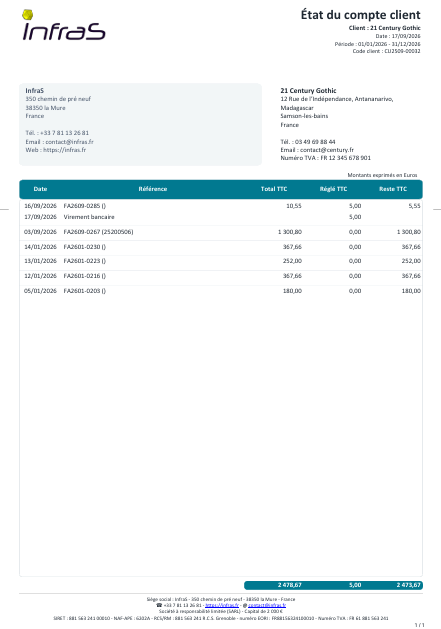
En-tête
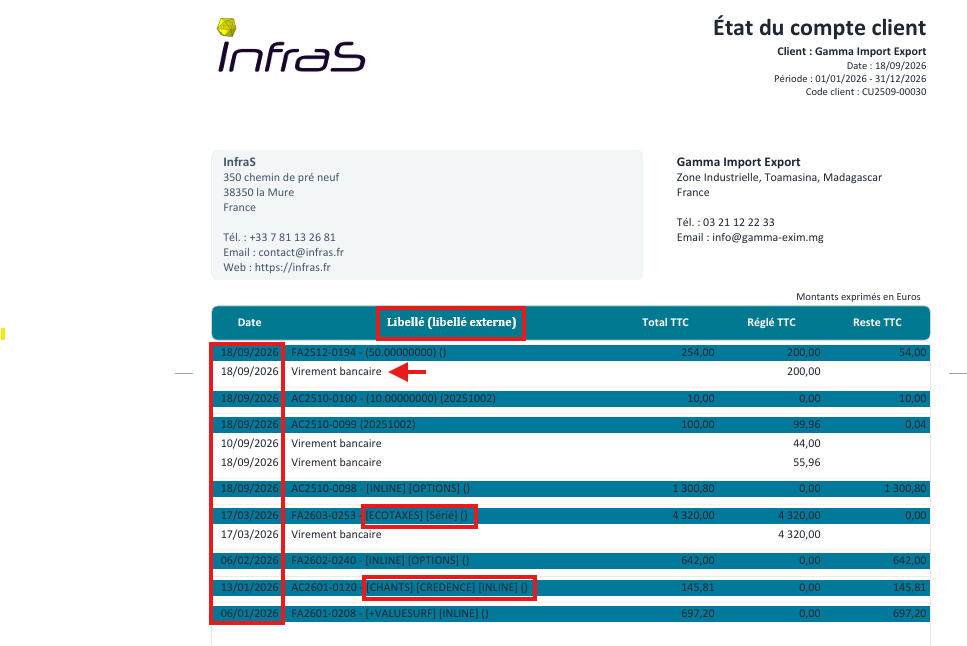
Le document indique le nom de la société émettrice, le nom du tiers concerné, la période couverte par l'extrait ainsi que le titre « État du compte client » ou « État du compte fournisseur » selon le type d'export choisi.
Tableau des factures
Pour chaque facture entrant dans la période et les critères choisis, le tableau affiche notamment :
Colonne | Détail |
Date | la date de la facture |
Référence | la référence de la facture (et, pour un extrait fournisseur, la référence externe du fournisseur si l'option correspondante est activée dans la configuration du module) |
Libellé | le libellé de la facture |
Date limite | le cas échéant, la date limite de règlement |
Tags produits | le cas échéant, les tags/catégories produits |
Montants HT / TTC | le montant total hors taxes et le montant total toutes taxes comprises |
Réglé HT / TTC | le montant déjà réglé, hors taxes et toutes taxes comprises |
Solde HT / TTC | le solde restant dû, hors taxes et toutes taxes comprises |
Si l'option « détail des paiements » est activée, chaque facture est suivie du détail de ses règlements : date de paiement, mode de règlement, numéro de pièce, émetteur, banque, ainsi que les avoirs et escomptes éventuellement appliqués.
Référence | Date Limite | État | Total | Mode de règlement | Date de paiement | Émetteur | Réglé | Reste |
FA2609-0285 | 17/09/2026 | Impayées | 10,56 | Virement bancaire | 17/09/2026 | 21 Century Gothic | 5,00 | 5,56 |
FA2609-0267 | 04/09/2026 | Impayées | 1 300,80 | Short |
|
| 0,00 | 1 300,80 |
AV2605-0006 | 26/05/2026 | Payé | -8,29 | Short |
|
| 0,00 | -8,29 |
FA2605-0255 | 27/05/2026 | Payé | 1 388,29 | Virement bancaire | 26/05/2026 | 21 Century Gothic | 1 388,29 | 0,00 |
FA2601-0230 | 15/01/2026 | Impayées | 367,66 | Short |
|
| 0,00 | 367,66 |
FA2601-0223 | 14/01/2026 | Impayées | 252,00 | Short |
|
| 0,00 | 252,00 |
FA2601-0216 | 13/01/2026 | Impayées | 367,66 | Short |
|
| 0,00 | 367,66 |
FA2601-0203 | 06/01/2026 | Impayées | 180,00 | Short |
|
| 0,00 | 180,00 |
Figure 4.1. Extrait de compte en .csv convertis en tableau
Détail des paiements
Lorsque « Ajouter le détail des paiements » est cochée, chaque facture est suivie d'une ou plusieurs lignes de détail, sans couleur de fond, qui réutilisent les colonnes du tableau :
Colonne | Contenu affiché sur une ligne de détail |
|---|---|
Date | Le type de mouvement. |
Référence | Le numéro du paiement (numéro de chèque, de virement...) ou la référence de l'avoir ou de l'acompte appliqué. |
Date Limite | La date du paiement (uniquement si cette colonne est affichée). |
Total TTC | Vide. |
Réglé TTC | Le montant du mouvement. |
Reste TTC | Vide. |
Types de mouvements présentés, dans l'ordre :
- Les paiements enregistrés sur la facture, du plus ancien au plus récent. Le type affiché est le libellé court du mode de règlement : « CB », « Virement », « Chèque », « Espèce », « Prélèvement », « Paiement TIP », « En ligne ». Pour un mode de règlement personnalisé sans libellé court, le code du mode est affiché.
- Pour les factures clients (hors avoirs) : les avoirs et acomptes appliqués en déduction sur la facture, avec le type « Avoir » ou « Acompte » et la référence de la facture d'origine.
- Pour les factures clients classées avec un motif : une ligne « Escompte », « Abandonné » ou « Produit retourné » portant le montant non encaissé.
Ligne des totaux
Sous le tableau, une ligne sur fond gris et en gras présente les totaux des colonnes « Total TTC », « Réglé TTC » et « Reste TTC ». Cette ligne n'est pas affichée si l'option multi-devises est cochée et que les factures listées relèvent d'au moins deux devises différentes.
Pied de page
Le pied de page est celui de tous les documents Dolibarr : mentions légales de la société (selon le niveau de détail configuré dans Accueil > Configuration > PDF) et numérotation « Page x / y ».
Le texte libre affiché en bas du document est celui configuré pour les documents du module Tiers (paramètre « Texte libre sur les documents » de la configuration du module Tiers, constante SOCIETE_FREE_TEXT).
Si un fond de page PDF est défini (option Dolibarr MAIN_ADD_PDF_BACKGROUND), il est appliqué à chaque page.
Langue du document
Si le multilingue est activé (MAIN_MULTILANGS), le PDF est produit dans la langue par défaut du tiers. Sinon, il est produit dans la langue de l'utilisateur connecté. Les libellés du document existent en français, anglais, allemand et italien.
6. CONTENU DU FICHIER CSV
Contenu du fichier CSV
Le modèle account_statut_csv produit un fichier texte tabulaire, une ligne par facture (ou par mouvement si le détail des paiements est activé), précédé d'une ligne d'en-tête portant les intitulés de colonnes.
Séparateur de colonnes : celui configuré pour les exports Dolibarr (Accueil > Configuration > Modules > Exports, paramètre EXPORT_CSV_SEPARATOR_TO_USE). Par défaut, la virgule.
Colonnes sans l'option « détail des paiements »

# | Colonne | Description |
|---|---|---|
1 | Date | Date de la facture. |
2 | Référence | Référence de la facture. Pour un fournisseur, c'est la référence du fournisseur qui figure ici. |
3 | Libellé externe | Uniquement pour un fournisseur avec l'option : référence interne Dolibarr de la facture. |
4 | Date Limite | Uniquement si l'option correspondante est cochée. |
5 | Statut | « Payé » ou « Impayées », selon le drapeau « payée » de la facture. |
6 | Total TTC | Montant total TTC de la facture |
7 | Réglé TTC | Montant considéré comme réglé sur la facture |
8 | Reste TTC | Reste à payer : Reste = Total TTC - Réglé TTC |
9 | Tags produits | Uniquement si l'option est cochée ; catégories séparées par le séparateur configuré. |
10 | <code extrafield> | Uniquement si un attribut supplémentaire est configuré ; l'en-tête porte le code de l'attribut. |
Colonnes avec l'option « détail des paiements »
Les colonnes 1 à 6 ci-dessus (la colonne « Date Limite » est alors toujours présente), puis :

# | Colonne | Description |
|---|---|---|
7 | Type | Nature du mouvement : « Paiement », « Acomptes créés » (avoir ou remise généré à partir de la facture) ou « Acomptes utilisés » (avoir, acompte ou remise consommé sur la facture). |
8 | Mode de règlement | Libellé court standard Dolibarr du mode de règlement (Carte bancaire, Virement bancaire, Chèque, Espèce, Ordre de prélèvement...), vide pour les lignes d'avoirs. |
9 | Date de paiement | Date du paiement, vide pour les lignes d'avoirs. |
10 | Type / Numéro | Numéro du paiement (numéro de chèque, de virement...). |
11 | Émetteur | Émetteur du paiement, tel que saisi sur l'écriture bancaire liée. |
12 | Banque | Banque de l'émetteur, telle que saisie sur l'écriture bancaire liée. |
13 | Réglé TTC | Montant du mouvement. |
14 | Reste TTC | Solde de la facture après ce mouvement (solde progressif : le total de la facture, augmenté des avoirs générés, diminué des avoirs utilisés puis de chaque paiement successif). |
15 | Tags produits | Si l'option est cochée. |
16 | <code extrafield> | Si un attribut supplémentaire est configuré. |
Chaque facture produit autant de lignes que de mouvements ; les colonnes 1 à 6 (données de la facture) sont répétées sur chaque ligne. Les lignes d'avoirs (« Acomptes créés », « Acomptes utilisés ») précèdent les lignes de paiement, qui sont classées par date de paiement croissante. Une facture sans aucun mouvement produit une seule ligne, avec les colonnes de paiement vides.
Particularités du CSV
- Les montants sont écrits avec le format monétaire de la langue ; activer l'option 5.1 c pour supprimer les espaces des milliers.
- Les dates sont au format court de la langue (par exemple 18/09/2026).
- Le CSV ne gère pas les filiales ni l'affichage en devise étrangère : ces deux cases de la fenêtre sont sans effet sur le CSV.
- Le CSV n'applique pas la règle des factures classées avec motif décrite au chapitre 8 : une facture clôturée pour escompte conserve son reste à payer réel.
- Le fichier ne contient pas de ligne de totaux : utiliser les fonctions de somme du tableur.
7. CAS PARTICULIERS ET COMPATIBILITÉS
Cas particulier
Module InfraSPackPlus
Lorsque le module InfraSPackPlus est activé et que son modèle InfraSPlus_account_statut est activé dans les modèles de documents du module Tiers, un troisième choix « PDF modèle InfraS » apparaît dans la liste « Type de fichier/modèle ». Ce modèle reprend les mêmes données et les mêmes options, avec la mise en page des documents InfraSPackPlus (en-têtes, adresses, mentions personnalisées). Se référer à la documentation d'InfraSPackPlus pour sa configuration.
Constante FACTURE_DEPOSITS_ARE_JUST_PAYMENTS
Si cette constante Dolibarr est active, les factures d'acompte ne sont plus listées dans les extraits clients ; leur montant est déduit sur la facture finale à laquelle elles sont rattachées, ce qui évite de compter deux fois le même encaissement.
Module Multi-devises
Voir l'option 11 de la fenêtre de génération. Si le module Multi-devises a été activé après la création de certaines factures et paiements, ceux-ci sont considérés comme libellés dans la devise principale de la société.
Module Multicompany (multi-entités)
Les factures sont filtrées sur l'entité courante et ses partages. Si les tiers sont partagés entre entités, le nom de l'entité est ajouté au nom du fichier, ce qui permet de conserver dans le même dossier de documents un extrait par entité.
Filiales
Un tiers est une filiale d'un autre lorsque le champ « Société mère » de sa fiche désigne ce dernier. Seules les filiales de premier niveau et de la même entité sont prises en compte (pas les filiales de filiales).
Options générales des PDF Dolibarr respectées par le modèle PDF
- marges de page (
MAIN_PDF_MARGIN_LEFT,_RIGHT,_TOP,_BOTTOM) ; - police et taille de police des PDF ;
- fond de page (
MAIN_ADD_PDF_BACKGROUND) ; - hauteur du texte libre (
MAIN_PDF_FREETEXT_HEIGHT) ; - traits entre les lignes (
MAIN_PDF_DASH_BETWEEN_LINES) ; - non-répétition de l'en-tête (
MAIN_PDF_DONOTREPEAT_HEAD) ; - inversion émetteur/destinataire (
MAIN_INVERT_SENDER_RECIPIENT) ; - position ISO des adresses (
MAIN_PDF_USE_ISO_LOCATION) ; - détail du pied de page (
MAIN_GENERATE_DOCUMENTS_SHOW_FOOT_DETAILS) ; - désactivation de la compression PDF (
MAIN_DISABLE_PDF_COMPRESSION) ; - format de page US Executive (les colonnes sont automatiquement resserrées).
Hooks pour les développeurs
Le modèle PDF déclenche les hooks beforePDFCreation et afterPDFCreation (contexte « pdfgeneration »). Le modèle CSV déclenche beforeCSVCreation (contexte « csvgeneration ») puis afterPDFCreation (contexte « pdfgeneration »). Les paramètres de génération choisis dans la fenêtre sont accessibles dans $object->context['account_statut'].