# 4. FONCTIONNEMENT
# Génération des extraits de comptes
### **Accès à la fonctionnalité**
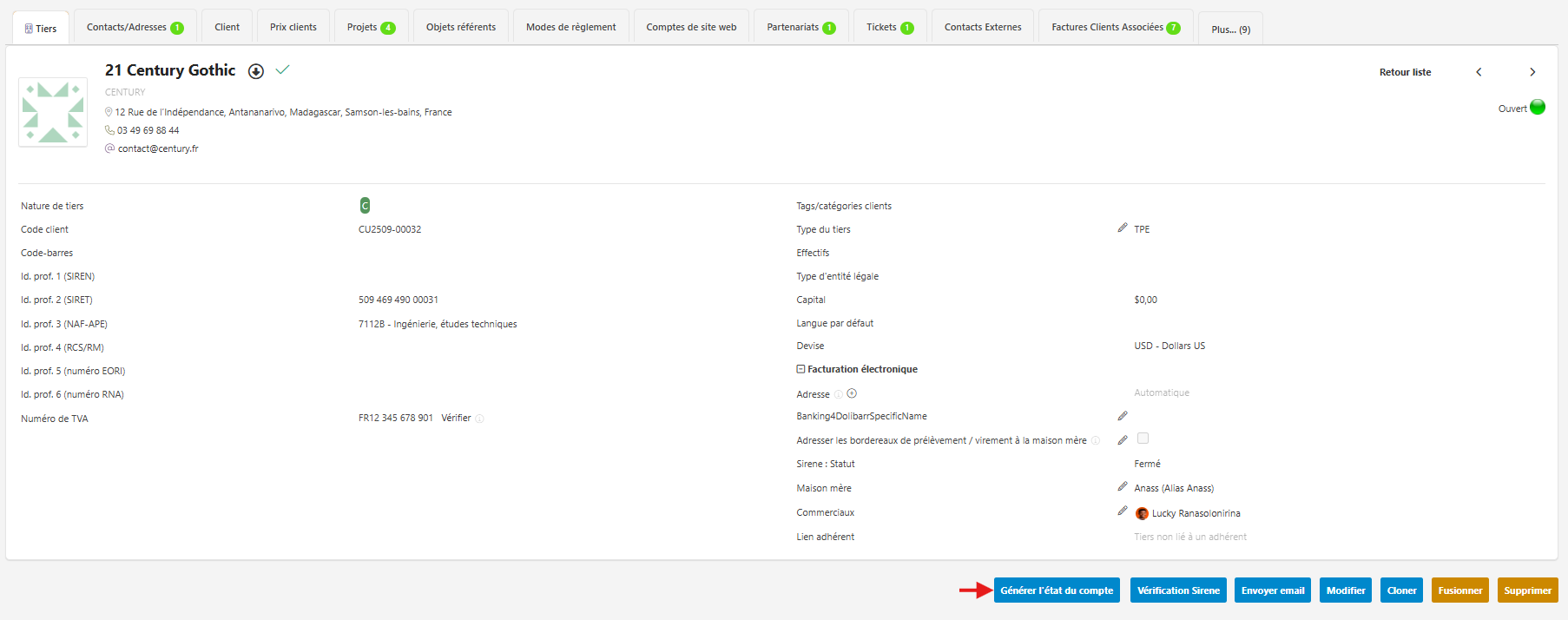
Ouvrez la fiche du tiers (client ou fournisseur) concerné. Un bouton Générer l'état du compte apparaît parmi les autres actions disponibles sur la fiche (en haut ou en bas de page selon le thème utilisé).
[](https://wiki.infras.fr/uploads/images/gallery/2026-09/scaled-1680-/kgPO2Ncq8Fsz31CS-a4.png)
### **La fenêtre de configuration**
[](https://wiki.infras.fr/uploads/images/gallery/2026-09/scaled-1680-/47kVkvHHq5LmQdAv-a5.png)
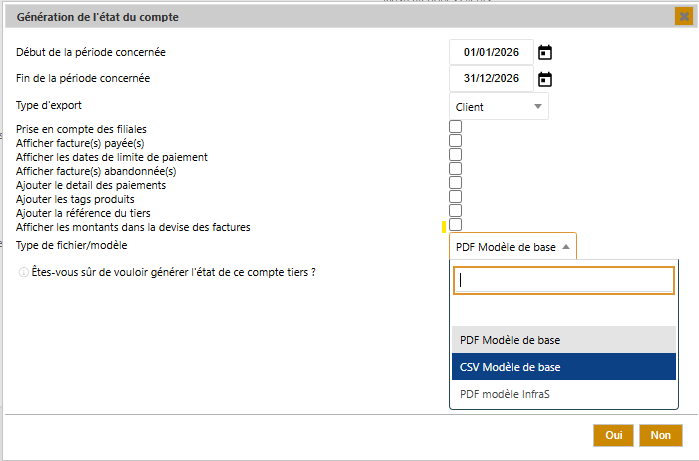
Un clic sur ce bouton ouvre une fenêtre de confirmation dans laquelle il faut choisir les paramètres de génération avant de valider :
- **Début de la période concernée** : date de début de l'extrait. Elle est pré-remplie avec le premier jour de l'exercice fiscal en cours (paramétré dans Dolibarr).
- **Fin de la période concernée** : date de fin de l'extrait. Elle est pré-remplie avec le dernier jour de l'exercice fiscal en cours.
- **Type d'export** : permet de choisir si l'extrait doit porter sur les factures « Client », « Fournisseur », ou uniquement l'un des deux si le tiers n'est que client ou que fournisseur. Si le tiers est à la fois client et fournisseur, les deux choix sont proposés.
- **Prise en compte des filiales** : si cette case est cochée, les factures des sociétés filles (filiales) du tiers sont également intégrées à l'extrait.
- **Afficher facture(s) payée(s)** : par défaut, seules les factures non réglées apparaissent sur le document. Cocher cette case permet d'inclure également les factures déjà payées.
- **Afficher les dates de limite de paiement** : ajoute sur le document une colonne indiquant la date limite de règlement de chaque facture.
- **Afficher facture(s) abandonnée(s)** : par défaut, seules les factures validées et classées sont affichées. Cocher cette case permet d'inclure également les factures au statut « abandonné ».
- **Ajouter le détail des paiements** : affiche, pour chaque facture, le détail des règlements reçus (paiements, avoirs, escomptes, etc.).
- **Ajouter les tags produits** : ajoute les catégories associées aux produits présents sur les lignes de facture.
- **Ajouter la référence du tiers** : affiche la référence externe (référence client ou fournisseur) sur le document généré.
- **Afficher les montants dans la devise des factures** : cette option n'apparaît que si le module Multidevises est activé dans Dolibarr. Elle permet d'afficher les montants dans la devise d'origine de chaque facture plutôt que dans la devise de la société.
- **Type de fichier/modèle** : permet de choisir le format du document à générer :
- - - PDF Modèle de base : génère l'extrait au format PDF ;
- CSV Modèle de base : génère l'extrait au format CSV ;
- un modèle **InfraSPlus** supplémentaire est proposé si le module InfraSPack Plus est activé.
Chaque case à cocher est préremplie selon la valeur définie par défaut dans la configuration du module. Vous pouvez modifier ces valeurs à chaque génération sans que cela n'affecte les valeurs par défaut du module.
### **Validation**
Une fois les paramètres choisis, cliquez sur **Oui** pour lancer la génération. Le document est alors créé et ajouté à la liste des documents liés à la fiche du tiers, dans l'onglet **Documents**, où vous pouvez le télécharger ou le consulter.
### **Génération rapide depuis la liste des documents**
Si l'utilisation de JavaScript est activée dans ***Dolibarr***, il est également possible de générer l'extrait de compte directement depuis la liste des modèles de documents de la fiche du tiers : il suffit de choisir le modèle account\_statut ou account\_statut\_csv dans la liste déroulante des modèles, puis de cliquer sur **Générer**. La fenêtre de configuration décrite ci-dessus s'ouvre alors automatiquement avec le modèle déjà sélectionné.