UTILISATION AU QUOTIDIEN
Le module de facturation électronique (module EInvoicing) doit avoir été installé et configuré (voir chapitre précédent) pour permettre la réception (et éventuellement l'envoi) de factures électroniques via votre application Dolibarr. Une fois le module configuré, le cycle de vie d'une facture client se déroule ainsi :
- À la création de la facture : le module détermine si elle doit ou non donner lieu à une facture électronique (une facture à un particulier, par exemple, ne le nécessite pas).
- À la validation de la facture : selon vos réglages, la facture électronique est générée automatiquement, ou bien vous devez cliquer sur le bouton « Générer la facture électronique » présent sur la fiche de la facture.
- Vous pouvez à tout moment cliquer sur « Vérifier l'annuaire » pour confirmer que le destinataire est bien joignable électroniquement.
- Le bouton « Transmettre » envoie la facture générée au point d'accès (inutile si l'envoi automatique est activé). « Retransmettre » permet un nouvel envoi si nécessaire.
- Une fois transmise, la facture est verrouillée : référence, dates, montants, tiers et modalités de paiement ne peuvent plus être modifiés. Pour corriger une facture déjà transmise, il faut émettre un avoir, puis créer une nouvelle facture (ou dupliquer la facture existante).
- Lors de l'encaissement (même partiel) d'une facture dont la TVA est due sur les encaissements, le module signale automatiquement ce paiement au point d'accès (statut « Payé »).
Nettoyage et pré-vérifications recommandés :
Afin d'éviter toute erreur d'envoi, tout rejet de facture par votre client ou tout défaut de réception des factures fournisseurs, assurez-vous que les informations des tiers existants (clients et fournisseurs) sont complètes, correctes et à jour, notamment :
- l'adresse postale ;
- l'adresse e-mail ;
- le numéro de TVA intracommunautaire ;
- le numéro SIREN (ainsi que l'adresse de facturation électronique spécifique, si elle diffère du numéro SIREN — cas rare).
Comment envoyer une facture client :
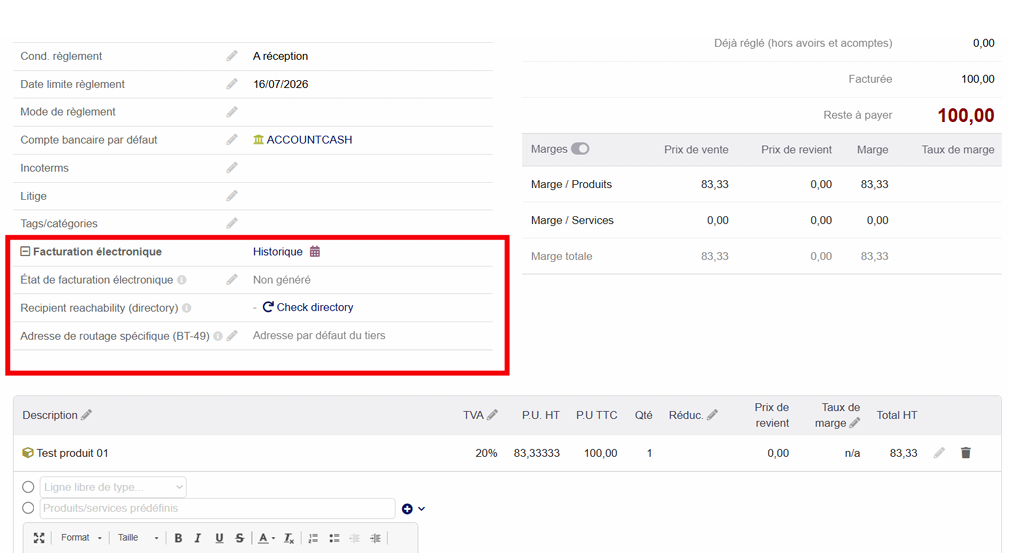
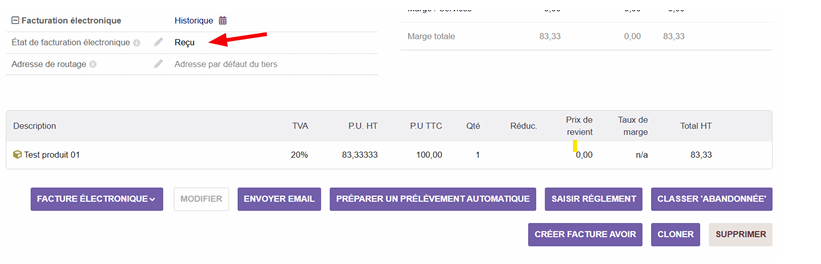
Un bloc « Facturation électronique » apparaît sur la fiche de la facture client. Il vous permet de consulter l'état de la facture électronique, l'accessibilité du client, ainsi que l'adresse de facturation électronique à laquelle la facture sera envoyée.
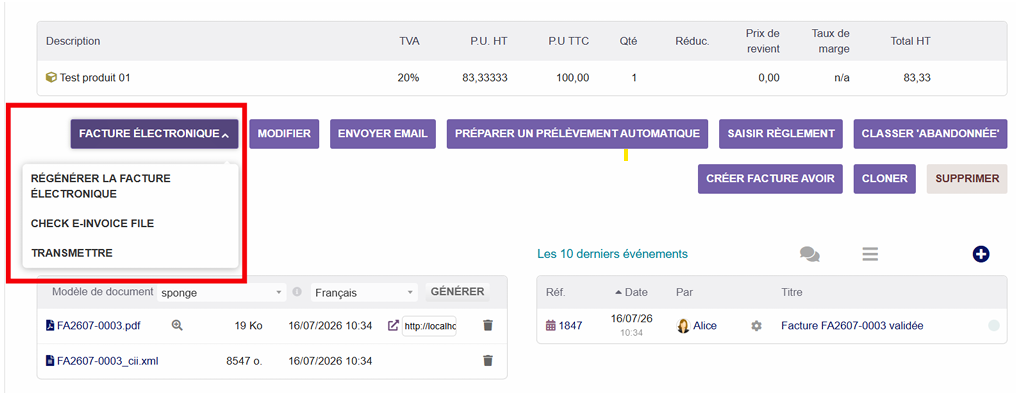
Une fois la facture validée, un bouton « Facturation électronique » apparaît. Il permet de régénérer la facture électronique, de vérifier sa conformité et, surtout, de la transmettre à la plateforme agréée pour envoi au client.
Si vous avez activé l'option « Génération automatique de la facture électronique lors de la validation de la facture » (activée par défaut), la facture électronique a déjà été générée : il vous suffit de la « Transmettre ». Dans le cas contraire, vous devez d'abord cliquer sur « Régénérer la facture électronique » avant de pouvoir la transmettre.
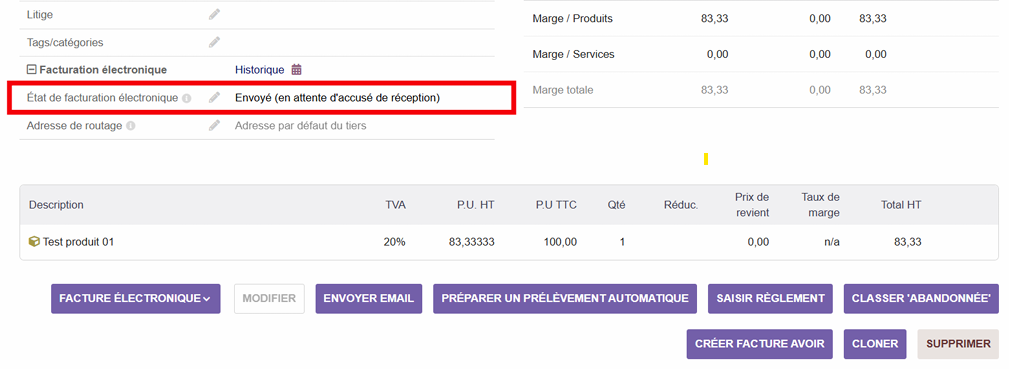
Une fois la facture transmise, vous pouvez suivre son statut dans le bloc Facturation électronique de la fiche de la facture client…
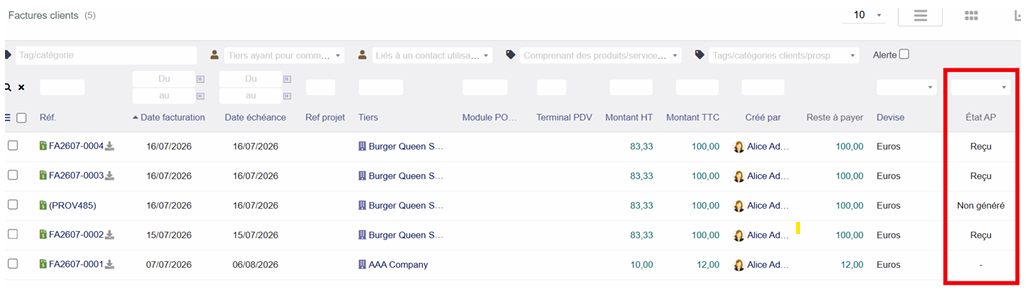
… ou via la colonne « État PA » de la liste des factures clients.
Attention : une fois la facture « transmise », seules quelques informations secondaires pourront encore être modifiées. En cas d'erreur (ou de rejet par le client), il faudra émettre un avoir, le transmettre, puis créer une nouvelle facture corrigée.
Note : pour que le statut soit mis à jour, il est nécessaire de lancer régulièrement la synchronisation (voir chapitre suivant).
Comment lancer une synchronisation et récupérer mes factures fournisseurs :
La synchronisation de votre Dolibarr avec la plateforme agréée a pour objectif de récupérer les factures fournisseurs et, si vous avez transmis des factures clients, de mettre à jour leur statut.
Pour récupérer vos factures fournisseurs et/ou mettre à jour le statut de vos factures clients, il est nécessaire de lancer la synchronisation (manuelle ou programmée). Pour cela, rendez-vous dans Accueil → Facturation → Gestion des factures électroniques → Synchronisation des factures électroniques, puis lancez une synchronisation.
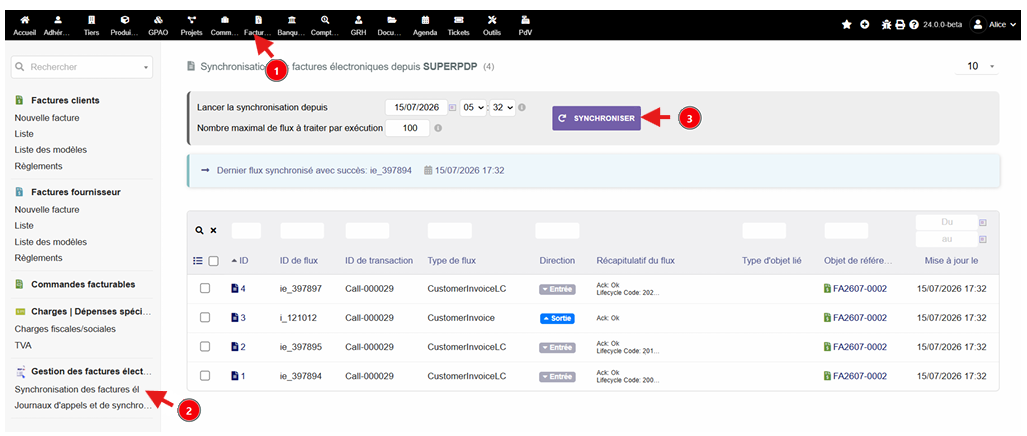
Le déroulement de la synchronisation dépend de la configuration du module EInvoicing (section Synchronisation PA/PDP → Dolibarr). Si vous avez activé la création automatique des tiers et des produits manquants (non recommandé), la synchronisation s'effectue sans interruption, dans la limite définie.
Dans le cas contraire, la synchronisation s'interrompt chaque fois qu'un tiers (client ou fournisseur) ou un produit est manquant dans votre Dolibarr. Vous êtes alors invité à le créer manuellement à l'aide d'un formulaire de création prérempli avec les informations issues de la facture électronique.
En cas d'erreur lors de la synchronisation, un message s'affiche avec les instructions nécessaires pour la résoudre. Une fois la synchronisation terminée, le statut de vos factures clients est mis à jour et les factures fournisseurs reçues sont créées dans votre Dolibarr.
Exemple : vue du statut de la facture client
Exemple : vue de la liste des factures clients
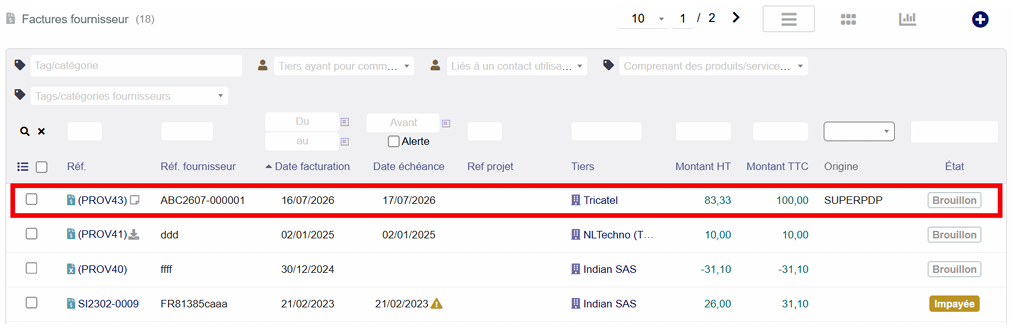
Exemple : vue de la liste des factures fournisseurs
Exemple : vue d'une facture fournisseur (le champ « Source » indique la plateforme dont est issue la facture)
Approuver ou refuser les factures fournisseurs reçues :
Vous pouvez approuver ou refuser les factures fournisseurs reçues depuis le bouton « Facture électronique » de la fiche de la facture fournisseur.
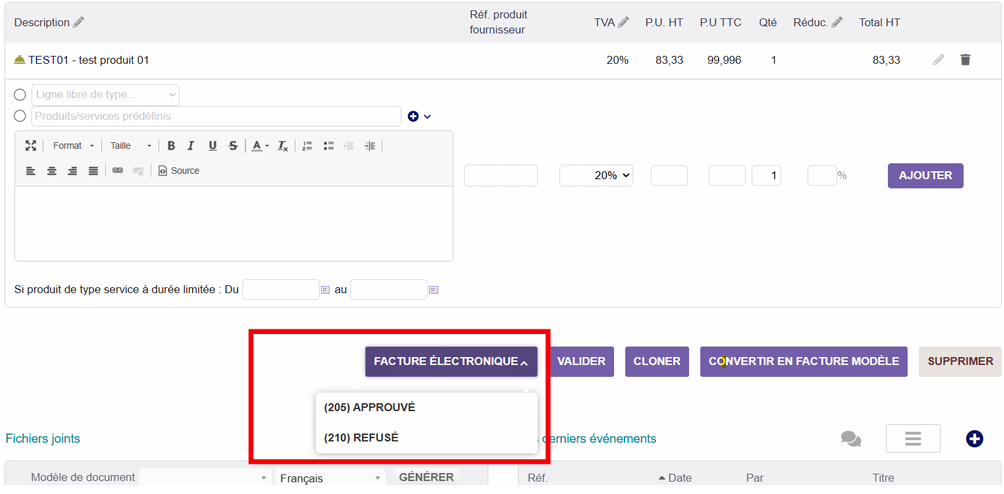
Une fois la facture approuvée ou refusée, le cycle de vie électronique de la facture fournisseur est terminé.
Notez que cette étape d'approbation ou de refus n'est pas obligatoire : votre obligation se limite à la réception des factures. Vous pouvez continuer à informer votre fournisseur de l'approbation ou du refus d'une facture par le circuit traditionnel (téléphone, e-mail, courrier…). De même, la gestion des litiges de paiement se fait comme auparavant, en dehors du système de facturation électronique.
Cas des factures hors périmètre :
Les factures saisies par le point de vente, les factures émises à des particuliers (qui ne disposent pas de numéro SIREN et ne peuvent donc pas recevoir de facture électronique), ainsi que les factures destinées à des entreprises étrangères, ne sont pas dans le périmètre de la facturation électronique. Vous les saisissez comme auparavant, en vous assurant que le statut de facturation électronique est bien « Ne pas gérer la facturation électronique ».
Toutes ces factures hors périmètre seront déclarées sous forme de « résumé » via la fonction « E-reporting », que le module prend également en charge.