# Onglet « Paramètres de la Plateforme Agréée »
Cet onglet établit la connexion avec votre PA.
[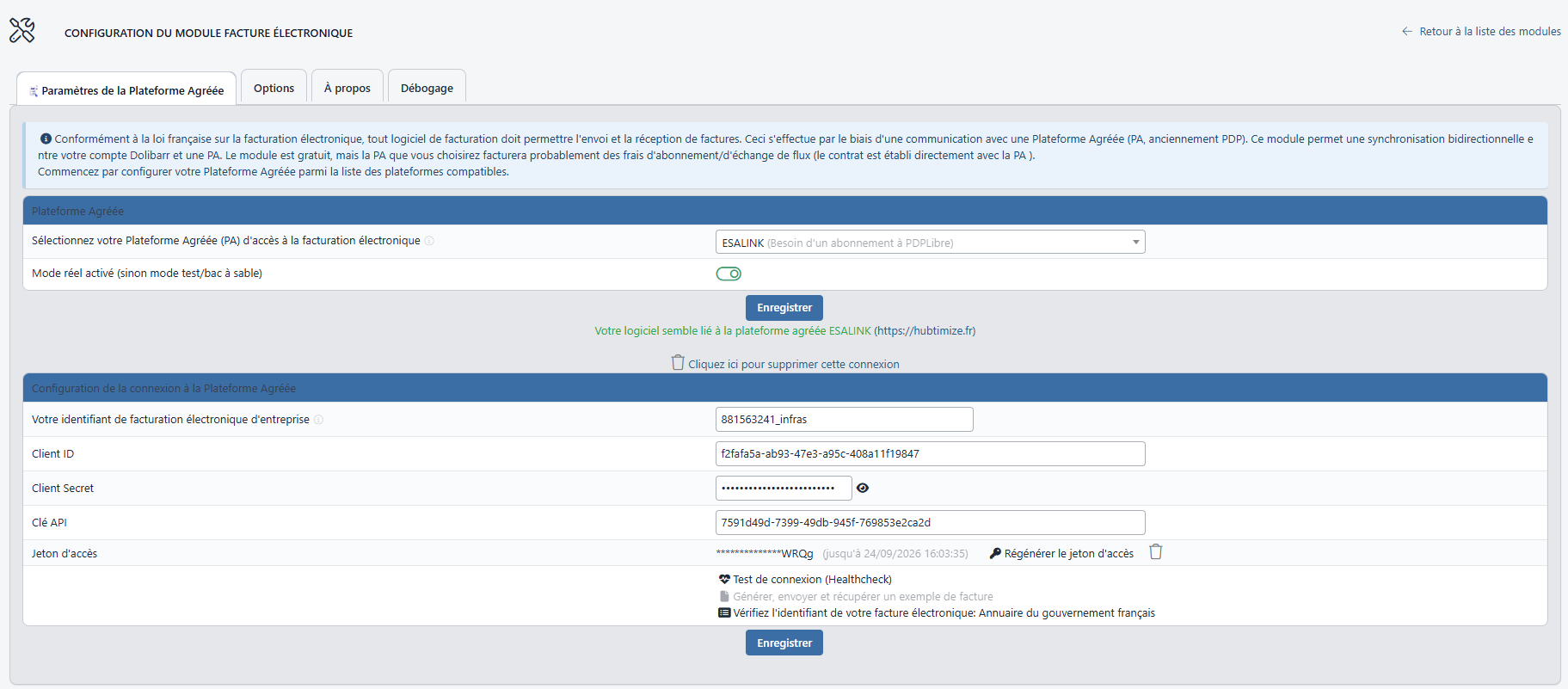](https://wiki.infras.fr/uploads/images/gallery/2026-09/scaled-1680-/tTZl4dfNQ8ERiyda-i1.png)
##### **Mode réel activé (sinon mode test / bac à sable)**
Oui = production. Non = bac à sable. Les identifiants saisis sont conservés séparément pour chaque mode : on peut basculer sans les perdre.
##### **Sélectionnez votre Plateforme Agréée (PA)**
Liste des plateformes compatibles. Une fois la plateforme choisie et enregistrée, sa configuration spécifique apparaît en dessous. Si la plateforme mémorisée n'est plus disponible (module fournisseur désactivé), un avertissement invite à en choisir une autre.
##### **Utiliser le contact de facturation comme acheteur de la facture électronique**
Factures françaises uniquement. Si la facture possède un contact de type **« Contact client facturation »**, il devient l'acheteur du XML à la place du tiers :
- **Contact d'un autre tiers (ex. siège distinct) :** l'acheteur complet (nom, adresse, SIREN/SIRET, TVA, routage) est repris de ce tiers
- **Contact du même tiers :** seuls le nom et l'adresse changent.
Désactivé par défaut. Dans tous les cas le contact de facturation est écrit comme contact de l'acheteur (BG-9).
##### **Configuration spécifique SuperPDP**
Un encadré rappelle les étapes : créer un compte SuperPDP, créer une **« Application »** (type Confidentiel, URL de redirection fournie par la page, **« Format de conversion AFNOR préféré »** = CII), récupérer le couple `client_id` / `client_secret` (le secret n'est affiché qu'une seule fois).
**Champs :**
| **Paramètre**
| **Description**
|
|---|
| **Votre identifiant de facturation électronique d'entreprise**
| Laisser vide pour utiliser le SIREN de votre société, ou saisir SIREN ou SIREN\_suffixe.
**Attention :**
cet identifiant doit exister dans l'annuaire.
|
| **Protocole d'échange**
| CII (recommandé) ou Factur-X.
|
| **Type d'authentification OAuth**
| « Client Credentials » (votre propre compte) ou « Authorization Code » (délégation, usage marque grise).
|
| **Client ID / Client Secret**
| Identifiants de l'application SuperPDP.
|
| **En mode délégation**
| - URL de redirection (à recopier à l'identique dans SuperPDP)
- Inscription à l'annuaire (`send_and_receive`)
- Date officielle uniquement (`only_future`)
- Domaine autorisé
- Adresse de facturation électronique à créer
|
**Boutons :**
***Générer le jeton d'accès / Régénérer le jeton d'accès :*** Obtient le jeton OAuth et le mémorise. Un lien permet de supprimer la connexion.
***Test de connexion :*** Vérifie que la PA est joignable.
***Afficher mes informations distantes :***
Montre ce que la PA connaît de votre société : vérification d'identité (KYB/KYC), plateforme détectée, adresses de facturation électronique enregistrées, adresses Peppol, nom et adresse enregistrés. Le module signale :
- Une adresse d'envoi non enregistrée dans l'annuaire (les factures envoyées avec elle seraient refusées).
- Un numéro d'entreprise différent de celui de ***Dolibarr*** (erreur).
- Un nom ou une adresse différents (remarque).
Si le champ **« Format de conversion AFNOR préféré »** de votre application SuperPDP est vide, la PA refuse de transmettre les factures reçues ; s'il vaut UBL, le module ne peut pas les lire. Il doit valoir CII (Factur-X est aussi accepté).
##### **Configuration spécifique Esalink (Hubtimize)**
Un encadré renvoie vers un distributeur PDP Libre pour l'abonnement. Champs : identifiant de facturation électronique, protocole, Client ID (nom d'utilisateur), Client Secret (mot de passe), Clé API, puis génération du jeton et test de connexion.
##### **SuperPDP via un partenaire**
Lorsqu'un intégrateur a configuré le mode « via partenaire », une entrée « SuperPDP (installation gratuite et facile via <partenaire>) » apparaît : la connexion s'établit par un tunnel OAuth hébergé par le partenaire, sans saisir de `client_id` / `client_secret`.
##### **Plateforme de test (TESTPDP)**
Visible uniquement si la constante `EINVOICING_ALLOW_DEVTOOLS` est active. Implémentation de référence qui n'appelle aucun service : réservée aux tests de génération de fichiers.
**ℹ** Après l'enregistrement d'une nouvelle plateforme, un test de connexion est lancé automatiquement et son résultat affiché.