**ℹ** Si la génération échoue, la facture est validée quand même (sauf option « Annuler l'enregistrement si la génération échoue ») et un message détaille la cause ; vous corrigez puis cliquez **« Générer » ou « Régénérer »**.
### **Le bouton « Facture électronique » et ses actions** Sur la fiche d'une facture validée, un bouton déroulant **« Facture électronique »** propose selon l'état : **Générer :** Crée le fichier de facture électronique (première génération). **Régénérer :** Recrée le fichier (facture non transmise). Sur une facture transmise, le bouton est grisé avec le motif « Facture déjà transmise à la plateforme (non modifiable). Pour la corriger, émettez un avoir. » **Vérifier le fichier de facture électronique :** (si la pré-validation à distance est réglée sur « manuelle ») Demande à la PA de contrôler le fichier. Résultat : **« Vérification préliminaire réussie »** ou **« a échoué »**. **Transmettre / Retransmettre :** Ouvre une fenêtre de confirmation qui récapitule le tiers, les montants et l'adresse électronique de destination, puis envoie le fichier à la PA. Retour : « Facture envoyée avec succès - ID de flux : … ». Le bouton disparaît une fois la facture transmise (sauf option de test). « Retransmettre » n'apparaît que si le dépôt précédent a été refusé (statut « Erreur technique »). **Abandonner la transmission : (facture en anomalie ou jamais reçue). Une facture hors périmètre affiche un unique bouton grisé **« Facture électronique »** dont l'infobulle explique la raison (tiers non français, particulier…) et renvoie au bouton standard **« Générer »** pour le PDF.Une facture générée ou envoyée pour une autre PA que celle configurée est signalée et ses actions désactivées.
### **Le bloc « Facturation électronique » de la fiche facture** Sous les champs standard de la facture : **État de facturation électronique :** Statut courant avec, sur une facture brouillon, la possibilité de le modifier (par exemple pour forcer **« Ne pas générer de facture électronique (autre raison) »**, ou le remettre à « Non généré »). Infobulle : le statut est fixé à la validation ; la synchronisation le tient à jour. **Motif de non-gestion :** Pour une facture exclue : hors zone, B2C, non assujetti, choix de l'utilisateur (réévalué d'après les données actuelles du tiers). **Commentaires de validation :** Message renvoyé par la PA (accusé de dépôt, motif d'erreur). **Résultat de prévalidation Point d'Accès :** Verdict du validateur distant, s'il a été sollicité. **Adresse de routage spécifique (BT-49)** **Accessibilité du tiers destinataire (annuaire)** **Référence de la facture de l'acheteur (BT-10)** **Historique :** Lien vers l'onglet des événements de facturation électronique. ### **Badge de statut dans le bandeau** Sous le statut ***Dolibarr*** de la facture, un badge **« Facture électronique : … »** affiche le statut électronique courant, ou **« Abandonnée »** si le suivi a été abandonné. Même badge sur les factures fournisseurs reçues. ### **Lignes à montant négatif** Une remise saisie sous forme de ligne à prix négatif n'est pas conforme (règle BR-27) : la PA rejette ou signale la facture. Le module affiche un encadré « Ligne(s) à montant négatif - non conforme(s) » listant les lignes. - Sur une facture **brouillon** en devise de la société, le bouton « Convertir en remise globale (mise en conformité) » transforme ces lignes en remise globale Dolibarr, montants inchangés ; le XML émet alors une remise (allowance) conforme. - Sur une facture **validée** : repasser en brouillon ou corriger par un avoir. - Indisponible en devise étrangère. ### **Vérification de joignabilité du destinataire (annuaire)** Si l'option est active, la ligne **« Accessibilité du tiers destinataire (annuaire) »** interroge automatiquement l'annuaire à l'ouverture de la fiche (lien « Consulter le répertoire » pour relancer) et répond :| Résultat | Signification |
|---|---|
| Joignable | Une adresse de réception active a été trouvée. |
| Injoignable | Le destinataire (SIREN) est absent de l'annuaire. |
| **Injoignable** | Présent mais sans ligne d'adressage active. |
| **Adresse électronique inaccessible** | L'adresse utilisée sur la facture n'est pas déclarée (une autre adresse du tiers l'est peut-être). |
| **Non joignable pour le moment** | L'adresse ne prend effet qu'à une date future. |
| **Indéterminé** | La plateforme n'a pas communiqué l'état de la ligne. |
**ℹ** Le code de service est envoyé comme identifiant d'acheteur (BT-46, schéma 0224) ; il doit ne contenir que lettres, chiffres et + - \_ . (100 caractères maximum) et exige le profil EXTENDED-CTC-FR, sinon un message l'indique.
### **Verrouillage d'une facture transmise** Dès qu'une facture a été transmise (un identifiant de flux existe) : - Le bouton **« Modifier »** est désactivé avec le message « Cette facture a été transmise au point d'accès et ne peut plus être modifiée. Veuillez émettre un avoir ou une facture rectificative ». - La suppression, la dévalidation (retour en brouillon) et la modification des champs verrouillés (référence, dates, totaux, tiers, conditions et mode de règlement) sont refusées, y compris par l'API. - Le renvoi et la régénération sont désactivés (sauf options de test). ### **Abandonner le suivi d'une facture** Pour une facture en anomalie (erreur, refus, rejet) ou dont la réception n'est jamais confirmée, et que vous avez traitée autrement (renvoyée par e-mail, par exemple), l'action **« Abandonner la transmission »** demande un commentaire **obligatoire**, consigné dans les événements de la facture. La facture quitte alors les alertes, les rapports et le tableau de bord (sections « À surveiller » et « Anomalies ») et porte le badge **« Abandonnée »**. Elle peut être réactivée depuis la section **« Factures clients abandonnées »** de la page d'accueil (bouton « Réactiver »). ### **Onglet « Événements de facturation électronique »** [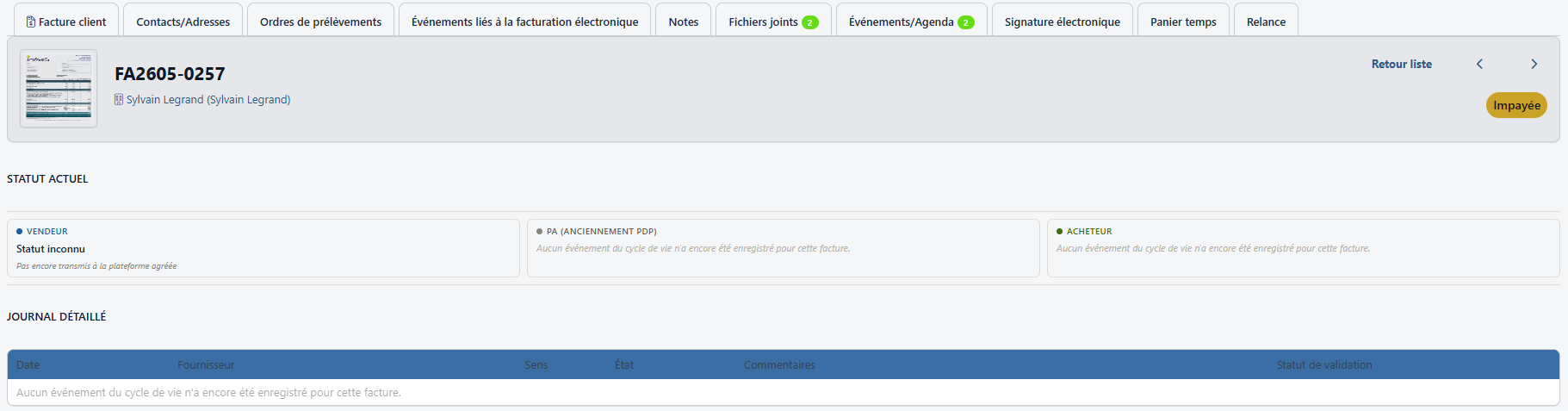](https://wiki.infras.fr/uploads/images/gallery/2026-09/scaled-1680-/2xCdLZBKsM7qczLf-i8.png) Onglet ajouté à la fiche facture (« Événements liés à la facturation électronique ») : **Statut actuel :** Frise chronologique des statuts, colorés par acteur (Vendeur, PA, Acheteur), avec la mention « Pas encore transmis » le cas échéant. **Journal détaillé :** Date, plateforme, sens (entrant / sortant), statut, commentaires, statut de validation du message envoyé (Ok / En attente / Erreur). ### **Aperçu du fichier XML** Dans la liste des fichiers joints de la facture, une icône **« Afficher le fichier XML de la facture électronique »** ouvre le XML CII dans une fenêtre, avec coloration et indentation, sans le télécharger. Disponible aussi sur les factures fournisseurs reçues (XML reçu, ré-indenté s'il était sur une ligne). ### **Déclaration des encaissements (statut 212)** Obligation de la réforme lorsque la TVA est exigible à l'encaissement : à **chaque** paiement client enregistré sur une facture transmise, le module envoie le statut 212 **« Encaissée »** avec la date et le montant (une facture payée en deux fois donne deux statuts ; les acomptes sont toujours déclarés). Aucune option ne le désactive. Cas où il n'est pas envoyé : - - facture jamais transmise ; - dépôt refusé par la PA (« Erreur technique » : corriger et renvoyer d'abord) ; - régime de TVA sur les débits sans acompte ; - envoi désactivé. ### **Actions de masse depuis la liste des factures** Dans la liste des factures clients, sélectionner des factures puis : - « Générer les factures électroniques » . - « Envoyer les factures électroniques au point d'accès » (les factures non encore générées sont ignorées : « Aucun fichier de facture électronique n'a encore été généré, rien à envoyer »). Un récapitulatif indique le nombre de factures traitées, ignorées (déjà transmises, hors périmètre) et en échec, avec le détail par facture. ### **Factures hors périmètre (particuliers, étrangers, points de vente)** Sont automatiquement placées en **« Ne pas générer de facturation électronique (e-reporting) »** : - Les factures aux tiers non français. - Les factures aux particuliers (si l'option B2C est active). - Les factures aux tiers non assujettis. - Les factures issues des modules de point de vente listés. Le statut **« Ne pas générer de facture électronique (autre raison) »** peut être choisi manuellement sur un brouillon.