| **Fonction** | **Description** |
|---|---|
| **Émission** | À la validation d'une facture client, le module ***génère un fichier de facture électronique conforme*** (XML CII ou PDF Factur-X), ***le contrôle, puis le transmet à la PA***. Il suit ensuite le cycle de vie de la facture (déposée, reçue, approuvée, refusée, payée…) et déclare les encaissements. |
| **Réception** | Le module ***interroge la PA pour récupérer les factures*** que vos ***fournisseurs*** vous adressent, ***et crée automatiquement les factures fournisseurs*** correspondantes dans ***Dolibarr*** (brouillons), en rapprochant le tiers, les produits et les commandes. Vous pouvez ensuite approuver, refuser ou signaler le paiement de ces factures directement depuis ***Dolibarr***. |
| **Suivi** | Une page d'accueil ***récapitule ce qui a été reçu, envoyé***, ce qui est en ***anomalie et ce qui reste à surveiller***. Des e-mails de notification et des rapports planifiés peuvent être envoyés à une liste de destinataires. |
| **Sécurité** | Une facture transmise à la PA devient immuable dans Dolibarr (plus de modification, suppression ni dévalidation). Toute correction passe par un avoir ou une facture rectificative. |
| Élément | Valeur |
|---|---|
| **Version du module** | 1.2.0 (base communautaire Dolibarr + compléments InfraS portés depuis einvoicingsx) |
| **Dolibarr** | 17.0 minimum (instances « Dolibarr LTS by InfraS » 2026.x = 22.0.x) |
| **Date du document** | septembre 2026 |
*Ne vous laissez pas influencer par les intérêts commerciaux de votre comptable* : une plateforme agréée se choisit en fonction du logiciel de facturation que vous utilisez, et non en fonction des accords entre une PA et votre comptable. C’est à lui de s’adapter à votre choix. S’il privilégie ses intérêts aux vôtres, envisagez de changer de comptable.
Pour le logiciel ***Dolibarr***, la plateforme agréée 100% compatible, sans intermédiaire, est [SuperPDP](https://www.superpdp.tech/). La plateforme [EsaLink](https://www.esalink.com/) est également supportée, mais requiert de passer par un intermédiaire (consultez dans ce cas le guide de l’association [PDPLibre](https://pdplibre.org/)). D’autres plateformes seront ajoutées courant 2027, ce qui permettra d’offrir encore plus d’alternatives aux utilisateurs plutôt qu’une plateforme imposée. Les choix que nous recommandons : - ***Si vous êtes utilisateur indépendant du logiciel de** **Dolibarr** **(si vous avez installé le logiciel par vous même):*** La plateforme agréée SuperPDP est recommandée car vous pouvez gérer votre compte vous-même, sans intégrateur intermédiaire. SuperPDP prélève une commission (environ 1 centime par facture, soit quelques euros par an : c’est actuellement la moins chère du marché). La gestion reste toutefois en grande partie manuelle ; cette option convient si vous avez peu de factures à traiter par mois. - ***Si vous êtes un utilisateur client d’InfraS (l’offre SaaS de*** ***Dolibarr LTS****):*** Une facture émise, une facture reçue ou un e-reporting : chaque document traité compte pour une unité, sans autres frais. - - - - [x] Facturation à la consommation : seuls les documents effectivement traités sont facturés - [x] Aucun volume minimal, aucun abonnement imposé - [x] Périodicité de facturation trimestrielle ou annuelle, à votre convenance - [x] Sans engagement : résiliation possible à tout moment moyennant un préavis d'un mois| **Critères** | **Mode A — Hubtimize(Esalink) assisté via InfraS** | **Mode B — Inscription directe à SuperPDP** |
|---|---|---|
| **Complexité** | Simple : tout est géré par InfraS | Moyenne : gestion autonome, nécessitant des connaissances techniques (clés d’API). |
| **Tarif** | 0,121 € HT par document traité + 150 € HT de contribution unique (inscription, configuration et formation incluses) | [Tarif API SuperPDP ](https://www.superpdp.tech/tarifs/)(facturé directement par SuperPDP) |
| **Support de InfraS en cas de problème** | Complet | Nécessite un [ticket de support InfraS](https://infras.store/product/SSINFO-5) |
| **Disponibilité** | Inscription à partir du 16 août 2026 *Envoi/Réception facture à partir du 01/09/2026* | Inscription à partir du 16 août 2026 *Envoi/Réception facture à partir du 01/09/2026* |
**Recommandé :** Choisissez le **mode A** si vous souhaitez une mise en place rapide, simplifiée et automatisée, ou si vous ne disposez pas de connaissances techniques (gestion de clés d’API).
### **Activation du module EInvoicing et connexion à la Plateforme Agréée :** Une fois le module EInvoicing installé sur votre ***Dolibarr*** (*voir premier chapitre*) et le choix du mode d’inscription à votre Plateforme Agréée effectué (*voir chapitre précédent*), vous pouvez passer à la création de votre compte et à votre déclaration nationale de facturation électronique. ***Étape 1 — Activer le module EInvoicing :*** 1. Rendez-vous sur la page *Accueil → Configuration → Modules/Applications.* 2. Recherchez le module **EInvoicing** et activez-le. ***Étape 2 — Vérifier les informations de votre société*** Dans la page de configuration du module EInvoicing, si des informations obligatoires sur votre société ne sont pas renseignées, vous trouverez un lien menant vers une page permettant de les corriger. Ce sont des informations de votre société ou de votre organisation requises pour générer des factures électroniques conformes (*raison sociale, adresse, e-mail, numéro de TVA, SIREN, numéro RNA*). Utilisez le lien pour les corriger en cas d’alerte, puis revenez sur cet écran. Passez à l’étape 3 dès qu’aucune alerte ne s'affiche. ***Étape 3 — Finaliser la configuration*** Une fois les informations de votre société ou de votre organisation vérifiées, revenez à la page de configuration du module EInvoicing afin de finaliser la configuration selon votre choix du mode d’inscription. # Mode A : Inscription à HUBTIMIZE assisté via INFRAS ### **Pourquoi opter pour la PA EsaLink (Hubtimize) ?** EsaLink est une société spécialisée dans l’EDI et la dématérialisation depuis plus de quinze ans, immatriculée officiellement comme Plateforme Agréée par la DGFiP en décembre 2025. Sa PA s’appelle Hubtimize e-Invoicing**.** Depuis l'annonce de la réforme, plus de **150 Plateformes Agréées** ont vu le jour — s'engager sans discernement n'était pas envisageable. Plutôt que de vous orienter vers le premier opérateur venu, ***InfraS*** a retenu trois critères rigoureux : - **Une interopérabilité démontrée avec** ***Dolibarr*** — non pas des promesses commerciales, mais des flux réels éprouvés de bout en bout (émission, réception, e-reporting) avec le module communautaire conforme à la norme AFNOR XP Z12-013. - **L'absence de toute dépendance** — API normalisée AFNOR, réversibilité contractuelle et archives restituables : vous demeurez libre de partir à tout moment. - **Une maîtrise durable des coûts** — grâce à la mutualisation des volumes de la communauté open source au sein de l'association [PDP Libre](https://pdplibre.org/), dont InfraS est membre distributeur. Il en résulte le choix de la PA Esalink (plateforme Hubtimize), retenue à l'issue de tests en conditions réelles et d'une négociation collective. Vous pouvez en bénéficier dès aujourd'hui : notre offre est détaillée ci-dessous.| ##### **Audit de votre installation** ***Dolibarr*** Nos experts : - Analysent votre configuration actuelle - Cartographient vos flux de facturation - Identifient précisément les écarts à combler pour répondre aux exigences de la réforme | ##### **Mise en conformité Factur-X** - Paramétrage de Dolibarr pour émettre et recevoir des factures au format structuré (Factur-X, UBL, CII) - Accompagnement dans le choix de votre Plateforme Agréée et interfaçage technique complet | ##### **Formation et support continu** - Sessions pratiques pour vos équipes comptabilité, ADV et achats - Hotline francophone dédiée - Documentation adaptée à vos processus internes |
|---|
✅ Votre compte SuperPDP est créé et votre ***Dolibarr*** est connecté à la facturation électronique (voir chapitre suivant UTILISATION DE LA FACTURATION ÉLECTRONIQUE).
# 04. LA FACTURATION ÉLECTRONIQUE # À PROPOS ### **Qu’est-ce que la facturation électronique, pourquoi ?** La facturation électronique est un nouveau moyen d’échanger les factures entre clients et fournisseurs. À partir d’une certaine date (variable selon les profils, voir chapitre suivant), l’administration française vous oblige à envoyer à vos clients, et à recevoir de vos fournisseurs, vos factures via une **Plateforme Agréée** ou **PA**, en remplacement de l’envoi par e-mail. En France, c’est en général le **SIREN** qui servira d’adresse électronique pour identifier les émetteurs et les destinataires (en remplacement de l’adresse e-mail). Les factures échangées avec des pays hors de France continueront d’être envoyées par le moyen de votre choix (e-mail, courrier, etc.). Leurs données devront toutefois être déclarées à l’administration via votre Plateforme Agréée, tout comme celles des ventes aux particuliers : c’est l’« e-reporting », également pris en charge par le module. Ce changement majeur, qui impacte les processus et les logiciels de toutes les entreprises françaises, permet à l’administration un meilleur contrôle des flux et des déclarations et, aux entreprises, d’automatiser leurs échanges de factures. ### **Qui est concerné, et à quelle échéance ?** Toutes les entreprises établies en France et assujetties à la TVA (disposant d’un SIREN) sont concernées par la facturation électronique, quelle que soit leur taille. Seul le calendrier de mise en conformité diffère selon la taille de l’entreprise, comme le montre le tableau ci-dessous.| **Type d’entreprise** | **Critères** | **Réception** | **Émission** |
|---|---|---|---|
| Grandes entreprises | Effectif ≥ 5 000 salariés, ou CA > 1,5 Md€ et bilan > 2 Md€ | Sept. 2026 | Sept. 2026 |
| ETI | Moins de 5 000 salariés, et CA ≤ 1,5 Md€ ou bilan ≤ 2 Md€ | Sept. 2026 | Sept. 2026 |
| PME | Moins de 250 salariés, et chiffre d’affaires ≤ 50 M€ ou bilan ≤ 43 M€ | Sept. 2026 | Sept. 2027 |
| TPE / Micro-entreprises | Moins de 10 salariés, et CA ≤ 2 M€ ou bilan ≤ 2 M€ | Sept. 2026 | Sept. 2027 |
**À noter :** Même si votre entreprise n'émet qu'en septembre 2027, elle doit pouvoir recevoir une facture électronique dès septembre 2026. C'est le scénario de la grande majorité des TPE et PME : un pied dans le dispositif sans obligation d'émission immédiate.
### **À quoi sert ce module ?** La réforme française de la facturation électronique impose que les logiciels de gestion échangent leurs factures via un **« Point d'accès »** (PA), aussi appelé **Plateforme de Dématérialisation Partenaire (PDP)**, plateforme agréée par l'État. Le module **EInvoicing** relie ***Dolibarr*** à ce point d'accès : - - - Il transforme les factures clients validées dans ***Dolibarr*** en factures électroniques (formats Factur-X, CII ou UBL) et les transmet au point d'accès choisi ; - Il récupère les factures fournisseurs reçues via ce même point d'accès et les transforme automatiquement en factures fournisseurs dans ***Dolibarr*** ; - Il suit le cycle de vie de chaque facture (accusés de réception, statuts d'acheminement, rejets, paiements) et le reporte à la plateforme. Le module lui-même est gratuit ; le point d'accès (l'abonnement chez le partenaire agréé) est en revanche généralement facturé séparément par ce partenaire. # 05. UTILISATION DE LA FACTURATION ÉLECTRONIQUE # UTILISATION AU QUOTIDIEN Le module de facturation électronique (module **EInvoicing**) doit avoir été installé et configuré (voir chapitre précédent) pour permettre la **réception** (et éventuellement **l'envoi**) de factures électroniques via votre application ***Dolibarr***. Une fois le module configuré, le cycle de vie d'une facture client se déroule ainsi : 1. ***À la création de la facture :*** le module détermine si elle doit ou non donner lieu à une facture électronique (une facture à un particulier, par exemple, ne le nécessite pas). 2. ***À la validation de la facture :*** selon vos réglages, la facture électronique est générée automatiquement, ou bien vous devez cliquer sur le bouton « Générer la facture électronique » présent sur la fiche de la facture. 3. Vous pouvez à tout moment cliquer sur **« Vérifier l'annuaire »** pour confirmer que le destinataire est bien joignable électroniquement. 4. Le bouton **« Transmettre »** envoie la facture générée au point d'accès (*inutile si l'envoi automatique est activé*). **« Retransmettre »** permet un nouvel envoi si nécessaire. 5. ***Une fois transmise, la facture est verrouillée :*** référence, dates, montants, tiers et modalités de paiement ne peuvent plus être modifiés. ***Pour corriger une facture déjà transmise, il faut émettre un avoir, puis créer une nouvelle facture (ou dupliquer la facture existante).*** 6. Lors de l'encaissement (même partiel) d'une facture dont la TVA est due sur les encaissements, le module signale automatiquement ce paiement au point d'accès (statut « Payé »). ### **Nettoyage et pré-vérifications recommandés :** Afin d'éviter toute erreur d'envoi, tout rejet de facture par votre client ou tout défaut de réception des factures fournisseurs, assurez-vous que les informations des tiers existants (clients et fournisseurs) sont complètes, correctes et à jour, notamment : - - - l'adresse postale ; - l'adresse e-mail ; - le numéro de TVA intracommunautaire ; - le numéro SIREN (ainsi que l'adresse de facturation électronique spécifique, si elle diffère du numéro SIREN — cas rare). ### **Comment envoyer une facture client :** Un bloc **« Facturation électronique »** apparaît sur la fiche de la facture client. Il vous permet de consulter l'état de la facture électronique, l'accessibilité du client, ainsi que l'adresse de facturation électronique à laquelle la facture sera envoyée. [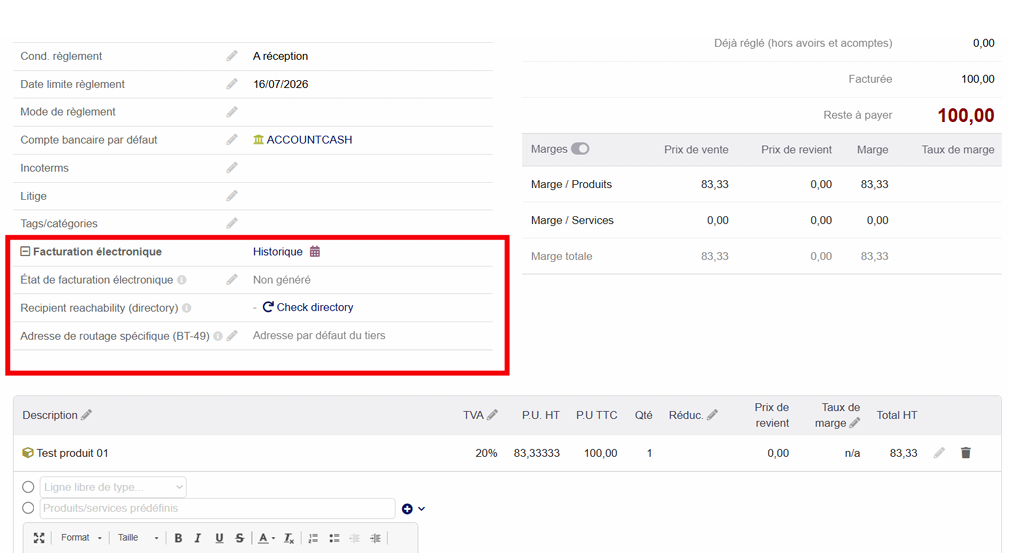](https://wiki.infras.fr/uploads/images/gallery/2026-08/scaled-1680-/o3h2oIzzmGAdrvO7-j1.png) Une fois la facture validée, un bouton « Facturation électronique » apparaît. Il permet de régénérer la facture électronique, de vérifier sa conformité et, surtout, de la transmettre à la plateforme agréée pour envoi au client. Si vous avez activé l'option « *Génération automatique de la facture électronique lors de la validation de la facture* » (activée par défaut), la facture électronique a déjà été générée : il vous suffit de la « *Transmettre* ». Dans le cas contraire, vous devez d'abord cliquer sur « *Régénérer la facture électronique* » avant de pouvoir la transmettre. [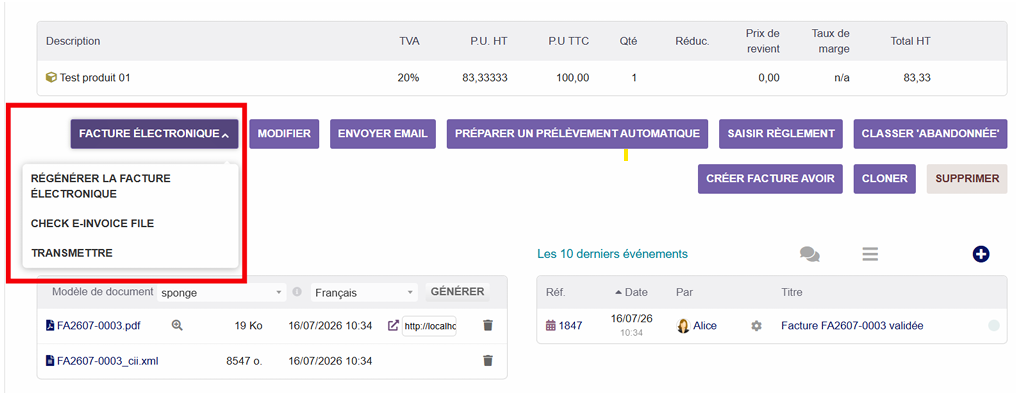](https://wiki.infras.fr/uploads/images/gallery/2026-08/scaled-1680-/5VqDW1H53nNwdyQ5-j2.png) Une fois la facture transmise, vous pouvez suivre son ***statut*** dans le bloc ***Facturation électronique*** de la fiche de la facture client… [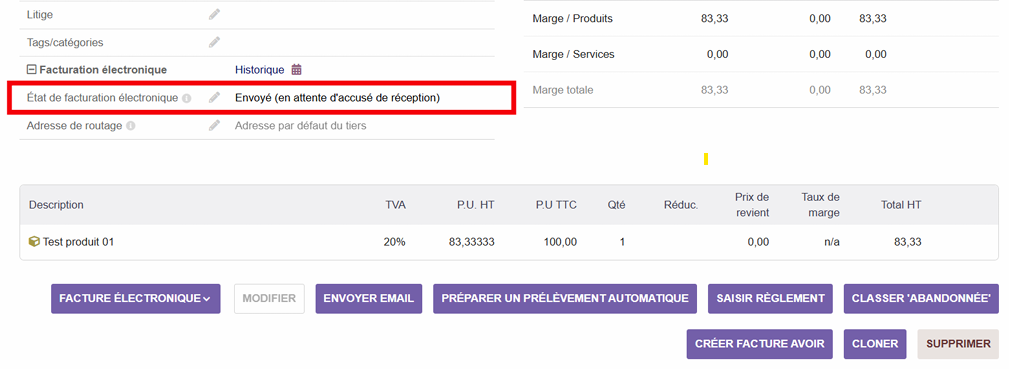](https://wiki.infras.fr/uploads/images/gallery/2026-08/scaled-1680-/1eWXkfHc9zXhfSl7-j3.png) … ou via la colonne **« État PA »** de la liste des factures clients.[](https://wiki.infras.fr/uploads/images/gallery/2026-08/scaled-1680-/gDXP5hNBpfIYFO6E-j4.png) **Attention** : une fois la facture « **transmise** », seules quelques informations secondaires pourront encore être modifiées. **En cas d'erreur (ou de rejet par le client), il faudra émettre un avoir, le transmettre, puis créer une nouvelle facture corrigée.**Note : pour que le statut soit mis à jour, il est nécessaire de lancer régulièrement la synchronisation (voir chapitre suivant).
### **Comment lancer une synchronisation et récupérer mes factures fournisseurs :** La synchronisation de votre ***Dolibarr*** avec la plateforme agréée a pour objectif de récupérer les factures fournisseurs et, si vous avez transmis des factures clients, de mettre à jour leur statut. Pour récupérer vos factures fournisseurs et/ou mettre à jour le statut de vos factures clients, il est nécessaire de lancer la synchronisation (manuelle ou programmée). Pour cela, rendez-vous dans ***Accueil → Facturation → Gestion des factures électroniques → Synchronisation des factures électroniques***, puis lancez une synchronisation. [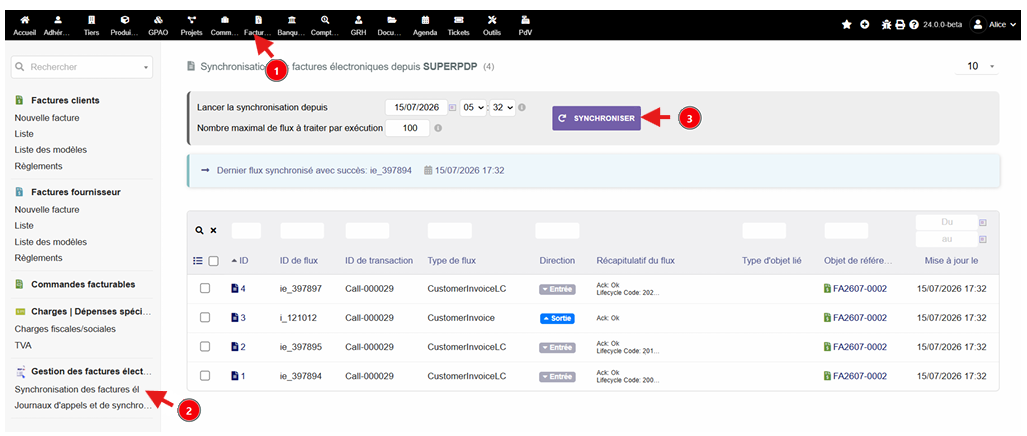](https://wiki.infras.fr/uploads/images/gallery/2026-08/scaled-1680-/lXryQsWyVHJHG0BH-j5.png) Le déroulement de la synchronisation dépend de la configuration du module EInvoicing (section ***Synchronisation PA/PDP → Dolibarr***). Si vous avez activé la création automatique des tiers et des produits manquants (non recommandé), la synchronisation s'effectue sans interruption, dans la limite définie. Dans le cas contraire, la synchronisation s'interrompt chaque fois qu'un tiers (client ou fournisseur) ou un produit est manquant dans votre ***Dolibarr***. Vous êtes alors invité à le créer manuellement à l'aide d'un formulaire de création prérempli avec les informations issues de la facture électronique. En cas d'erreur lors de la synchronisation, un message s'affiche avec les instructions nécessaires pour la résoudre. Une fois la synchronisation terminée, le statut de vos factures clients est mis à jour et les factures fournisseurs reçues sont créées dans votre Dolibarr. ***Exemple : vue du statut de la facture client*** [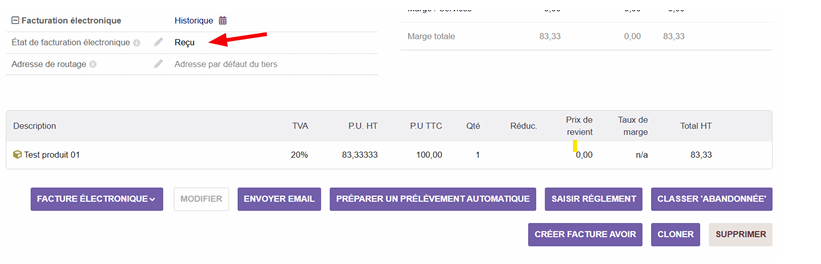](https://wiki.infras.fr/uploads/images/gallery/2026-08/scaled-1680-/52bPW3jC6z7blBn9-j6.png) ***Exemple : vue de la liste des factures clients*** [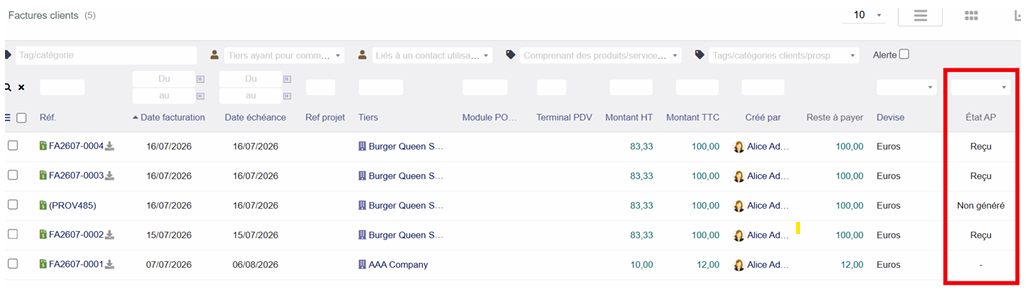](https://wiki.infras.fr/uploads/images/gallery/2026-08/scaled-1680-/n0E7oGiRK0glPI5v-j7.png) ***Exemple : vue de la liste des factures fournisseurs*** [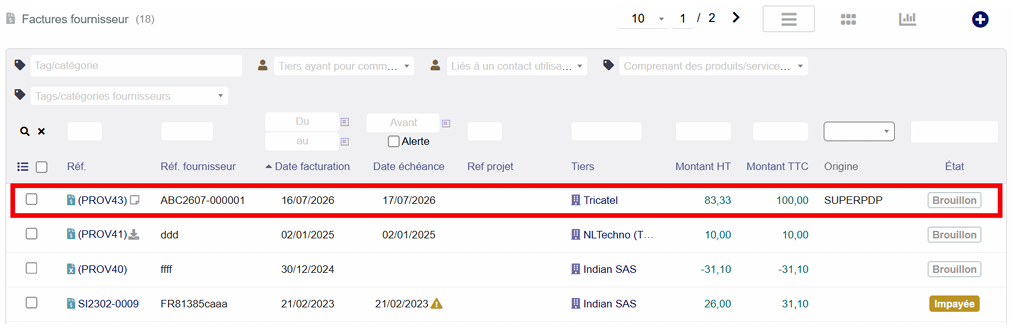](https://wiki.infras.fr/uploads/images/gallery/2026-08/scaled-1680-/2lVVJkGujssXZUze-j8.png) ***Exemple : vue d'une facture fournisseur (le champ « Source » indique la plateforme dont est issue la facture)*** ### **Approuver ou refuser les factures fournisseurs reçues :** Vous pouvez **approuver** ou **refuser** les **factures fournisseurs reçues** depuis le bouton « **Facture électronique** » de la fiche de la facture fournisseur. [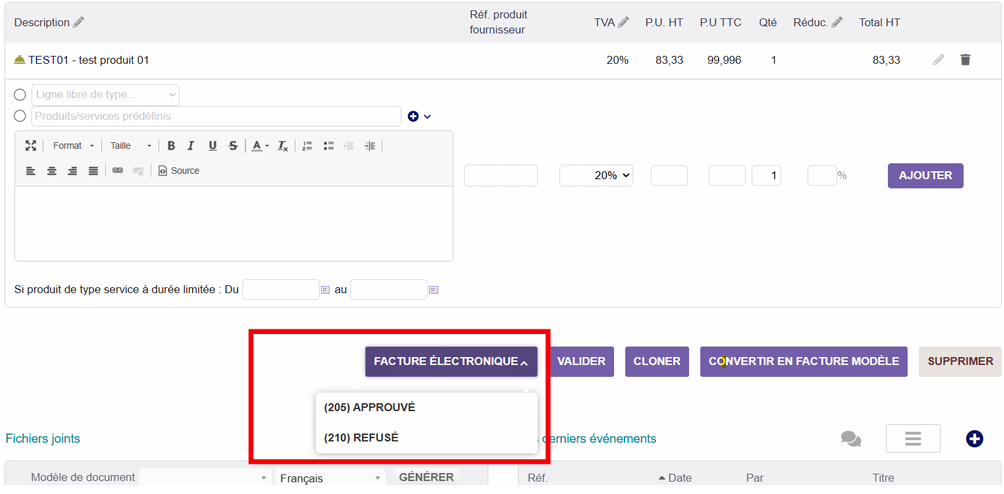](https://wiki.infras.fr/uploads/images/gallery/2026-08/scaled-1680-/spvPoKvMwEgFH2cj-j9.png) Une fois la facture approuvée ou refusée, le cycle de vie électronique de la facture fournisseur est terminé. Notez que cette étape d'approbation ou de refus n'est pas obligatoire : votre obligation se limite à la réception des factures. Vous pouvez continuer à informer votre fournisseur de l'approbation ou du refus d'une facture par le circuit traditionnel (*téléphone, e-mail, courrier…*). De même, la gestion des litiges de paiement se fait comme auparavant, en dehors du système de facturation électronique. ### **Cas des factures hors périmètre :** Les factures saisies par le point de vente, les factures émises à des particuliers (qui ne disposent pas de numéro **SIREN** et ne peuvent donc pas recevoir de facture électronique), ainsi que les factures destinées à des entreprises étrangères, ne sont pas dans le périmètre de la facturation électronique. Vous les saisissez comme auparavant, en vous assurant que le statut de facturation électronique est bien **« Ne pas gérer la facturation électronique »**. Toutes ces factures hors périmètre seront déclarées sous forme de « résumé » via la fonction « **E-reporting** », que le module prend également en charge. # 06. CONFIGURATION DU MODULE # Constantes cachées| Constante | Rôle |
|---|---|
| `EINVOICING_ALLOW_DEVTOOLS` | Active l'onglet Outils de développement et la plateforme TESTPDP. |
| `EINVOICING_ONLY_GENERATE` | Génère les fichiers de facture électronique sans jamais rien envoyer ni recevoir (les options d'envoi, de joignabilité et de réception disparaissent). |
| `EINVOICING_DISABLE_READABLE_PDF` | Ne récupère pas le PDF lisible des factures reçues (gain de temps). |
| `EINVOICING_ALLOW_MULTICOMPANY_INVOICE_MOVE` | Liste des identifiants d'entités : ajoute un bouton **« Changer d'entité »** sur les factures fournisseurs reçues |
| `EINVOICING_MULTICOMPANY_USE_MASTER_SETUP` | Identifiant de l'entité principale dont la configuration et la réception sont partagées (voir chapitre 15). |
| `EINVOICING_TOLERANT_SUPPLIER_REF_MATCH` **(+** `_MIN_LENGTH`**, défaut 8)** | Rapprochement tolérant de la référence fournisseur à l'import : la référence du XML est recherchée comme mot entier dans `ref_supplier` (ex. « FA202610 » retrouve « PAY123 - FA202610 - dinner »). Plusieurs candidats = ambiguïté, pas d'import. |
| `EINVOICING_PREFER_ORIGINAL` | Préfère le document original au document converti à l'import. |
| `EINVOICING_SUPPORT_EXPORT_MAX` | Nombre maximal d'enregistrements par export de support (archive ZIP). |
| `EINVOICING_MAX_SYNC_FLOWS` | Plafond de flux par synchronisation. |
| `EINVOICING_VAT_POINT_DATE_CODE` | Force le code BT-8 : auto (défaut, déduit du module TVA), 5 (débits), 29 (livraison), 72 (encaissement). |
| `EINVOICING_XML_PROFILE` | Force le profil : MINIMUM, BASICWL, BASIC, EN16931, EXTENDED, EXTENDEDFR. |
| `EINVOICING_ENABLE_MANUAL_ACTION_QUEUE` **/** `EINVOICING_ENABLE_POSTPONE_FLOWS` | Options expérimentales de la file d'attente (voir 8.5). La seconde est signalée dangereuse par les auteurs. |
| `EINVOICING_SUPERPDPVIAPARTNER_ONLY_DOMAIN` | Pour un serveur faisant office de proxy OAuth : liste des domaines autorisés à recevoir les jetons. Un avertissement de sécurité s'affiche tant qu'elle est vide. |
| `MAIN_VAT_EXEMPTION_CODE_FOR_ | ***Dolibarr*** 18 à 23 : code VATEX pour un taux à 0 % (voir 5.3). |
**ℹ** Ces trois outils ne sont actifs que si le mode débogage est activé.
# Onglet « Options » En tête : deux interrupteurs généraux, puis un bouton « Enregistrer ». - Activer la génération et l'exportation des factures clients (Dolibarr → PA) - Activer la réception des factures électroniques d'achat (Dolibarr ← PA) Désactiver l'un des deux masque la section correspondante et toutes les fonctions associées (boutons, blocs des fiches, statuts sortants ou entrants). ### **Section « Synchronisation des factures clients (Dolibarr → PA/PDP) »** [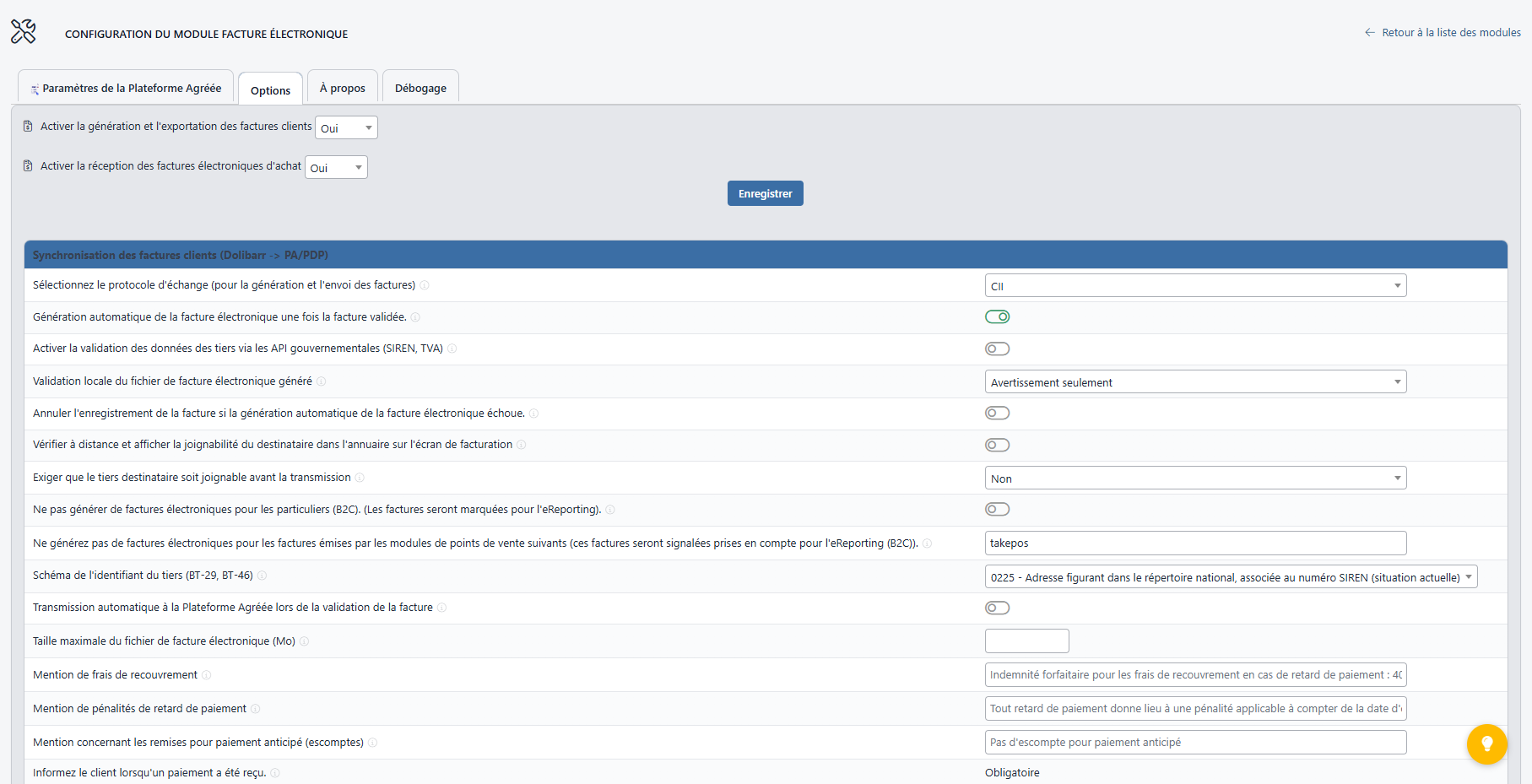](https://wiki.infras.fr/uploads/images/gallery/2026-09/scaled-1680-/Be18Z1eU7QYWL5x2-i2.png) **Protocole d'échange : CII (recommandé) ou FACTURX. Avec Factur-X, un avertissement rappelle que le PDF de ***Dolibarr*** doit être au format PDF/A-3b. **Génération automatique de la facture électronique une fois la facture validée :** Oui (défaut) : le fichier est généré à la validation (et à chaque régénération du PDF). Non : génération uniquement par le bouton. **Activer la validation des données des tiers via les API gouvernementales :** Vérifie en temps réel le SIREN/SIRET (registre data.gouv.fr) et le numéro de TVA (VIES) avant génération et envoi. Non bloquant si les services sont indisponibles. Signale : SIREN inconnu, entreprise fermée, nom / code postal / ville différents du registre. **Validation locale du fichier de facture électronique généré :** Contrôle local d'un sous-ensemble des règles EN 16931 (totaux BR-CO-10 à 17, lignes, catégories et taux de TVA, format SIREN BR-FR-10 et 32) : 1. - Pas de vérification. - Avertissement seulement (défaut). - Blocage (arrêt de la génération en cas de violation). Filet de sécurité rapide ; la validation officielle reste celle de la PA. **Validation à distance par la plateforme agréée du fichier généré :** Affiché si la PA propose un validateur - Pas de validation. - Validation manuelle : bouton **« Vérifier le fichier »** sur la facture. - Validation automatique après génération. Le résultat est affiché dans le bloc de la fiche facture. **Annuler l'enregistrement de la facture si la génération automatique échoue :** (affiché si génération automatique = Oui) Par défaut la facture est validée même si la facture électronique échoue ; on peut la régénérer ensuite. **Bloquer la génération/l'envoi aux tiers sans identifiant de facturation électronique défini manuellement :** Par défaut (recommandé : Non) l'adresse est déduite automatiquement du SIREN. Oui = exige une adresse saisie sur chaque tiers. **Vérifier à distance et afficher la joignabilité du destinataire dans l'annuaire sur l'écran de facturation :** Activé par défaut. Affiche sur la fiche facture le résultat de la recherche du destinataire dans l'annuaire (lecture seule, jamais bloquant). En mode test, l'annuaire est incomplet : indicatif seulement. **Exiger que le tiers destinataire soit joignable avant la transmission :** - Non (défaut). - Oui, bloquer un destinataire signalé injoignable. - Oui, et bloquer aussi lorsque la disponibilité ne peut être confirmée. La facture électronique est toujours générée ; seule la transmission est bloquée. Jamais bloquant si l'annuaire est indisponible ou si le tiers n'a pas de SIREN. Attention à la troisième option sur une plateforme qui ne renvoie jamais l'état des lignes : tous les destinataires seraient bloqués. **Ne pas générer de factures électroniques pour les particuliers (B2C) :** Les factures aux particuliers sont marquées **« e-reporting »**. ***Dolibarr*** détermine lui-même si un tiers est une entreprise ou un particulier. **Modules de point de vente à exclure :** Liste (séparée par des virgules, défaut « takepos ») des modules dont les factures ne sont pas envoyées individuellement mais relèvent du e-reporting. **Schéma de l'identifiant du tiers (BT-29, BT-46) :** Pour un vendeur français : 0225 (adresse annuaire, défaut), 0009 (SIRET) ou « Ne pas déclarer ». Hors France : code ICD ISO 6523 du registre national (0208 Belgique, 0211 Italie…), ou vide. **Transmission automatique à la Plateforme Agréée lors de la validation :** Oui : la facture est transmise juste après sa génération à la validation, sans passer par le bouton **« Transmettre »**. Jamais de renvoi d'une facture déjà transmise. Nécessite la génération temps réel. Depuis la 1.1.0, seule la génération déclenchée par la validation transmet ; une simple régénération du PDF (paiement, bouton **« Générer »**, action de masse) ne transmet plus. **Taille maximale du fichier de facture électronique (Mo) :** Avertissement non bloquant si le fichier dépasse cette taille (ex. 10 Mo pour Chorus Pro). Vide ou 0 = pas de contrôle. **Mentions légales (obligatoires en France, règle BR-FR-05) :** - Mention de frais de recouvrement (défaut : indemnité forfaitaire 40 €) ; - Mention de pénalités de retard (défaut : trois fois le taux légal) ; - Mention concernant l'escompte (défaut : pas d'escompte). Laissées vides, les textes par défaut affichés sont utilisés. Aucune des trois mentions ne peut nier les frais dus de plein droit. **Informer le client lorsqu'un paiement a été reçu** Affiché **« Obligatoire »** : le statut 212 **« Encaissée »** est envoyé à chaque encaissement client, sans option de désactivation (voir 7.13). **Exigibilité de la TVA :** Rappel (lecture seule) du régime configuré dans le module Taxes/TVA (TVA sur les débits ou à l'encaissement, pour les biens et les services), avec lien vers sa configuration. Ce régime détermine le code BT-8 du document et l'envoi du statut 212. ### **Section « Synchronisation des factures d'achat (Dolibarr ← PA/PDP) »** [](https://wiki.infras.fr/uploads/images/gallery/2026-09/scaled-1680-/S7Jphalmj3lseTK8-i3.png) **Génération automatique des produits / services manquants :** Oui : un produit introuvable est créé à l'import. Non (recommandé) : l'import du flux est mis en attente jusqu'à résolution manuelle. **Importer les lignes sans produit / service comme des lignes libres :** (affiché si la création automatique est désactivée) Fortement déconseillé : la ligne est importée sans produit lié. **Faire correspondre les références produits des fournisseurs quelle que soit leur formulation :** Comparaison tolérante (ignore séparateurs, casse, accents) si aucun prix fournisseur ne correspond exactement. Désactivé par défaut car approximatif. En cas d'ambiguïté, la ligne est laissée au mappage manuel. **Génération automatique des tiers manquants :** Oui : le fournisseur inconnu est créé. Non (recommandé) : mise en attente. **Compléter les informations manquantes des tiers à la réception :** Remplit uniquement les champs vides du tiers (SIREN, TVA, adresse…) à partir de la facture reçue, sans écraser l'existant. **Limite d'activation de la synchronisation des flux :** Oui : applique un nombre maximal de flux par synchronisation (voir « Nombre de flux traités par appel »). **Interdire la validation des factures fournisseurs si les données** ***Dolibarr*** **ne correspondent pas aux données de la facture électronique :** Compare devise, totaux HT, TVA, TTC et ventilation par taux. **NE PAS ACTIVER** : le code du module signale cette option comme défectueuse. Un contrôle de cohérence des totaux est de toute façon appliqué à la validation. **Informer le fournisseur lorsqu'une facture fournisseur est validée :** Oui : le statut 205 **« Approuvée »** est envoyé à la validation de la facture fournisseur, une seule fois, jamais si déjà approuvée ou refusée, jamais sur l'avoir d'une facture refusée. Non par défaut (une facture approuvée ne peut plus être refusée). **Informer le fournisseur du paiement d'une facture :** Oui : le statut 211 **« Paiement transmis »** est envoyé quand une facture fournisseur reçue via la PA est classée payée. Une fois par facture. Facultatif dans la réforme et consomme un flux : désactivé par défaut. ### **Section « Autre »** [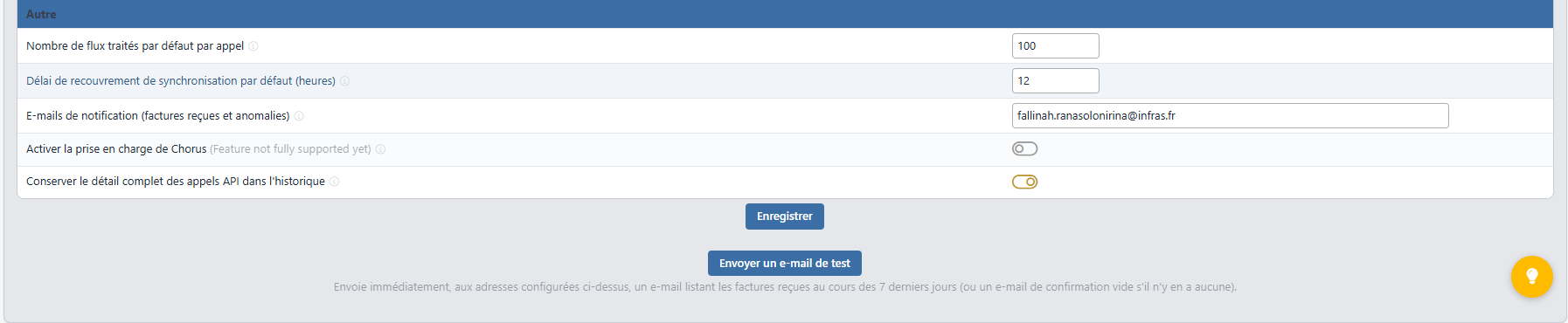](https://wiki.infras.fr/uploads/images/gallery/2026-09/scaled-1680-/Z2B3gv1f8ygoRXqN-i4.png) **Nombre de flux traités par défaut par appel :** Défaut : 100. **Délai de recouvrement de synchronisation par défaut (heures) :** Défaut : 12. Nombre d'heures de recul par rapport à la dernière synchronisation pour ne manquer aucun flux ; un flux déjà traité est simplement ignoré. **E-mails de notification (factures reçues et anomalies) :** Adresses séparées par virgule ou point-virgule. Elles reçoivent : (1) ***la liste des nouvelles factures fournisseurs importées*** à chaque synchronisation, (2) ***une alerte*** quand une facture émise ou reçue passe en anomalie, (3) ***les rapports planifiés*** une fois leurs tâches activées. Vide = tout désactivé. Un bouton « Envoyer un e-mail de test » envoie immédiatement la liste des factures reçues sur 7 jours (ou un e-mail de confirmation vide). **Activer la prise en charge de Chorus (fonctionnalité non finalisée) :** Ajoute sur les factures et commandes des champs complémentaires : code de service, numéro de marché, numéro d'engagement, identifiant de transmission Chorus Pro. Le code de service est envoyé comme identifiant d'acheteur (BT-46, schéma 0224) si le profil est EXTENDED-CTC-FR. **Conserver le détail complet des appels API dans l'historique (mode débogage) :** Enregistre requêtes et réponses complètes dans le journal des appels. Ralentit la synchronisation. Nécessaire pour un export de support utile. # Onglet « Outils de développement » **Visible uniquement si la constante cachée `EINVOICING_ALLOW_DEVTOOLS = 1`.** [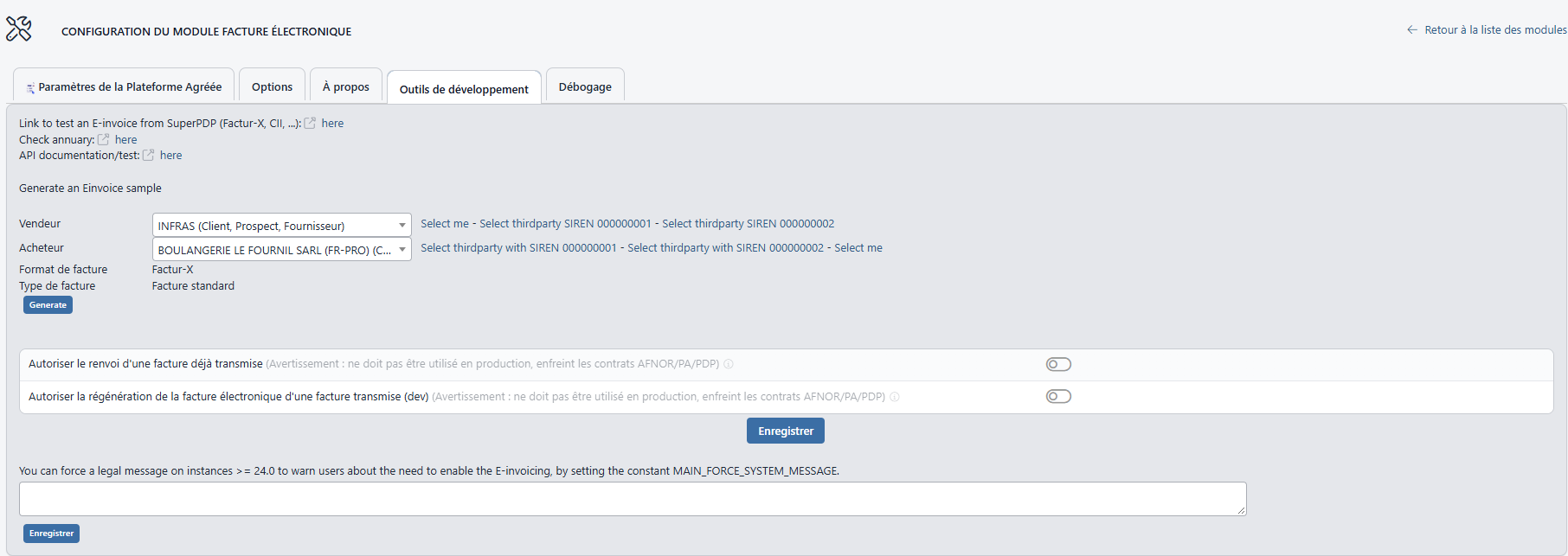](https://wiki.infras.fr/uploads/images/gallery/2026-09/scaled-1680-/ObqmmJPU8yxB8cv0-i6.png)Réservé aux tests, jamais à la production.
**Autoriser le renvoi d'une facture déjà transmise :** Pour tester le comportement de la PA en cas de doublon (le renvoi sera refusé). **Autoriser la régénération de la facture électronique d'une facture transmise :** Conserve le bouton **« Régénérer »** pour inspecter le XML. **Générateur de factures d'exemple :** Choix du vendeur, de l'acheteur, du format (CII / Factur-X) et du type (standard, remplacement, acompte, avoir, situation) ; boutons « Générer un exemple de facture » et « Générer, envoyer et récupérer un exemple de facture ». **Liens externes :** Liens vers les validateurs externes et les annuaires (gouvernement, SuperPDP, Peppol test) pour vérifier votre identifiant. **Proxy OAuth :** Aide à la configuration du proxy OAuth (mode opérateur). # Onglet « Paramètres de la Plateforme Agréée » Cet onglet établit la connexion avec votre PA. [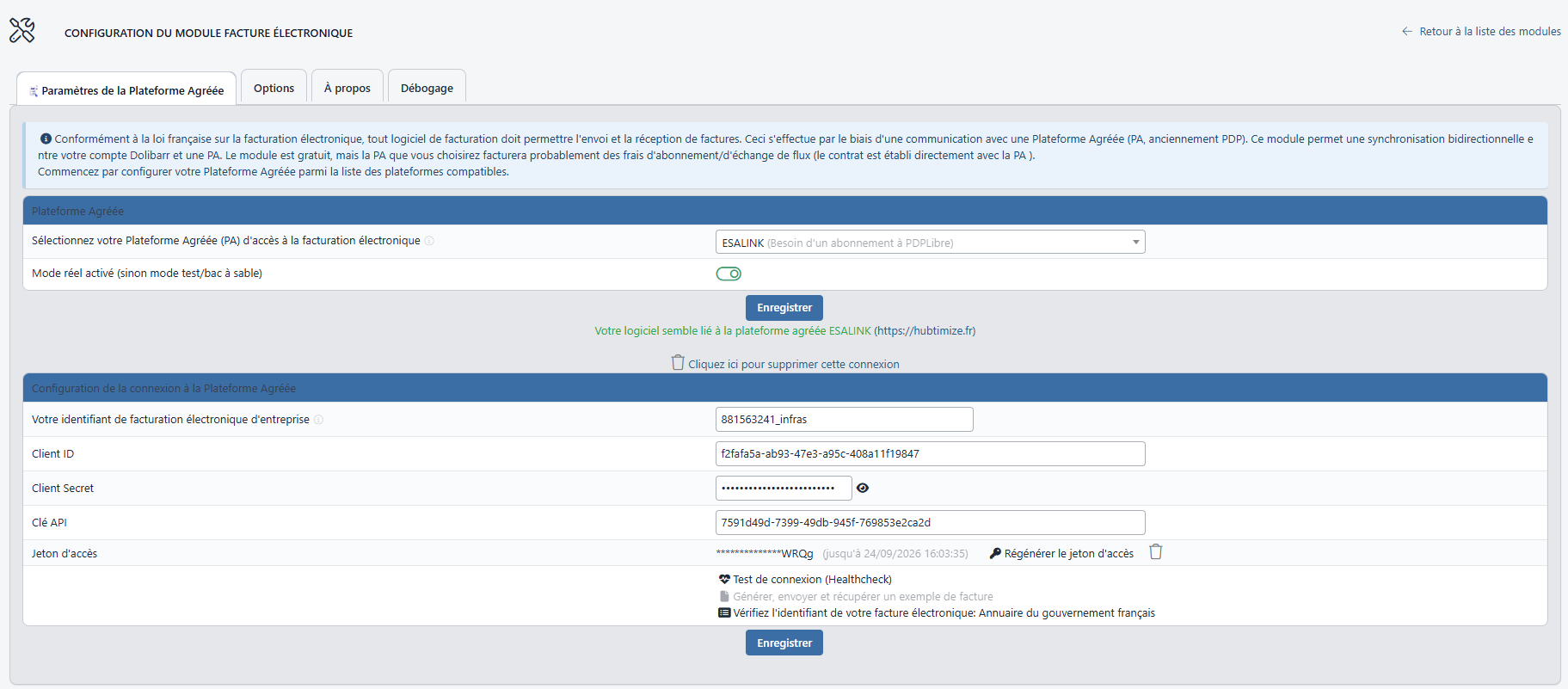](https://wiki.infras.fr/uploads/images/gallery/2026-09/scaled-1680-/tTZl4dfNQ8ERiyda-i1.png) ##### **Mode réel activé (sinon mode test / bac à sable)** Oui = production. Non = bac à sable. Les identifiants saisis sont conservés séparément pour chaque mode : on peut basculer sans les perdre. ##### **Sélectionnez votre Plateforme Agréée (PA)** Liste des plateformes compatibles. Une fois la plateforme choisie et enregistrée, sa configuration spécifique apparaît en dessous. Si la plateforme mémorisée n'est plus disponible (module fournisseur désactivé), un avertissement invite à en choisir une autre. ##### **Utiliser le contact de facturation comme acheteur de la facture électronique** Factures françaises uniquement. Si la facture possède un contact de type **« Contact client facturation »**, il devient l'acheteur du XML à la place du tiers : - **Contact d'un autre tiers (ex. siège distinct) :** l'acheteur complet (nom, adresse, SIREN/SIRET, TVA, routage) est repris de ce tiers - **Contact du même tiers :** seuls le nom et l'adresse changent. Désactivé par défaut. Dans tous les cas le contact de facturation est écrit comme contact de l'acheteur (BG-9). ##### **Configuration spécifique SuperPDP** Un encadré rappelle les étapes : créer un compte SuperPDP, créer une **« Application »** (type Confidentiel, URL de redirection fournie par la page, **« Format de conversion AFNOR préféré »** = CII), récupérer le couple `client_id` / `client_secret` (le secret n'est affiché qu'une seule fois). **Champs :**| **Paramètre** | **Description** |
|---|---|
| **Votre identifiant de facturation électronique d'entreprise** | Laisser vide pour utiliser le SIREN de votre société, ou saisir SIREN ou SIREN\_suffixe. **Attention :** cet identifiant doit exister dans l'annuaire. |
| **Protocole d'échange** | CII (recommandé) ou Factur-X. |
| **Type d'authentification OAuth** | « Client Credentials » (votre propre compte) ou « Authorization Code » (délégation, usage marque grise). |
| **Client ID / Client Secret** | Identifiants de l'application SuperPDP. |
| **En mode délégation** | - URL de redirection (à recopier à l'identique dans SuperPDP) - Inscription à l'annuaire (`send_and_receive`) - Date officielle uniquement (`only_future`) - Domaine autorisé - Adresse de facturation électronique à créer |
Si le champ **« Format de conversion AFNOR préféré »** de votre application SuperPDP est vide, la PA refuse de transmettre les factures reçues ; s'il vaut UBL, le module ne peut pas les lire. Il doit valoir CII (Factur-X est aussi accepté).
##### **Configuration spécifique Esalink (Hubtimize)** Un encadré renvoie vers un distributeur PDP Libre pour l'abonnement. Champs : identifiant de facturation électronique, protocole, Client ID (nom d'utilisateur), Client Secret (mot de passe), Clé API, puis génération du jeton et test de connexion. ##### **SuperPDP via un partenaire** Lorsqu'un intégrateur a configuré le mode « via partenaire », une entrée « SuperPDP (installation gratuite et facile via <partenaire>) » apparaît : la connexion s'établit par un tunnel OAuth hébergé par le partenaire, sans saisir de `client_id` / `client_secret`. ##### **Plateforme de test (TESTPDP)** Visible uniquement si la constante `EINVOICING_ALLOW_DEVTOOLS` est active. Implémentation de référence qui n'appelle aucun service : réservée aux tests de génération de fichiers.**ℹ** Après l'enregistrement d'une nouvelle plateforme, un test de connexion est lancé automatiquement et son résultat affiché.
# Permissions utilisateur Dans la fiche de chaque utilisateur ou groupe, module **« EInvoicing »** :| Permission | Portée |
|---|---|
| **Lire les documents synchronisés et les journaux (read)** | Accès à la page d'accueil, aux flux, aux appels, aux références fournisseurs, à la file d'attente. |
| **Créer / lancer / mettre à jour la synchronisation (write)** | Bouton « Synchroniser », mappage des produits, actions sur la file d'attente. |
| **Supprimer les documents de synchronisation et les journaux (delete)** | Suppression des flux et journaux. |
Toutes sont créées DÉSACTIVÉES : il faut les activer explicitement.
| Tâche | Fréquence | Rôle |
|---|---|---|
| `EInvoicingDocumentSync` | Toutes les heures | Synchronisation avec la PA : récupère les factures fournisseurs et les statuts de cycle de vie des factures envoyées. **INDISPENSABLE en production** ; sans elle, seul le bouton **« Synchroniser »** de la page **« Flux échangés »** met les données à jour. |
| `EInvoicingCronSuppliersNoSiren` | Hebdomadaire | E-mail listant les fournisseurs français sans SIREN. Conseil : première exécution un lundi à 07 h 00. |
| `EInvoicingCronSentInvoices` | Quotidien | E-mail d'état des factures envoyées, en mettant en évidence celles sans confirmation de réception (cycle de vie < 202). |
| `EInvoicingCronOutbound` | Quotidien | E-mail récapitulant ce qui a été transmis à la PA sur 24 heures (encaissements 212, autres statuts avec résultat de la plateforme, factures envoyées). |
Si vous avez choisi **une adresse de facturation électronique spécifique** dans la configuration de la PA, elle **doit commencer par votre SIREN et exister dans l'annuaire**.
### **Fiches tiers** ##### ***Client professionnel français :*** - SIREN (Id. prof. 1) ou SIRET (Id. prof. 2) valides (clé de contrôle). - Numéro de TVA (sinon il est calculé à partir du SIREN) ; s'il est saisi, il doit correspondre au SIREN. - Nom, adresse, code postal, ville, pays. - Type de tiers correctement renseigné (entreprise ou particulier) : le module s'appuie sur la détection Dolibarr pour exclure les B2C. #### ***Fournisseur :*** Le SIREN (ou à défaut SIRET ou TVA) est essentiel au rapprochement automatique des factures reçues. Sans identifiant, le fournisseur risque d'être recréé en doublon (voir le rapport « Fournisseurs sans SIREN »). ### **Taux de TVA à 0 % et codes d'exonération** Quand une ligne porte un taux de TVA à 0 %, la norme exige un motif codé (BT-121, liste VATEX). Le module refuse de générer plutôt que d'émettre un document au motif inconnu.| Version de Dolibarr | Où renseigner le code VATEX |
|---|---|
| **Dolibarr 18 à 23** | Constante cachée `MAIN_VAT_EXEMPTION_CODE_FOR_ |
| **Dolibarr 24 et plus** | Colonne **« Code d'exonération de la TVA »** du dictionnaire des taux de TVA. Le code VATEX-EU-O fait passer la ligne en catégorie **« Non soumise à la TVA »** (opération hors champ) : la facture ne porte alors aucun numéro de TVA et ne peut pas mélanger opérations hors champ et opérations taxées ou exonérées. |
**ℹ** Seuls les produits marqués **« à l'achat »** peuvent recevoir une référence fournisseur.
##### ***Pour l'émission*** Chaque ligne doit avoir un libellé ou une description (BT-153, règle BR-25), sinon la génération signale les lignes concernées. # 08. TRAVAUX PLANIFIÉ # Pour aller plus loin - **Synchronisation automatique à l’aide des travaux planifiés :** Vous pouvez programmer le lancement automatique de la synchronisation. Pour cela, assurez-vous que le module « Travaux planifiés » est activé, puis accédez à ***Accueil → Modules / Applications → Travaux planifiés et ouvrez l’onglet Travaux planifiés***. - Vous trouverez une tâche cron intitulée **« Synchronisation de documents EInvoicing »**. Vous pouvez l’activer. Par défaut, cette tâche est exécutée une fois par heure, mais vous pouvez modifier sa fréquence d’exécution selon vos besoins. [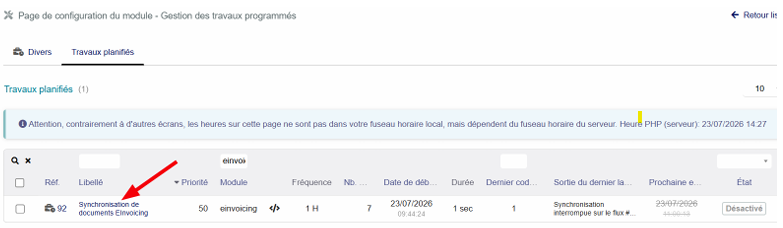](https://wiki.infras.fr/uploads/images/gallery/2026-08/scaled-1680-/FDaLUoGmvdy8EbFV-k1.png) [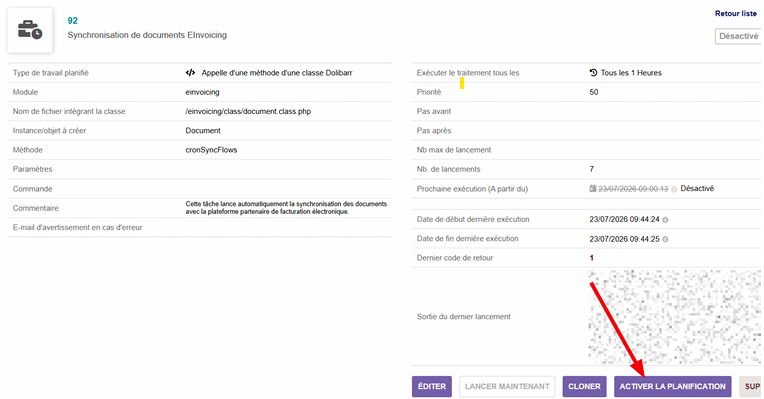](https://wiki.infras.fr/uploads/images/gallery/2026-08/scaled-1680-/UoFy3SyqR2wWefAT-k2.png)**Important :** Si, dans la configuration du module EInvoicing, la création automatique des produits/services et des tiers manquants n’est pas activée, la synchronisation peut être interrompue lorsqu’une facture fournisseur fait référence à un tiers ou à un produit/service qui n’existe pas encore dans votre application. Dans ce cas, lancez une synchronisation manuelle afin de créer les éléments manquants et permettre la poursuite de la synchronisation.
# 09. FICHE TIERS # La fiche tiers : bloc « Facturation électronique » Un bloc **« Facturation électronique »** est ajouté sur la fiche de chaque tiers. ### **Adresse de facturation électronique** **Adresse par défaut :** Déduite automatiquement du SIREN (source « Automatique »). **Adresses spécifiques :** Saisir **« SIREN »** ou **« SIREN\_suffixe »** (jamais une adresse postale : le champ est contrôlé) avec un libellé facultatif, puis « Ajouter ». Chaque adresse peut être définie par défaut (« Définir comme valeur par défaut ») ou supprimée. **Bouton « Récupérer les adresses depuis l'annuaire » :** Lit dans l'annuaire AFNOR toutes les adresses de réception déclarées pour le SIREN du tiers, enrichies de la désignation et de l'adresse postale de chaque établissement (registre public des entreprises, siège signalé). Cocher les adresses à ajouter (les actives sont précochées) puis **« Ajouter la sélection »**. Les adresses déjà enregistrées sont indiquées **« Déjà enregistrée »**. Nécessite un SIREN sur le tiers. **Création ou modification de la fiche :** L'adresse saisie dans le champ de routage est enregistrée par le module à l'enregistrement du tiers. ### **Motif de non-gestion** Indique pourquoi le tiers est exclu de la facturation électronique : - « Tiers hors zone géographique (France uniquement) » ; - « Tiers particulier (B2C) » ; - « Tiers non soumis à la TVA » ; - « Choix de l'utilisateur ». ### **Produit par défaut (fournisseurs, si la réception est active)** Produit ou service utilisé à l'import d'une facture de ce fournisseur quand aucune ligne ne correspond à un produit existant. C'est un « fourre-tout » qui s'applique à toutes les lignes non reconnues. ### **Fusion de tiers** Les adresses de routage suivent le tiers conservé. # 10. FACTURES CLIENTS # Factures clients : émettre une facture électronique [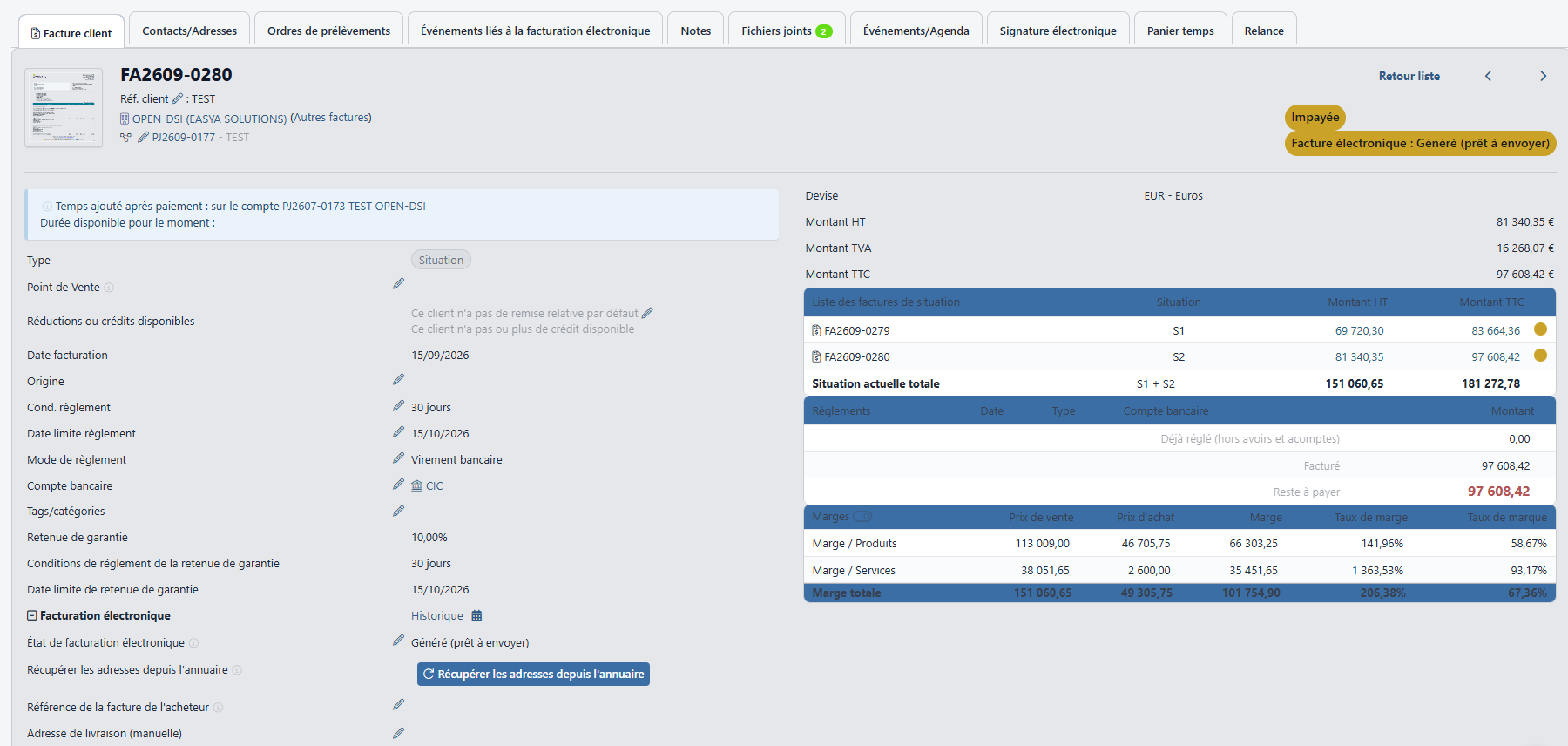](https://wiki.infras.fr/uploads/images/gallery/2026-09/scaled-1680-/bNunF74GAst4Aryb-i7.png) ### **Cycle complet automatique (configuration par défaut)** 1. **Vous créez la facture.** À la création, le module évalue si elle relève de la facturation électronique (tiers français, entreprise, assujetti) et lui attribue un statut initial (« Non généré » ou « Ne pas générer »). 2. **Vous validez la facture.** ***Dolibarr*** génère le PDF. Le module enchaîne : 1. Contrôle des données obligatoires (société, tiers, facture : SIREN, TVA, adresses, IBAN si virement, avoir avec facture source, mentions…) et, si l'option est active, contrôle via les API gouvernementales ; 2. Contrôle de joignabilité du destinataire dans l'annuaire (selon option) ; 3. Génération du fichier `_cii.xml` ou `_facturx.pdf` dans les fichiers joints de la facture, puis validation locale EN 16931 ; 4. Pré-validation à distance par la PA si réglée sur « automatique » ; 5. Transmission à la PA si « Transmission automatique » = Oui. Le statut passe à **« Généré (prêt à envoyer) »** puis, après transmission, « Envoyé (en attente d'accusé de réception) ». 3. **Suivi du cycle de vie.** Un contrôle périodique (page ouverte : rafraîchissement automatique du statut ; tâche planifiée horaire ; bouton « Synchroniser ») récupère les statuts du cycle de vie renvoyés par la PA : 200 Déposée, 201 Émise, 202 Reçue, 203 Mise à disposition, 205 Approuvée, 210 Refusée, 213 Rejetée… 4. **Encaissements.** Chaque encaissement enregistré sur la facture est déclaré à la PA (statut 212).**ℹ** Si la génération échoue, la facture est validée quand même (sauf option « Annuler l'enregistrement si la génération échoue ») et un message détaille la cause ; vous corrigez puis cliquez **« Générer » ou « Régénérer »**.
### **Le bouton « Facture électronique » et ses actions** Sur la fiche d'une facture validée, un bouton déroulant **« Facture électronique »** propose selon l'état : **Générer :** Crée le fichier de facture électronique (première génération). **Régénérer :** Recrée le fichier (facture non transmise). Sur une facture transmise, le bouton est grisé avec le motif « Facture déjà transmise à la plateforme (non modifiable). Pour la corriger, émettez un avoir. » **Vérifier le fichier de facture électronique :** (si la pré-validation à distance est réglée sur « manuelle ») Demande à la PA de contrôler le fichier. Résultat : **« Vérification préliminaire réussie »** ou **« a échoué »**. **Transmettre / Retransmettre :** Ouvre une fenêtre de confirmation qui récapitule le tiers, les montants et l'adresse électronique de destination, puis envoie le fichier à la PA. Retour : « Facture envoyée avec succès - ID de flux : … ». Le bouton disparaît une fois la facture transmise (sauf option de test). « Retransmettre » n'apparaît que si le dépôt précédent a été refusé (statut « Erreur technique »). **Abandonner la transmission : (facture en anomalie ou jamais reçue). Une facture hors périmètre affiche un unique bouton grisé **« Facture électronique »** dont l'infobulle explique la raison (tiers non français, particulier…) et renvoie au bouton standard **« Générer »** pour le PDF.Une facture générée ou envoyée pour une autre PA que celle configurée est signalée et ses actions désactivées.
### **Le bloc « Facturation électronique » de la fiche facture** Sous les champs standard de la facture : **État de facturation électronique :** Statut courant avec, sur une facture brouillon, la possibilité de le modifier (par exemple pour forcer **« Ne pas générer de facture électronique (autre raison) »**, ou le remettre à « Non généré »). Infobulle : le statut est fixé à la validation ; la synchronisation le tient à jour. **Motif de non-gestion :** Pour une facture exclue : hors zone, B2C, non assujetti, choix de l'utilisateur (réévalué d'après les données actuelles du tiers). **Commentaires de validation :** Message renvoyé par la PA (accusé de dépôt, motif d'erreur). **Résultat de prévalidation Point d'Accès :** Verdict du validateur distant, s'il a été sollicité. **Adresse de routage spécifique (BT-49)** **Accessibilité du tiers destinataire (annuaire)** **Référence de la facture de l'acheteur (BT-10)** **Historique :** Lien vers l'onglet des événements de facturation électronique. ### **Badge de statut dans le bandeau** Sous le statut ***Dolibarr*** de la facture, un badge **« Facture électronique : … »** affiche le statut électronique courant, ou **« Abandonnée »** si le suivi a été abandonné. Même badge sur les factures fournisseurs reçues. ### **Lignes à montant négatif** Une remise saisie sous forme de ligne à prix négatif n'est pas conforme (règle BR-27) : la PA rejette ou signale la facture. Le module affiche un encadré « Ligne(s) à montant négatif - non conforme(s) » listant les lignes. - Sur une facture **brouillon** en devise de la société, le bouton « Convertir en remise globale (mise en conformité) » transforme ces lignes en remise globale Dolibarr, montants inchangés ; le XML émet alors une remise (allowance) conforme. - Sur une facture **validée** : repasser en brouillon ou corriger par un avoir. - Indisponible en devise étrangère. ### **Vérification de joignabilité du destinataire (annuaire)** Si l'option est active, la ligne **« Accessibilité du tiers destinataire (annuaire) »** interroge automatiquement l'annuaire à l'ouverture de la fiche (lien « Consulter le répertoire » pour relancer) et répond :| Résultat | Signification |
|---|---|
| Joignable | Une adresse de réception active a été trouvée. |
| Injoignable | Le destinataire (SIREN) est absent de l'annuaire. |
| **Injoignable** | Présent mais sans ligne d'adressage active. |
| **Adresse électronique inaccessible** | L'adresse utilisée sur la facture n'est pas déclarée (une autre adresse du tiers l'est peut-être). |
| **Non joignable pour le moment** | L'adresse ne prend effet qu'à une date future. |
| **Indéterminé** | La plateforme n'a pas communiqué l'état de la ligne. |
**ℹ** Le code de service est envoyé comme identifiant d'acheteur (BT-46, schéma 0224) ; il doit ne contenir que lettres, chiffres et + - \_ . (100 caractères maximum) et exige le profil EXTENDED-CTC-FR, sinon un message l'indique.
### **Verrouillage d'une facture transmise** Dès qu'une facture a été transmise (un identifiant de flux existe) : - Le bouton **« Modifier »** est désactivé avec le message « Cette facture a été transmise au point d'accès et ne peut plus être modifiée. Veuillez émettre un avoir ou une facture rectificative ». - La suppression, la dévalidation (retour en brouillon) et la modification des champs verrouillés (référence, dates, totaux, tiers, conditions et mode de règlement) sont refusées, y compris par l'API. - Le renvoi et la régénération sont désactivés (sauf options de test). ### **Abandonner le suivi d'une facture** Pour une facture en anomalie (erreur, refus, rejet) ou dont la réception n'est jamais confirmée, et que vous avez traitée autrement (renvoyée par e-mail, par exemple), l'action **« Abandonner la transmission »** demande un commentaire **obligatoire**, consigné dans les événements de la facture. La facture quitte alors les alertes, les rapports et le tableau de bord (sections « À surveiller » et « Anomalies ») et porte le badge **« Abandonnée »**. Elle peut être réactivée depuis la section **« Factures clients abandonnées »** de la page d'accueil (bouton « Réactiver »). ### **Onglet « Événements de facturation électronique »** [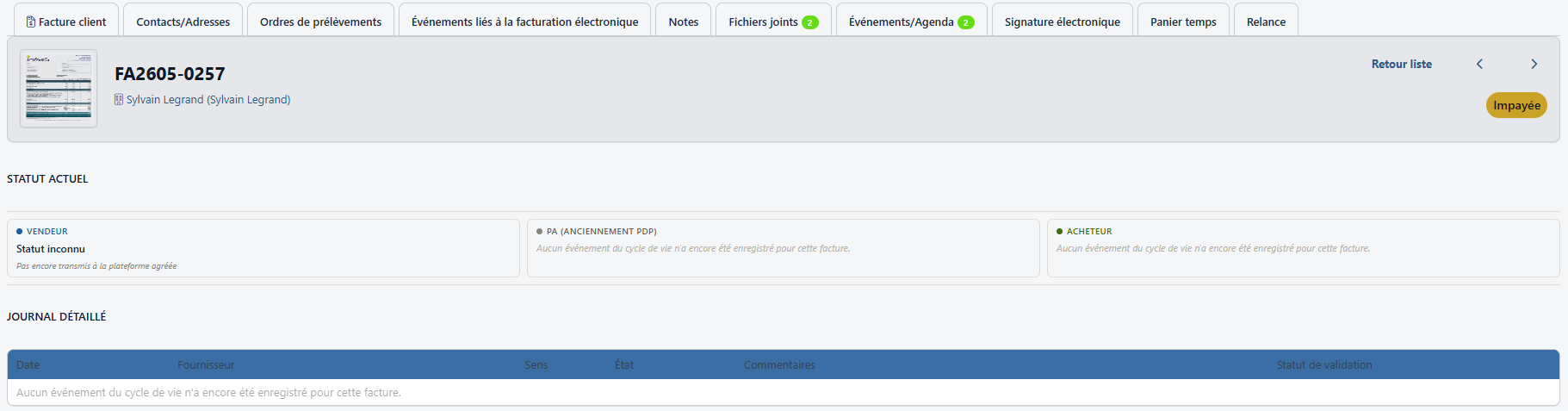](https://wiki.infras.fr/uploads/images/gallery/2026-09/scaled-1680-/2xCdLZBKsM7qczLf-i8.png) Onglet ajouté à la fiche facture (« Événements liés à la facturation électronique ») : **Statut actuel :** Frise chronologique des statuts, colorés par acteur (Vendeur, PA, Acheteur), avec la mention « Pas encore transmis » le cas échéant. **Journal détaillé :** Date, plateforme, sens (entrant / sortant), statut, commentaires, statut de validation du message envoyé (Ok / En attente / Erreur). ### **Aperçu du fichier XML** Dans la liste des fichiers joints de la facture, une icône **« Afficher le fichier XML de la facture électronique »** ouvre le XML CII dans une fenêtre, avec coloration et indentation, sans le télécharger. Disponible aussi sur les factures fournisseurs reçues (XML reçu, ré-indenté s'il était sur une ligne). ### **Déclaration des encaissements (statut 212)** Obligation de la réforme lorsque la TVA est exigible à l'encaissement : à **chaque** paiement client enregistré sur une facture transmise, le module envoie le statut 212 **« Encaissée »** avec la date et le montant (une facture payée en deux fois donne deux statuts ; les acomptes sont toujours déclarés). Aucune option ne le désactive. Cas où il n'est pas envoyé : - - facture jamais transmise ; - dépôt refusé par la PA (« Erreur technique » : corriger et renvoyer d'abord) ; - régime de TVA sur les débits sans acompte ; - envoi désactivé. ### **Actions de masse depuis la liste des factures** Dans la liste des factures clients, sélectionner des factures puis : - « Générer les factures électroniques » . - « Envoyer les factures électroniques au point d'accès » (les factures non encore générées sont ignorées : « Aucun fichier de facture électronique n'a encore été généré, rien à envoyer »). Un récapitulatif indique le nombre de factures traitées, ignorées (déjà transmises, hors périmètre) et en échec, avec le détail par facture. ### **Factures hors périmètre (particuliers, étrangers, points de vente)** Sont automatiquement placées en **« Ne pas générer de facturation électronique (e-reporting) »** : - Les factures aux tiers non français. - Les factures aux particuliers (si l'option B2C est active). - Les factures aux tiers non assujettis. - Les factures issues des modules de point de vente listés. Le statut **« Ne pas générer de facture électronique (autre raison) »** peut être choisi manuellement sur un brouillon. # 11. FACTURES FOURNISSEURS # Factures fournisseurs : recevoir des factures électroniques ### **La synchronisation** Menu Facturation > Gestion des factures électroniques > Synchronisation des factures électroniques (page « Flux échangés »). ##### ***Encadré de synchronisation*** - Dernier flux synchronisé avec succès / date. - Lancer la synchronisation depuis : date de départ (par défaut, dernière synchronisation moins le délai de recouvrement configuré), non postérieure au dernier flux synchronisé. - Retour en arrière (heures) : 0 = aucun. - Nombre maximal de nouveaux flux à traiter par exécution : 0 = sans limite. - Bouton **« Synchroniser »** (demande confirmation). La même opération est réalisée automatiquement par la tâche planifiée `EInvoicingDocumentSync`. Un flux déjà présent dans la liste n'est jamais réimporté. ##### ***Résumé de la synchronisation après exécution*** - nombre total de flux disponibles, nouveaux flux synchronisés, flux ignorés (déjà traités), flux reportés (réessayés la prochaine fois) ; - **« Synchronisation interrompue sur le flux n° … »** en cas d'erreur, avec la section « Dernière facture fournisseur qui n'a pas pu être synchronisée » : téléchargement de la facture originale, convertie et lisible, et « Actions à entreprendre » (créer le fournisseur, créer le produit / service, associer à un produit existant, définir un produit par défaut pour ce tiers, créer la facture fournisseur manquante référencée, corriger un montant…) ; - journal de synchronisation détaillé si le mode débogage est actif.**ℹ** Si des e-mails de notification sont configurés, un e-mail **« Facture(s) électronique(s) reçue(s) »** est envoyé après chaque synchronisation ayant importé des factures (avec lien vers chacune) ou rencontré des échecs d'import (voir chapitre 13).
### **Ce que fait l'import** Pour chaque facture reçue, le module : 1. Lit le document (XML CII ou Factur-X ; un document UBL n'est pas lisible et est réessayé à la prochaine synchronisation). 2. Identifie ou crée le fournisseur (8.3) et complète ses informations si l'option est active. 3. Crée une facture fournisseur **brouillon**, du type déclaré (standard, avoir, acompte, remplacement), aux dates du document, avec : - - La référence fournisseur (BT-1). - Les lignes avec produit rapproché (8.4), quantité, prix unitaire (un prix « pour N unités » est ramené à l'unité), remises de ligne, frais de ligne et de document, TVA. - Les totaux annoncés par le document : si le mode de calcul de TVA de l'instance ne les reproduit pas, le module tente l'autre mode et le signale, sinon il reporte l'écart sur la dernière ligne de chaque taux pour respecter les montants du document. - Les acomptes déjà réglés déduits, si la facture d'acompte référencée existe dans ***Dolibarr***. - La référence de commande déclarée par le fournisseur (BT-13), conservée dans tous les cas ; si un bon de commande fournisseur unique porte cette référence pour ce fournisseur, la facture y est liée automatiquement (et rejoint son projet) ; plusieurs commandes ou commande d'un autre fournisseur : non liée, message explicatif ; - Les notes libres du document (BT-22) dans la note publique. - L'adresse de livraison en contact de type **« Livraison »**. 4. Joint le fichier XML reçu à la facture (et le PDF lisible fourni par la PA, sauf option contraire). 5. Enregistre le flux, son accusé et les statuts déjà reçus.Un document qui référence une facture absente de ***Dolibarr*** (avoir sur une facture inconnue, situation précédente…) n'est pas importé : créez la facture manquante avec sa référence exacte et l'import se fera à la synchronisation suivante.
Une facture reçue déjà présente (même référence fournisseur) mais avec un montant différent est signalée en doublon à traiter. ### **Résolution du fournisseur** Le tiers est recherché sur ses identifiants structurés (SIREN, SIRET), puis sur le numéro de TVA. Un simple nom ou une adresse e-mail identiques ne suffisent pas : le module ne rattache jamais un document à un tiers sur cette seule base. Si le nom du fournisseur diffère de celui du tiers trouvé par identifiant, un avertissement invite à vérifier la fiche. Tiers introuvable : - Création automatique si l'option est active, sinon le flux est mis en attente (8.5) avec une action **« Créer le fournisseur » ou « Associer à un tiers existant ».** ### **Résolution des produits et services** Produit introuvable : - Produit par défaut du fournisseur si défini. - sinon création automatique si l'option est active. - sinon ligne libre si l'option est active (déconseillé) ; - sinon mise en attente avec les actions **« Créer le produit », « Créer le service », « Associer à un produit existant »« Définir un produit par défaut pour ce tiers ».** ### **File d'attente « Flux en attente d'une action manuelle »** Menu Facturation > Synchronisation > Flux en attente. Un flux qui ne peut pas être importé (produit ou tiers manquant, facture existante avec un montant différent) est mis en file d'attente et la synchronisation continue avec les autres flux. La file conserve le flux même lorsqu'il sort de la fenêtre glissante de synchronisation.| Colonne | Contenu |
|---|---|
| **Identifiant de flux** | Identifiant unique du flux |
| **Type** | Entrant / sortant |
| **Référence du document** | Référence portée par la facture |
| **Motif** | Produit introuvable / Tiers introuvable / Facture trouvée avec un montant différent |
| **Action manuelle proposée** | Lien vers l'action à mener |
| **Tentatives** | Nombre de tentatives d'import |
| **Date de mise à jour** | Dernière modification |
| **Statut** | En attente / Résolu / Ignoré |
**ℹ** Si le fournisseur du flux n'est pas encore connu, la page demande de le sélectionner d'abord.
### **Page « Références de prix des fournisseurs »** Menu Facturation > Synchronisation > Références de prix des fournisseurs. Liste toutes les références fournisseur enregistrées sur vos produits (fournisseur, référence, libellé fournisseur, produit Dolibarr). Actions : - « Réaffecter cette référence à un autre produit » ; - « Supprimer ce mappage » (individuel ou en masse) ; - signalement d'un produit qui n'est plus « à l'achat » (à réactiver ou à remplacer) et d'un fournisseur supprimé (mappage obsolète). Il est recommandé de gérer ces références depuis l'onglet « Prix fournisseurs » de chaque produit ; cette page sert au contrôle et aux corrections ponctuelles. Le module détecte les conflits (même référence, même fournisseur, même quantité) qui écraseraient silencieusement une ligne. ### **La fiche facture fournisseur** ##### ***Bloc « Facturation électronique »*** **Source :** « Plateforme Agréée » (avec l'identifiant de flux) ou « Créé manuellement ». **Statut facture électronique :** Dernier statut du cycle de vie reçu ou envoyé. **Dernier statut d'envoi :** Dernier statut que **vous** avez transmis (205, 210, 211) et son état de validation. **Référence de commande déclarée par le fournisseur (BT-13) :** Référence reprise du document reçu. **Historique :** Lien vers les événements. **Badge de statut dans le bandeau et aperçu du XML reçu dans les fichiers joints** ##### ***Encadrés d'information possibles*** - Facture classée « B2B international » par la PA : aucun statut de cycle de vie ne peut lui être envoyé (fournisseur français sans adresse dans l'annuaire : c'est à lui de corriger) ; elle ne peut qu'être payée. - Avoir corrigeant une facture refusée : il ne peut qu'être refusé à son tour (une facture refusée est annulée, il n'y a rien à créditer). ### **Répondre au fournisseur : statuts 205, 210, 211** Le bouton déroulant « Facture électronique » d'une facture fournisseur reçue propose « Modifier et soumettre le statut de la facture » avec les statuts envoyables : Approuvé par le client (205) Confirmation demandée. Sur un brouillon, accepter la facture la **valide** aussi dans Dolibarr (elle quitte le brouillon et obtient sa référence définitive) ; il faut donc le droit de valider. Une fois approuvée, le refus n'est plus proposé. Refusé par le client (210) Confirmation avec choix obligatoire d'un motif (voir 12.3). Terminal : clôt l'échange, la facture fournisseur est abandonnée (fermée avec le code « refusée ») et exclue des listes comptables. Paiement transmis (211) Disponible sur une facture validée déjà répondue et payable ; ne nécessite pas d'approbation préalable. Masqué après un refus et sur un brouillon. Chaque envoi est historisé (onglet Événements, sens « Sortant », statut de validation Ok / En attente / Erreur). Un envoi refusé par la PA sur l'adresse électronique du fournisseur (motif MDT-73) précise l'adresse en cause : soit corriger l'identifiant de routage enregistré sur la fiche du fournisseur, soit en enregistrer un, puis renvoyer le statut depuis l'onglet. **ℹ** Les statuts 200 à 204, 206 à 209 et 213 sont reçus et affichés mais jamais envoyés par le module. ### 8.10 Réimporter un document reçu Si une facture reçue a été importée sur le mauvais tiers ou avec des données à corriger : la facture fournisseur créée doit encore être en **brouillon**. Depuis la fiche du flux (page « Flux échangés » > ouvrir le flux), l'action « Importer à nouveau le document de facture électronique » supprime le brouillon puis réimporte le document depuis la PA (le document lui-même est inchangé, rien n'est envoyé). Le flux garde sa ligne, le brouillon son numéro et les statuts déjà reçus. **⚠** Une facture fournisseur qui n'est plus un brouillon ne peut pas être remplacée. ### 8.11 Validation, suppression et contrôles #### À la validation d'une facture fournisseur issue d'une facture électronique - **Contrôle des totaux** : si le total de la facture ne correspond pas à celui du document reçu (TTC et TVA), la validation est bloquée : corriger la facture d'après le document, ou refuser le document au fournisseur. - **Contrôle des acomptes** : un document « déjà payé » dont l'acompte n'est pas lié bloque la validation : enregistrer la facture d'acompte référencée et la joindre en remise, ou refuser. - La facture remplacée par une facture de remplacement est clôturée (« remplacée ») et ne peut plus être payée. - Envoi du statut 205 si l'option est active. Un échec d'envoi de statut n'annule jamais la validation. #### Suppression Une facture fournisseur créée depuis une facture électronique ne peut plus être supprimée après validation. Seul son brouillon peut l'être ; le document reçu reste alors dans la liste des flux (réimportable, voir 8.10). Le fichier XML reçu ne peut pas être supprimé de la facture. ### 8.12 Changer d'entité (multi-société) Avec le module Multi-société et la constante `EINVOICING_ALLOW_MULTICOMPANY_INVOICE_MOVE` renseignée (liste des entités), un bouton « Changer d'entité » apparaît sur les factures fournisseurs modifiables. Cas d'usage : toutes les entités partagent le même SIREN, les factures sont reçues dans l'entité principale puis réparties. Le fournisseur doit être visible dans l'entité cible ; les fichiers joints sont déplacés (avertissement sinon). Module EInvoicing 1.2.0 — Dolibarr 17.0 minimum — Document de septembre 2026