E-INVOICING
Gestion des factures électroniques. Permet de générer (automatiquement ou manuellement) des factures au format électronique et de les envoyer à un Point d'Accès agréé de facturation électronique.
- 1. LA FACTURATION ÉLECTRONIQUE
- 2. ACTIVER LA FACTURATION ÉLECTRONIQUE
- ACTIVATION ET PRÉREQUIS
- Mode A : Inscription à HUBTIMIZE assisté via INFRAS
- Mode B : Inscription directe à SuperPDP
- 3. CONFIGURATION DU MODULE
- 4. UTILISATION DE LA FACTURATION ÉLECTRONIQUE
- 5. TRAVAUX PLANIFIÉ
1. LA FACTURATION ÉLECTRONIQUE
À PROPOS DU MODULE
Qu’est-ce que la facturation électronique, pourquoi ?
La facturation électronique est un nouveau moyen d’échanger les factures entre clients et fournisseurs. À partir d’une certaine date (variable selon les profils, voir chapitre suivant), l’administration française vous oblige à envoyer à vos clients, et à recevoir de vos fournisseurs, vos factures via une Plateforme Agréée ou PA, en remplacement de l’envoi par e-mail.
En France, c’est en général le SIREN qui servira d’adresse électronique pour identifier les émetteurs et les destinataires (en remplacement de l’adresse e-mail). Les factures échangées avec des pays hors de France continueront d’être envoyées par le moyen de votre choix (e-mail, courrier, etc.). Leurs données devront toutefois être déclarées à l’administration via votre Plateforme Agréée, tout comme celles des ventes aux particuliers : c’est l’« e-reporting », également pris en charge par le module.
Ce changement majeur, qui impacte les processus et les logiciels de toutes les entreprises françaises, permet à l’administration un meilleur contrôle des flux et des déclarations et, aux entreprises, d’automatiser leurs échanges de factures.
Qui est concerné, et à quelle échéance ?
Toutes les entreprises établies en France et assujetties à la TVA (disposant d’un SIREN) sont concernées par la facturation électronique, quelle que soit leur taille. Seul le calendrier de mise en conformité diffère selon la taille de l’entreprise, comme le montre le tableau ci-dessous.
Type d’entreprise | Critères | Réception | Émission |
|---|---|---|---|
Grandes entreprises | Effectif ≥ 5 000 salariés, ou CA > 1,5 Md€ et bilan > 2 Md€ | Sept. 2026 | Sept. 2026 |
ETI | Moins de 5 000 salariés, et CA ≤ 1,5 Md€ ou bilan ≤ 2 Md€ | Sept. 2026 | Sept. 2026 |
PME | Moins de 250 salariés, et chiffre d’affaires ≤ 50 M€ ou bilan ≤ 43 M€ | Sept. 2026 | Sept. 2027 |
TPE / Micro-entreprises | Moins de 10 salariés, et CA ≤ 2 M€ ou bilan ≤ 2 M€ | Sept. 2026 | Sept. 2027 |
À noter : Même si votre entreprise n'émet qu'en septembre 2027, elle doit pouvoir recevoir une facture électronique dès septembre 2026. C'est le scénario de la grande majorité des TPE et PME : un pied dans le dispositif sans obligation d'émission immédiate.
À quoi sert ce module ?
La réforme française de la facturation électronique impose que les logiciels de gestion échangent leurs factures via un « Point d'accès » (PA), aussi appelé Plateforme de Dématérialisation Partenaire (PDP), plateforme agréée par l'État. Le module EInvoicing relie Dolibarr à ce point d'accès :
- Il transforme les factures clients validées dans Dolibarr en factures électroniques (formats Factur-X, CII ou UBL) et les transmet au point d'accès choisi ;
- Il récupère les factures fournisseurs reçues via ce même point d'accès et les transforme automatiquement en factures fournisseurs dans Dolibarr ;
- Il suit le cycle de vie de chaque facture (accusés de réception, statuts d'acheminement, rejets, paiements) et le reporte à la plateforme.
Le module lui-même est gratuit ; le point d'accès (l'abonnement chez le partenaire agréé) est en revanche généralement facturé séparément par ce partenaire.
2. ACTIVER LA FACTURATION ÉLECTRONIQUE
ACTIVATION ET PRÉREQUIS
Ce document vous explique comment activer la facturation électronique sur votre logiciel Dolibarr, vous guide dans le choix de votre Plateforme Agréée (PA) parmi les options possibles, puis vous accompagne dans la configuration et l’utilisation du module EInvoicing.
Prérequis :
➔ Posséder un justificatif d’immatriculation d’entreprise : extrait KBis avec SIREN, RNE ou équivalent.
➔ Une pièce d’identité du gérant de l’organisation, ou à défaut un justificatif « France Identité ».
➔ Version Dolibarr ≥ 18 : Si vous avez installé le logiciel Dolibarr par vous-même, il vous revient de le mettre à jour vers la version 18 au minimum (v22 LTS recommandée).
➔ Avoir installé le module EInvoicing sur votre Dolibarr (si vous utilisez l’offre SaaS DolinfraS LTS, ceci aura été fait automatiquement mi-août 2026 et un e-mail vous en aura informé ; sinon, voir le chapitre précédent).
Choisir sa Plateforme Agréée (PA) :
À ce jour, il existe une centaine de Plateformes Agréées auxquelles les logiciels peuvent plus ou moins bien se connecter (Voir la liste du gouvernement ici).
L’erreur principale consiste à choisir sa plateforme sous la pression de sa banque ou de son comptable, ces derniers ayant souvent des intérêts liés à certaines plateformes (commissions, accès directs).
Une plateforme choisie par votre banque ou votre comptable « fonctionnera », mais la gestion sera en grande partie manuelle : vous ne bénéficierez pas des automatismes promis par la facturation électronique, et la gestion de deux systèmes représentera une charge supplémentaire. Exemple : les PA les plus souvent proposées par les comptables récupèrent vos factures clients de Dolibarr pour les envoyer, mais ne poussent pas vos factures fournisseurs reçues dans Dolibarr : il faudra les ressaisir manuellement au lieu de les récupérer automatiquement.
Ne cédez pas au lobbying : une plateforme agréée se choisit en fonction du logiciel de facturation que vous utilisez, et non en fonction des accords entre une PA et votre comptable. C’est à lui de s’adapter à votre choix. S’il privilégie ses intérêts aux vôtres, envisagez de changer de comptable.
Pour le logiciel Dolibarr, la plateforme agréée 100% compatible, sans intermédiaire, est SuperPDP.
La plateforme EsaLink est également supportée, mais requiert de passer par un intermédiaire (consultez dans ce cas le guide de l’association PDPLibre). D’autres plateformes seront ajoutées courant 2027, ce qui permettra d’offrir encore plus d’alternatives aux utilisateurs plutôt qu’une plateforme imposée. Les choix que nous recommandons :
- Si vous êtes utilisateur indépendant du logiciel de Dolibarr (si vous avez installé le logiciel par vous même):
La plateforme agréée SuperPDP est recommandée car vous pouvez gérer votre compte vous-même, sans intégrateur intermédiaire. SuperPDP prélève une commission (environ 1 centime par facture, soit quelques euros par an : c’est actuellement la moins chère du marché). La gestion reste toutefois en grande partie manuelle ; cette option convient si vous avez peu de factures à traiter par mois.
- Si vous êtes un utilisateur client d’InfraS (l’offre SaaS de Dolibarr LTS):
Une facture émise, une facture reçue ou un e-reporting : chaque document traité compte pour une unité, sans autres frais.
- Facturation à la consommation : seuls les documents effectivement traités sont facturés
- Aucun volume minimal, aucun abonnement imposé
- Périodicité de facturation trimestrielle ou annuelle, à votre convenance
- Sans engagement : résiliation possible à tout moment moyennant un préavis d'un mois
Critères | Mode A — Hubtimize(Esalink) assisté via InfraS | Mode B — Inscription directe à SuperPDP |
|---|---|---|
Complexité | Simple : tout est géré par InfraS | Moyenne : gestion autonome, nécessitant des connaissances techniques (clés d’API). |
Tarif | 0,121 € HT par document traité + 150 € HT de contribution unique (inscription, configuration et formation incluses) | Tarif API SuperPDP (facturé directement par SuperPDP) |
Support de InfraS en cas de problème | Complet | Nécessite un ticket de support InfraS |
Disponibilité | Inscription à partir du 16 août 2026 Envoi/Réception facture à partir du 01/09/2026 | Inscription à partir du 16 août 2026 Envoi/Réception facture à partir du 01/09/2026 |
Recommandé : Choisissez le mode A si vous souhaitez une mise en place rapide, simplifiée et automatisée, ou si vous ne disposez pas de connaissances techniques (gestion de clés d’API).
Activation du module EInvoicing et connexion à la Plateforme Agréée :
Une fois le module EInvoicing installé sur votre Dolibarr (voir premier chapitre) et le choix du mode d’inscription à votre Plateforme Agréée effectué (voir chapitre précédent), vous pouvez passer à la création de votre compte et à votre déclaration nationale de facturation électronique.
Étape 1 — Activer le module EInvoicing :
- Rendez-vous sur la page Accueil → Configuration → Modules/Applications.
- Recherchez le module EInvoicing et activez-le.
Étape 2 — Vérifier les informations de votre société
Dans la page de configuration du module EInvoicing, si des informations obligatoires sur votre société ne sont pas renseignées, vous trouverez un lien menant vers une page permettant de les corriger.
Ce sont des informations de votre société ou de votre organisation requises pour générer des factures électroniques conformes (raison sociale, adresse, e-mail, numéro de TVA, SIREN, numéro RNA). Utilisez le lien pour les corriger en cas d’alerte, puis revenez sur cet écran. Passez à l’étape 3 dès qu’aucune alerte ne s'affiche.
Étape 3 — Finaliser la configuration
Une fois les informations de votre société ou de votre organisation vérifiées, revenez à la page de configuration du module EInvoicing afin de finaliser la configuration selon votre choix du mode d’inscription.
Mode A : Inscription à HUBTIMIZE assisté via INFRAS
Pourquoi opter pour la PA EsaLink (Hubtimize) ?
EsaLink est une société spécialisée dans l’EDI et la dématérialisation depuis plus de quinze ans, immatriculée officiellement comme Plateforme Agréée par la DGFiP en décembre 2025. Sa PA s’appelle Hubtimize e-Invoicing.
Depuis l'annonce de la réforme, plus de 150 Plateformes Agréées ont vu le jour — s'engager sans discernement n'était pas envisageable. Plutôt que de vous orienter vers le premier opérateur venu, InfraS a retenu trois critères rigoureux :
- Une interopérabilité démontrée avec Dolibarr — non pas des promesses commerciales, mais des flux réels éprouvés de bout en bout (émission, réception, e-reporting) avec le module communautaire conforme à la norme AFNOR XP Z12-013.
- L'absence de toute dépendance — API normalisée AFNOR, réversibilité contractuelle et archives restituables : vous demeurez libre de partir à tout moment.
- Une maîtrise durable des coûts — grâce à la mutualisation des volumes de la communauté open source au sein de l'association PDP Libre, dont InfraS est membre distributeur.
Il en résulte le choix de la PA Esalink (plateforme Hubtimize), retenue à l'issue de tests en conditions réelles et d'une négociation collective. Vous pouvez en bénéficier dès aujourd'hui : notre offre est détaillée ci-dessous.
Audit de votre installation DolibarrNos experts :
| Mise en conformité Factur-X
| Formation et support continu
|
|---|
Un partenariat solide, conçu pour Dolibarr
Esalink (solution Hubtimize) figure parmi les toutes premières Plateformes Agréées définitivement immatriculées par la DGFiP (décembre 2025). Forte de plus de quinze années d'expertise en échanges de données informatisés (EDI), elle est également la première PA éprouvée en conditions réelles avec Dolibarr.
PDP Libre (association loi 1901) regroupe les volumes de l'ensemble de ses membres distributeurs : plus la communauté s'élargit, plus le tarif unitaire diminue — au bénéfice de tous. InfraS distribue cette solution sous le label « Compatible PDP Libre » et demeure votre interlocuteur unique.
- E-invoicing et e-reporting conformes à la réforme française
- Échanges avec toutes les autres PA et le portail public
- Cycle de vie complet de la facture (statuts, rejets, suivi)
- API normalisée AFNOR : pérennité et réversibilité garanties
- Module Dolibarr développé par la communauté, à laquelle InfraS contribue activement
Votre mise en service, en cinq étapes :
1. Signature du contrat
Un contrat clair : tarification au document traité, conditions particulières et accord de traitement des données (RGPD) intégrés. La signature ne prend que quelques minutes.
2. Dossier d'identification (KYC)
Le dossier d'identification vous est transmis dès la signature du contrat. Vous le complétez à l'aide de quelques pièces (voir la liste ci-dessous) ; nous vous accompagnons à chaque étape, la vérification réglementaire étant assurée par Esalink.
3. Configuration du module Dolibarr
Nous installons et paramétrons le module sur votre instance, puis validons les flux (émission, réception, e-reporting) en environnement de préproduction.
4. Formation de vos équipes Une session d'environ trente minutes suffit : le module s'inscrit naturellement dans vos usages Dolibarr.
5. Mise en production Vos factures transitent désormais par la Plateforme Agréée : vous êtes en conformité avec la réforme, sans changer d'ERP.
Les pièces à réunir :
Le dossier d'identification se constitue rapidement. Les éléments suivants vous seront demandés :
- Extrait Kbis de moins de 3 mois (ou avis de situation SIRENE pour les artisans, professions libérales, associations et micro-entrepreneurs)
- Pièce d'identité en cours de validité du représentant légal (CNI ou passeport)
- Numéros SIREN / SIRET et TVA intracommunautaire
- RIB de l'entreprise et mandat de prélèvement SEPA
- Mandat de désignation de votre plateforme de réception (modèle fourni, signature du représentant légal)
- Délégation de pouvoir, uniquement lorsque le signataire n'est pas le représentant légal
Mode B : Inscription directe à SuperPDP
Si vous préférez gérer, indépendamment d’InfraS, votre souscription à SuperPDP (configuration du compte, paiements, etc.), suivez les étapes ci-dessous (ce mode requiert des connaissances techniques) :
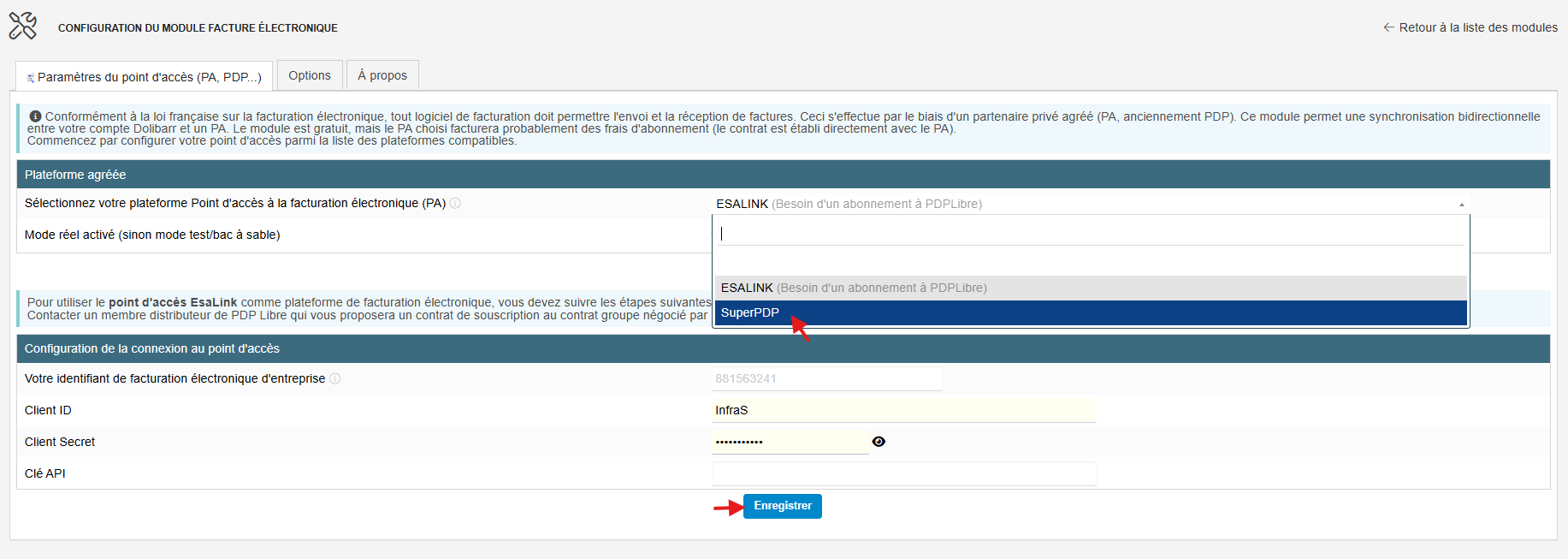
1 - Choisissez l’inscription directe à SuperPDP depuis la page de configuration du module.
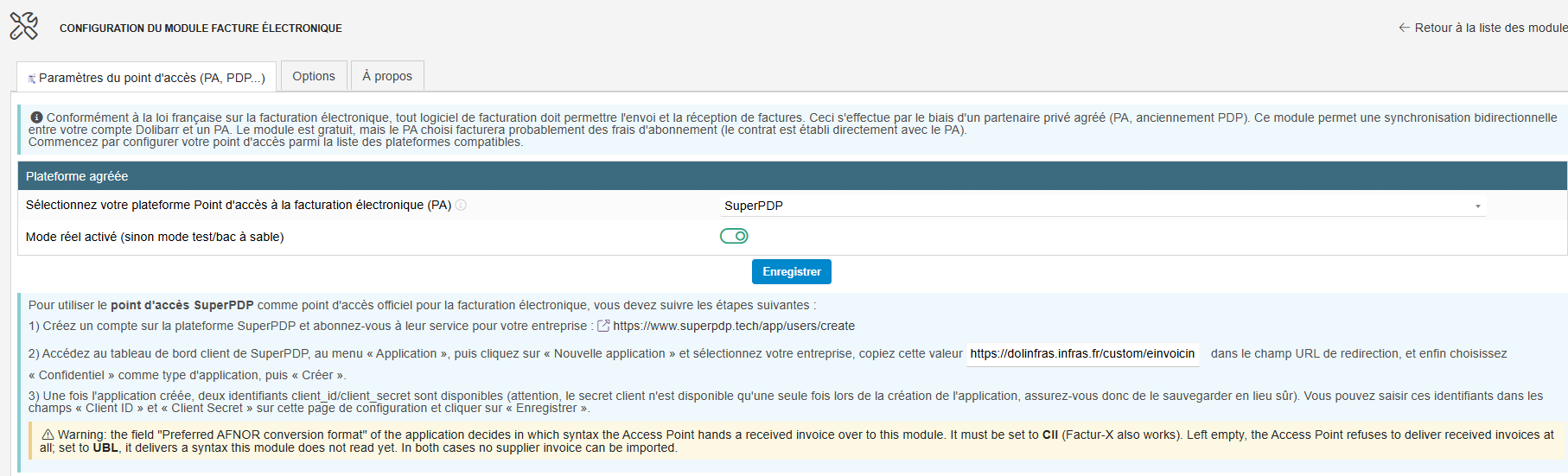
2 - Suivez les opérations indiquées à l’écran :
C’est-à-dire : rendez-vous sur superpdp.tech pour créer un compte. Dans votre espace SuperPDP, ouvrez le menu « Applications » pour créer une clé d’API. Lors de la création de la clé, renseignez l’URL fournie sur l’écran de configuration du module.
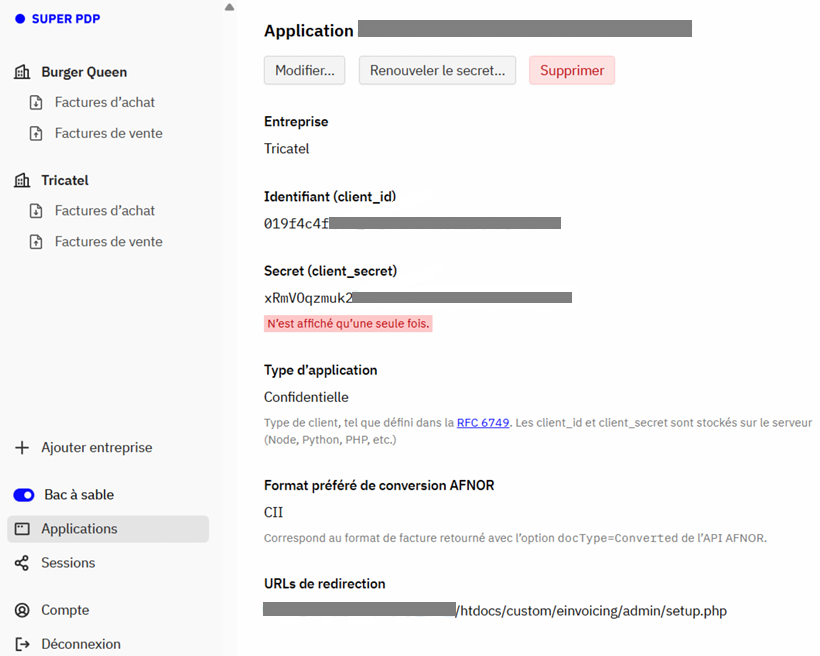
3 - Une fois ces instructions suivies, vous obtiendrez un Client ID et un Client Secret :
4 - Renseignez ces informations dans les champs correspondants, puis cliquez sur Enregistrer :

5 - Cliquez ensuite sur le lien Se connecter (Générer le jeton d’accès).

✅ Votre compte SuperPDP est créé et votre Dolibarr est connecté à la facturation électronique (voir chapitre suivant UTILISATION DE LA FACTURATION ÉLECTRONIQUE).
3. CONFIGURATION DU MODULE
Configurations avancées du module
Rendez-vous dans la page : Accueil → Modules / Applications → EInvoicing → onglet Options.
Depuis cette page, vous pouvez activer ou désactiver l’envoi et/ou la réception des factures électroniques. Nous vous recommandons de n’activer que la fonction « Activer l’importation des factures d’achat » et de ne pas activer « Activer l’exportation des factures clients » : cette obligation ne concerne que certaines entreprises, ou ne s’appliquera qu’à partir du 1er septembre 2027 ; cela vous simplifiera le démarrage.
Pour les utilisateurs avancés, voici une vue exhaustive des options disponibles (si l’envoi et la réception sont activés) :

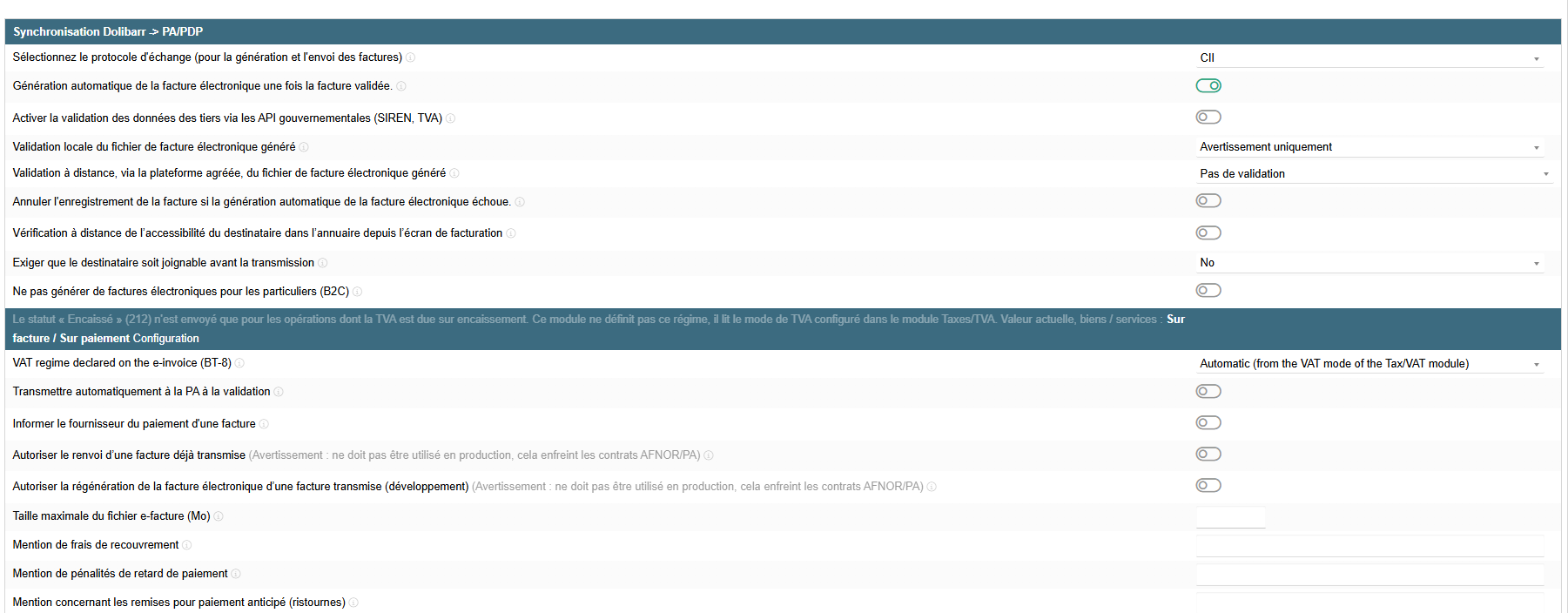
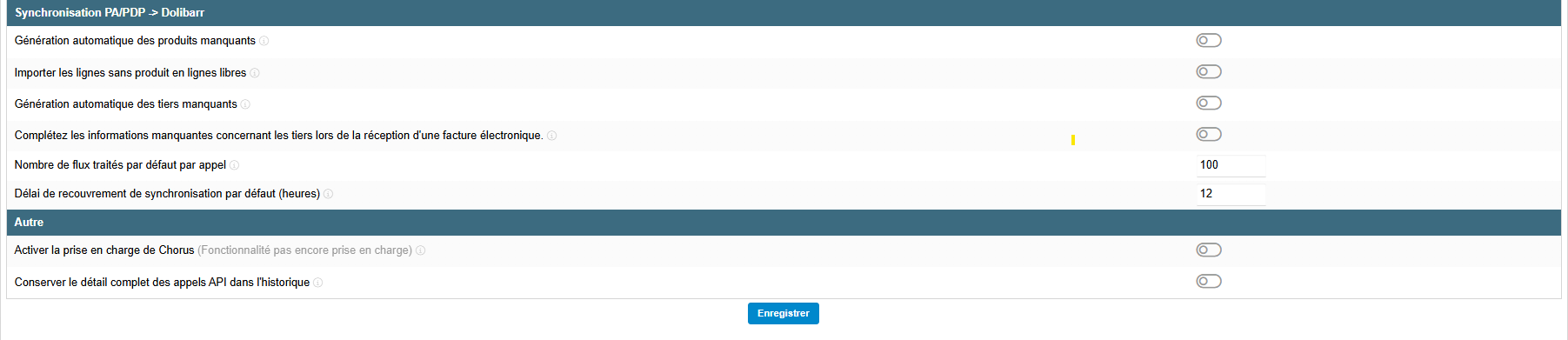
Le champ « Protocole d'échange » doit être placé sur « CII » (Factures électroniques XML standard). Ne choisissez pas le format « Factur-X » : il est de moins en moins privilégié par les plateformes agréées, car complexe, moins interopérable et très consommateur d’espace disque. Pour les premières semaines de démarrage, nous recommandons de n’activer que l’option :
“Génération automatique de la facture électronique une fois la facture validée”.
Le champ « Sélectionnez votre plateforme Point d'accès à la facturation électronique (PA) » permet de choisir le prestataire utilisé pour l'échange des factures. Les choix proposés dépendent des points d'accès installés sur votre instance, par exemple :
- ESALINK - nécessite un abonnement au groupement « PDP Libre » (contacter un distributeur du groupement) ;
- SuperPDP - deux modes de connexion possibles :
- « Identifiants directs » (Client Credentials) : vous saisissez vous-même une clé Client ID / Client Secret fournie par SuperPDP ;
- « Autorisation déléguée » (Authorization Code) : vous cliquez sur « Connecter à SuperPDP », vous êtes redirigé vers SuperPDP pour valider la connexion (parcours de type KYC/KYB), puis renvoyé automatiquement vers Dolibarr, déjà connecté. C'est le mode à utiliser si vous (revendeur/prestataire) connectez le compte SuperPDP d'un client final plutôt que le vôtre.
Une fois le point d'accès choisi, un second bloc apparaît : « Configuration de la connexion au point d'accès ». Il contient les champs propres au prestataire (clé API, identifiants...) ainsi que les boutons :
- « Générer le jeton d'accès » / « Régénérer le jeton d'accès » : demande un jeton d'authentification auprès du point d'accès ;
- « Test de connexion » : vérifie que Dolibarr parvient à joindre le point d'accès avec les identifiants saisis.
4. UTILISATION DE LA FACTURATION ÉLECTRONIQUE
UTILISATION AU QUOTIDIEN
Le module de facturation électronique (module EInvoicing) doit avoir été installé et configuré (voir chapitre précédent) pour permettre la réception (et éventuellement l'envoi) de factures électroniques via votre application Dolibarr. Une fois le module configuré, le cycle de vie d'une facture client se déroule ainsi :
- À la création de la facture : le module détermine si elle doit ou non donner lieu à une facture électronique (une facture à un particulier, par exemple, ne le nécessite pas).
- À la validation de la facture : selon vos réglages, la facture électronique est générée automatiquement, ou bien vous devez cliquer sur le bouton « Générer la facture électronique » présent sur la fiche de la facture.
- Vous pouvez à tout moment cliquer sur « Vérifier l'annuaire » pour confirmer que le destinataire est bien joignable électroniquement.
- Le bouton « Transmettre » envoie la facture générée au point d'accès (inutile si l'envoi automatique est activé). « Retransmettre » permet un nouvel envoi si nécessaire.
- Une fois transmise, la facture est verrouillée : référence, dates, montants, tiers et modalités de paiement ne peuvent plus être modifiés. Pour corriger une facture déjà transmise, il faut émettre un avoir, puis créer une nouvelle facture (ou dupliquer la facture existante).
- Lors de l'encaissement (même partiel) d'une facture dont la TVA est due sur les encaissements, le module signale automatiquement ce paiement au point d'accès (statut « Payé »).
Nettoyage et pré-vérifications recommandés :
Afin d'éviter toute erreur d'envoi, tout rejet de facture par votre client ou tout défaut de réception des factures fournisseurs, assurez-vous que les informations des tiers existants (clients et fournisseurs) sont complètes, correctes et à jour, notamment :
- l'adresse postale ;
- l'adresse e-mail ;
- le numéro de TVA intracommunautaire ;
- le numéro SIREN (ainsi que l'adresse de facturation électronique spécifique, si elle diffère du numéro SIREN — cas rare).
Comment envoyer une facture client :
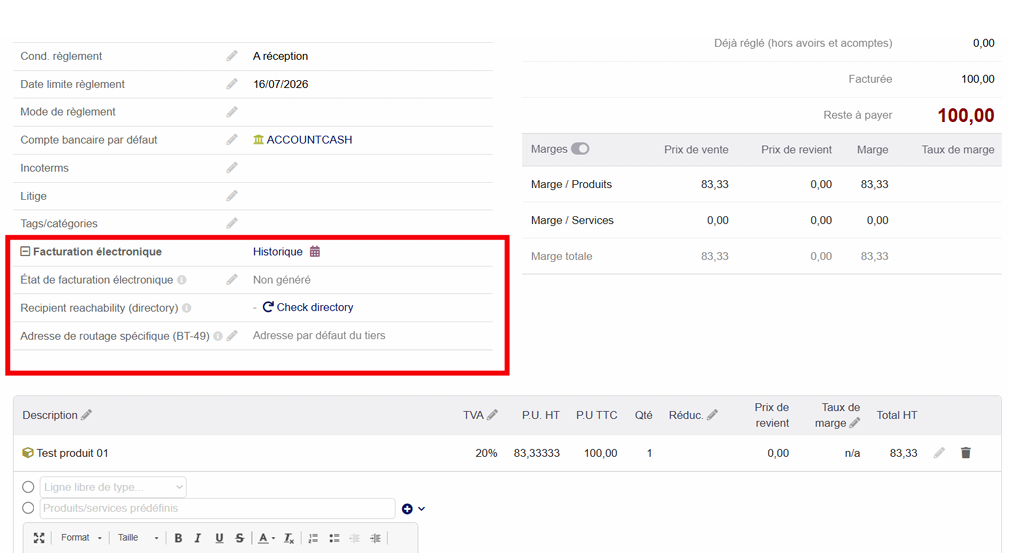
Un bloc « Facturation électronique » apparaît sur la fiche de la facture client. Il vous permet de consulter l'état de la facture électronique, l'accessibilité du client, ainsi que l'adresse de facturation électronique à laquelle la facture sera envoyée.
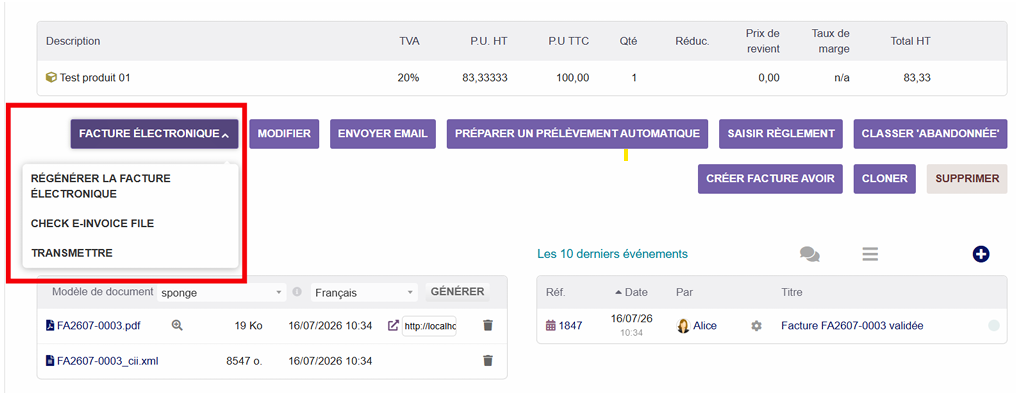
Une fois la facture validée, un bouton « Facturation électronique » apparaît. Il permet de régénérer la facture électronique, de vérifier sa conformité et, surtout, de la transmettre à la plateforme agréée pour envoi au client.
Si vous avez activé l'option « Génération automatique de la facture électronique lors de la validation de la facture » (activée par défaut), la facture électronique a déjà été générée : il vous suffit de la « Transmettre ». Dans le cas contraire, vous devez d'abord cliquer sur « Régénérer la facture électronique » avant de pouvoir la transmettre.
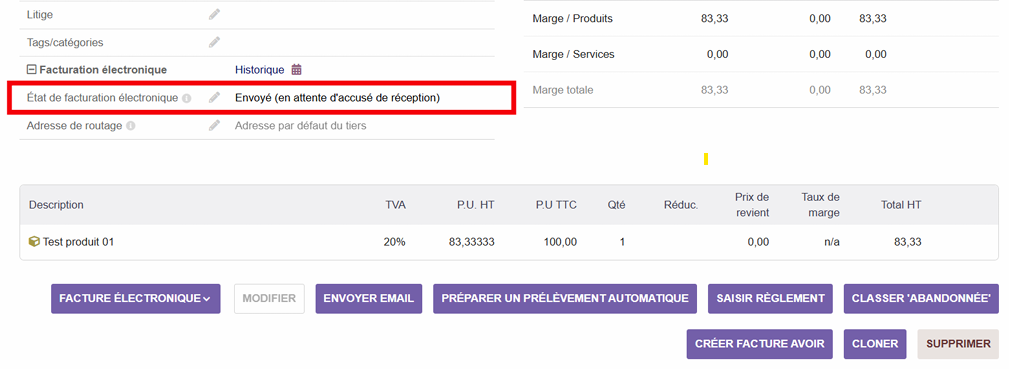
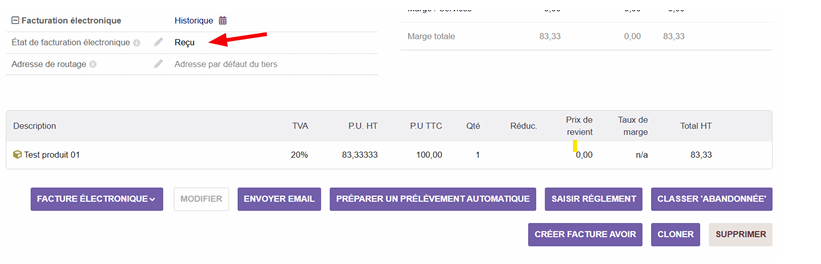
Une fois la facture transmise, vous pouvez suivre son statut dans le bloc Facturation électronique de la fiche de la facture client…
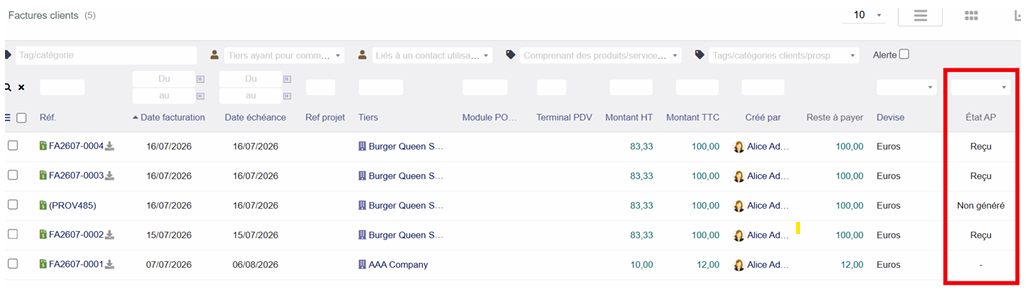
… ou via la colonne « État PA » de la liste des factures clients.
Attention : une fois la facture « transmise », seules quelques informations secondaires pourront encore être modifiées. En cas d'erreur (ou de rejet par le client), il faudra émettre un avoir, le transmettre, puis créer une nouvelle facture corrigée.
Note : pour que le statut soit mis à jour, il est nécessaire de lancer régulièrement la synchronisation (voir chapitre suivant).
Comment lancer une synchronisation et récupérer mes factures fournisseurs :
La synchronisation de votre Dolibarr avec la plateforme agréée a pour objectif de récupérer les factures fournisseurs et, si vous avez transmis des factures clients, de mettre à jour leur statut.
Pour récupérer vos factures fournisseurs et/ou mettre à jour le statut de vos factures clients, il est nécessaire de lancer la synchronisation (manuelle ou programmée). Pour cela, rendez-vous dans Accueil → Facturation → Gestion des factures électroniques → Synchronisation des factures électroniques, puis lancez une synchronisation.
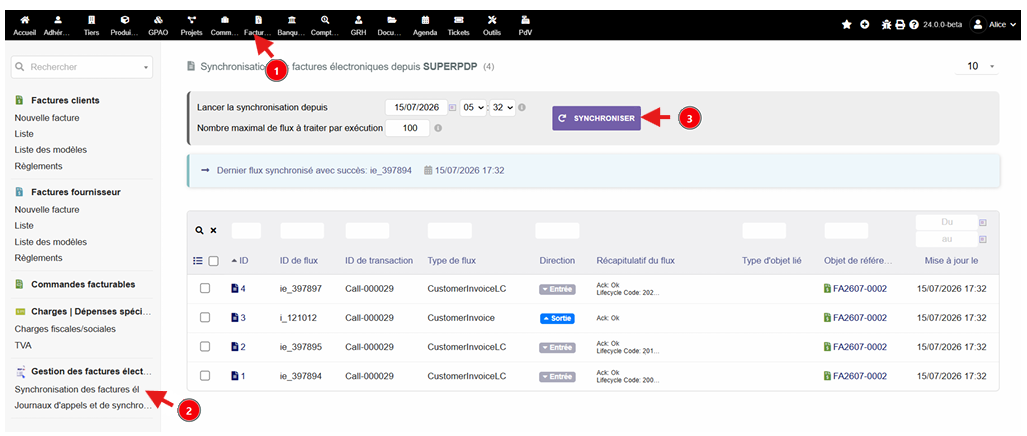
Le déroulement de la synchronisation dépend de la configuration du module EInvoicing (section Synchronisation PA/PDP → Dolibarr). Si vous avez activé la création automatique des tiers et des produits manquants (non recommandé), la synchronisation s'effectue sans interruption, dans la limite définie.
Dans le cas contraire, la synchronisation s'interrompt chaque fois qu'un tiers (client ou fournisseur) ou un produit est manquant dans votre Dolibarr. Vous êtes alors invité à le créer manuellement à l'aide d'un formulaire de création prérempli avec les informations issues de la facture électronique.
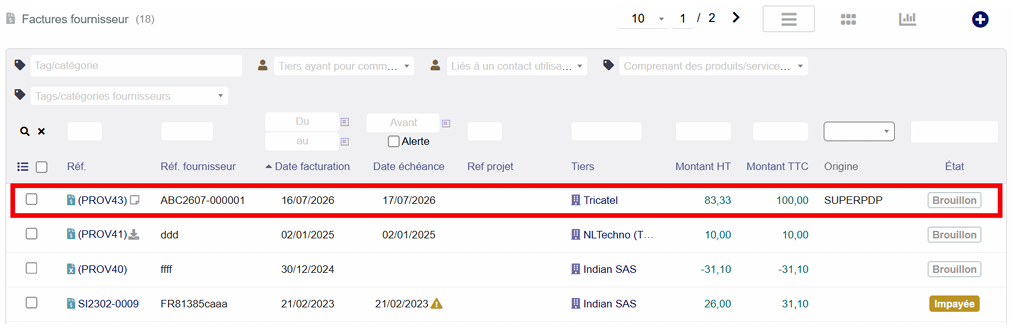
En cas d'erreur lors de la synchronisation, un message s'affiche avec les instructions nécessaires pour la résoudre. Une fois la synchronisation terminée, le statut de vos factures clients est mis à jour et les factures fournisseurs reçues sont créées dans votre Dolibarr.
Exemple : vue du statut de la facture client
Exemple : vue de la liste des factures clients
Exemple : vue de la liste des factures fournisseurs
Exemple : vue d'une facture fournisseur (le champ « Source » indique la plateforme dont est issue la facture)
Approuver ou refuser les factures fournisseurs reçues :
Vous pouvez approuver ou refuser les factures fournisseurs reçues depuis le bouton « Facture électronique » de la fiche de la facture fournisseur.
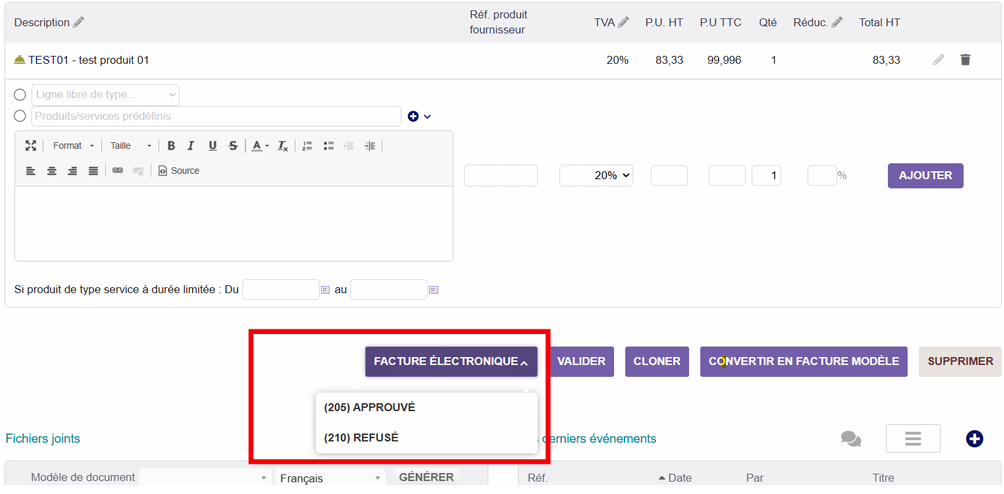
Une fois la facture approuvée ou refusée, le cycle de vie électronique de la facture fournisseur est terminé.
Notez que cette étape d'approbation ou de refus n'est pas obligatoire : votre obligation se limite à la réception des factures. Vous pouvez continuer à informer votre fournisseur de l'approbation ou du refus d'une facture par le circuit traditionnel (téléphone, e-mail, courrier…). De même, la gestion des litiges de paiement se fait comme auparavant, en dehors du système de facturation électronique.
Cas des factures hors périmètre :
Les factures saisies par le point de vente, les factures émises à des particuliers (qui ne disposent pas de numéro SIREN et ne peuvent donc pas recevoir de facture électronique), ainsi que les factures destinées à des entreprises étrangères, ne sont pas dans le périmètre de la facturation électronique. Vous les saisissez comme auparavant, en vous assurant que le statut de facturation électronique est bien « Ne pas gérer la facturation électronique ».
Toutes ces factures hors périmètre seront déclarées sous forme de « résumé » via la fonction « E-reporting », que le module prend également en charge.
5. TRAVAUX PLANIFIÉ
Pour aller plus loin
- Synchronisation automatique à l’aide des travaux planifiés : Vous pouvez programmer le lancement automatique de la synchronisation. Pour cela, assurez-vous que le module « Travaux planifiés » est activé, puis accédez à Accueil → Modules / Applications → Travaux planifiés et ouvrez l’onglet Travaux planifiés.
- Vous trouverez une tâche cron intitulée « Synchronisation de documents EInvoicing ». Vous pouvez l’activer. Par défaut, cette tâche est exécutée une fois par heure, mais vous pouvez modifier sa fréquence d’exécution selon vos besoins.
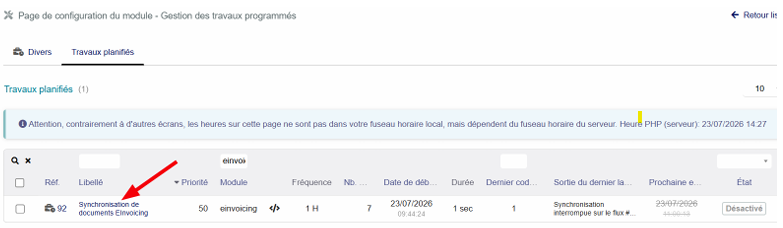
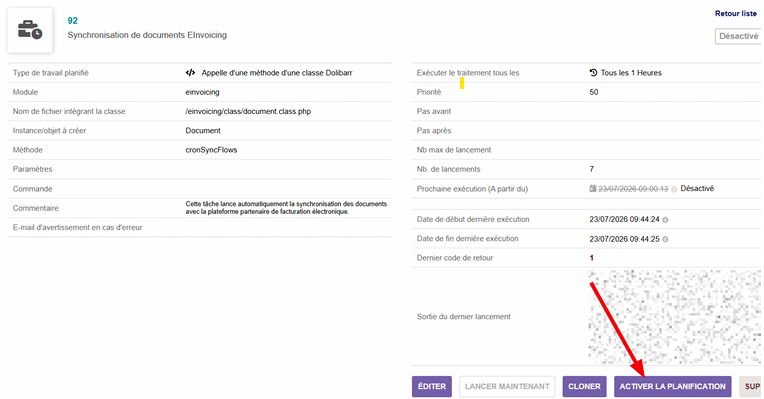
Important : Si, dans la configuration du module EInvoicing, la création automatique des produits/services et des tiers manquants n’est pas activée, la synchronisation peut être interrompue lorsqu’une facture fournisseur fait référence à un tiers ou à un produit/service qui n’existe pas encore dans votre application. Dans ce cas, lancez une synchronisation manuelle afin de créer les éléments manquants et permettre la poursuite de la synchronisation.