3. CONFIGURATION DU MODULE
Configurations avancées du module
Rendez-vous dans la page : Accueil → Modules / Applications → EInvoicing → onglet Options.
Depuis cette page, vous pouvez activer ou désactiver l’envoi et/ou la réception des factures électroniques. Nous vous recommandons de n’activer que la fonction “Activer l’importation des factures d’achat” et de ne PAS mettre “Activer l’exportation des factures clients” (cette obligation ne tient que pour certaines entreprises ou à partir du 1er septembre 2027, cela vous simplifiera le démarrage).
Pour les utilisateurs avancés, voici une vue exhaustive des options disponibles (si envoi et réception activée) :

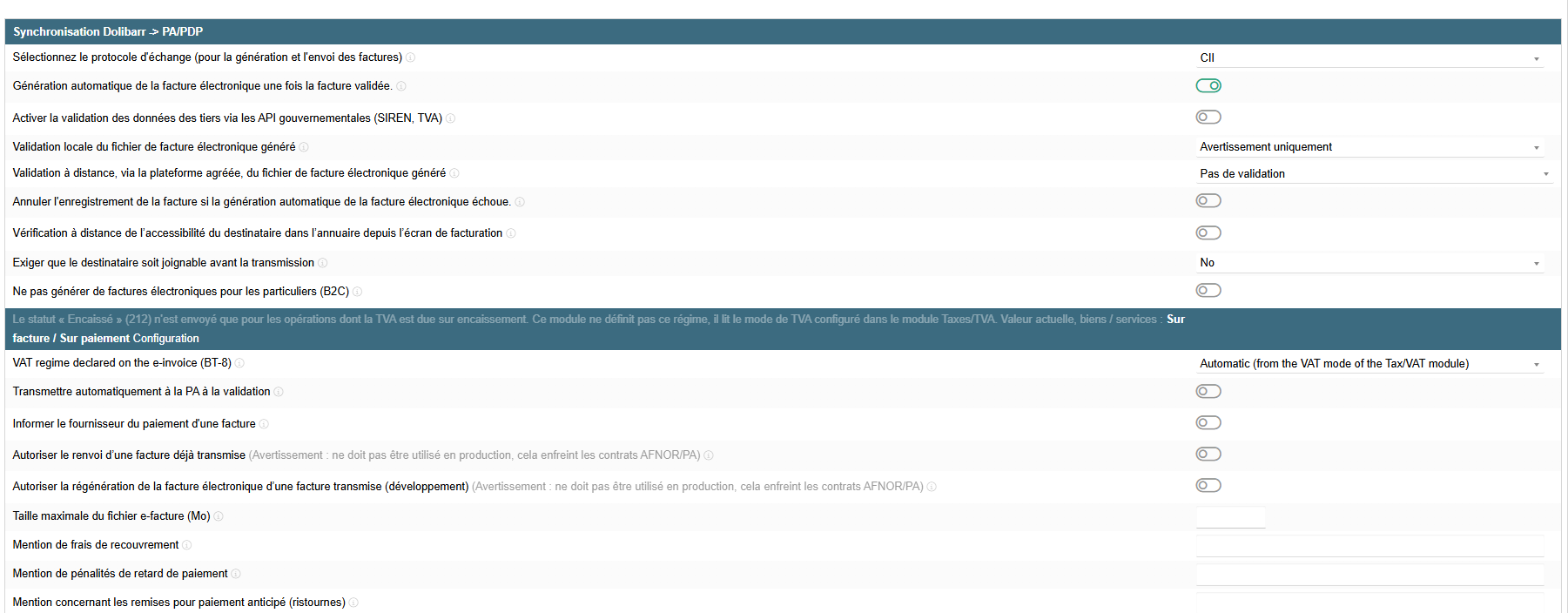
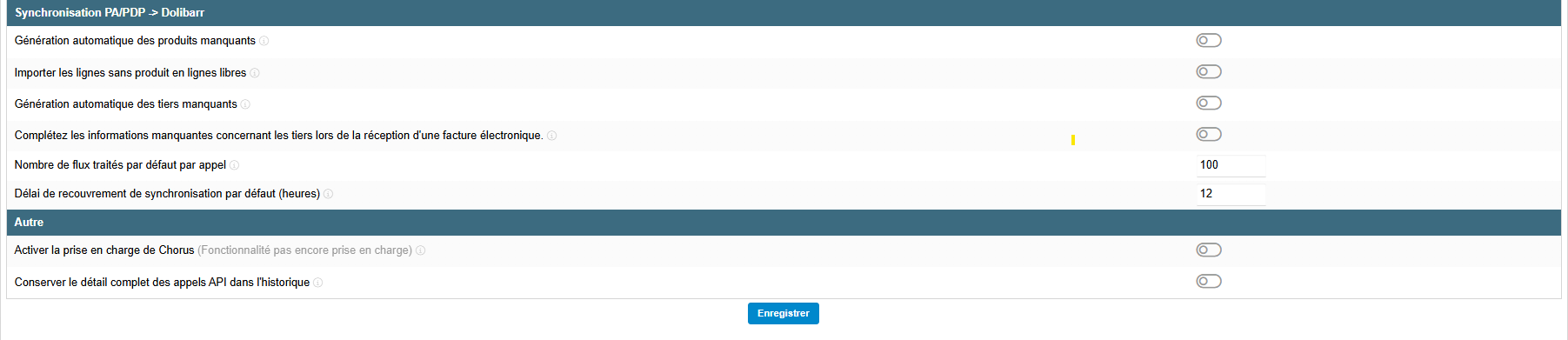
Le champ ”Protocole d'échange” doit être placé sur “CII” (Factures électroniques XML standard). Ne surtout PAS choisir le format “Factur-X” qui a de moins en moins la préférence des plateformes agréées car complexe, moins interopérable et très consommateur d’espace disque. Pour les premières semaines de démarrage, nous recommandons de n’activer que l’option :
“Génération automatique de la facture électronique une fois la facture validée”.
Le champ « Sélectionnez votre plateforme Point d'accès à la facturation électronique (PA) » permet de choisir le prestataire utilisé pour l'échange des factures. Les choix proposés dépendent des points d'accès installés sur votre instance, par exemple :
- ESALINK - nécessite un abonnement au groupement « PDP Libre » (contacter un distributeur du groupement) ;
- SuperPDP - deux modes de connexion possibles :
- « Identifiants directs » (Client Credentials) : vous saisissez vous-même une clé Client ID / Client Secret fournie par SuperPDP ;
- « Autorisation déléguée » (Authorization Code) : vous cliquez sur « Connecter à SuperPDP », vous êtes redirigé vers SuperPDP pour valider la connexion (parcours de type KYC/KYB), puis renvoyé automatiquement vers Dolibarr, déjà connecté. C'est le mode à utiliser si vous (revendeur/prestataire) connectez le compte SuperPDP d'un client final plutôt que le vôtre.
Une fois le point d'accès choisi, un second bloc apparaît : « Configuration de la connexion au point d'accès ». Il contient les champs propres au prestataire (clé API, identifiants...) ainsi que les boutons :
- « Générer le jeton d'accès » / « Régénérer le jeton d'accès » : demande un jeton d'authentification auprès du point d'accès ;
- « Test de connexion » : vérifie que Dolibarr parvient à joindre le point d'accès avec les identifiants saisis.